日常做图中经常会看到有些类似于样机一样的图片,在倾斜的墙面上,不那么横平竖直的广告牌上或者在倾斜的盒子上有这种自己做的海报或者是自己设计的图片,这是怎么做到的呢,下面我们一起学习吧!
2:按住
Ctrl键
,点击红字图层的文字的前的图标(如下图)。
然后复制(
Ctrl+C
),然后取消选取(
Ctrl+D
),关闭文字的显示图层,防止干扰,点击选中下层的箱子的图层。
小技巧:按下英文状态下的“X”键,即可放大;当放开“X”键时候,即可变回原先的大小。
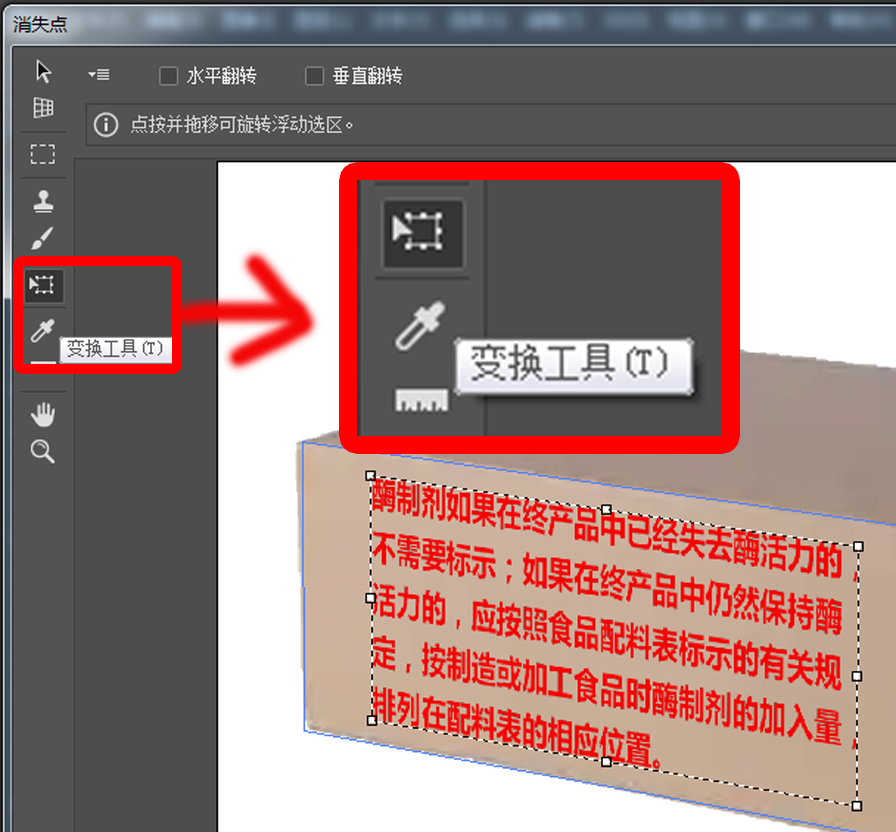
04:Ctrl+T或者点击一侧的【变换工具】也可以进行变换大小。
其实在红字没有框之后,便无法进行任何的改变和移动。
05:如果不选中字体,点击前方的图标,出现框区,然后选择下方的盒子图层,然后复制(
Ctrl+C
),然后取消选区(
Ctrl+D
)。
回到“
消失点
”的界面,进行粘贴(
Ctrl+V
),我们可以看到颜色是和下面的箱子是一样的颜色。
意思就是在谁的图层上进行的复制,在蚂蚁线的选区内就是选择的谁。
06:当然我们为了方便,一般是在其他的PSD文件中,选取文字图层。如下图,我们在另一个PSD文件中复制。
07:然后到了盒子所在的图层,我们在盒子上面新建一个空白图层,我们在这个空白图层上进行“消失点”的操作。
就是相当于在这个图层上进行了粘贴操作,我们可以对图层进行颜色模式的进行更换。
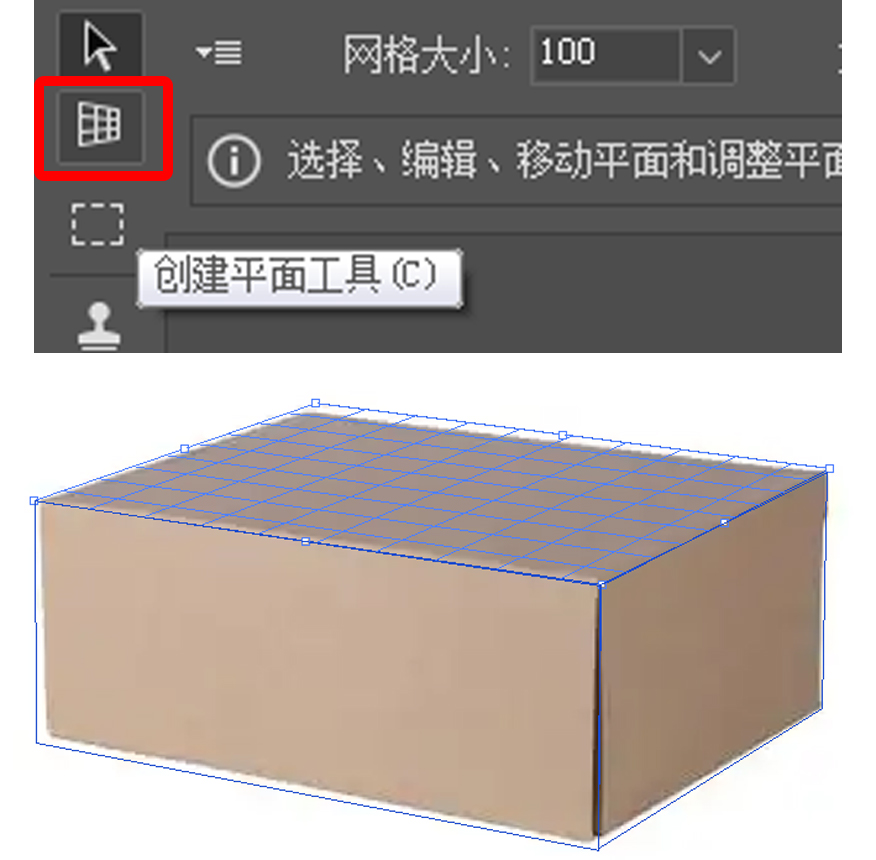
08:我们也已在画完一个格子之后,再画其他的格子,如下图我们画了三个格子。
按住Alt按键,进行“
拖动—复制
”,即可三面全有。
09:我们可以以此类推举一反三的进行众多的创作,如下:
好了,今天先介绍到这儿吧,希望能够帮到有需要的人们。