【PS不常见教程】透视变形工具的使用

用户头像
滨州/UI设计师/1年前/98浏览
【PS不常见教程】透视变形工具的使用
平常拍的一些照片景色很好但是角度歪斜,有的是拍摄的很好看的盒子但是角度不太好,这时候我们就需要将其角度进行处理一下,如何做呢?那下面就一起学习下吧。
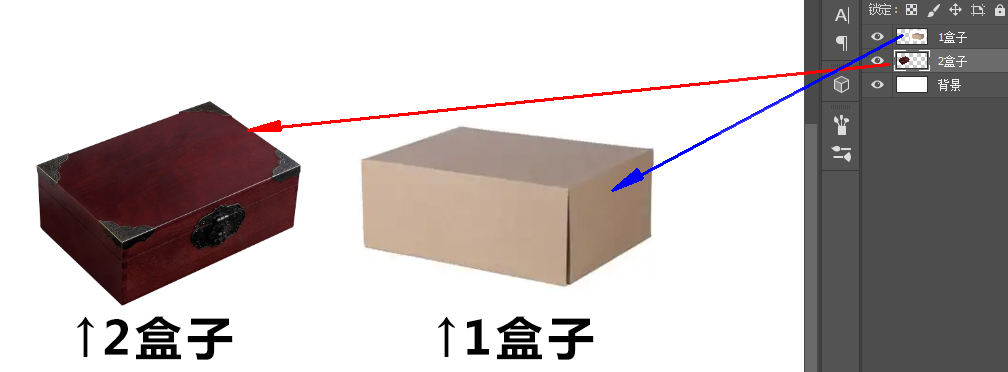
0:现有如同下面的两个盒子:
  • 1盒子
    :外形颜色不好看,但是角度好看;
  • 2盒子
    :外形颜色虽好看,但是角度不好;
我们的最终目标是将【
1盒子
的角度】+【
2盒子
的外形颜色】结合起来,下面就开始吧!
【PS不常见教程】透视变形工具的使用(图ZMTQ5Njg2MzI=) - 教程 - 站酷设计师璞子的家原创素材 - 站酷ZCOOL
Collect
1:将【
1盒子
】的图层锁定,使其位置不可随意移动。
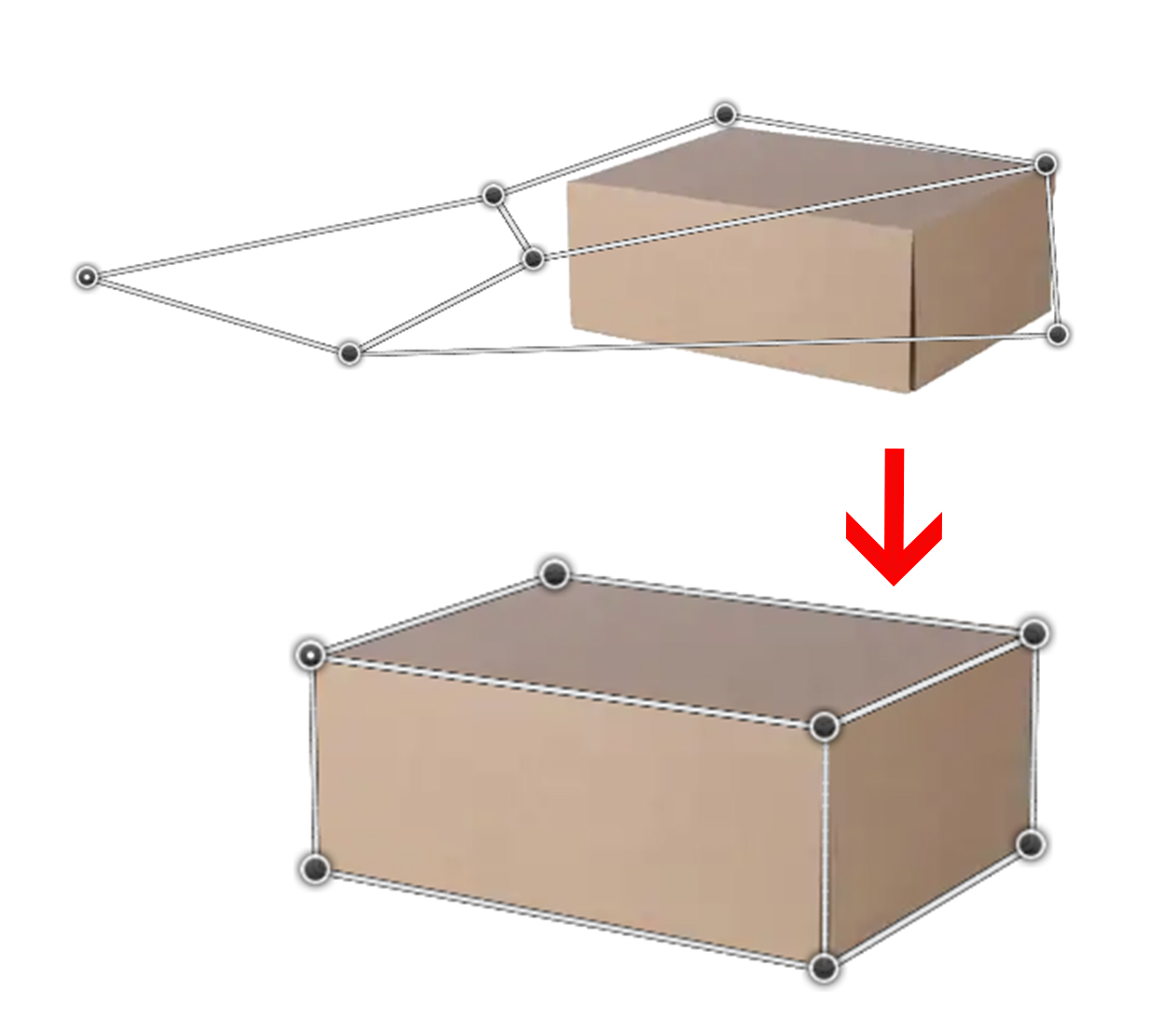
选中【
2盒子
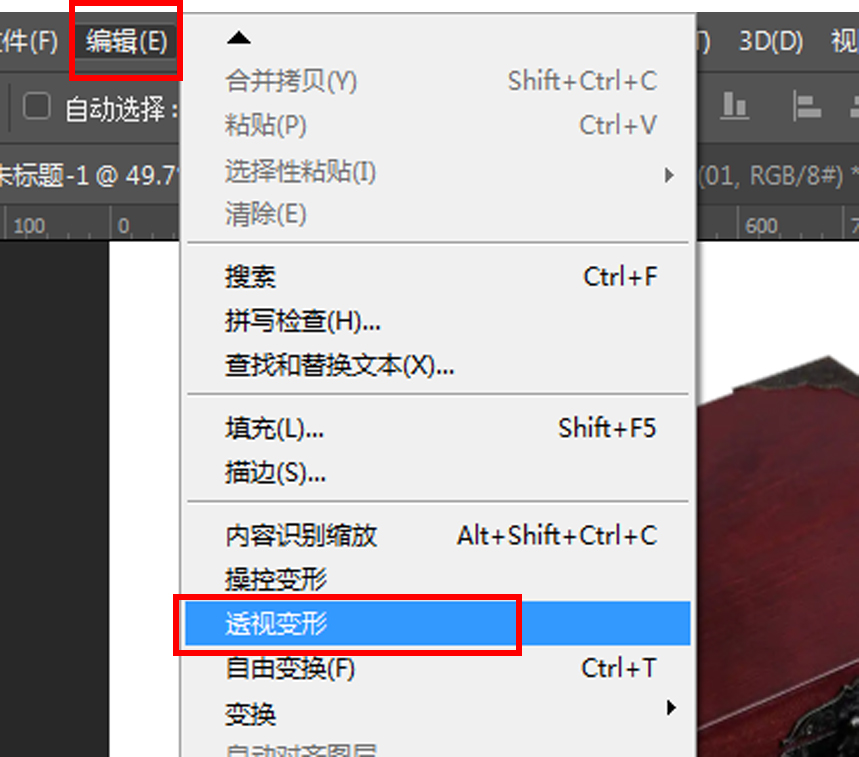
】,然后点击
【编辑】—【透视变形】
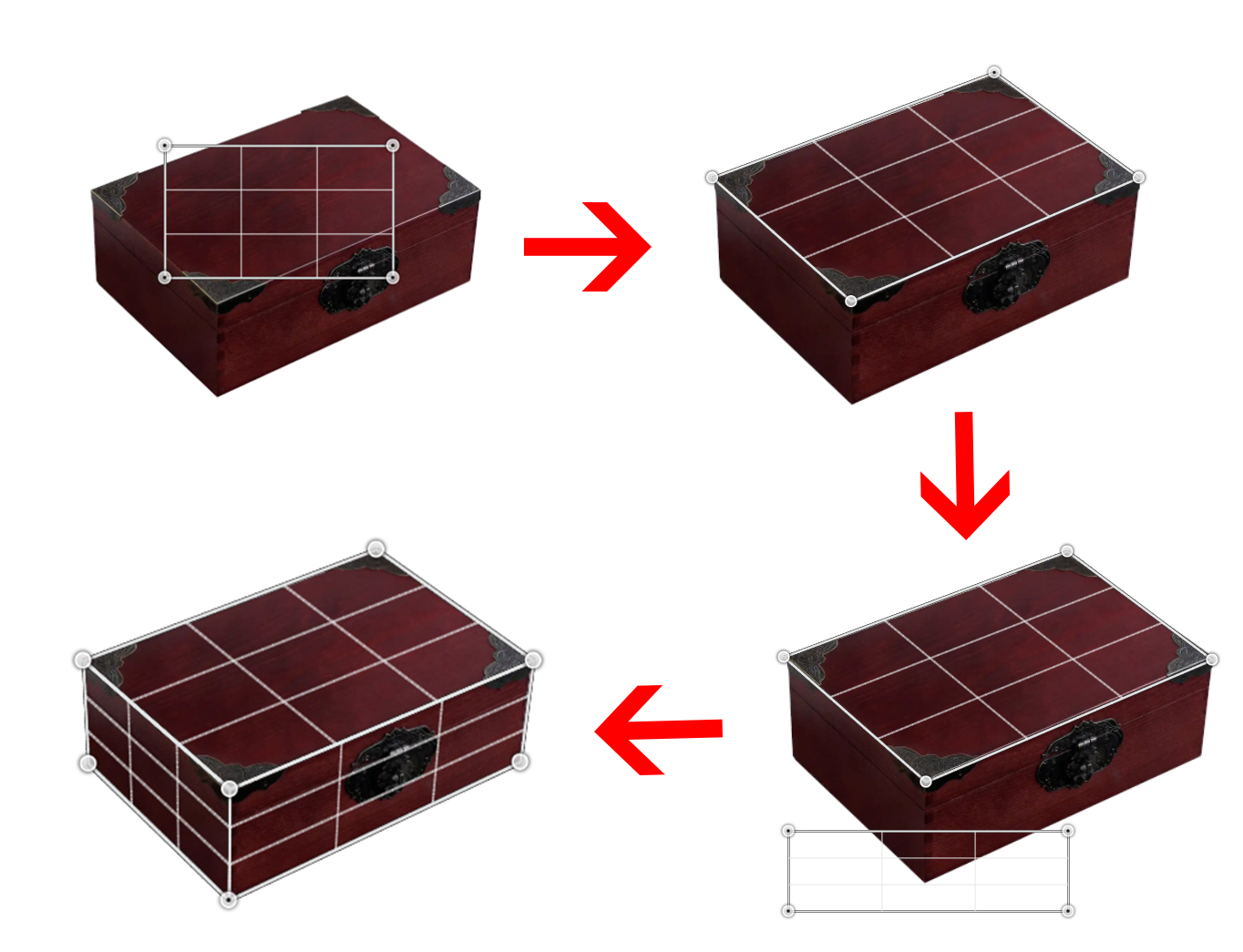
,随意按住鼠标划动一个长方形,然后把长方形的四个顶点都与【
2盒子
】的顶点对齐。
【PS不常见教程】透视变形工具的使用(图ZMTQ5Njg2MzY=) - 教程 - 站酷设计师璞子的家原创素材 - 站酷ZCOOL
Collect
对齐了2个面之后,然后再点击鼠标画一个长方形,再次进行上面的操作,直至三个面都符合。
【PS不常见教程】透视变形工具的使用(图ZMTQ5Njg2NDA=) - 教程 - 站酷设计师璞子的家原创素材 - 站酷ZCOOL
Collect
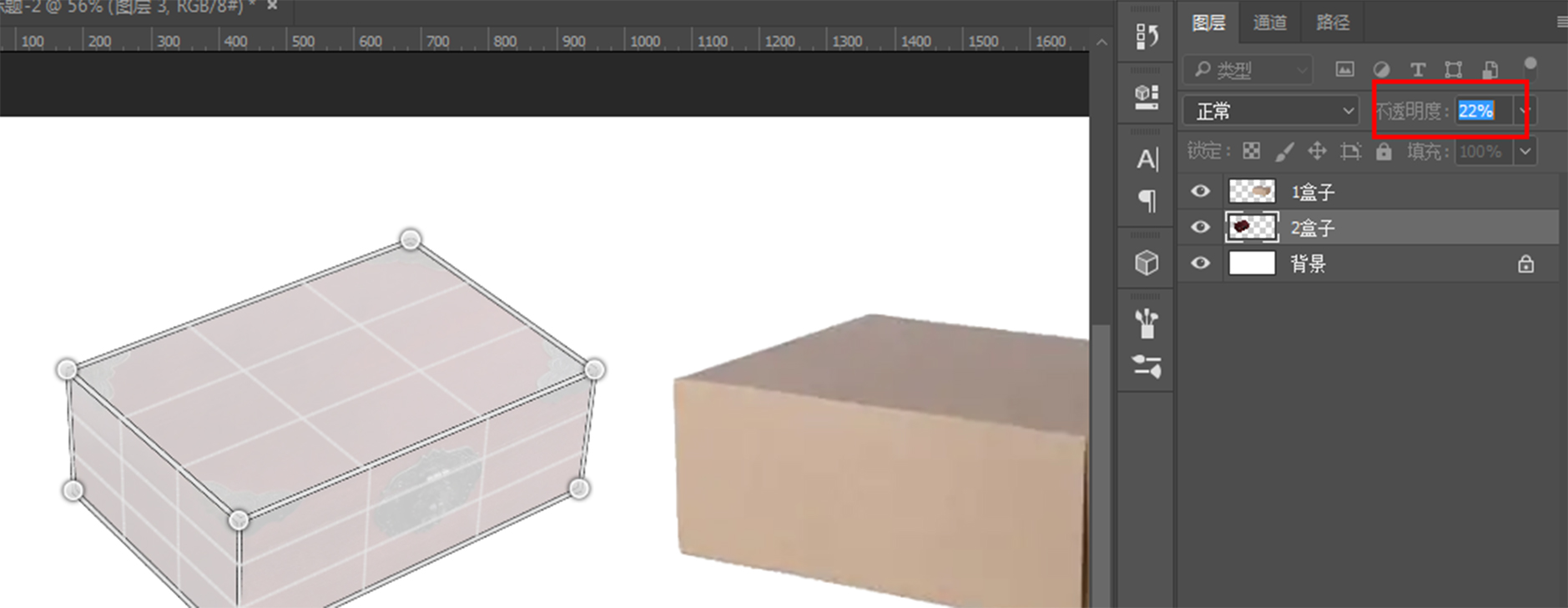
2:将【
2盒子
】的“不透明度”变为0;
【PS不常见教程】透视变形工具的使用(图ZMTQ5Njg2NDQ=) - 教程 - 站酷设计师璞子的家原创素材 - 站酷ZCOOL
Collect
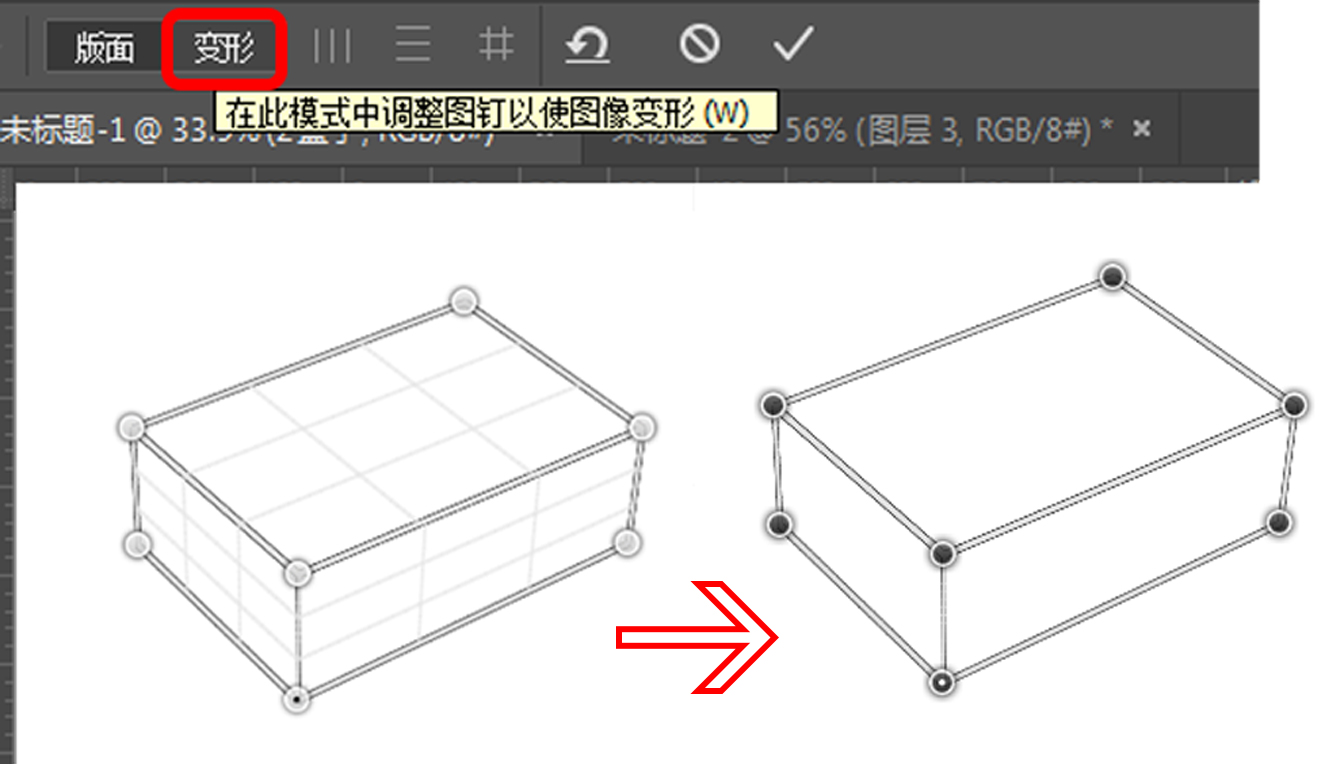
然后点击左上方的
【变形】
,然后把编辑图层也就是【
2盒子
】的端点和【
1盒子
】的端点进行匹配对齐。
【PS不常见教程】透视变形工具的使用(图ZMTQ5Njg2NDg=) - 教程 - 站酷设计师璞子的家原创素材 - 站酷ZCOOL
Collect
【PS不常见教程】透视变形工具的使用(图ZMTQ5Njg2NTI=) - 教程 - 站酷设计师璞子的家原创素材 - 站酷ZCOOL
Collect
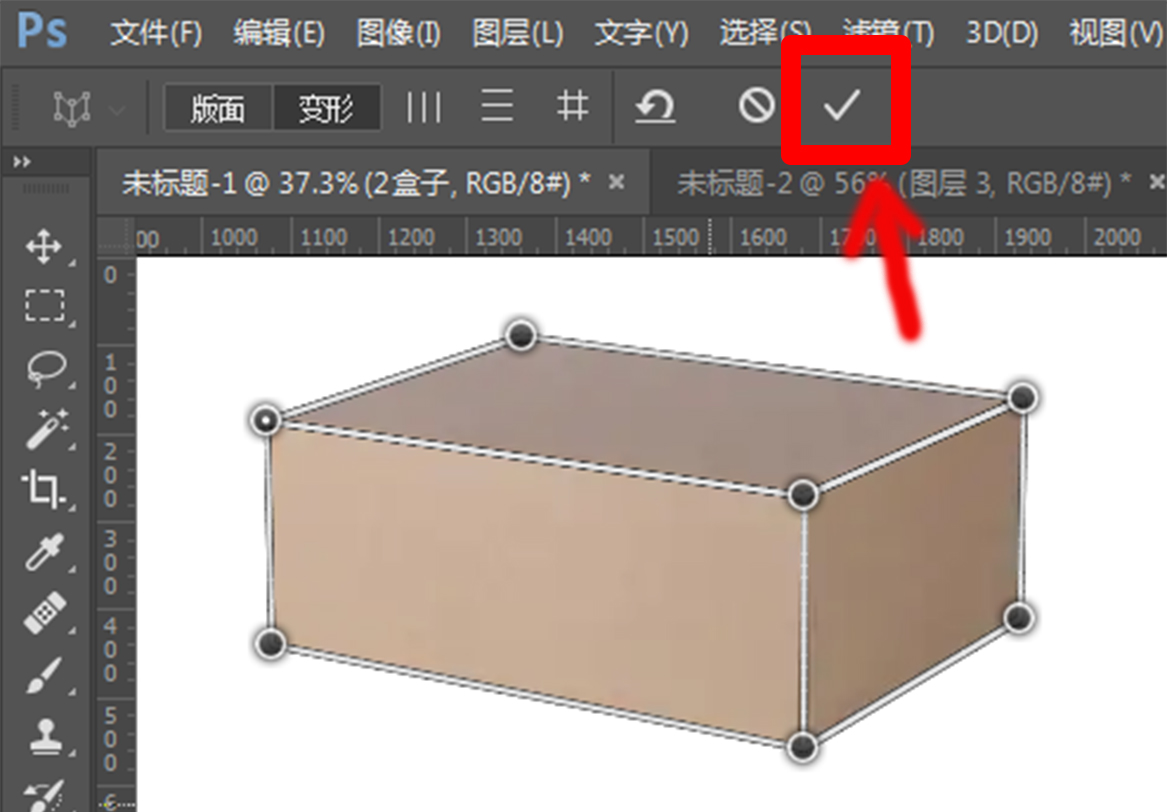
然后点击
“对号”
确认
【PS不常见教程】透视变形工具的使用(图ZMTQ5Njg2NTY=) - 教程 - 站酷设计师璞子的家原创素材 - 站酷ZCOOL
Collect
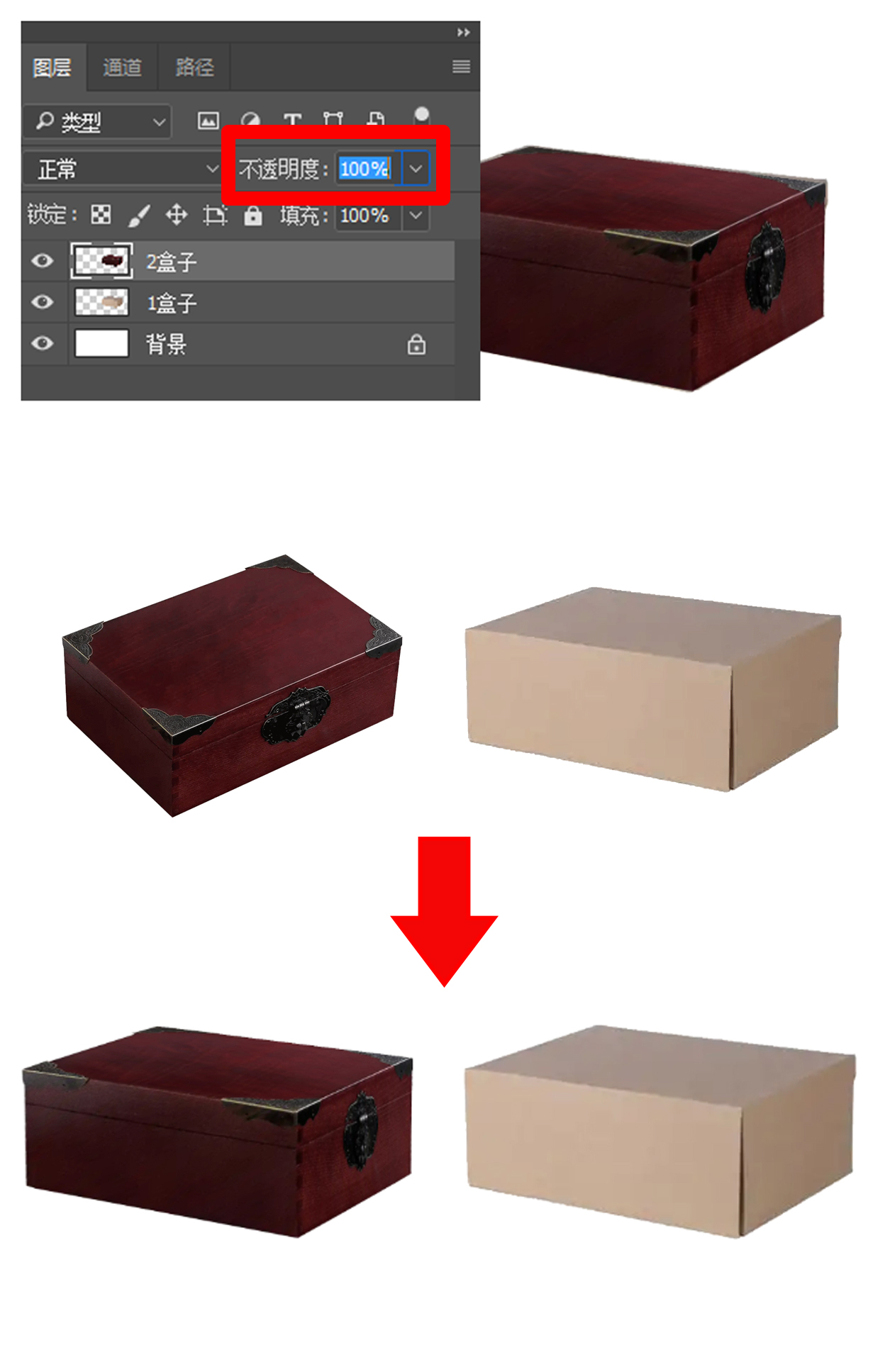
3:然后将【
2盒子
】的不透明度变为100,即可成功。
【PS不常见教程】透视变形工具的使用(图ZMTQ5Njg2NjA=) - 教程 - 站酷设计师璞子的家原创素材 - 站酷ZCOOL
Collect
我们可以根据这个原理来对于规则物体的抠像做出类似的操作,比如在电商或者平面设计中都可以这么操作。
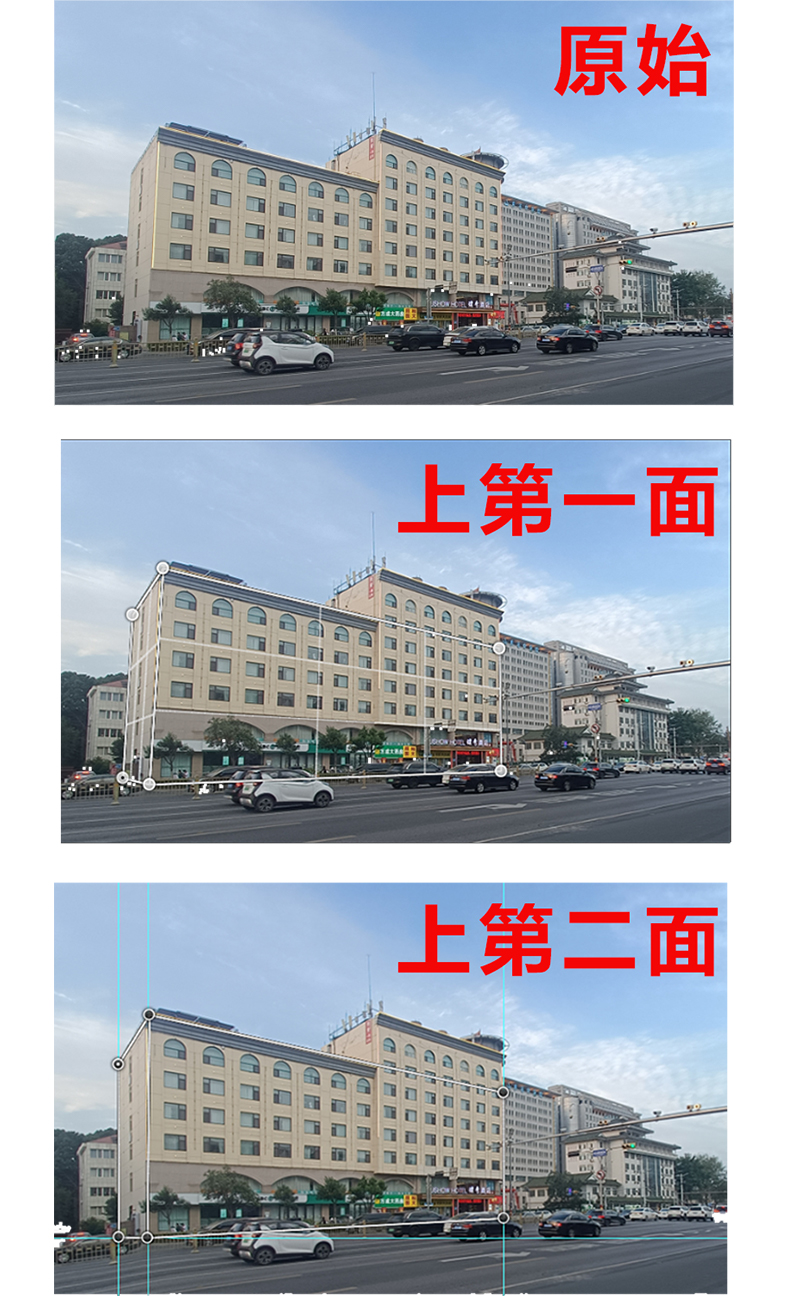
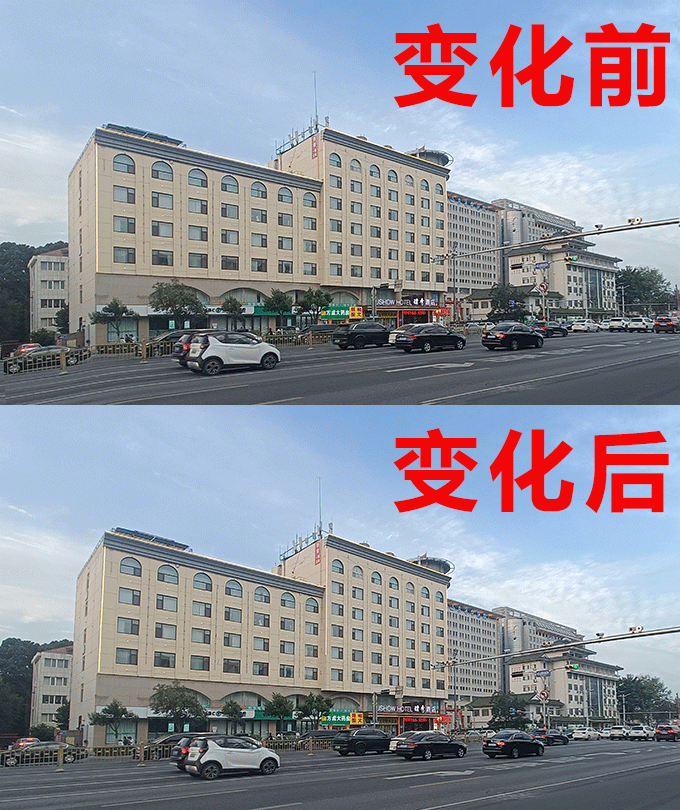
4:当然我们也可以举一反三,对于楼宇建筑的拍摄倾斜也有类似的功效。操作如下图。
【PS不常见教程】透视变形工具的使用(图ZMTQ5Njg2NjQ=) - 教程 - 站酷设计师璞子的家原创素材 - 站酷ZCOOL
Collect
对照效果如下图
[如果图片不是动态的,点击图片,即可单独查看图片效果]。
【PS不常见教程】透视变形工具的使用(图ZMTQ5Njg2NzI=) - 教程 - 站酷设计师璞子的家原创素材 - 站酷ZCOOL
Collect
好了,今天的分享就到这了,希望此篇文章能帮到你。
0
Report
|
收藏
Share
相关推荐
评论
用户头像
in to comment
Add emoji
喜欢TA的作品吗?喜欢就快来夸夸TA吧!

推荐素材
You may like
相关收藏夹
大家都在看
Log in