第3天-Maya软件基础操作

深圳/设计爱好者/3年前/22浏览
版权
第3天-Maya软件基础操作
磕磕碰碰的自学之路
本来高高兴兴截屏记录学习到的热盒emmm

结果按空格之后,按F1截图,直接把我整不会了,尴尬,强制关闭软件

知识点
热盒
空格键--热盒
空白页面,按shift+鼠标右键---可以创建模型

直接鼠标右键---可切换各种选择模式
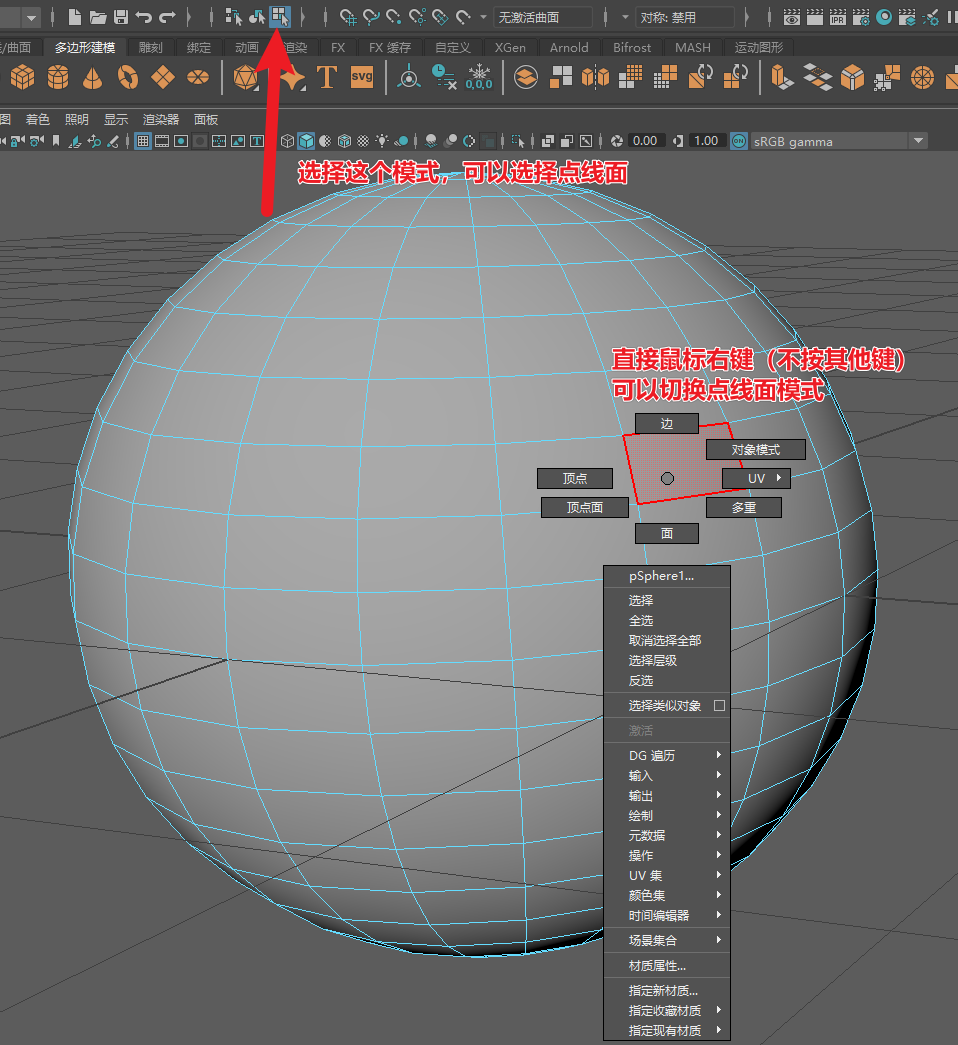
这里教程里选点线面操作太快了,我没看懂,只能靠自己摸索的笨笨的办法操作了,结果是一样的,教程里没有我做的这些操作,以后知道学会了系统的知识应该就能看懂了,现在不用纠结这些小细节,先往下学
回头解答


看吧,往下操作一下就懂了,emmm
解决一个问题,开心一整天,Hhh......^_^
长按移动旋转缩放w,e,r,加上鼠标右键,在点线面模式下都有自己的热盒,太多啦不贴图了
热盒功能好多,要花很长时间熟悉,慢慢来
视图操作
视图平移:按ALT键和鼠标中键来进行移动
视图旋转:按ALT键加鼠标左键旋转视图
视图缩放:按ALT键加鼠标右键拖拽 或者 直接鼠标中键滚轮
刚刚误操作,快速单击空格键是切换单视图和4视图
复制快捷键:Ctrl+D
复制并变换:shift+D(我感觉这个就是重复上面的步骤)
特殊复制:Ctrl+shift+D(可以做很多奇奇怪怪的,有规律的效果,挺好玩的)
查看所有模型:A
选中模型最大化:F (感觉这两个功能比视图缩放方便操作)

这个是快速选中当前视图所使用的相机
场景很小或者很大的时候要改相机的剪裁平面

选择工具
双击选择工具,可以打开工具设置面板,默认没勾选基于摄影机的选择,如果选点线面的话,会选中背后看不见的元素,看需求决定勾不勾选
模型显示模式可以通过按数字键盘12345进行控制,我这个是用了4线框模式,按5会回复正常显示

加选Ctrl+shift+选择
减选Ctrl
反选shift
平滑细分
快捷键 3

桥接、反转面的法线

插入循环边工具


坚持,每天学习一点点
0
举报
声明
收藏
分享
相关推荐





评论你的想法~
表情
喜欢TA的作品吗?喜欢就快来夸夸TA吧!
推荐素材
























你可能喜欢




相关收藏夹


登录注册
推荐登录即可同步推荐记录哦
收藏登录即可加入我的收藏
评论登录即可评论想法
分享分享