轻松掌握Photoshop合成技巧,创作令人惊叹的炫酷场景!

独特创意:燃烧的火焰羚羊头颅
Hello!大家好,今天我将向大家分享一个公益的Photoshop合成教程。在本教程中,我们将使用Photoshop制作一张燃烧的羚羊头图像合成,以此提醒大家注意野生动物保护和环境保护的重要性。希望每个人都能为保护野生动物和美丽的地球出一份力。
让我们马上动手制作吧!
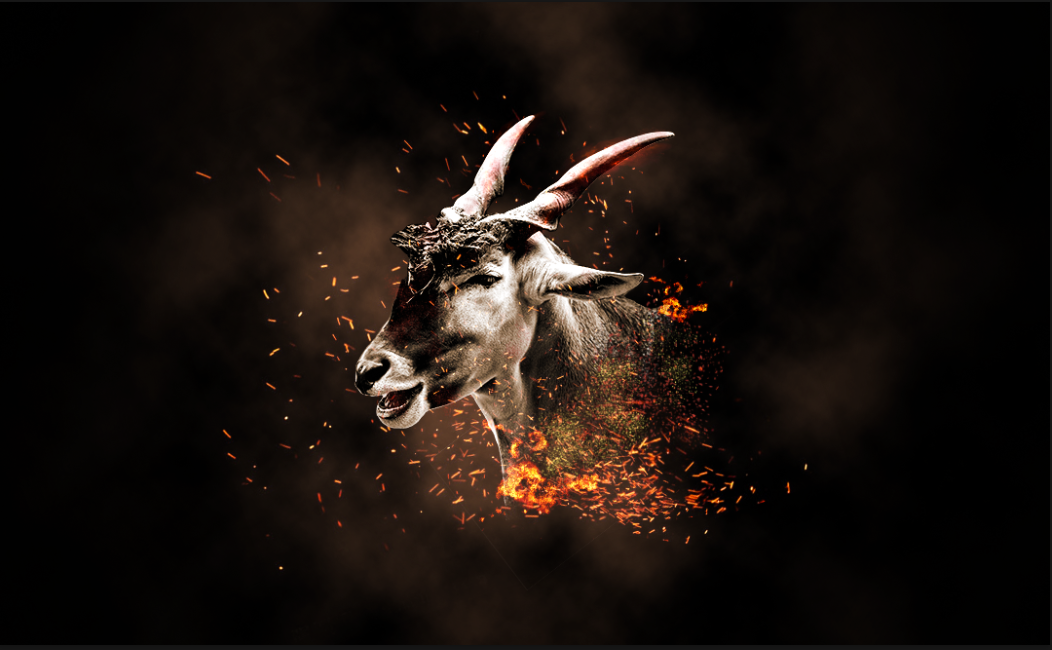
(本次合成素材可以查看评论区,加群领取!)
一.场景搭建
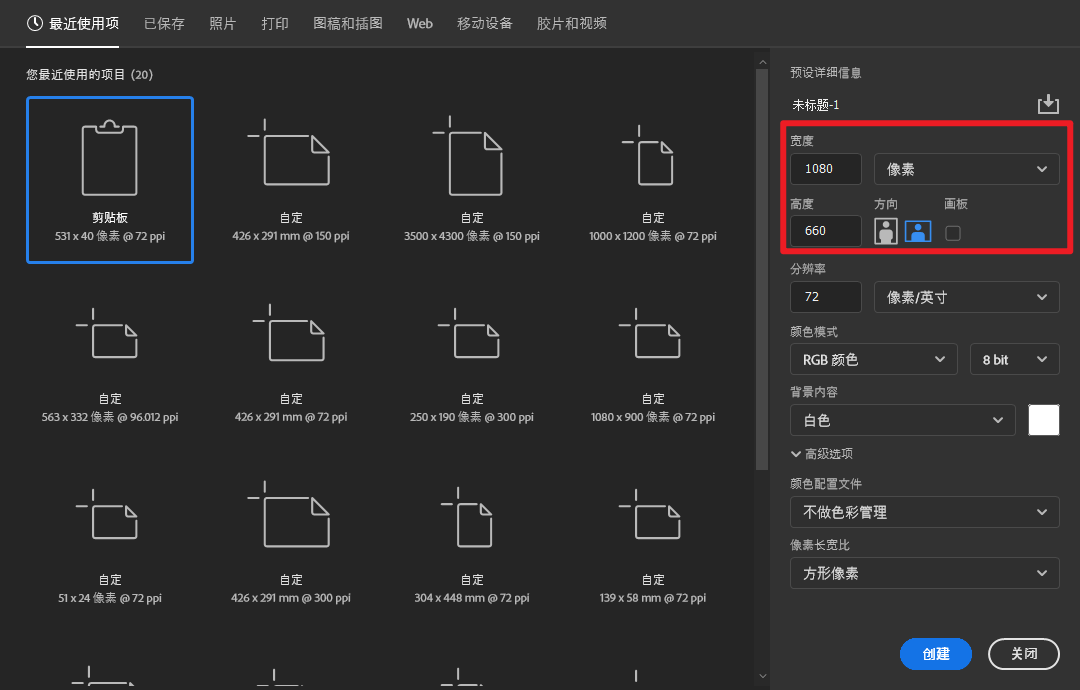
我们先新建一个1080*660像素的画布。
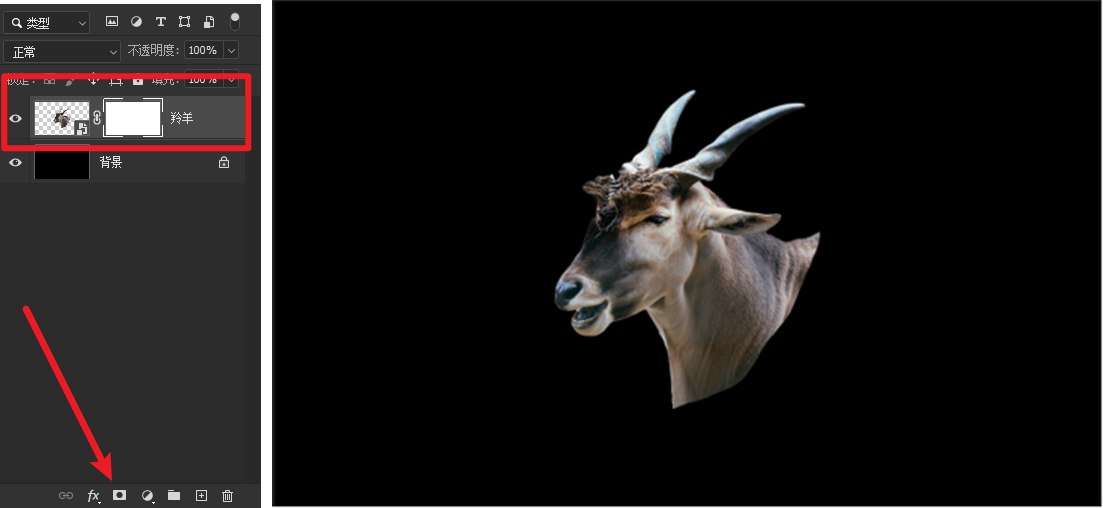
我们按Alt+Delete给背景填充一个黑色。(如果你的前景色不是黑色,可以在英文输入法下按D重置)

我们把羚羊素材拖进来,放到画面的视觉中心位置,然后给它建立一个剪贴蒙版。(点击图中箭头位置)
我们使用画笔工具,找到合成画笔(这个画笔笔刷是自己做的,笔刷在评论区领取)按Alt+鼠标右键拖动调整大小。(往左滑变小、往右滑变大)
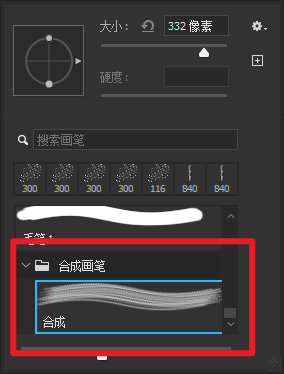
我们再来对画笔进行调整,点击画笔文件夹,打开画笔设置。
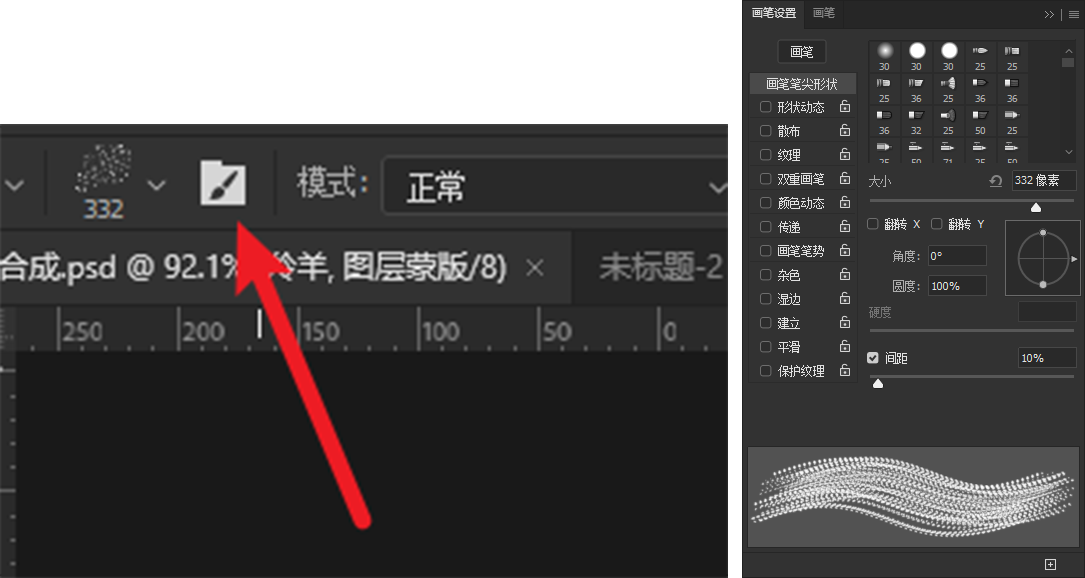
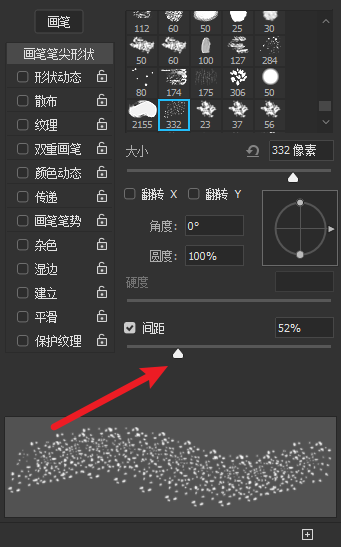
我们把间距调到52左右。
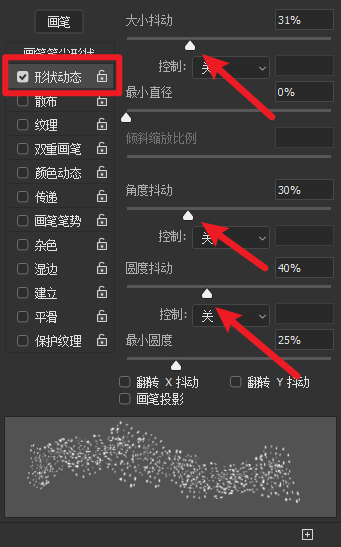
我们选择形状动态,大小抖动调到31、角度抖动调到30、圆度抖动调到40。
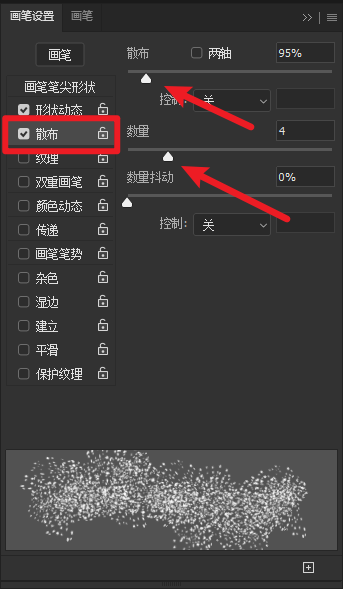
我们选择散布,散布调到95、数量调到4。
我们选择纹理,找到水滴里的第三个,模式改成正片叠底。
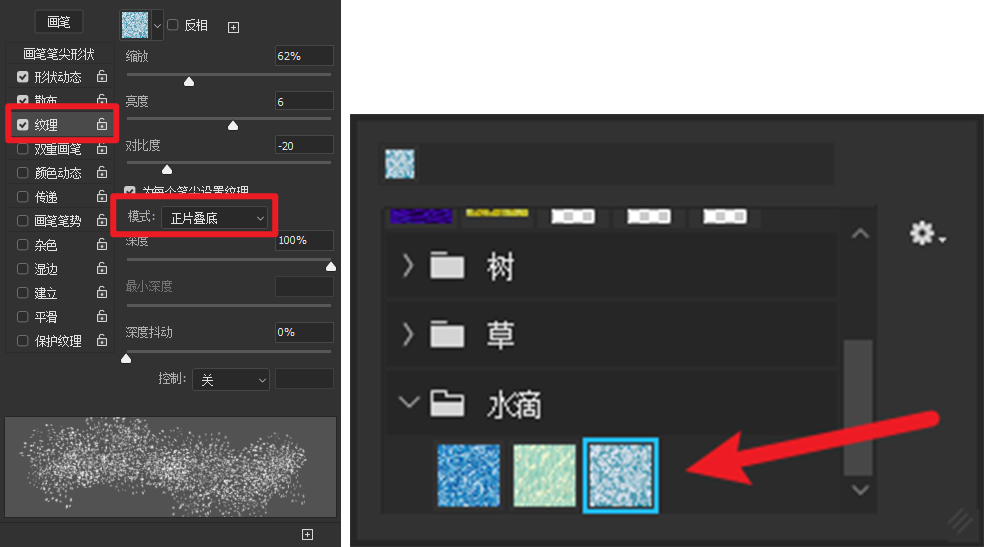
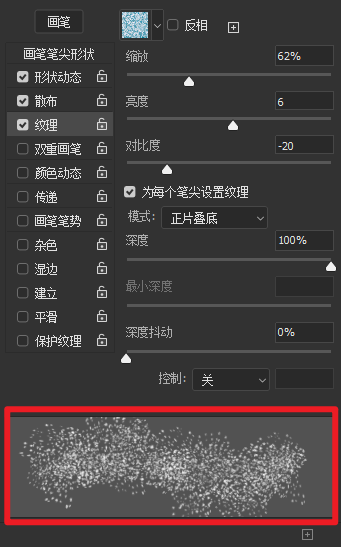
现在我们可以看到下方画笔的状态,这样设置涂抹出来的效果会更有立体感。
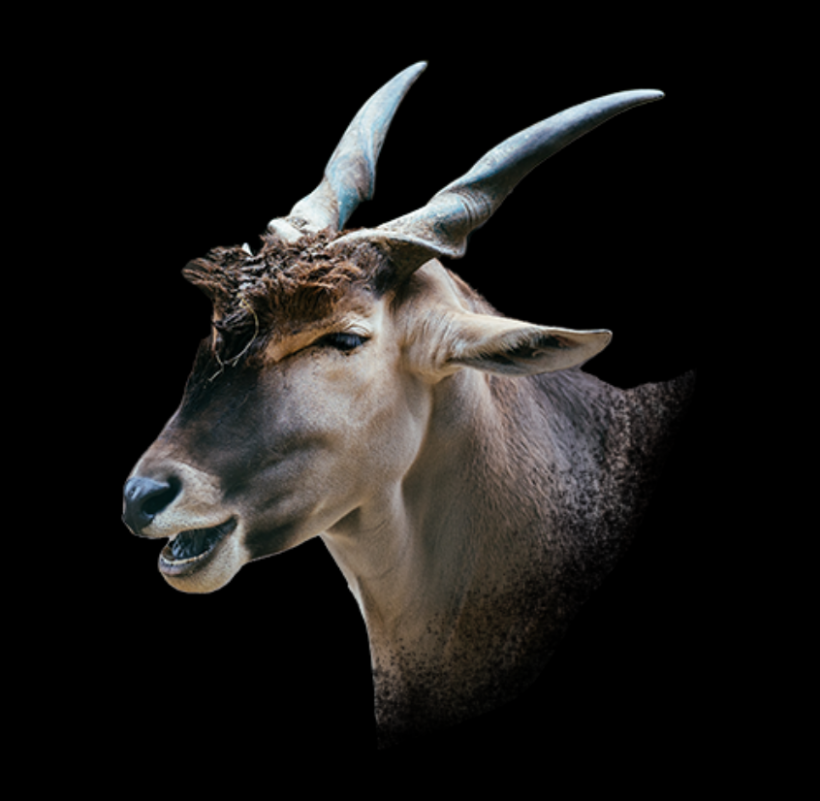
我们现在把画笔调整到合适大小,在主体边缘涂抹,把生硬的边缘给它涂抹掉,这样画面看起来会更舒服。
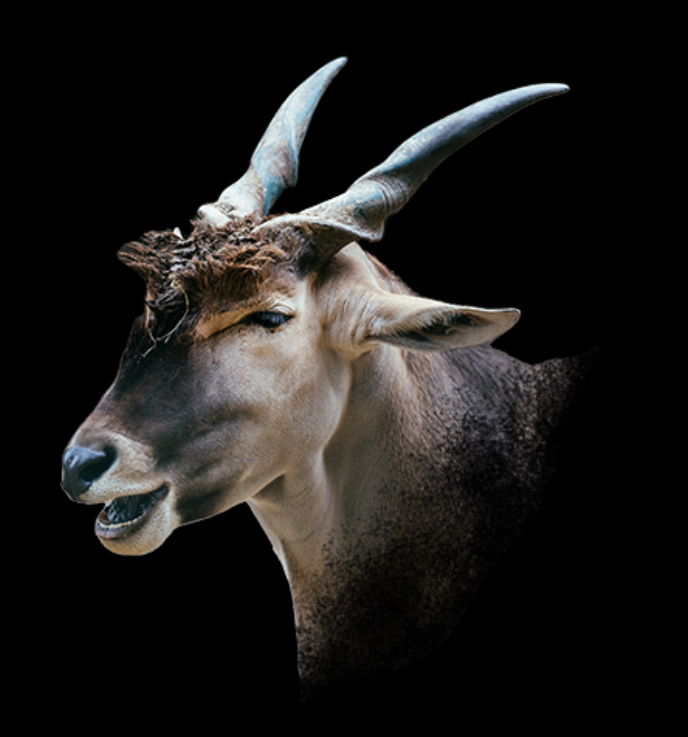
我们再继续对脖子涂抹调整,让它看起来更舒服。(这里有个小技巧按Shift+左右方向键,可以15°旋转笔刷)
二.调整色调
我们现在来调整色调,后面用到的调整图层都点击图中箭头位置,然后进行选择建立。
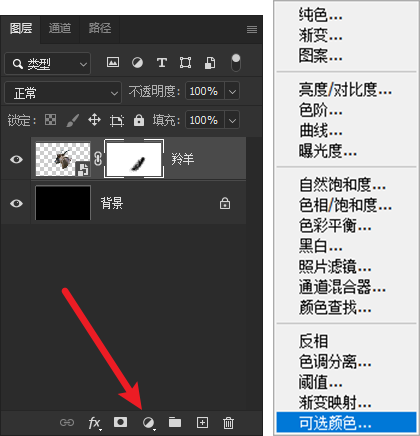
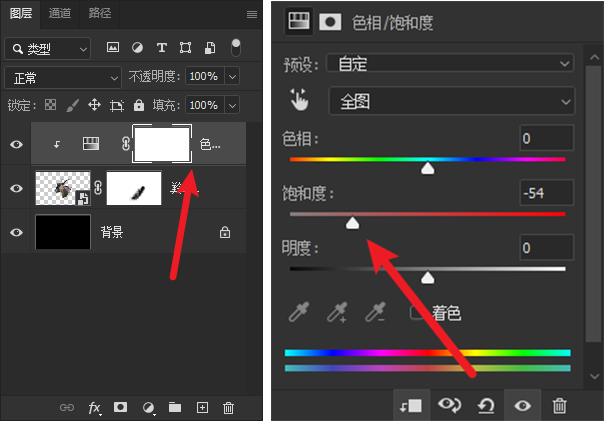
我们新建一个色相饱和度,按Alt键点击建立剪贴蒙版,(点击图中箭头位置)这样就只会调整羚羊这个图层,把色相饱和度降低到-54左右。(数值只是给个参考大家调整时,还是要看着画面感觉调)
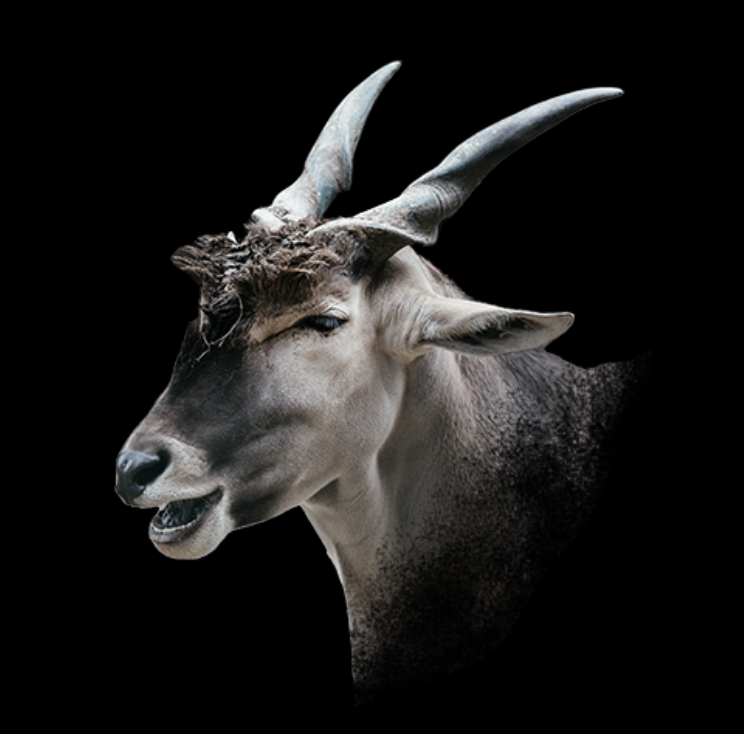
我们看下调整后的效果。
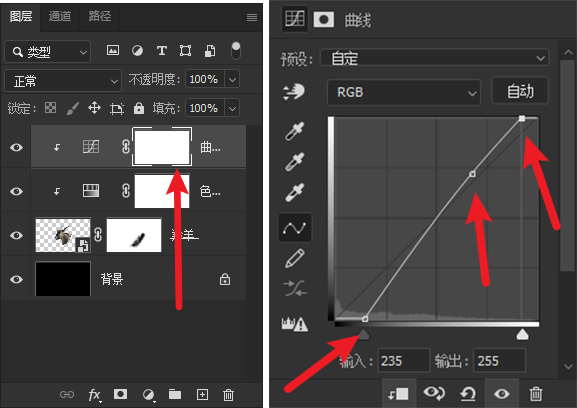
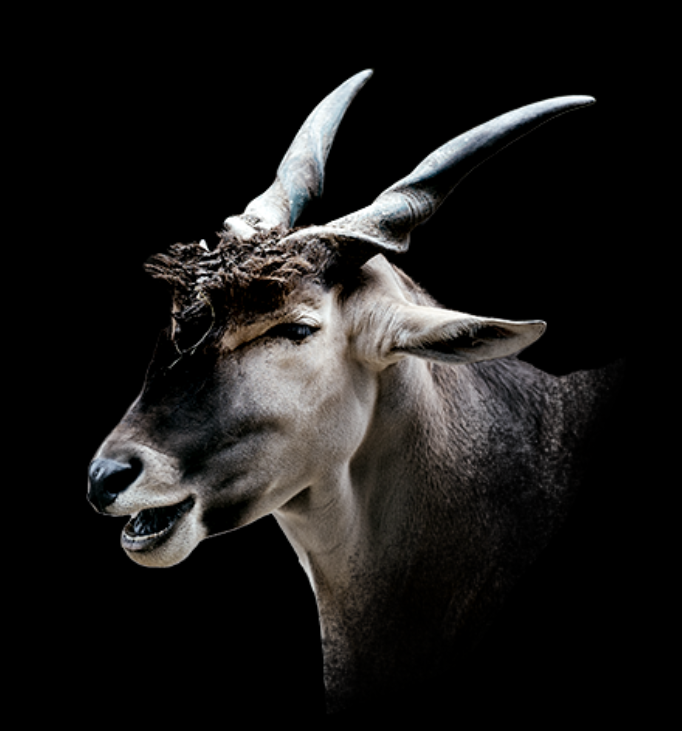
我们新建一个曲线,按Alt键点击建立剪贴蒙版,左下滑块往右调、中间滑块往左上调、右上滑块往左调,这样羚羊的对比就拉大了,黑白更加分明。
我们看下调整后的效果。
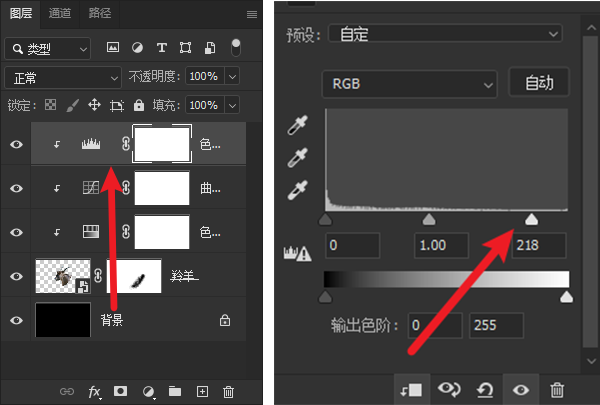
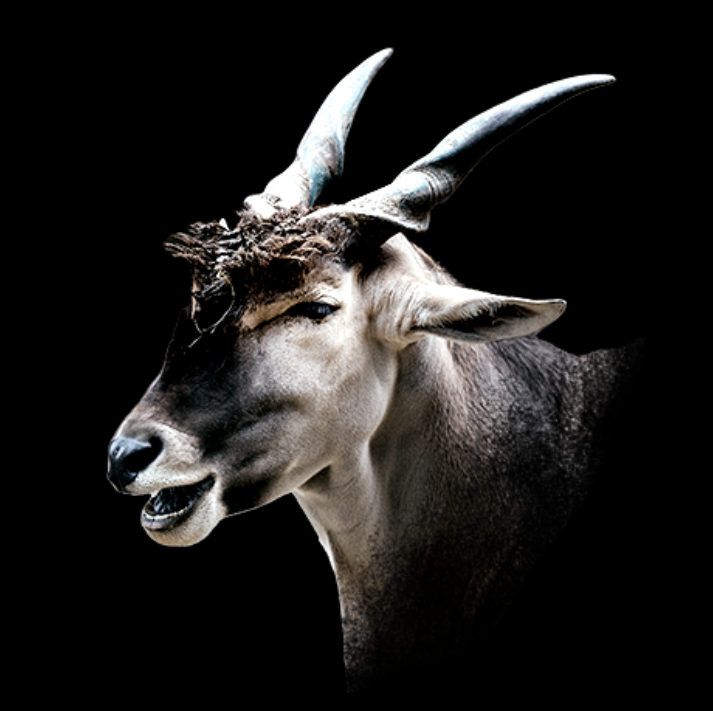
我们新建一个色阶,按Alt键点击建立剪贴蒙版,把右边滑块往左滑,这样高光的部分就更突出一点。
我们看下调整后的效果。
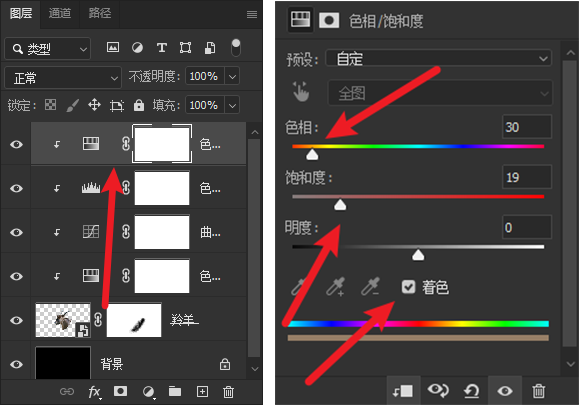
我们新建一个色相饱和度,按Alt键点击建立剪贴蒙版,点上着色、把颜色调得偏暖一点,再把饱和度降低19左右。
我们来看下调整后效果。
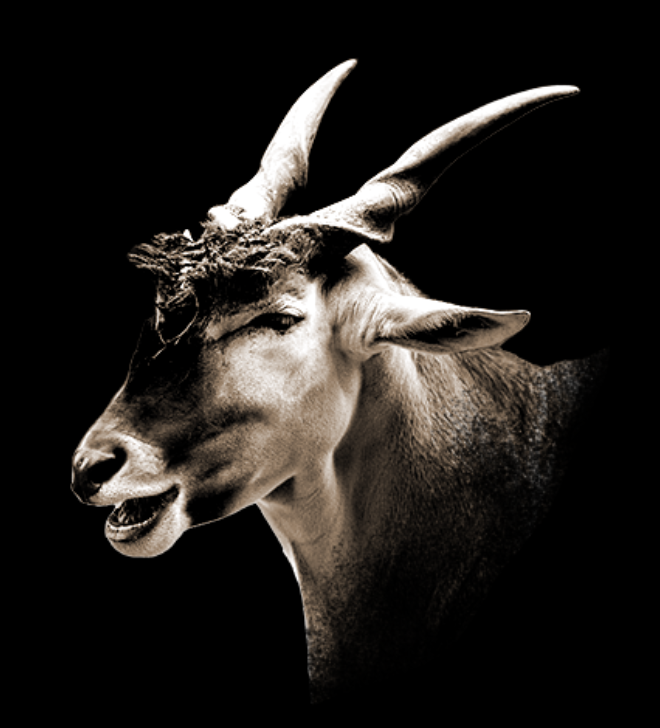
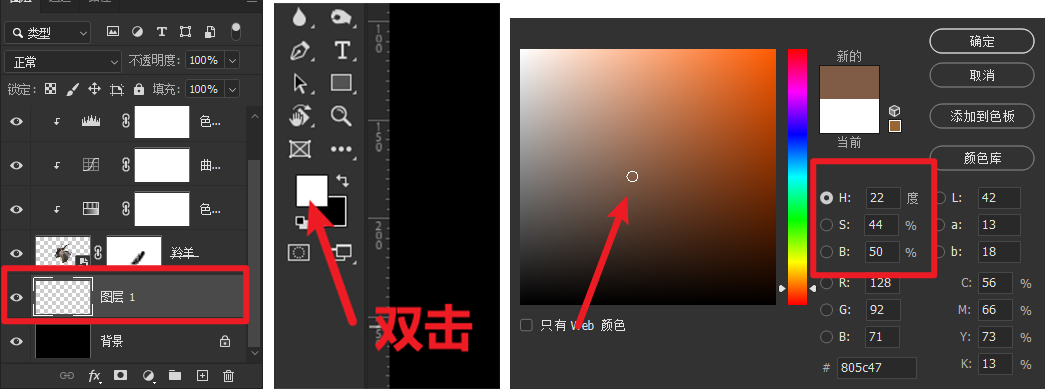
我们现在来做一个有烟雾感的背景,在背景图层上方新建空白图层,按x切换一下前景色,双击前景色打开拾色器,把颜色调整到H:22、S:44、B:50点击确定。(颜色参考图片)
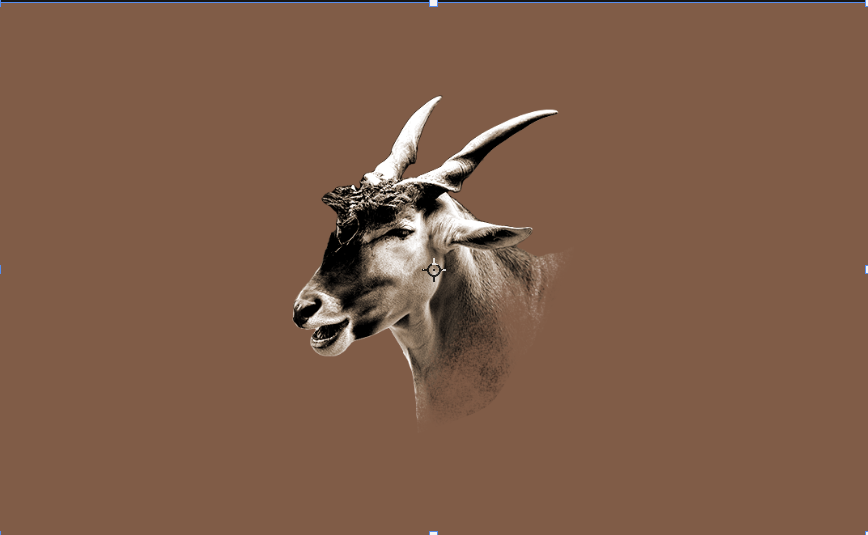
我们按Alt+Delete填充这个颜色。
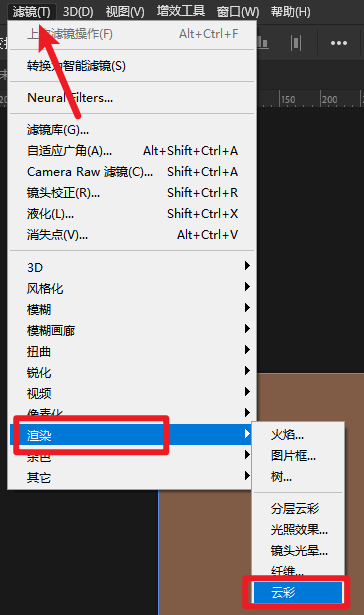
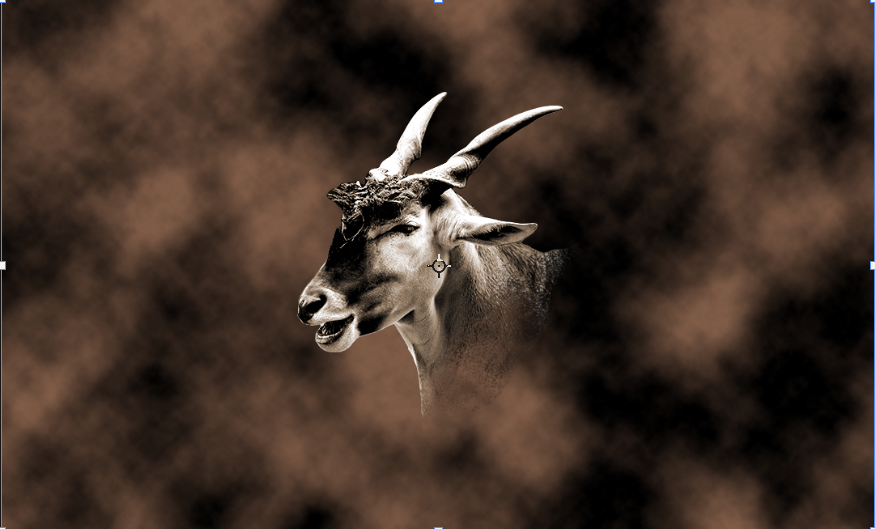
我们在菜单栏中找到滤镜——渲染——云彩点击确定,这个烟雾的感觉就出来了。(还可以按Ctrl+Alt+F进行调整)
我们看看调整后效果。
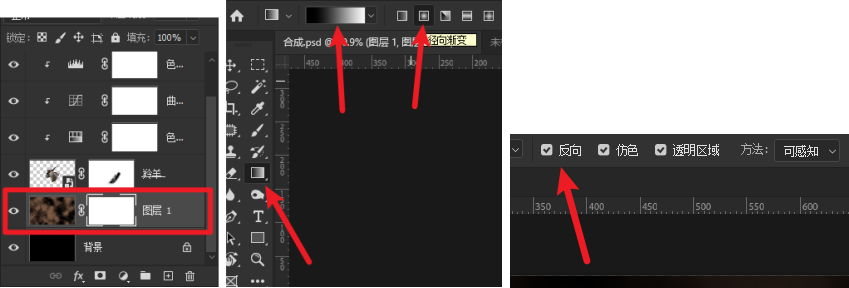
我们给图层1建立一个图层蒙版,使用渐变工具,选择黑到白的渐变,模式选择径向渐变,把上方反向打勾。(点击图中箭头位置)
我们再从中间向四周拉一下,(按图中箭头方向往从里往外拉)再把羽化调整到110左右。
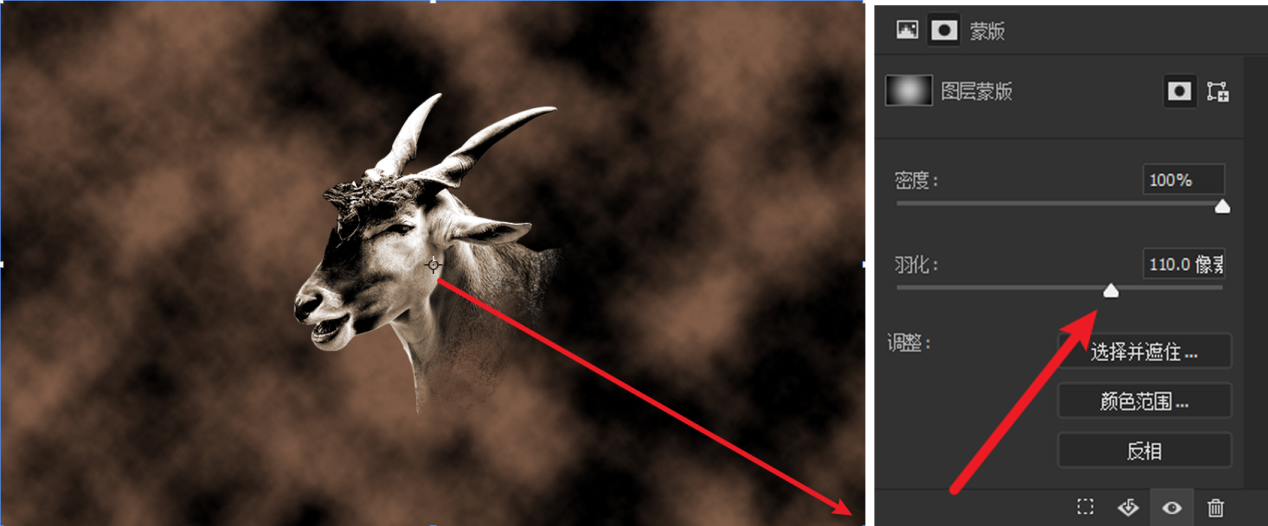
这样视觉中心的感觉就有了,我们来看下效果。
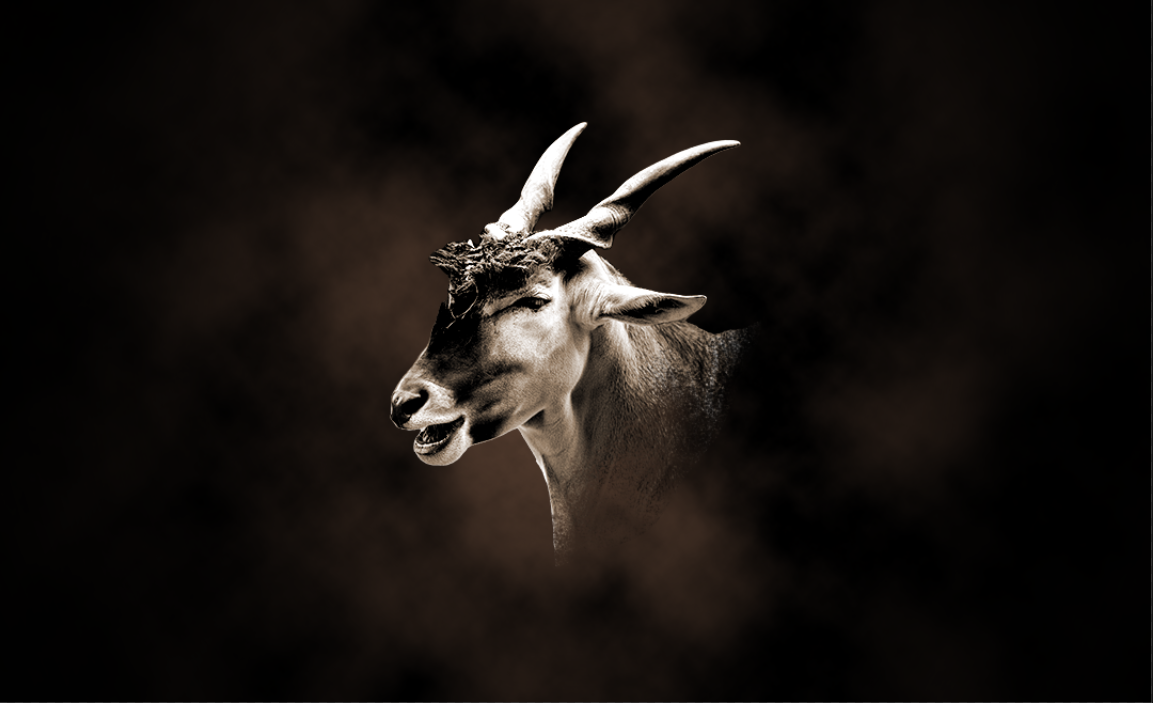
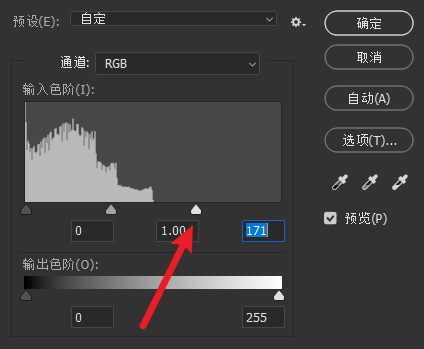
我们在按Ctrl+L调出色阶,把右边滑块往左滑,这样背景的烟雾感更强烈一点。
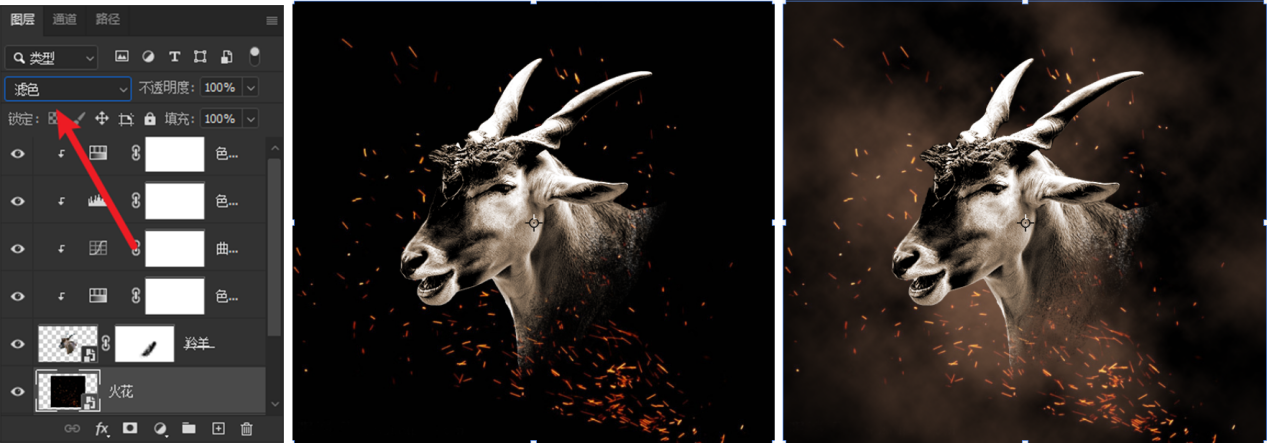
我们把火花素材拖进来,图层模式改成滤色,(这样黑色的部分就隐藏了)
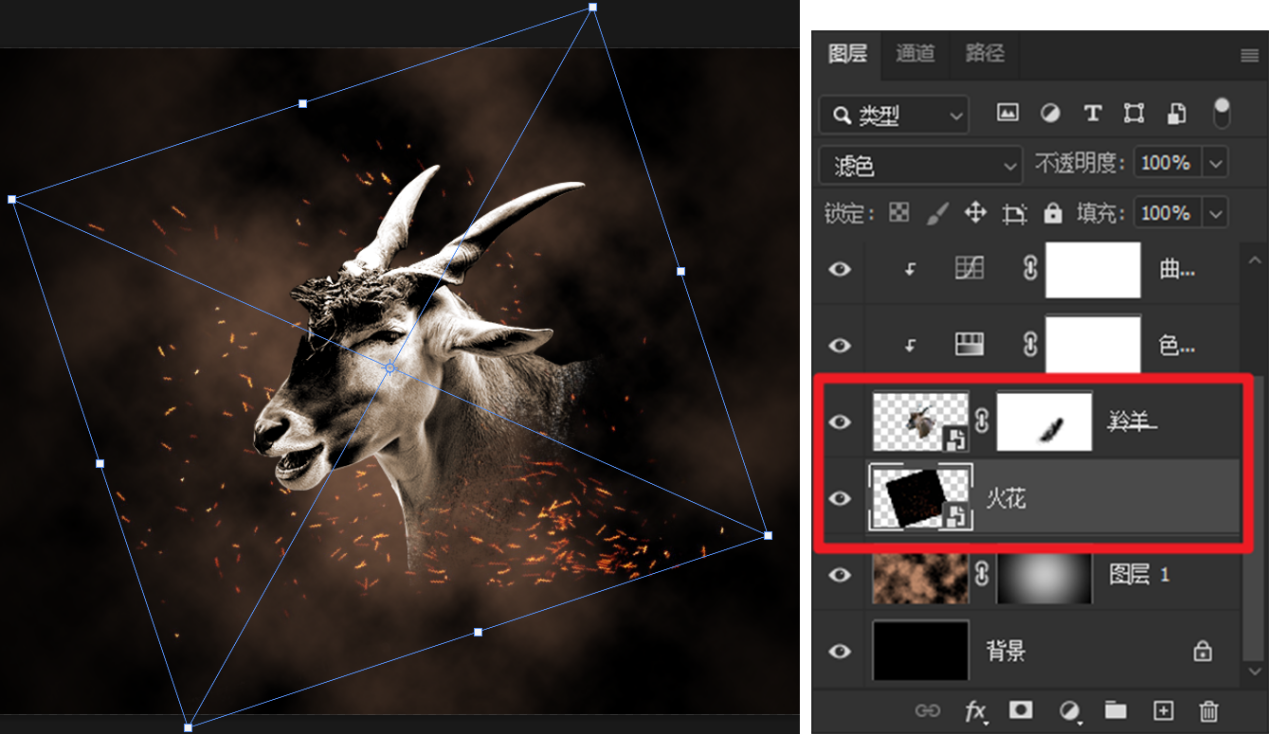
我们按Ctrl+T旋转、调整大小放到合适位置,这个火花图层我们放到羚羊下方,让火花被遮挡住。
我们选中火花图层,按Ctrl+J复制一层,移动到最上方图层。
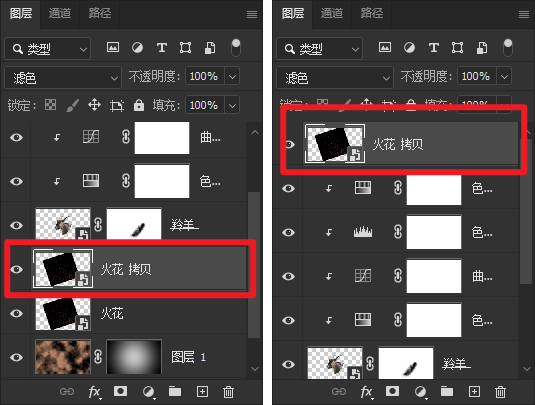
我们再按Ctrl+T旋转、缩小放到合适位置。
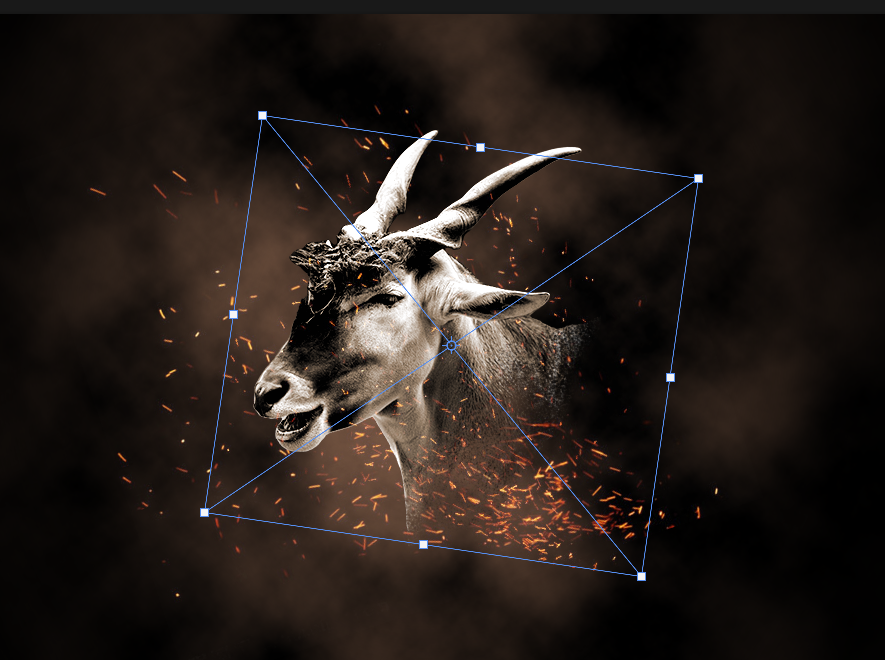
我们再按Ctrl+J复制一层,按Ctrl+T旋转、缩小放到合适位置。
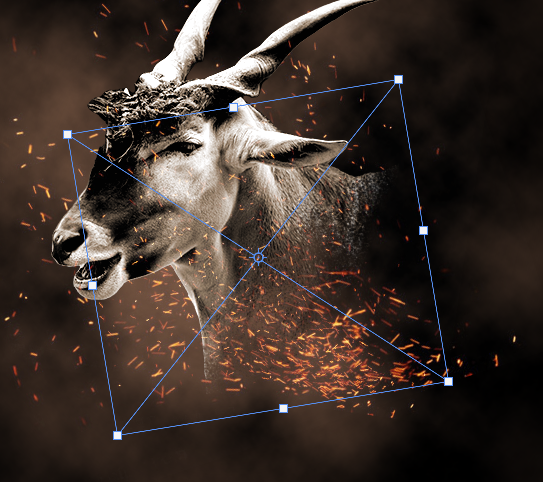
让它们有个近多远少的感觉,我们来看下效果。
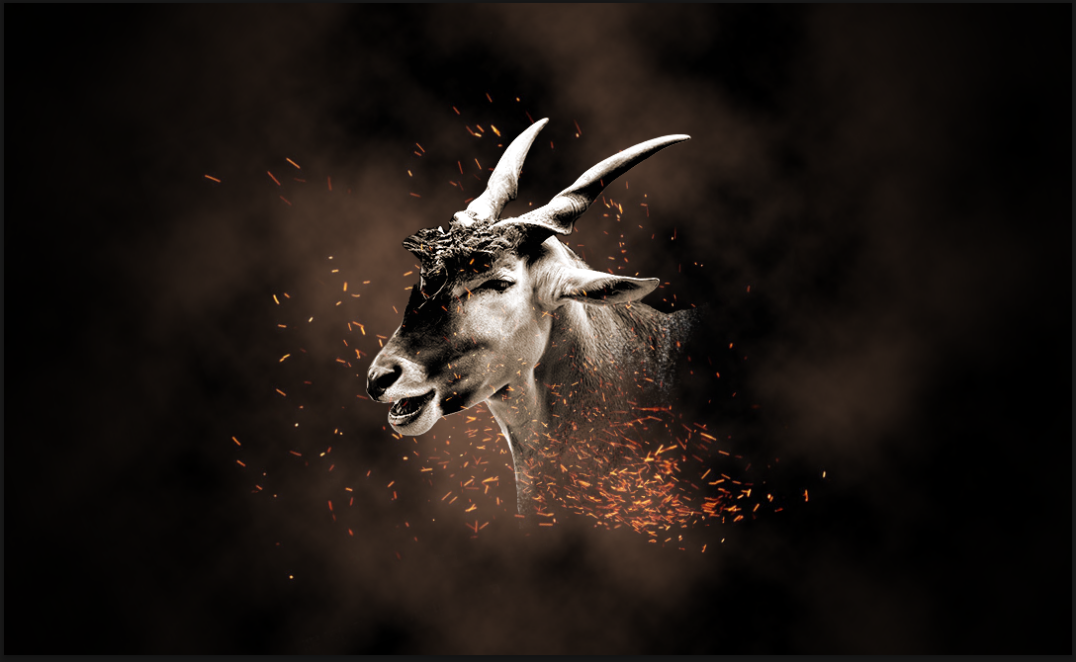
我们把火花素材拖进来,图层模式改成滤色,按Ctrl+T旋转、缩小放到合适位置。
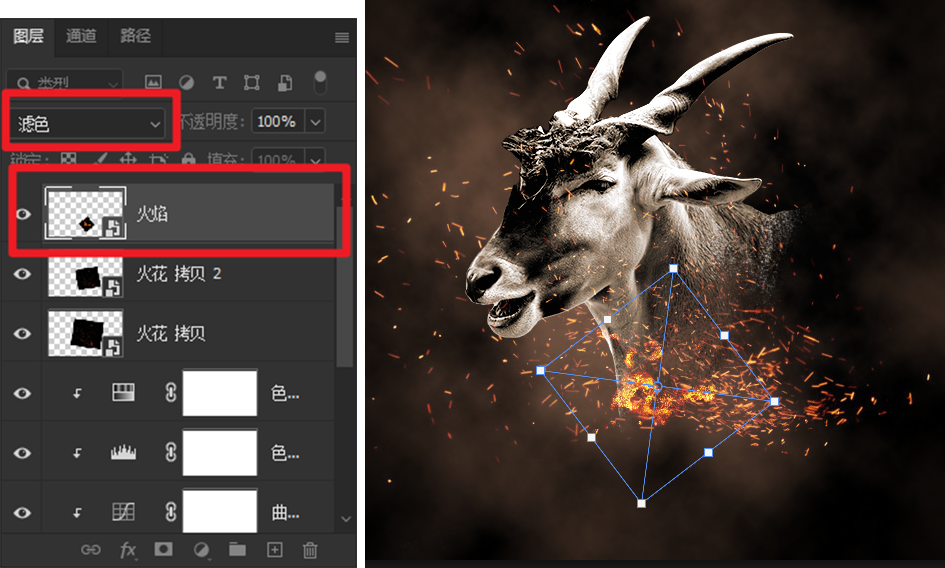
我们再按Ctrl+J复制一层,按Ctrl+T旋转、缩小放到合适位置,这样画面的感觉就丰富起来了。
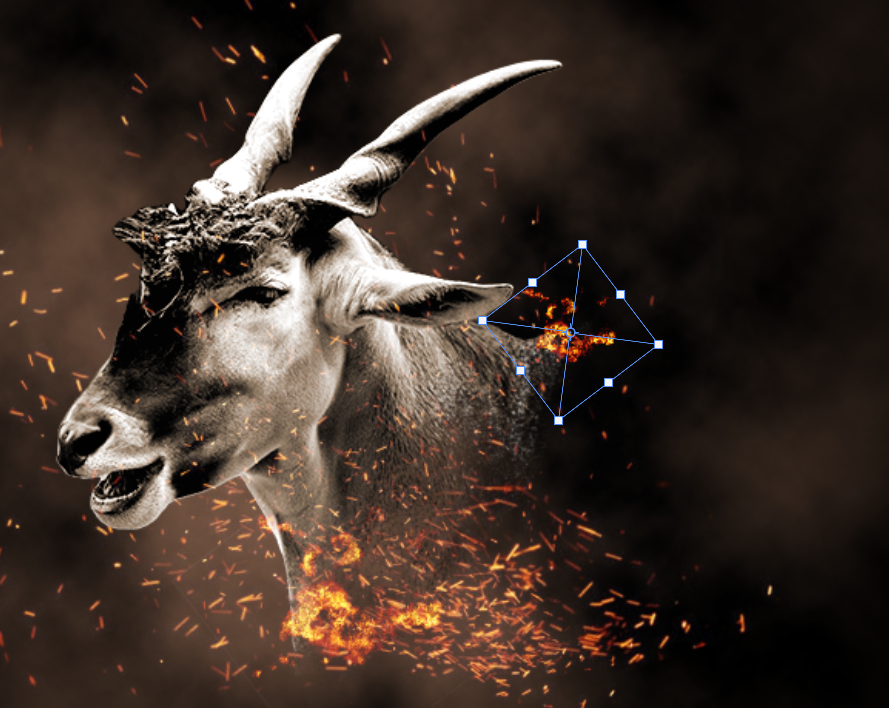
我们现在再来用画笔调整一下,让画面更加丰富。我们用画笔按Alt吸取深一点的颜色,新建空白图层进行涂抹。(涂抹位置参考图片)
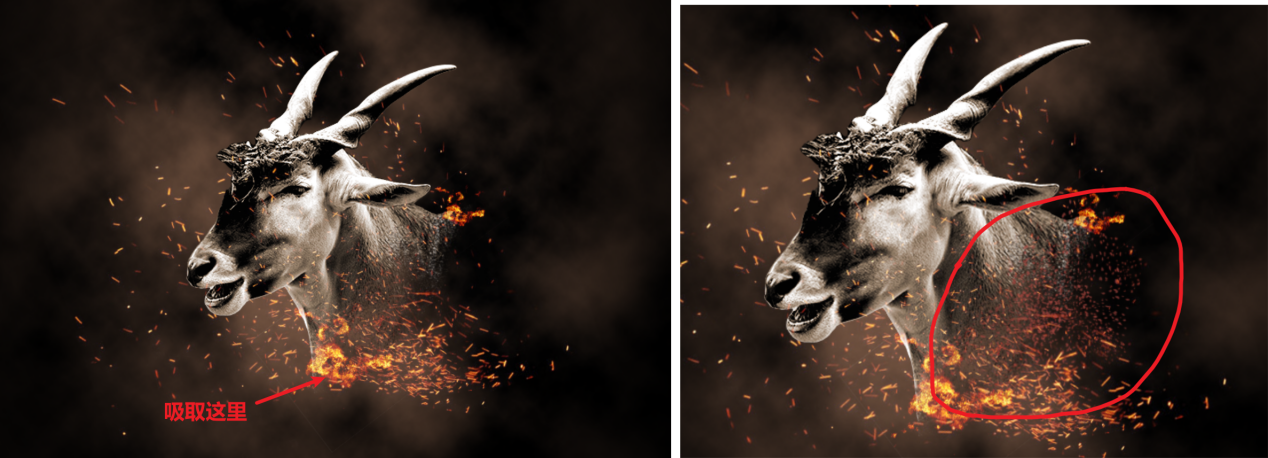
我们再吸取一个亮一点的颜色,把画笔缩小进行涂抹,让整体有明暗变化的关系。(涂抹位置参考图片)
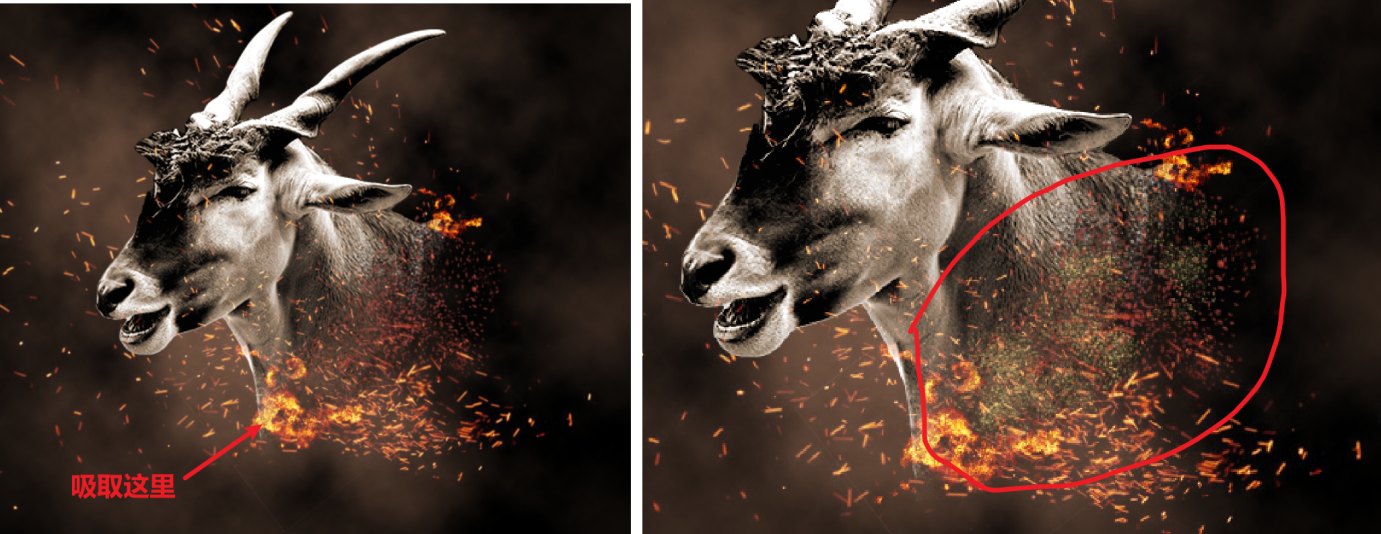
我们还是吸取一个深一点的颜色,在羊头的位置涂抹。(涂抹位置参考图片)
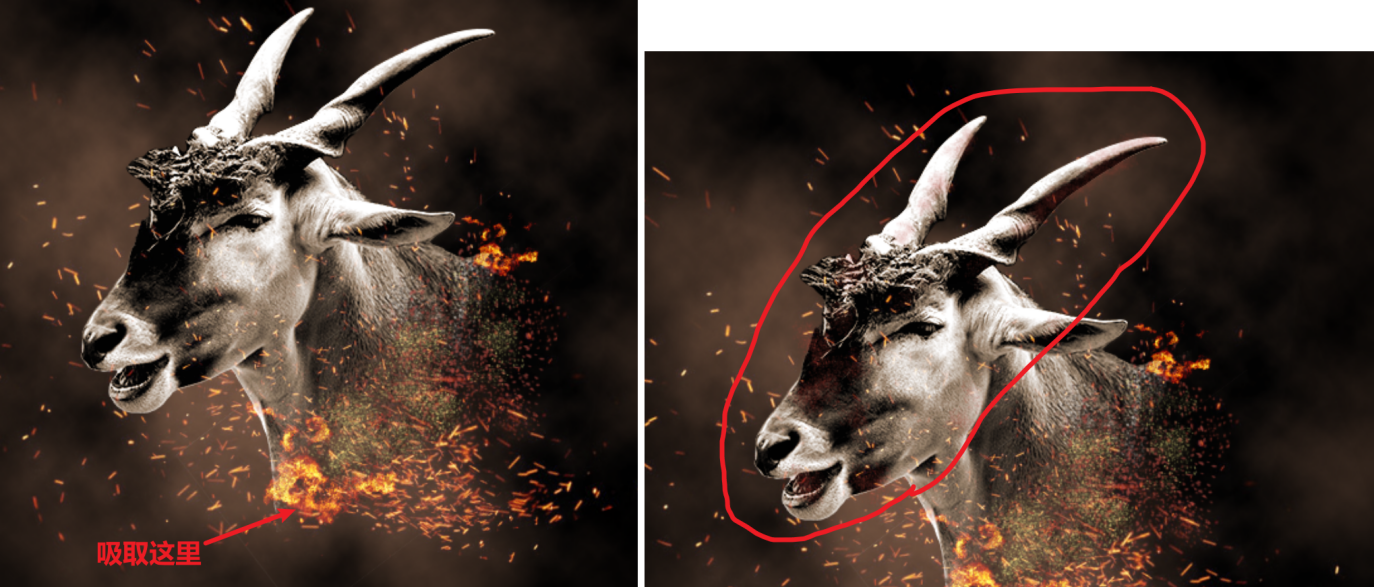
我们来看一下整体效果。
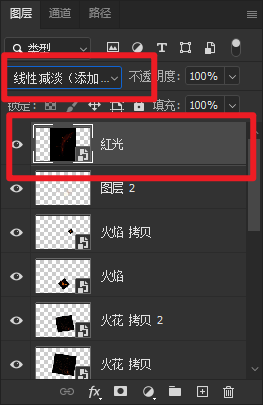
我们把红光素材拖进来,图层模式改成线性减淡。
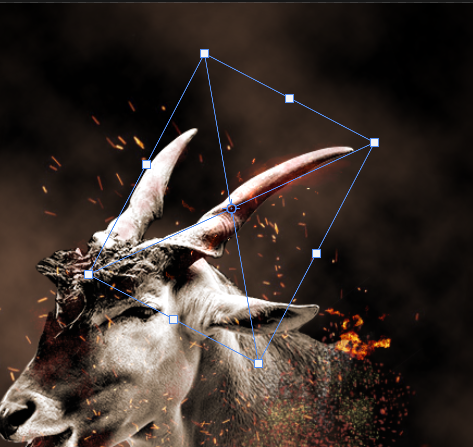
我们按Ctrl+T旋转、缩小放到羚羊角的位置。
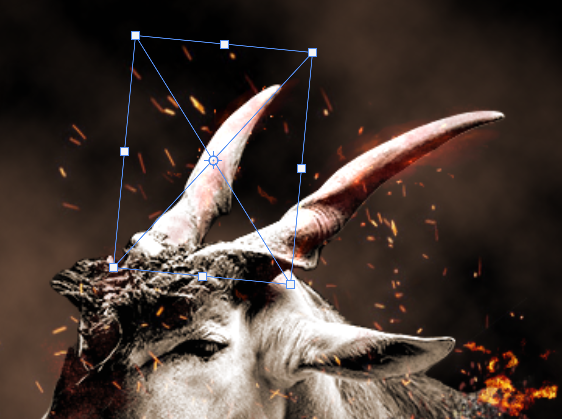
我们按Ctrl+J复制一层,按Ctrl+T旋转、缩小放到另一个角的位置。
我们按Shift+Ctrl+Alt+E盖印所有图层,准备进行整体调色。
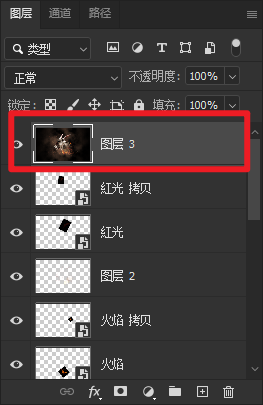
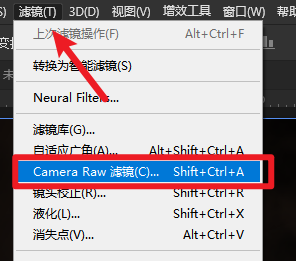
我们在菜单栏里找到滤镜——Camera滤镜。
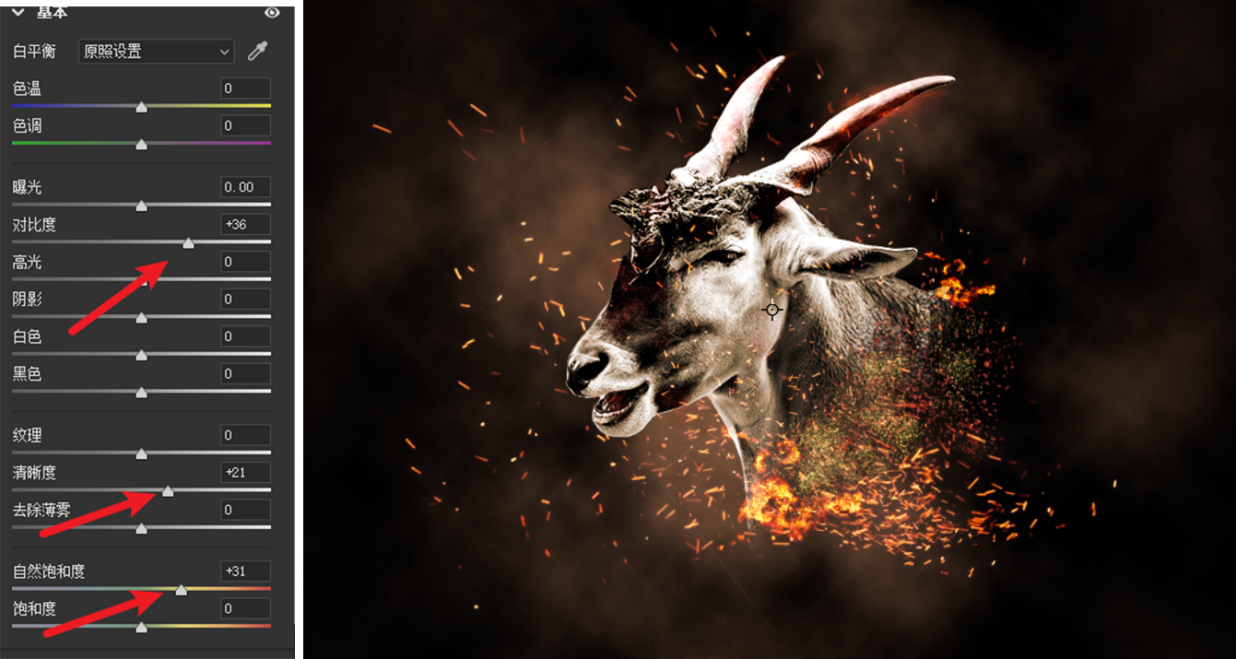
我们把对比度调到36、清晰度调到21、自然饱和度调到31,这样画面的质感和颜色就更加丰富了。
最后我们新建一个曲线,把中间往下拉一点,让视觉更加集中在羊头的位置。
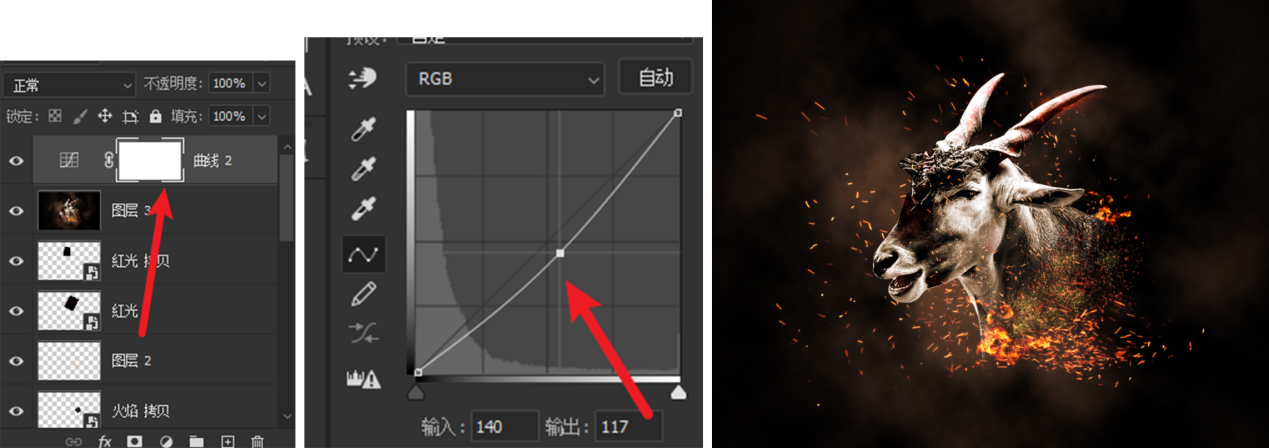
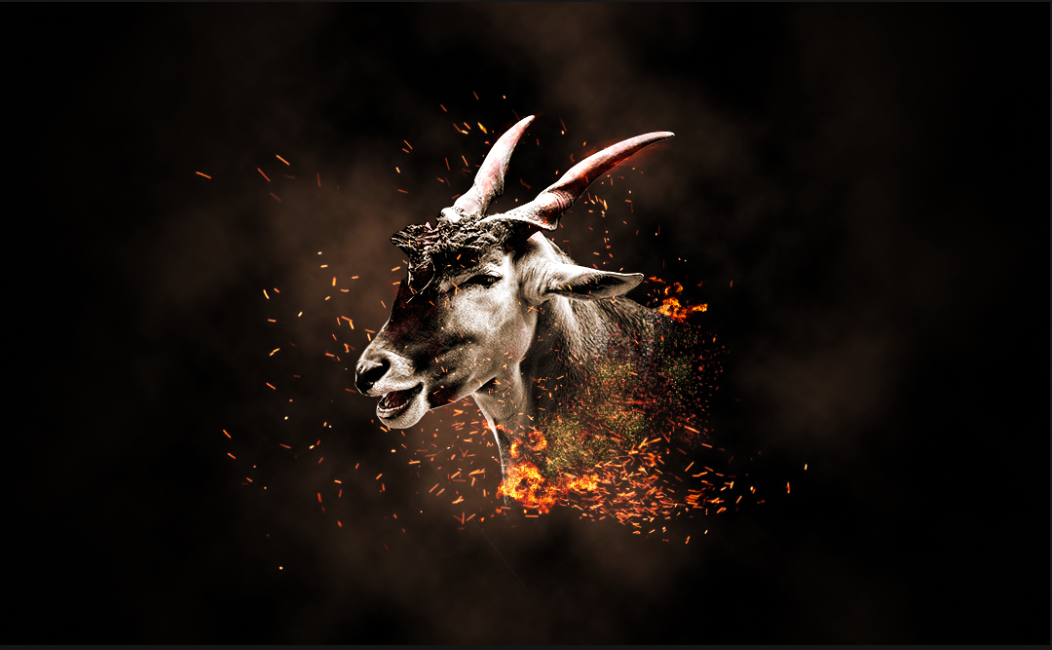
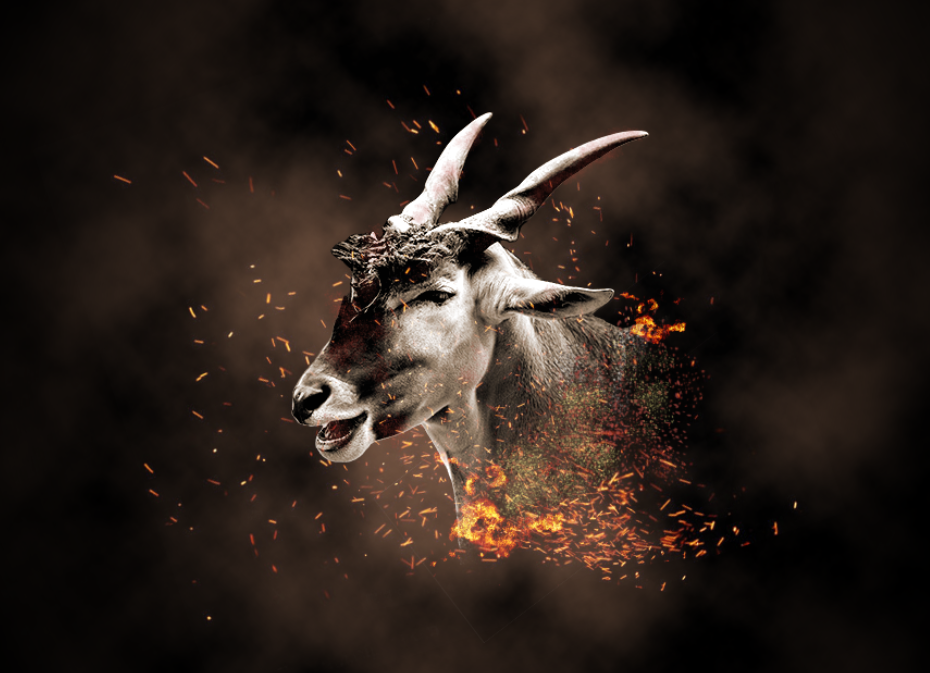
(成品效果图)
好的okk!这样一张合成图像我们就完成了。在本次教程中,我们了解了如何使用合适的素材,使用自由变换、蒙版、画笔工具和调色等技巧,来创造出一个完整的合成图像。希望这些技巧能够帮助你在今后的ps学习中有所启发,这里感谢你的阅读和支持!
思路总结:
1. 把素材组合搭建场景。
2. 使用调整图层统一色调。
3. 使用画笔工具添加环境色。
4. 用Camera滤镜调整整体色调。
当然,以上的教学只能教你怎么做,最重要的还是要抱团学习和训练,我最近建了一个平面学习群,里面每天都有很多PS教程分享,想真正学好PS的可以加进去学习一下,群号放在下方评论区,感兴趣的朋友可以加一下!