怎么给海报增添高级感?其实很简单,几步教会你!

PS小技巧分享

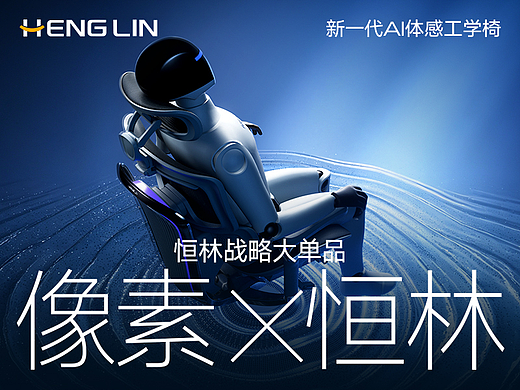
大家好,又是这个时间又是这个地点!本期小编将为大家带来高级感海报
的制作方法,先给大家看看效果图!

看完是不是感觉尽管只是图形组装而成,但却有一种科技高级感迎面而来,那么话不多说小编准备发车啦,你准备好了吗?
步骤一:
打开PS进入页面点击文件-新建一个可适应的海报画布大小点击确认进入工作区。

大家好,又是这个时间又是这个地点!本期小编将为大家带来高级感海报
步骤二:
1.进入工作区后按住Ctrl+J进行复制背景图层——以防后期作图失误有返工机会(如图一步骤1)
2.提前设置好填充背景的颜色——颜色仅供参考,可根据自己需求进行填充(如图二步骤2)
3.按住Alt+Delete——前景色填充(如图三步骤3)
补充:背景色填充快捷键为Ctrl+Delete

(图一)

(图二)

(图三)
步骤三:
1.选择多边形工具(如图一步骤1)
2.关闭填充再调整描边为3或者4像素,最后调整边数为6(如图二步骤2)

(图一)

(图二)
步骤四:
1.按住Shift进行多边形等比绘制,然后按住Alt进行复制第一个绘制的
图形(步骤1:如GIF-1所示)
2.复制成三个同等大小的多边形后按住Ctrl+G——编组(如图二步骤2)
3.选择完成的编组然后按住Alt再次进行复制(步骤3:如GIF-2所示)
4.对组进行编组(如图二步骤4所示)
5.按住Ctrl+J——复制组2,然后按住Ctrl+T——自由变换进行调整大小
(如图三步骤5)
6.复制组2-拷贝((如图四步骤6))然后调整大小(如GIF-3所示)最后见效果图(如图五步骤7)

注:GIF-1

(图一)

注:GIF-2

(图二)

(图三)

(图四)

注:GIF-3

(图五)
步骤五:
1.选择这两个编组(如图一步骤1)
2.再将不透明度改为50%——参数仅供参考(如图一步骤2)
3.对图形进行大小以及位置调整(步骤3:如GIF所示)
4.选中三个组并再次进行编组(如图二步骤4)
5.最后按住Ctrl+T进行大小以及位置的调整(如图三步骤5)

(图一)

注:GIF

(图二)

(图三)
步骤六:
1.点击组3-拷贝再点击蒙版(如图一步骤1)
2.点击渐变工具(如图二步骤2),再双击渐变条(如图二步骤3)
3.将渐变色调为黑白渐变(如图三步骤4)

(图一)

(图二)

(图三)
步骤七:
最后将已经准备好的文案进行排版(如图)

最后一张富有高科技且不失高级的完整效果图就出来啦!


最后小编想说的是,小编也和大家一样,每天都在追求着进步,以上的教
学只是小编的部分分享,最重要还是要融入“大家庭”啦!