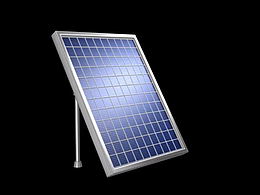
如何用3ds Max模型来制作太阳能板?

我们在做科研制图时,什么时候用材质贴图来实现?什么时候用模型来制作呢?搜索“图研科技”-3ds Max课程,为你答疑解惑!
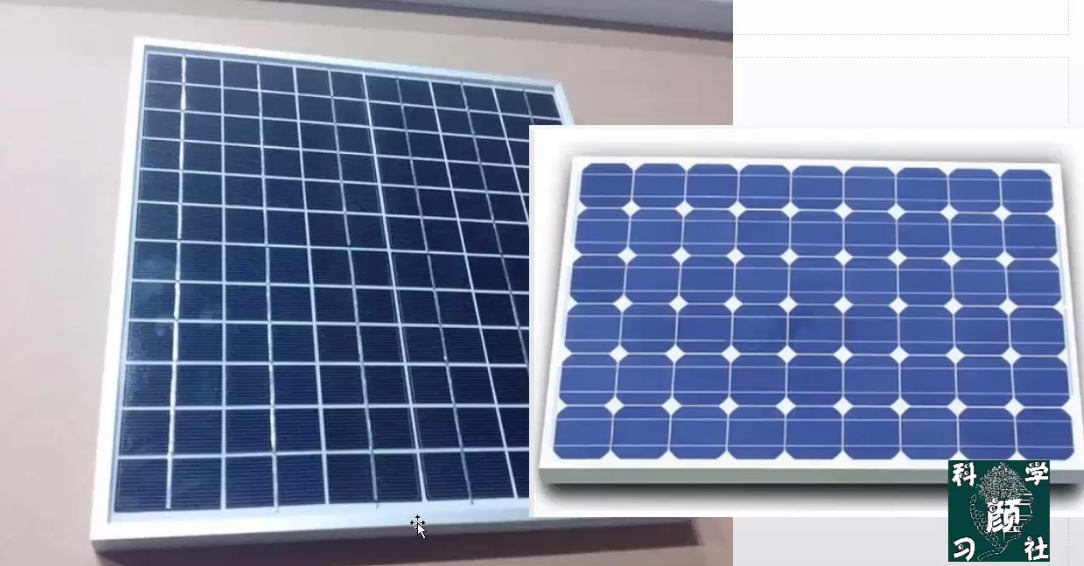
3ds Max功能性和兼容性都很强大,我们在做科研制图时,什么时候用材质贴图来实现?什么时候用模型来制作呢?跟着蔡老师学习能源专业方向3ds Max课程,为你答疑解惑!
² 模型制作的好处:可以看到更多模型的细节,所以当我们画面中有着特写,并且要看清细节,距离我们比较近,那我们就需要用模型的方法来完成。
² 用材质贴图制作的好处:可以节省场景的网格面,如果场景中网格面太多,操作时可能会使电脑变的卡顿,会影响渲染速度。如果在画面中并不重要,只是陪衬,或者需要大量的复制,会产生很多的王格面数,这时,我们就可以考虑用材质贴图来实现。
太阳能板模型制作方法:
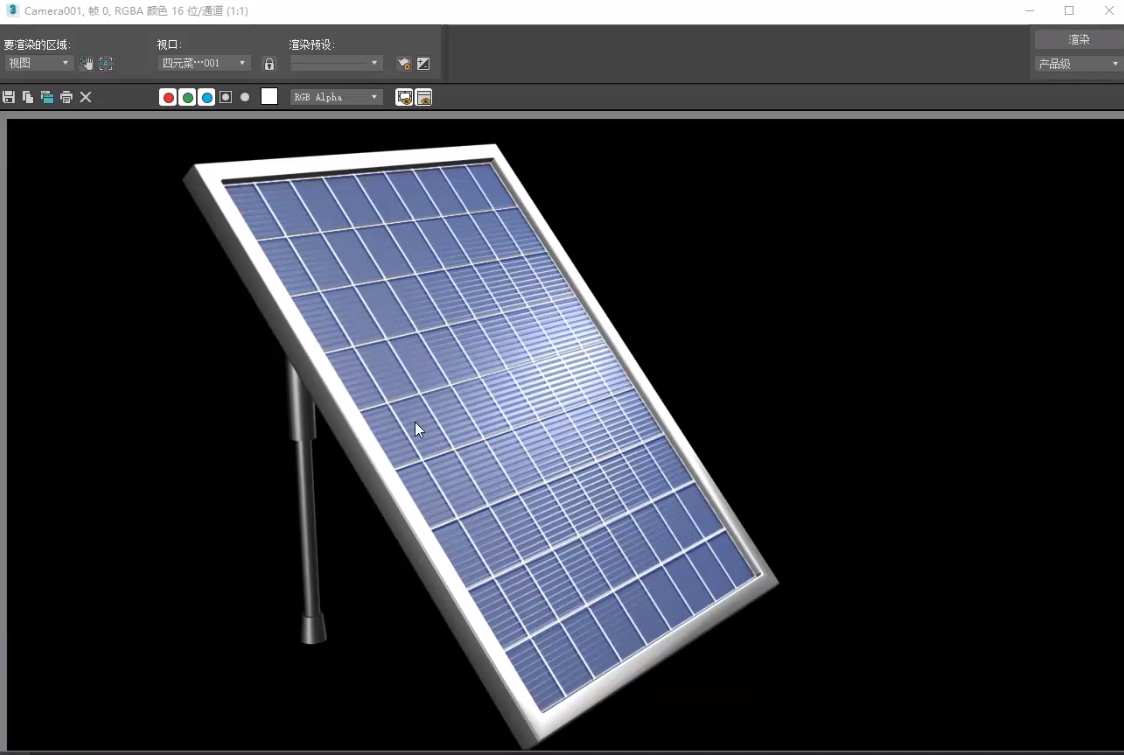
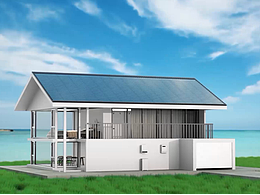
使用模型来制作太阳能板更适合本节课程太阳能面板的制作,进入3ds Max,在顶视图里创建出一个平面,创建模型,打开材质编辑器,进入透视图,调整不透明度,打开材质贴图浏览器,在通用贴图里双击平铺。
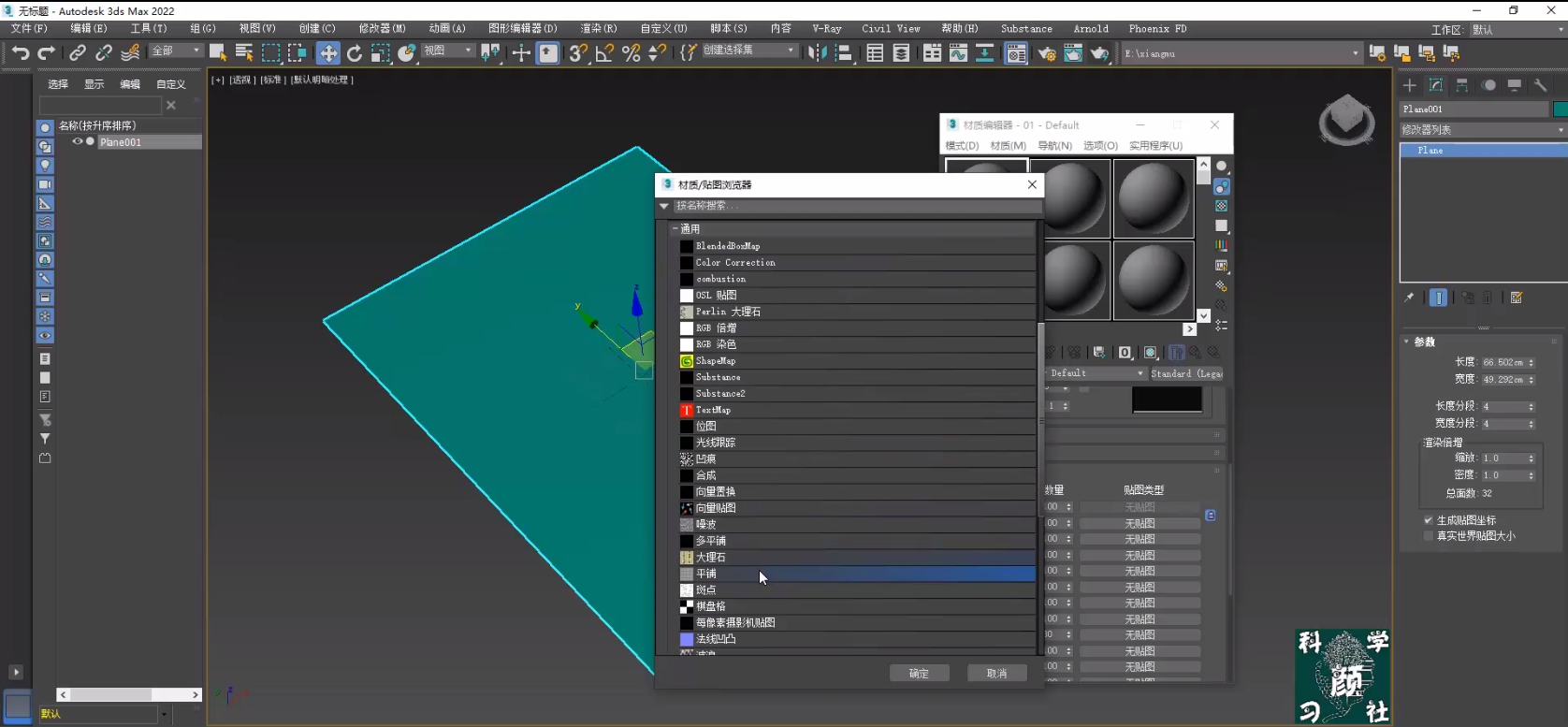
这样材质就被加载到不透明度材质通道中。打开材质编辑器,在高级控制中将贴图颜色调整为黑色,砖缝颜色调成纯白色。
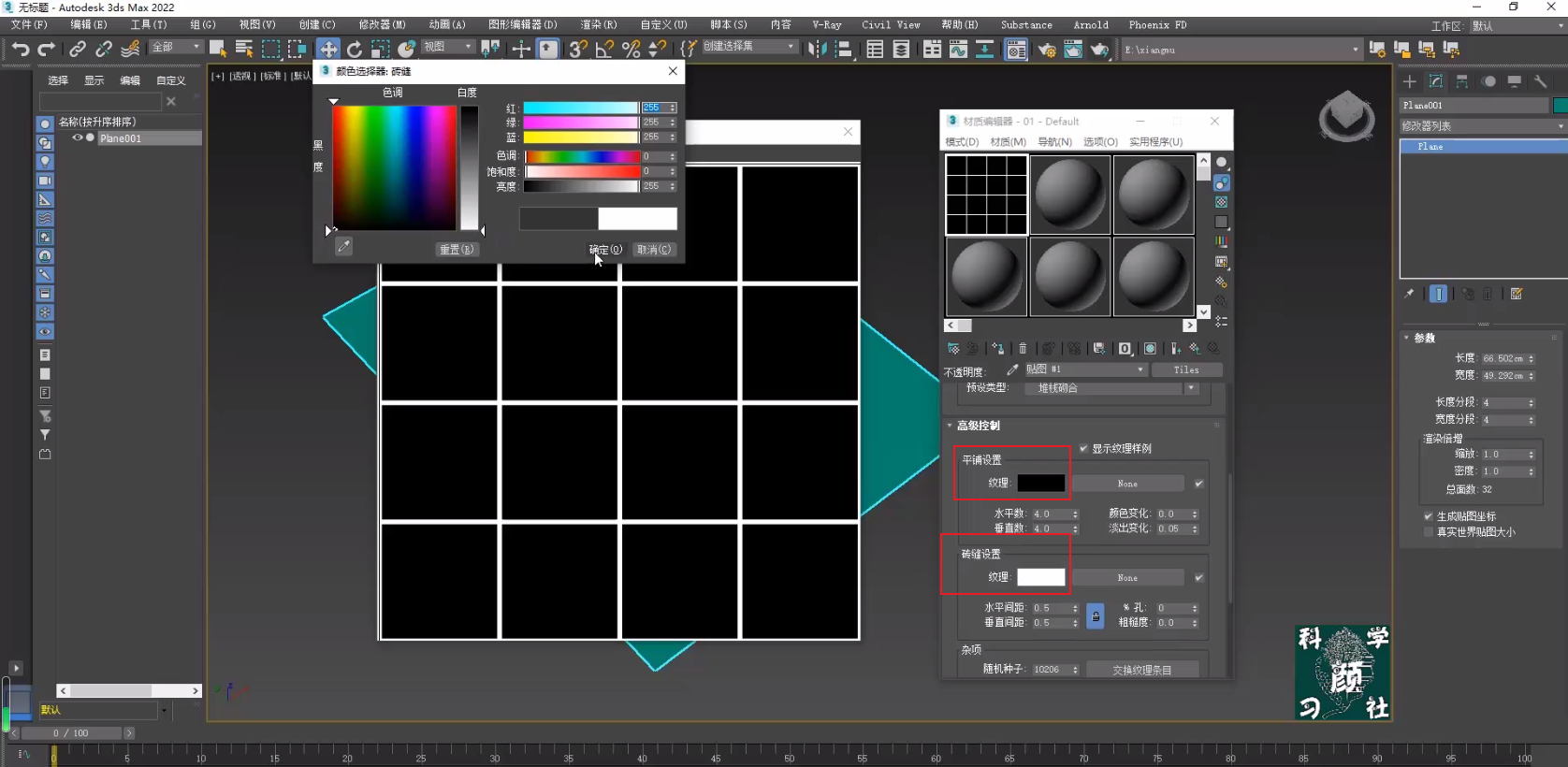
注意:
贴图通道中,黑色部分为完全透明,白色部分为完全不透明。
将材质附上,并显示贴图。如果想要增加栅格数,可以调整【平铺设置】中的水平数和垂直数,砖缝设置也可以调整粗细。
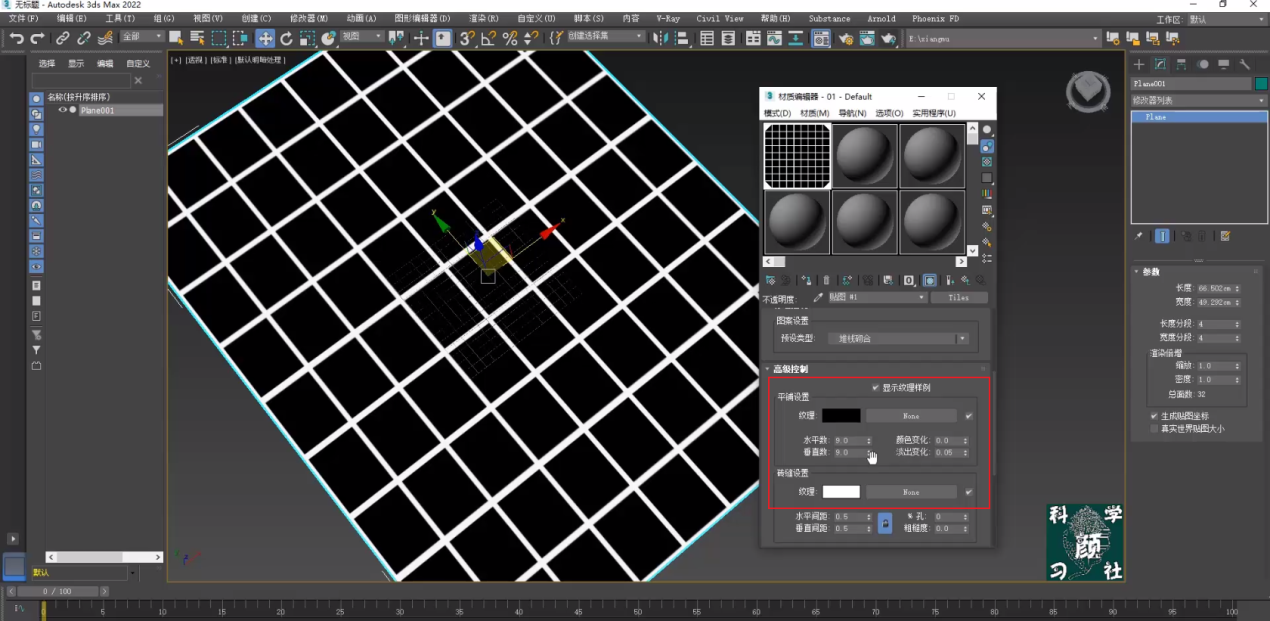
将【标准】改为材质有贴图的明暗材质处理。此时就可以看到透明线框。
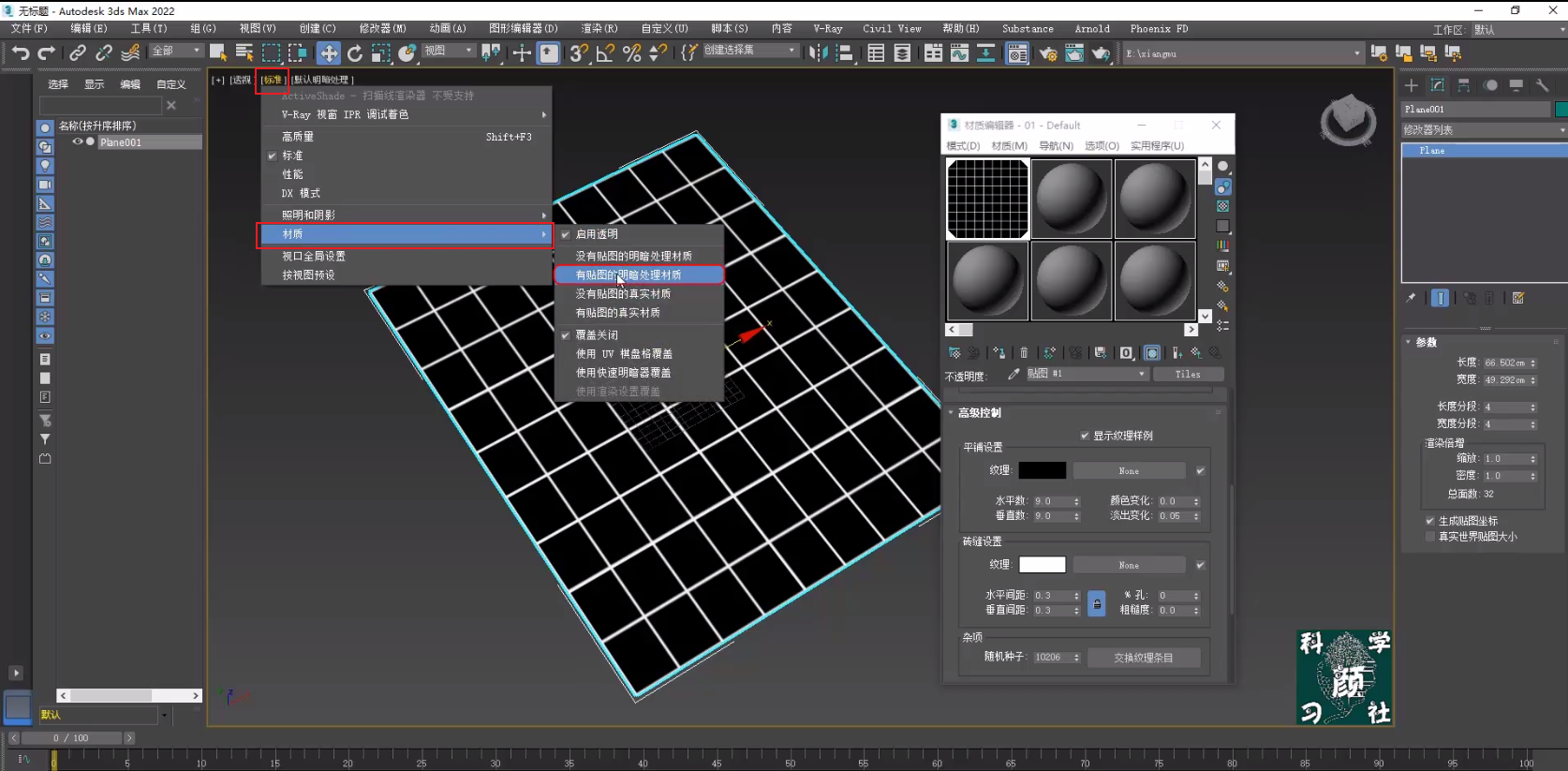
再返回向上一步,将漫反射颜色调成白色,这样格子就做好啦!
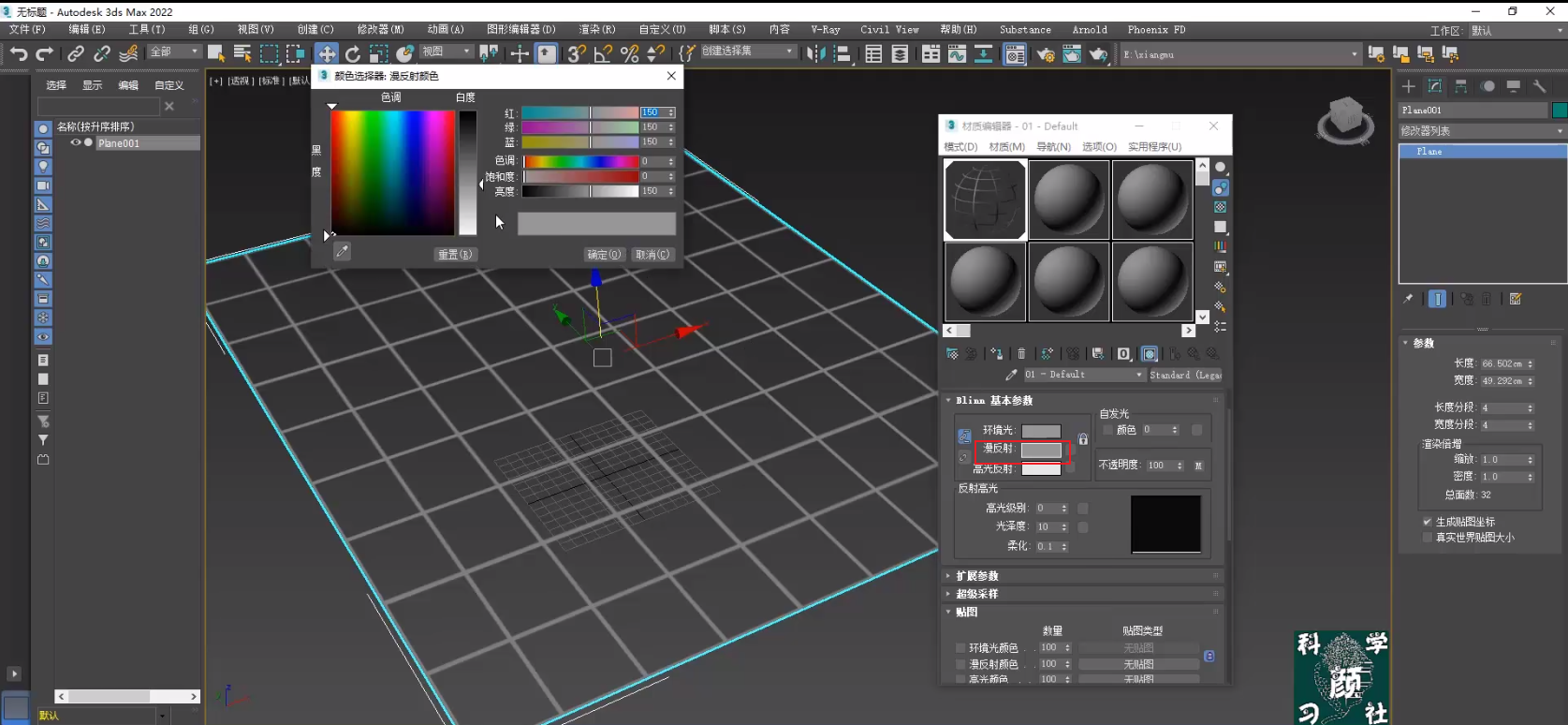
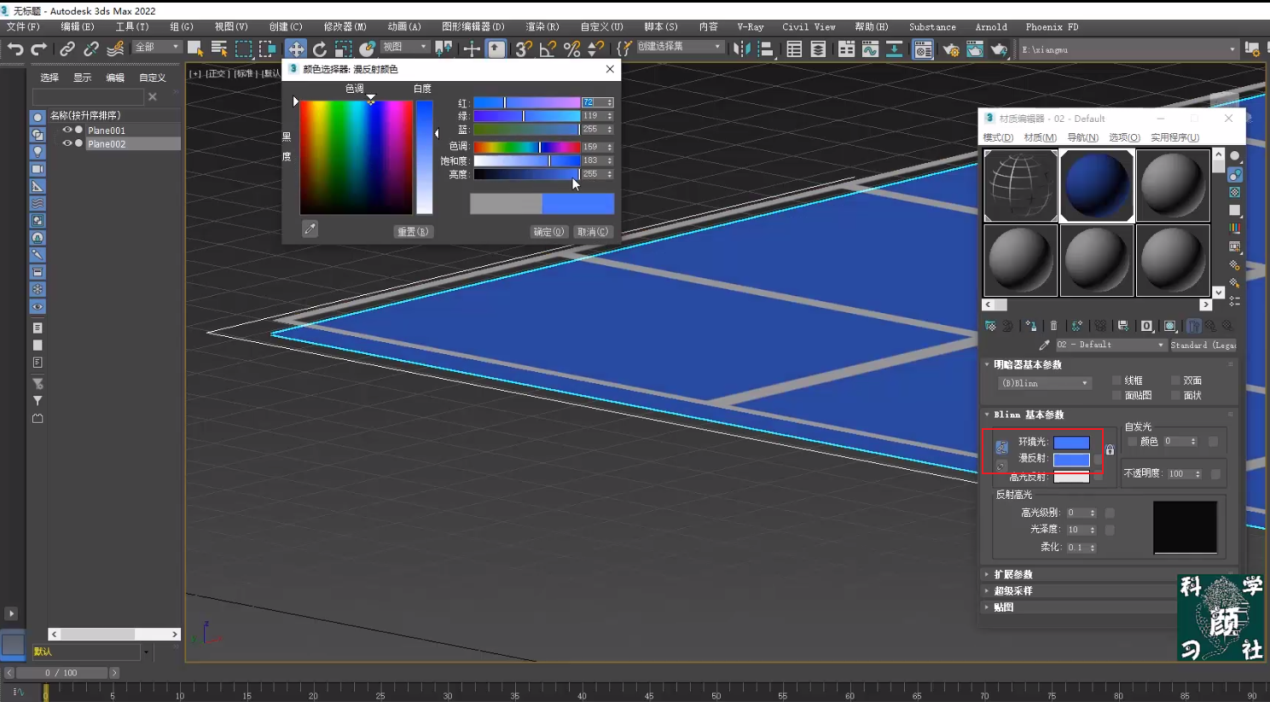
按F键,切换到正视图中,把平面往下复制一份,如果要参数关联,建议【克隆选项】-【实例】中,这样做的好处,两个栅格可以同时变化。选中下面的平面,再增加一个材质,给个蓝色,给些高光,将两个平面打组。
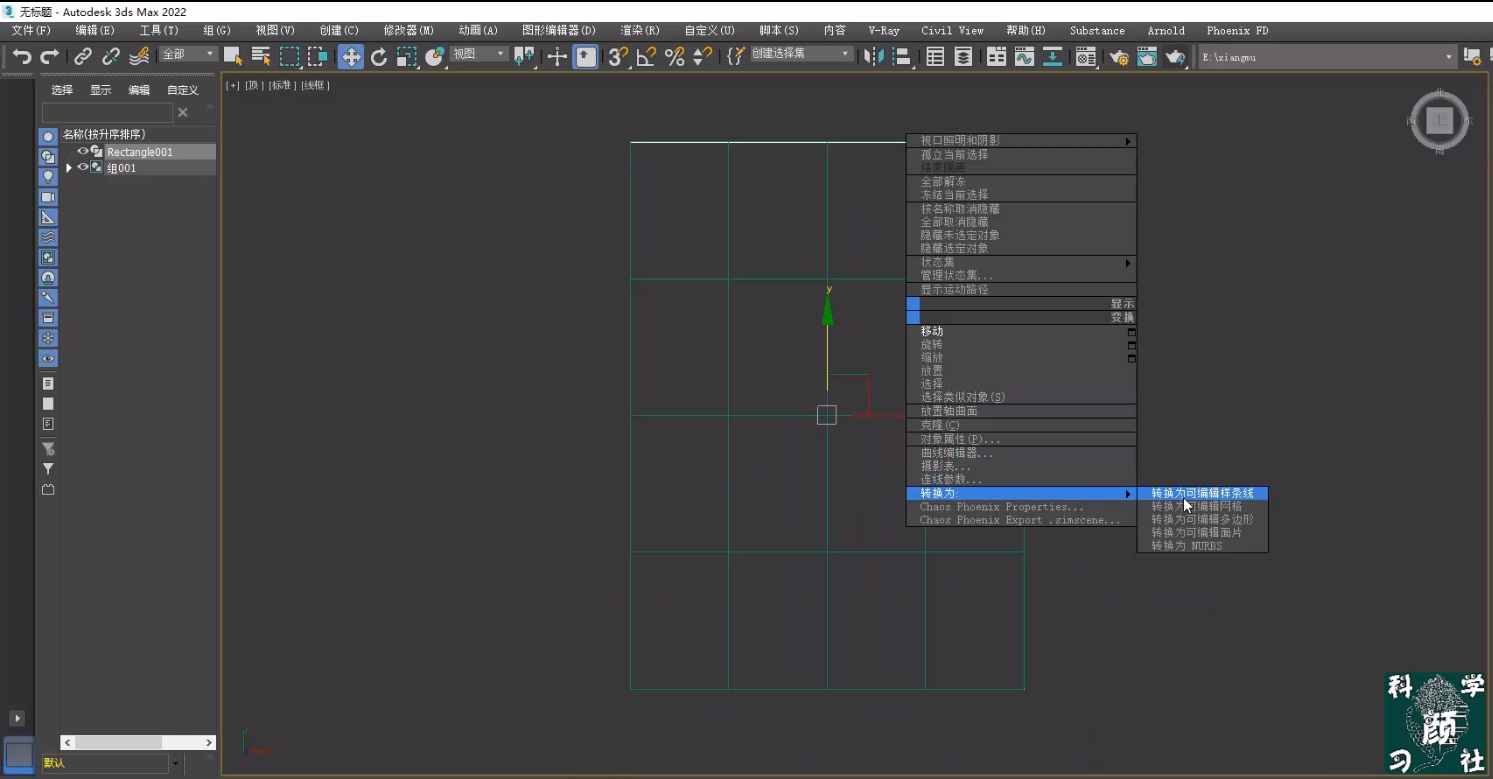
再回到顶视图,隐藏地上的栅格,关闭材质编辑器,创建面板创建图形,选择矩形工具,画出矩形,和面板差不多一样大,右击【转换为】-【转换为可编辑样条线】
如何让太阳能面板更具金属质感?
进入修改面板,到可编辑样条线中,选择样条线次物体,选择【轮廓】向外进行偏移,轮廓大小就调整为太阳能板框的长宽度。退出次物体修改器,给出【挤出】修改器,挤出框体厚度,修改材质为金属材质。调整反射高光级别到85,光色度到75。
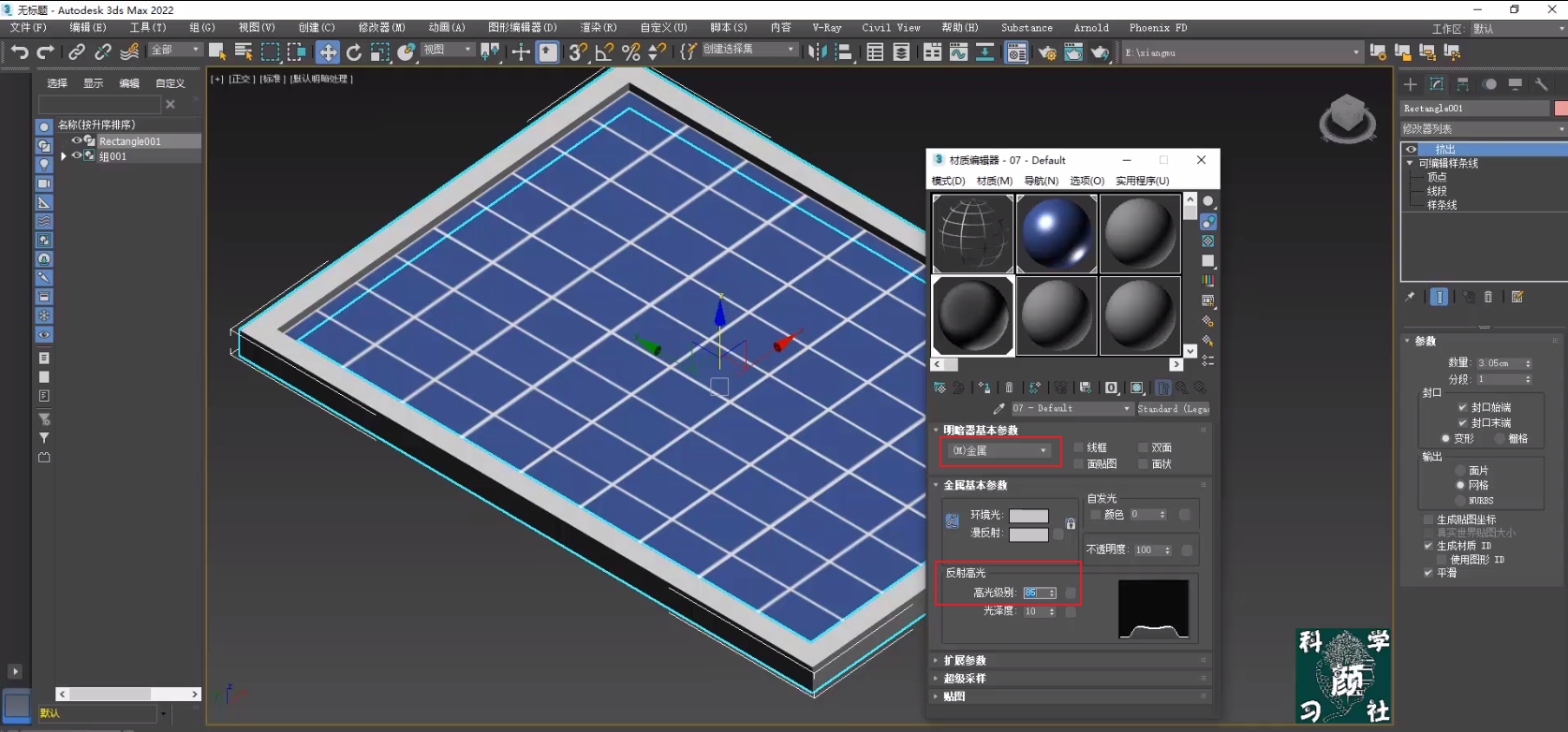
注意:
让外框更具细节,给外框增加切角,增加分段数,在渲染时,我们会发现,有细节后,渲染的效果会更好。
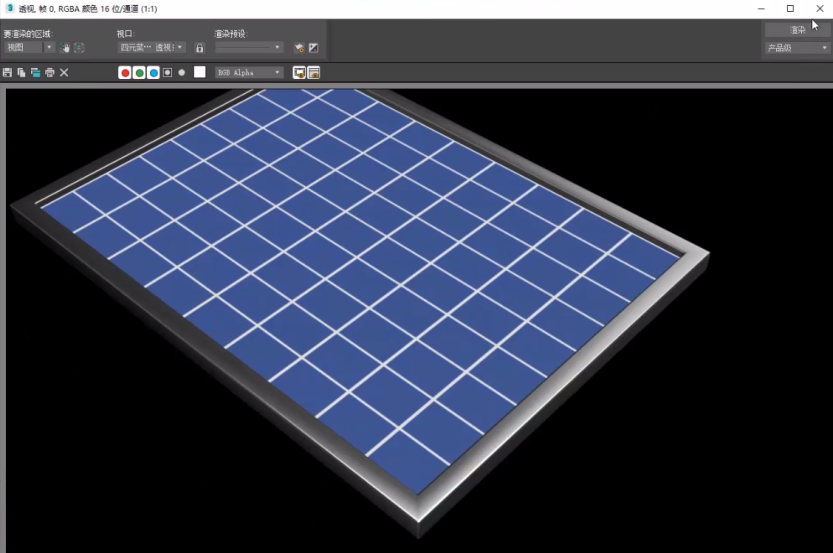
全选中,再打组,把太阳能面板旋转50°,让面板侧立。
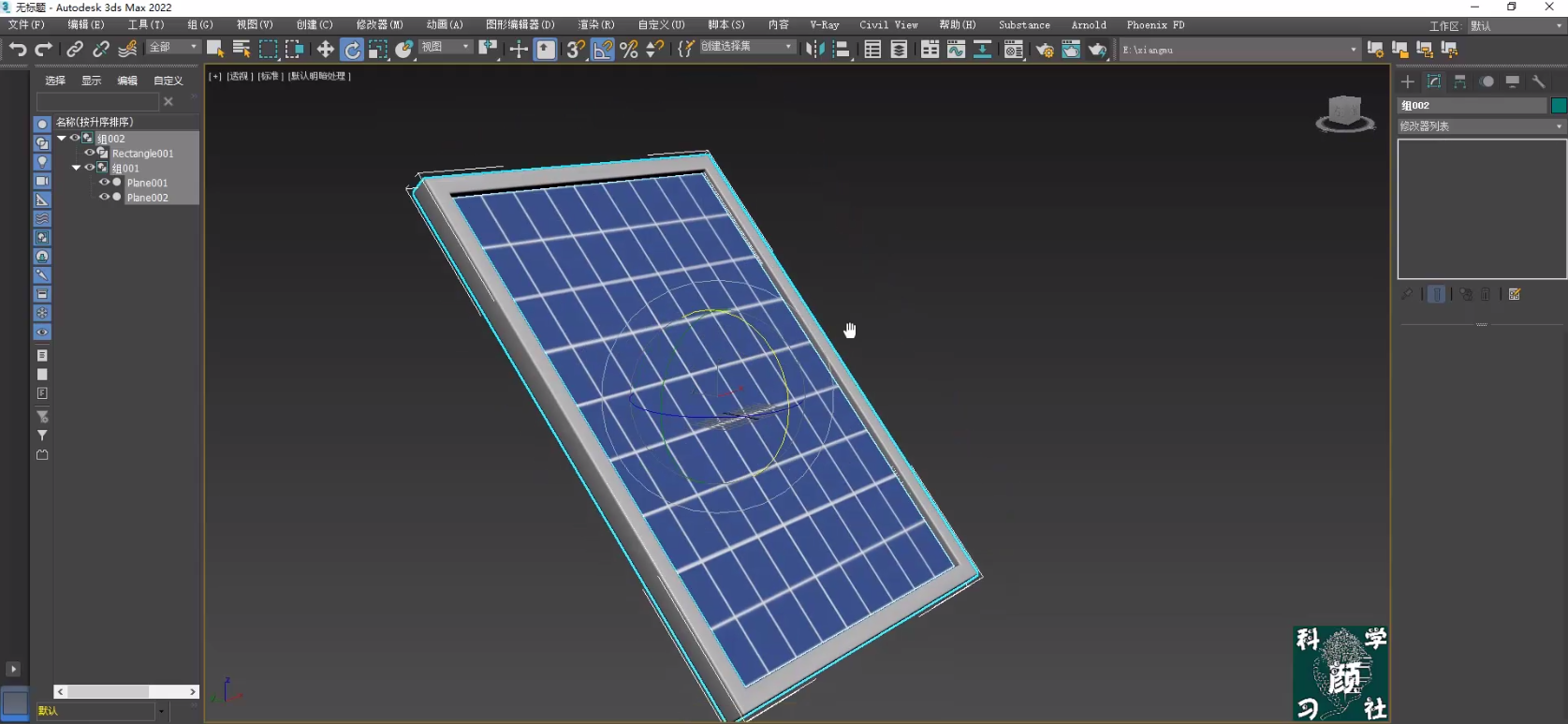
到顶视图中,创建摄影机,选择目标摄影机,按键盘【C】键,进入摄影机视图。
如何让太阳能面板中白色线条有凸起效果?
打开材质编辑器,选中线框材质球,给线框加高光,高光级别调整到24,光泽度调整到5,在【贴图】中把【不透明】贴图拖拽到【凹凸】贴图中,选择【实例】关联,在凹凸中,白色部分会凸起,黑色部分会凹陷。
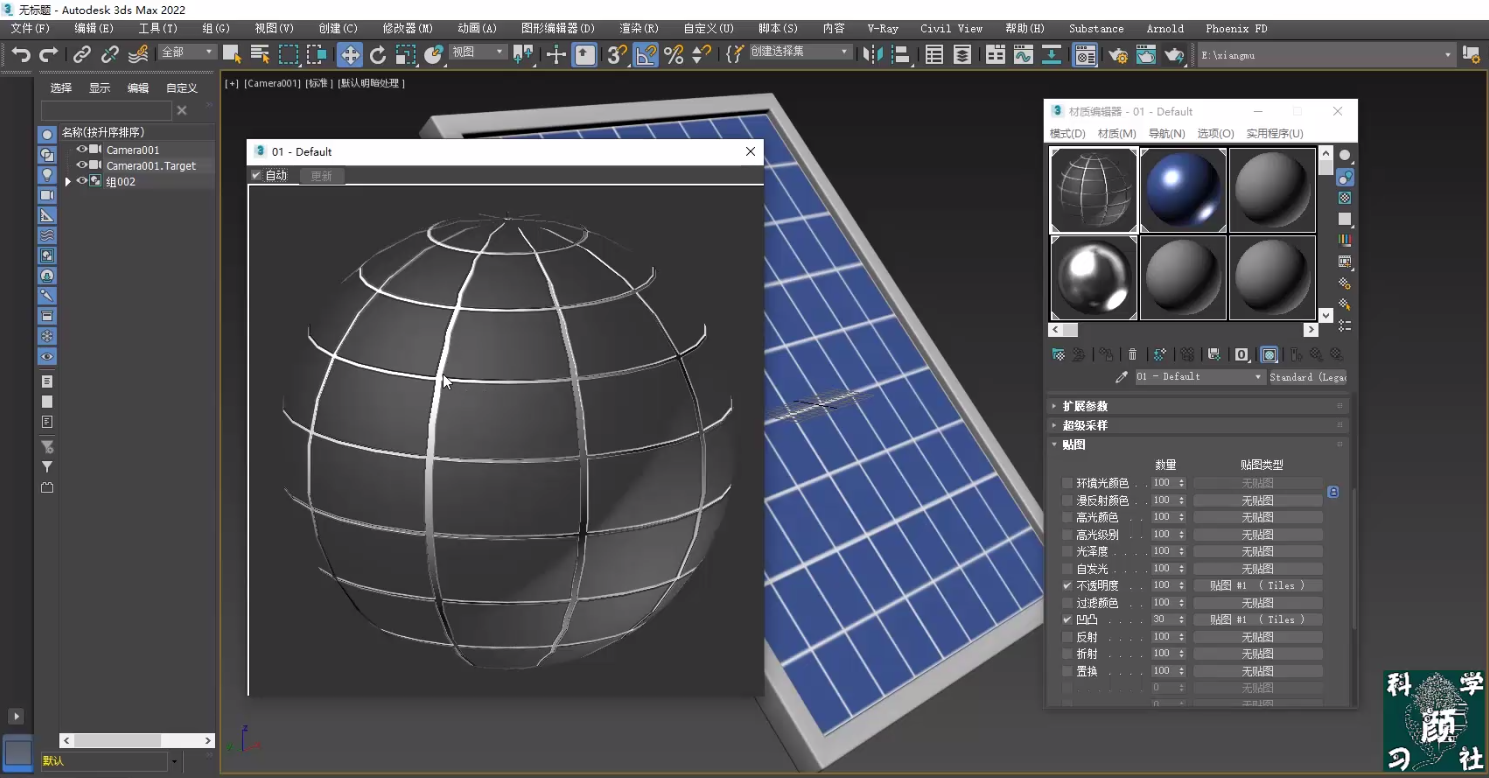
如何让太阳能面板中白色线条消除锯齿?
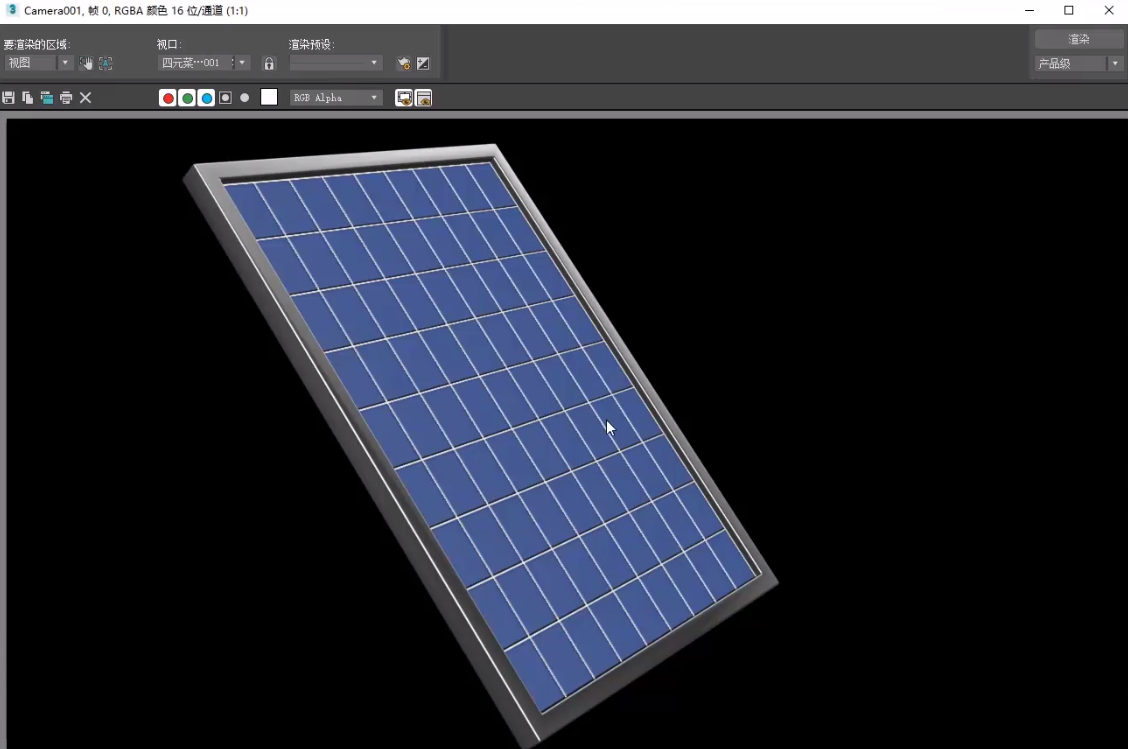
让太阳能面板栅格的凸起线条祛除毛躁的锯齿细节,我们可以采用【超级采样】中【启用局部超级采样器】选择【自适应均匀】。
如何让太阳能面板上出现条纹细节?
在太阳能面板上有很多横向的细条纹,这样的条纹细节我们怎么做呢?
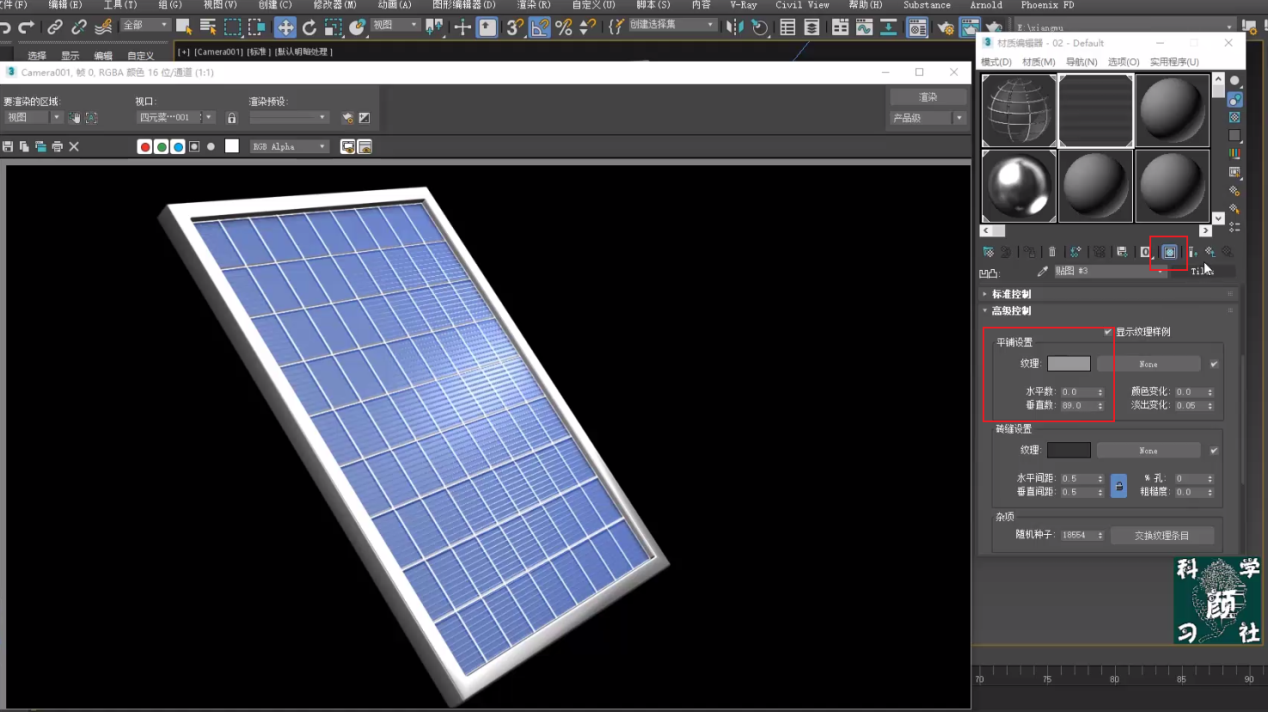
同样的采用材质编辑器来实现,选中蓝色材质球,进入材质编辑器,在凹凸通道中,点击进入材质/贴图浏览器,选择【平铺】进入【高级控制参数】,在修改器面板中,点击【视口中显示明暗处理材质】。
修改平铺设置中的参数,将水平数调整为0,垂直数增加到90,这样横条纹就会变得更密集。
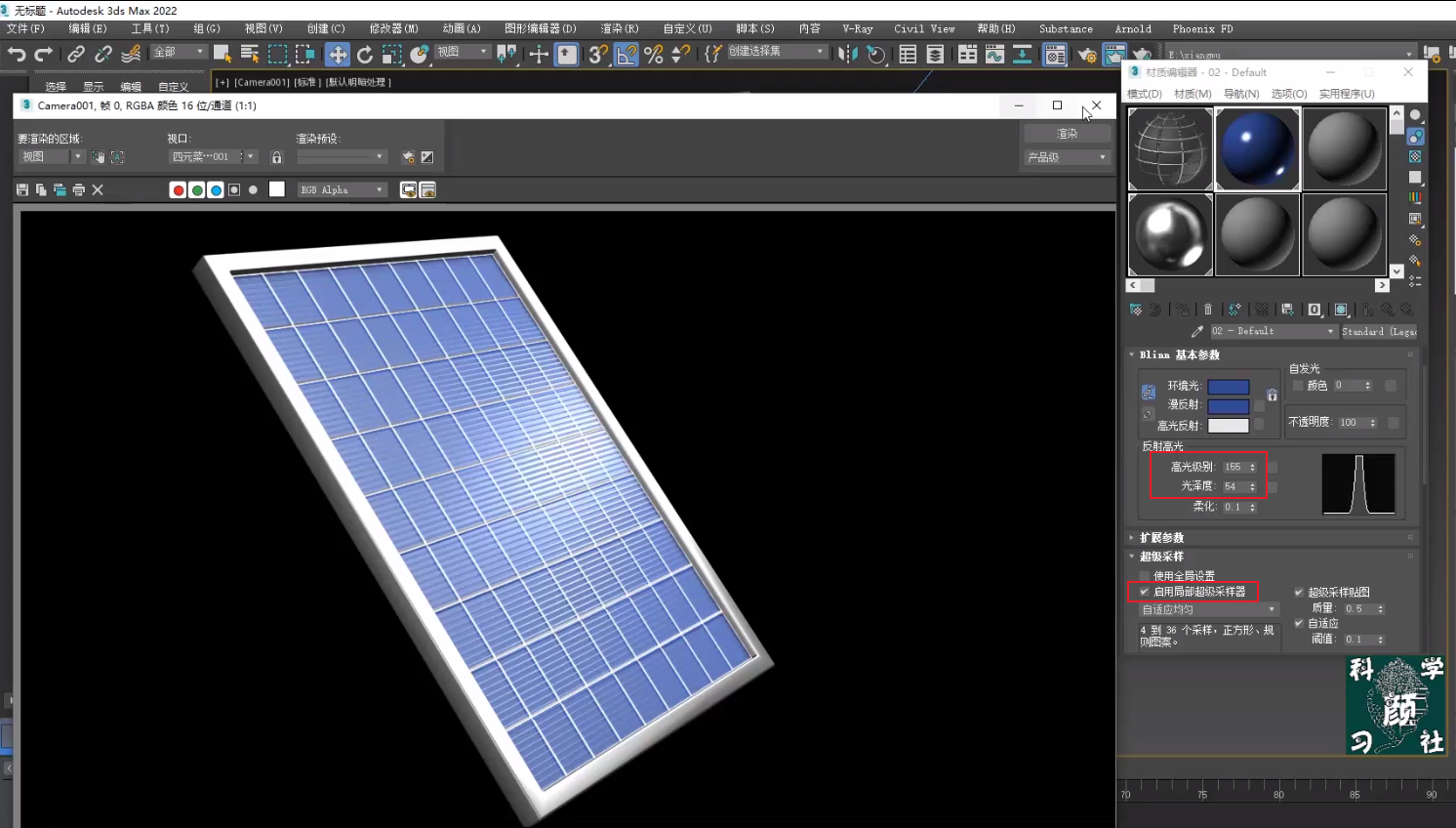
我们再用模型和材质工具给太阳能面板增加好支柱,这样一个太阳能面板就制作好了。