关于拖放的思考

更多的是自我总结,一些名词也是乱造的,请多指教
平时工作中经常碰到涉及拖放(拖拽)的设计。但是经常会有如下疑问:
为什么要拖放
什么时候适合用拖放,会不会导致任务过于复杂
拖放前中后的状态如何
拖拽有各种交互样式,我该如何选取
基于这几点日常的困惑,为了方面以后直接使用,我对拖放做了如下总结
一、定义
About Face中的定义“单击某个对象,移动它,意味着即将发生一种变换 ”。
我自己的简单理解是“拿起来拖动并放下,完成一个任务”。
拖放设计通常由:源对象、拖放候选对象、拖动手柄、各种状态的光标组成

二、功能
拖放经常用来完成:移动、排序、调用命令(如上传、删除等)......
1. 移动/排序(直接操作)
该功能主要有两种明显区别的交互形式:补位拖放和非补位拖放
具体优缺点以及使用场景将会在下文“拖放中”模块详细描述
1.1补位拖放
源对象跟着鼠标移动,实时补位空白区域。
1.2非补位拖放
出现源对象的复制项或其他简化的形式,然后用用线条等方式指示候选位置。
2、调用命令(间接操作)
通过拖放来调用命令(可视作为快捷操作):删除、复制、打开、安装...
调用命令我想到的有两种方式:将对象放在某个特定区域触发;快捷键配合拖放触发
这种交互形式有时会比较隐晦,所以比较适用于用户本就知道该对象能拖放的,进而提供附加功能;也可以给予用户一定的线索去发现与使用;具体操作时,候选区域应该开始就在或者拖放过程中就出现
后文将不在详细展开调用命令这一话题
2.1 删除
如Mac OS中,拖放文件置废纸篓
2.2 复制
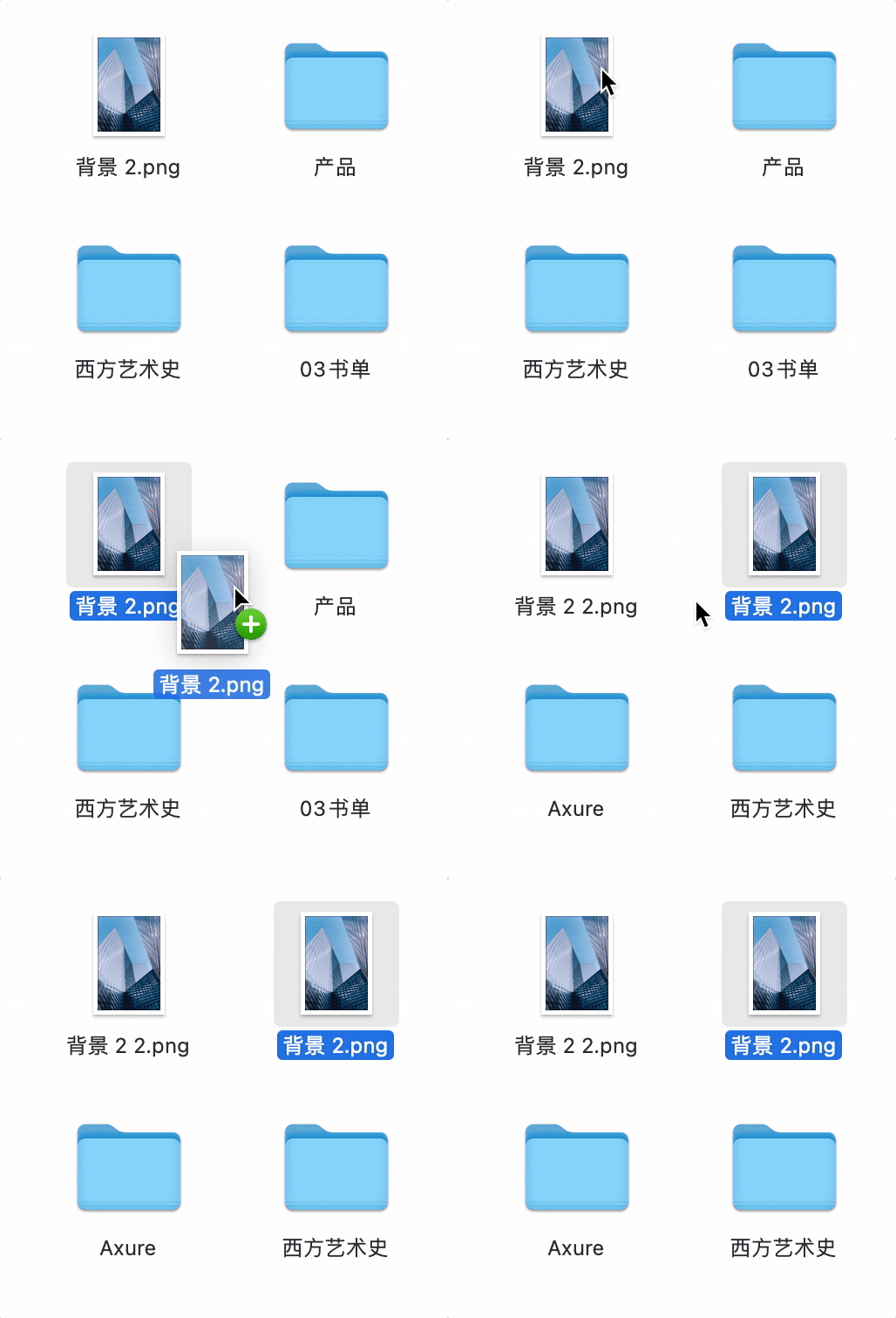
同样在Mac OS中,拖动对象时,按住Option键,触发复制功能(出现➕图标)
2.3其他
跟该对象有联系的命令都可以尝试下
三、拖放过程
1.拖动前
1.1 没有拖动手柄提示
空间比较小
已存在不通过拖拽就能完成该任务的功能(如部门人员可以通过编辑更换部门)
比较常见拖拽功能,用户已建立心智模型
不高频使用
1.2 Hover时拖动手柄提示
空间比较小
用户不常见,意识不到能拖动
必须通过手柄才能拖动,点击其他区域是编辑状态
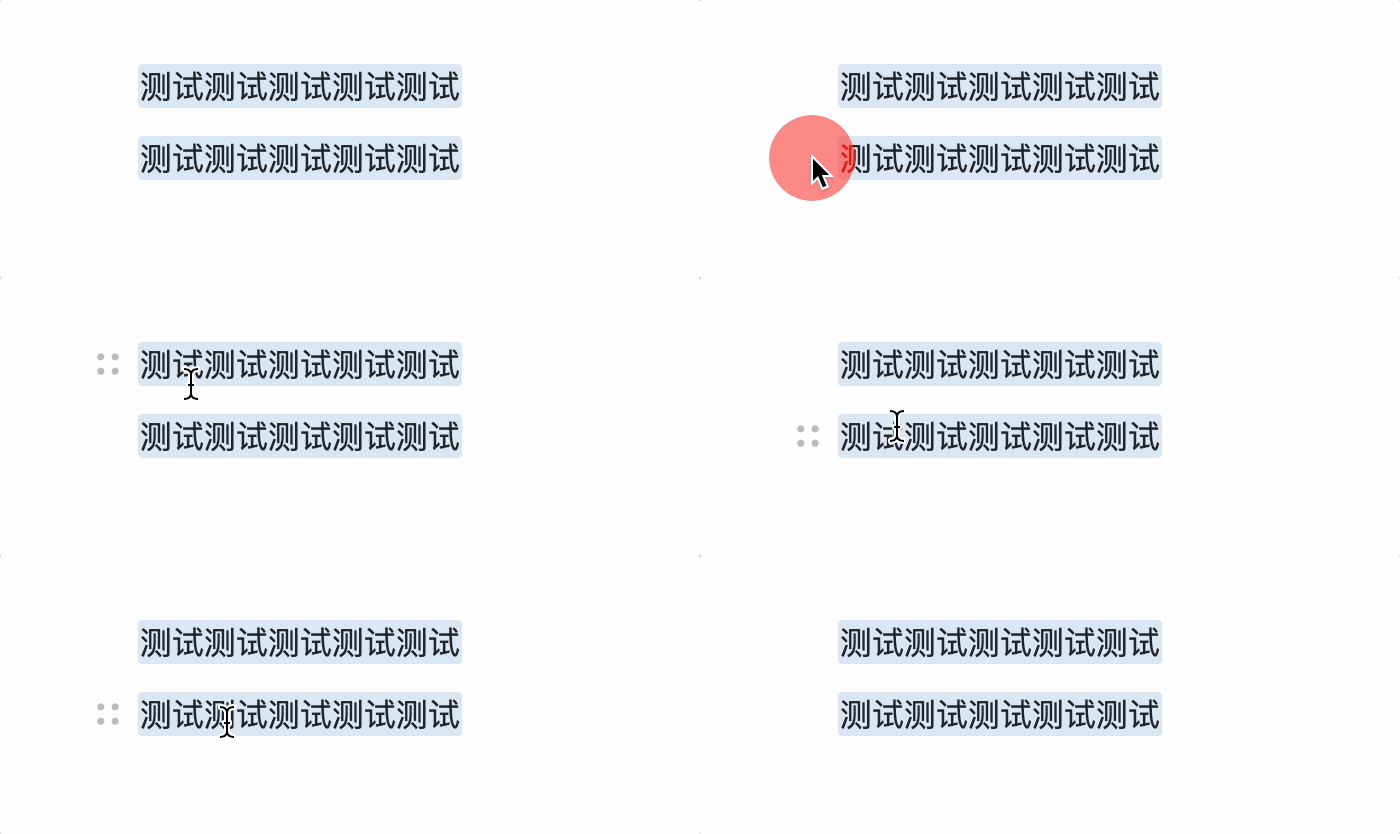
1.3 拖动手柄常显提示
拖拽需求比较强烈
空间较大
该任务比较少见
2.拖放中
这边主要讨论四种常见形式:
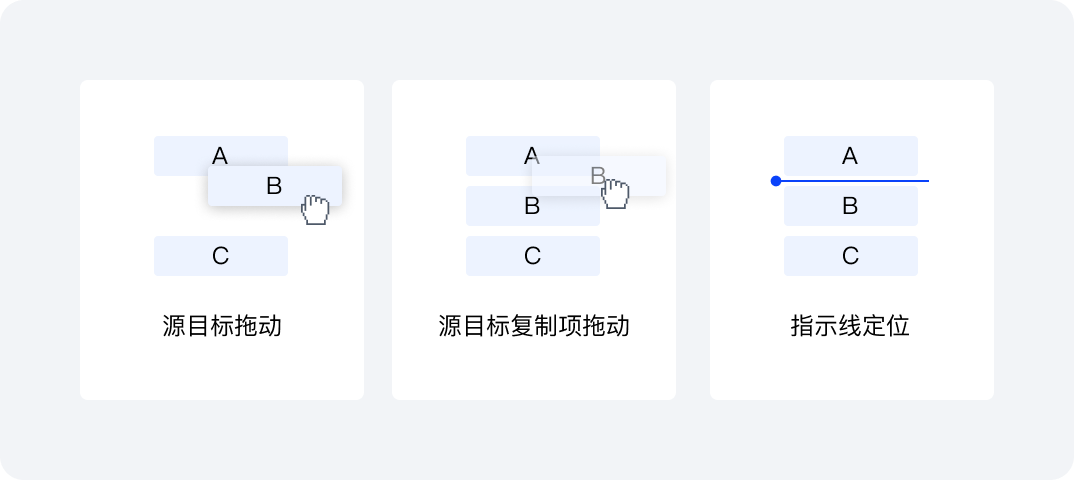
源对象拖动、源对象复制项拖动、指示线线条定位、实时补位(见下图示意)

2.1 源对象复置项+指示线定位(A方案)

优点:
界面跳动会减少,视觉负担降低,显的比较简约;
也能解决下面方案B的缺点
缺点:
这种形式相对自动补位理解上稍为复杂及不够直观;
即使复制项降低透明度,仍然可能会遮住导致候选对象看的不是很清楚(sketch拖拽图层有一个解决方案:由于图层名称都是左对齐的,所以可以在最右边拖动时,复置项会自动滑动到右边,从而避免上下拖动时与其他图层名字重叠)
源对象面积较大时,会遮住会整体画面还是显得凌乱
使用场景:
对象较多、适用性较广(一般我做排除法,B方案不适合的,就用A或C方案)
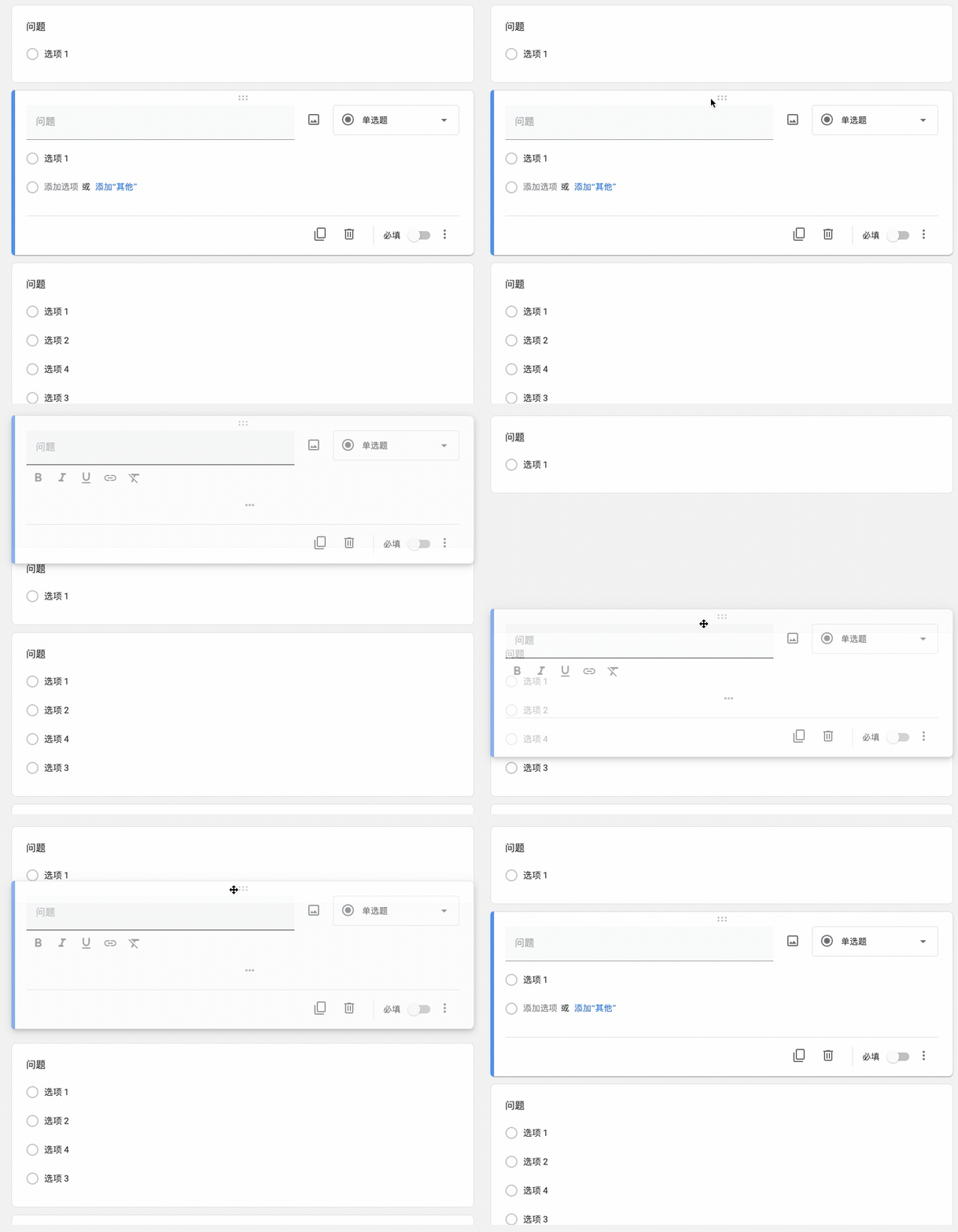
2.2 源对象拖动+自动补位(B方案)
优点:
这种方式理解成本较低,还能实时预览拖拽完成后的布局
缺点:
因为位置动态变化,用户可能会忘记源对象原来所处的位置,且导致对象较多时不能快速找到想要到达的位置;
应用在有层级有分组的设计中,交互方式会变的复杂
适用场景:
对象较少(一般小幅移动,对象多也没关系)、目标较大、没有从属关系、新手/中级用户、较难预料拖动后布局展示的情况(例如mac的应用启动台,但是它还结合了从属关系,用起来就不舒服,尤其是跨行把两个应用打组)
2.3 源对象拖动+指示线定位(C方案)
与方案A差不多,理解上会比A容易理解
2.4 源对象拖动+指示线定位+自动补位(D方案)
与方案B差不多,算是B的进阶版
2.5其他细节补充说明
拖放中,通过阴影、降低透明度、颜色等方式提示已被选中拖放对象。若使用颜色区分,在Drag and Drop for Design Systems这文章中,作者建议 使用设计系统中不经常使用的独特颜色,这样每当用户遇到对应颜色时,他们都可以期待某种拖放体验;
如果是使用复制项拖放,源对象初始位置可以尝试颜色降低。
可以前提高亮候选区域 / 移动到候选区域后才高亮
有些设计,在移动过程中,鼠标会变禁用状态,用来指示这个区域不能放下。然而这种设计会让用户以为自己是不是做错了什么,变得害怕谨慎。(尤其是移动过程中,在候选区域的必经之路上出现了禁用样式,新手用户会以为不能移动,从而导致任务不能完成),所以建议只把可放下的区域做个正向提示即可
还有一种多选拖放的情况,需要将多个目标合并显示

3.放下时
这个可以选择做一个合适的动画效果,会让人更加舒服
可以让放下的对象目标处于选中状态
四、哪里可以用
组合框、树选择控件、表格列与行、富文本编辑器......
五、以Sketch图层管理为例分析
任务:把图层 H1移动至C图层组里面
1.是否需要拖拽手柄
工具栏那边,可以调节图层循序,那么在这里这里大概率也可以
空间较小
一般作图软件图层都可以拖动,用户已经有了认知模型
所以不需要拖动手柄
2.选择拖放中的样式
树形结构,大概率选 A 、C方案,即不自动补位(选中又有插入,外加图层不停跳动,非常混乱)
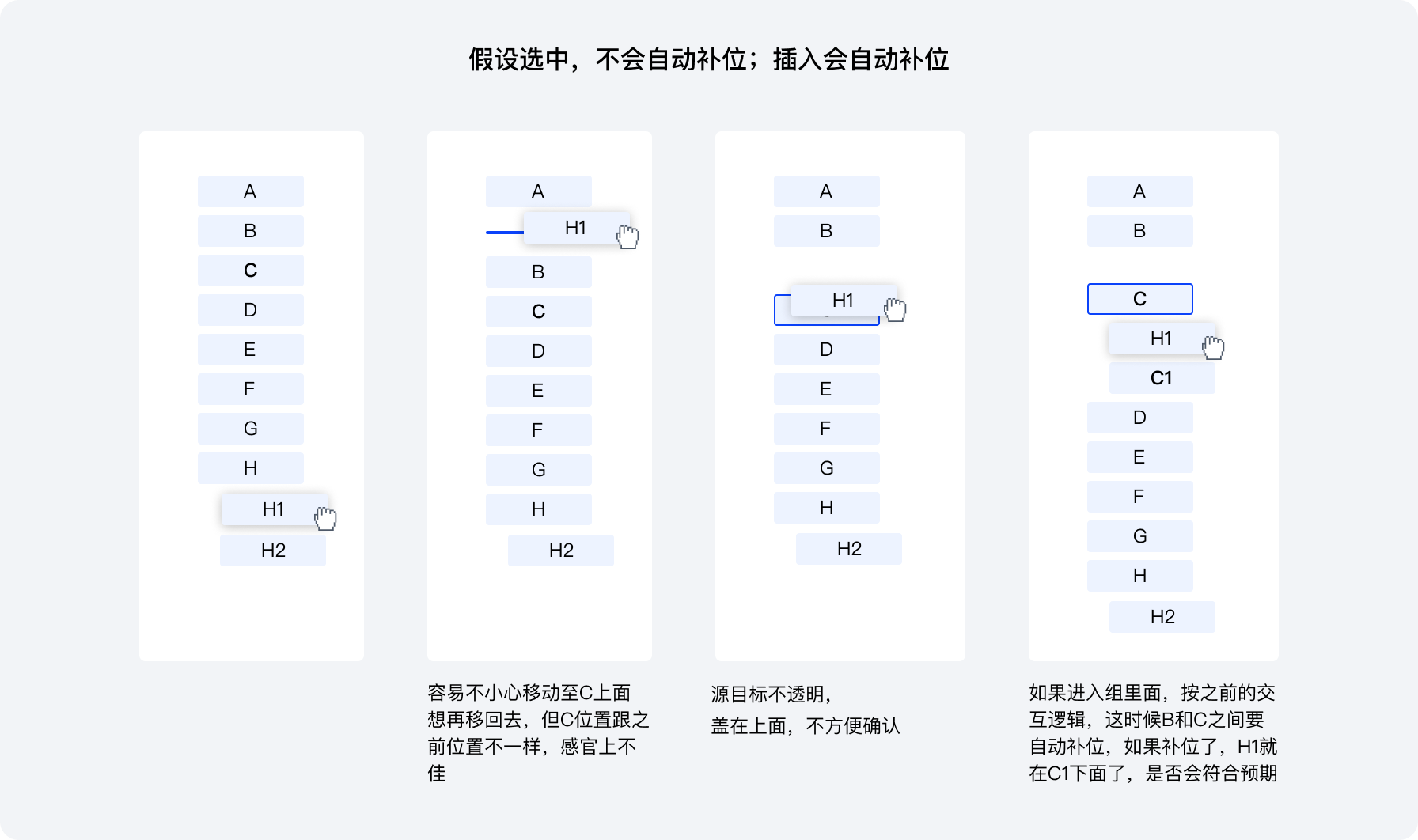
对象多,若用自动补位,一动全动,无效的动画效果反而干扰影响体验,还是应该聚焦在设计本身
设计时,图层常常需要调整,甚至跨大段拖放。且有些设计师有没有命名的习惯,如果使用自动补位,会找到不到初始位置
最后得出A(源对象复置项+指示线定位)和C(源对象拖动+指示线定位)方案比较适用,两个办案区别不大,保守就选A吧
参考文章
About Face4
https://mp.weixin.qq.com/s/G-jg6yggpCNFD2n54yuX7w
https://uxdesign.cc/drag-and-drop-for-design-systems-8d40502eb26d