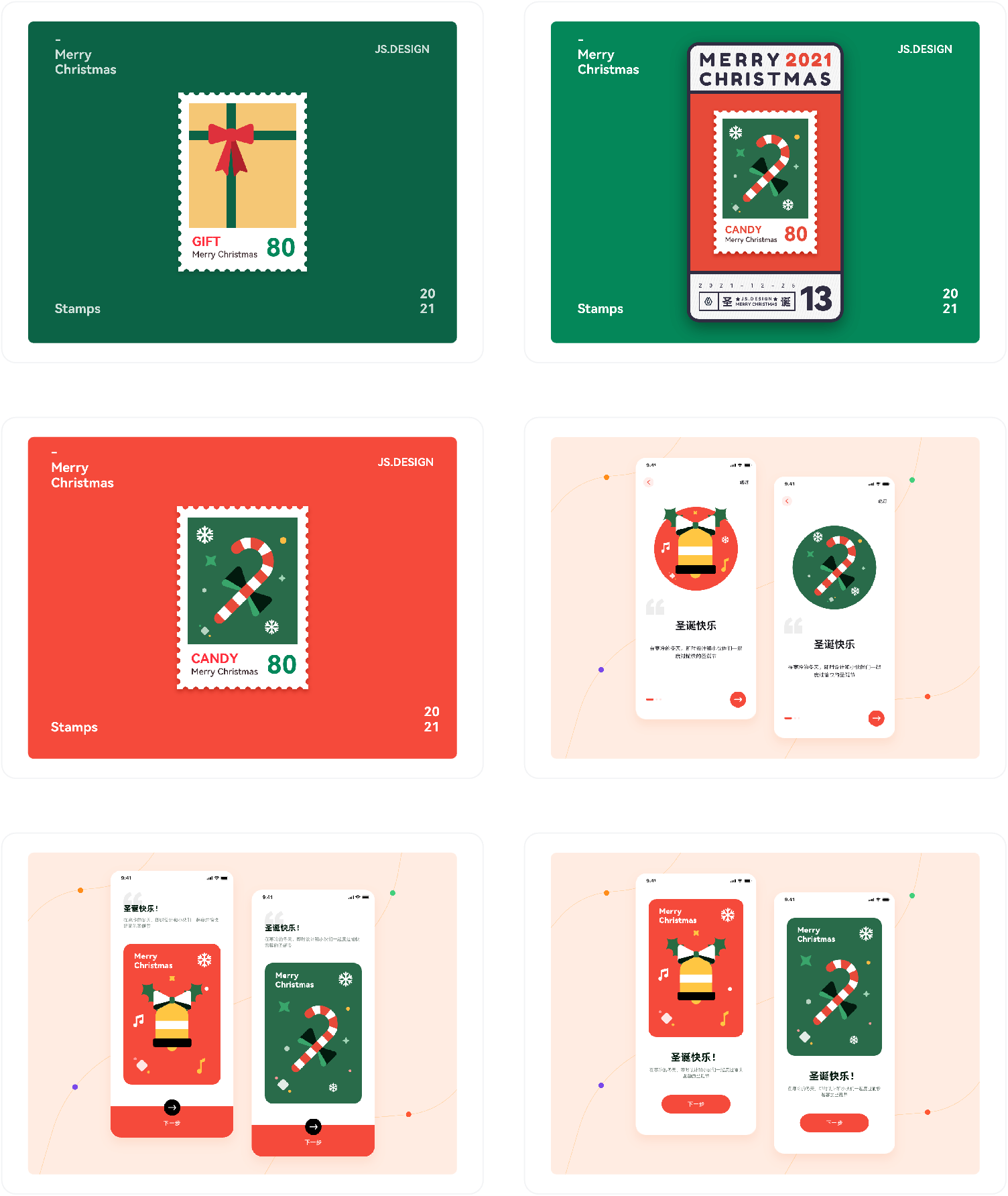
圣诞活动页设计

叮当,叮叮当,圣诞节来啦!本篇文章教你如何把这些可爱的圣诞元素融入到UI界面中,提高页面的氛围感,设计自己的圣诞活动页 ~
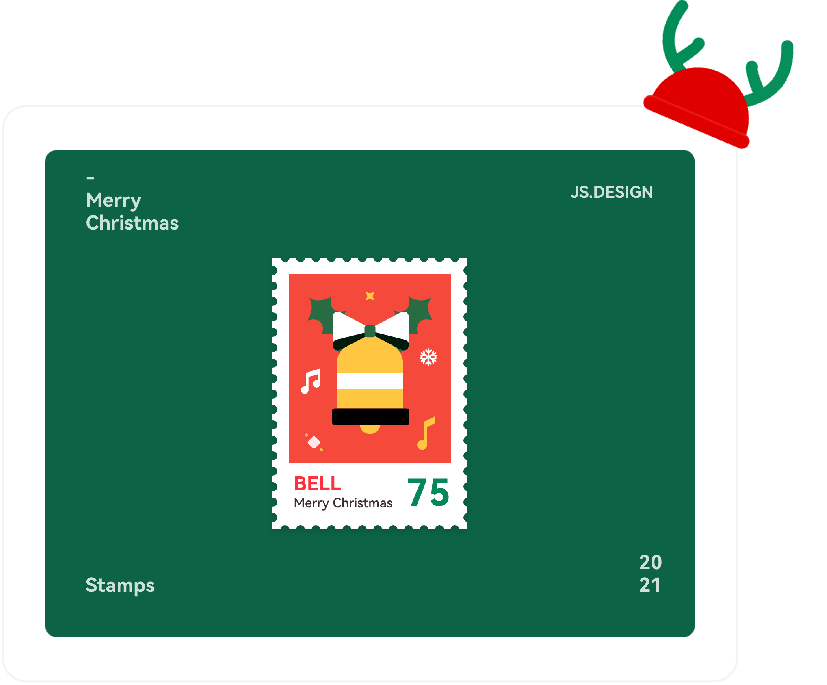
叮当,叮叮当,圣诞节来啦!提到圣诞节你会想到些什么呢?白胡子大红袍的圣诞老人,缀满礼物的圣诞树,还有铃儿响叮当的可爱驯鹿...本篇文章教你如何把这些可爱的圣诞元素融入到UI界面中,提高页面的氛围感,设计我们自己的的圣诞活动页 ~
一、设置背景
新建画板尺寸为:800PX ^ 600PX ,设置背景色 #0C6346 。

二、绘制铃铛
我们可以从左侧画板中给的「圣诞元素」中选择一个来做这期邮票的主题元素,我们选择:铃铛 。
首先绘制一个80PX ^ 80PX的矩形,填充颜色为#FFC642,双击选中矩形,鼠标移至到上面边的中间位置,点击添加一个锚点,选中锚点按着「Shift」再点击向上方向键,这样移动的距离是10PX。
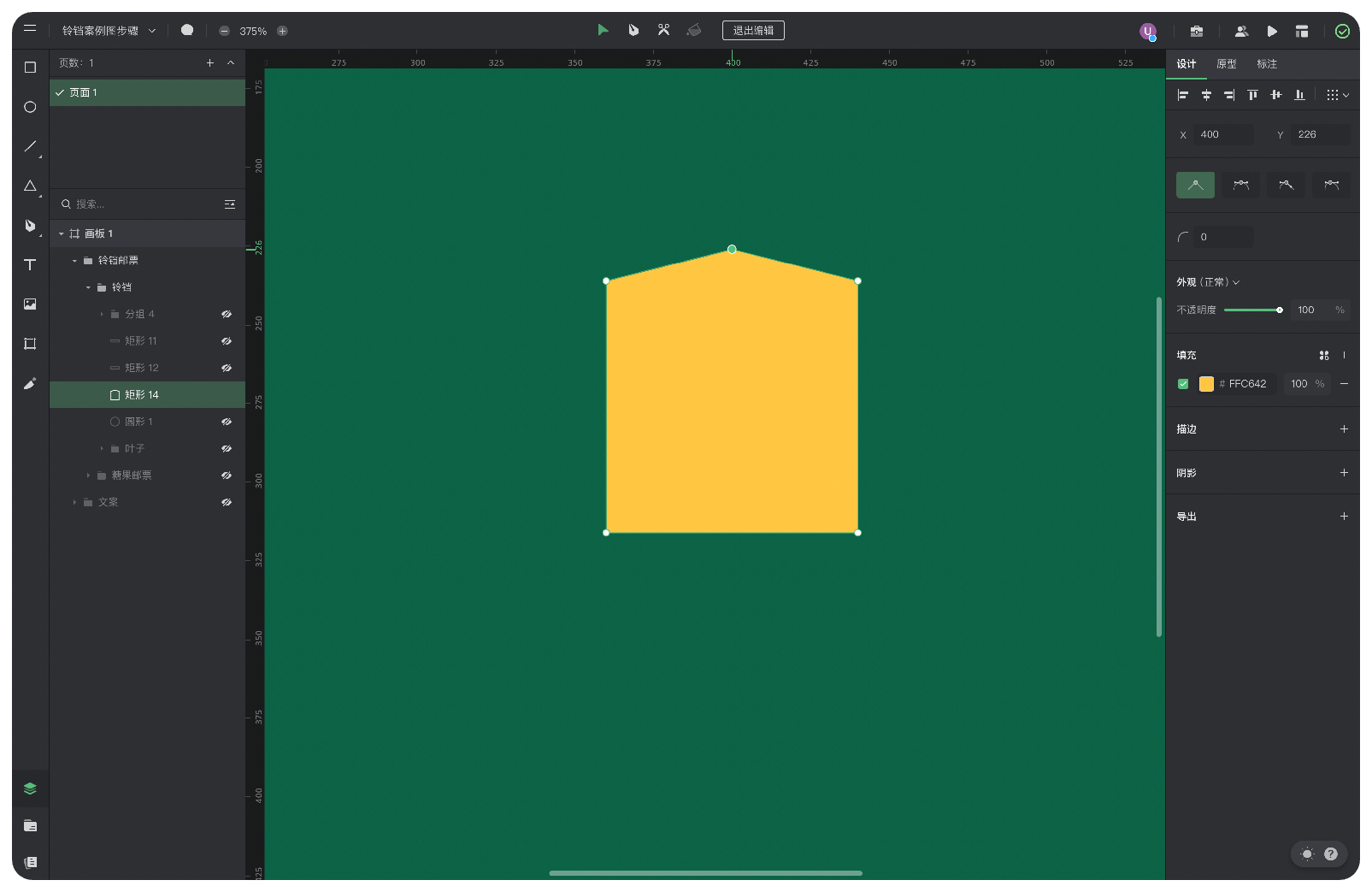
同时选中顶部的两个锚点,圆角调整为30
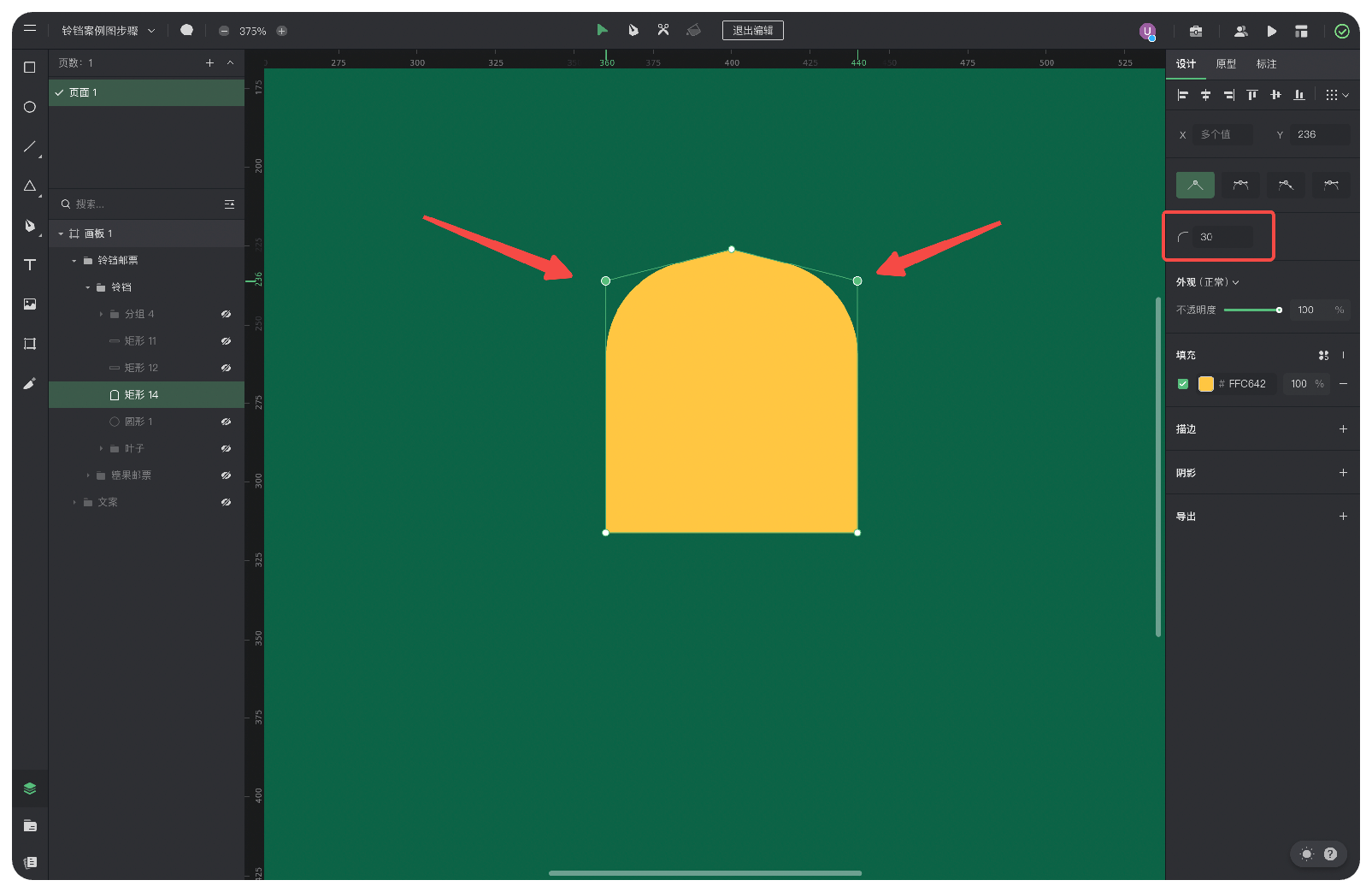
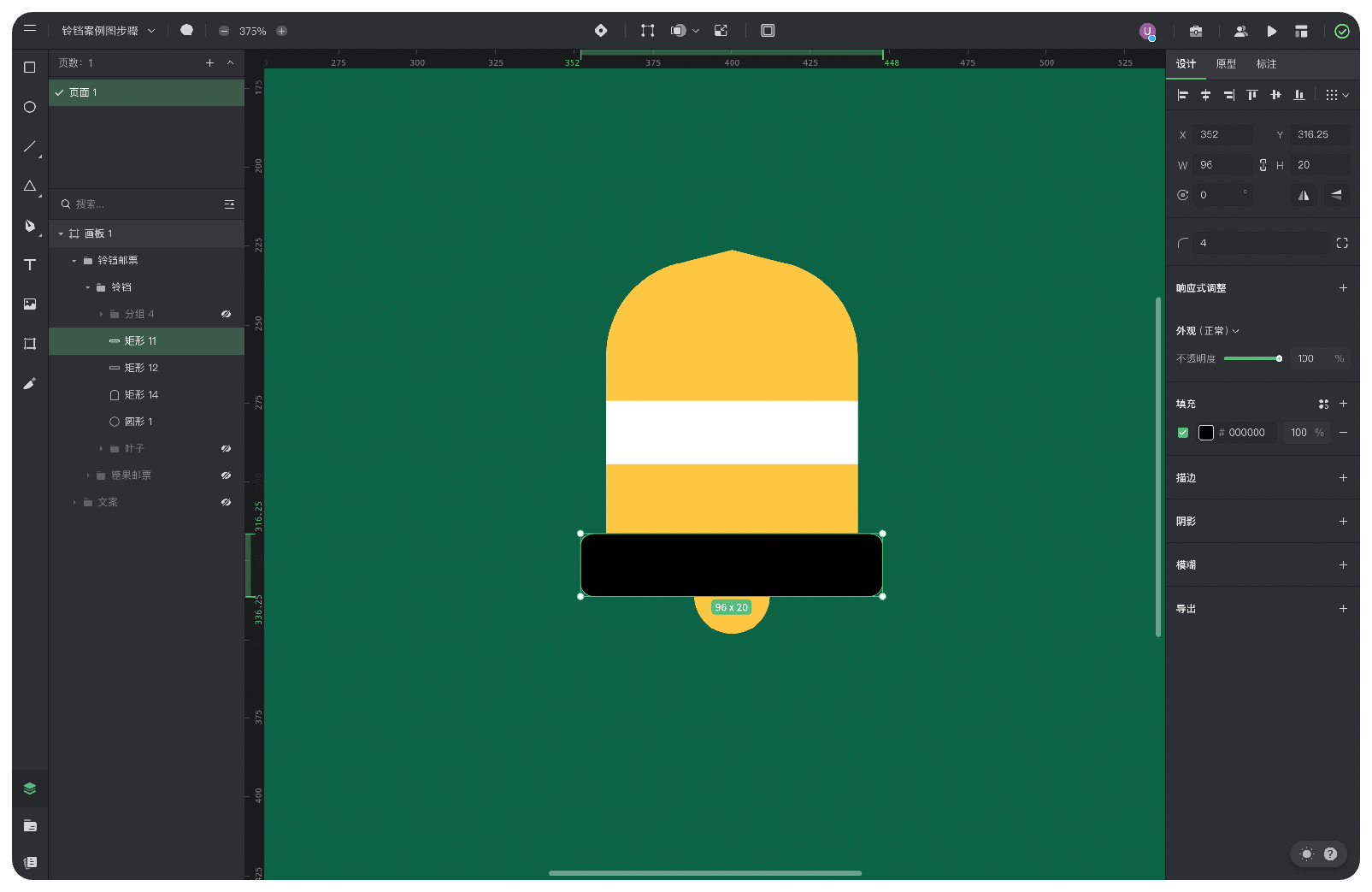
再绘制两个矩形和一个圆形来丰富铃铛的结构
三、绘制蝴蝶结
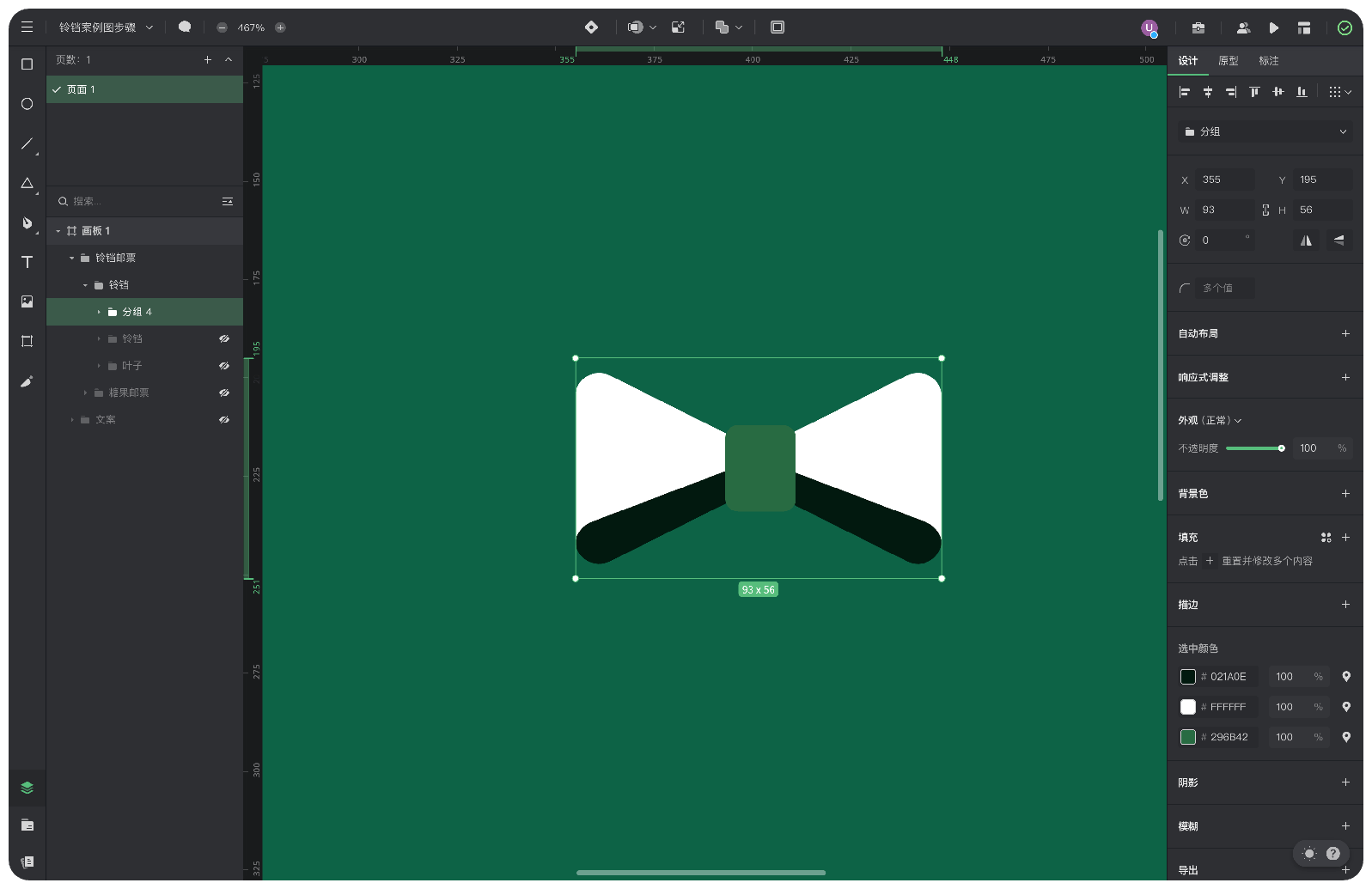
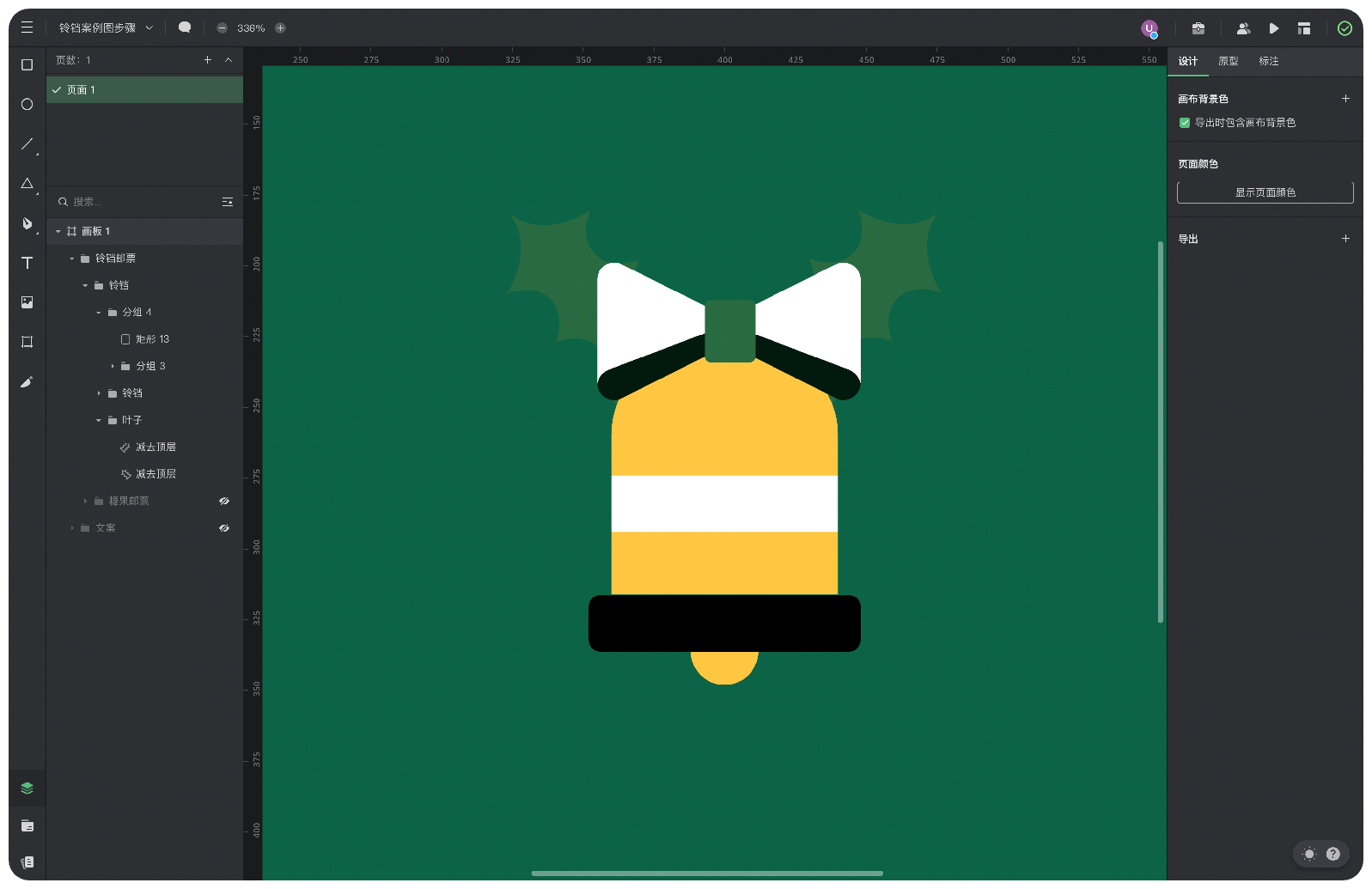
现在开始绘制铃铛上的蝴蝶结部分,分析结构可以看出蝴蝶结是由两个相同的三角结构和一个长方形组成;
先绘制一个三角形按「Command/Ctrl+Shift+O」轮廓化,调整大小和角度;
再绘制一个矩形,调整至合适的位置,选中三角形和矩形按「Command/Ctrl+Shift+M」设置为蒙版。
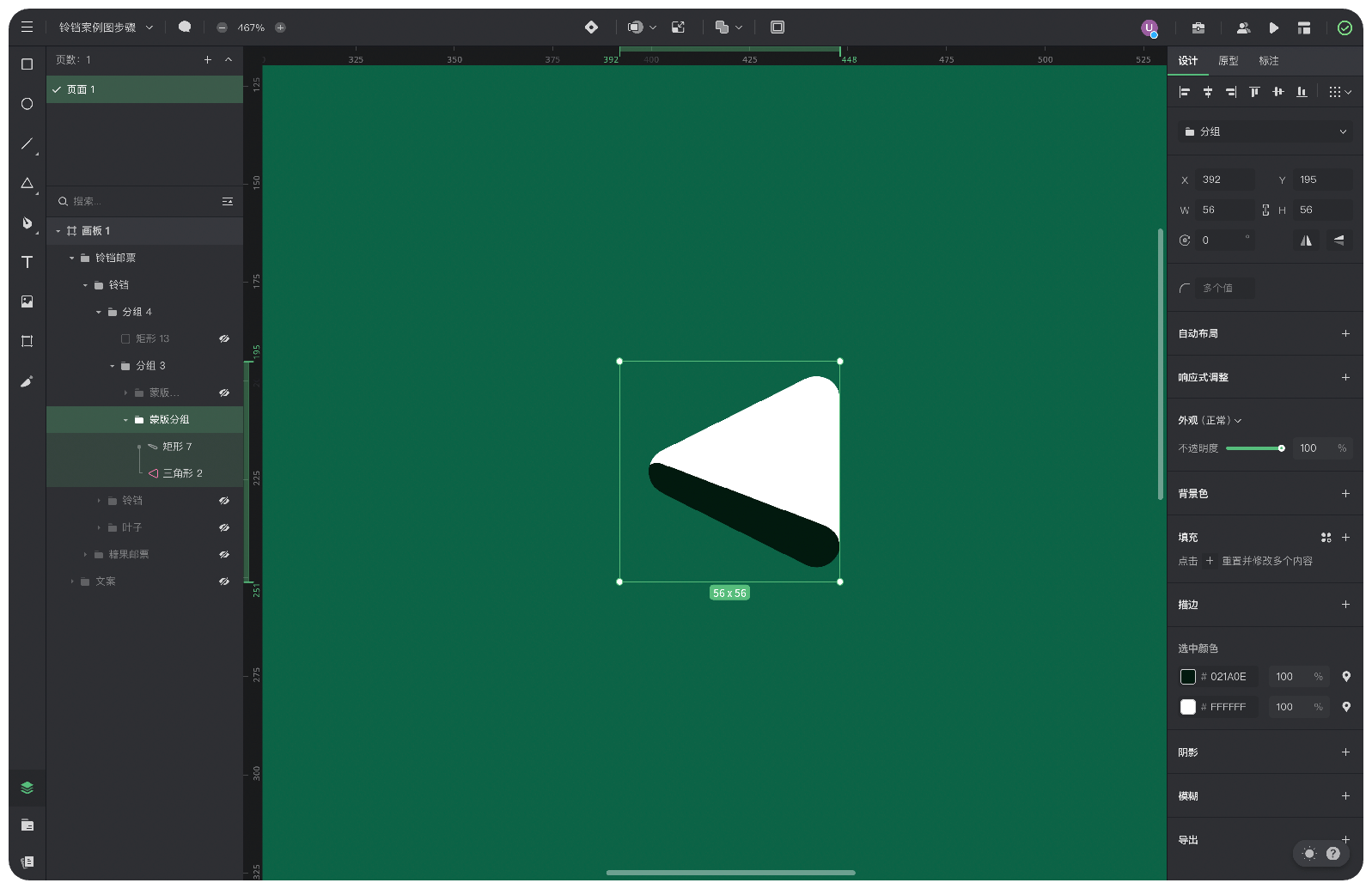
复制一个三角形,水平翻转,再绘制一个18PX^22PX的矩形,颜色:#296B42,圆角:2,蝴蝶结就完成了
四、绘制叶子
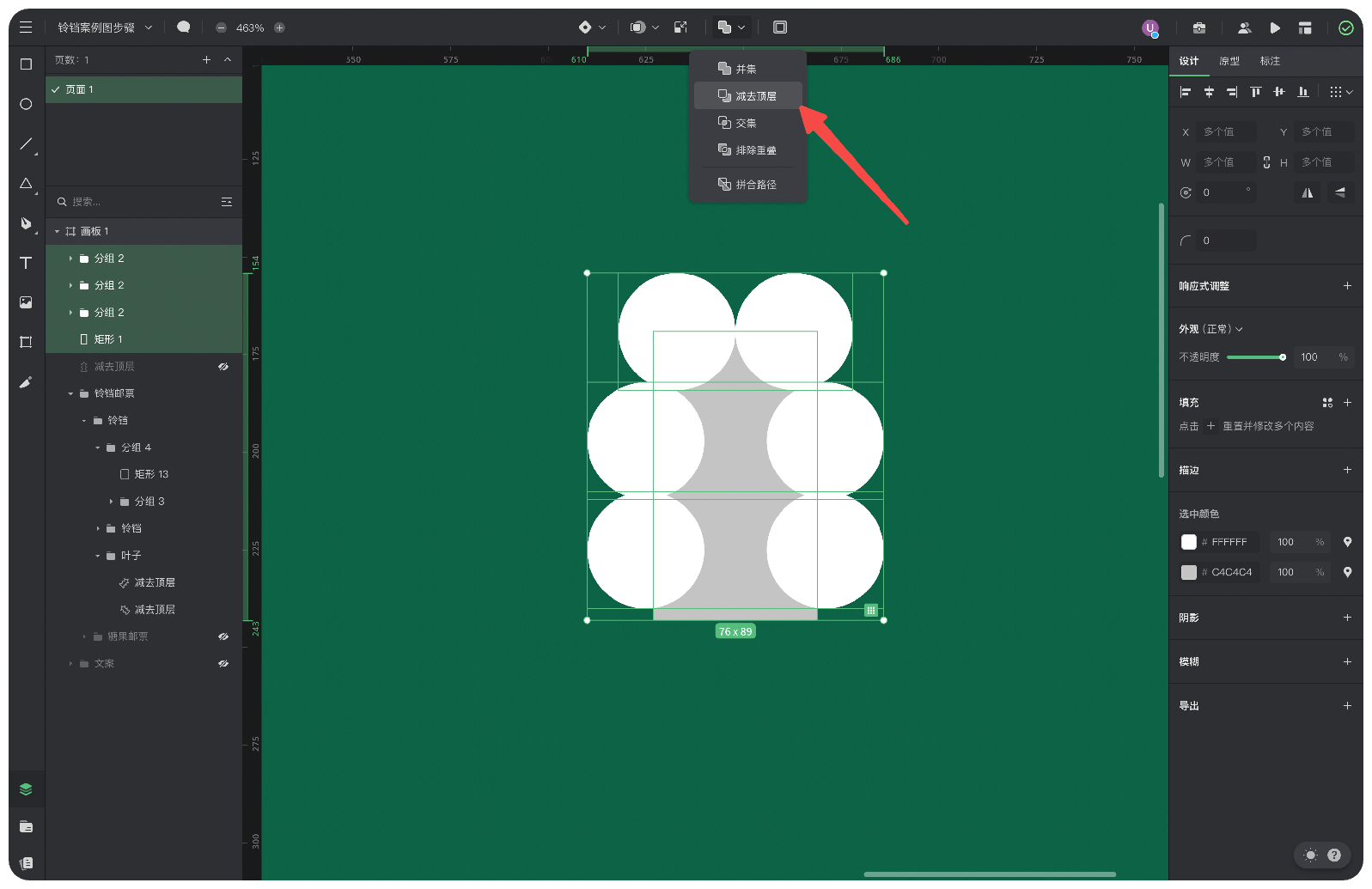
绘制一个矩形和多个圆形,选中全部形状,选择「减去顶层」,运用布尔运算做出叶子的形状.
复制出来一片叶子,调整至合适位置。
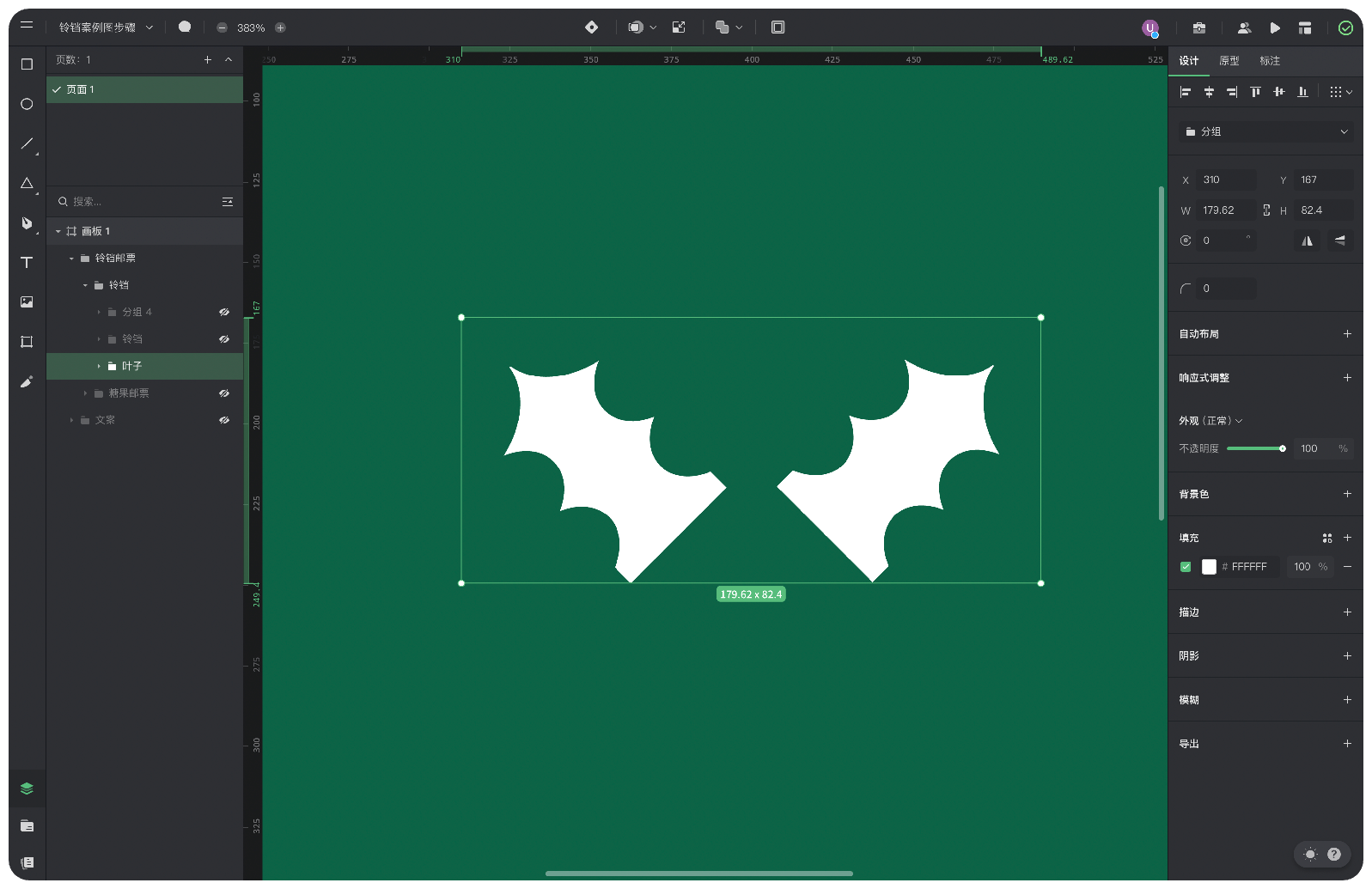
把叶子放置于蝴蝶结的后面,填充颜色:#296B42。
五、氛围添加
和绘制叶子同理,绘制一个邮票,小技巧:利用插件中的「快速复制」可以快速生成多个图形。再绘制一些音符、雪花和其他的装饰元素,教程里的参数不是固定的,可以根据自己的偏好来设置。
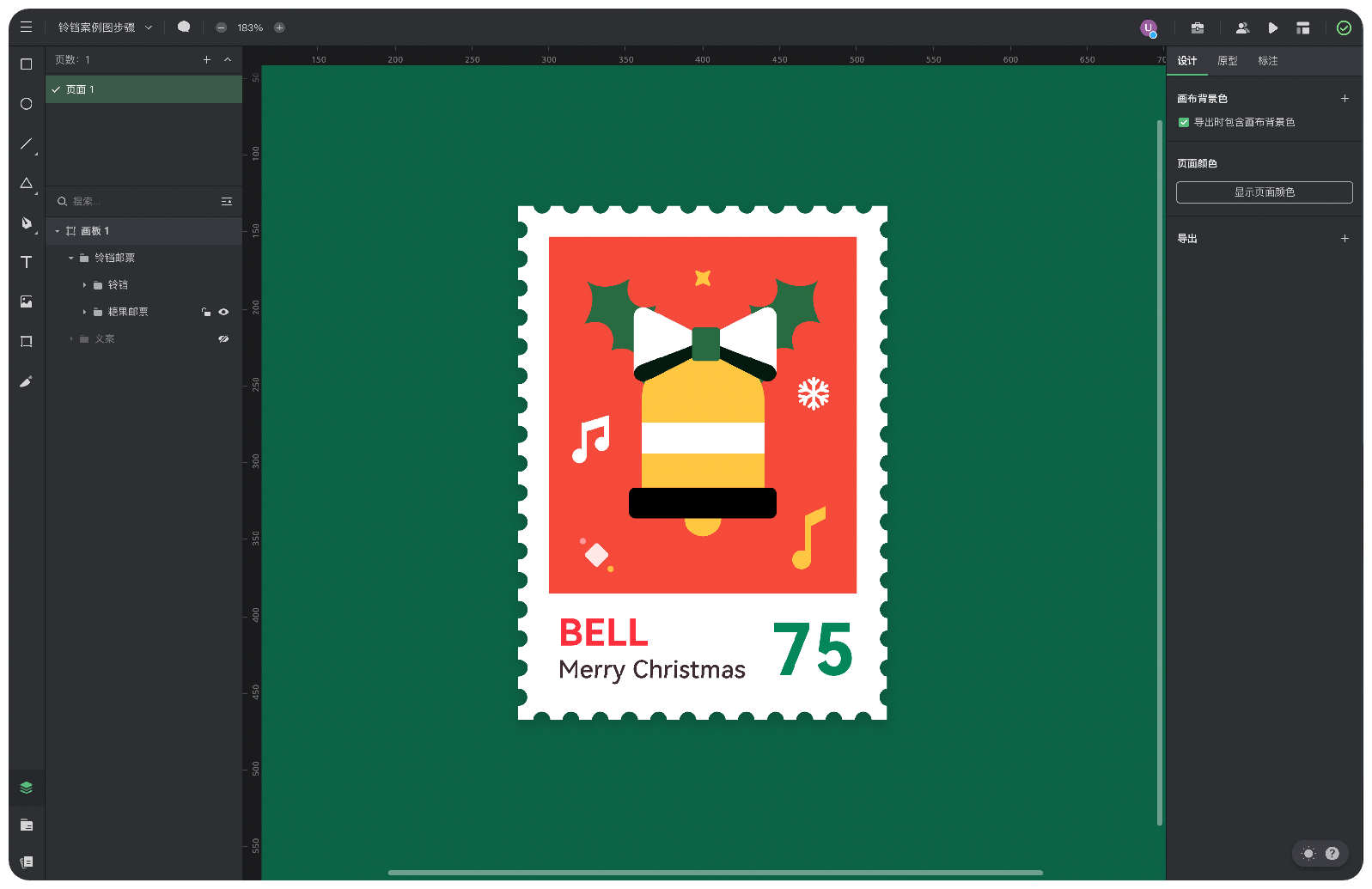
给邮票增加一个「0,4,8,0」阴影,颜色:#0C4532,不透明度:50%;
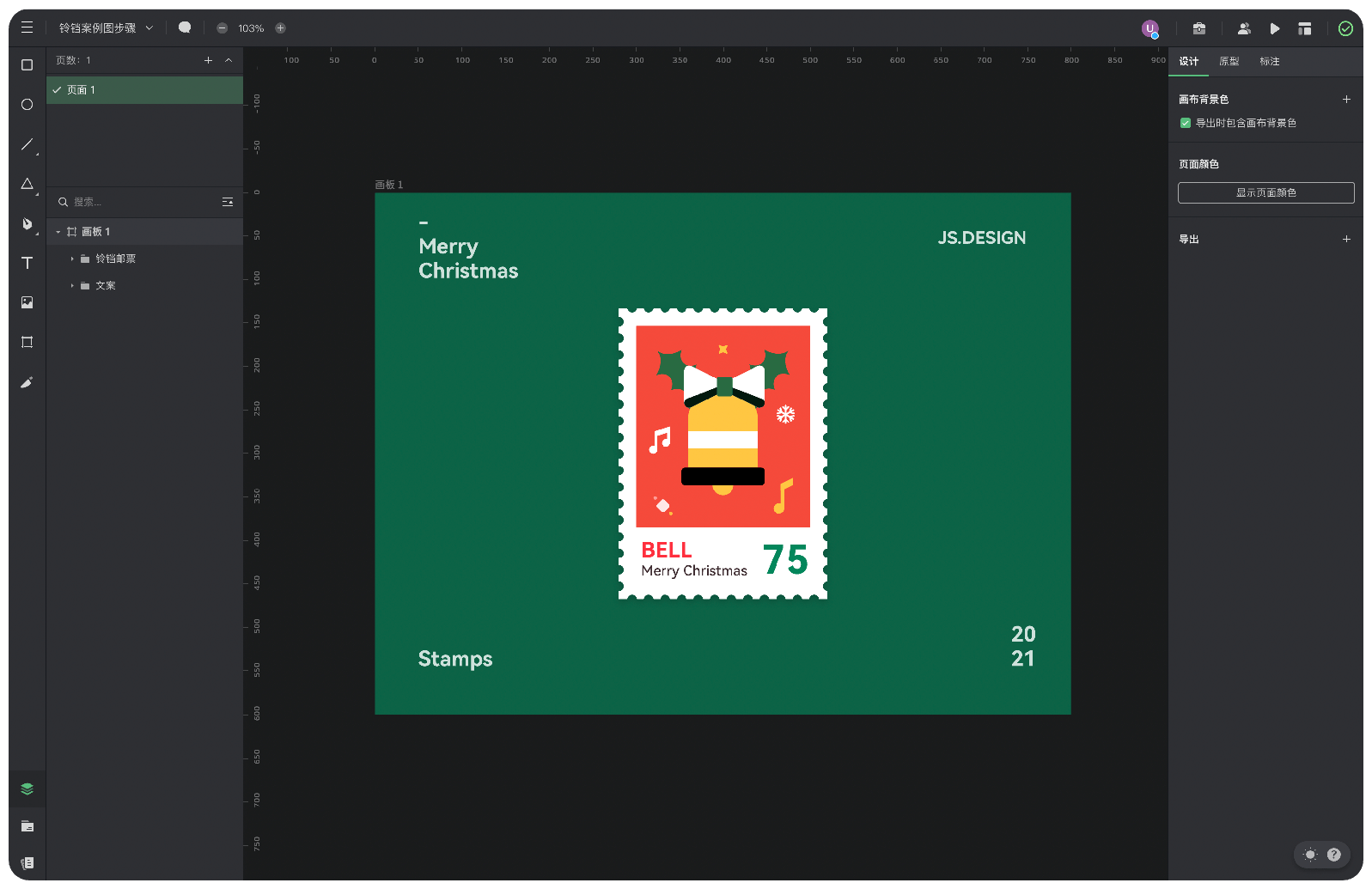
最后再输入关于圣诞的文案,营造圣诞节的氛围感。
六、风格延伸
相同的方法也可以做一些其他的效果,大家可以在邮票的基础上进行天马行空的创作,
应用到各种设计场景。期待你的作品!