学习笔记—RS渲染器AOV多通道提取单个对象

北京/平面设计师/4年前/584浏览
版权
学习笔记—RS渲染器AOV多通道提取单个对象
使用软件:Redshift for C4D
技能点:利用自定义用户数据添加AOV多通道渲染
作用:可以提取单个对象的通道方便进行调整
这是B站上看的一个教程,做个截图记录,已附上原始链接。
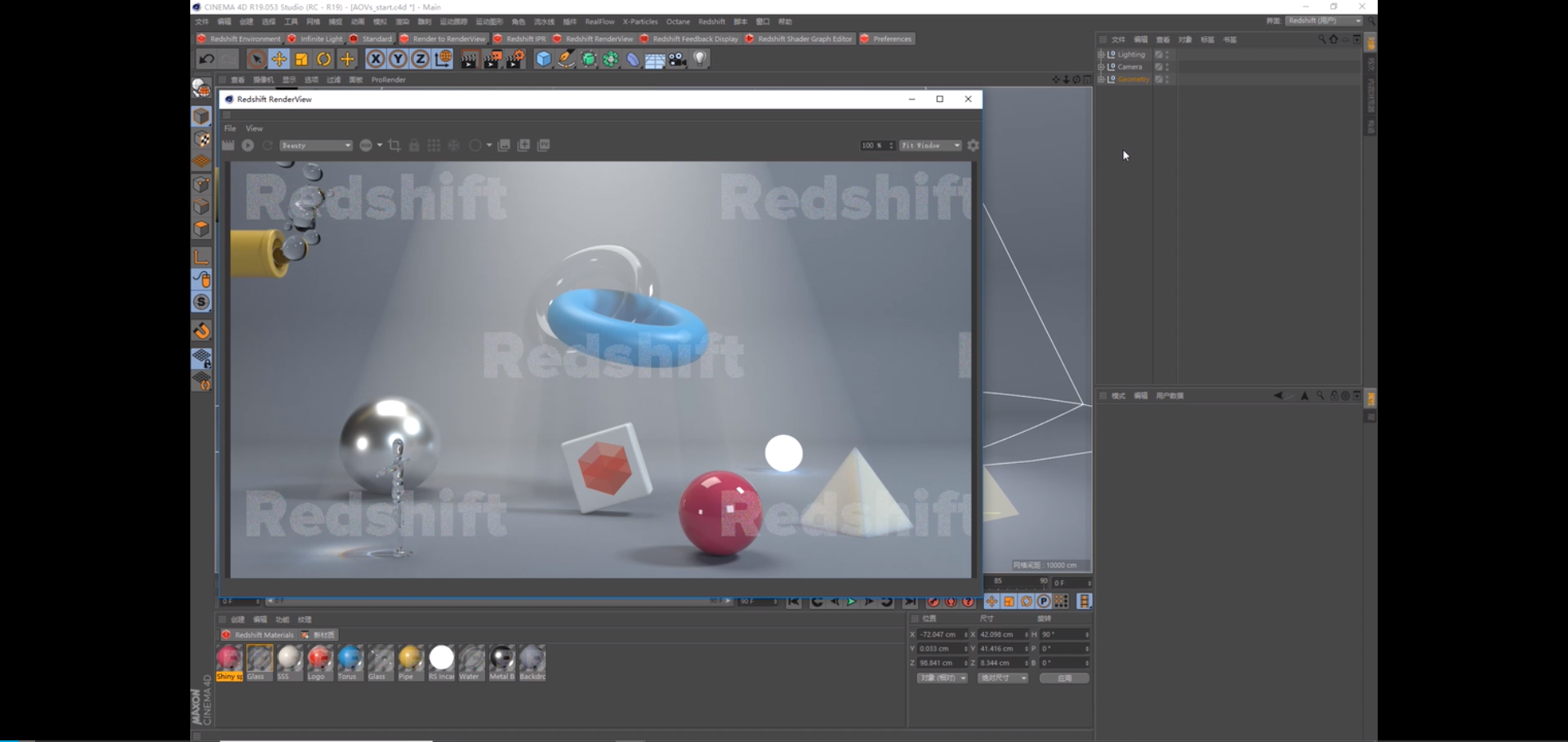
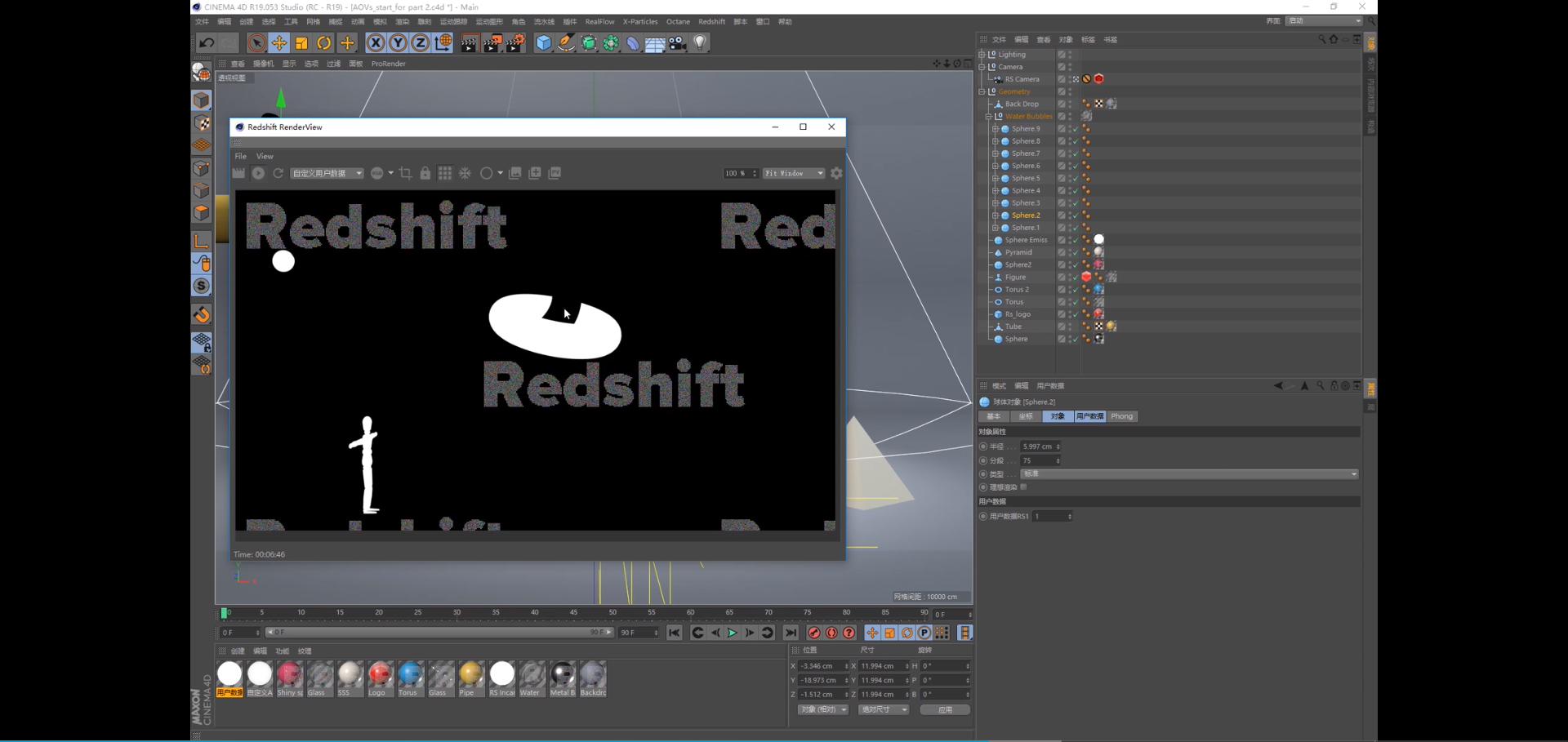
下面是案例渲染图
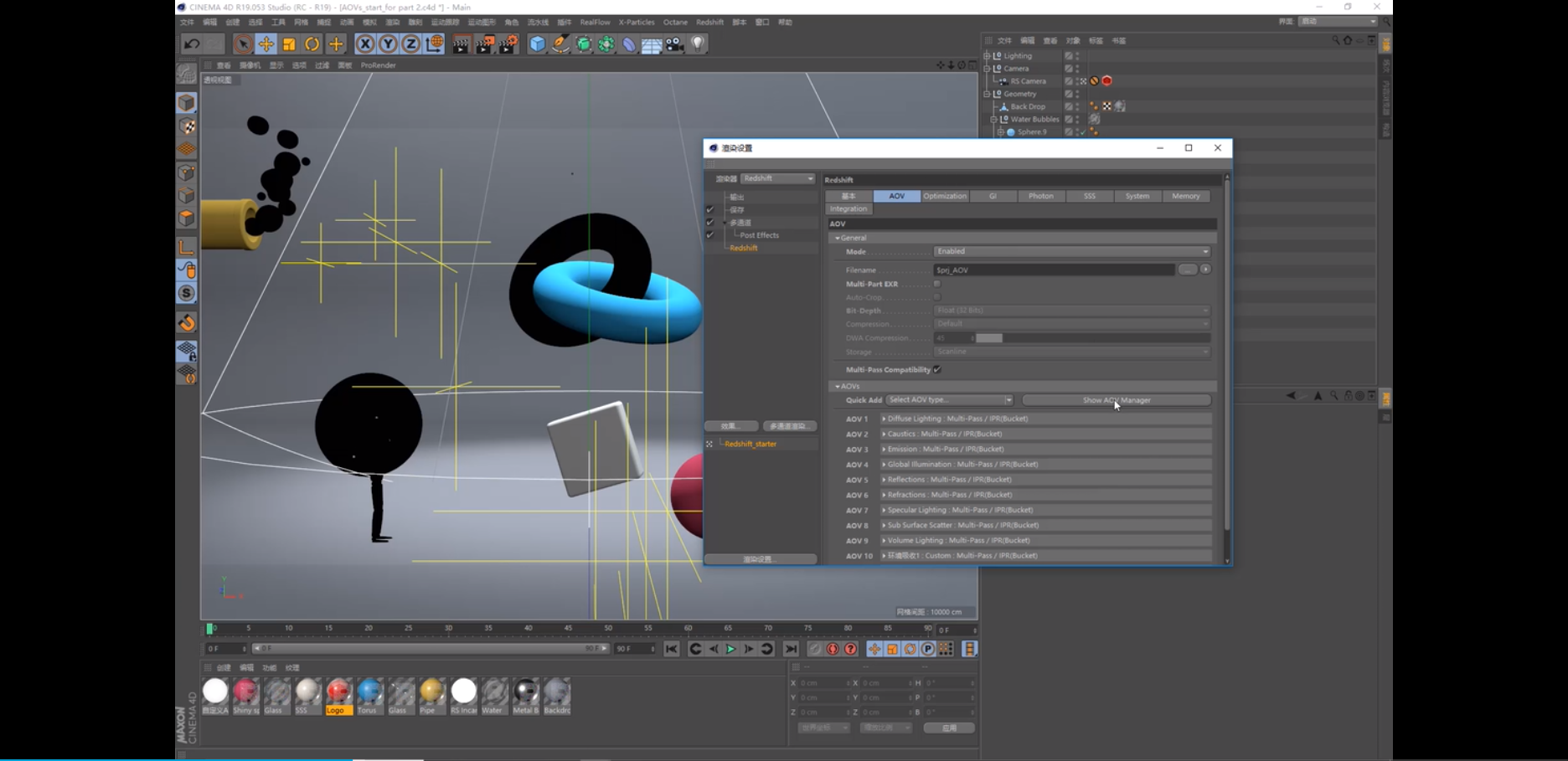
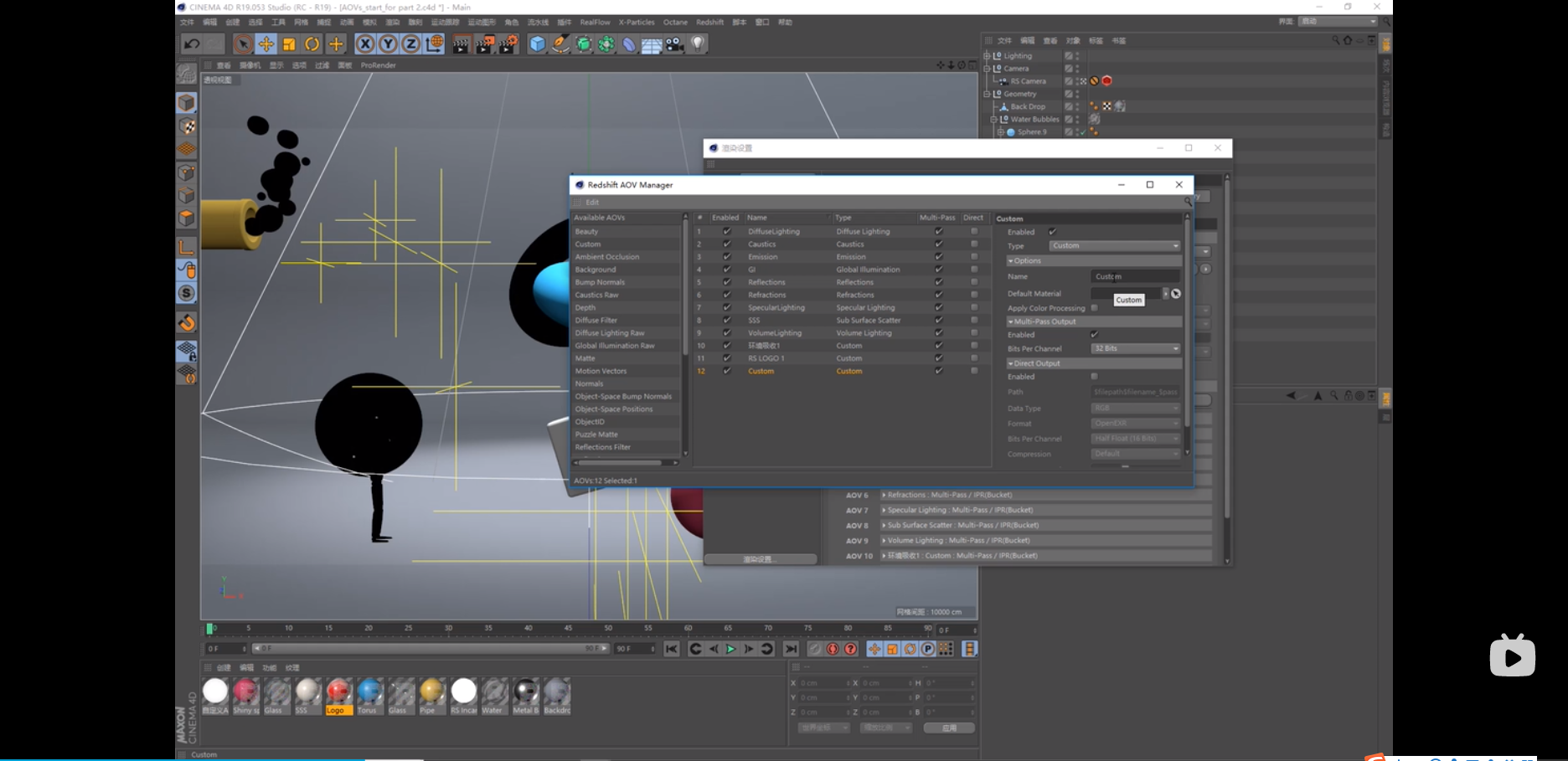
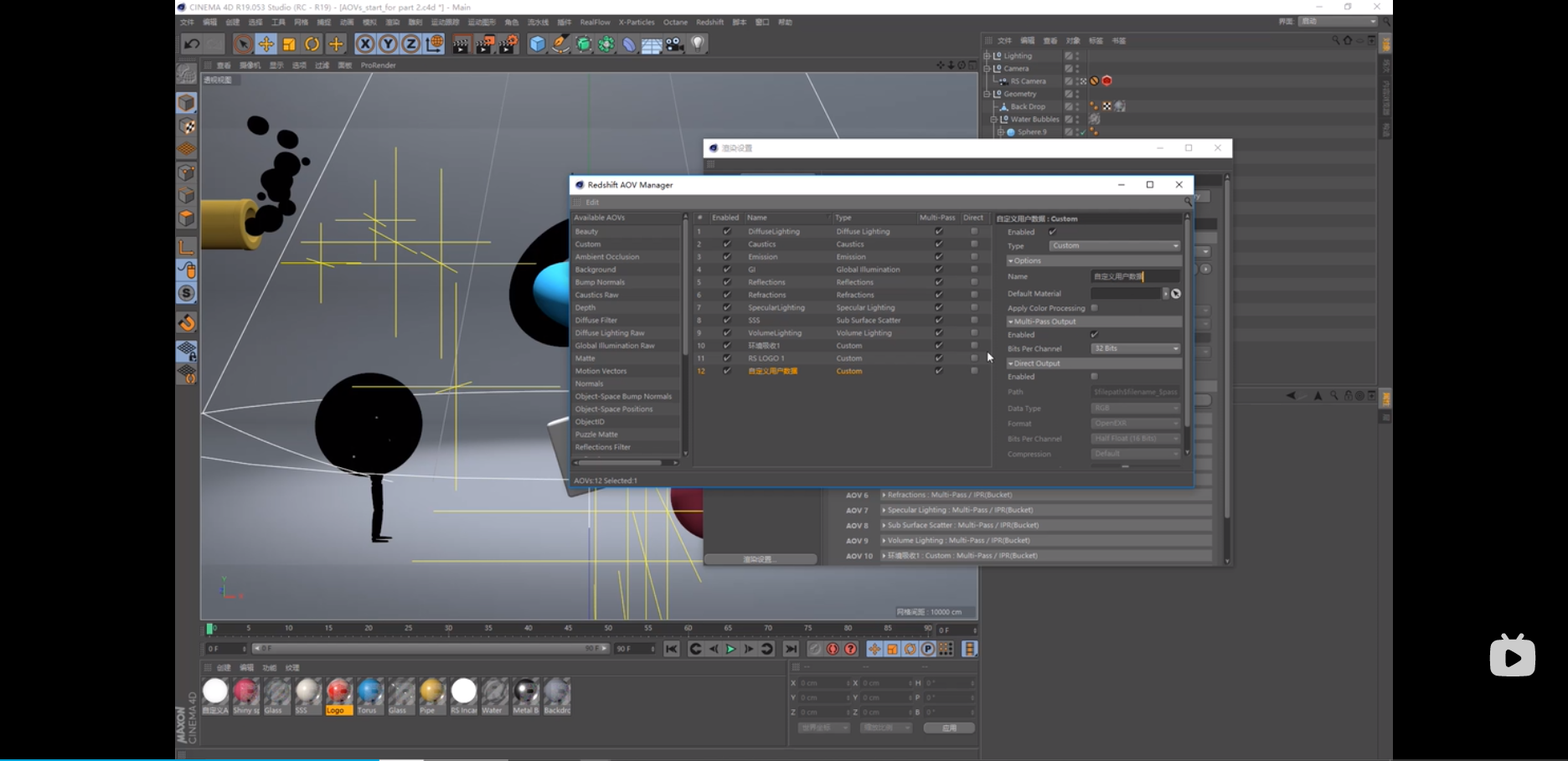
1. 打开渲染设置中的AOV界面,选择custom拖入列表,先把名字改为自定义用户数据,然后关闭。
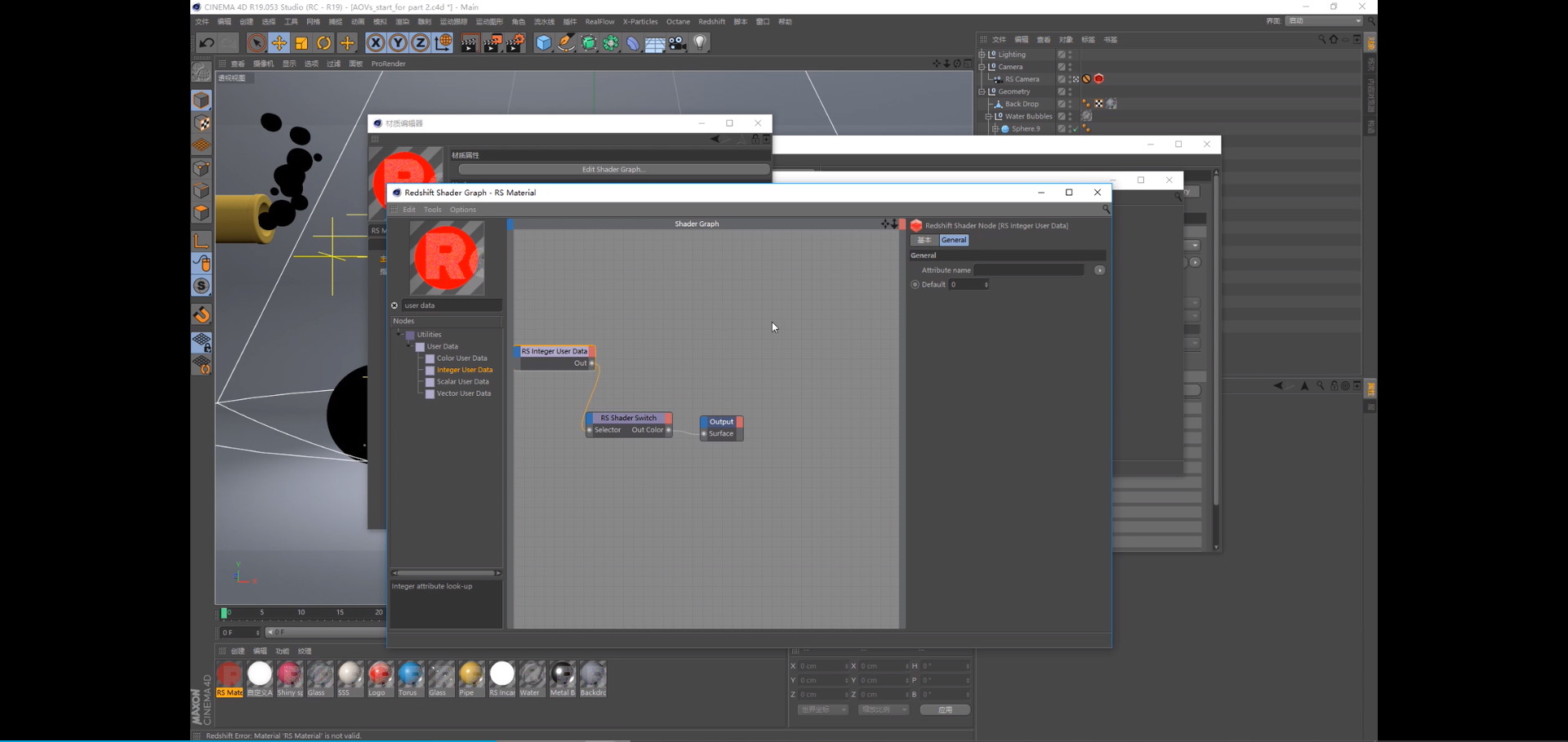
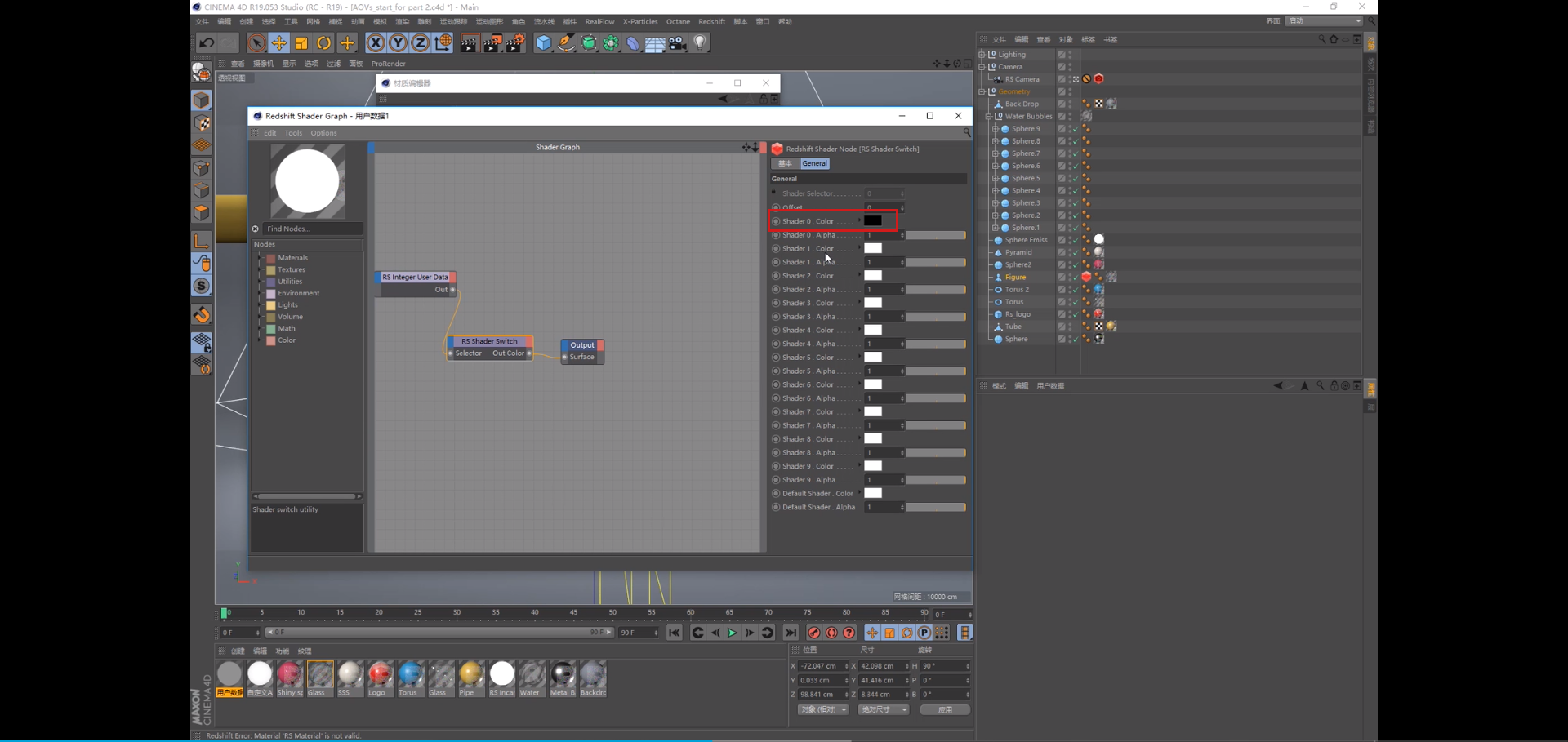
2. 新建一个材质球,打开节点编辑器。去掉材质节点,按照图示添加对应节点。
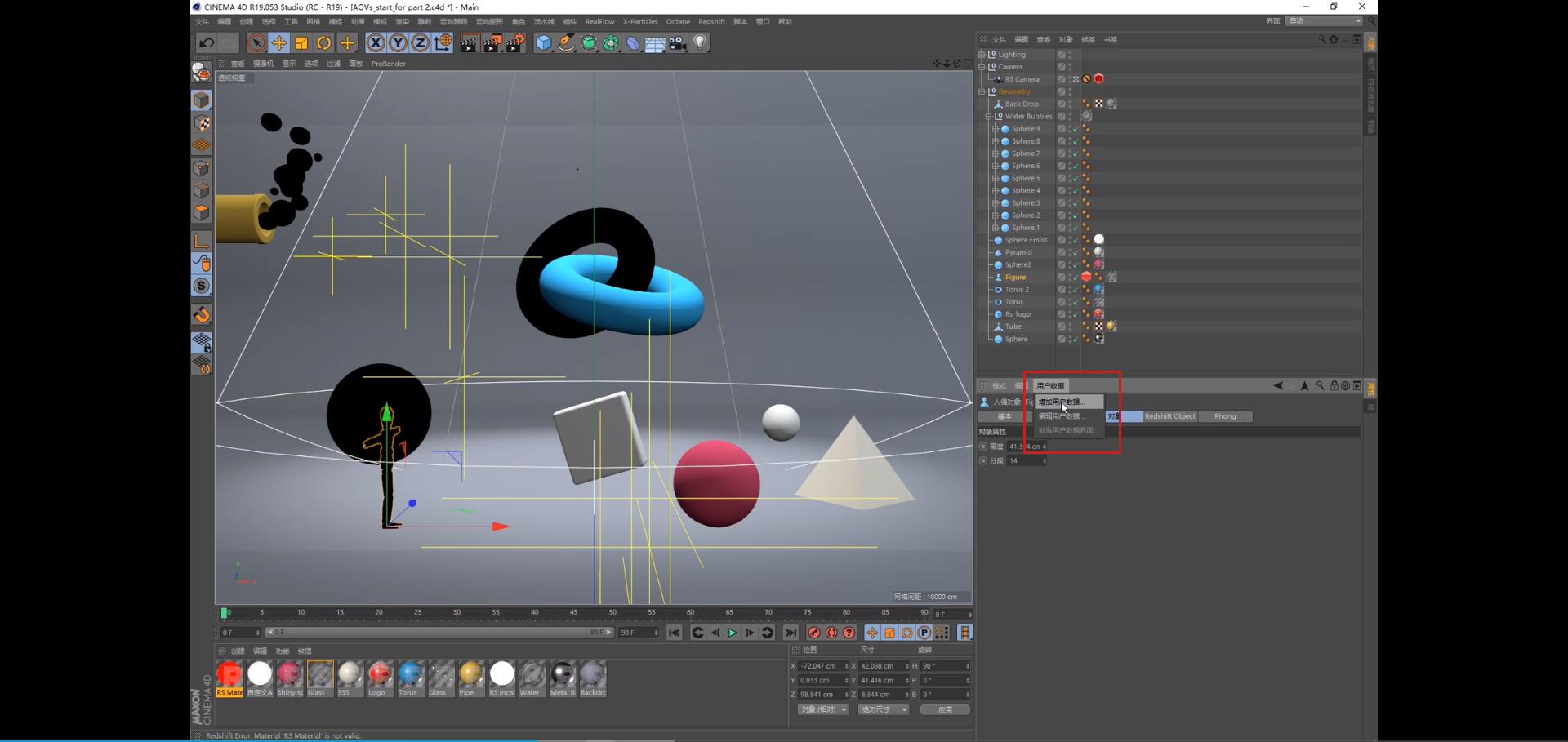
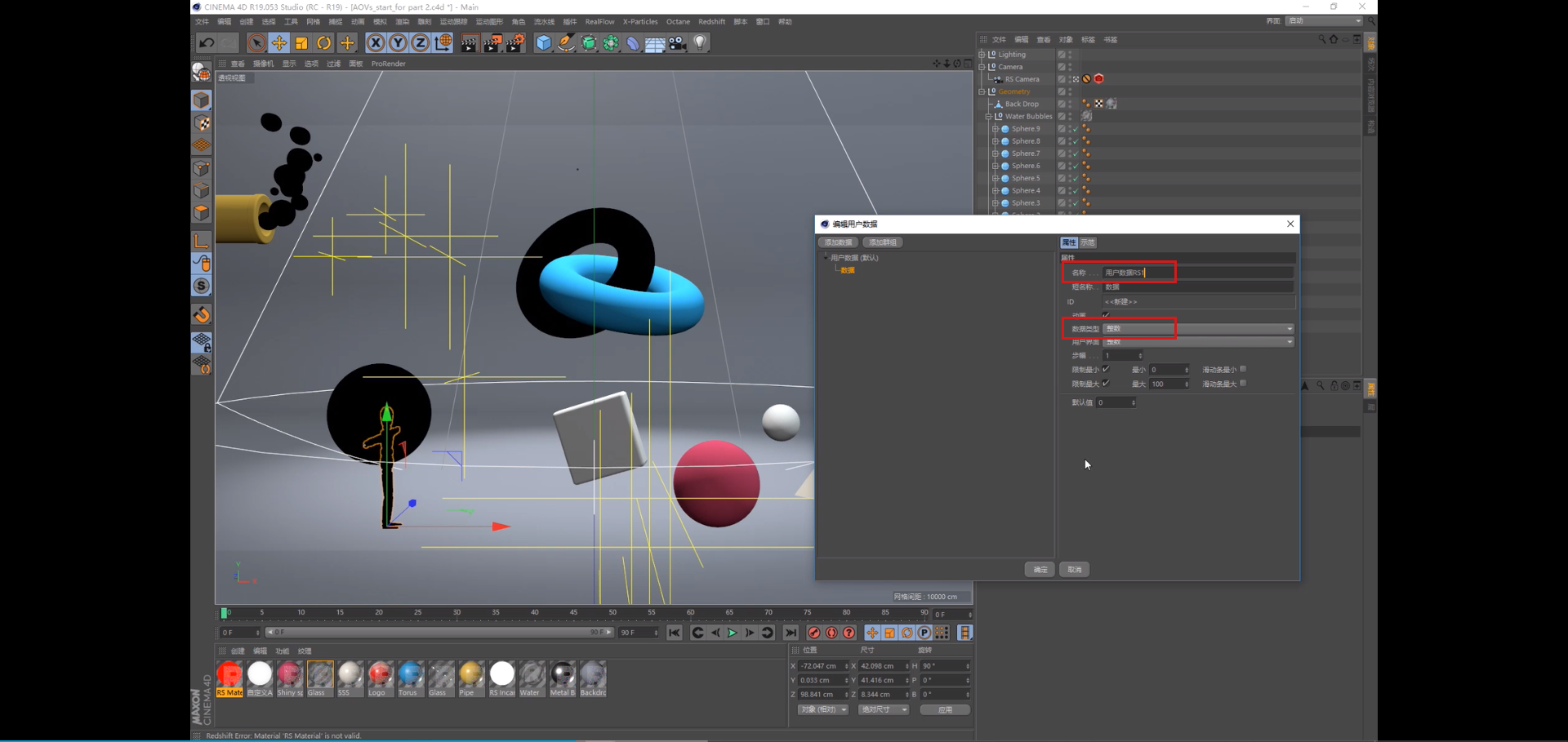
3. 选择要添加通道的对象,在下方菜单选择用户数据。在弹出的对话框中先填写一个用户数据的名称,然后下方红框选项选择整数
4. 打开刚才新建的材质球,在图示节点的菜单中填写上刚才用户数据的名称,在对象下方红框选项内填写1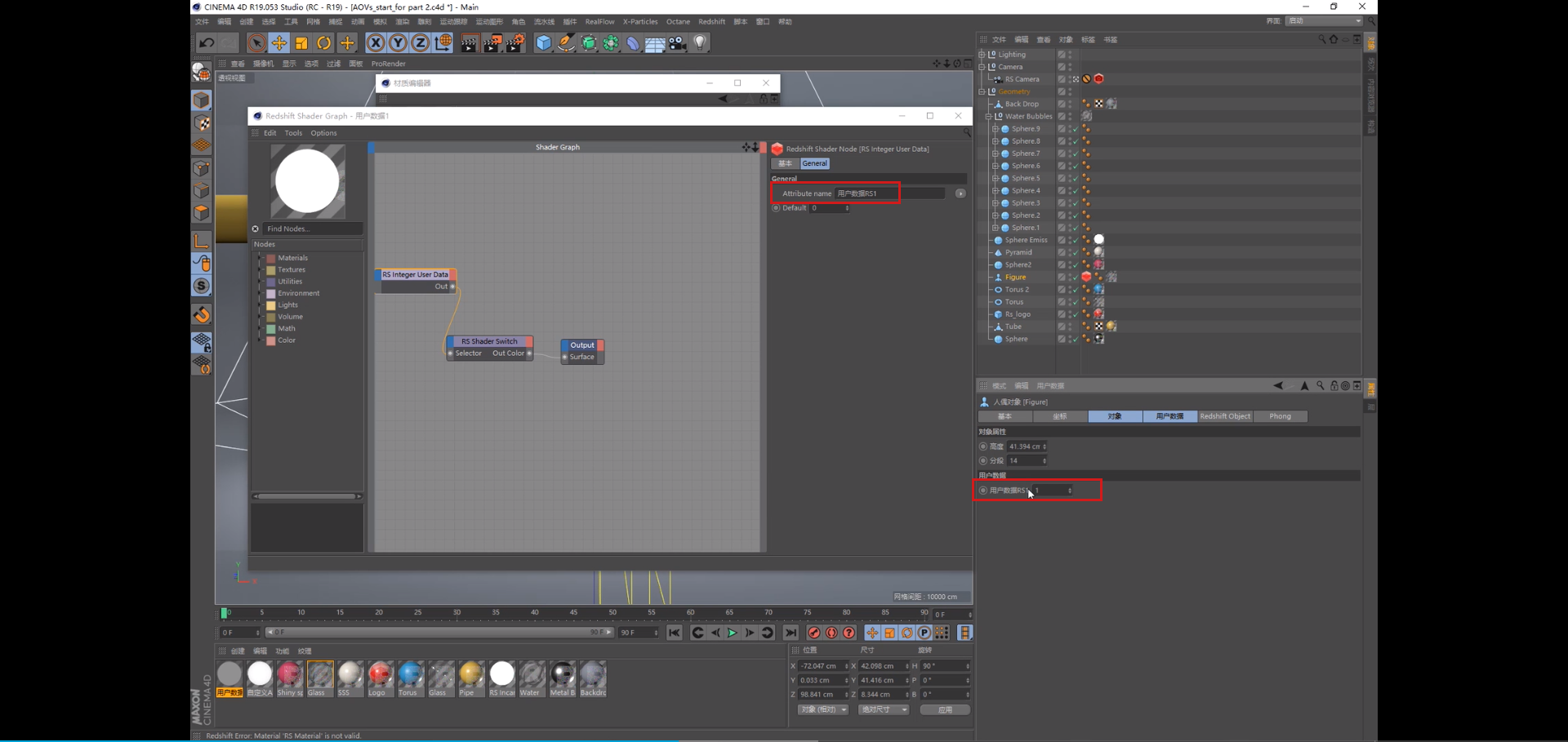
5. 在shader Switch节点中,将第一项的填充色改为黑色,其他不变
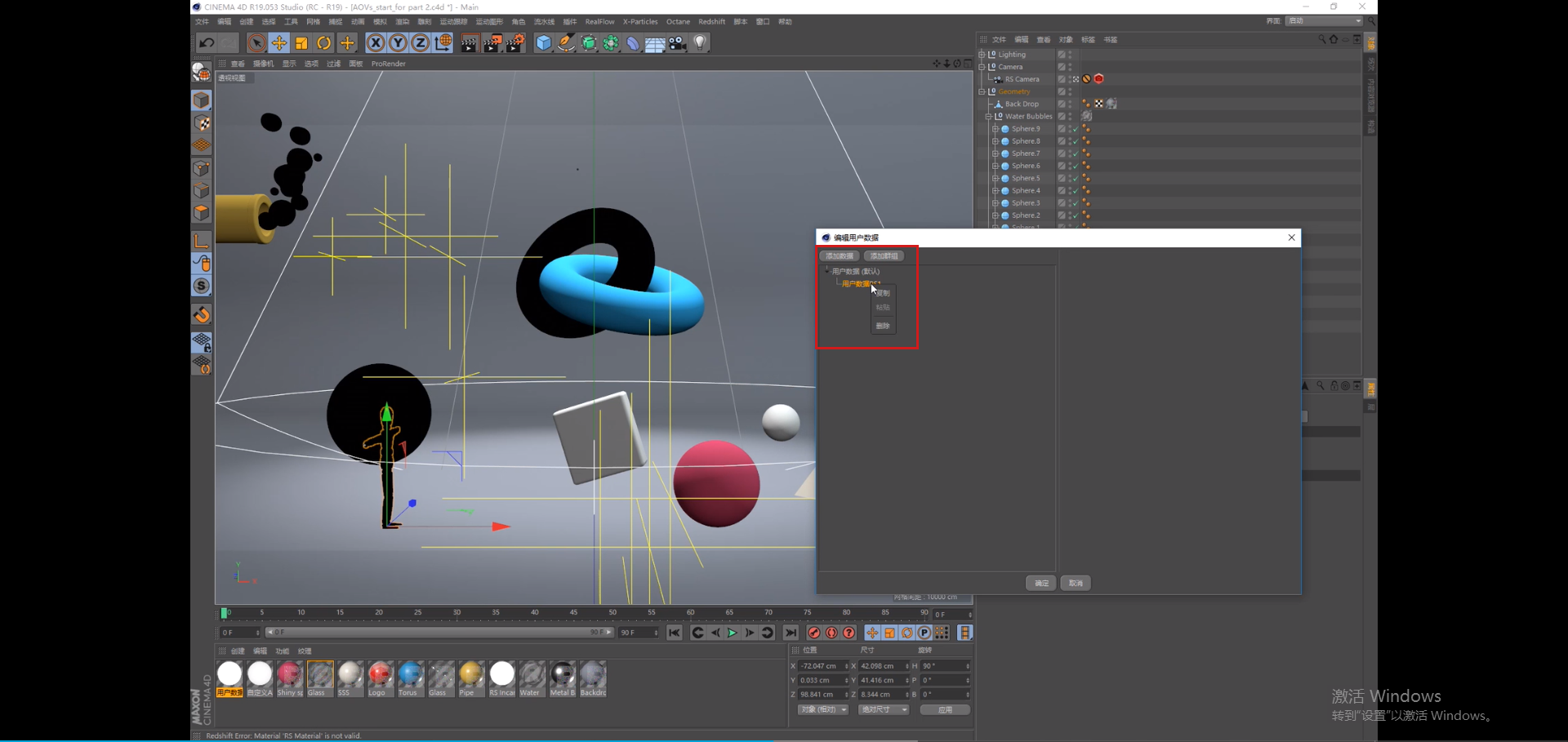
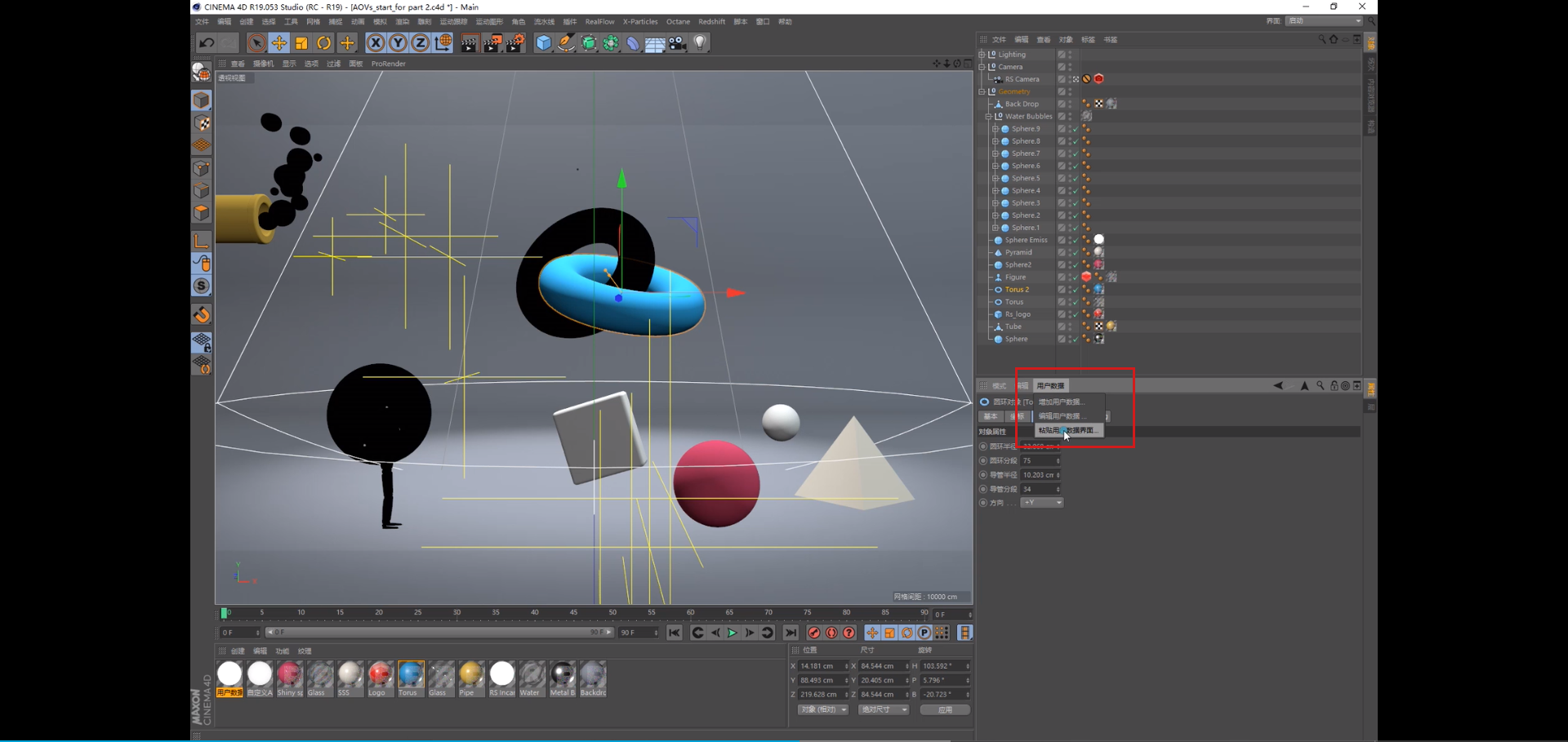
6. 如果有其他对象也要输出多通道,可以如图所示复制第一个对象的用户数据,粘贴给新对象
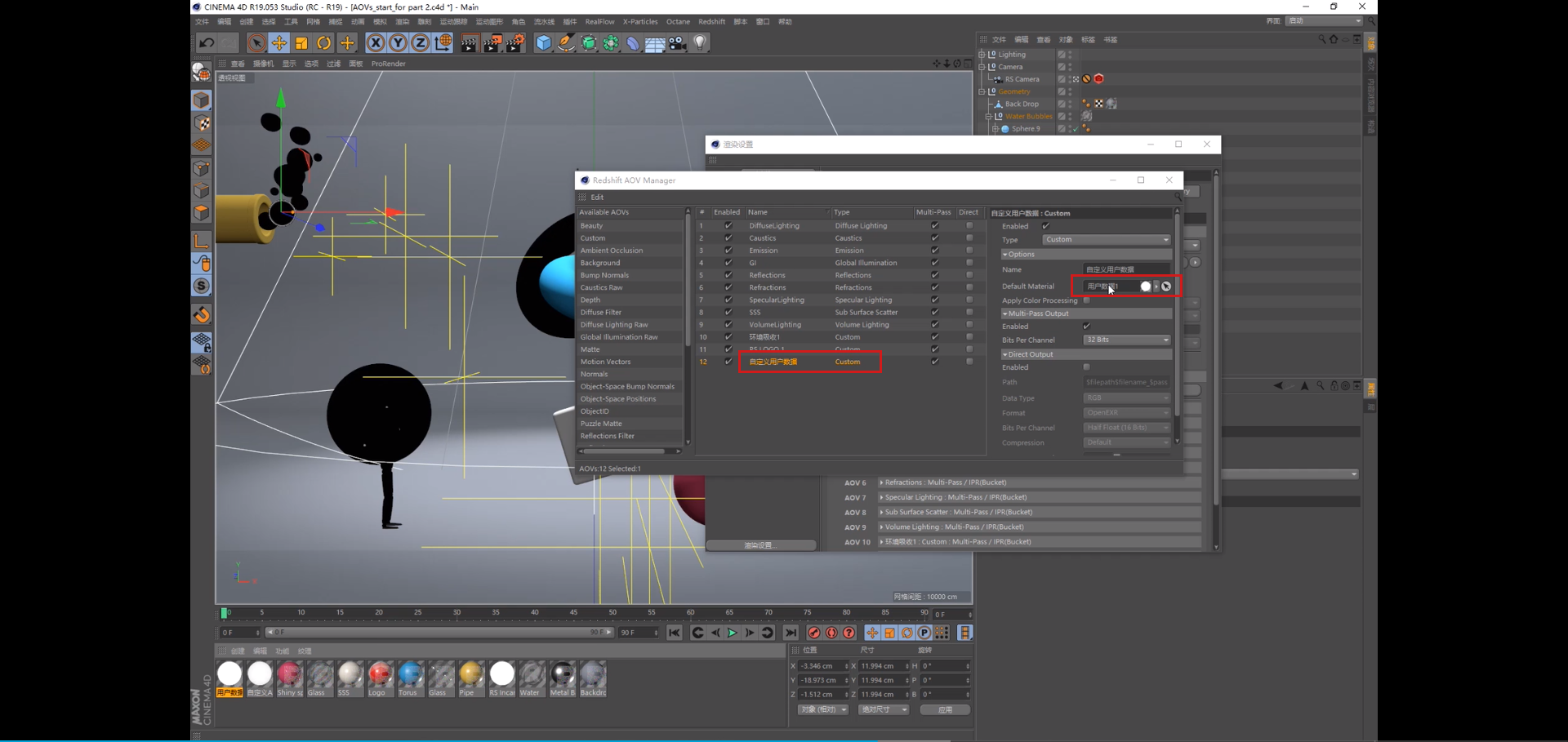
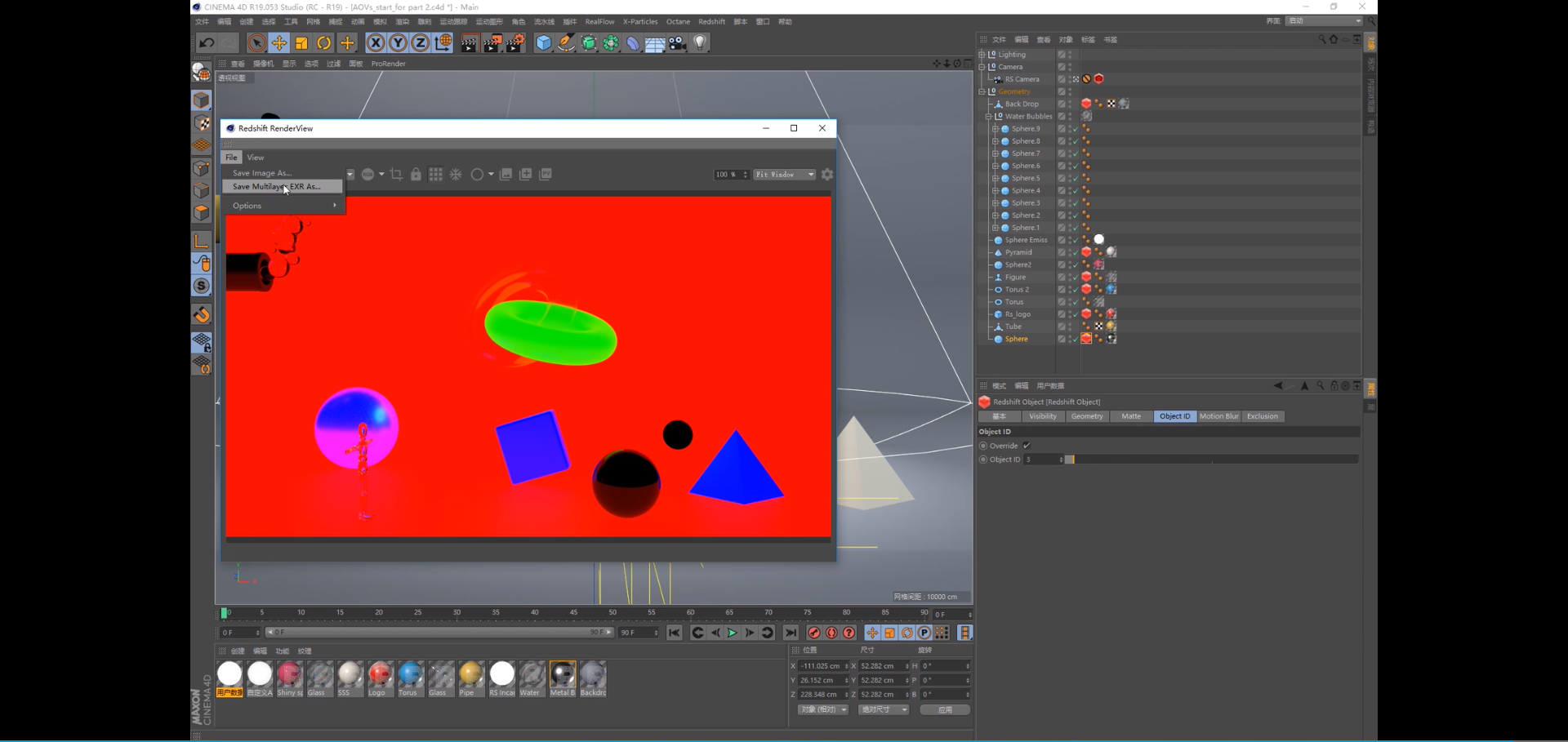
7. 回到之前的AOV多通道界面,在自定义用户数据右侧红框标注的选项中填入用户数据名称。到这里主要操作步骤就完成了,开始渲染就能得到自定义用户数据的通道了。但是如果画面中有透明物体穿插遮挡对象,就会出现提取不完整的问题,那就需要下面几步用另一种通道解决。
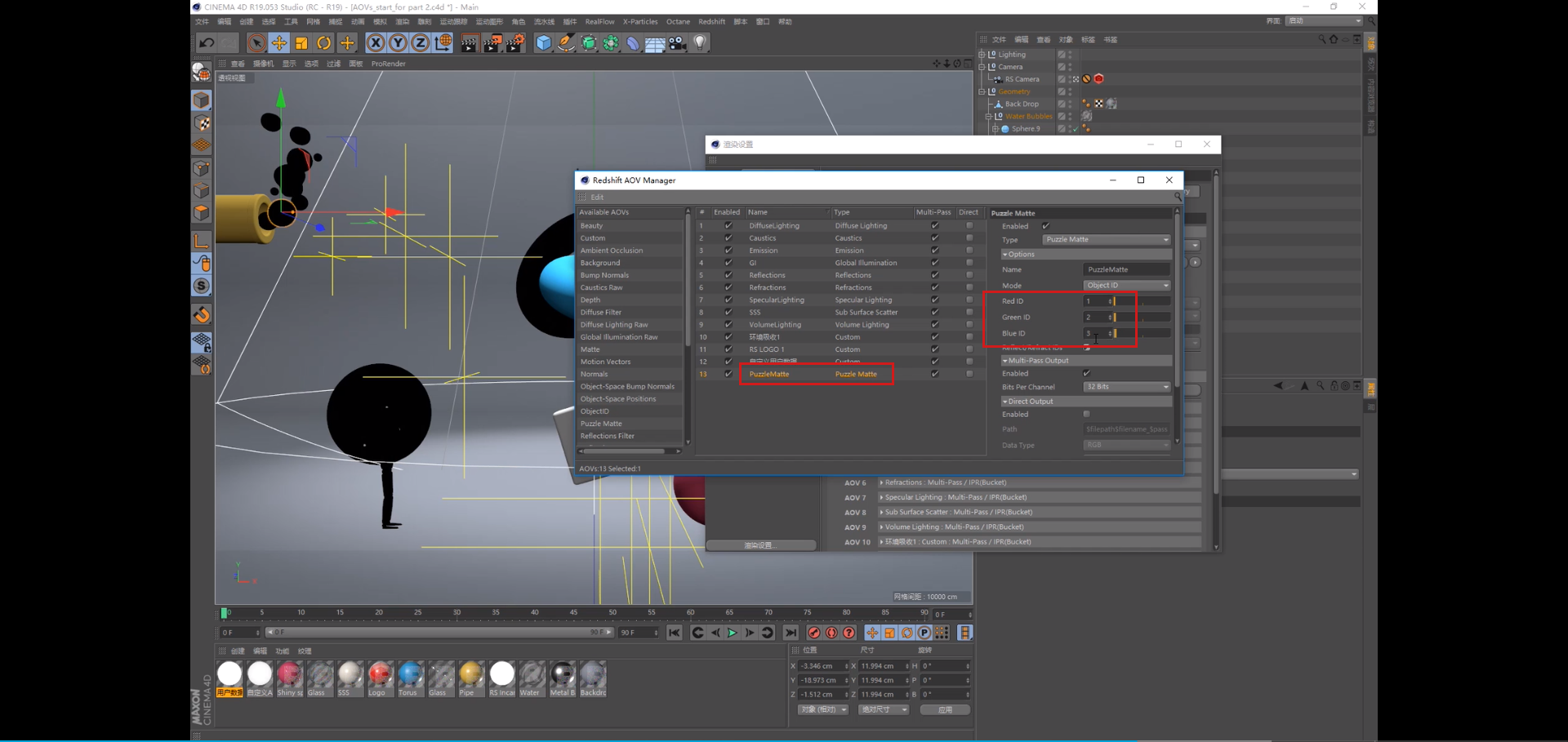
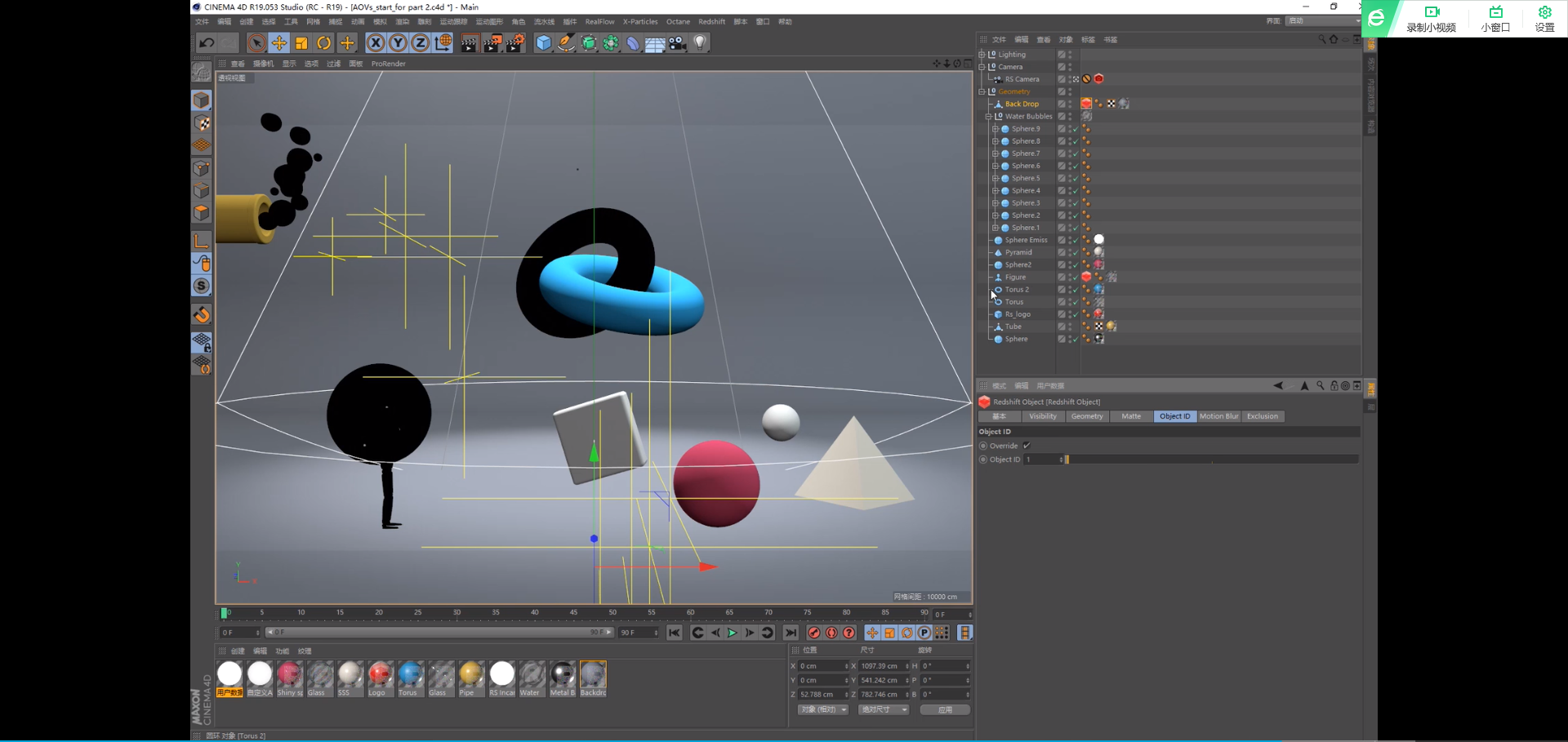
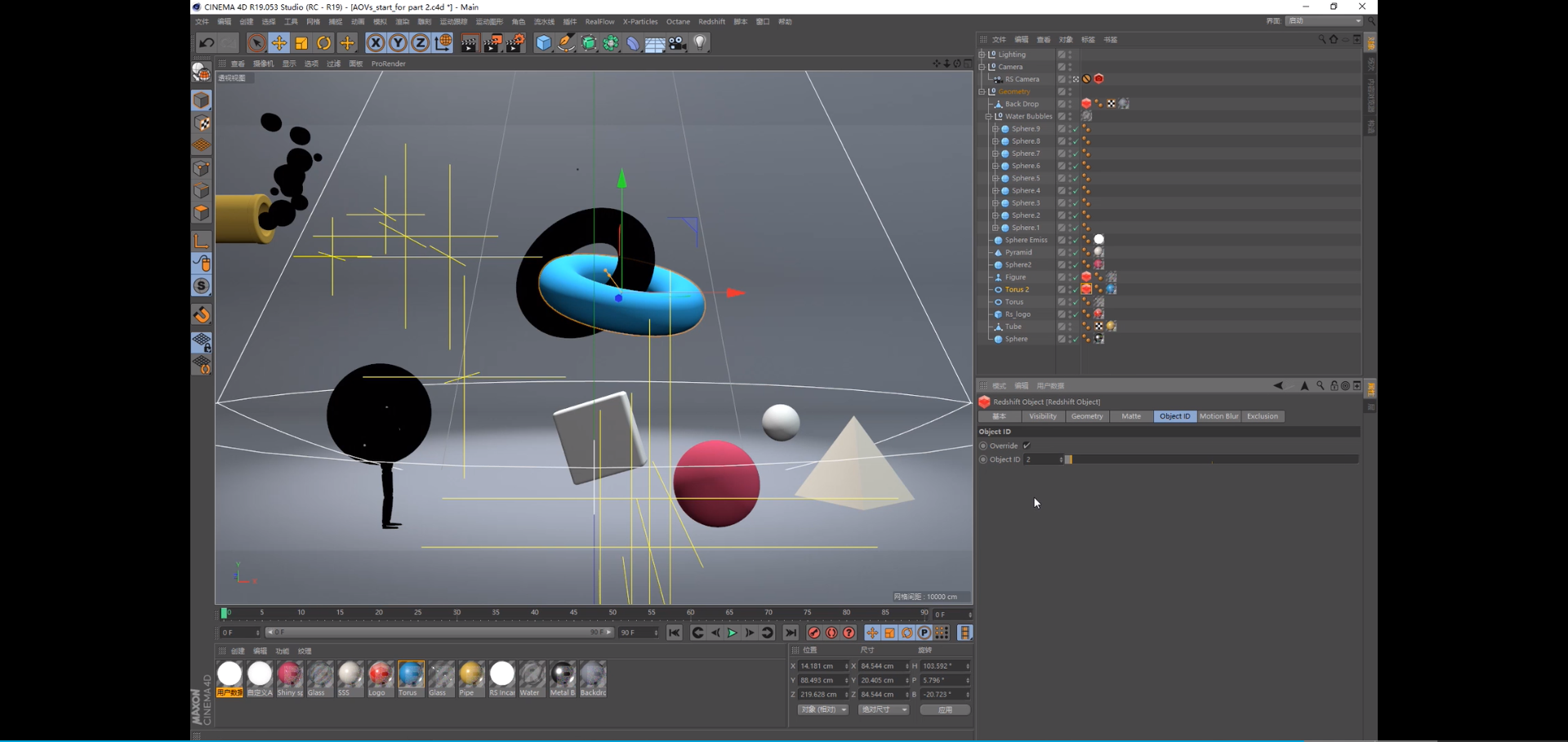
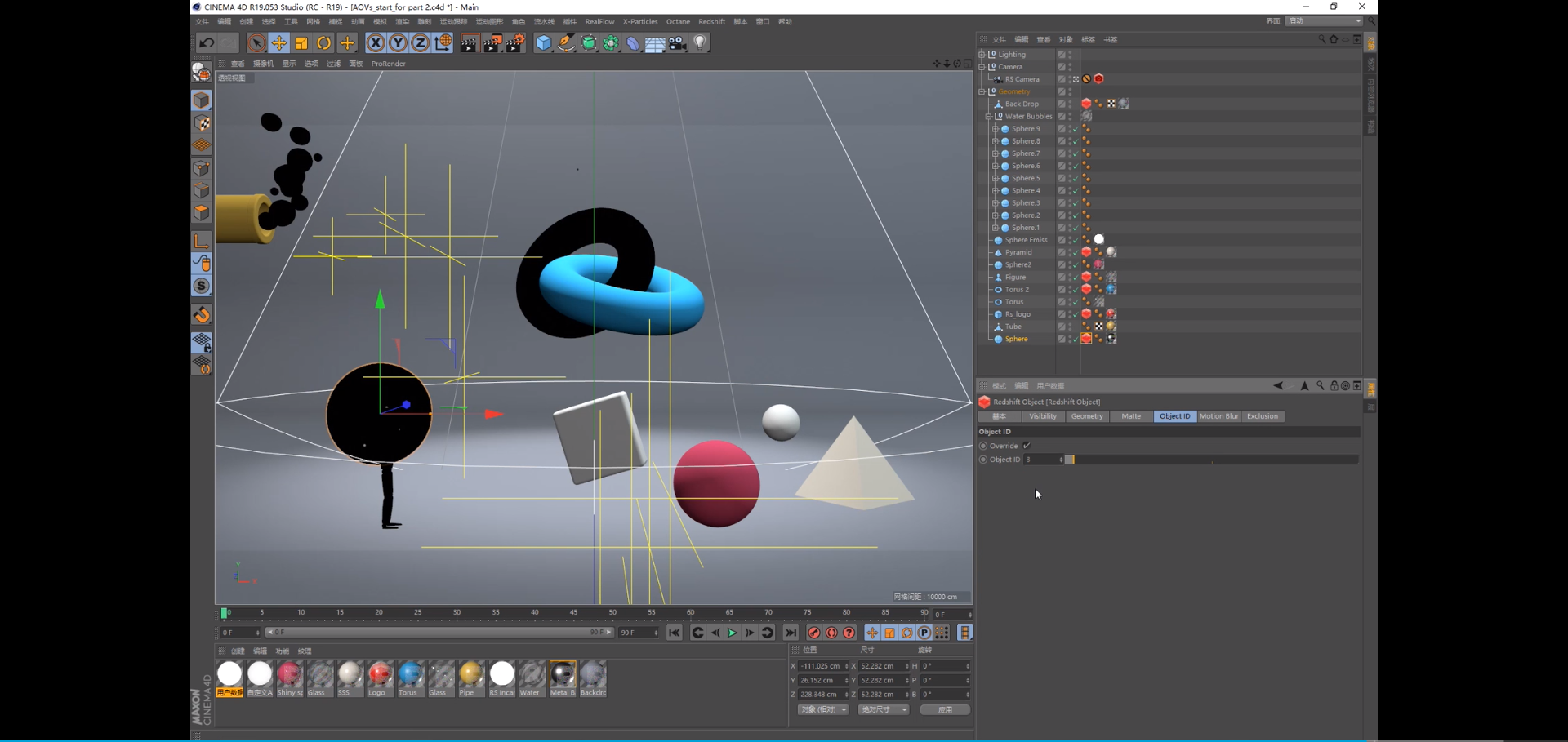
8. AOV界面中找到PuzzleMatte拖入列表,在如图红框内三个选项中分别填入123,赋予红绿蓝三色不同ID,然后关闭界面。下一步需要给对象添加RS的对象标签,标签中有个Object ID选项,在这里填写刚才的ID数字。首先给背景对象添加对象标签,ID填1,然后给我们要提取的对象加标签,ID填2,其他对象如果有需要提取的可以填ID3。填完后进行渲染就可以得到以红绿蓝三色区分不同对象的通道。
0
收藏
分享
相关推荐










评论你的想法~
表情
喜欢TA的作品吗?喜欢就快来夸夸TA吧!
推荐素材















你可能喜欢









相关收藏夹















登录注册
推荐登录即可同步推荐记录哦
收藏登录即可加入我的收藏
评论登录即可评论想法
分享分享