Octane渲染器-灯光

Octane渲染器-灯光
渲染中主要涉及灯光、材质和摄像机三个方面,先介绍Octane渲染器的灯光设置。

 一、OctaneSky环境贴图—HDR环境:
Texture(纹理):用来设置环境颜色或者贴图,可以加载图片(HDRI);
Power(功率):亮度;
Imp.Samp(Importance Sampling):通过对HDRI特定取悦的重要性,使HDRI图像能够更快地收敛(降噪)。
Rot X / Rot Y(旋转X/旋转Y):贴图X/Y轴旋转;
Type(类型):设置环境贴图的可见性;

二、Daylight日光(天光):
Type(类型):是否影响模型对象;
Turbidity(浑浊度):值越低越接近晴天,值越高越接近阴天;
Power(强度):太阳强烈程度,影响图像的正态对比度和曝光水平;
North Offset(北偏移):日光选装的角度;
Sun Size(太阳大小):
Model(old/new):旧的日光模型用基本的光谱辐射来照亮一个场景,假设太阳在地平线上与物体保持一定距离;新的日光模型用来模拟全光谱的日光,提供更多的天空颜色变化,随着太阳的移动,太阳越靠近正常平面,太阳的光线会变短。
Sky Color/Sunser Color(太阳颜色/天空颜色):;
Mix sky texture(混合天空纹理):允许使用纹理环境和日光在一起;

Environment Medium(环境介质):在环境或日光标签下,允许创造环境介质产生雾效应。
Medium(介质):这类似于一个包含整个场景的体积几何图形,并在相机周围用内指向的法线来虚拟一个气泡,这样相机光线就能正确地进入体积。如果指定,介质将被应用到相机周围的“虚拟”球体上。
Medium Radius(介质半径):如果指定一个介质(吸收或散射),他控制在应用介质时,在摄像机周围创建的“虚拟”球体的半径。

日光表达式标签:根据实际的经纬度、时间、距离等计算出天光的强度、颜色等。

三、AreaLight/Targetted AreaLight区域灯/灯标签:
Enable(开启灯光):
Type(类型):灯光类型,分为Blackbody(黑体发射)和Texturebody(纹理发射);
Power(强度):光源的瓦数,场景中的每一盏灯都应该设置为真实世界的瓦数(例如:台灯25瓦、顶灯100瓦、LED灯0.25瓦)。这个设置不应该用来平衡场景的灯光效果。
Temperture(色温):
Texture(纹理):设置光源的效率,在Power(强度)中设定瓦数后,在传送功率时,没有任何光是100%有效的,这个值可以用来创建非常显示的灯光效果。
Distribution(分布):控制着光的形态,可以将此设置为浮动纹理,也可以加载图像或者IES文件。
Surface brightness(表面亮度):
Double sided(双面发光):
Normalize(统一/标准化):对于黑体发射体,如果温度变化,则用黑体常数来保持发出的光的亮度,而不是使其在温度升高时更亮。
Samp.rate(Light source sampling rates/采样率):在发射节点有一个名为sampling_rate的参数来控制在选择发射器样本时给发射器的重量。
Visible(可见性):
Use Light Color(使用灯光颜色):
Opacity(不透明度):
Light pass ID(输出通道ID):配合渲染设置中的通道输出使用。

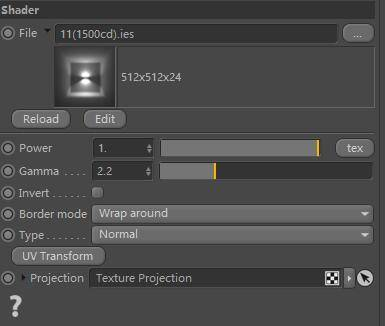
四、IESLight/IES&图片纹理
选择Octane IES Light(或者直接点击灯光标签中的IES按钮),找到Distribution(分布),点击进入ImageTexture(图像纹理),在File(文件)中选择IES照明文件(图像文件也可以,可以做灯箱)。
Power(功率):控制图像的亮度强度;
Gamma(伽马):用于调整图像颜色;Gamma就是把物理光强度和美术灰度结合成一个幂函数映射。
Invert(反相):反转纹理的值
Border mode(边界模式):用于图像覆盖几何体的设置,默认是环绕(wrap around),这意味着图像在图像覆盖范围之外的区域重复。如果设置为白色或黑色,则图像外部的区域将分别为白色或黑色。
Type(类型):主要用于节省显存空间,黑白贴图设置成Float会降低显存使用,彩色贴图则需要Normal。
UV Transform(UV调整):图像纹理将使用几何体表面的UV纹理坐标。可以使用Transform对物体表面纹理贴图位置的控制。
Projection(投射):如果投影不正确的话,可能需要调整这里。