出了 「问题收集站」栏目第一期(点击可跳转)之后,好多粉丝朋友私信我说这个栏目不错~看来大家都还挺喜欢这种实实在在解决问题的干货。如果你也是一位喜欢问问题,或者爱解答问题的朋友, 欢迎加入社群,一起来讨论问题哦~

Q1:如何制作个性化地图素材?
Q2:AE里形状不能自由添加锚点怎么办?
----------------
Q1:如何制作个性化地图?
提问人:来自上海的UI设计师Amber
问题阐述
社群里有好多UI设计师问过关于个性化地图的问题。通常为了配合产品页面的整体风格,UI设计师有需要自定义地图颜色、样式的需求,但是许多朋友不知道该怎么搞。
我看到最常见的做法,就是在截屏上进行二次创作,或者干脆直接自己画的...这种方法不但P图需要P半天,而且P出来的效果还只能停留在视觉, 很难对接前端落地。
为了保证我们的设计效果,同时又要方便对接开发,我们可以借助地图产品面向C端开放的个性化地图服务。国内我们易于接触,且口碑比较不错地图产品,就属 百度、 高德和 腾讯了。而且在国内,许多产品调用地图SDK,大多也都是来自于这几家。
百度、高德和腾讯的选择,主要看你公司项目对接的是哪一个产品。我在这里就使用 百度地图来给大家举例(我已亲测了以下步骤 在三款产品中均可以实现,此处我只是拿我较常用的百度地图来举例,大家可以自己尝试,举一反三)。
· 步骤一
当有自定义地图样式的需求时,第一步当然是 构建地图的主辅色,通常会沿用产品的主辅色或进行延伸,根据你具体的需要制定。然后 提炼出配色色板,导出为图片。这里我拿上方给出的示例地图进行例举。

· 步骤二
找到 “个性化地图”功能(有些平台叫“自定义地图”),我以百度地图开放平台的入口为例。

进入个性化地图编辑器中,我们可以看到,所有的地图元素样式都可以自定义。但密密麻麻的元素设置,是不是看到就已经头大了?

别着急。平台有一个很好用的工具,叫“识图配色”。我们将第一步中导出的色板图片,导入到识图工具中。

可以看到, 大部分的元素都已经被替换成为了色板上的颜色,但还是有一些小地方与理想样式有所偏差。
原因是因为“识图配色”是一种偷懒的快捷编辑方式,有部分元素被集成在了一个作用键上。例如,存在“陆地”的颜色同时也会影响“水系文字的填充色”的情况。 大家要注意看每个作用键的影响范围。

对于不理想的影响范围,我们可以在接下来 详细样式编辑器中进行修改。
· 步骤三
因为在“识图配色”中,我们已经根据色板调节好了大部分元素的颜色。所以现在来到详细样式编辑器中,就不用再对每一个元素逐一进行调节了。
针对我们还需要的效果,进行特定的修改。 以我个人的经验,最需要调整的元素主要还是文字颜色。(其他元素影响效果可以自己上手实操一下,基本就明白了)调节之后就能得到理想的个性化地图素材了~

最后根据你的需求:需要界面设计,可以找到合适区域,截图进行创作;需要对接开发,可以通过下载JSON文件,交接前端小哥即可。
并且该JSON样式代码可在百度地图JavaScript API、 Andriod地图SDK、iOS地图SDK跨平台共用,可以帮前端小哥省去不少时间~
*友情补充注意点
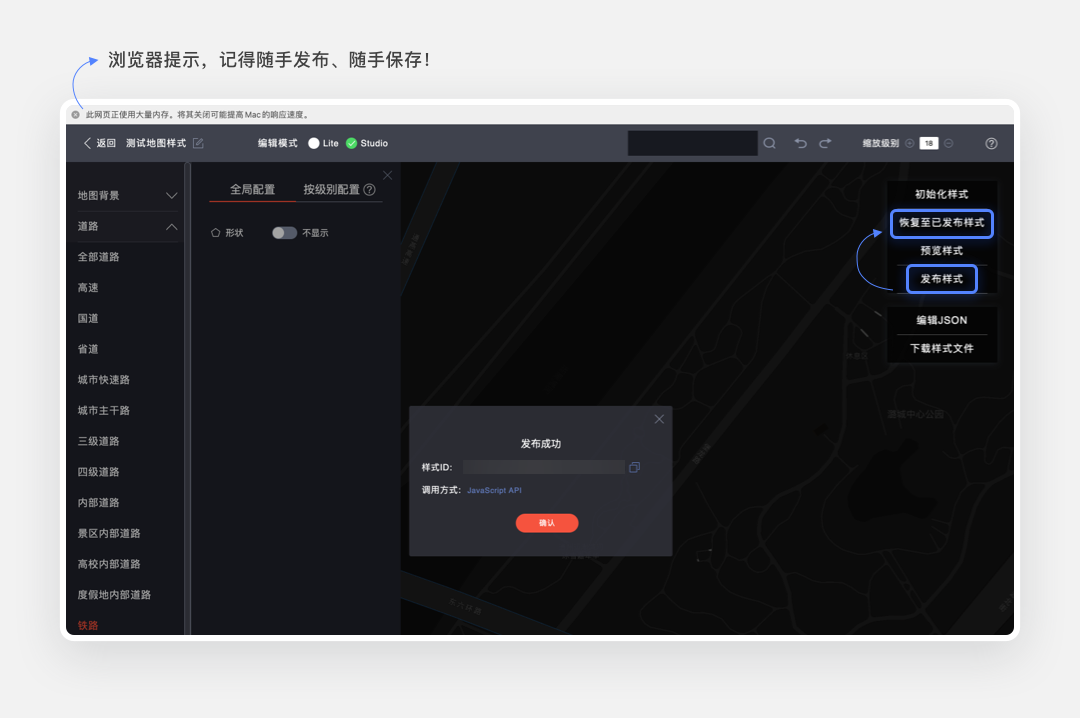
在详细样式编辑的时候, 浏览器可能会出现内存占用过高的提示,部分浏览器甚至会对网页进行自动刷新(至少Safari是这样的),自动刷新后配置好的数据将会丢失(别问我怎么知道...)。
所以大家在详细样式编辑的时候,一定要记得时不时点击一下 「发布样式」按钮,可以将已修改的信息保存下来。如果遇到网页自动刷新、数据丢失的情况,可以通过 「恢复至已发布样式」进行还原(我猜设计师朋友们应该都知道随手保存的习惯有多重要吧)。
ps.这是我常用的制作个性化地图的方法,算是给大家提供一个参考。如果还有其他更便捷、更实用的操作,欢迎交流哦~
------------------
Q2:AE里形状不能自由添加锚点怎么办?
问题阐述
这位朋友在AE中用 形状工具绘制了一个标准的形状,可能因为有异形需求,想更改形状路径,却发现“添加顶点工具”没有效果🤷♂️。

问题解析
这是一个AE中的小知识点,因为当初自己学习AE的时候也遇到过同样的问题,当初真的找了很久的答案才找到,这次刚好又被群友提起,所以分享出来,希望能帮到你们。万一以后你们会用到呢~
解决办法其实很简单,我们 需要将形状转化为贝塞尔曲线路径。找到形状图层下的路径属性,右键找到「转化为贝塞尔曲线路径」即可。

在AE中为什么需要这一步转化的原因我也不是很清楚...但我个人理解的就好像Figma中形状需要进入编辑模式才能进行添加锚点操作一样。大家记住就可以啦~