图标动效怎么做

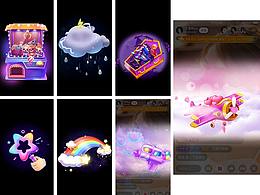
最近做了几个小图标动效,和大家分享一下制作过程,做起来挺好玩的,最大的乐趣就在于研究出每一种你想要的效果,成就感满满。
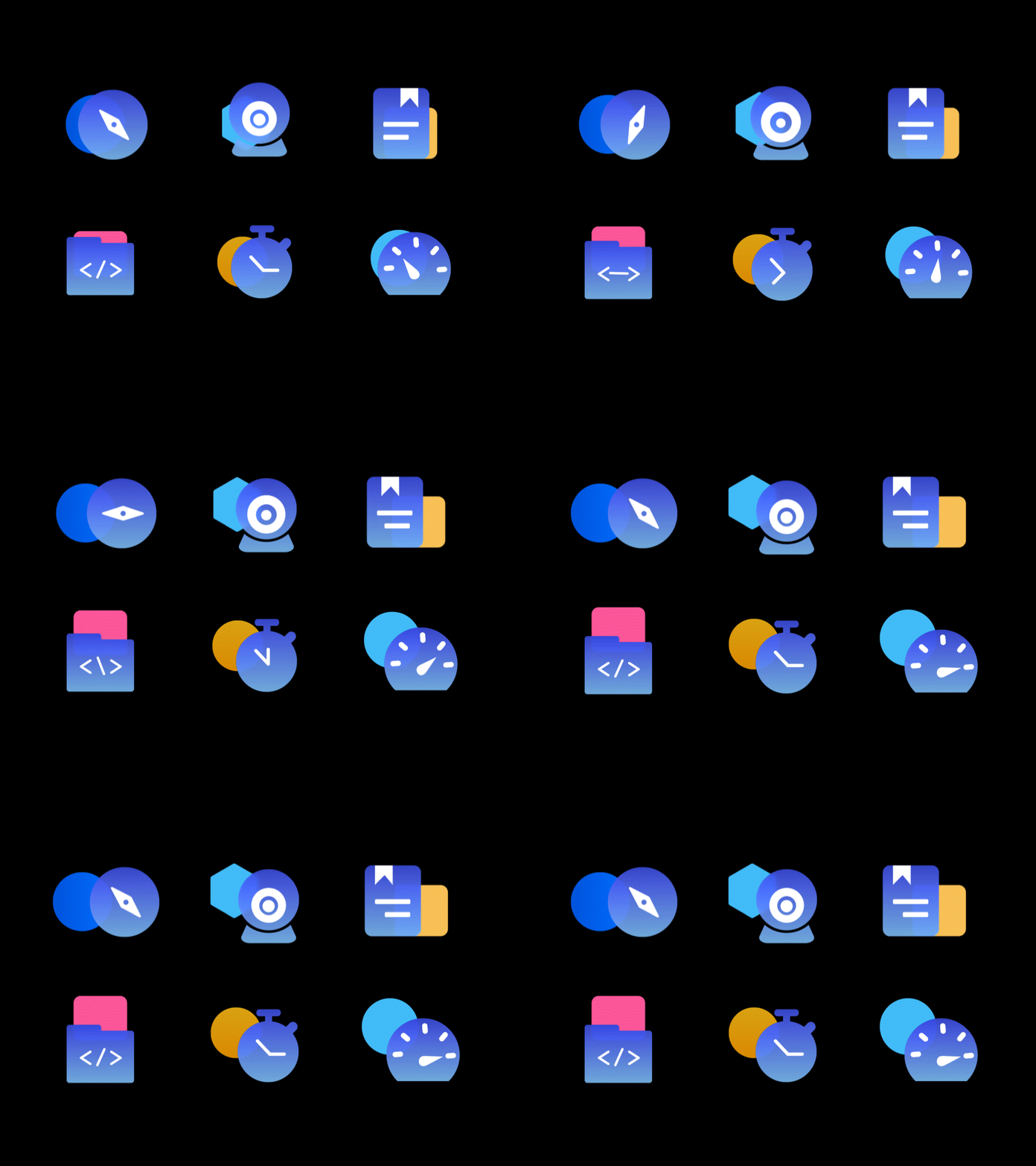
所需工具:AI、AE
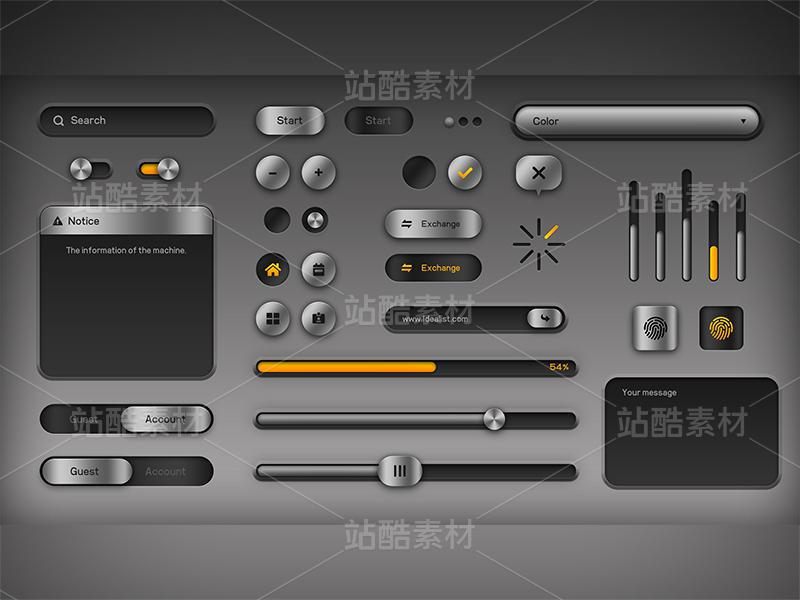
图片大小:800*600px
图标动效时间:00:00:00:16
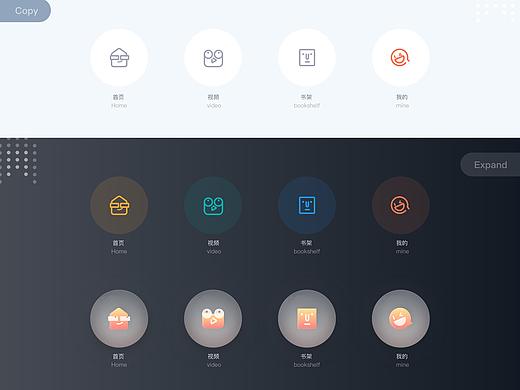
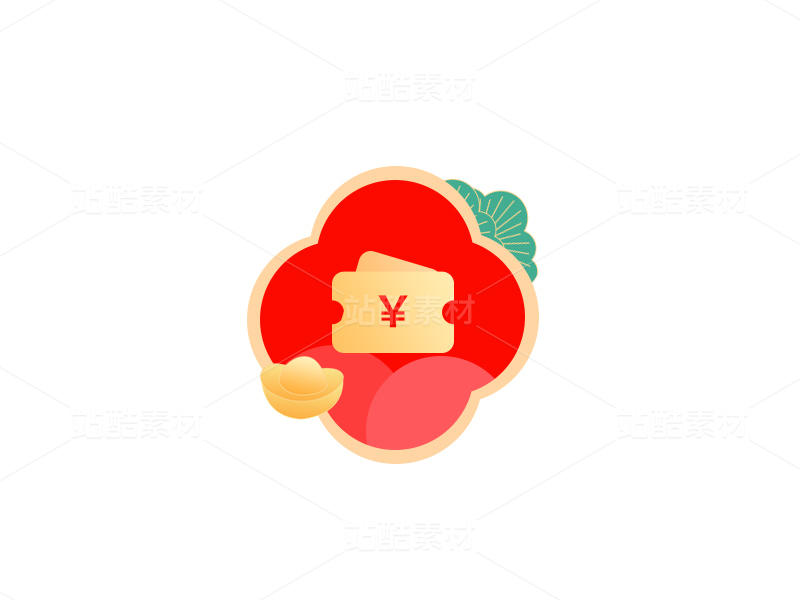
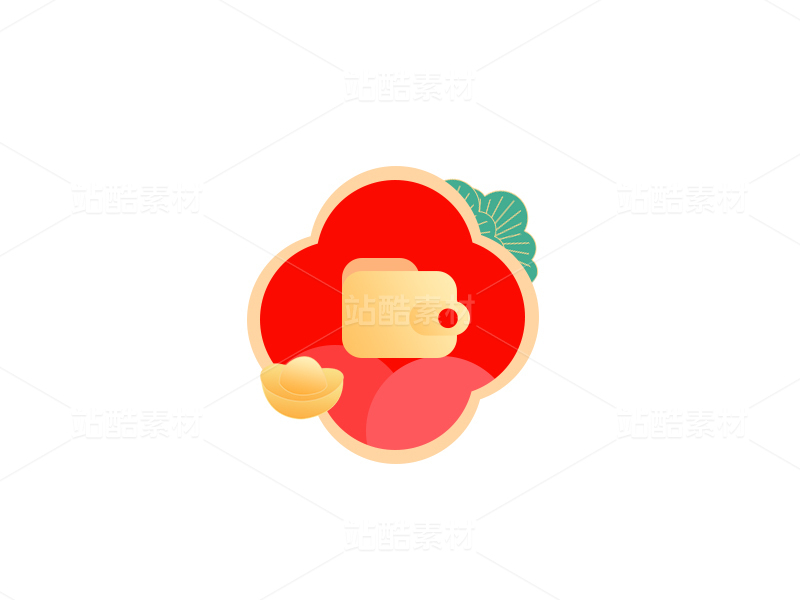
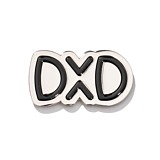
以这个图标动效为示例,和大家分享一下这个图标动效是怎么做的。

做图标动效很简单,只需要以下三步,再加亿点点细节
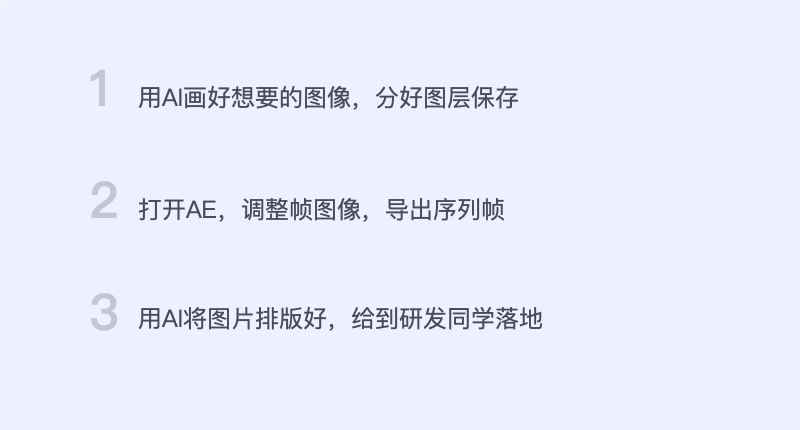
只需亿点点...

这一步最重要的就是分好图层,给到AE就可以直接使用,毕竟AI、PS画图还是比AE好用的。
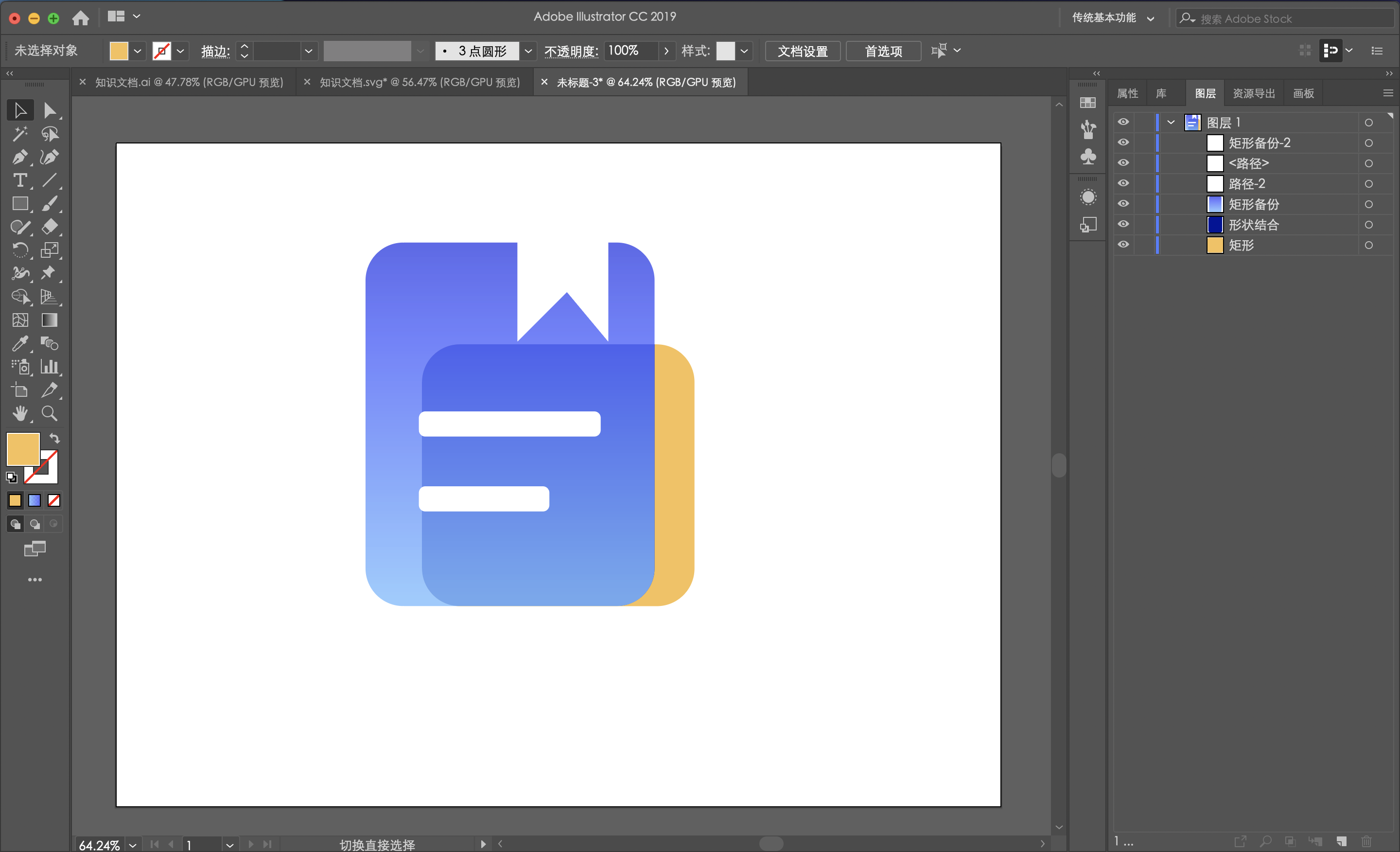
做简单的图标不需要分组(做设计的时候注意要对图层进行命名,这里我忘了命名了)
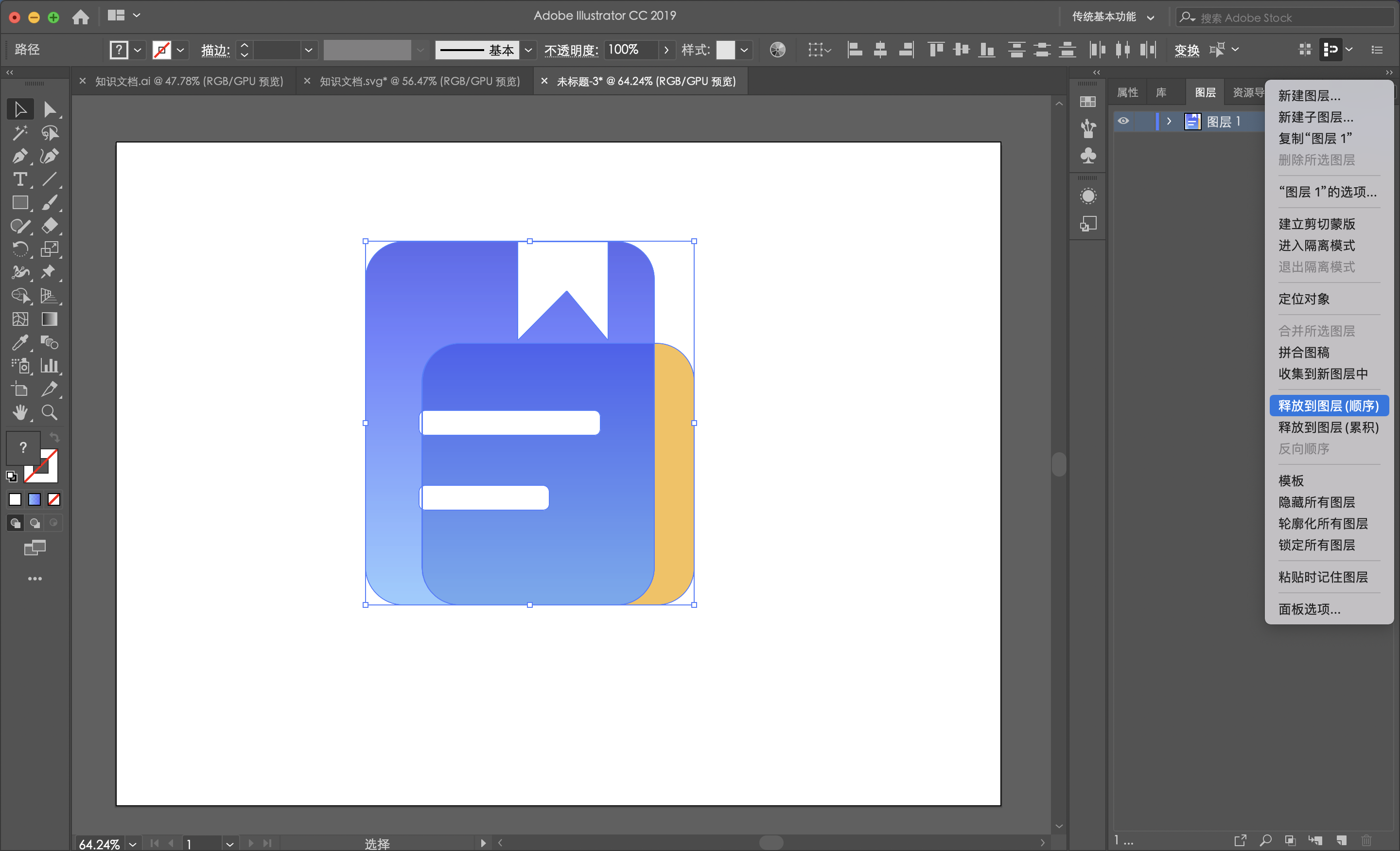
将大编组进行图层释放。
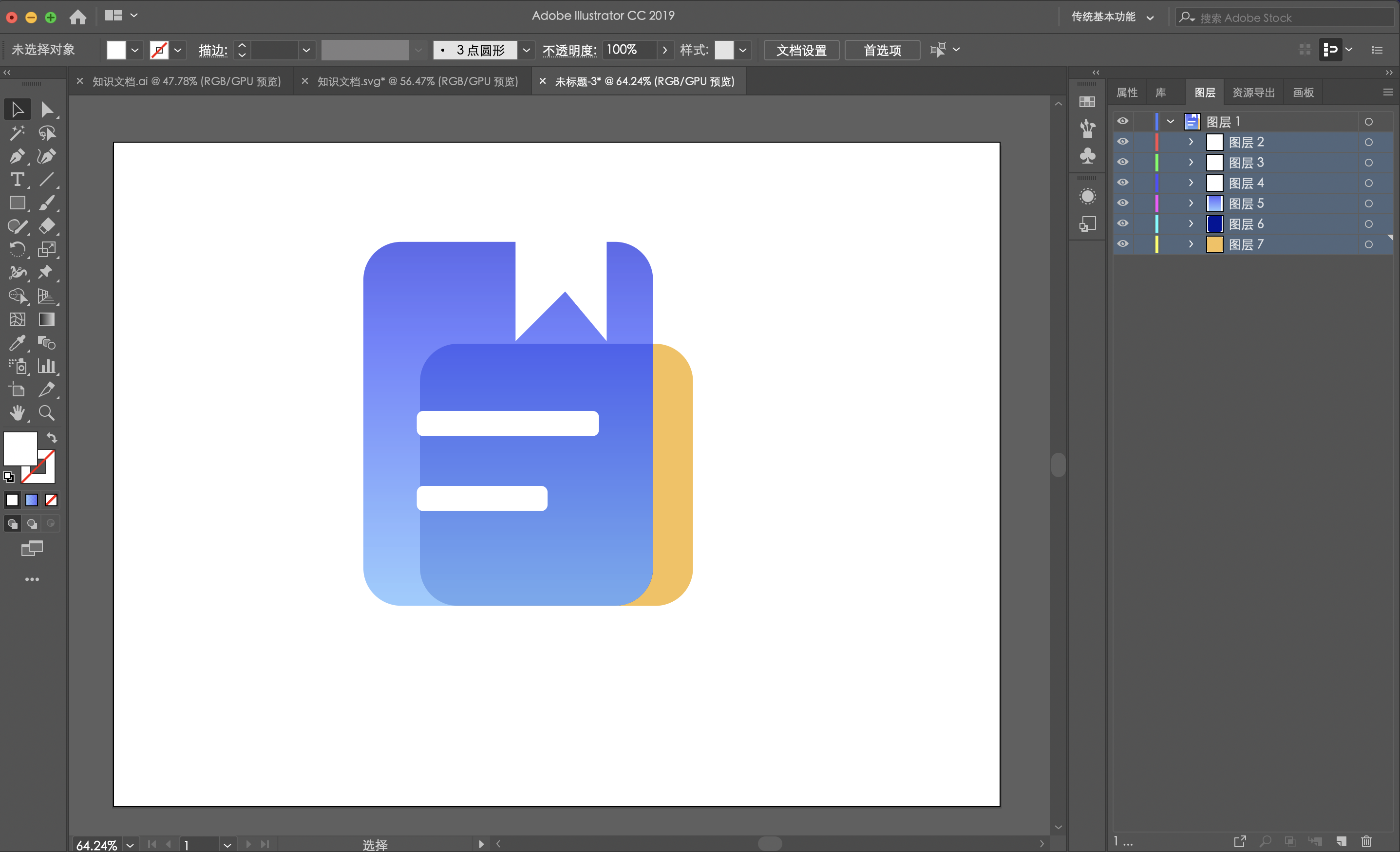
将释放图层后的小编组进行拖出。
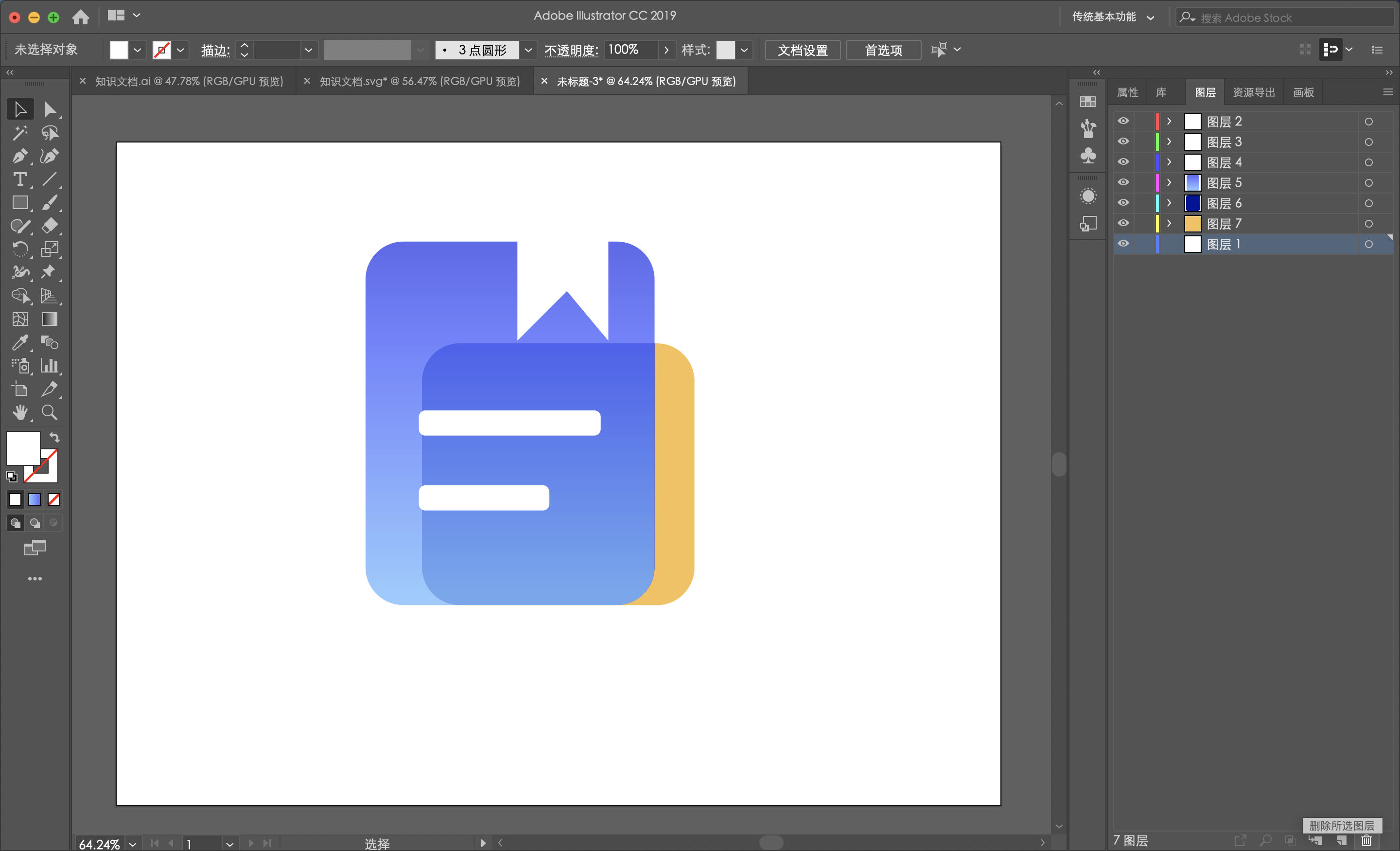
删除原来的大编组,此时他已经没有东西,所以就不是一个编组了,也可框选左边的图像,检查右边有哪个图层是不亮的,直接删除即可,删除后进行文件保存。

将AI做好的图导入AE,直接就可使用,AE最主要就是对图标进行动效的设计,但也会有需要再在AE里添加简单的图像做蒙版呀、模糊呀都很好用。
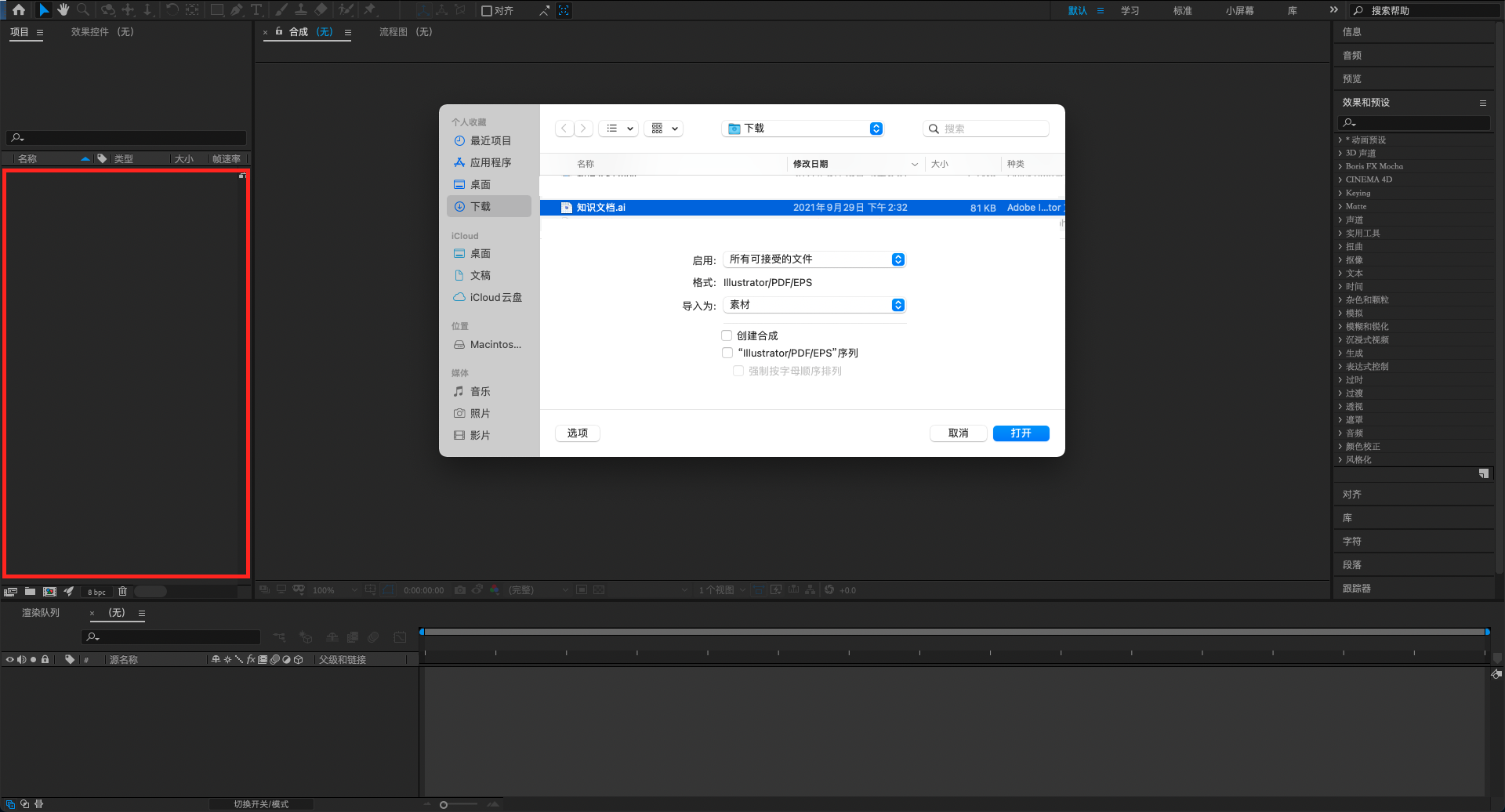
双击出现弹窗,选择所有可接受的文件,导入为素材,点击打开。
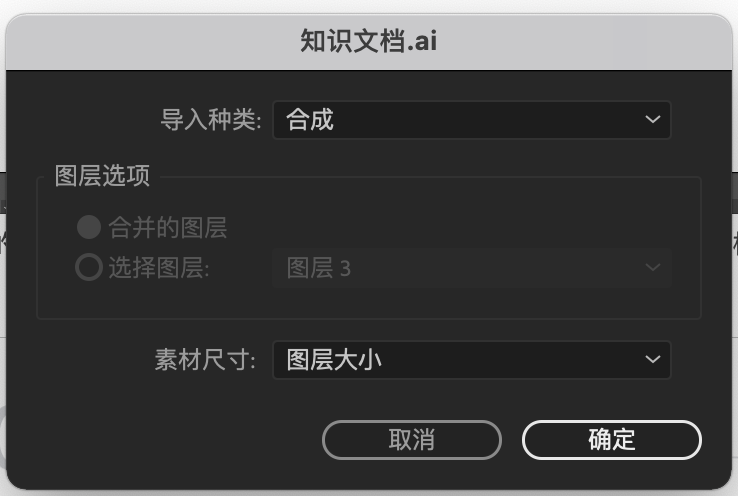
就会出现另一个小弹窗,选择合成-图层大小-确定
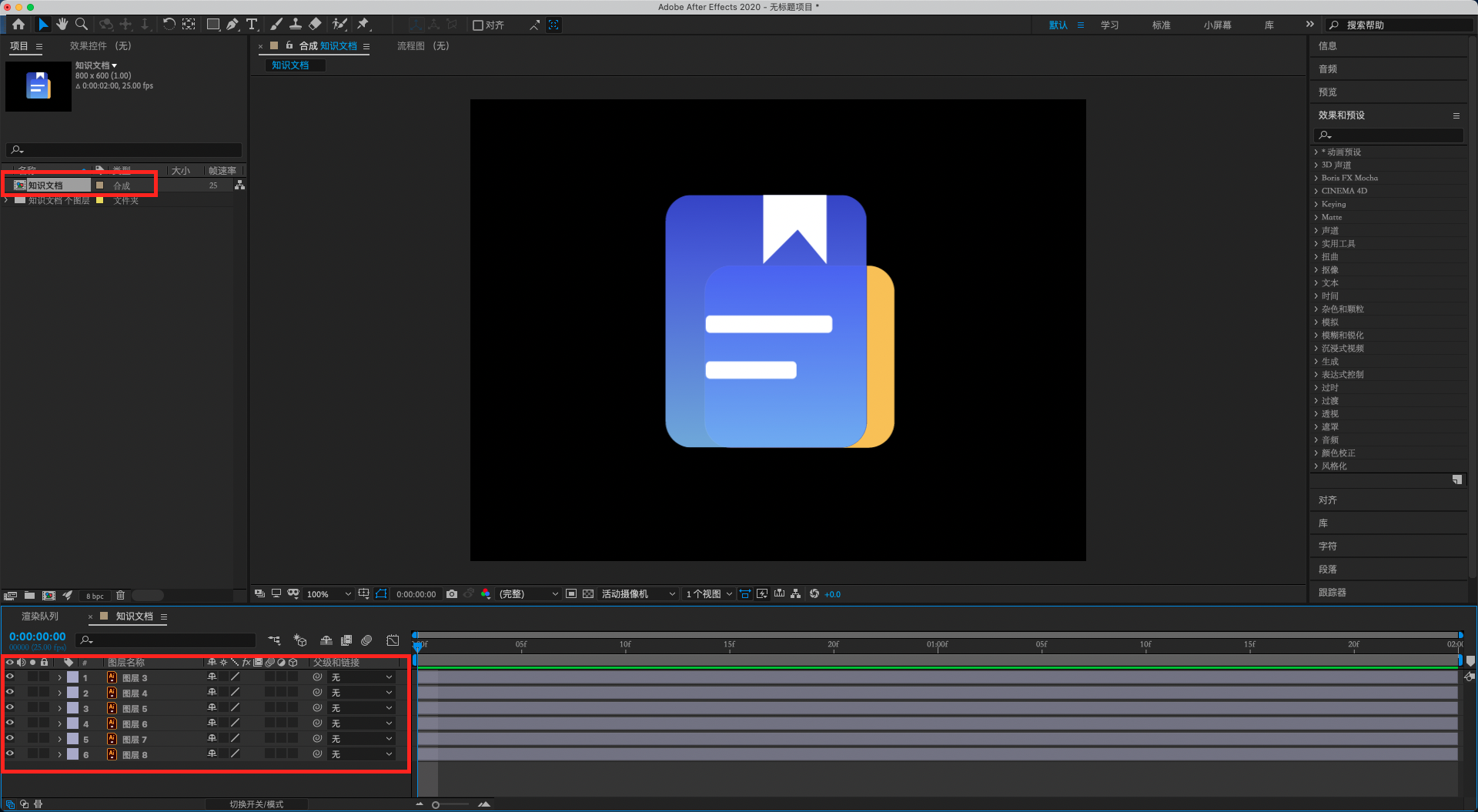
双击左上角的图像文件,左下角就会出现已分好的图层和中间会出现和ai一样的图像,导入默认是黑色背景。
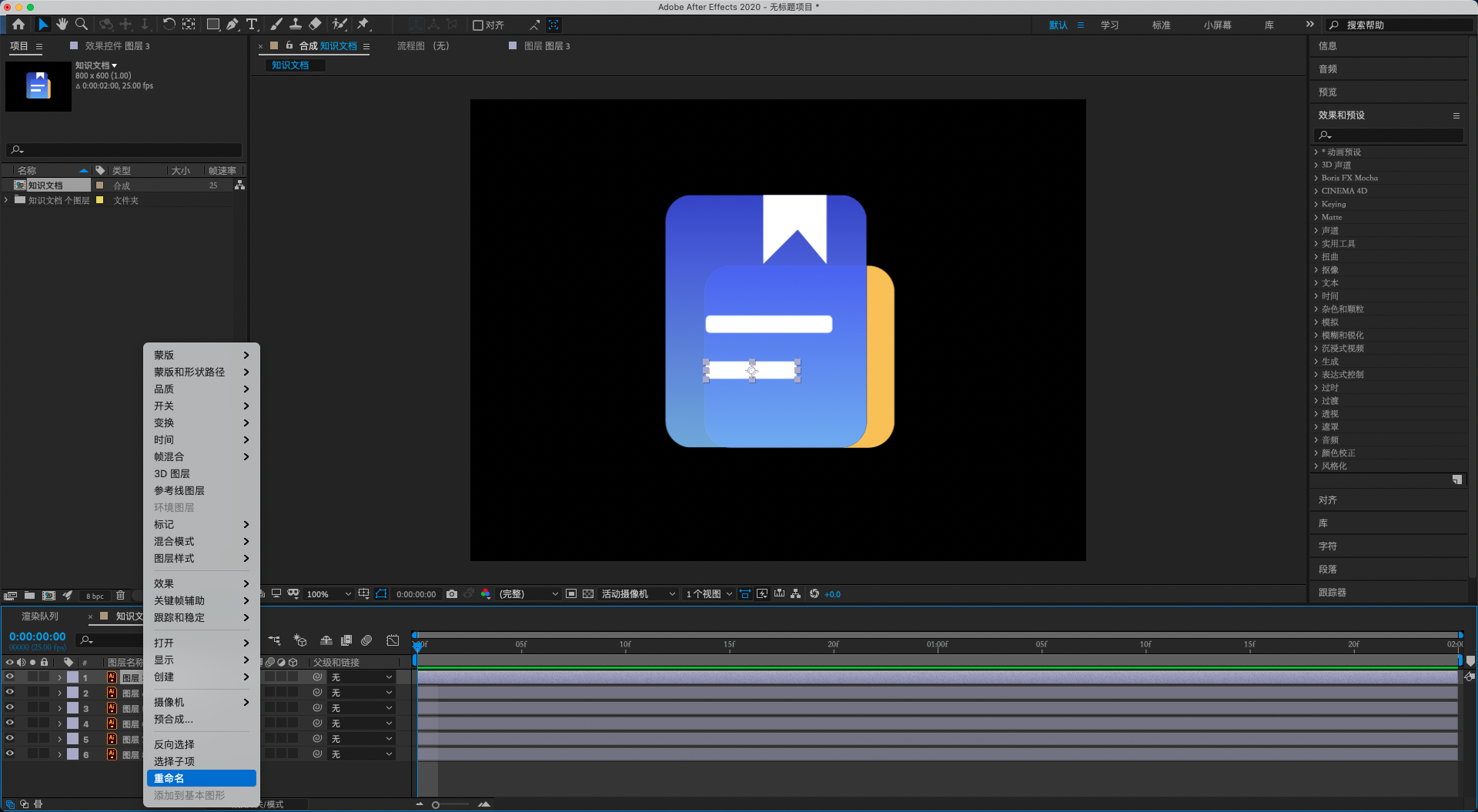
对左下角的图层进行命名,方便图层查找。
制作模糊效果
因为我做的蓝色顶层是带有一点点的模糊效果,所以我就复制了一个蓝色顶层,将蓝色顶层2放在下方。选择右侧的效果输入快速方框模糊进行搜索,将效果拖到左下角的蓝色顶层2里,右侧会有属性,修改模糊半径为4,点击左下角蓝色顶层2的三个矩形中间,模糊效果就做好了。
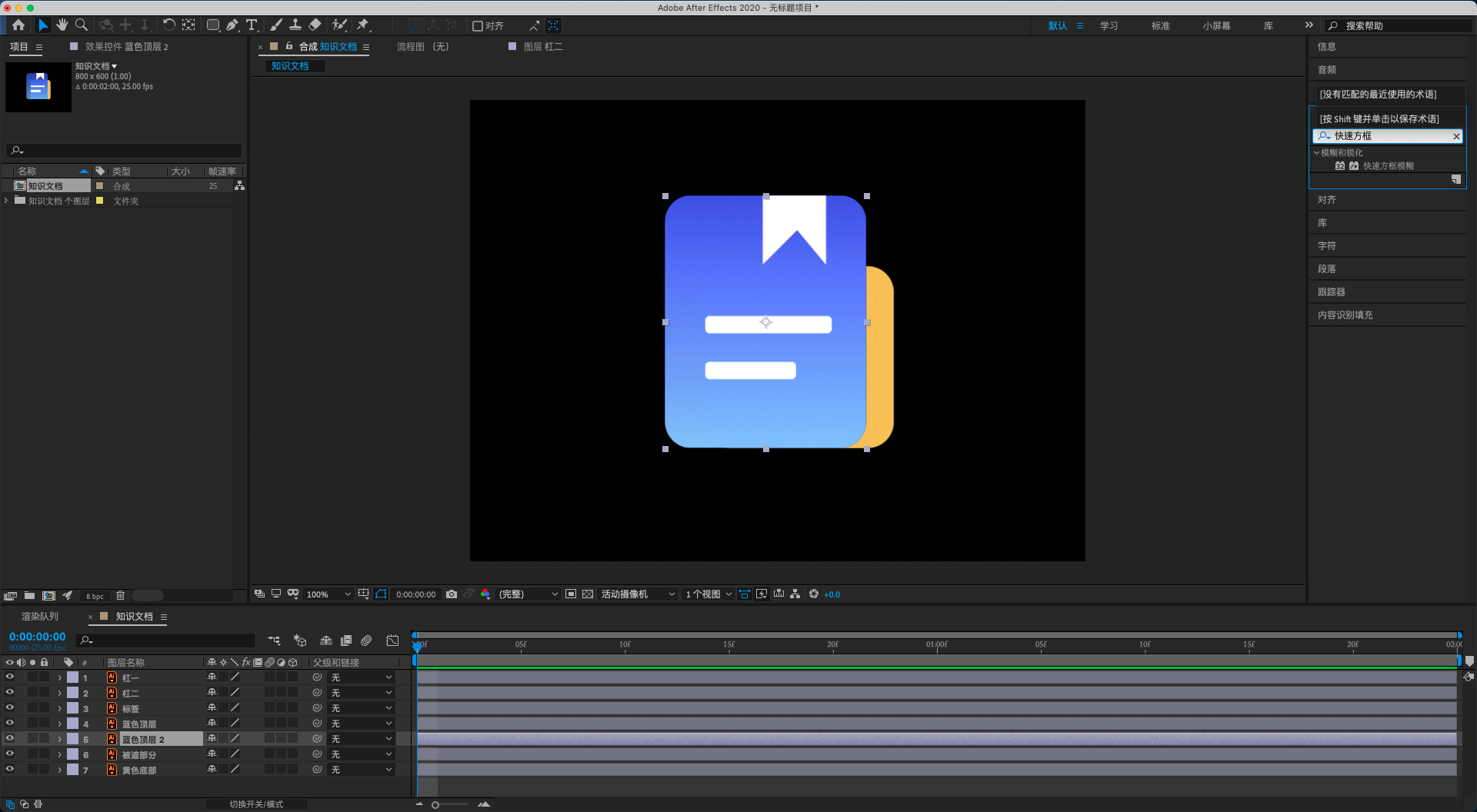
复制蓝色图层,将复制的图层拖动到原图层下方。
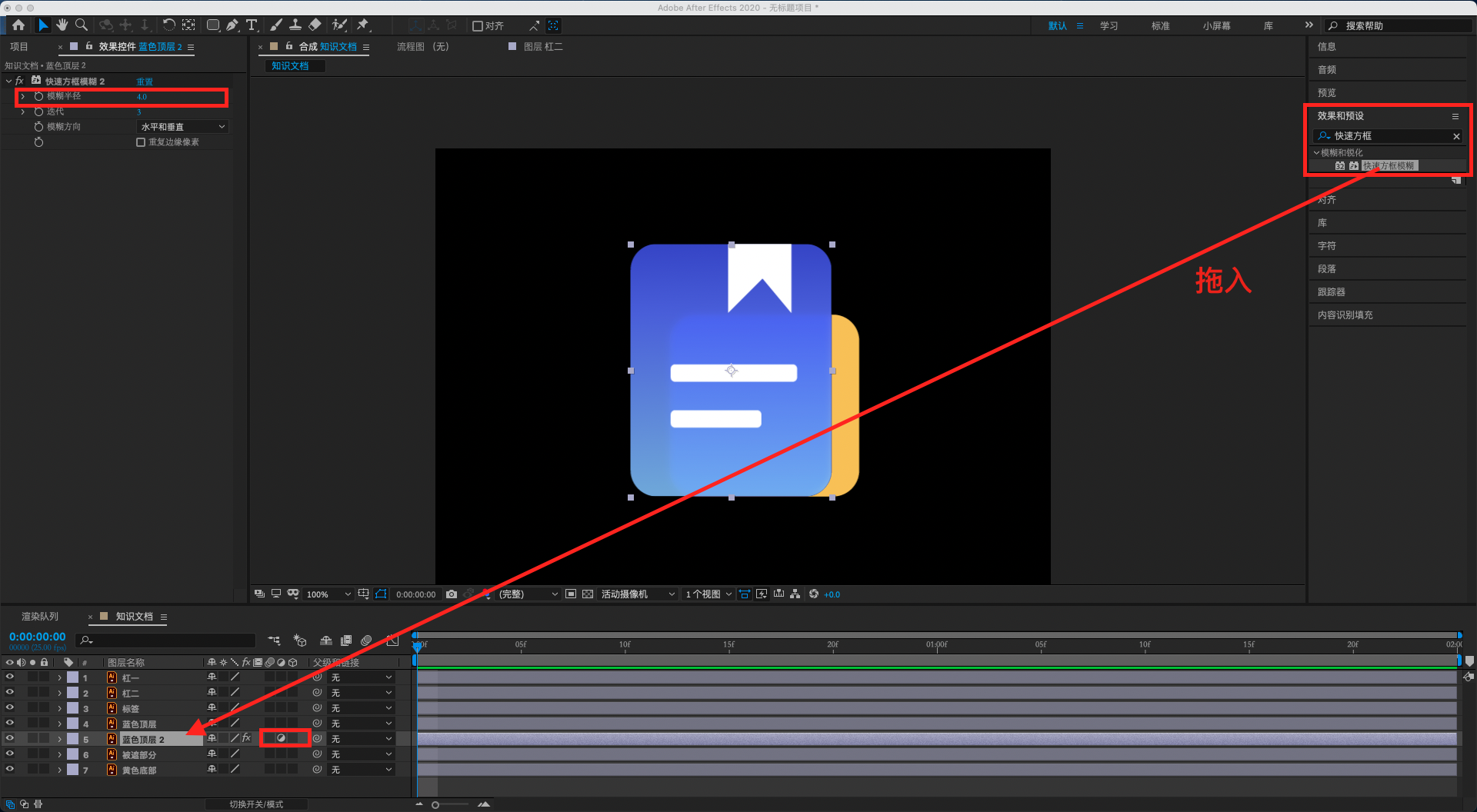
在右上角选择效果和预设,搜索快速方框模糊,将效果拖动到蓝色图层2(直接拖入中间图像中的话,会选择蓝色顶层),左上角会出现属性,将模糊半径设置为4px;点击左下角蓝色顶层2的三个矩形中间,模糊效果就做好了。
制作蒙版
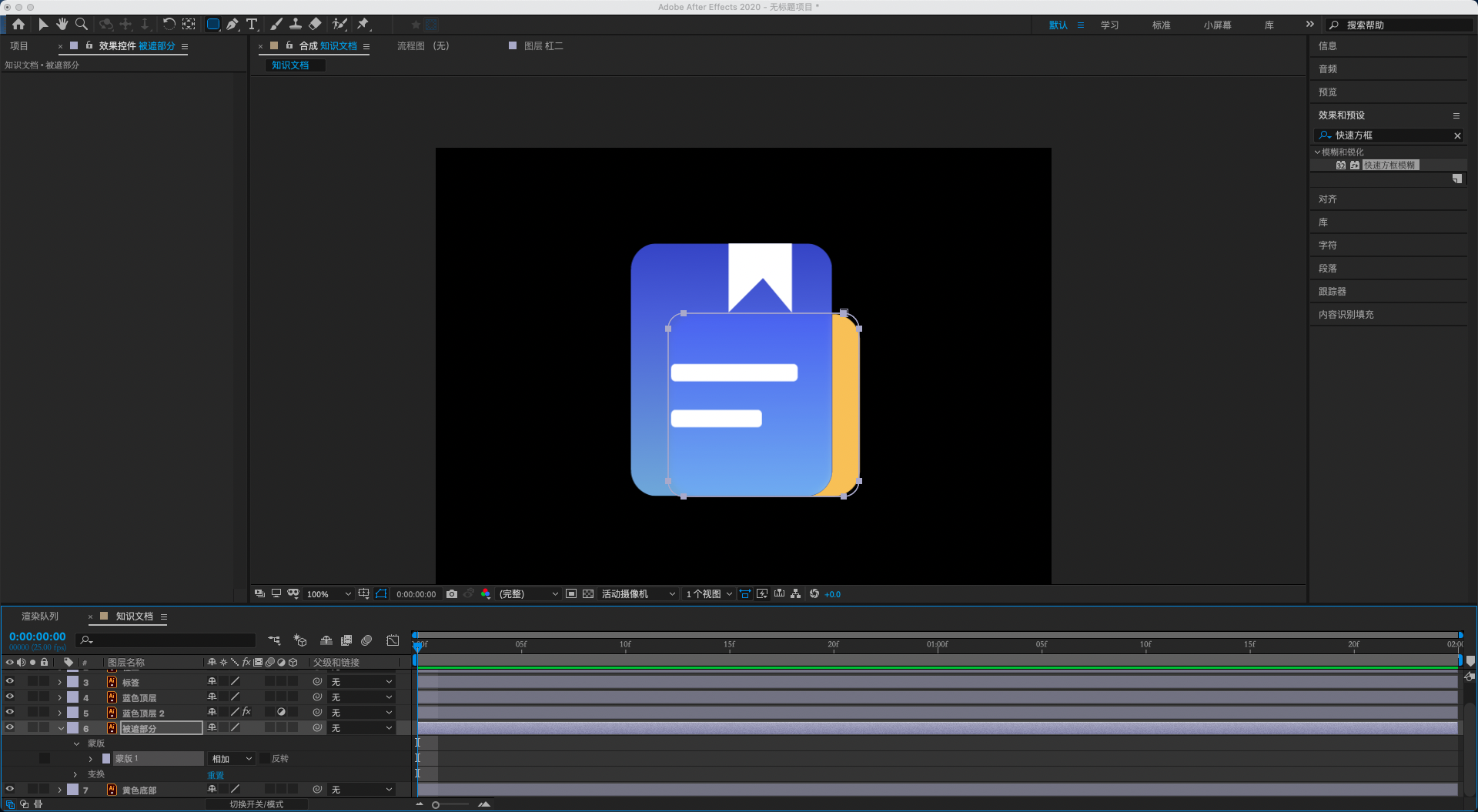
在黄色图层和蓝色图层之间,为做了一个深蓝色图层,看起来图层叠加的颜色就好看一些,但在图层在做动效的适合,被遮住的图层就容易暴露出来,所以要做一个这个图层的蒙板。
点击被遮部分这个图层,然后选择一个圆角矩形,画一个和黄色底层一样大的图形,就能看到被遮部分已经画好了,注意调节一下圆角。
连接父子级
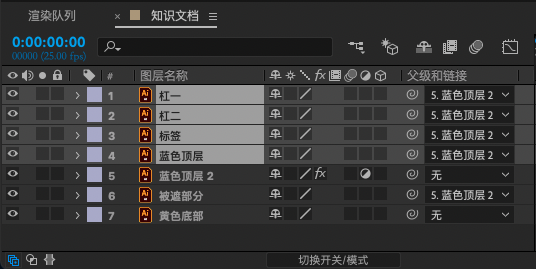
将你像要联动的图层进行父子级的连接,这样只需要修改一个图层的动效,其他图层也会跟着动。
我这里是将杠一、杠二、标签、蓝色顶层、被遮部分都连接到蓝色顶层2中。可直接在右侧框选择蓝色顶层二,也可拖动螺纹连接到蓝色顶层2。
动效制作
现在先做蓝色顶层二的动效,我是打算做一个小图标的hover动效,所以打算做一个16帧的动图,前8帧动,后8帧不动。为什么要做不动的呢?因为要给图标移出时的反应时间。
大体动效制作
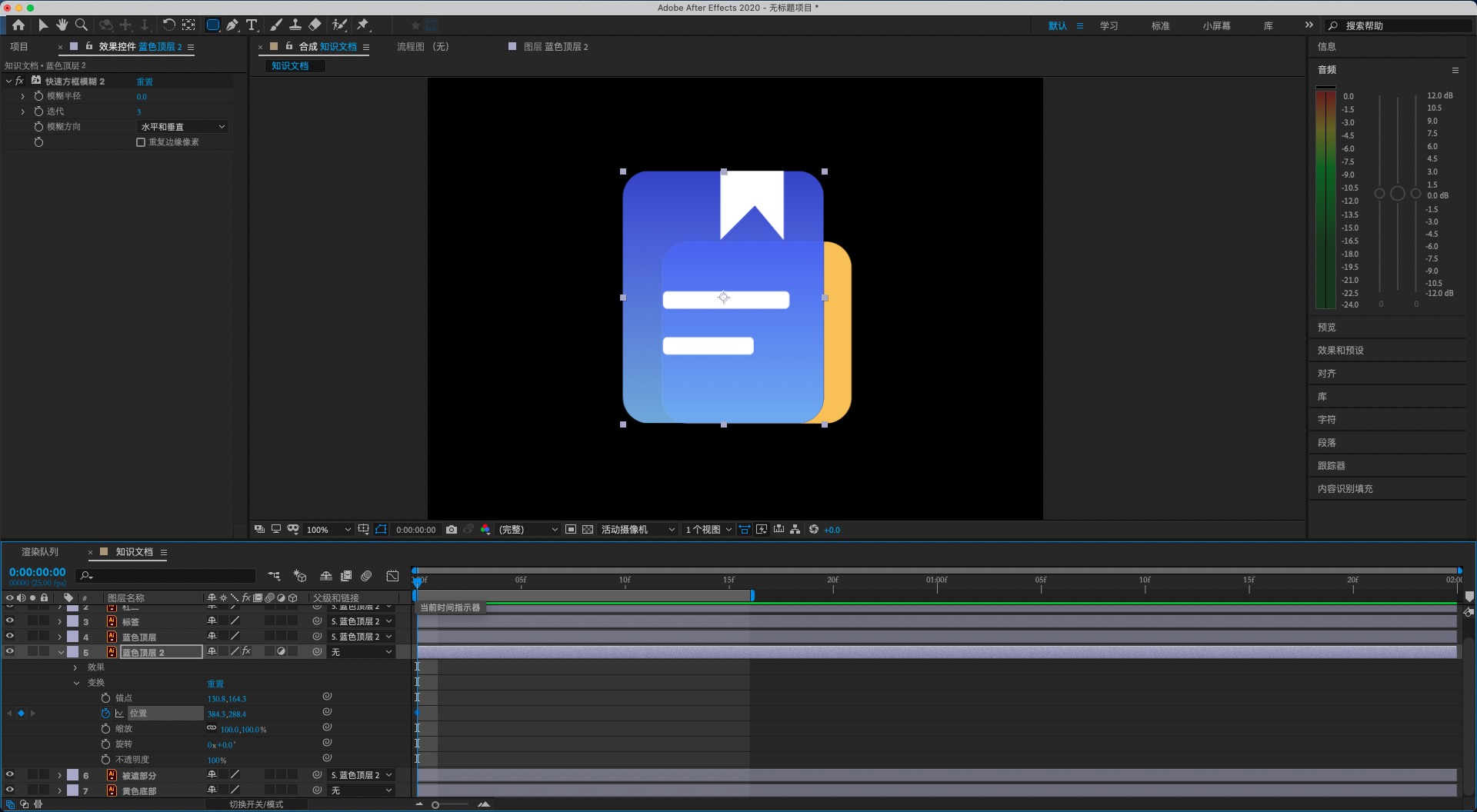
修改时长,将蓝色顶层2里面的内容展开,在位置打上关键帧(这时要注意你的时间帧的线在哪)。
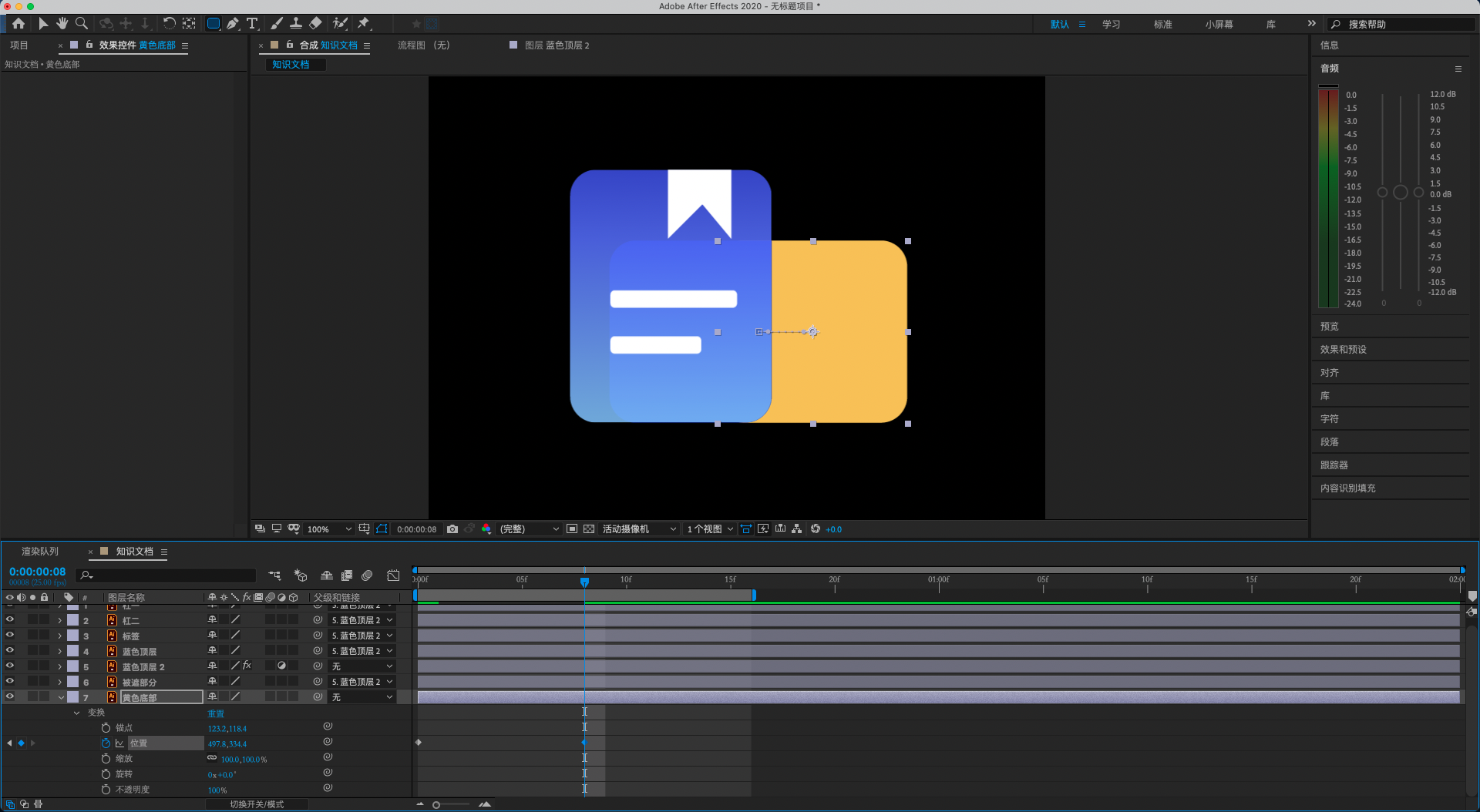
再把帧线移到第8帧,将蓝色顶层2向左移动70px(按住shift,同时按7下方向的左键,这是为了确保蓝色顶层和换色底层移动的位置一样),你会发现除了黄色底层的其他图层都一起移动了。黄色底层也使用同样的方法向右移动70px。
现在还要调整被遮部分的大小,因为它之前都是跟着蓝色顶层2一起移动的,大小没有变换,咱们要设置到随着时间帧的变化而变小。
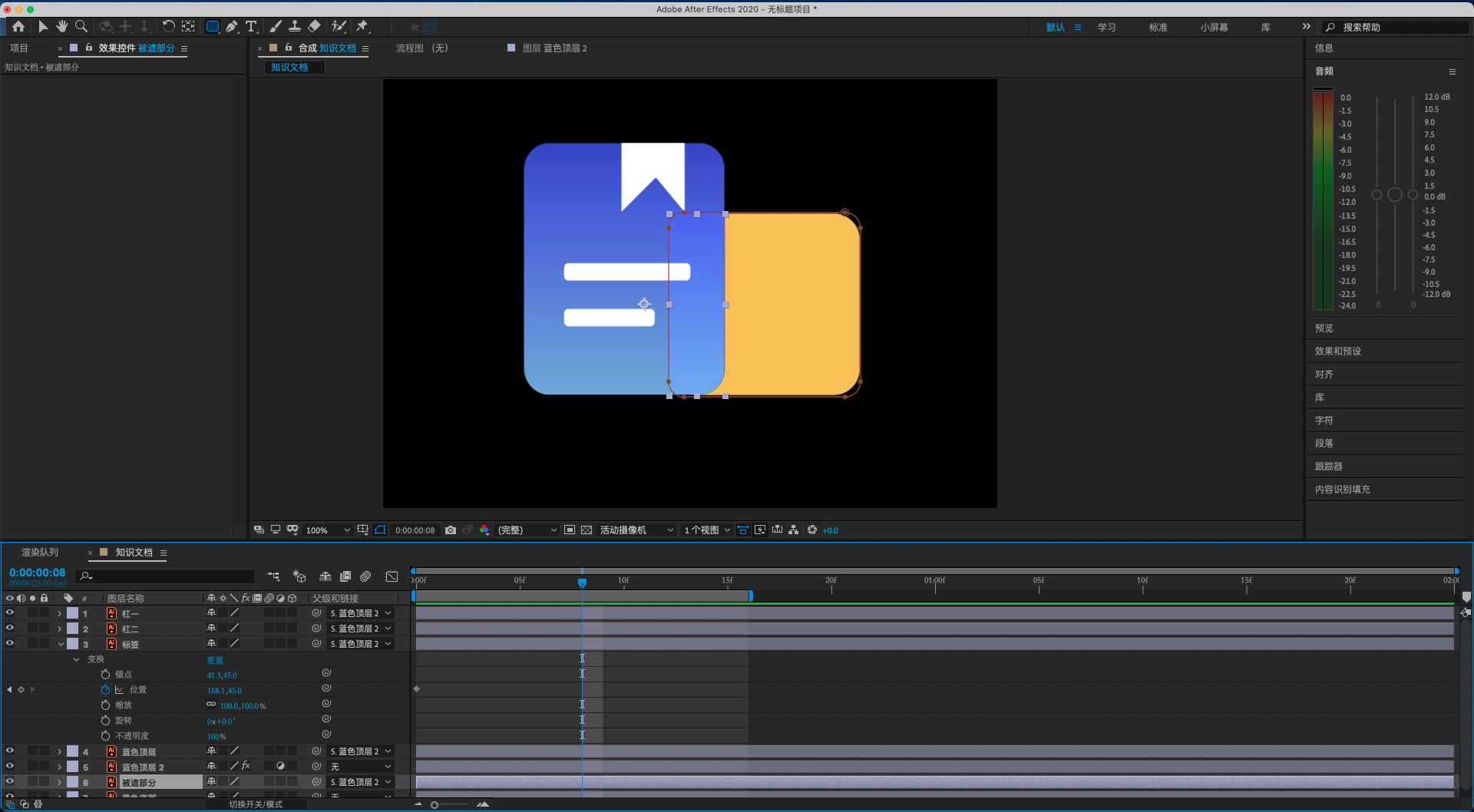
选择被遮部分图层,展开蒙版,第0帧的时候在蒙版路径打上关键帧;再移动到第8帧,选择蒙版路径,向右移动140px,现在一个大体的图标动效就做好了
细节动效
大体做好后,感觉还是比较粗糙的,再给动效来一点点细节。
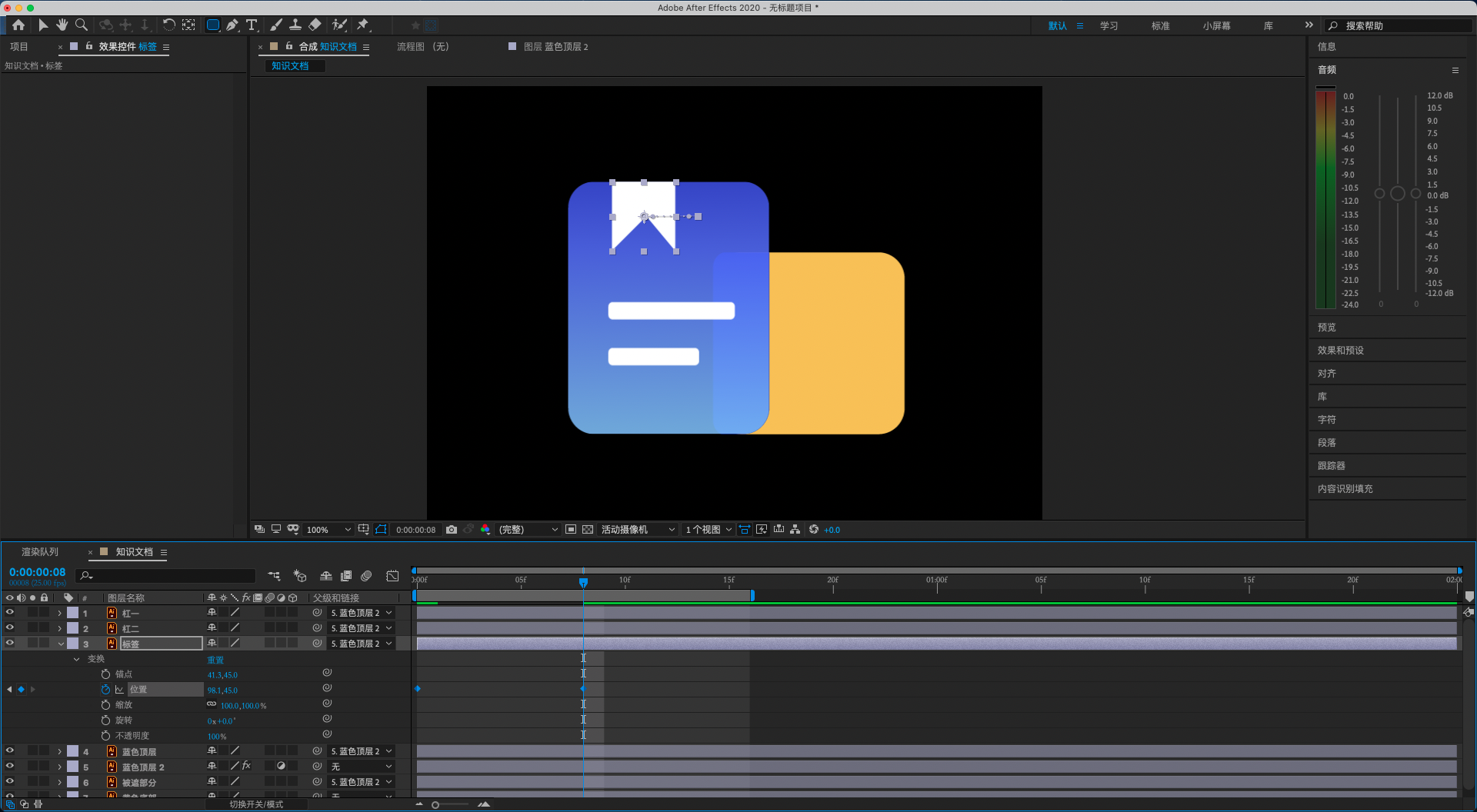
选择标签,在第0帧给位置打上关键帧,移到第8帧,位置向左移动70px。
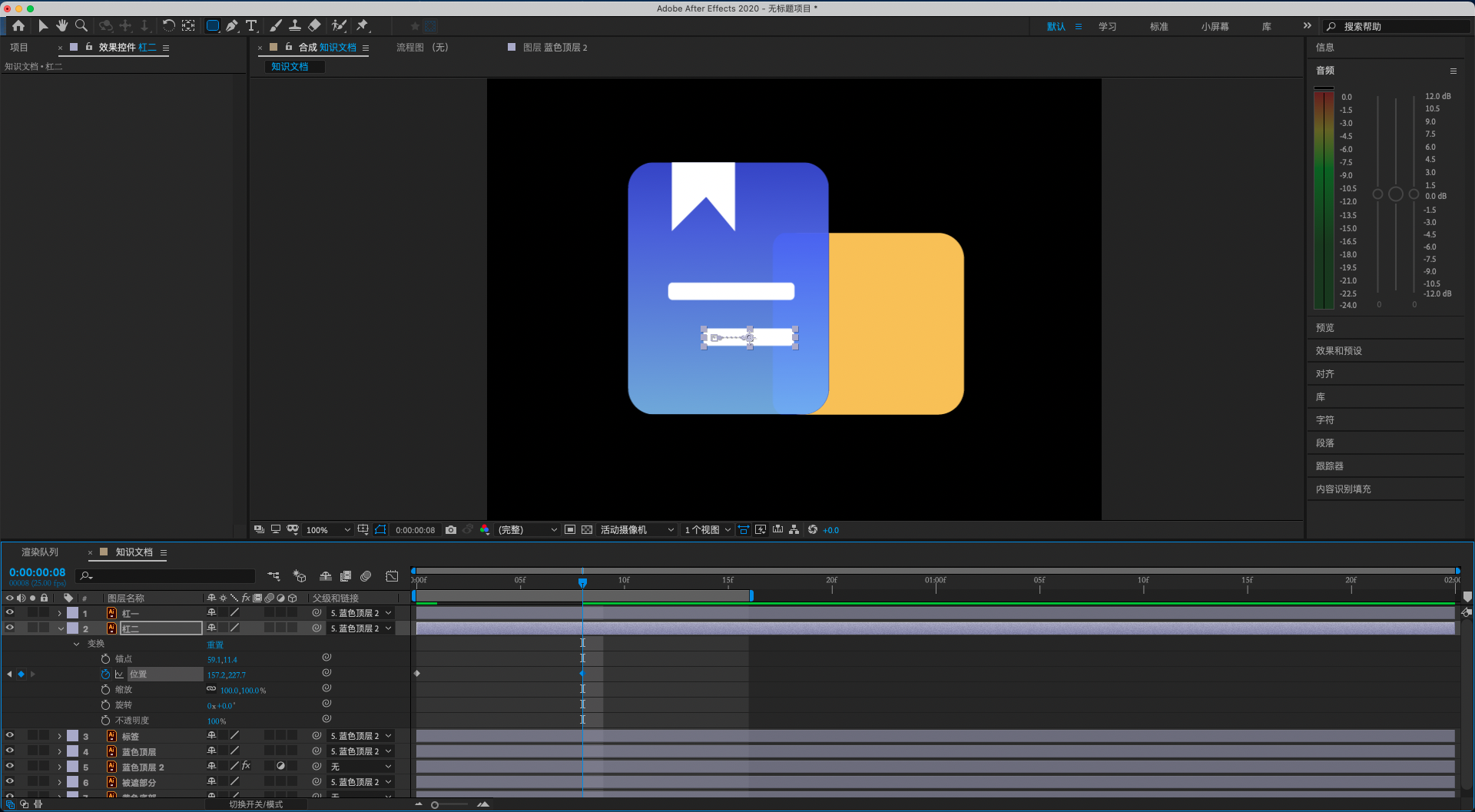
选择杠二,在第0帧给位置打上关键帧,移到第8帧,位置杠一右对齐。
这时咱们的一个简单动效图标就做好啦,可以按空格键随时对图标进行一个动效预览。
导出png序列帧
最终需要导出16帧的PNG图片给到研发同学落地。
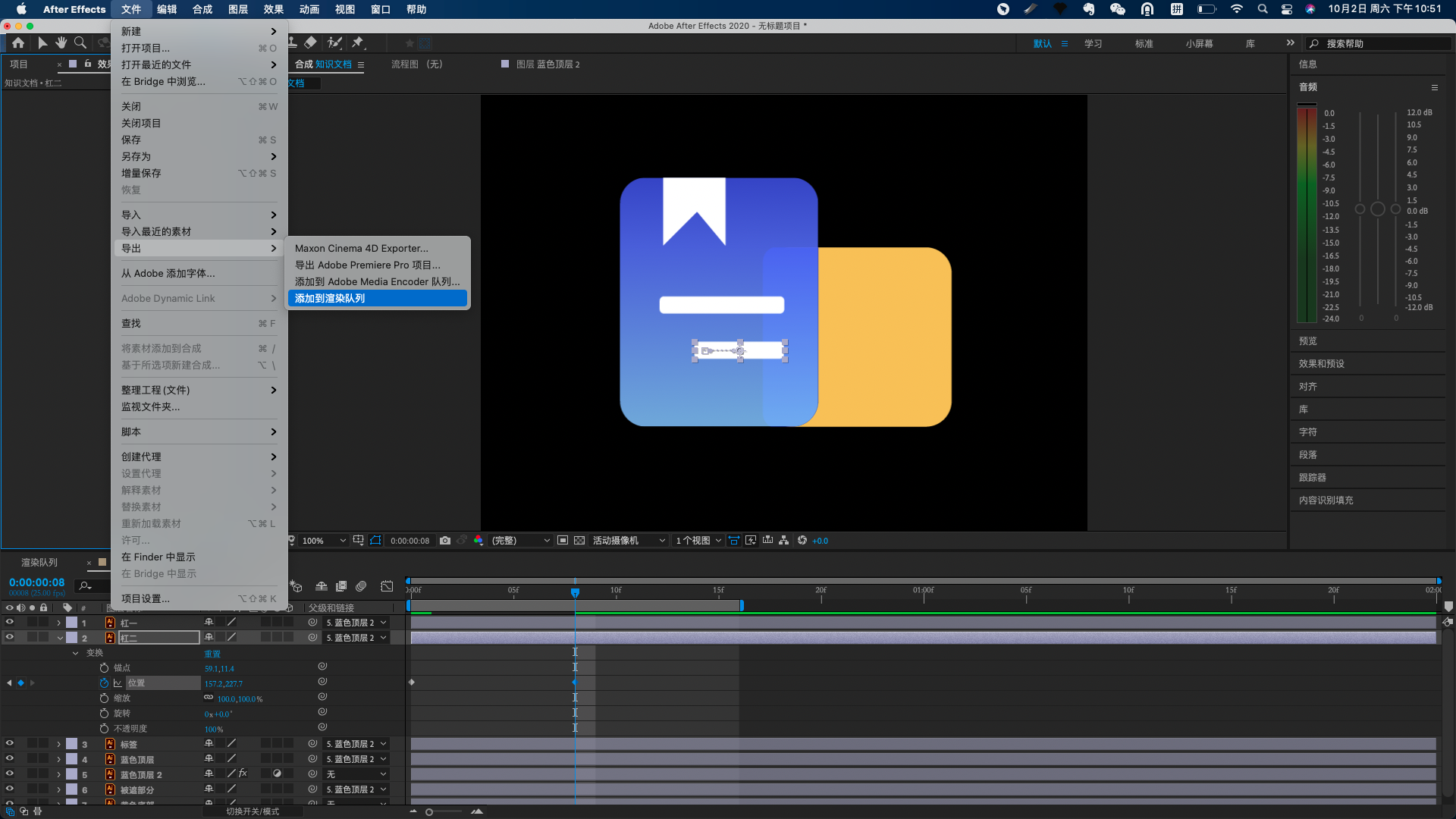
首先选择文件-导出-添加到渲染队列
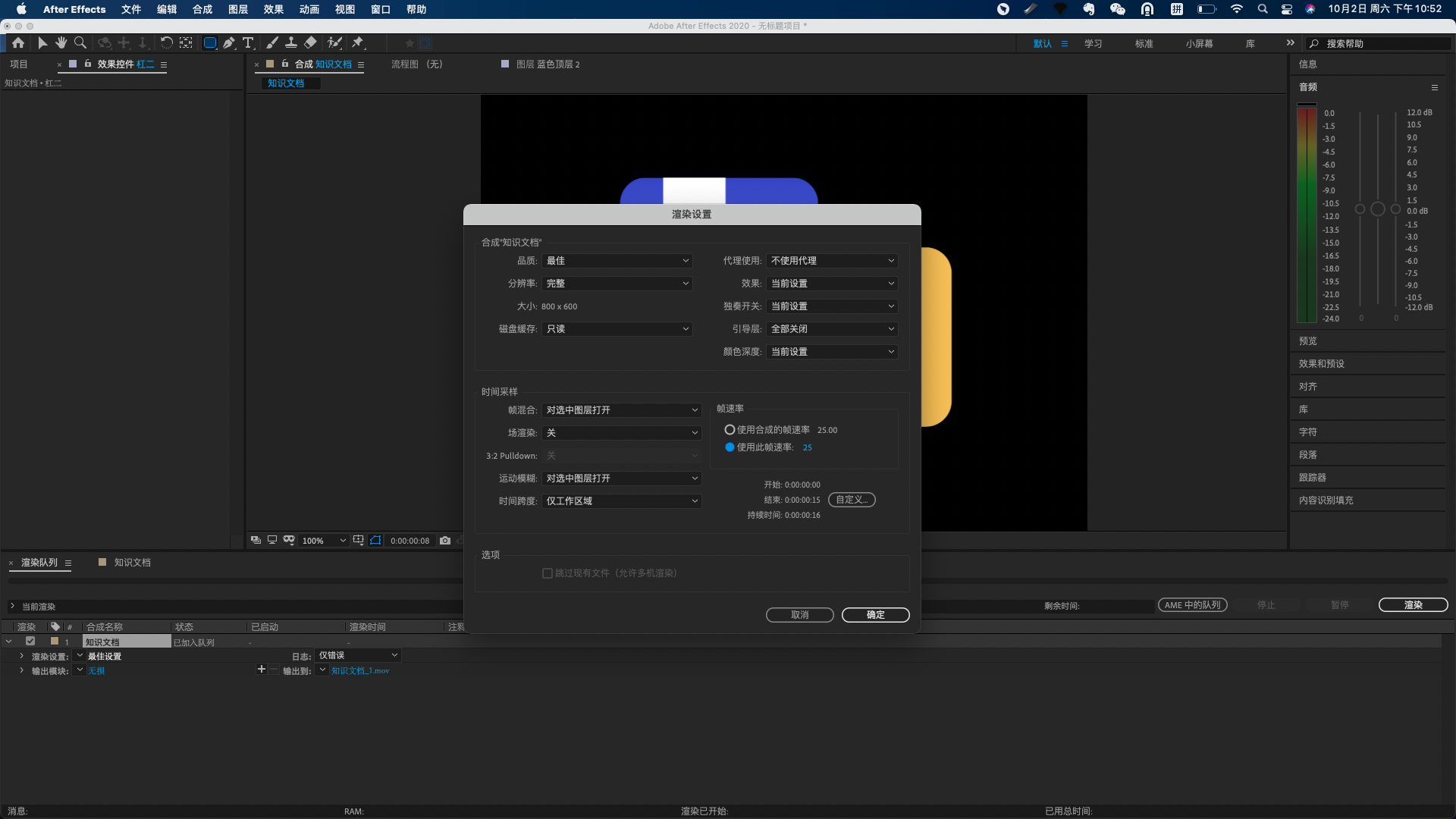
点击最佳设置,注意导出帧速率为25,持续时间为16帧。
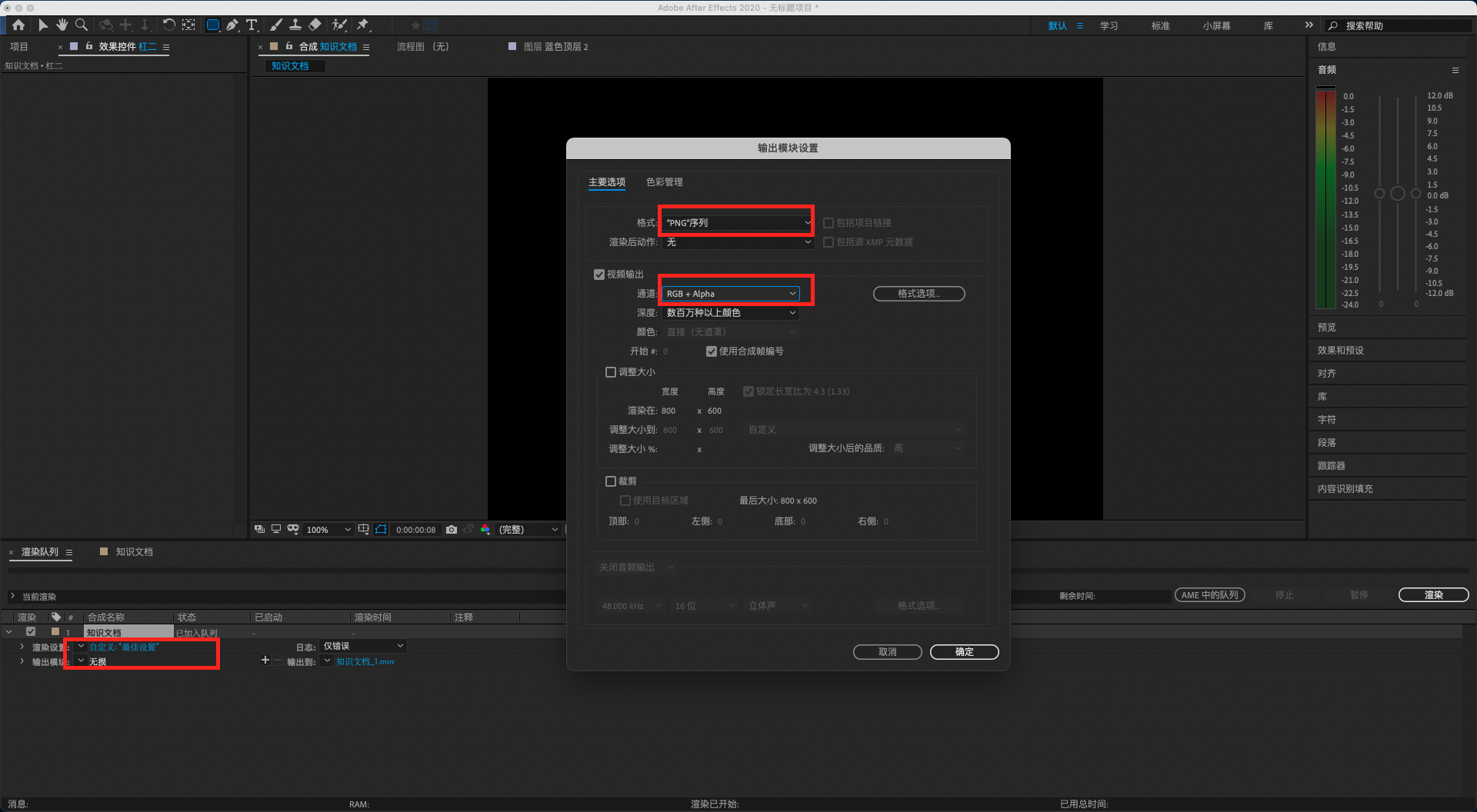
点击无损,格式设置为“PNG”序列,通道设置为RGB+Alpha。
点击输出到,选择自己想保持的位置。
点击右上角渲染,就可以得到你想要的透明背景图片了。
也可选择不设置任何东西,这时导出的就是mov模式的视频了。

先设置好AI的画板大小,因为我做的图比较大,800*600px,一共16张图,所以画板就设置为800*9600px。
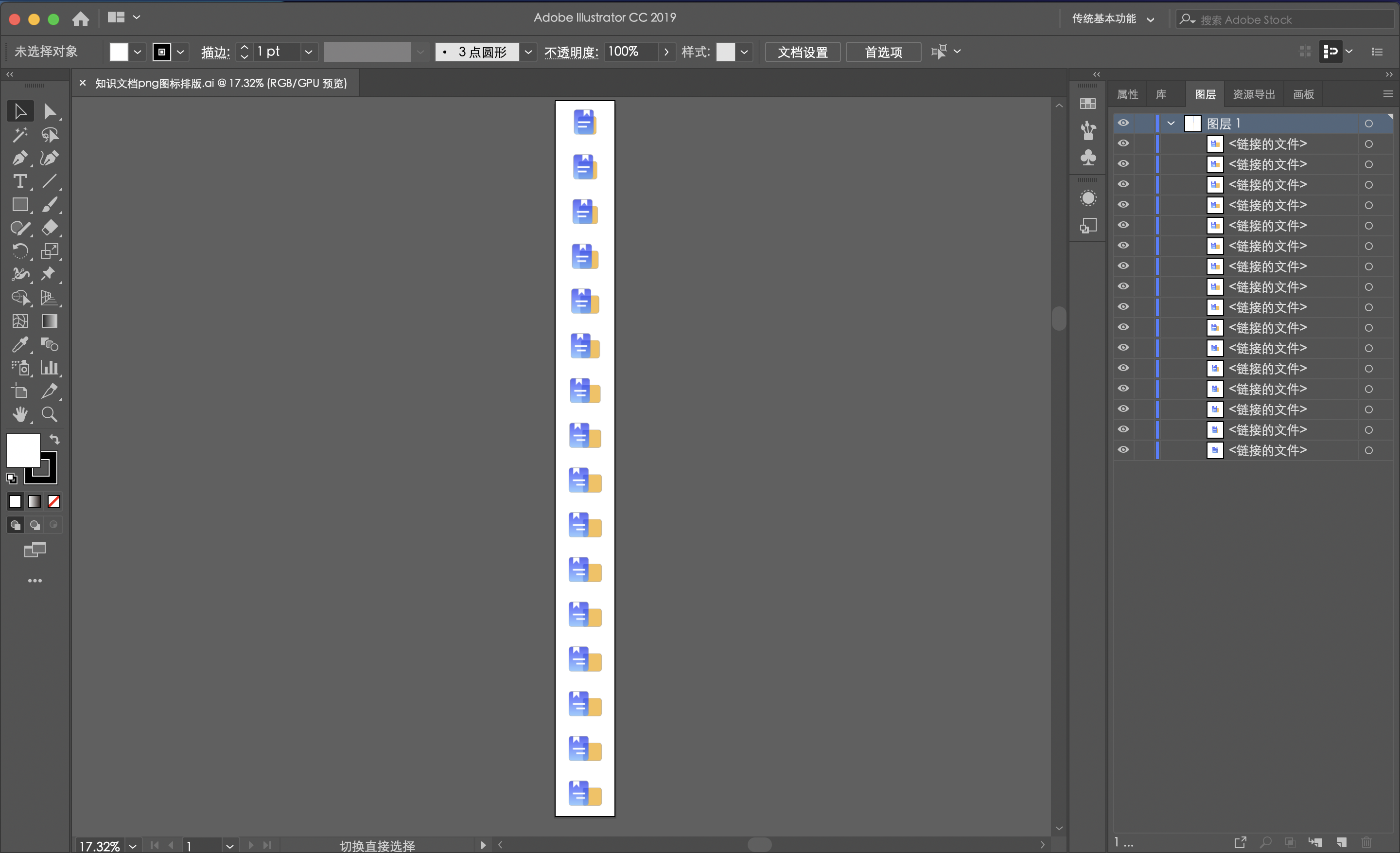
图片按照序列一张一张排布好,最后导出一张png图片给到研发同学就可以啦,是不是很简单勒。
白色背景可能会看不出模糊效果,放到深色背景就可以看出是带模糊的,我在导出来的时候也是觉得奇奇怪怪,后来才明白,是需要在深色背景才可以看出模糊效果。
快来一起做一个,给到研发同学,看他向你投来爱(choushi)的目光吧。