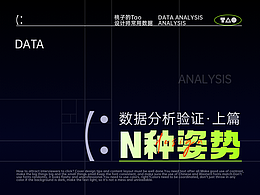
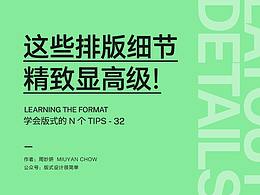
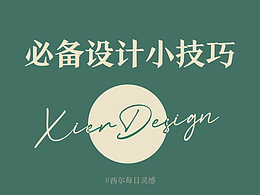
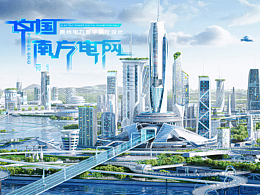
(06期)让PPT更有设计感的30种绝佳方法 | 收藏级

助力你的每一次演示设计

如果你也想让PPT能眼前一亮,演示时被更多人认可,那么这个收藏级的PPT设计专栏会非常适合你学习。
这些以往我在做一些定制级PPT总结下来的设计套路,文末可以点击回看往期。
话不多说,我们步入正题:

掌握文字排版技巧
很多同学会追求PPT上的「视觉化表达」,但却误以为这说的「视觉化表达」,就是那种非常炫酷的科技风设计:

又或者是非常高端大气的地产风设计:

追求各种“花里胡哨”的设计效果,三维旋转、2.5D设计、新拟态等等,却忽视了一个最基础的PPT设计能力:文字排版。
只要PPT里包含文案,那就一定涉及到文字排版,拿我们最近训练营的一期作业来说,如果你没有文字排版的能力,可能也可以做出这样的PPT:

但如果你有,或许你就能把PPT变成更好看的这样:

*文案区排版发生了变化
这就是我常说的:很多人忽略了文字排版的精致感打造,像下图这些设计:


需要你学会三维旋转等等那些特殊处理效果吗?不需要,就是“简单”的文字按照一定设计理论排在一起。
所以说了这么多你知道自己这一块知识挺空缺的吧?那我们不妨来看看,有哪些知识点值得学习呢?
1.1塑造对比不只有放大缩小
通常在标题设计中,我们都要拉开文字之间的距离,常规方式是通过大小和粗细来表达:

但其实我们还有非常多丰富的对比方式可以使用。
字体+大小对比

字体+大小+疏密对比

字体+大小+疏密+颜色对比

以上是几个常用的对比规律,除此之外当然还有别的,平时看海报也可以多留意文字排版部分,是怎么变得更有设计感的。
1.2怎么让文字变得更“胖”?
相信每个同学都遇到过这个难题:感觉PPT内容太少了,要做出饱满不空的PPT页面总觉得很难,例如下面这样的PPT:

仔细留意可以发现,文案部分上下留了过多的空白:

那我们可以如何不在大动干戈的情况下优化这个问题呢?今天就教各位一个我常用的“打脸充胖子”手法,先直接来看优化后的效果:

我们姑且不说美化的样式如何,就来看整个文案高度增高了多少:

*红色区域为增高部分
如果我们掌握了这种增高技巧,是不是就能很好解决看上去内容少的PPT该如何排版?于是不得不提问一问:到底是什么造成了这种增高?
来看优化后的文案组有哪些新增的空隙呢?👇

首先标题跟要点之间的高度增高,关键是要点加边框后存在内边距和外边距,相比于原本的要点间纯文字编排来说,一个要点新增了3个空白距离:2个内边距、1个外边距。
通过叠加边框,我们就让内容实现了“增高”效果,对比之下画面也显得更加饱满对吧?👇

但除此之外还有一个大家常用,但是很少人探究作用的装饰元素:标题之间的小横线👇

留意标题下面那根线
如果我们把它去掉👇

很容易让人觉得文案组有些零散,内容分的太开,迫不得已要文字靠近些👇

但这样一来,我的文字组是不是就显得内容很少,画面上下很空的感觉?所以现在知道原图中线条的其中一个好处了吧:增高内容区域
原图

更符合主题的配图
说到PPT配图,最不合适的就是配图跟内容主题没有关联,例如下面这一页PPT:

可以发现配图本身跟广告法培训,基本看不到多少的联系,我们倒不如从培训为关键词,替换图片为这样的👇

然后再做一些美化设计:

这样看起来是不是就关联性强一些了,通过这样的案例告诉了各位同学一个PPT配图技巧:选择跟PPT主题相关的配图。
再来一个案例,如果想要做出欧美风的PPT封面,是下面这样的配图合适:

还是下面这个?👇

结果不言而喻,后者更适合对吧,所以做PPT一定要考虑配图与主题的结合。

不太必要的装饰图标
在很多设计中,我们都能找到一些没多少实质意义的图标,例如下图箭头指向位置:

如果我们把这些图标去掉:

反而页面变得平淡了些,所以不难发现这些小图标的存在其实能为设计增分,而且通常来说,它们都会用于画面四周边角,用来保持平衡。
例如说像下图右下角区域的小图标👇

要是去掉了:

是不是就觉得右下角变空了?这是这些图标的作用,那么它们通常是怎么排版使用的呢?我们不仅要知道作用,还要知道怎样排版是比较合适的对吧?
最常见的方式就是采用“三圆组”,使用三个带圆边框的样式:

如果你的背景是深色的,那么圆形用填充色:

或者用线条都可以:

但要注意的是,这些图标不需要太明显,因为它们终究是装饰作用,不要适得其反了。

打破常规的造型
不知你发现没有,PPT圈的审美也在经历着快速迭代的过程,下面这种框架性的PPT:

要是搁前几年这类设计非常主流,但当下已经稍微过时,随着C4D、三维效果、新拟态等设计风格的崛起趋势,大家已经不满足于旧一类的PPT风格。
这也是为什么一六视觉在不断尝试新风格的原因,为了跟紧大家新的审美。
其中我们常用的PPT设计技巧,就是「打破常规的形状造型」,例如下面这一页PPT:

如果我们把白色块换成正常的矩形:

可以发现它基本上跟常规的PPT并没有什么区别对吧?那不难看出新一些的形状造型,其实能更好的抓住观众眼球👇

常规:

如果你也想学会这一招,更多的是平时看一些优秀设计时,可以多留意人家的设计中,形状的造型是怎样的:

白色块的右下角发生了变化:

那么以上便是这一期的设计质感想跟大家聊的事,我们来做个小总结,想提升PPT的设计质感,可以留意哪些内容?👇
01、掌握文字排版技巧
02、更符合主题的配图
03、不太必要的装饰图标
04、打破常规的造型
你学会了吗?有不理解的可以在留言区提出,30个设计质感技巧应该还剩下2期要更新,感觉有用的同学点点右下角的赞👍,加急催更。
我们下期见~
文章首发于公众号【一六视觉】,想了解更多,请移步。