AI小技巧-条纹图形文字制作
珠海/网页设计师/4年前/445浏览
版权
AI小技巧-条纹图形文字制作
3D凸出功能的使用和贴图的调整
1、打开AI后,画一条白色矩形和红色矩形,尺寸随意:
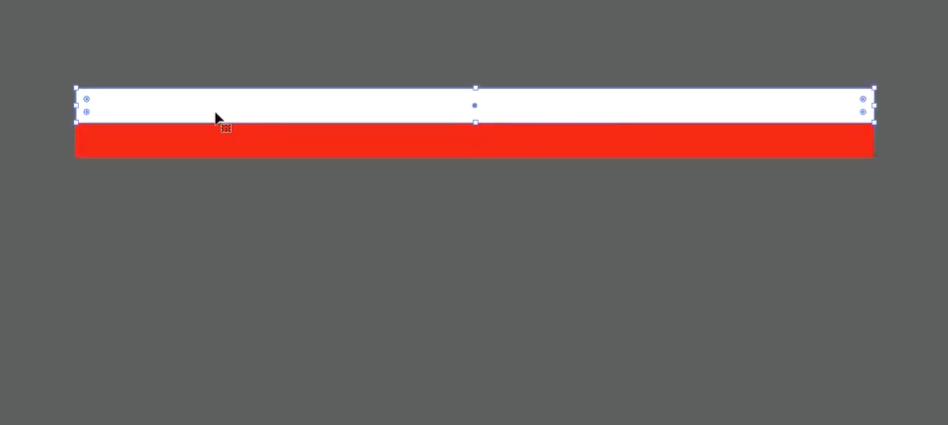
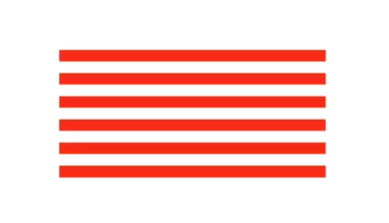
2、将这白色和红色矩形选中并编组(要不要编组看个人习惯),复制多个出来,这里复制了5个:
3、打开【窗口】-【符号(Shift+Ctrl+F11)】,将上面的图形鼠标拖动到【符号】面板里面,并创建图形静态符号:
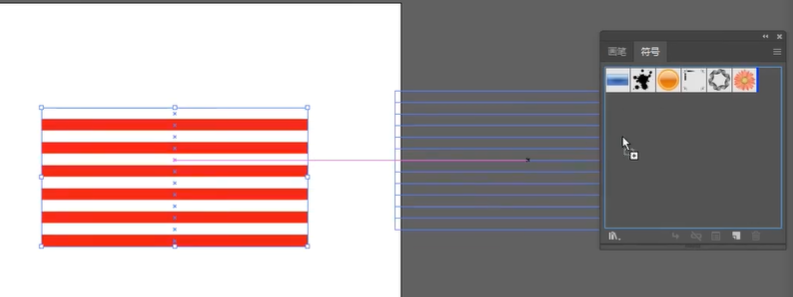
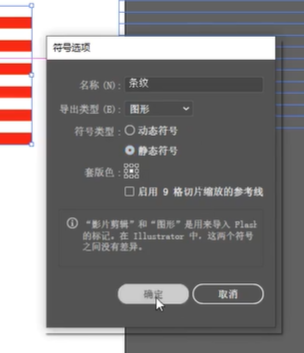
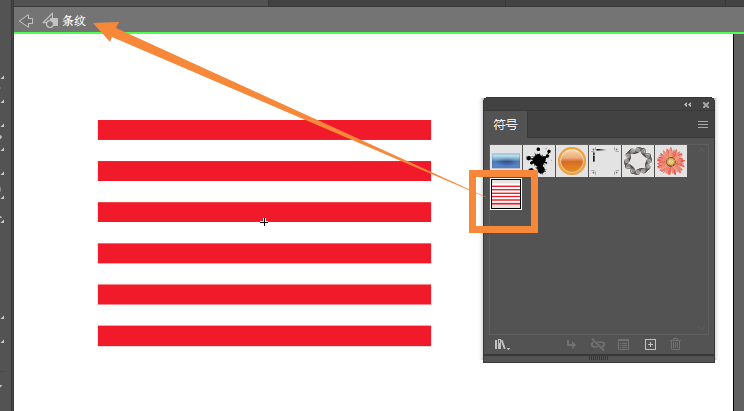
创建完毕后,可将图形直接删除。若后面想要修改这个图形的话,可再【符号】面板里面双击创建的那个“条纹”图案,即可进行编辑图形:
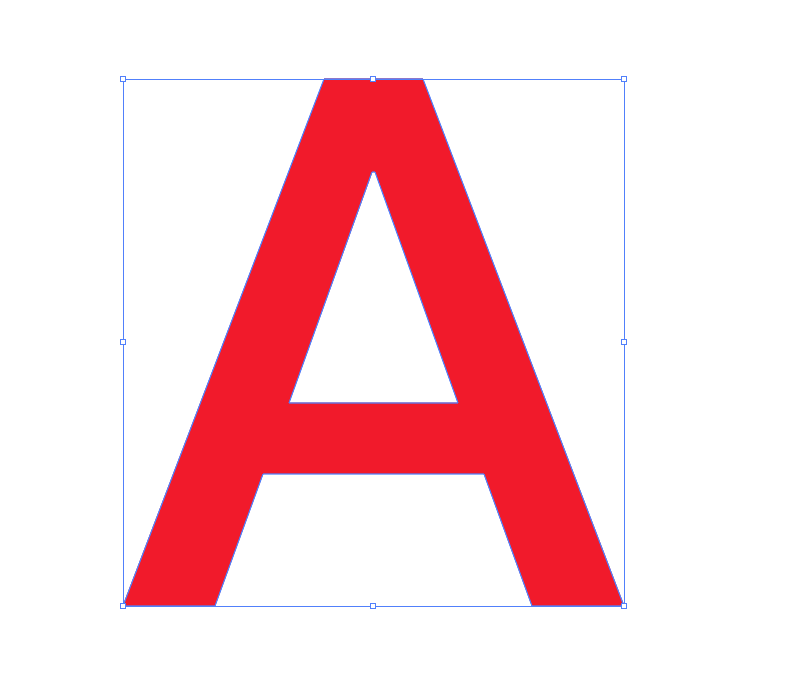
4、输入文字内容,并将文字创建轮廓:
5、打开【效果】-【3D】-【凸出和斜角】,设置凸出和斜角的角度:
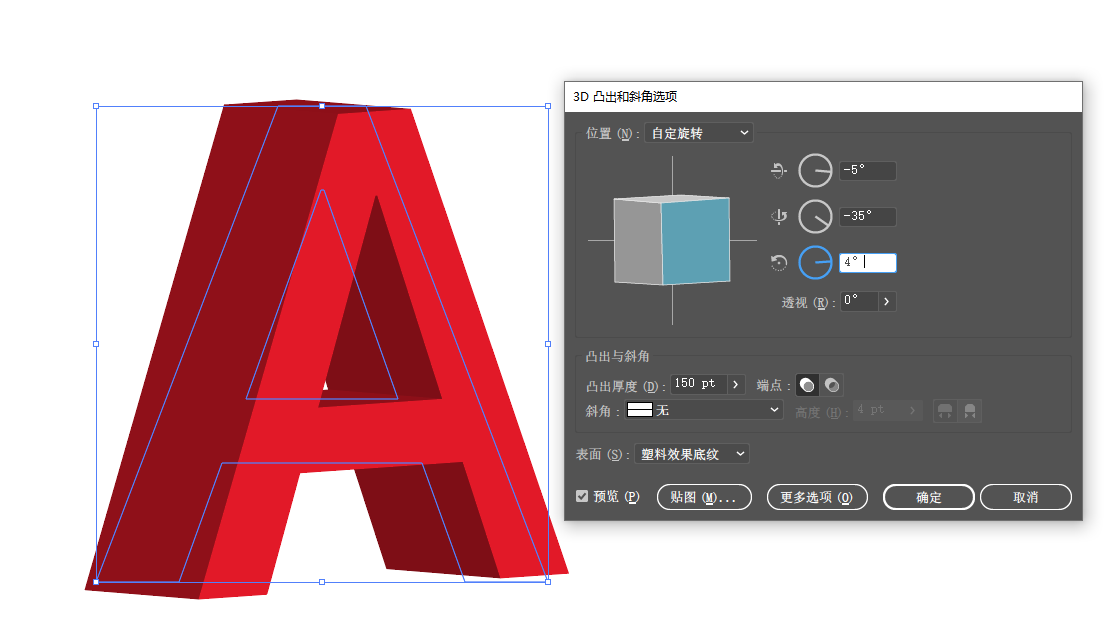
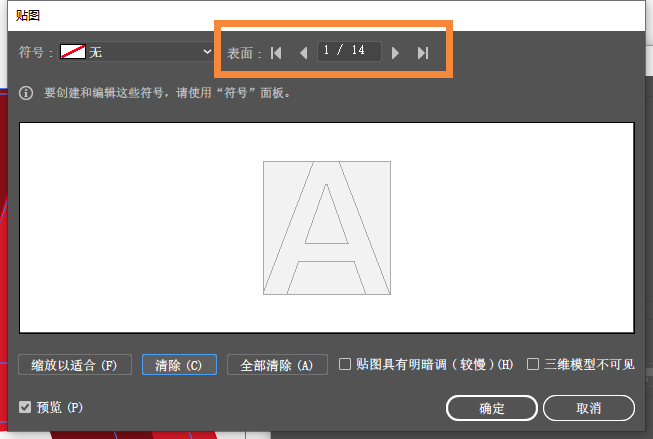
设置好角度后,点击【3D凸出和斜角选项】面板里面的“贴图”按钮,然后重点来了~你可以在【贴图】面板中看到有个“表面”里面显示“1/14”——表示这个3D图形有14个面,当前白色款里面显示的是第1面。因为第一面是不做条纹效果的,所以你就需要选择除了第一面以外的其他面进行贴图:
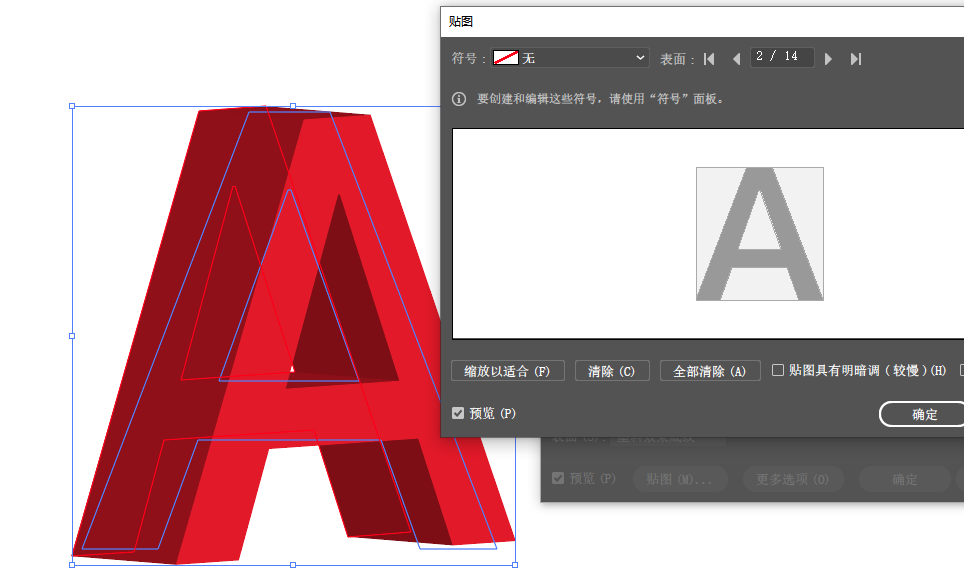
当你选择了【表面】的其他面的时候,勾选“预览”,可以在图形上看到有红色线框圈出你选择的这一面的位置,看不到的可以不用贴图,这个就需要你一面一面去查看了:
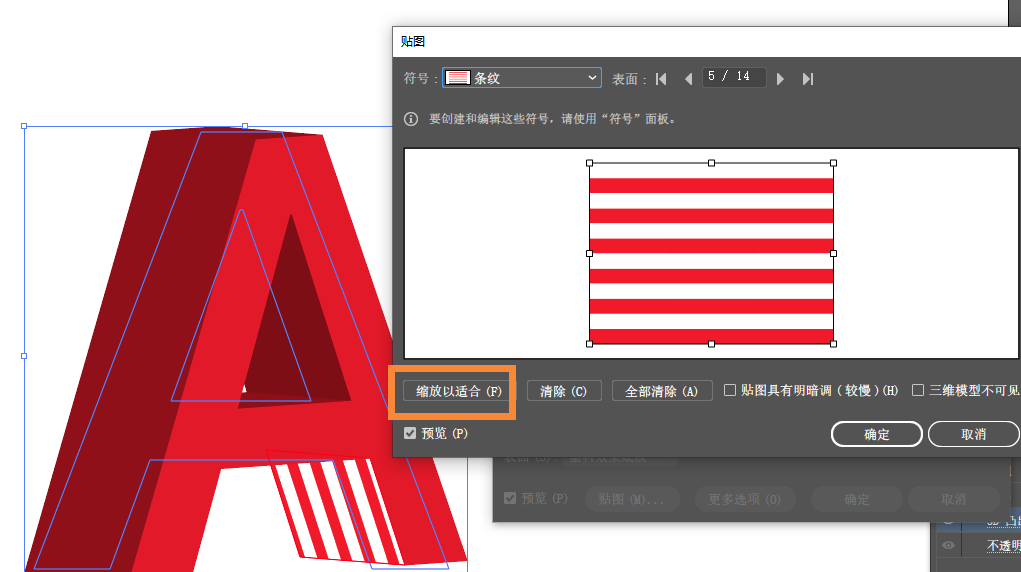
选了需要贴图的那一面之后,点击【贴图】面板里面的“符号”选框中选择刚开始创建的“条纹”符号:

选中之后就会自动在下面白色框里面显示符号内容,点击“缩放以适合”就可以自动根据各个面的大小去贴合的:
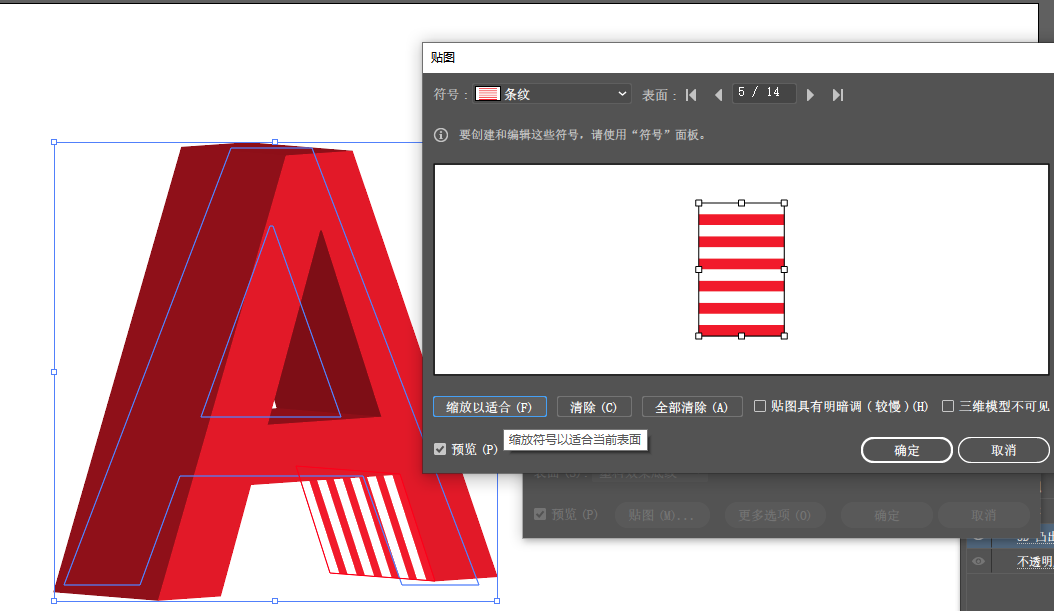
缩放的效果:
将将想要贴图的部分都贴合完毕后,点击【确定】即可完成了:
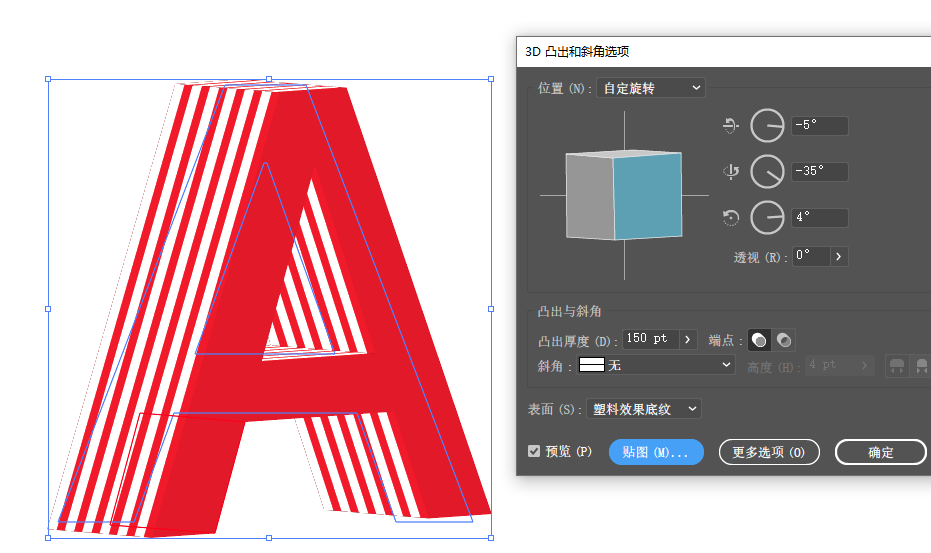
如果贴图完毕后觉得角度不太明显的,可以再调整角度:
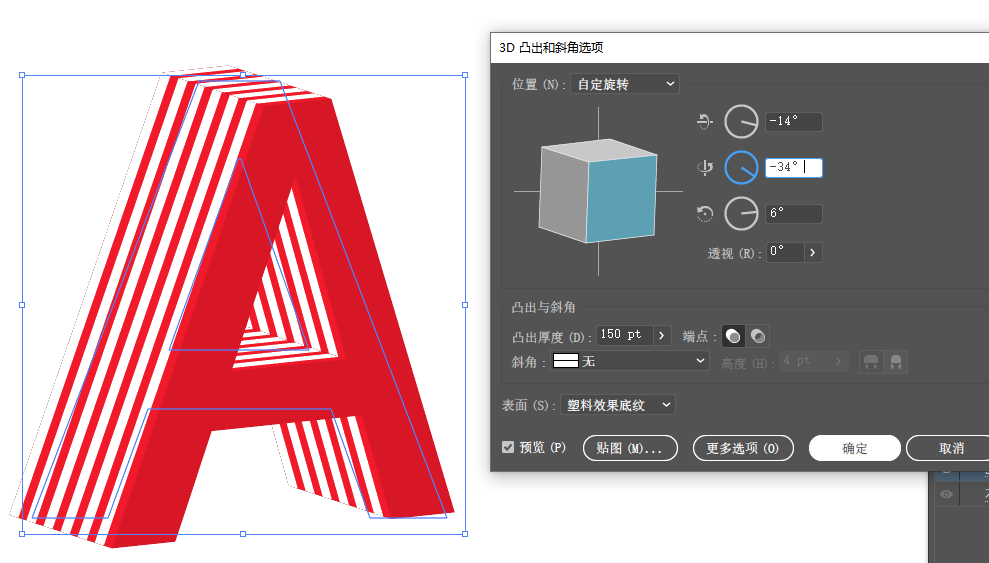
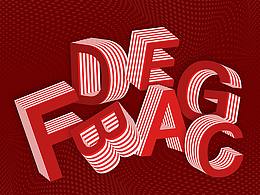
调整完毕后,点击【确定】就完成了条纹效果:

2
13
分享
相关推荐







评论你的想法~
表情
喜欢TA的作品吗?喜欢就快来夸夸TA吧!
推荐素材













你可能喜欢









相关收藏夹













登录注册
2登录即可同步推荐记录哦
13登录即可加入我的收藏
评论登录即可评论想法
分享分享