AI小技巧-断层文字设计

使用文字切割的方法,进行基本图形的替换
1、建立一个1280px*720px的画布,并且使用【矩形工具】制作一个同样尺寸的图形,填充一个颜色:
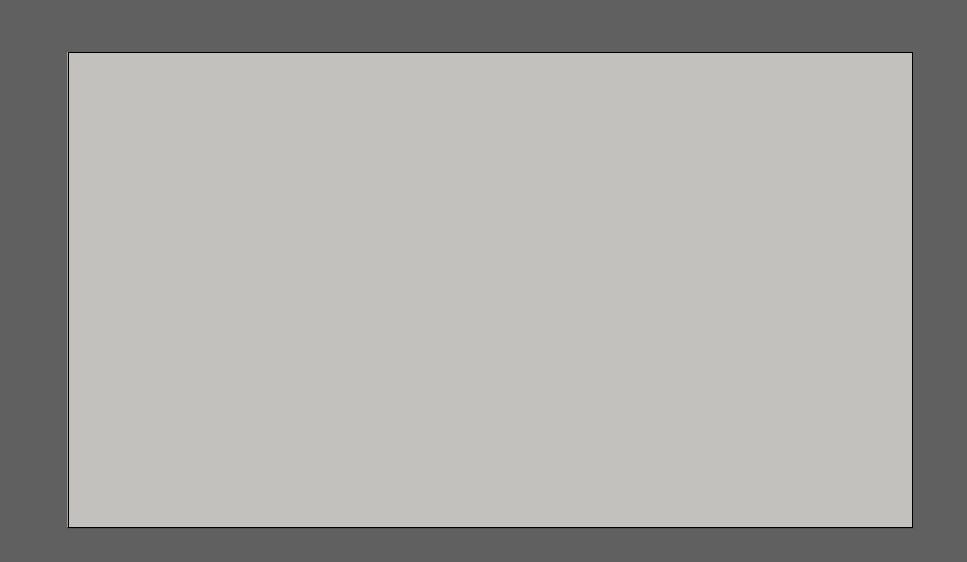
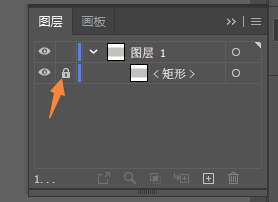
然后在【图层面板】里面将这个图形锁住,鼠标左键点击“眼睛”右边的空位就可以锁住了。这样,后面操作时背景就不会乱动了。
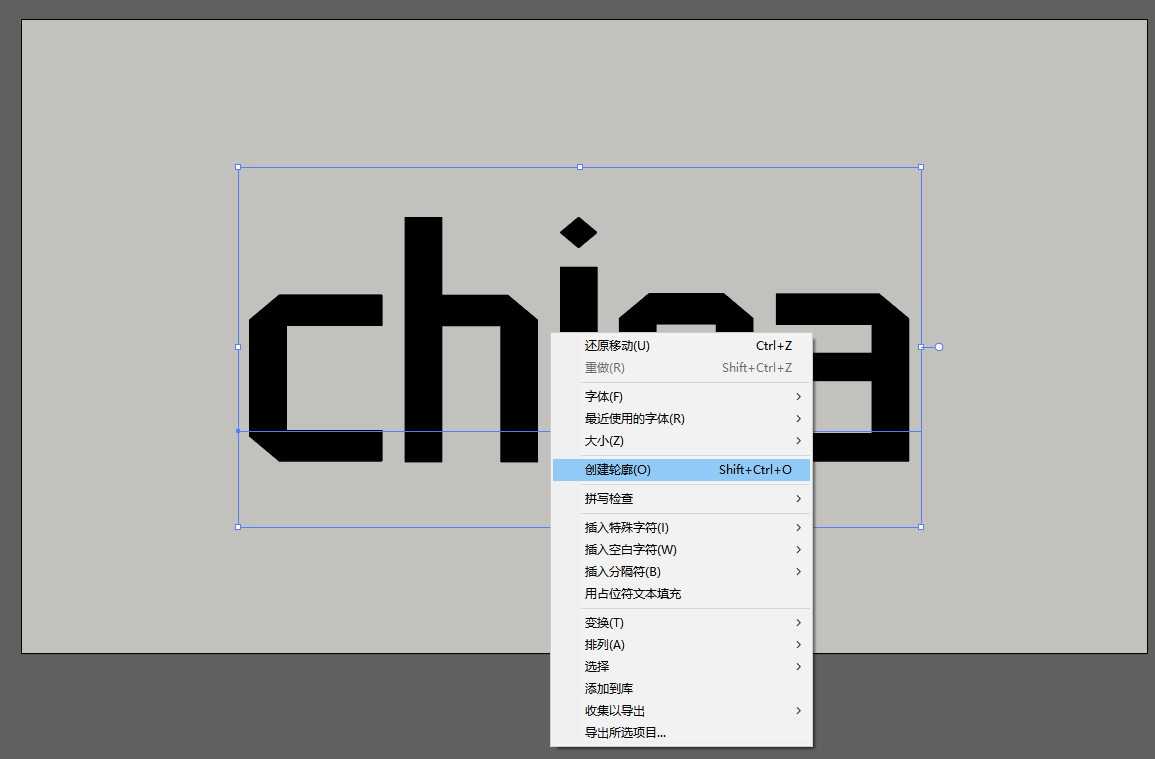
2、使用【文字工具】,输入“china”,选择一个合适的字体并放大字号:(我用的是站酷庆科黄油体常规,由于字体本身有点不太正,图片是我调整过的形状)

3、选中文字后,点击鼠标【右键】选择【创建轮廓】或使用快捷键(Shift+Ctrl+O),将文字变为形状:
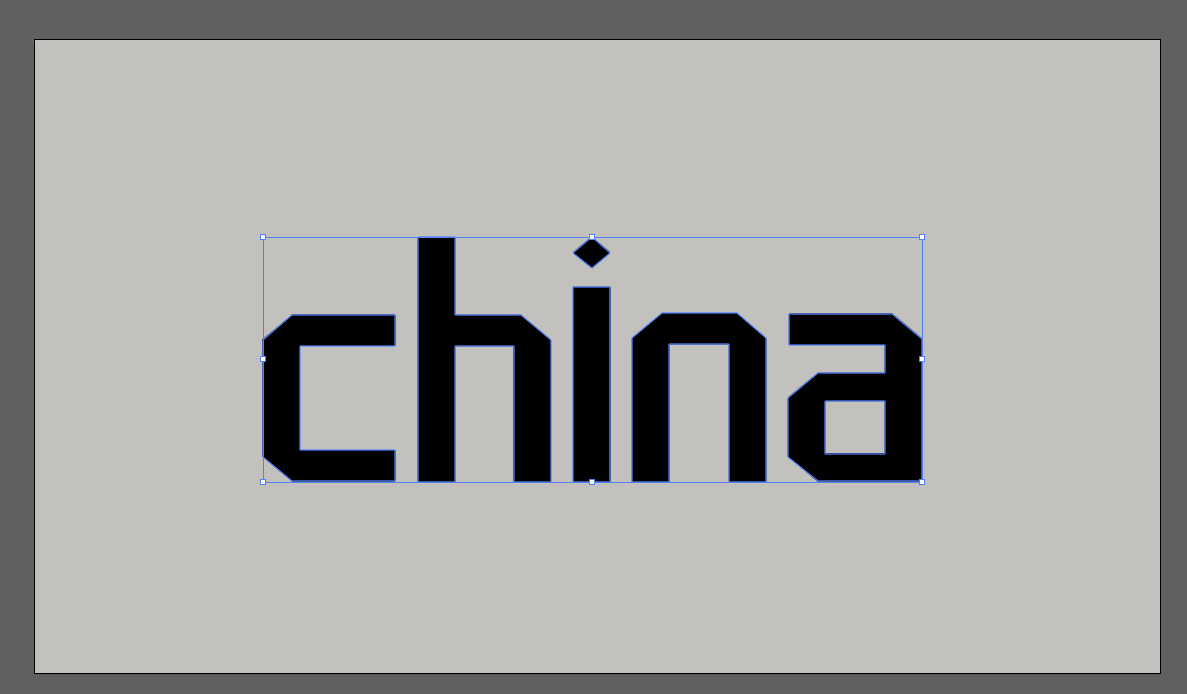
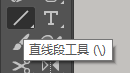
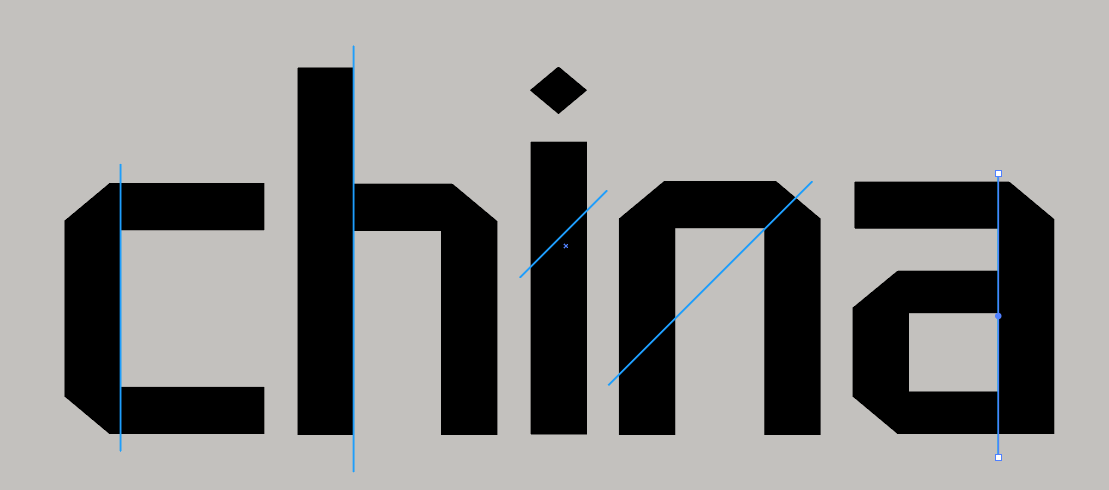
4、使用【直线工具】,在“C”的左边画一条线作为切割线条,方向可以根据个人喜爱。按住shift键在“C”的左边画一条垂直线条,为了方便查看,可以为直线添加1px的蓝色描边:(主要直线要与C的左半边对齐,可以按Alt+滚动鼠标,也可以按“Ctrl+=”放大画布对齐)

后面的其他字母也是一样的操作,方向可按照个人喜爱来设置:
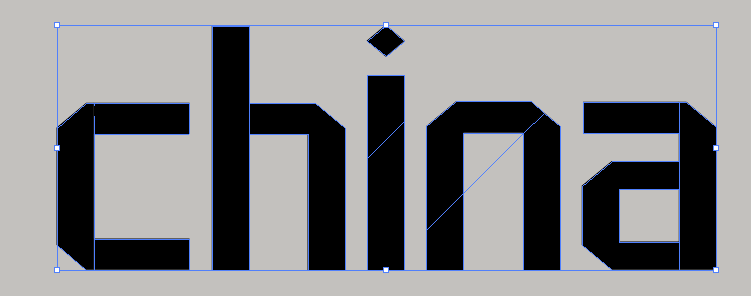
5、Ctrl+A选中全部形状,在【窗口】找到【路径查找器】,或者直接Ctrl+Shift+F9 调出【路径查找器】面板,找到里面的【分割】,鼠标直接点击直接就可以完成切割:

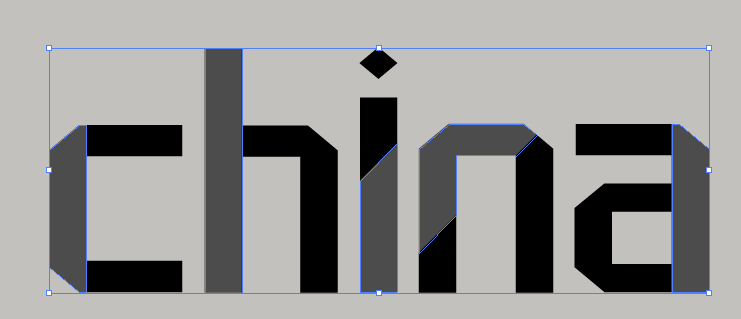
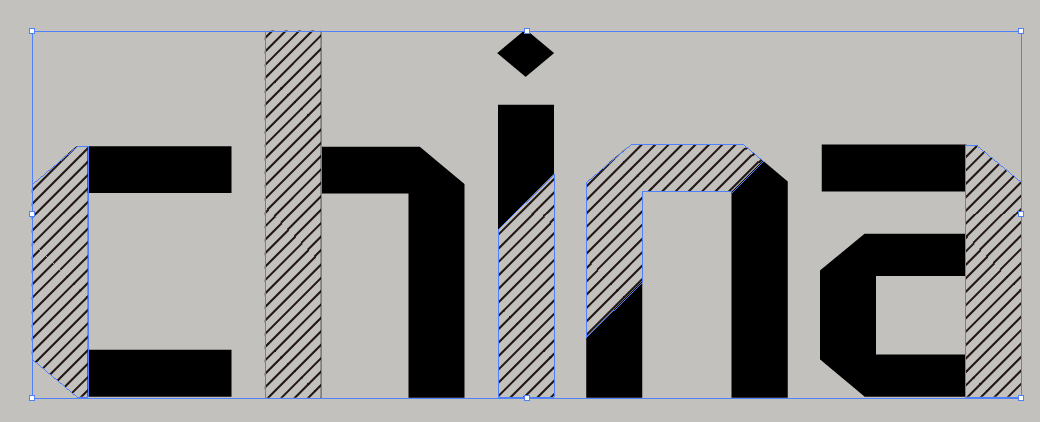
6、然后鼠标右键选择【取消编组】,再单独选择每个字母的一部分来做一些效果,为了好区分,这里将选中的部分换成了其他颜色:
7、点击【窗口】下拉找到【色板库】,选择里面的【图案】-【基本图形】-【基本图形_线条】:
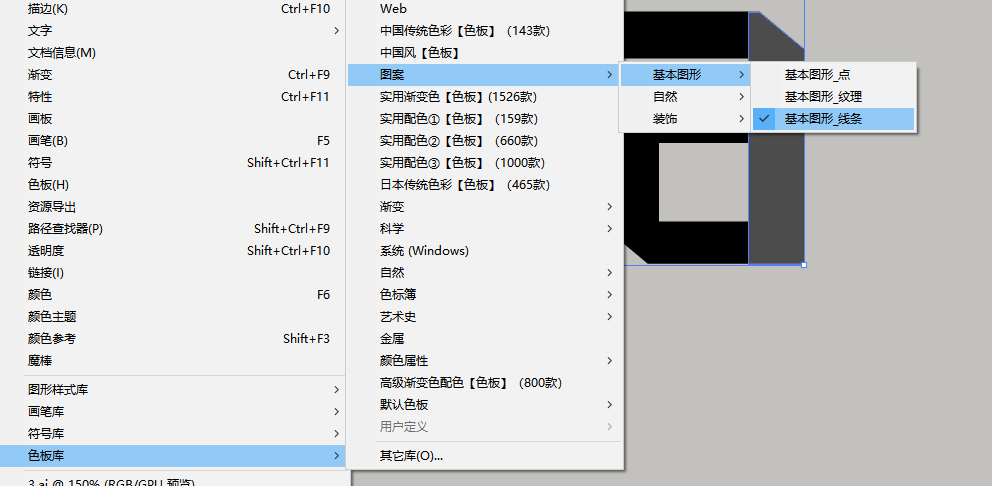
选择【基本图形_线条】面板里面的线条,按照个人喜爱选择即可:

8、然后在【窗口】找到【变换(Shift+F8)】,打开变换工具:

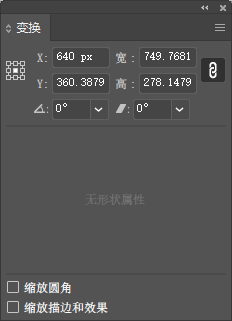
点击【变换】工具面板的右边菜单按钮,勾选【仅变换图案】:

勾选成功后,旋转图标旁边就会有个提示:

此时填写角度只会改变里面的图案方向,变换45°:
9、选择全部图形并进行Ctrl+G【编组】,点击【效果】-【3D】-【凸出和斜角】:
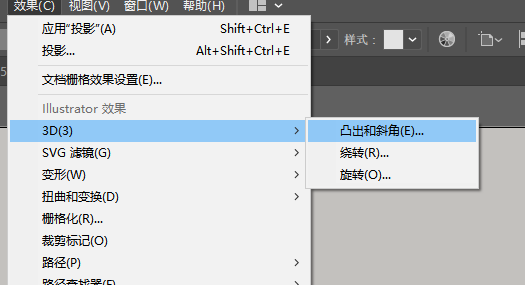
调整【凸出和斜角】面板内的数值,角度可以按个人喜爱调整,“凸出厚度”选择0,勾选【预览】可以查看效果:

10、镂空效果制作:
鼠标双击图形进行编组,选中全部黑色部分的线条,编组后再Ctrl+C复制,Ctrl+F原位粘贴:
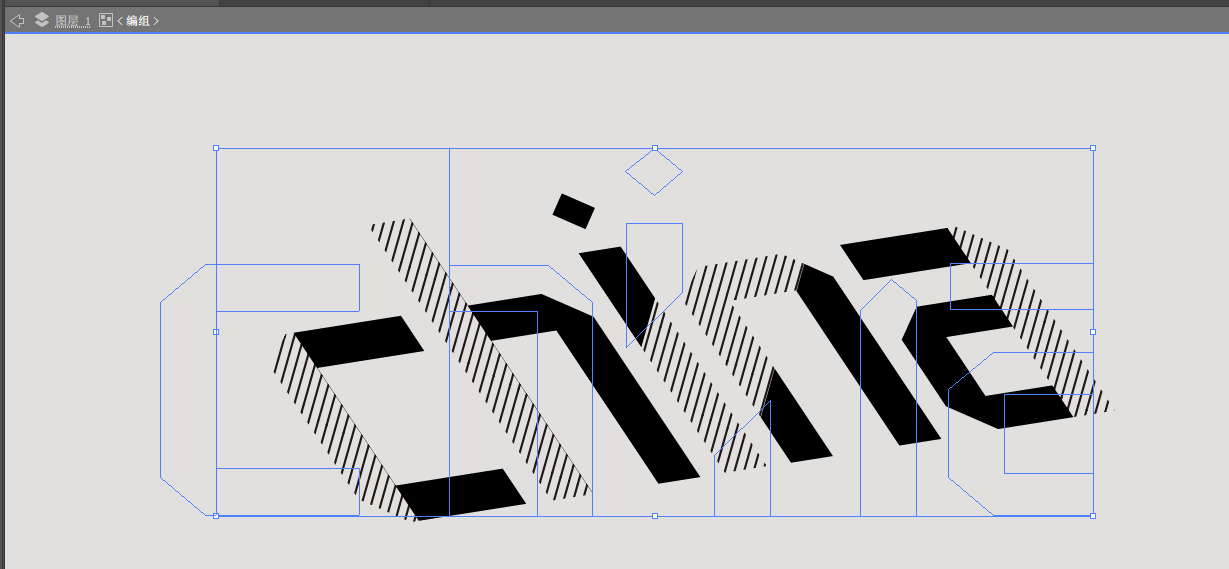
将复制出来的图形填充白色:
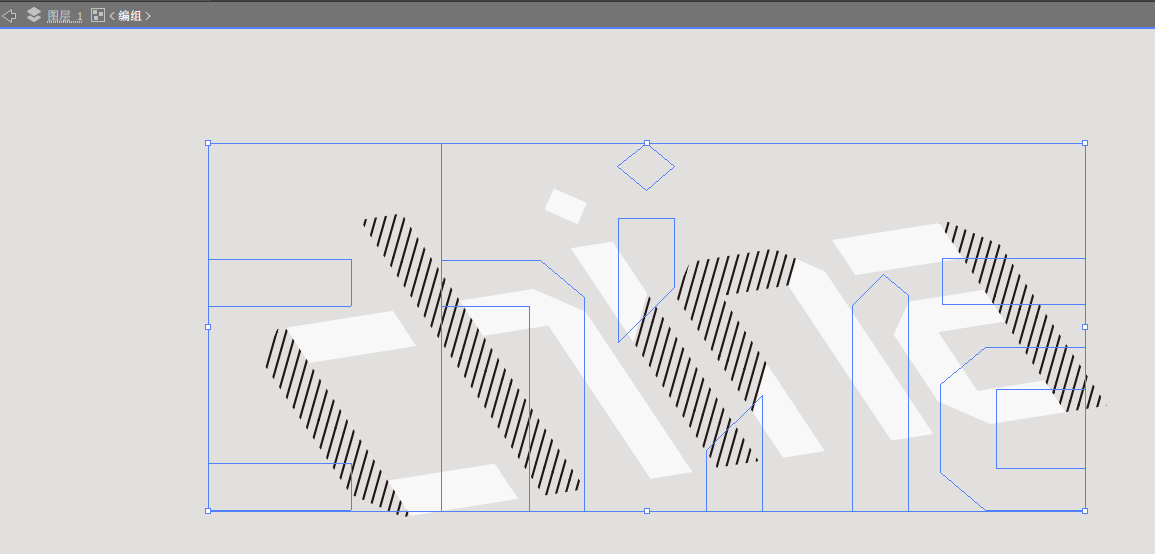
由于需要将它放在最底,可以按“Ctrl+Shift+[”置于最底部,并用“Shift+方向键”来调整距离:

鼠标双击其他位置可以退出编组内的编辑,选择这个图形,添加【效果】-【风格化】-【投影】效果:
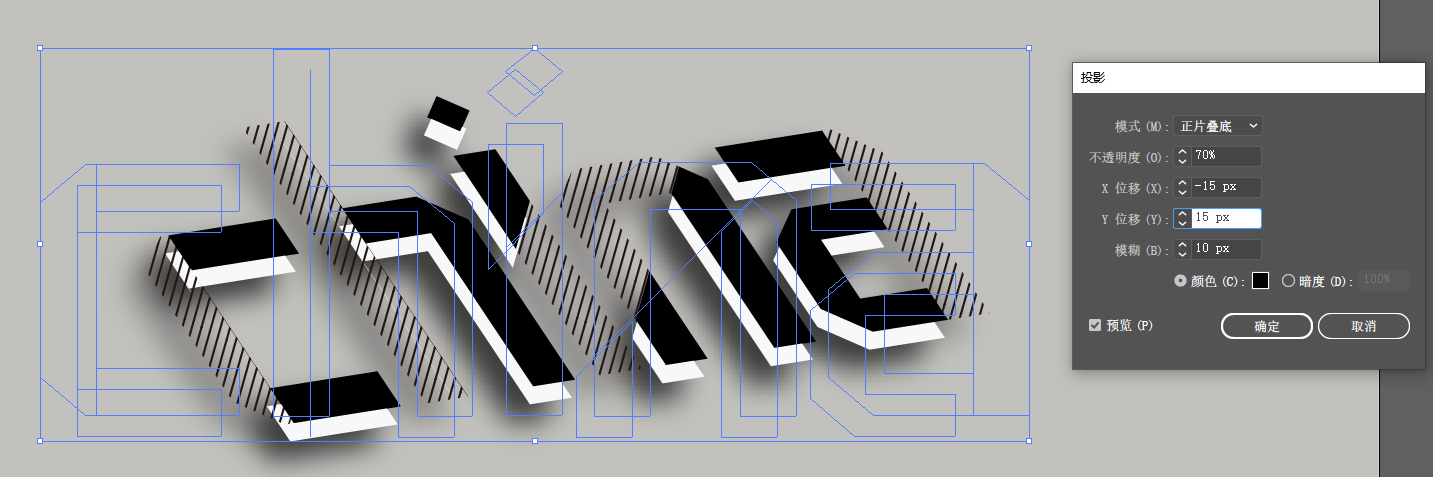
最后效果:

——————————
完成后,才发现为啥教程里面切割的时候不是用的【路径查找器】里面的分割了,用了这个分割后其实是会切的不干净,就像上面的“C”和"H"里面的那条线一样,比较明显的能看到。但由于我都记得这么多了,不太想重新来过,只能最后补充顺便也让自己有个教训吧,下面就补充回视频里面提到的那个用【形状生成器工具】切割的方面吧,其他步骤其实是一样的,就这个不一样。
【形状生成器工具】

全选图形后,用【形状生成器工具】在每个需要分割的图形部分点击即可生成独立的形状:

若要区分的话,可以填充其他颜色来区分,下面浅灰色的是我已经点击生成的形状:

生成完后,就可以进行最开始说的第6到第10步的操作了!最后补上修改后的最终效果作为对比: