【原创Axure教程10】用Axure做复杂动效——实例10:切换中,背景图片圆环分割旋转动效

好久没有些Axure的教程啦!最近刚做了一个比较有意思的动效:在滑动切换时,背景图片呈现圆环分割旋转转场。分享给大家~
关键技术点:
1、主要是学习Rotate/旋转action(动作)的使用技巧;
2、复习一下全局变量和condition条件的使用;
其实这个案例比较简单,也没有应用到很复杂的技巧,但是做出来的效果比较有趣~
好久不学习Axure了,那么让我们开始吧!
先来看一下完成以后的效果:


B站视频播放地址:
完成后的工程文件、用来学习的初始工程文件以及素材,可以从下面的网盘链接自行下载:
链接: https://pan.baidu.com/s/1AUoc_KrCabFW90pi-_-uwg 提取码: 0rbf
--来自百度网盘超级会员v7的分享
——————————————————分割线———————————————
【Step1】打开初始工程文件,搭建场景
打开上面网盘链接下载的文件夹中的“【Axure原创动效教程10】初始.rp”文件,可以看到已经搭建了一个基本的页面出来了,如下图1:

【图1】
【1.1】添加分层环形图素材
在outline面板中,双击动态面板“切换背景图组(Dynamic Panel)”,进入其中,可以看到已经有了一张完成的底图(下图2)。此时我们需要再添加四张被圆环蒙版分割的图片,也就是素材文件夹中的“Lyr1”文件夹中的四张图片。
添加图片素材的方式前面的教程已经讲过很多,这里就不在赘述啦!也可以直接从文件浏览器拖动图片进入到Axure工程文件中。
如下图2:

【图2】
【1.2】将四张分层环形图素材摆放到合适的位置
从上到下四张图片,分别重命名为“State1—环4-图”、“State1—环3-图”、“State1—环2-图”、“State1—环1-图”(分别是从外到内),然后分别修改位置参数如下:
将“State1—环1-图”的位置参数修改为80、80;
将“State1—环2-图”的位置参数修改为-70、-70;
将“State1—环3-图”的位置参数修改为-220、-220;
将“State1—环4-图”的位置参数修改为-370、-370;
如下图3:

【图3】
【1.3】为动态面板“切换背景图组”再添加两个State/状态,再以同样的方式和位置参数添加其他两组图片素材
首先在Outline面板双击动态面板“切换背景图组”,在弹出的动态面板状态设置弹窗里,添加两个状态。如下图4:

【图4】
然后再从“素材文件”文件夹里,将Lyr2和Lyr3文件夹里的图片以及作为完整底图的Lyr2 full.jpg和Lyr3 full.jpg分别拖动到对应的State2和State3中。其中四张环形图的位置参数均和上一步骤中的完全相同,其中State2和State3里的底图(也分别就是素材文件夹中的“Lyr2 full.jpg”和“Lyr3 full.jpg”)的位置参数均为(-210,-180)。注意做好各自的重命名管理。如下图5:

【图5】
至此,准备工作差不多了。可以开始着手制作交互动效了。
——————————————————分割线———————————————
【Step2】添加向上滑动事件(Swipe Up),制作第一组切换的交互动效
【2.1】
首先需要将界面中的01、02、03三组标题文字的selected状态设置一下。在outline面板中同时选中“切换内容组3”、“切换内容组2”、“切换内容组1”,然后点击Interaction Styles/交互样式下的Selected,在弹出的交互样式面板中,点击打开Opacity项,将参数值设为100,如图下6所示:

【图6】
【2.2】添加滑动操作热区
双击左侧的Pages面板中的Home,回到最外层,然后从Libraries面板中将动态面板拖动到界面中,大致放在如下图6所示的位置,大小参考参数设为(300,400),位置参数参考设为(515,245)。重命名该动态面板为“滑动热区”。如下图7:

【图7】
【2.3】添加Swipe Up向上滑动动作
保持选中新拖入的“滑动热区”动态面板,点击“More Events”,弹出更多事件选择下拉面板,点击添加OnSwipeUp。如图8所示。

【图8】
【2.4】添加actions/动作
此时会自动打开Case编辑面板,在左侧actions栏里选择Set Opacity动作,然后再右侧选中“切换内容组2”和“切换内容组1”,修改“切换内容组2”的Opacity值为100,Animate设为ease out cubic方式,时长t设为300ms;修改“切换内容组1”的Opacity值为100,Animate和时长均相同。
然后,再添加一组Set Selected/Checked动作,在右侧同样选中“切换内容组2”和“切换内容组1”,将“切换内容组2”设为true,“切换内容组1”设为false。
如图9所示:

【图9】
【2.5】添加旋转动作
点击添加左侧的Rotate动作,然后在右侧:
(1)选中“State1—环4-图”,设置degrees旋转角度为10,Direction方向设为Clockwise顺时针方向,Animate设为ease in cubic,时长设为360ms;
(2)选中“State1—环3-图”,设置degrees旋转角度为10,Direction方向设为CounterClockwise逆时针方向,Animate设为ease in cubic,时长设为360ms;
(3)选中“State1—环2-图”,设置degrees旋转角度为10,Direction方向设为Clockwise顺时针方向,Animate设为ease in cubic,时长设为360ms;
(4)选中“State1—环1-图”,设置degrees旋转角度为10,Direction方向设为CounterClockwise逆时针方向,Animate设为ease in cubic,时长设为360ms;
如图10

【图10】
然后类似的步骤设置切换到第二个State2的图片的旋转。在右侧再选中:
(5)选中“State2—环4-图”,设置degrees旋转角度为15,Direction方向设为CounterClockwise逆时针方向,Animate设为ease out cubic,时长设为600ms;
(2)选中“State2—环3-图”,设置degrees旋转角度为15,Direction方向设为Clockwise顺时针方向,Animate设为ease out cubic,时长设为600ms;
(3)选中“State2—环2-图”,设置degrees旋转角度为12,Direction方向设为CounterClockwise逆时针方向,Animate设为ease out cubic,时长设为600ms;
(4)选中“State2—环1-图”,设置degrees旋转角度为10,Direction方向设为Clockwise顺时针方向,Animate设为ease out cubic,时长设为600ms;
如图11所示:

【图11】
【2.6】添加切换动态面板状态的动作
再添加一个Set Panel State动作,在右侧选中“切换背景图组”动态面板,选择切换为State2,动画方式设为fade(渐隐渐现)时长设为600ms。如图12所示。

【图12】
【2.6】调整State2下的图片初始旋转角度,以抵消旋转动作改变的角度
点击Preview尝试运行一下原型,会发现切换到State2以后,环形图片错位了。这是因为经过了旋转。为了在旋转后使得图片不错位,就需要在State2的图片旋转之前,先设定一个合适的旋转角度,在旋转之后正好抵消。
双击动态面板“切换背景图组”下的State2进入,选中“State2—环1-图”,将旋转值设为350°(即-10°);
选中“State2—环2-图”,将旋转值设为12°;
选中“State2—环3-图”,将旋转值设为345°(即-15°);
选中“State2—环4-图”,将旋转值设为15°;
如图13所示:

【图13】
此时运行一下效果,可以看到这个切换转场动效已经基本完成了。
接下来添加一个全局变量,用以判断在执行OnSwipeUp/向上滑动事件时,当前是State1还是State2,从而确定是滑动到State2还是滑动到State3(如果当前是State1,则向上滑动切换到State2;如果当前是State2,则向上滑动是切换到State3)。这个方法我们在前面的其他Axure教程已经应用过很多次,这里再复习一下哈~
——————————————————分割线———————————————
【Step3】再添加一个向上滑动事件(Swipe Up),制作切换State3的交互动效
【3.1】添加全局变量
双击“滑动热区”动态面板的OnSwipeUp事件下的Case1,打开Case编辑弹窗,然后点击Add Condition按钮,弹出条件编辑弹窗,点击第一个下拉弹窗选择value of variable,如图14所示:

【图14】
然后点击第二个下拉弹窗中,选择Add new···,即添加变量;
在弹出的变量设置窗口中,点击绿色的“+”号图标,添加一个新的全局变量,命名为StateNo;
点击OK回到条件编辑窗口,在最后一个输入框设置默认值为1。
如图15所示:

【图15】
【3.2】在完成第一次的切换动效后,添加一个设定修改全局变量值的动作
在左侧再添加一个Set Variable Value动作,在右侧选中刚新建的全局变量StateNo,设定值为2。也就是在第一次切换动效后,全局变量值由1改为2,表示当前状态已经切换到了State2。如图16:

【图16】
【3.3】添加第二个OnSwipeUp事件
双击热区动态面板“滑动热区”的OnSwipeUP事件,新增一个Case2并自动打开Case编辑窗口。并依次添加Set Opacity动作、Set Selected/Checked动作和Rotate动作,如图16所示:
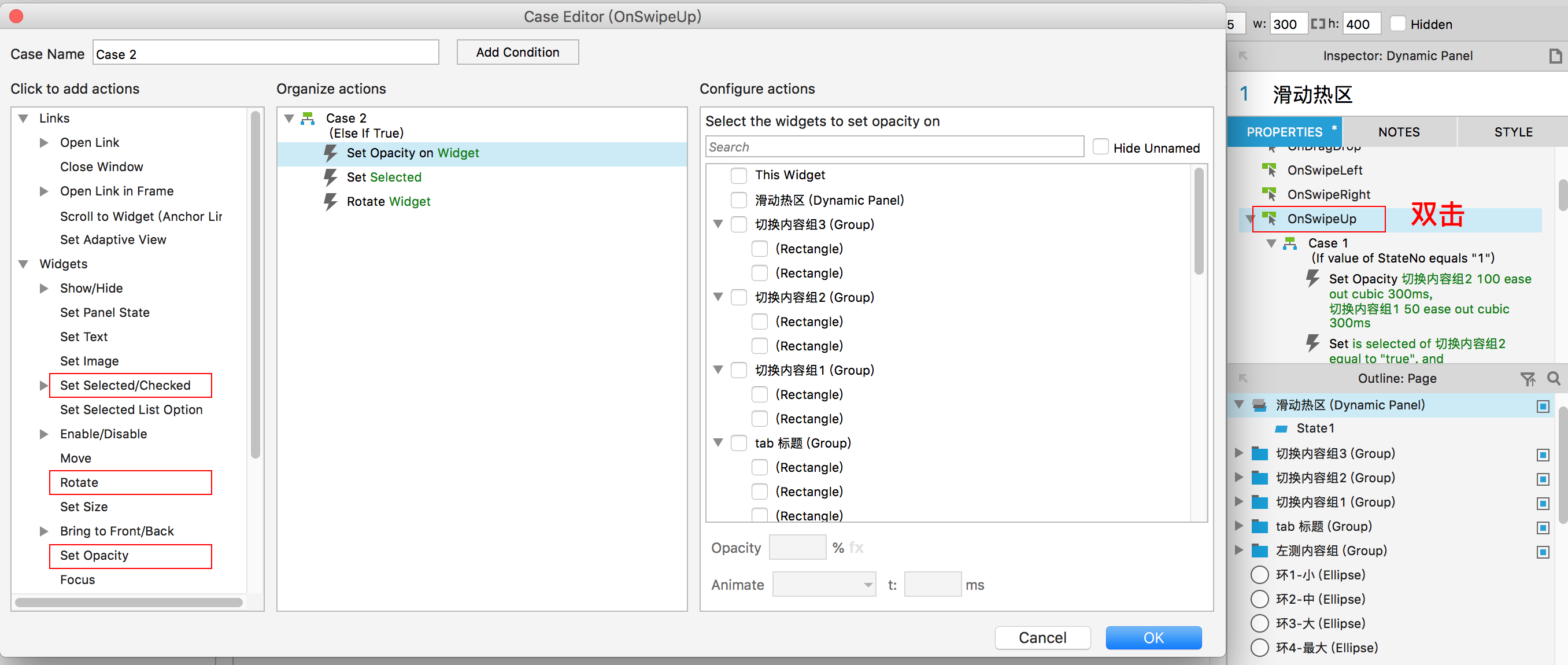
【图17】
【3.3】编辑条件
点击Add Condition按钮,打开条件编辑窗口。设置条件如下:全局变量StateNo的Value为2。如图18所示:

【图18】
【3.4】编辑动作参数
(3.4.1)先编辑设置Opacity透明度。
选中Set Opacity动作,在右侧选中“切换内容组3”,设置Opacity值为100,Animate设为ease out cubic,时长为300ms;再选中“切换内容组2”,设置Opacity值为50,Animate设为ease out cubic,时长为300ms;
如图19:

【图19】
(3.4.2)再设置Set Selected/Checked动作。
选中Set Selected/Checked动作,在右侧选中“切换内容组3”和“切换内容组2”,将“切换内容组3”设为ture,“切换内容组2”设为false,如图20所示:

【图20】
(3.4.3)接下来设置Rotate动作。
选中Rotate动作,在右侧先设置State2的图片的旋转:
(1)选中“State2—环1-图”,设置degrees旋转角度为10,Direction方向设为CounterClockwise逆时针方向,Animate设为ease in cubic,时长设为360ms;
(2)选中“State2—环2-图”,设置degrees旋转角度为10,Direction方向设为Clockwise顺时针方向,Animate设为ease in cubic,时长设为360ms;
(3)选中“State2—环3-图”,设置degrees旋转角度为10,Direction方向设为CounterClockwise逆时针方向,Animate设为ease in cubic,时长设为360ms;
(4)选中“State2—环4-图”,设置degrees旋转角度为10,Direction方向设为Clockwise顺时针方向,Animate设为ease in cubic,时长设为360ms;
如图21:

【图21】
再在右侧设置State3下的图片的旋转:
(1)选中“State3—环1-图”,设置degrees旋转角度为10,Direction方向设为Clockwise顺时针方向,Animate设为ease out cubic,时长设为600ms;
(2)选中“State3—环2-图”,设置degrees旋转角度为12,Direction方向设为CounterClockwise逆时针方向,Animate设为ease out cubic,时长设为600ms;
(3)选中“State3—环3-图”,设置degrees旋转角度为15,Direction方向设为Clockwise顺时针方向,Animate设为ease out cubic,时长设为600ms;
(4)选中“State3—环4-图”,设置degrees旋转角度为15,Direction方向设为CounterClockwise逆时针方向,Animate设为ease out cubic,时长设为600ms;
如图22:

【图22】
【3.5】为第二组OnSwipeUp事件添加“Set State设置动态面板状态”和“改变全局变量值两个动作”
(3.5.1)在左侧选择并点击添加Set Panel State动作,在右侧选择“切换背景图组”动态面板,然后设置Select state为State3,动画方式设为fade,时长设为600ms。

【图23】
(3.5.2)在左侧再添加一个Set Variable Value动作,在右侧选中全局变量StateNo,设定值为3。也就是在第一次切换动效后,全局变量值由2改为3,表示当前状态已经切换到了State3。如图24:

【图24】
再运行一下原型看看效果。State3的图片又错位了。参考前面的方法,改变State3里的图片初始角度,来抵消后来的旋转动作带来的角度变化。
【3.6】
双击动态面板“切换背景图组”下的State2进入,选中“State3—环1-图”,将旋转值设为350°(即-10°);
选中“State3—环2-图”,将旋转值设为12°;
选中“State3—环3-图”,将旋转值设为345°(即-15°);
选中“State3—环4-图”,将旋转值设为15°;
如图25所示:

【图25】
此时向上滑动切换到State2、State3的转场动效已经制作完成。那么如果要制作向下滑动往回切换回State2、State1的转场动效又如何制作呢?其实原理步骤方法基本是相似的。只不过要把动作添加在OnSwipeDown事件之上。这一块可以留给大家练习哈~。