设计系统从 Sketch 迁移到 Figma 会遇到哪些问题?一起来看国外设计团队的实践经验

本文叙述了作者带领团队从 Sketch 切换到 Figma 后的一些易错点,希望对大家有所帮助。

经过几个月的筹划,我们终于决定将设计稿从 Sketch、Invision、Craft 和 Abstract 全部迁移到 Figma。全部迁移完成后,我们聚集在会议室,激动之情溢于言表。当我们导入每个项目的每一个草图文件后,才发现:哎,我们的整个设计系统不能像以前那样操作了。
在我看来,Figma 是目前市场上性价比最高的设计工具。但把设计项目从 Sketch 迁移到 Figma 并不像某些文章描述地那样容易。
我们的这次设计迁移虽然非常艰难,甚至接连受挫,经历了很多失误,但好在已经完全成功,并沉淀了相当多的经验。我希望通过这篇文章的总结,将软件迁移时遇到的问题告诉大家,明确哪些该做哪些不该做,能帮助其他团队将他们的系统快速的迁移到 Figma。
PART 01
从「新」开始

无法点击人物图标
你很有可能会遇到这样的情况,如果你有一个成熟的设计系统,包含了很多按钮、输入框、图标甚至是插图。你可能会想直接将其导入新的设计系统,然后手动修复导入失败的地方,相信我,这样做风险很大,很有可能会事倍功半。
一定要保留原始文件,再创建一个新文件。Sketch 设计系统并不能完美地转移到 Figma 系统中,组件样式容易产生混乱,所以需要根据 figma 的规则来创建组件的属性样式。我建议,先使用你会用的部分,进行组件更新,再尝试其余的。
以创建按钮组件为例,在 Sketch 中,我们通过整体组件中嵌套的形状修改按钮的形状;在 Figma 中,完全不需要制作按钮的形状组件,可以自由地控制任何组件或者实例的圆角半径。

Sketch 和 Figma 中更改组件形状的方法差异
你也可以继续使用设计系统中的旧组件。但是,需要先解组组件,整理好并重新分组,按照 figma 的规则修改。这就涉及到了我要说的下一点。
PART 02
顺其自然,一步步来

组件层级
如果你是 Figma 的新手或使用过一小段时间,会发现 Figma 和 Sketch 虽然相似,但还是有许多不了解的功能,也不能巧妙地安排好设计系统的命名架构,因为 Figma 和 Sketch 的文件组成逻辑不一样,通过案例中创建阴影样式按钮的方式可以看出差别,Sketch 会让色彩和阴影构成一个独立的样式,而 Figma 则不需要。

组件构成方式的区别
在 Sketch 中,我们使用 " / " 来为组件做结构分级,确定组件之间的从属关系。Figma 也是使用 “ / ” 进行快速分组,但是它的文件系统并不那么精细,反而很麻烦,如果你想像 Sketch 一样使用它的话。最好是保持浅层结构(较少的层级),这种深层的文件夹只适用于那种很少使用的内容。
你可能会问 "如果一开始没有在 Figma 中整理好文件结构,我该怎么办?",实际上,Figma 有一个超强的管理能力,重命名和删除东西都非常方便。你不必优先考虑整理文件,元素都创建好之后再整理也很轻松。这非常有利于我们重新搭建或是修改设计系统,比如 “按钮 + 图标” 这样的基础组件,你会意识到它有两种样式:图标位于按钮的右侧和图标位于按钮左侧。所以,需要思考基本组件有哪些,该怎么定义它们的层级。
其实,大规模的转移文件是更新迭代设计系统的好机会,要么改变你的设计系统,要么你改变你的文件架构。

非常简单、轻巧
为了避免出错,同时避免花费大量的时间来重新规整配色和文本样式,所以,首先应该创建整个工具包的核心 -- 图层和文本样式。先从颜色和文本样式等小的方面开始,然后再到按钮和输入框,之后你不断地对组件进行划分、重命名和重组。不用过多地考虑文件夹和子文件夹,因为你可以随时调整文件夹结构以获得最佳体验。

图标库
PART 03
使用全局和本地组件

Global System Pages 全局系统页面
我们常常说要 平衡设计系统中的复杂性。大致意思就是:可以将全局的设计组件看作是组成设计的各个元素:图标、文字样式、颜色、按钮、头像等,像 "用户头像 "或 "搜索过滤器 "这样的组件,如果只在一个产品中使用,就不要把它放在全局系统中。
黄金法则:如果一个组件 跨越多个产品被使用,就把它放在 全局设计组件 文件中。如果它是某个 产品独有 的,就把它放在 本地组件 文件中,直到在全局范围内该组件,才将它移动至全局设计系统中。
我们的全局设计组件名叫 Oxygen | Core,它只包含构成我们设计系统的基本元素,你可以理解它是一套公共基础组件。如果有人想在其他项目中使用该套组件,他们只需要讲组件添加到那个项目就好了,如果想把本地的组件添加到公共基础组件中,移过去就好了。不同的业务项目会有自己的 业务组件库,我们这样做是因为能将组件的维护权限分开,不同的项目团队的设计师负责维护不同的组件,清晰明了。
PART 04
使用这个绝妙的技巧

图标探测器 9000
我意外的发现了这个功能,非常好用,简直像黑客一样!当我在替换设计系统中的每一个图标时,需要知道哪些图片被替换了,哪些还没有。有什么快速的办法呢?其实非常简单,在调整图标大小时,我使用了 网格线 来确保每个图标的大小和位置是正确的,它有一个非常棒的效果 —— 像圣诞树一样点明了我当前项目中所有更新了的图标,我立即能看到哪里的图标被替换了,简直太棒了!
PART 05
善用插件
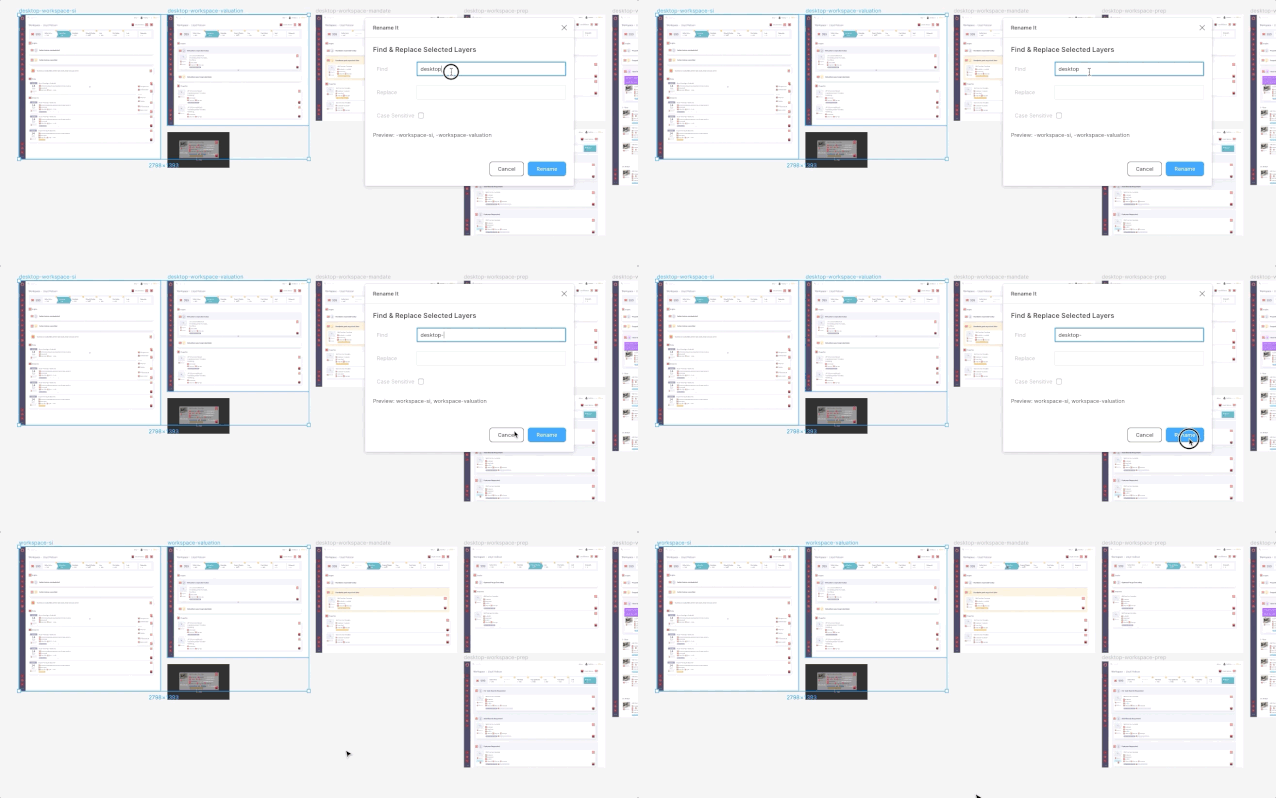
批量重命名
Figma 最神奇的地方之一就是你可以使用各种各样的插件,说实话,有些插件令我非常惊喜。在本次设计迁移过程中,你会面临很多问题,比如 "我怎么把这些画板全部批量从 CRM - XX - XX 重命名为 XX - XX?"等等,都能找到插件帮你解决。
网上分享了非常多好用的插件,我简单的整理了一下:
实例查找器(Instance Finder)
重命名(Rename It)-- 可以解决上文提到的重命名的问题
图像跟踪器(Image Tracer)
拼写检查器(Spellchecker)
p.s. 别忘了快捷键 Shift + Cmd + P,它能重新运行你上次运行的插件。超级有用。
p.s.s. 学习快捷键 Cmd + K,用于从一个组中创建组件,有时非常有用。
PART 06
整个团队来负责迁移
有些设计师喜欢变化,有的也会抗拒。当你的团队是那种热爱学习善于拥抱变化的团队时,他们更容易接受并习惯 Figma 和它的新奇特点。
毫无疑问,必须有一些人需要带头做这件事,当然这个人很有可能是你。你需要向你的团队展示 Figma 如何创建界面的,比如让移动元素,在全局系统中添加图标等等。之后还得团队一起来完成这件事,毕竟设计是协同的工种,只有大家统一了目标做事才能更加高效。
总的来说,从一个工具迁移到另一个设计工具并不是一件非常复杂的事,我希望这篇文章对你们这些勇敢的设计迁移者们有用,同时,我也希望你们将设计系统迁移到 Figma 的过程比我更顺利。Figma 是一个非常好的工具,我向任何喜欢协同工作的团队推荐它!
原文:https://uxdesign.cc/dont-make-the-mistakes-i-did-moving-your-design-system-from-sketch-to-figma-11002c43b29f
作者:Zandre Coetzer
译者:曹竞羽 审核:张聿彤
编辑:徐小淇