3dsmax Arnold 渲染宝石教程

北京/插画师/5年前/504浏览
版权
3dsmax Arnold 渲染宝石教程
3dsmax 2020自带Arnold渲染器渲染宝石教程
最终效果如图(无ps)
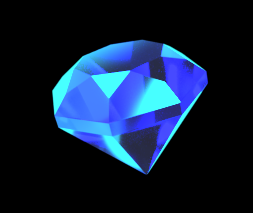
直接用多棱柱拉出来 顶端可多做些面 可以增加些光影层次
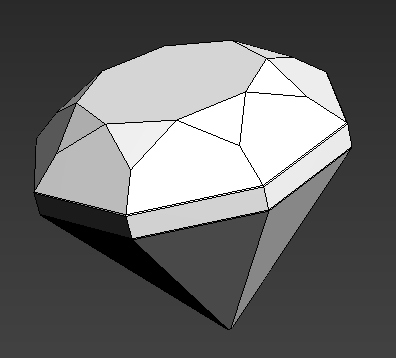
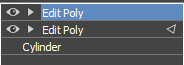
保留堆栈 把光滑组去掉 保证每个面都是轮廓清晰的
给一张环境的hdr贴图 图中最好有多个光源 这样宝石的高光点丰富(如果还是不够,可以将hdr贴图重复tiling),同时可以调整offset把光源转到你想要的方向
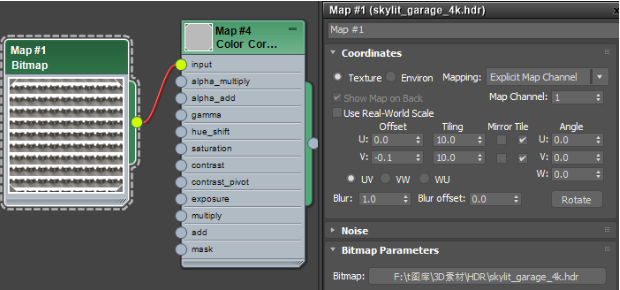
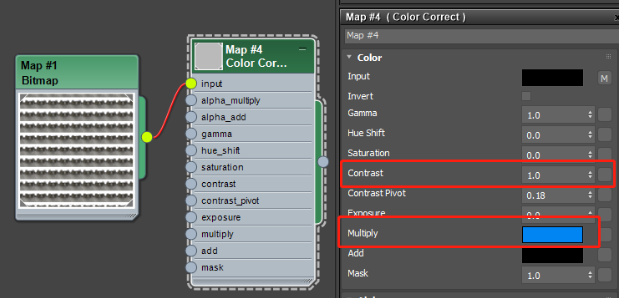
我给这个hdr贴图增加了一个Color Correct,主要调整了下光源色和对比度
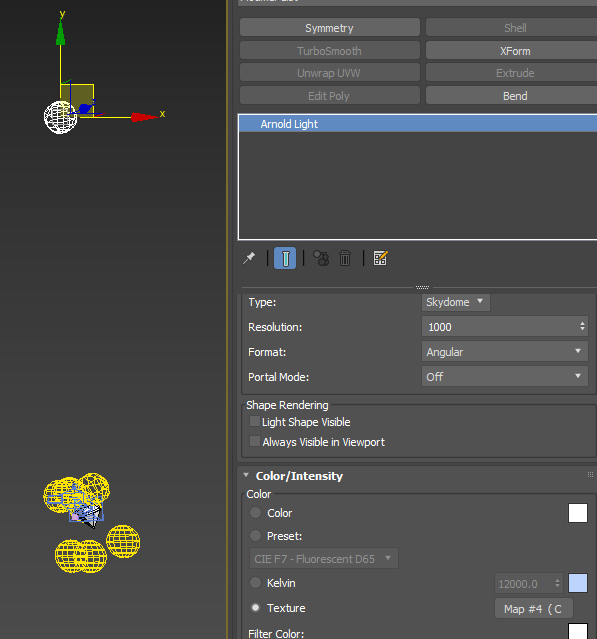
宝石顶端先打一盏skydome的灯光,将调整好的hdr贴图贴到灯的texture里这样就有了基本环境光照,这个灯我给的比较弱(距离远亮度小)主要用来模拟宝石内部折射纹理
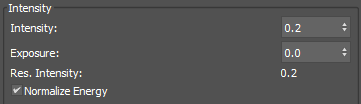
亮度值(Exposure粗调,Intensity细调)
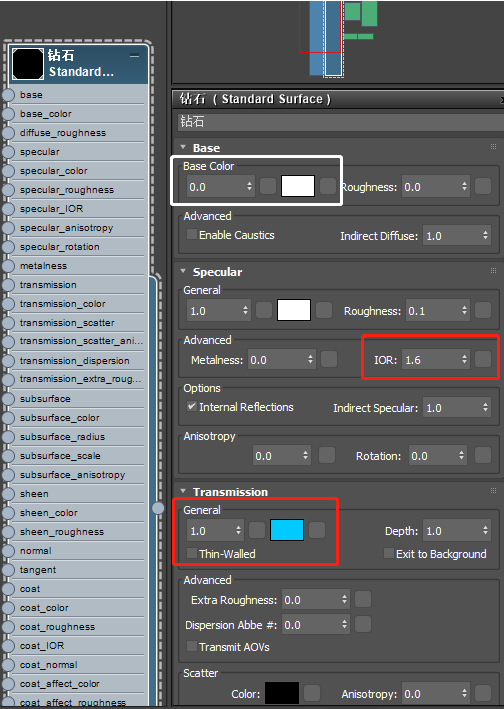
宝石材质很简单 主要就是IOR值要大于1.5 Transmission打开到1并给个宝石的基础色,注意Base Color值要归零
这样一个基本的宝石的底就有了
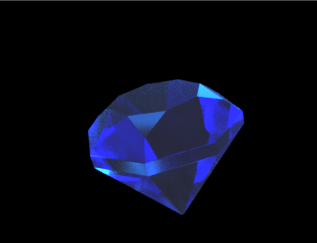
然后从各个角度打一些光源,给宝石增加不同角度的亮面
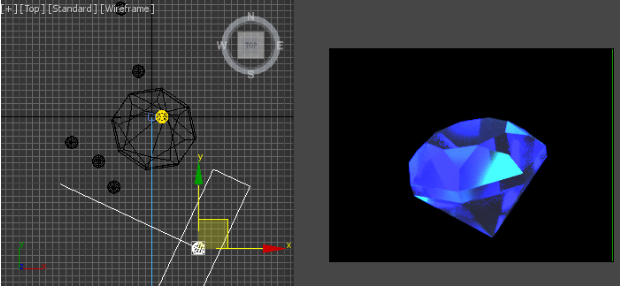
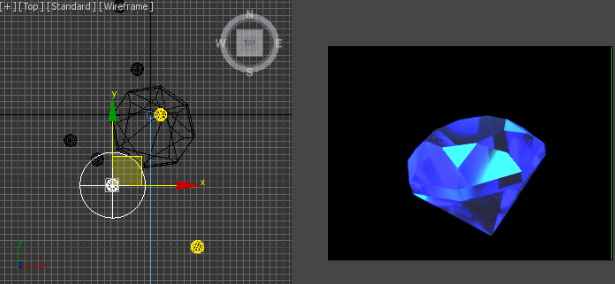
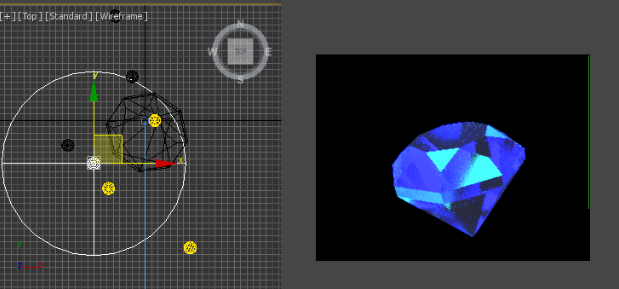
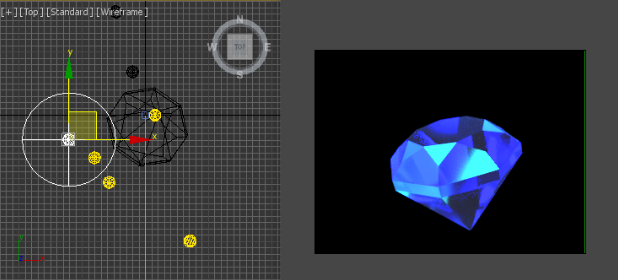
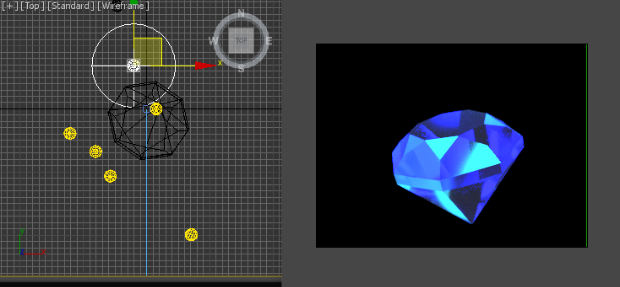
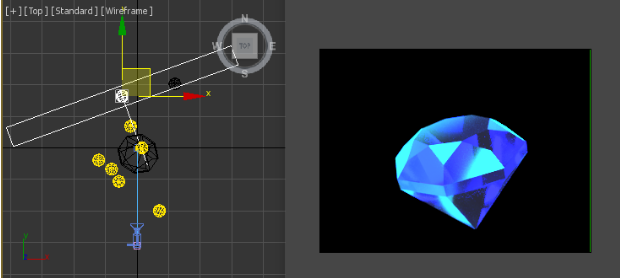
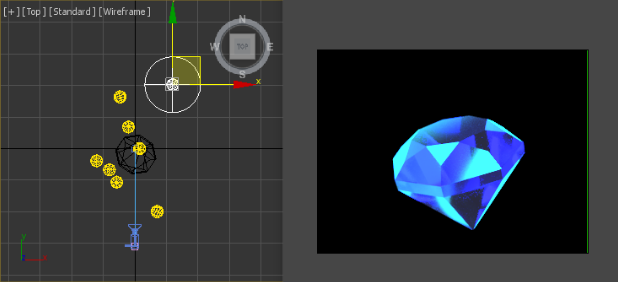
这样做可以精准地控制哪个面亮哪个面暗,光源的大小、强弱等
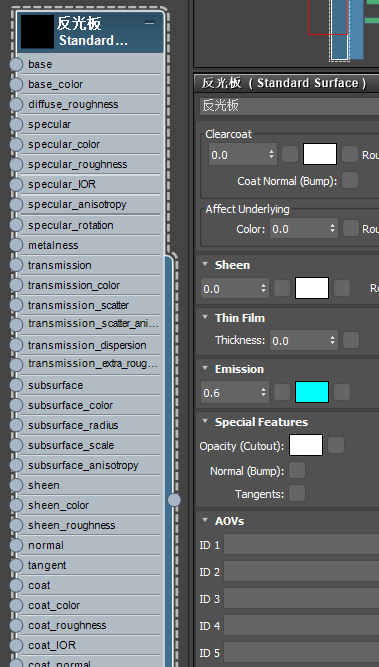
我还试了下用大的板打光源,给板子一个emission自发光的材质,但这个板子经常容易和光源互相遮挡,有时候会不好把握光源的位置所以我后来没用
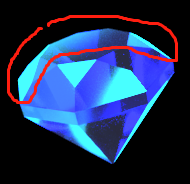
背面的这层轮廓很重要,会使宝石显得更有整体的体积感
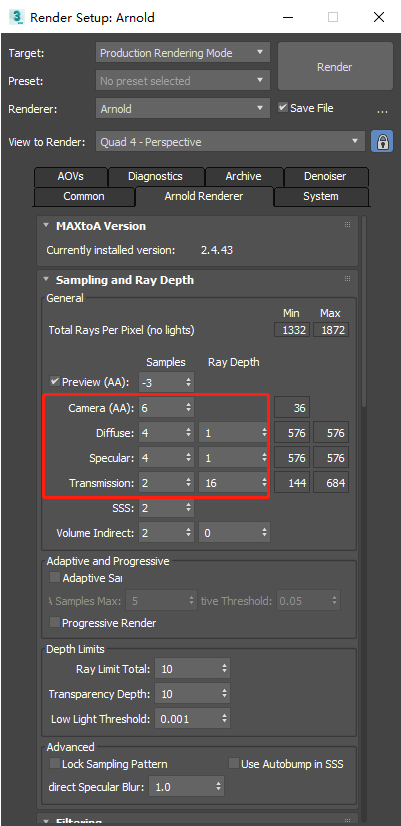
最后渲染的时候记得把渲染品质调高,当然这个数值需要根据不同的机器配置和消耗的时间来定
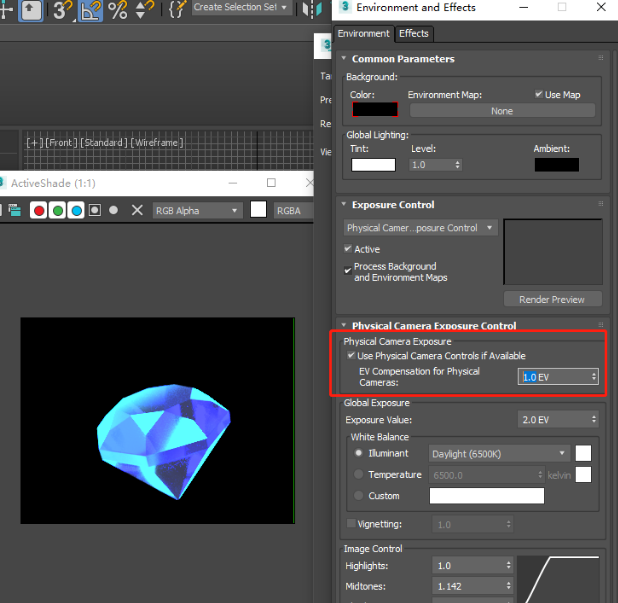
最后说一下,环境里还有一个相机的曝光参数调节,可以控制整体的亮度,比如我把这个值调成1,宝石就会整体亮一些
感谢您耐心看完这种技术总结的文章,如果您喜欢 欢迎评论分享
0
Report
声明
1
Share
相关推荐












in to comment
Add emoji
喜欢TA的作品吗?喜欢就快来夸夸TA吧!

推荐素材











You may like











相关收藏夹





















Log in
推荐Log in and synchronize recommended records
1Log in and add to My Favorites
评论Log in and comment your thoughts
分享Share