(图文+视频)C4D野教程:布料撕裂骷髅头案例



布料撕裂案例

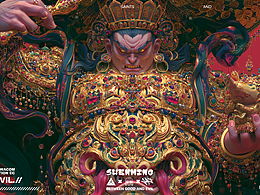
同样我压缩成动图大家看看吧:

原图作者BastardFilms,如侵请联删
烟雾部分我就不模拟了,反而材质部分我动了动脑筋,骷髅头上不仅有噪波的纹路,中间还有明显的分界线。
可能是由于自己对XP布料还不太熟悉吧,原本我是想尝试一下XP布料的,因为它布料碰撞会比默认的布料系统快一丢丢,但是感觉参数不是很好控制,所以最后还是选择的用默认的布料模拟。
使用默认的布料撕裂做起来就不是很难了,我额外添加了一个布料的碰撞体,但是我没有打开本体碰撞,因为开了以后确实太卡了。
好了,今天我们就来做一个布料撕裂的骷髅头吧!

打开C4D,导入事先准备好的骷髅模型:

我们可以先制作一个顶点贴图作为后面撕裂的路径,所以切换到点级别选中几个点:

设置为顶点权重:

这里记得把权重设置为100:

创建好顶点贴图以后同样点击使用域:

域里面将冻结域的模式改为扩展,适当的调整半径以及强度的参数:

再新建一个随机域,随机模式为噪波,适当的给一点送花种子,这样噪波就是动态的。
把随机域的混合模式改为叠加,这样冻结域扩散的边缘就会有一定的随机性:

现在的扩散速度有点快,所以可以再新建一个延迟域,适当的调整参数:

将模型复制一份删掉顶点贴图,用于碰撞,然后给骷髅头模型添加布料标签。
修整里,我们把重力改为0,然后给一定的风力数值,风力的方向我这里还是改为X方向:

回到标签参数面板激活撕裂,会发现对象变形很厉害:

这是因为C4D默认的布料撕裂需要添加布料曲面才能正常显示,添加一个布料曲面,不要细分,给一点厚度就好:

迭代的数值可以适当提高一点,这样会出现稍微大块一点的撕裂:

现在的撕裂是整体撕裂的,我们可以新建一个小一点的立方体,然后给模型添加布料绷带,把立方体拖进去:

把立方体C掉以后全选骷髅模型所有的点,点击设置,看见点变成黄色的就表示绑定成功了:

再把顶点贴图拖进去,让影响值产生变化,但是现在播放起来还是不对。
鼻子的地方始终是固定住的,然后其他地方直接就开始撕裂了,感觉好像需要反转一下顶点贴图才行:

重新处理一下顶点贴图吧,暂时把布料标签关掉,然后直接在域里面添加一个反转域,会看见现在的效果也不对:

官方文档说明是新建反转域以后,每一帧都会自动更新新的反转就会发生闪烁:

因此需要激活仅次级域,这样就正确反转了:

接下来再重新激活布料标签测试一下,就是正确的状态了:

其实到此,原图的布料撕裂模拟部分就完成了,模拟起来还是很快的。
我自己又另外添加了布料碰撞,添加碰撞以后,模拟起来就有点慢了。
并且还有一个问题就是即使我把摩擦力改为0,由于碰撞的关系始终会有布料残留在碰撞体上:

暂时把碰撞关掉,测试一下参数,会发现布料标签里的硬度如果把它改为0的话,撕裂的布料由于很软就会很快消失掉:

所以我们这里可以给硬度K一个强度关键帧,让它在适当的位置强度变为0:

感觉差不多就可以将布料进行缓存了,缓存时间也还是挺久的,接近20分钟:

接下来就是进入渲染部分了,设置渲染尺寸,打开GI,新建摄像机固定视角这些就不多说了哈:

新建平面充当背景:
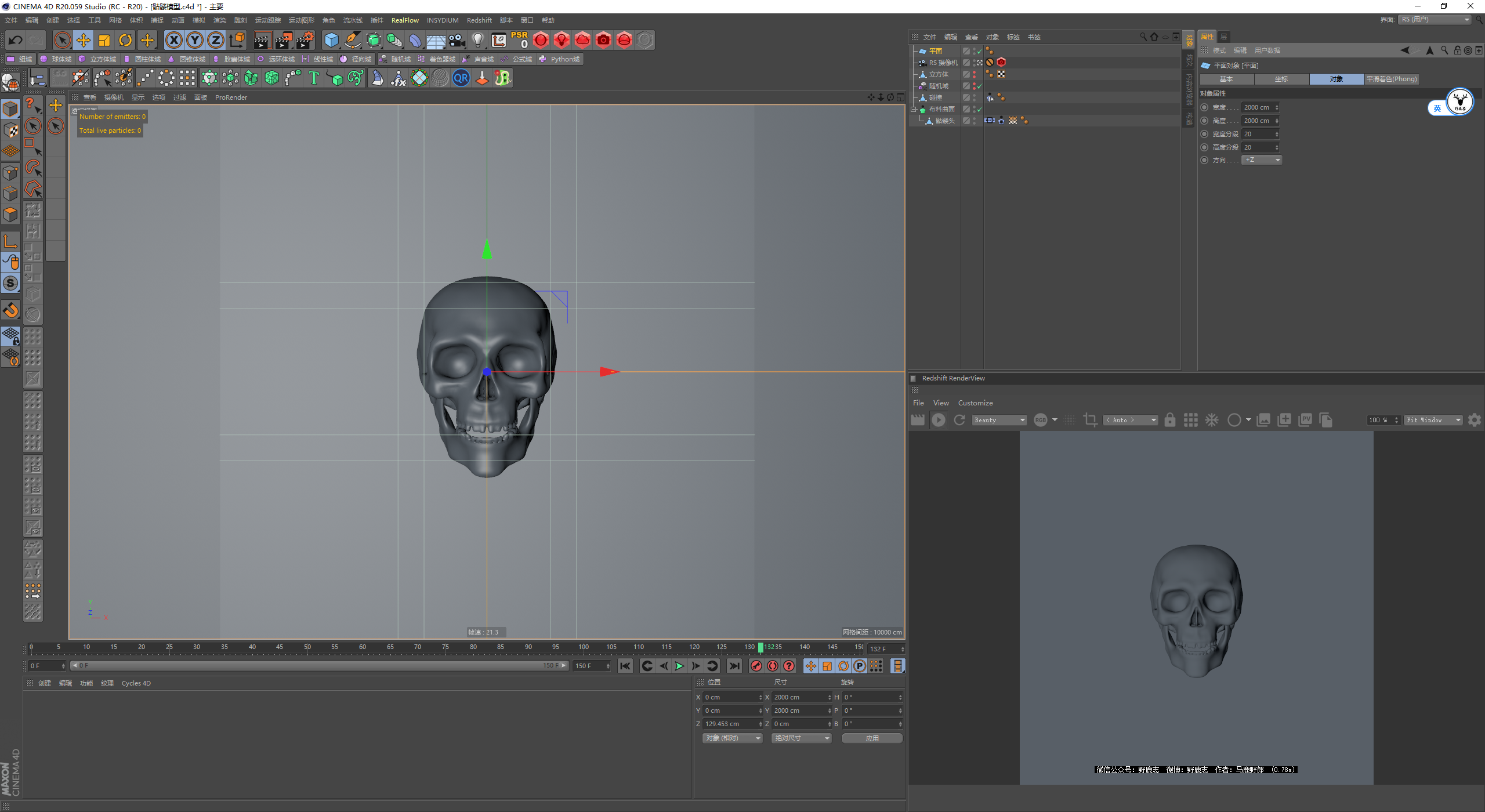
新建环境光旋转一下角度:

接下来是上材质了,一个一个的搞吧,先说背景的材质,首先是一个简单的反射材质,然后用一个渐变节点,将渐变的方向改为水平。
但是你会发现即使我们把渐变的模式改为步幅,中间接壤处还是有点模糊,原图的中间接壤处是很清楚的:

所以我们可以新建一个颜色矫正节点,提高对比度来解决这个问题:

接下来利用噪波节点制作凹凸贴图,这个参数方面大家多尝试哈,同样可以搭配渐变节点来调整对比度:

然后再把它连接到凹凸节点上,凹凸的参数为负数:

接下来是两个骷髅头的材质了,可以先给两个模型都添加RS的对象标签,并且勾选细分:

这次我们先制作蒙板吧,同样是使用渐变节点制作出黑白分割的效果,但是好像不是我们想要的效果:

选中纹理标签,默认的投射方式是球状,我们将它改为平直就好了,需要注意现在的模型是没有UVW坐标的,所以最好鼠标右键生成一下吧:

再新建一个噪波节点,制作出噪波的图案,同样可以用渐变节点来增加对比度:

接下来再用一个颜色合成节点,将这两个蒙板图案进行合并在一起,合成的模式大家试试就知道了:

接下来就简单了,一个红色的反射材质:

一个略偏黄色的反射材质:

然后再将他们进行混合,混合模版就是刚才制作的蒙板贴图:

碰撞的这个对象我们可以直接把布料的这个材质复制一份,直接丢给他,同时投射模式改为平直,生成一下UVW坐标:

然后直接把两个材质球都改成金属材质就可以了:

视情况再补两盏灯吧:

因为本来就100来帧,所以我主采样设置的就比较高,其他本地采样都是它的2倍:

最后简单的后期合成一下看看效果吧:

大概是那样吧,下面是今天的视频版:
好啦,今天的分享就到这里,想要源文件以及原视频的鹿友后台撩我获取吧!
更多内容欢迎关注公众号:
本文由“野鹿志”发布
转载前请联系马鹿野郎
私转必究









![BrawlStars荒野乱斗同人[02]. by 丁几](https://img.zcool.cn/community/6ab9edd86422d4gs1pg5zx8755.png?k=72c0645eb0a85080378019f54cc3acfd&t=6ae61080&x-oss-process=image/resize,m_fill,w_520,h_390,limit_1/auto-orient,1/sharpen,100/quality,q_80)