(图文+视频)AE野教程:使用贝塞尔曲线路径制作文字变形LOGO动画



AE的实用小技巧

收到一位鹿友的提问:

这应该是在抖音上看到的一个效果,我剪辑了一小段压缩成动图大家看看吧:
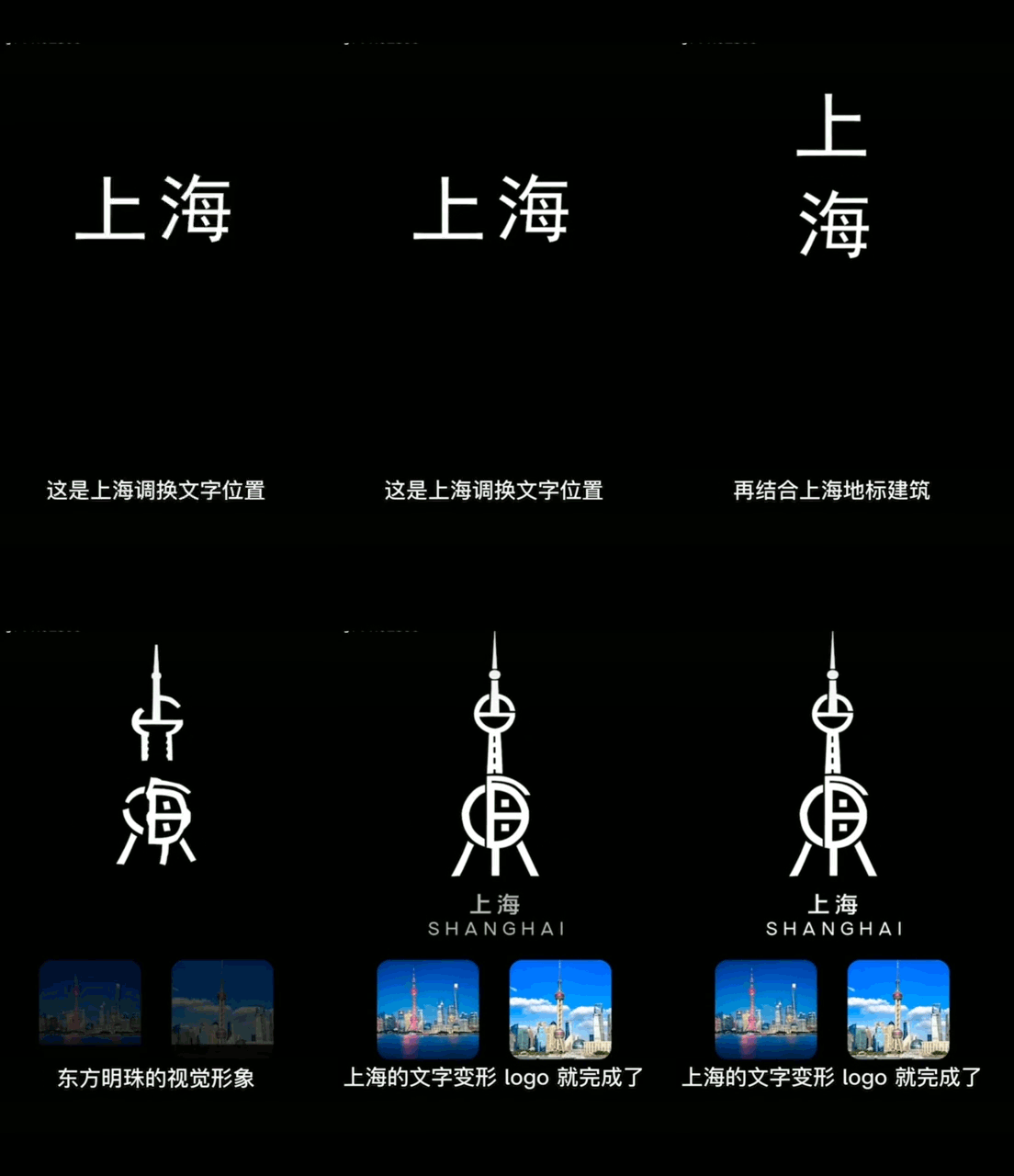
图片来源于网络 如侵请联删
这个应该是利用AE的贝塞尔曲线路径制作的,我其实还从来没有做过类似的。
知识点很简单,不过要做的很好的话其实还是会比较麻烦,例如原图中的文字笔画以及LOGO的路径应该都是专门设计过的。
我只是大致尝试了一下,没有细抠,分享出来希望能对大家有所帮助。

开始之前我们先说说原理,了解了原理后面做起来就不会感觉很懵。
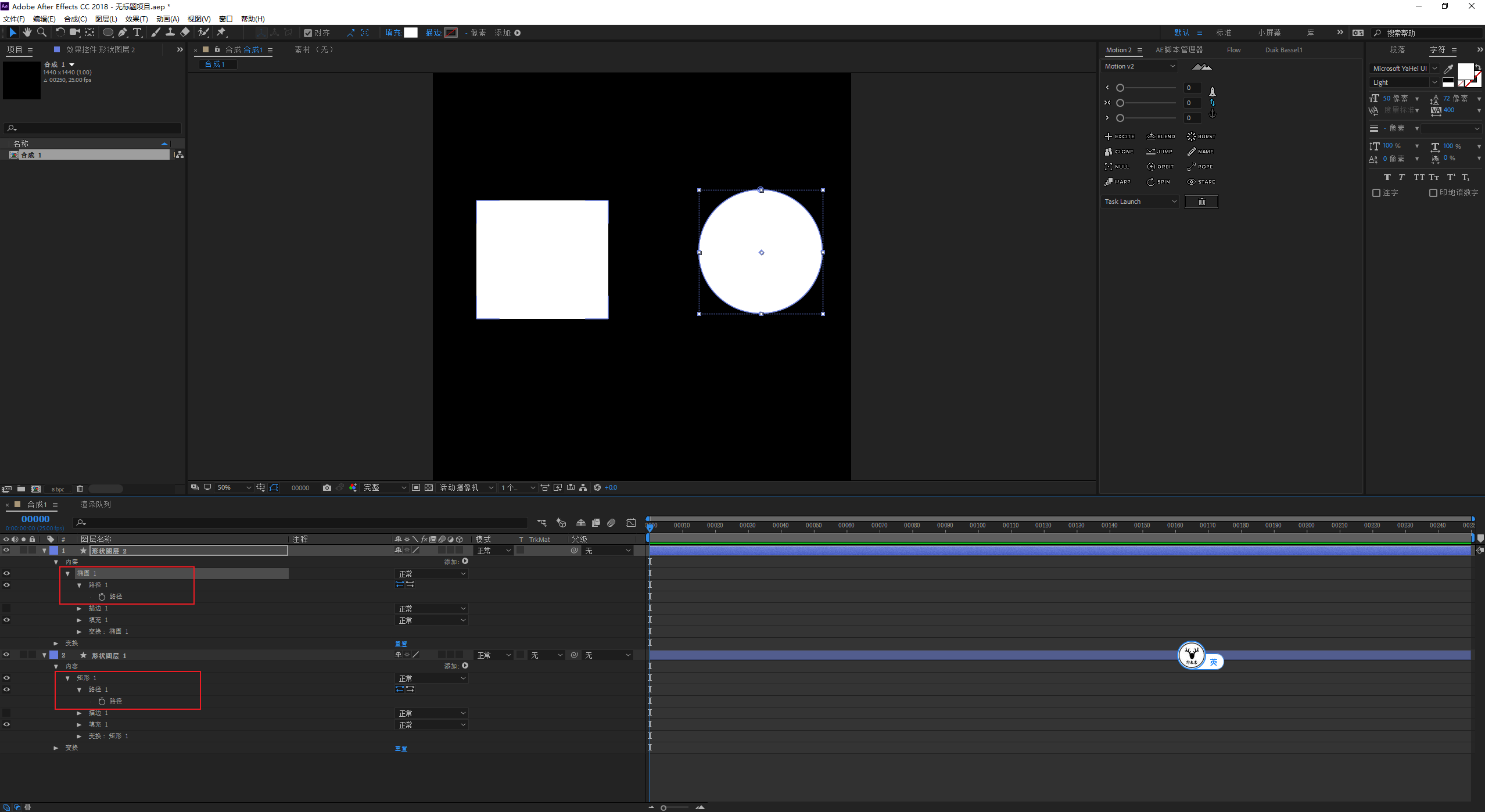
打开AE,如图所示我用形状工具分别画了一个矩形和一个圆:

打开内容里我们可以看到矩形路径和椭圆路径,但是这个不是贝塞尔曲线路径:
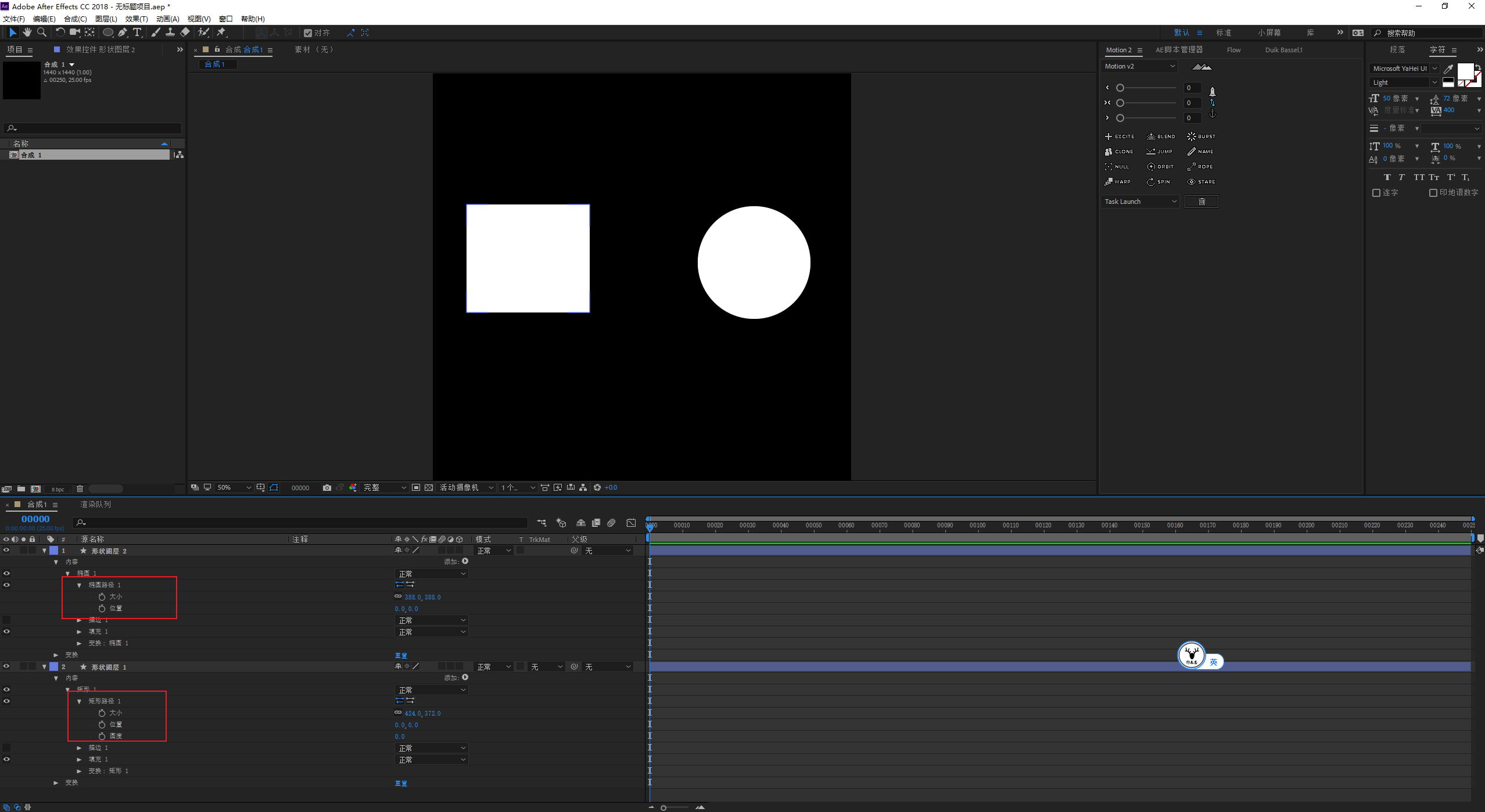
需要鼠标右键转为贝塞尔曲线路径:
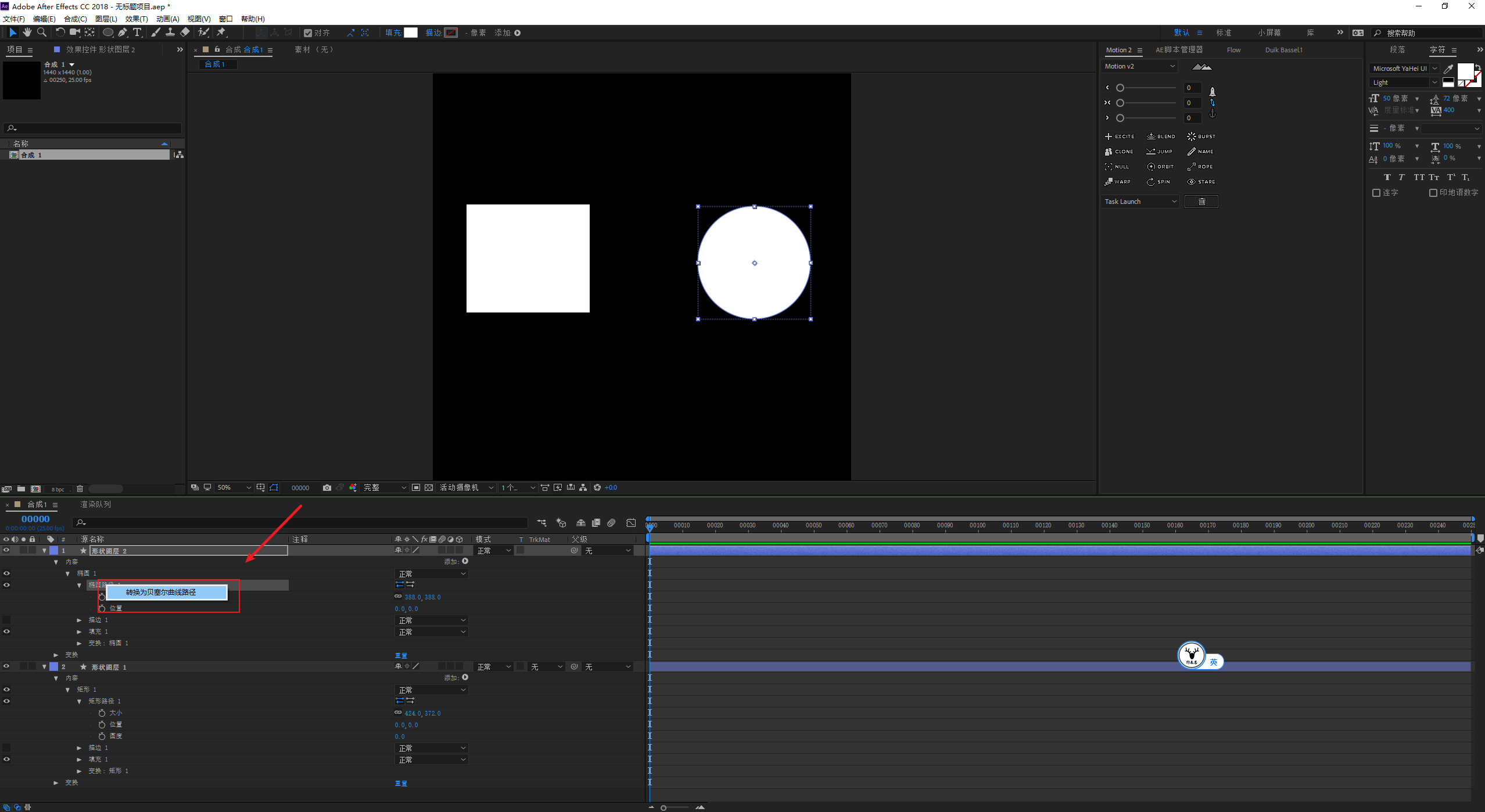
或者你在画形状的之前先勾选贝塞尔曲线路径:

这样画出来的形状,它的路径就直接是贝塞尔曲线路径,大家可以注意对比一下和传统路径的区别:
说完了贝塞尔曲线路径的建立,我们再说说如何运用吧。
其实非常简单,假设我想要方形变成圆形,我们可以先在方形的路径上K一个关键帧:

拖动时间轴以后,我们可以直接选中圆的路径康秋C复制:
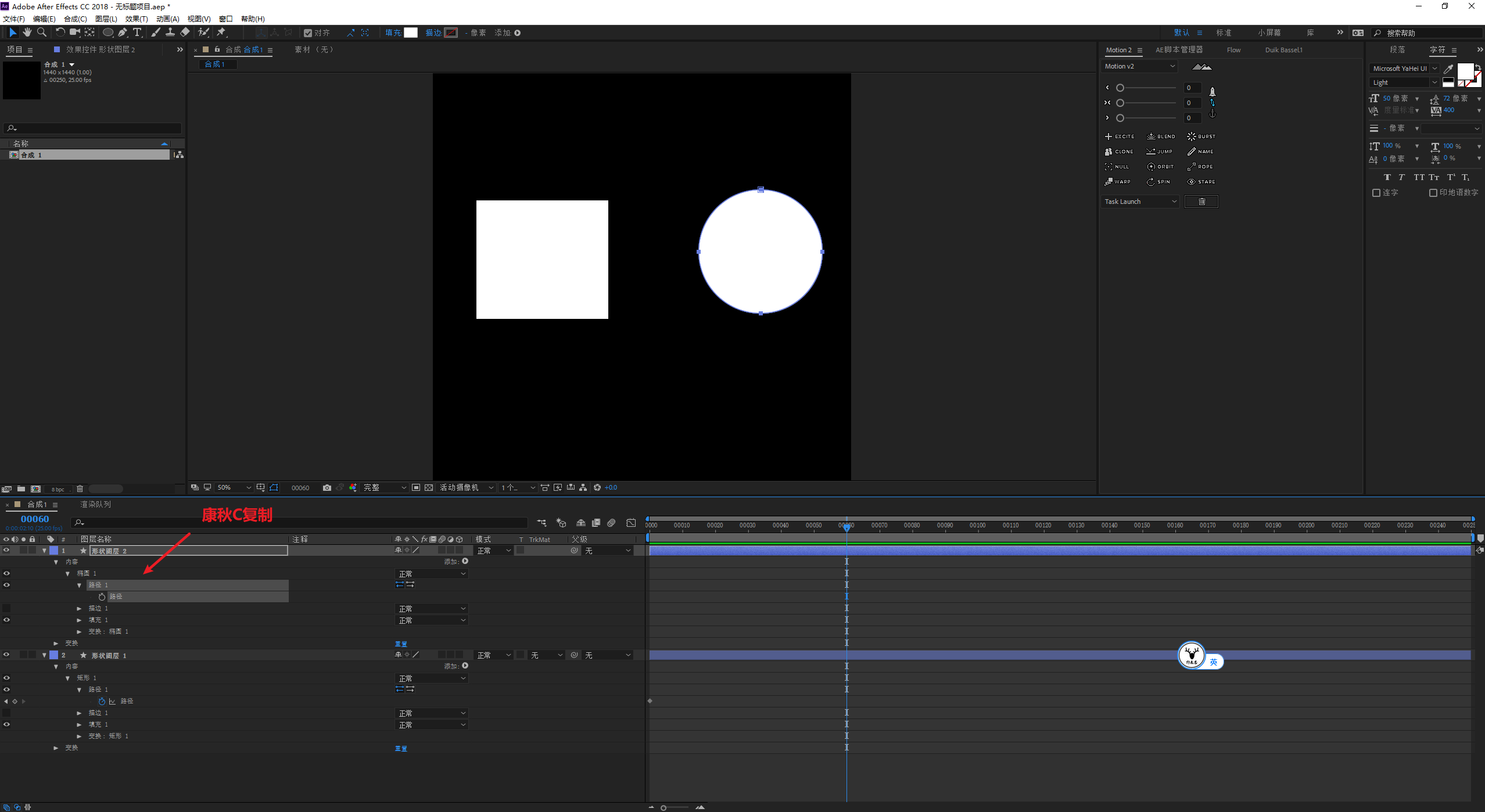
然后再选中方形的路径康秋V粘贴,就可以把圆的贝塞尔曲线信息全部复制给方形同时自动创建一个关键帧:

这样一个简单的从方形转换为圆形的变形动画就做好了:
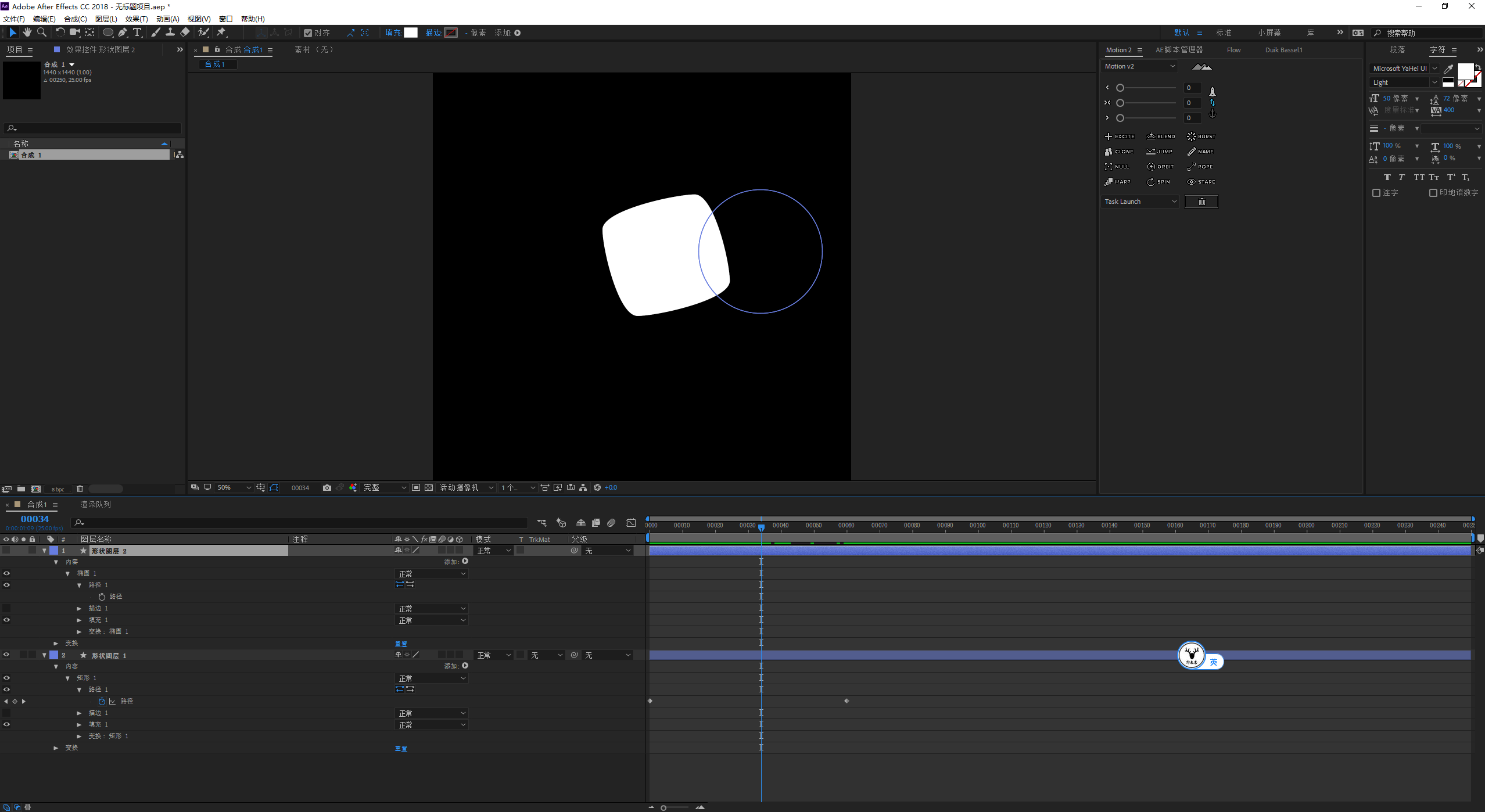
这个就是最基本的原理,记录贝塞尔曲线的变化信息从而实现变形动画。
说完形状我们再来说文字,普通的文字图层是没有贝塞尔曲线路径的,需要将它转为形状或者蒙板:

然后再按照我们前面说的方法,在蒙板路径上K帧,康秋C康秋V,文字的变形动画也就做好了:

需要注意的是,有时候变形扭曲很厉害你可能需要去设置贝塞尔曲线路径的起始点,从而达到一个相对好点的变形过渡状态:

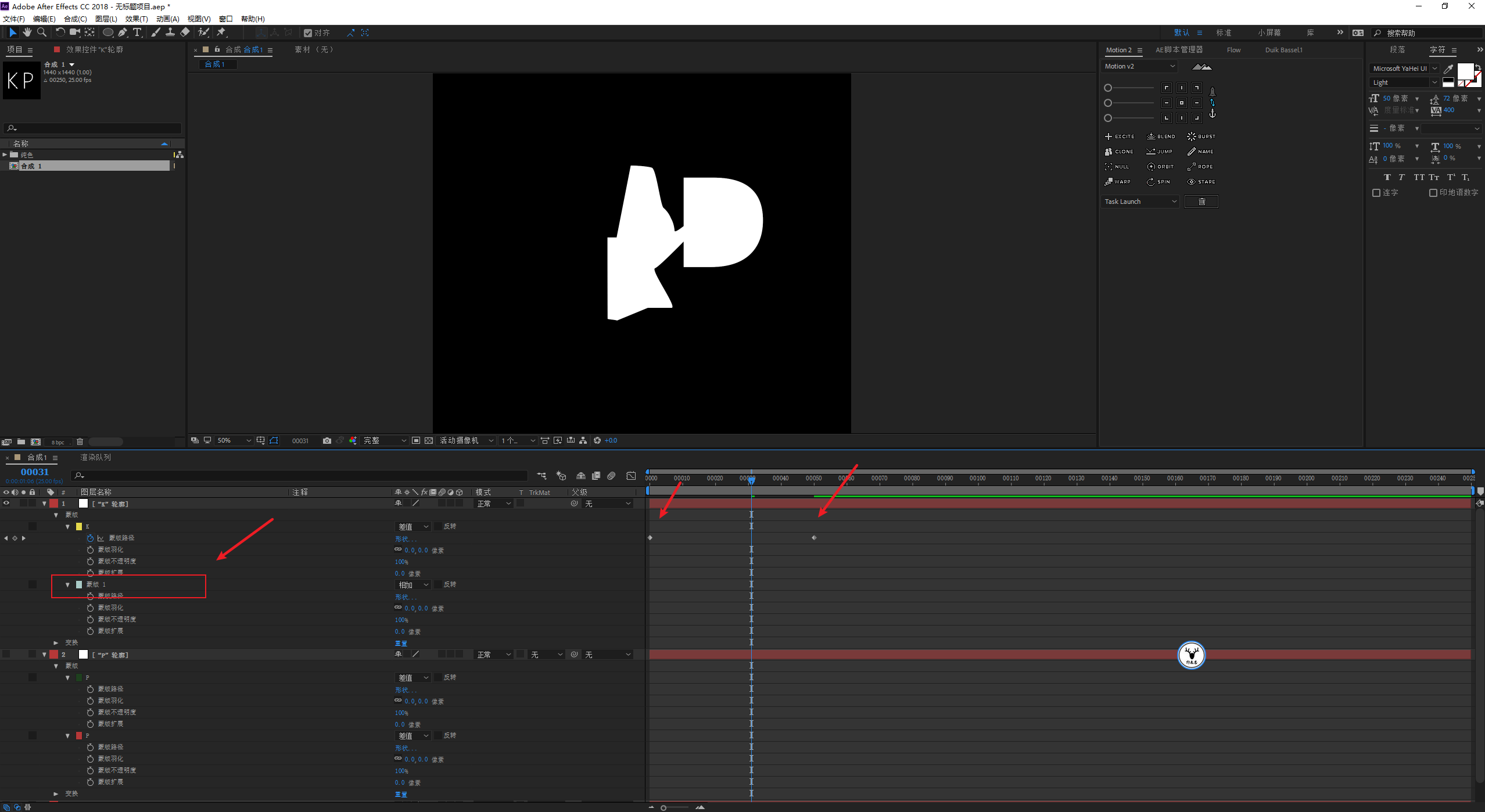
使用贝塞尔曲线路径制作变形动画,还有一点需要注意的是,两个形状图层的路径数量要一致才行。
如图所示如果是K和P两个字母转换,因为字母P实际是两个蒙板,按照之前的方法操作就会多出来一个蒙板。
这个就只能单独对多出来的蒙板进行K帧,我个人暂时也没有什么好的方法:
原理讲清楚了接下来进入案例就简单多了,如图所示我这里有一个AI文件。
火锅的图标是直接在阿里素材网上下载的,两个文字就普通手打然后轮廓化:

接下来打开AE,新建合成,新建纯色图层充当背景:

再新建一个形状图层:

然后回到AI里,直接康秋C复制需要的文本:

到AE里,选中形状图层康秋V粘贴,这样文本就会直接以蒙板的形式出现在形状图层中:

先给形状图层添加特效-生成-描边,勾选所有蒙板:
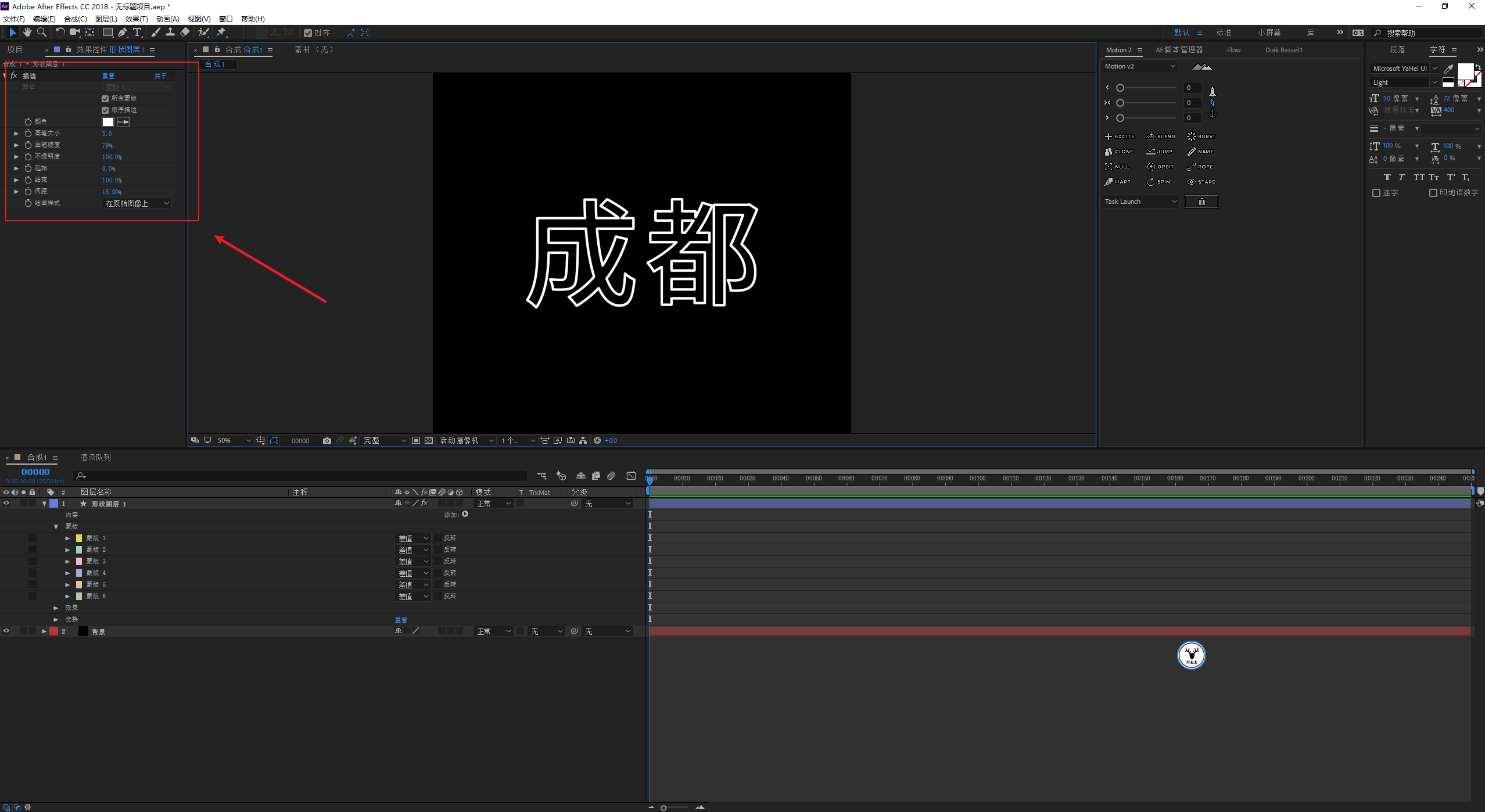
然后同时选中所有蒙板展开,在首帧的位置,蒙板路径上K一下关键帧:

继续回到AI里复制下一个文本:
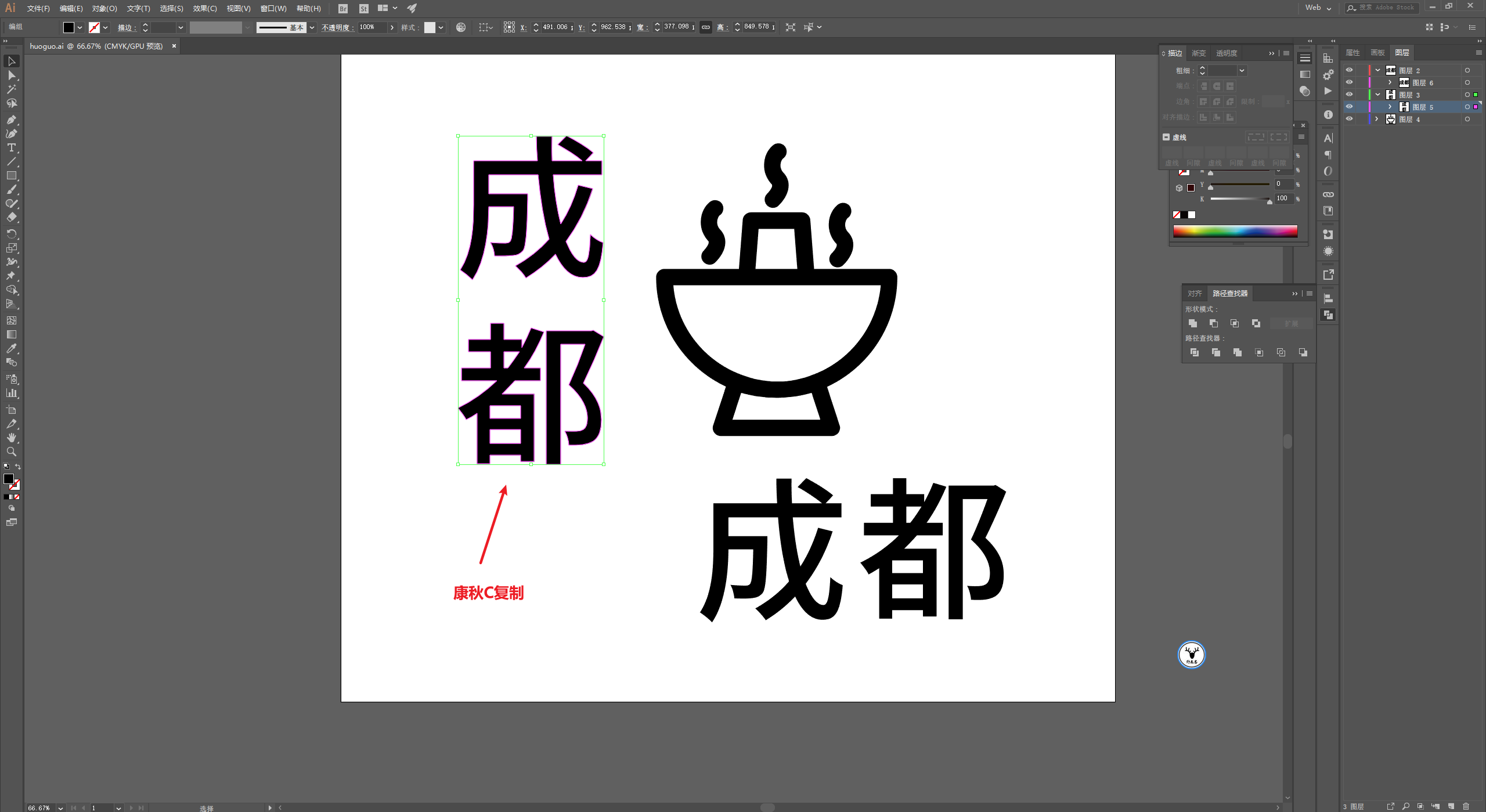
AE里调整时间轴以后,在选中所有蒙板路径的前提下粘贴复制进来,第一个变形动画就做好了:
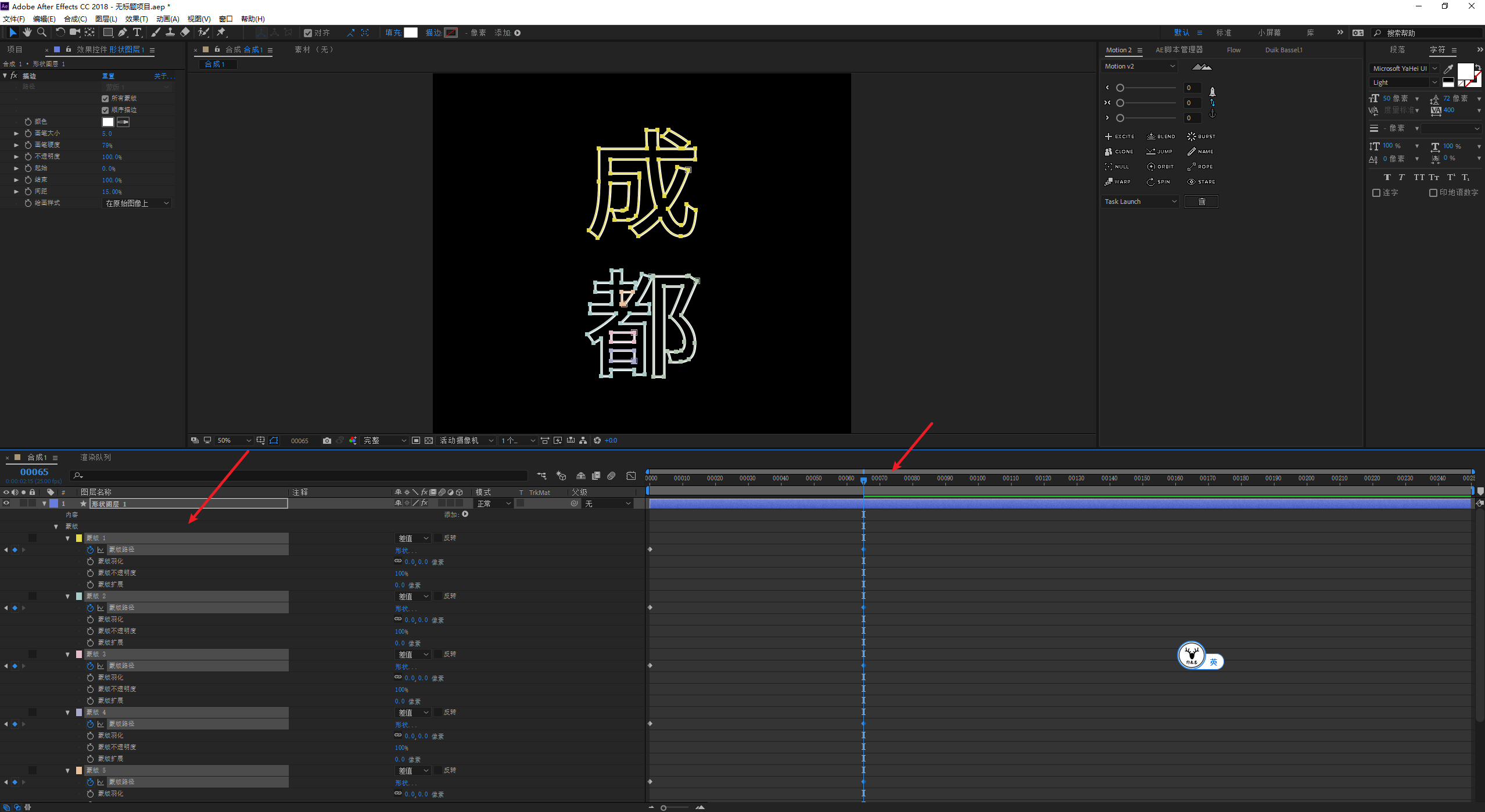
为了避免出错,我这里把每个蒙板的名字颜色都改了一下,便于区分:

同样的方法再次新建一个形状图层,然后把火锅的蒙板复制进来:

接下来把火锅的蒙板都展开,自己可以选择把不同的火锅蒙板复制给对应的文字蒙板:
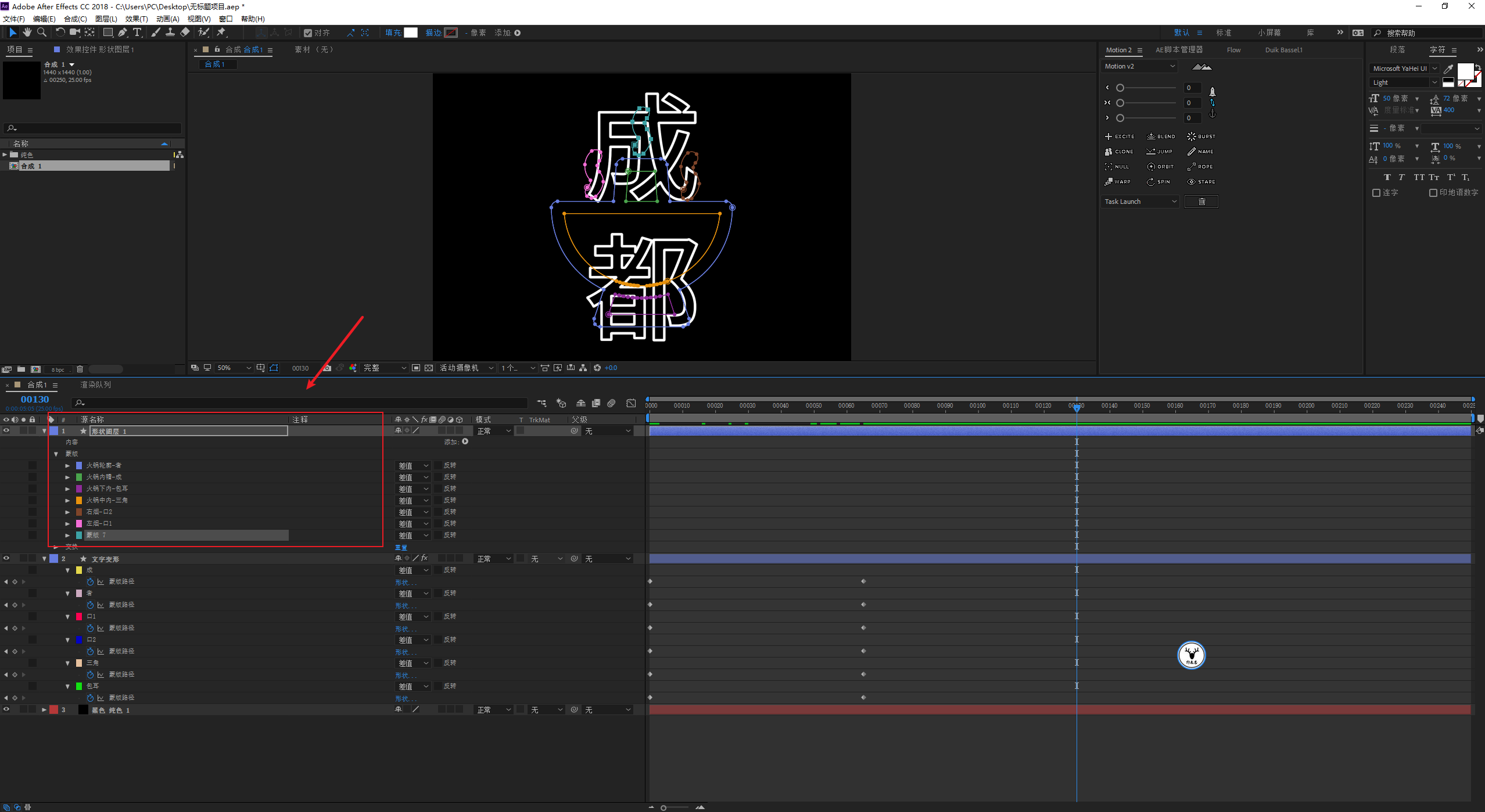
复制完毕以后你会发现火锅的蒙板比文字的蒙板多一个,这个就需要单独处理了:
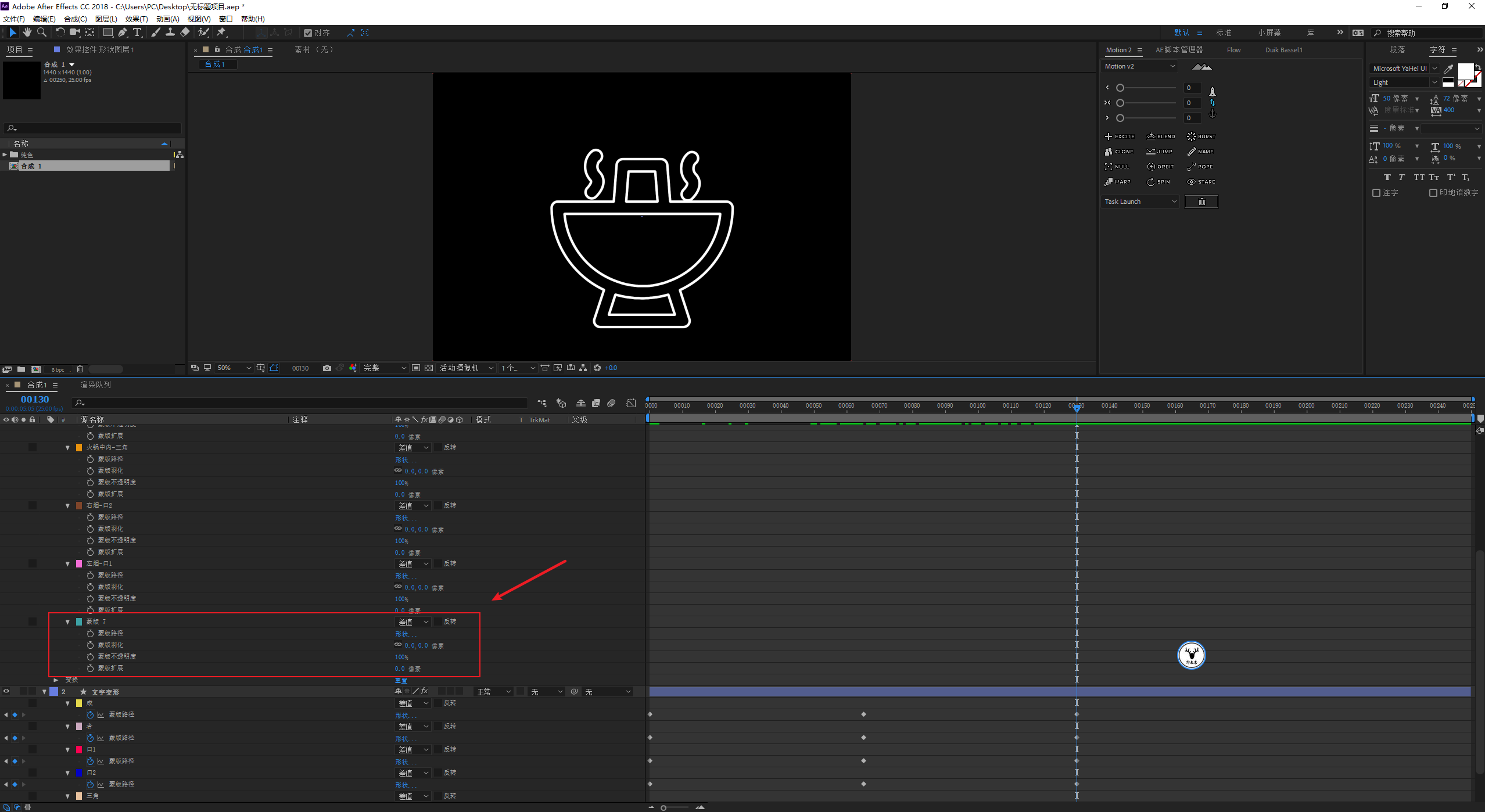
先把这个蒙板复制给文字的形状图层,然后在变形完的位置蒙板路径K一下关键帧:

然后回到文字开始变形的地方,点击蒙板里的形状,把它的尺寸改为0:

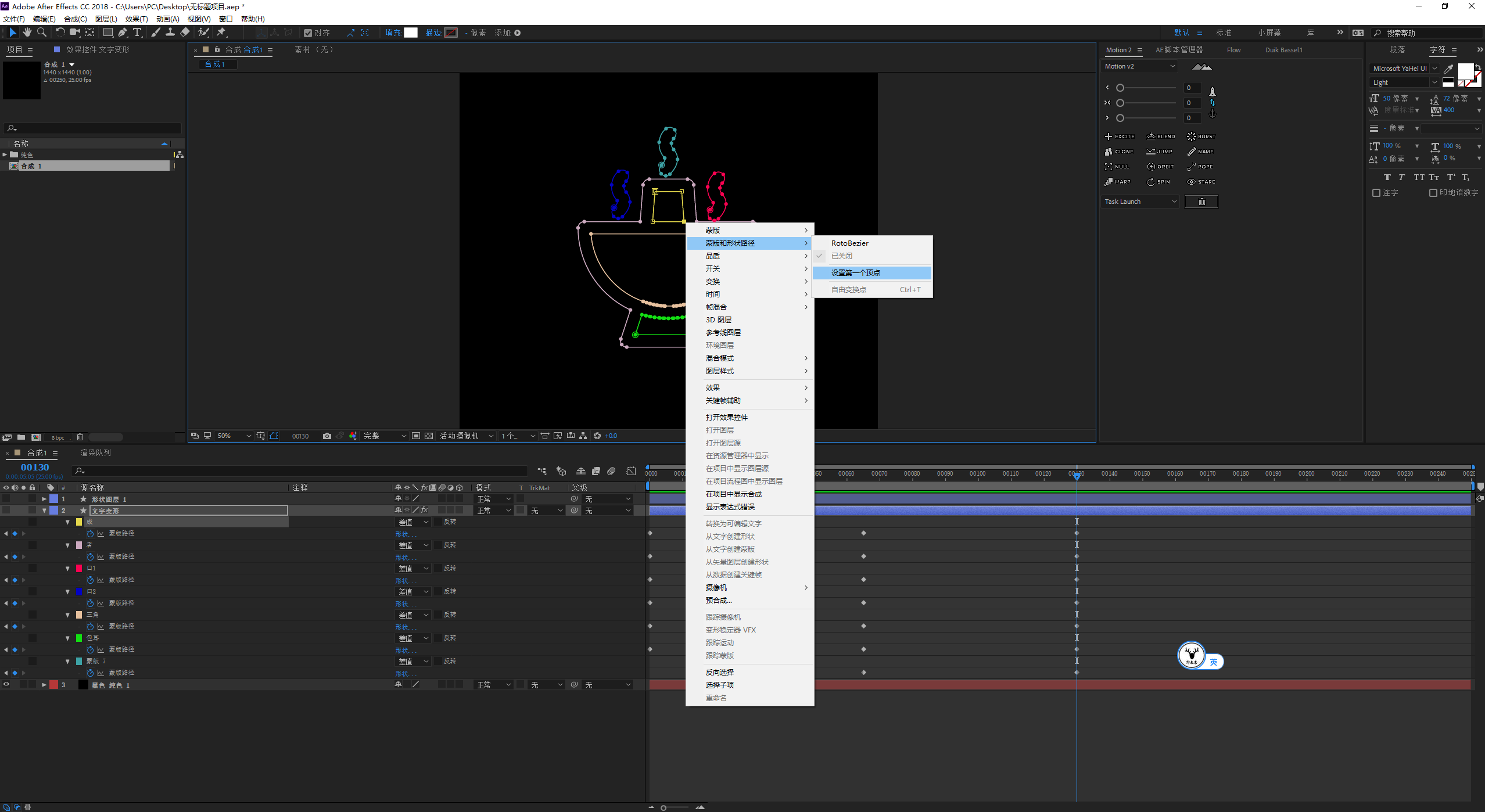
变形动画大体做好了,不过有些变形扭曲很厉害,所以在文字开始变形的地方,所有的文字蒙板默认的位置先设置一次起始点,相当于K帧:

然后在变形结束的位置把你觉得变形扭曲厉害的蒙板更改一下起始点,这个只有多试一下,不太好预判的:
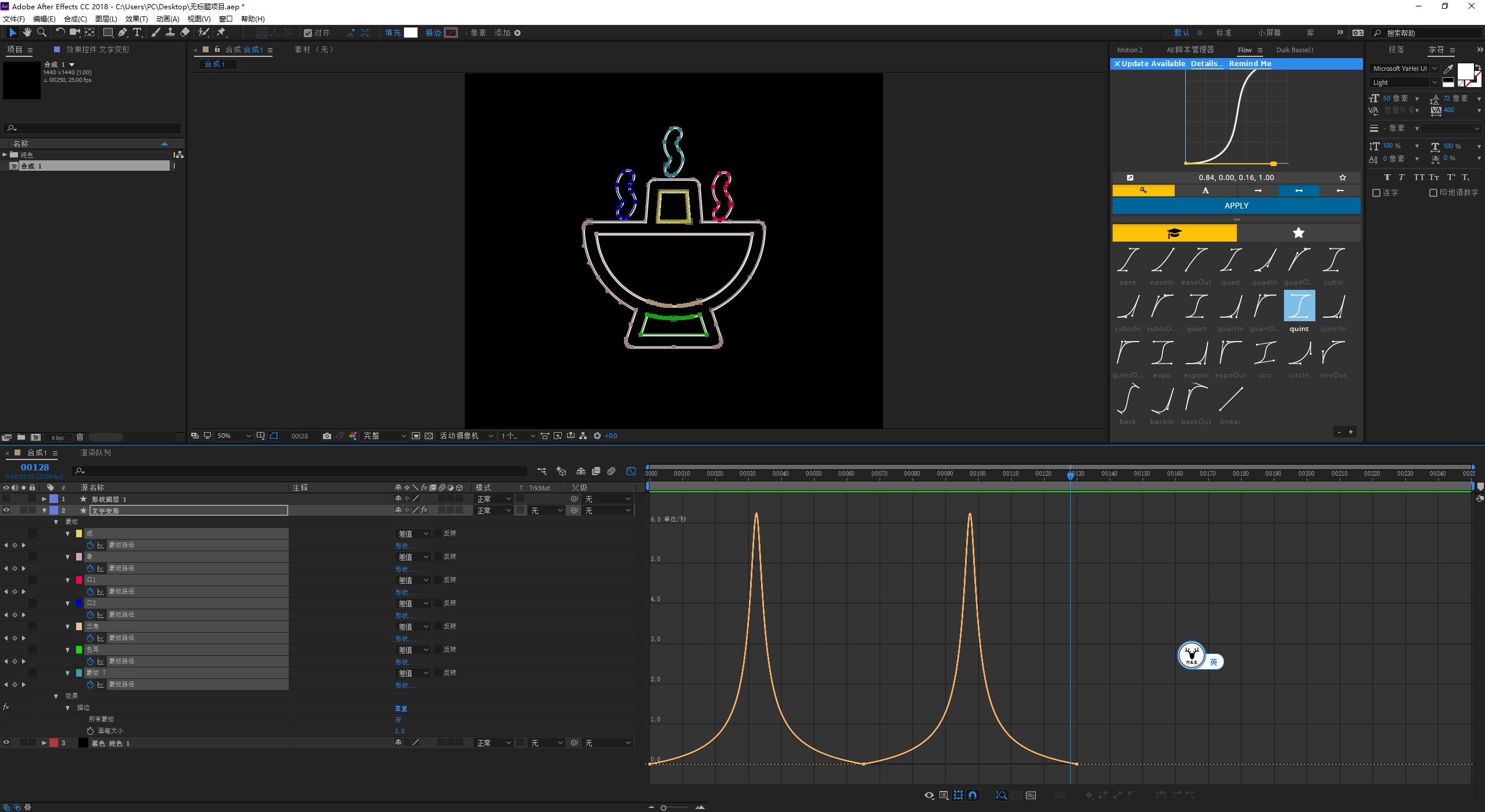
再调整调整运动曲线吧,我是直接用脚本调整的:
最后导出来看看效果吧:
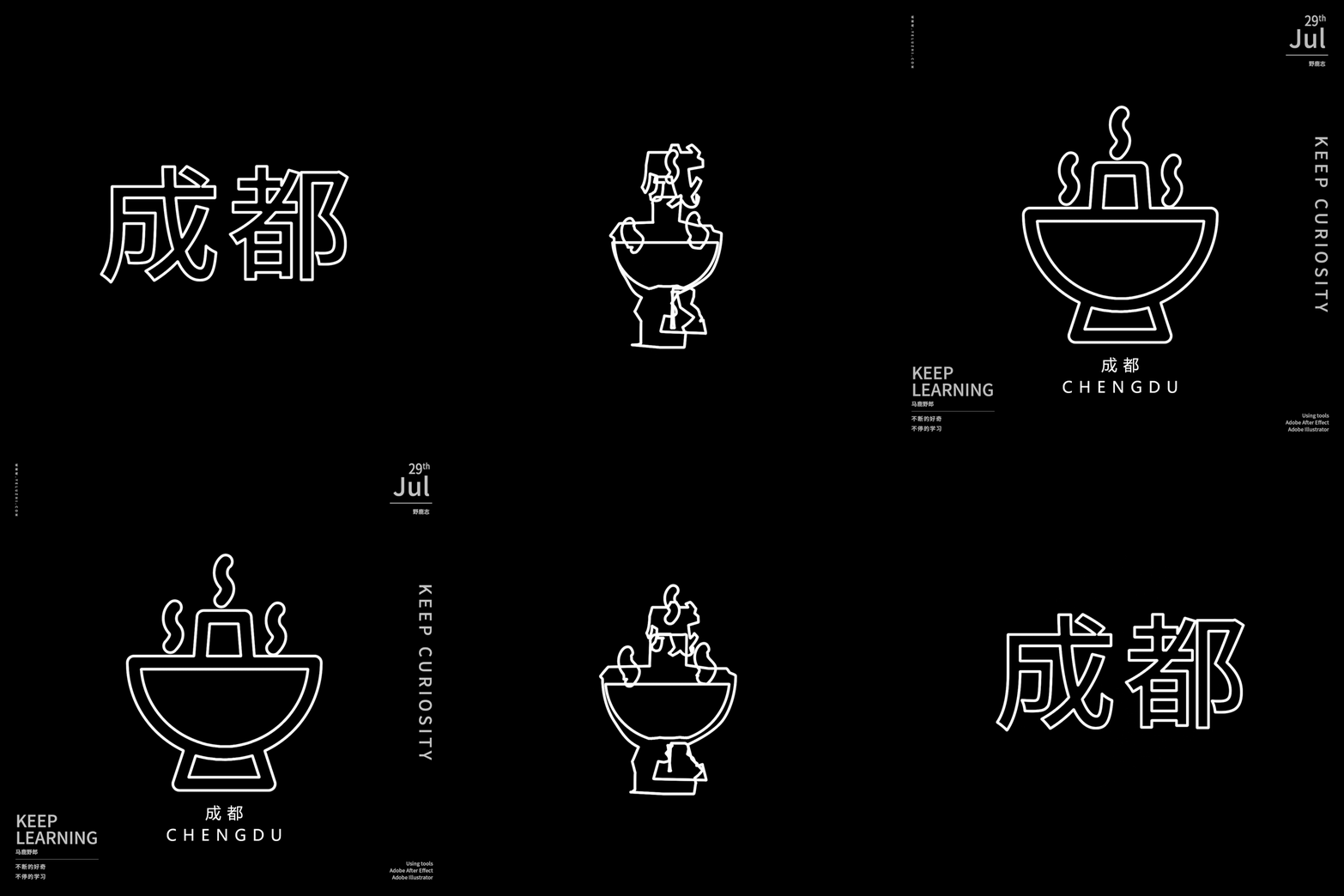
感觉多几种变形会好看一点,不过就是反复的调整会比较麻烦,下面是今天的视频版:
好啦,今天的分享就到这里,想要源文件以及原视频的鹿友后台撩我获取吧!
更多内容欢迎关注公众号:
本文由“野鹿志”发布
转载前请联系马鹿野郎
私转必究