Figma插件『精选推荐』

插件千千万,哪一款才适合你?别担心,这里为大家精选了UIUX设计各环节会用到的逾百款超超超好用的插件!
前言:插件千千万,哪一款才适合你?别担心,这里为大家精选了UIUX设计各环节会用到的逾百款超超超好用的插件! PS:插件名称下的推荐指数星数越高,表示这个插件越好用。
需要注意的是:建议插件不要装太多,选择合适自己的就好,避免冗余的插件影响效率。
🚀 推荐插件使用方式:通过Cmd+/ 调出搜索框,输入插件名称直接运行即可。支持模糊搜索,输入插件名称的开头字母即可,如Auto Flow,搜索af即可定位结果。
零 · 插件可视化
——————————————————————————————————————————————————
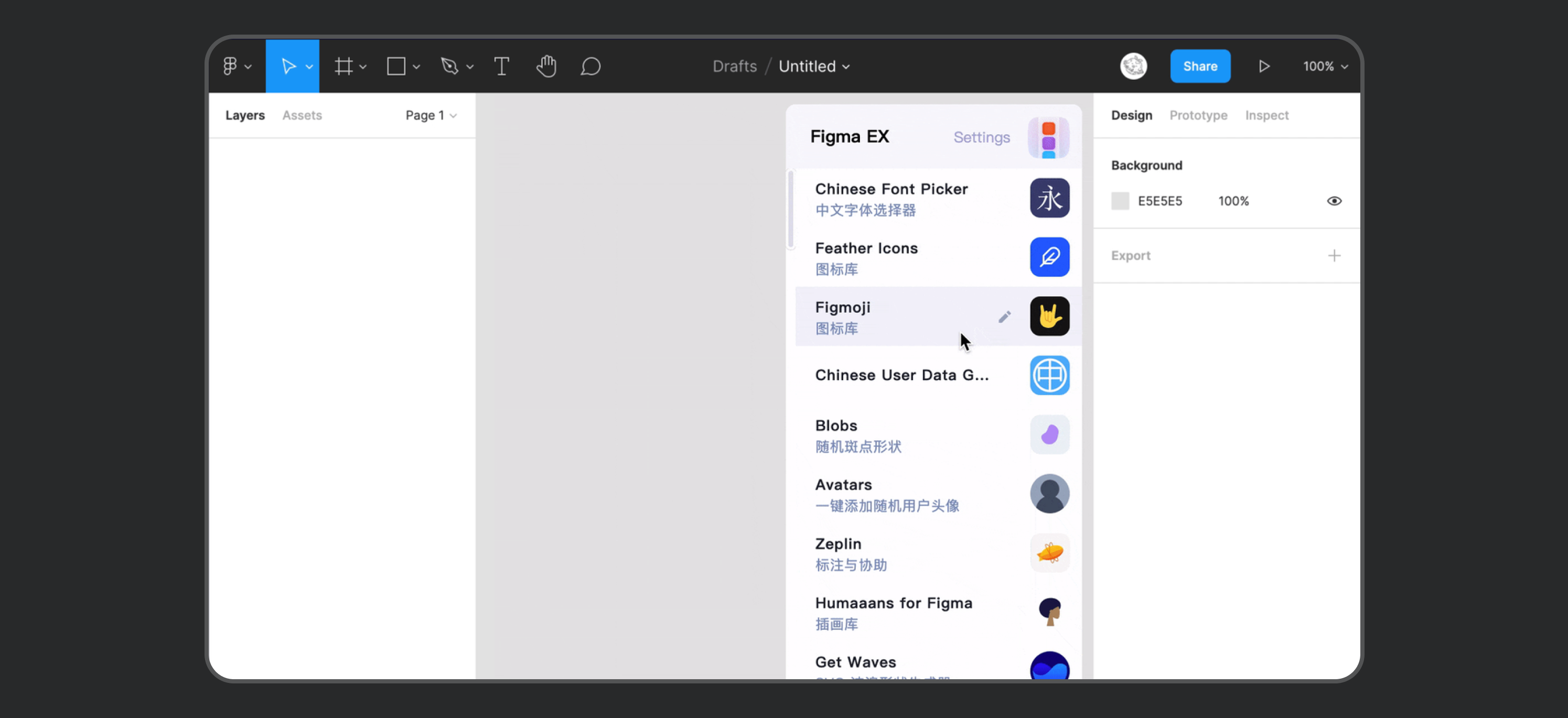
Figma EX https://moonvy.com/figmaEX/
这是一款支持所有已安装的插件可视化展示的工具,支持「拖拽自定义排序」以及「增加中文注释说明」,推荐插件重度用户使用。缺点是:每次更新Figma客户端后,都要重新安装一次
此外,它还有个特别好用的功能,直接在Font面板上嵌入了中文字体识别插件,点开可直接预览字体样式,还支持收藏和排序设置
零 · Figma汉化工具
——————————————————————————————————————————————————
详情教程请查看 → Figma 中文版安装教程
支持客户端和浏览器汉化,对小白很友好,直接安装中文版本包即可,安装完成后还可以自由切换语言。(如果语言能力许可,建议大家尽量使用英文版)
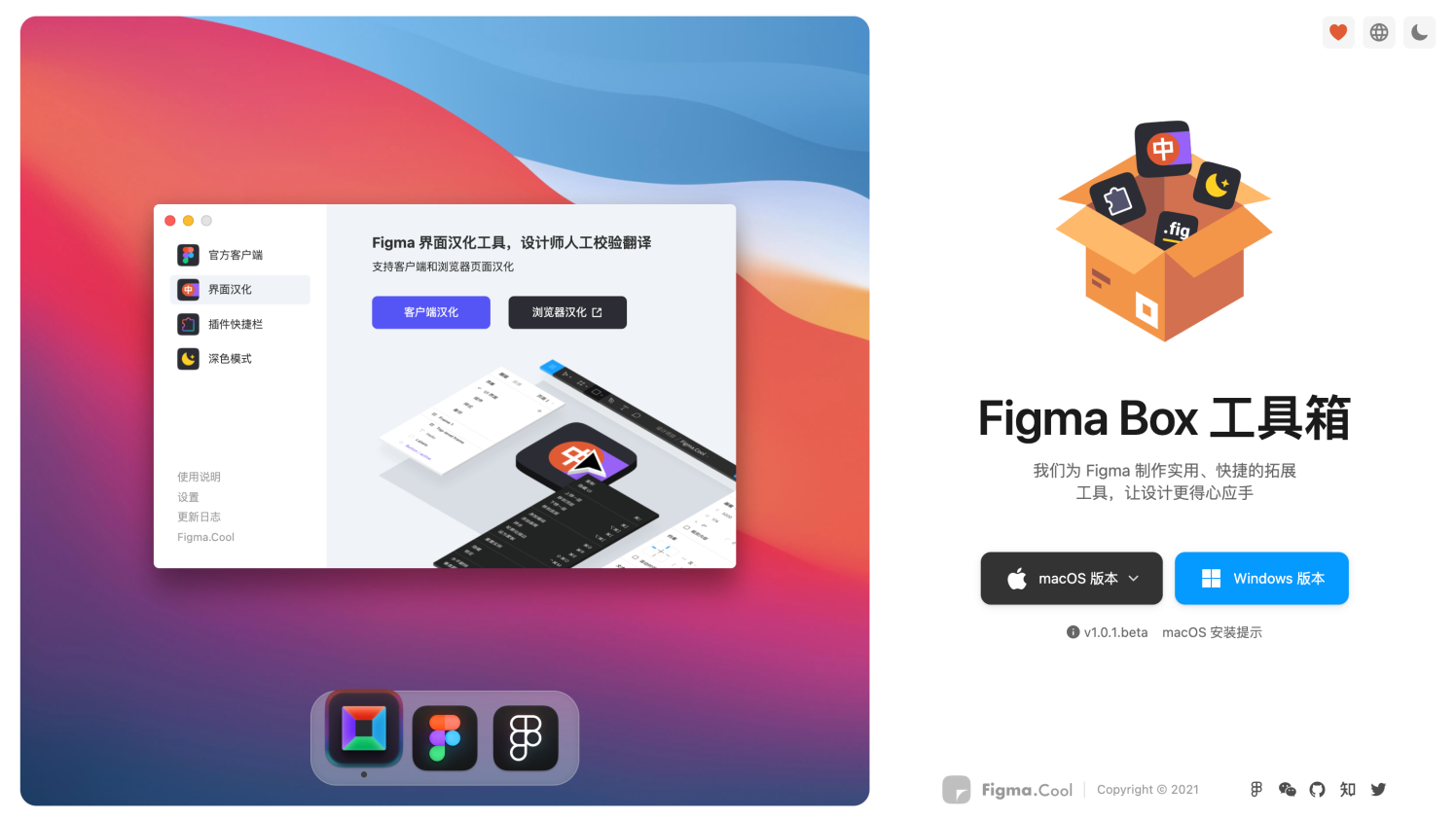
PS:Figma Box里面也有插件Dock的功能,但是没 Figma EX 好用。
壹 · 图像 Image
——————————————————————————————————————————————————
一、高清图片
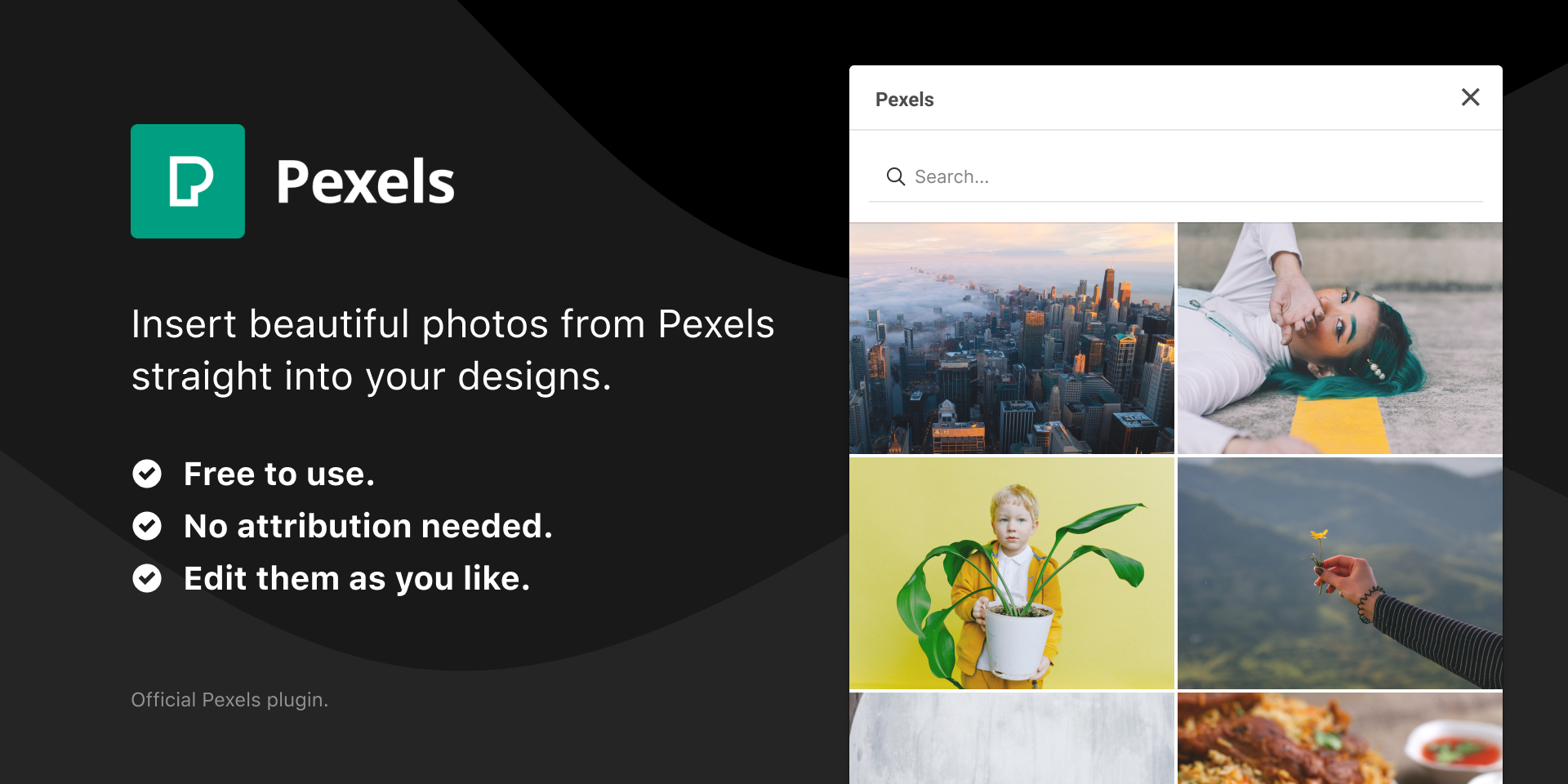
1. Pexels
推荐指数:★★★★★
非常好用的Image插件,相当于把Pexels图片网站搬到了Figma内。除了高品质图片外,也可以直接使用人物图片作为素材头像。
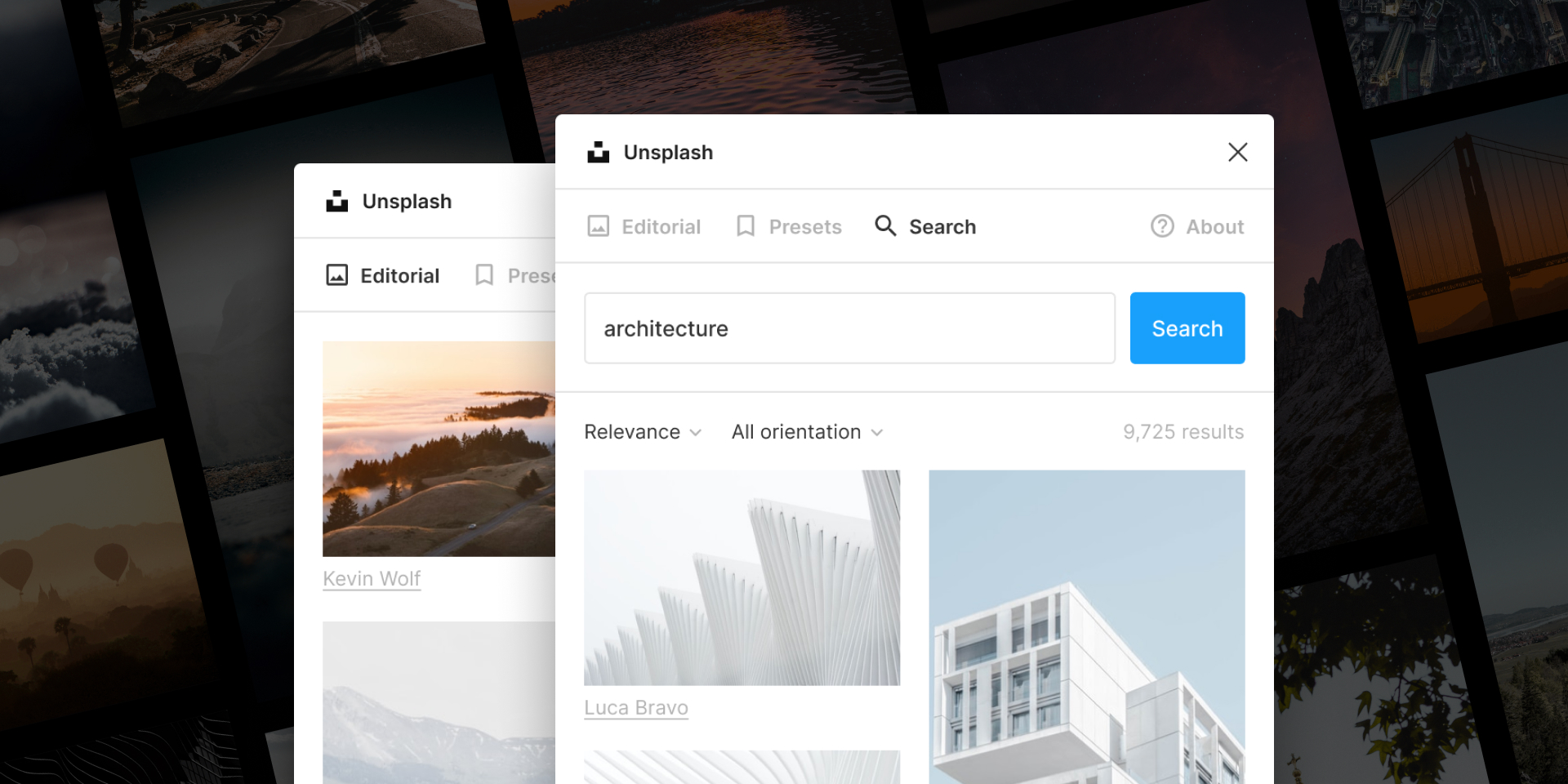
2. Unsplash
推荐指数:☆☆☆☆
这个,算是老朋友了,大家在sketch时代就经常用到,功能是一样的。

二、头像类
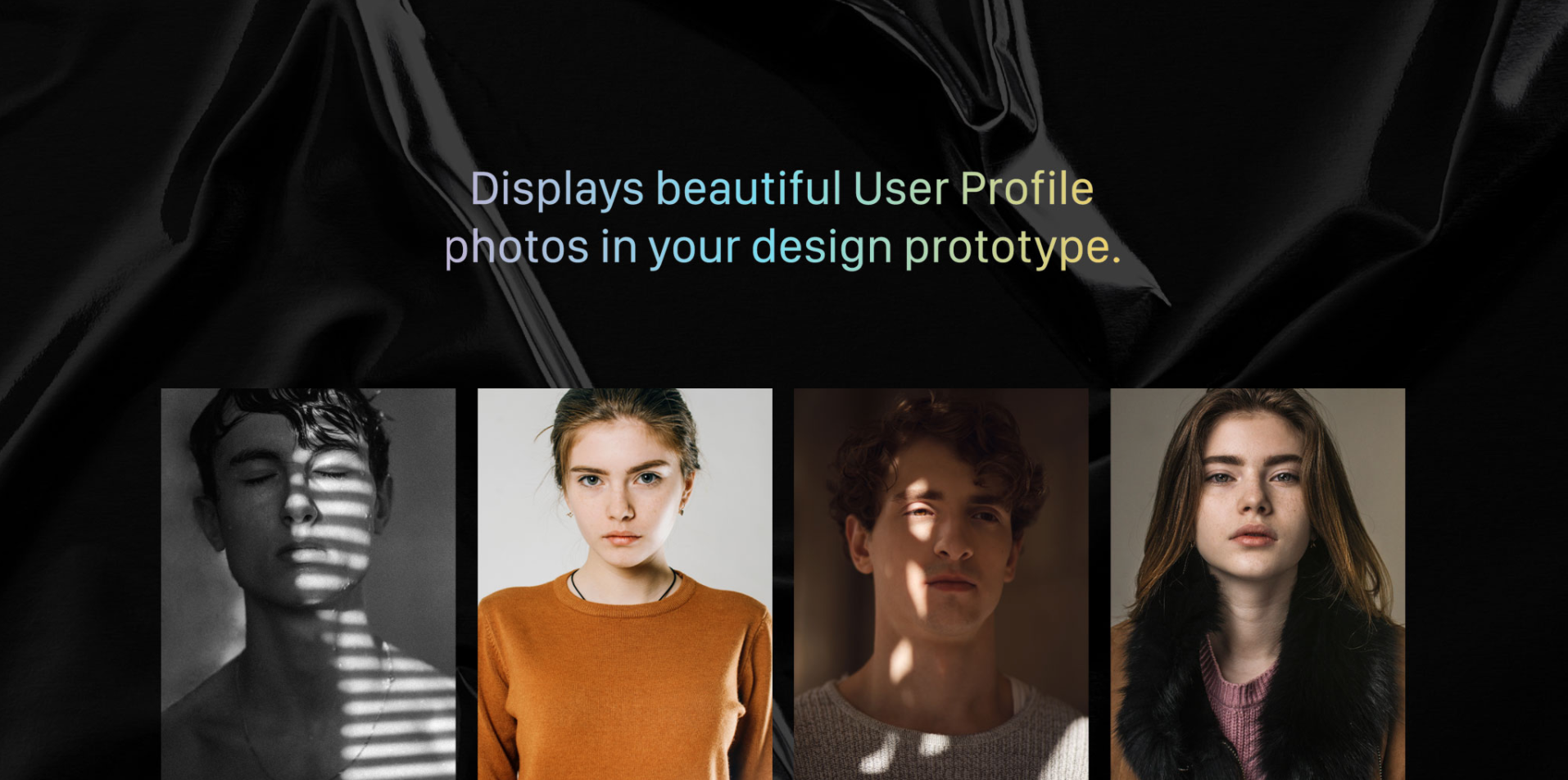
1. User profiles
推荐指数:★★★★★
支持批量替换,图片的质量高、样式不重复。适合社区、音乐类别的产品。
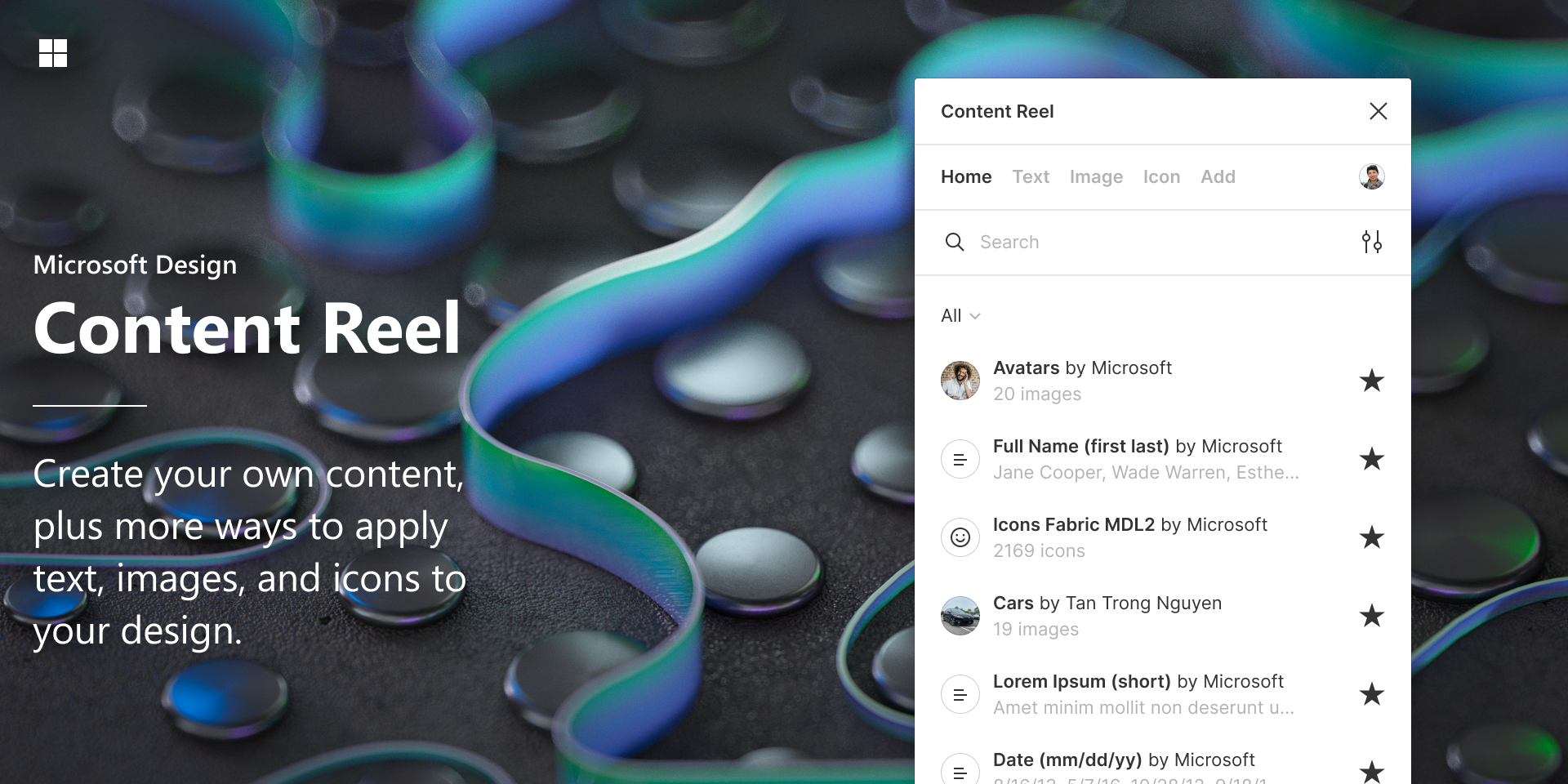
2. Content Reel
推荐指数:☆☆☆
微软官方发布的插件,支持插入随机的图片、图标、文本(如中英文名称、邮箱、日期、地址)等,也可以自定义随机内容(支持通过Google账号同步设置)或使用其他用户定义好的内容。
三、艺术图像
1. Ruri Ruri – Artwork Generator
推荐指数:☆☆☆☆
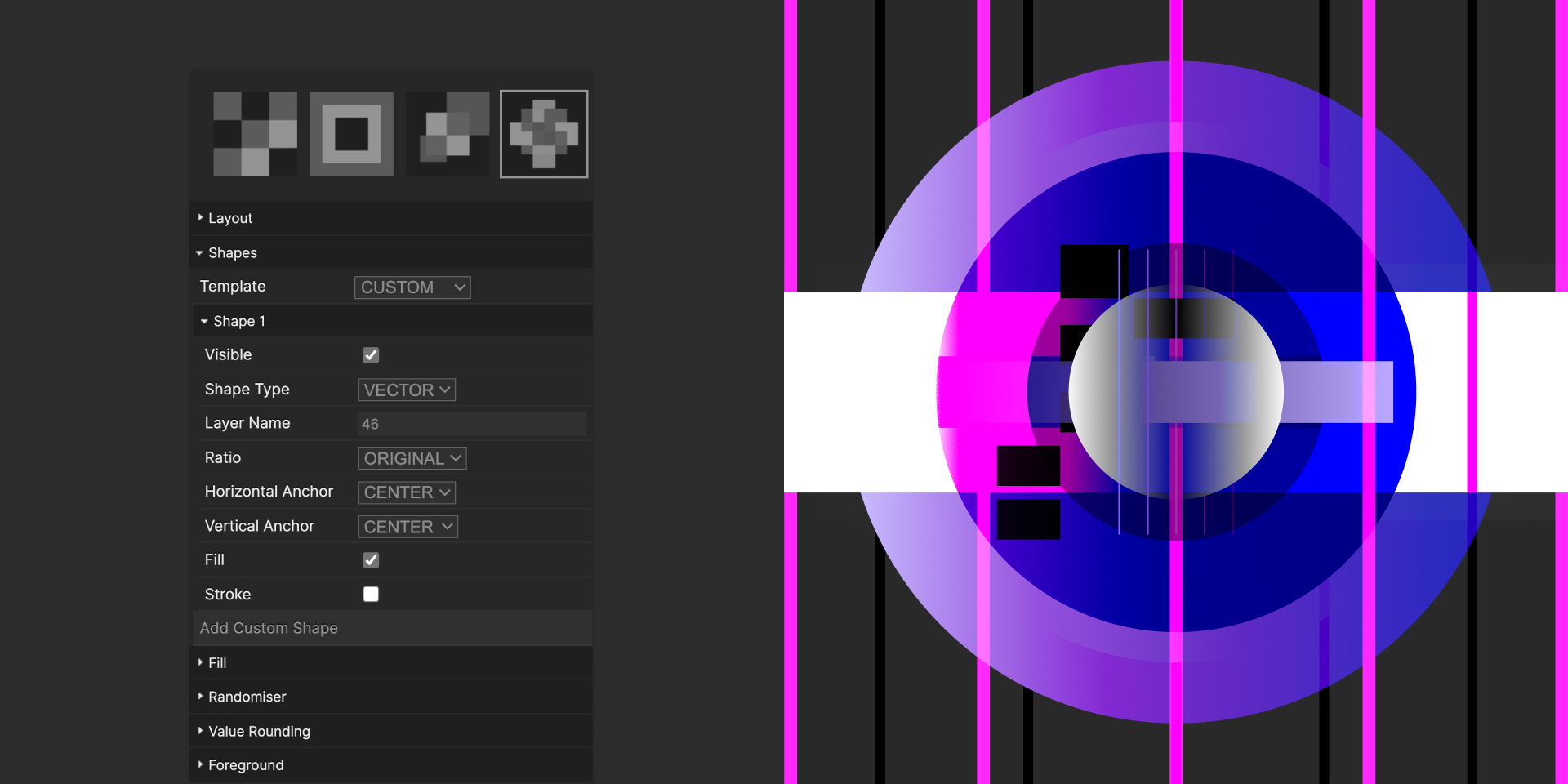
可以自由设定参数,随机生成现代风格的艺术插画,对运营向的视觉设计师有一定的帮助。
四、抠图工具
1. Remove BG
推荐指数:★★★★★
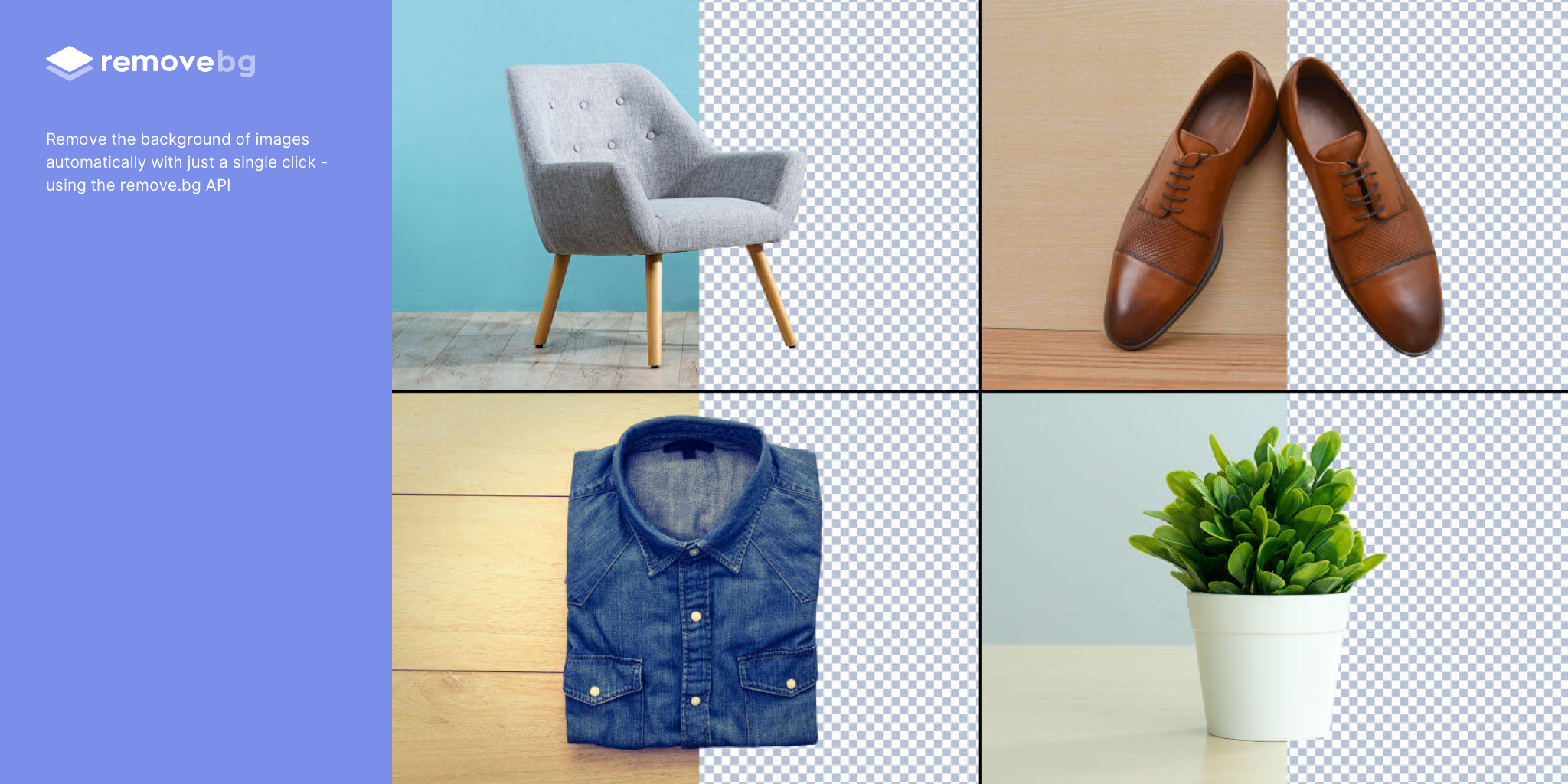
牛逼的自动抠图工具,输出效果还不错,简直是运营向视觉设计师的福音!
五、图像处理
1. Image Editor
推荐指数:★★★★★
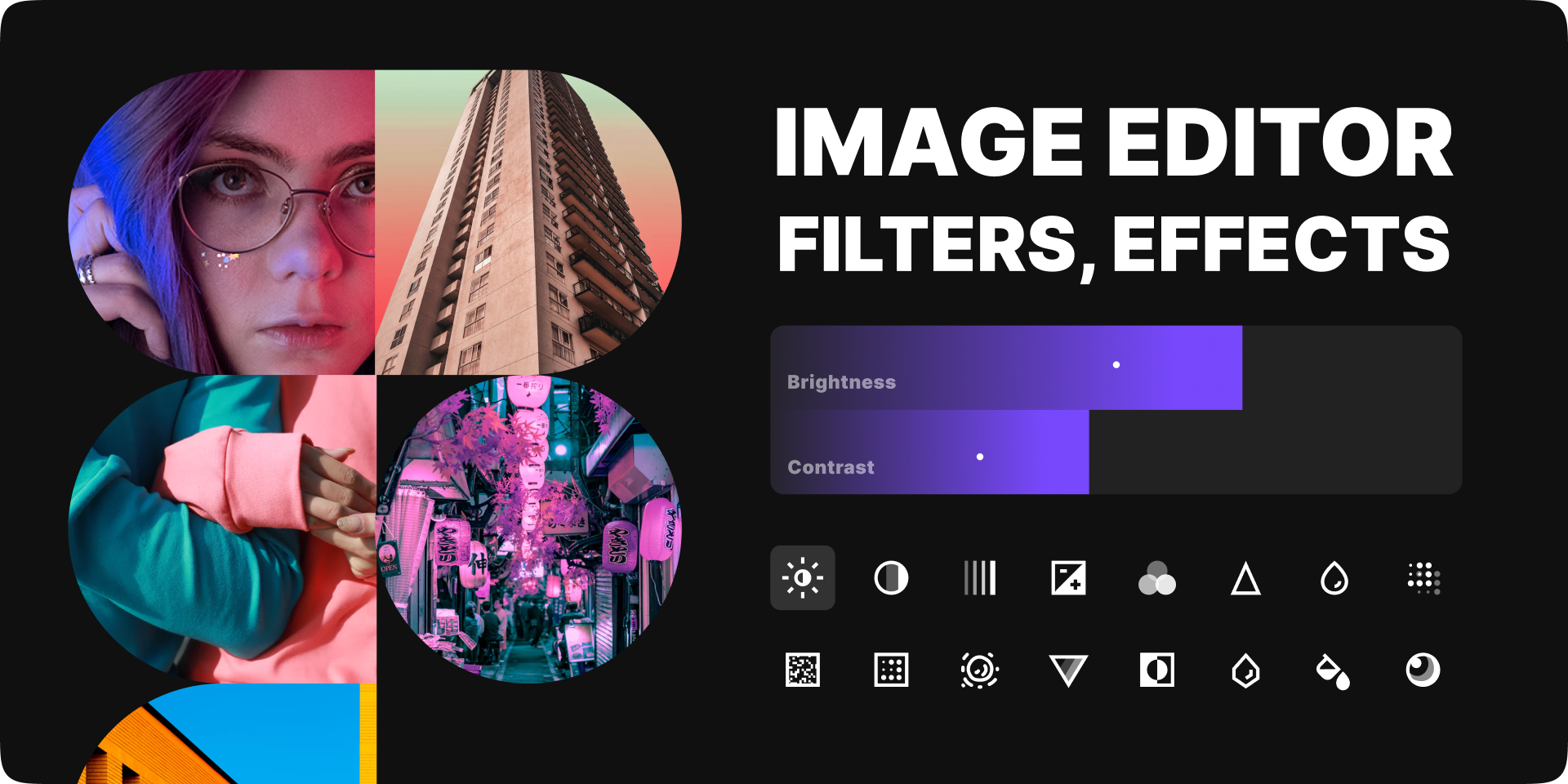
非常强大的图像编辑器,相当于photoshop的图层样式+调整图层,完美补足Figma在图像效果编辑/调整上的弱项。这个插件的界面非常直观,很容易上手。
2. Filter
推荐指数:☆☆☆☆
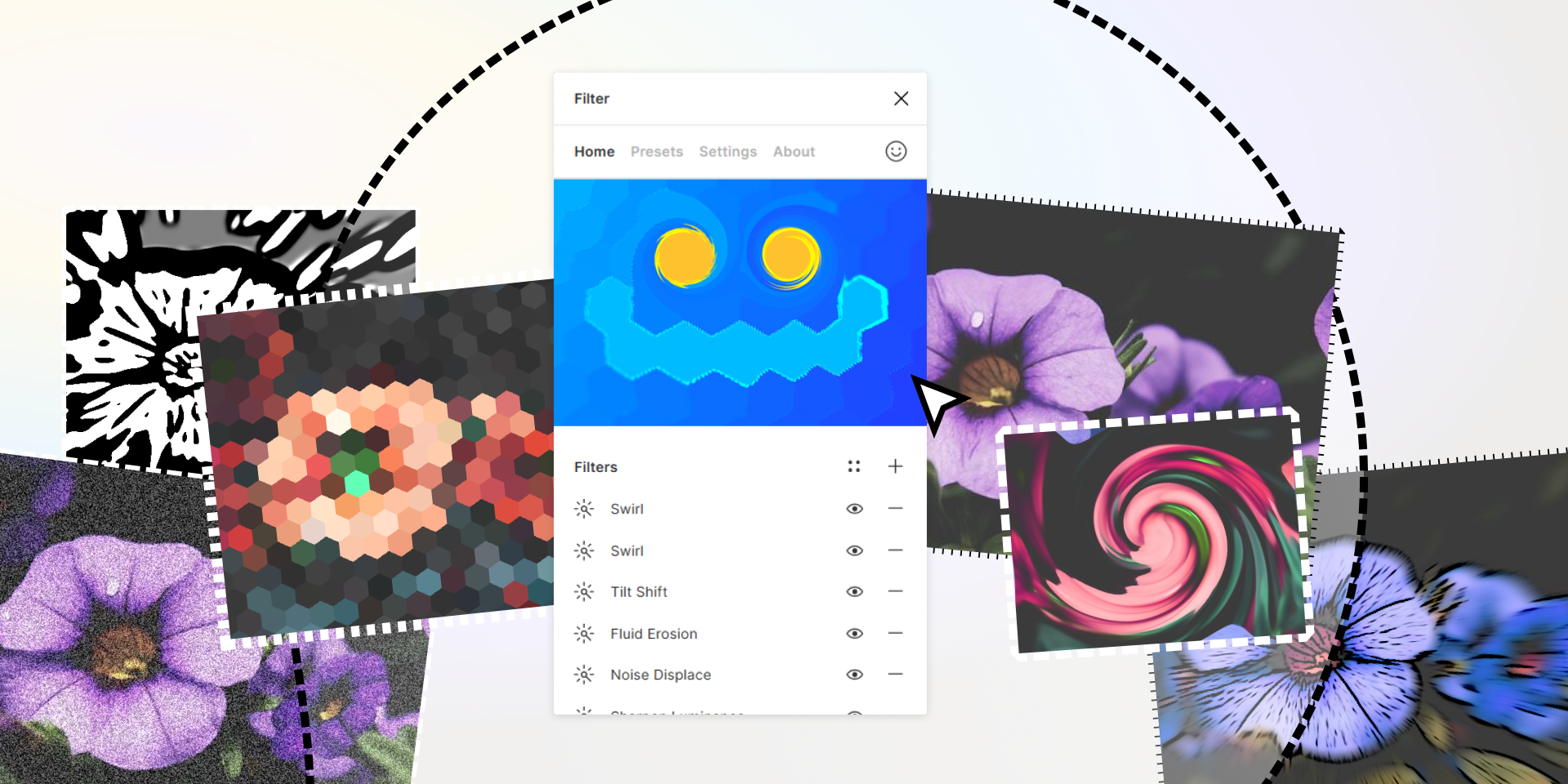
和Image Editor一样,这也是一款很强大的图像编辑器,和前者的差别是,这个自定义属性更多也更复杂,主要针对经验丰富的视觉设计师。另外还支持Image Editor不支持的路径模糊等属性。
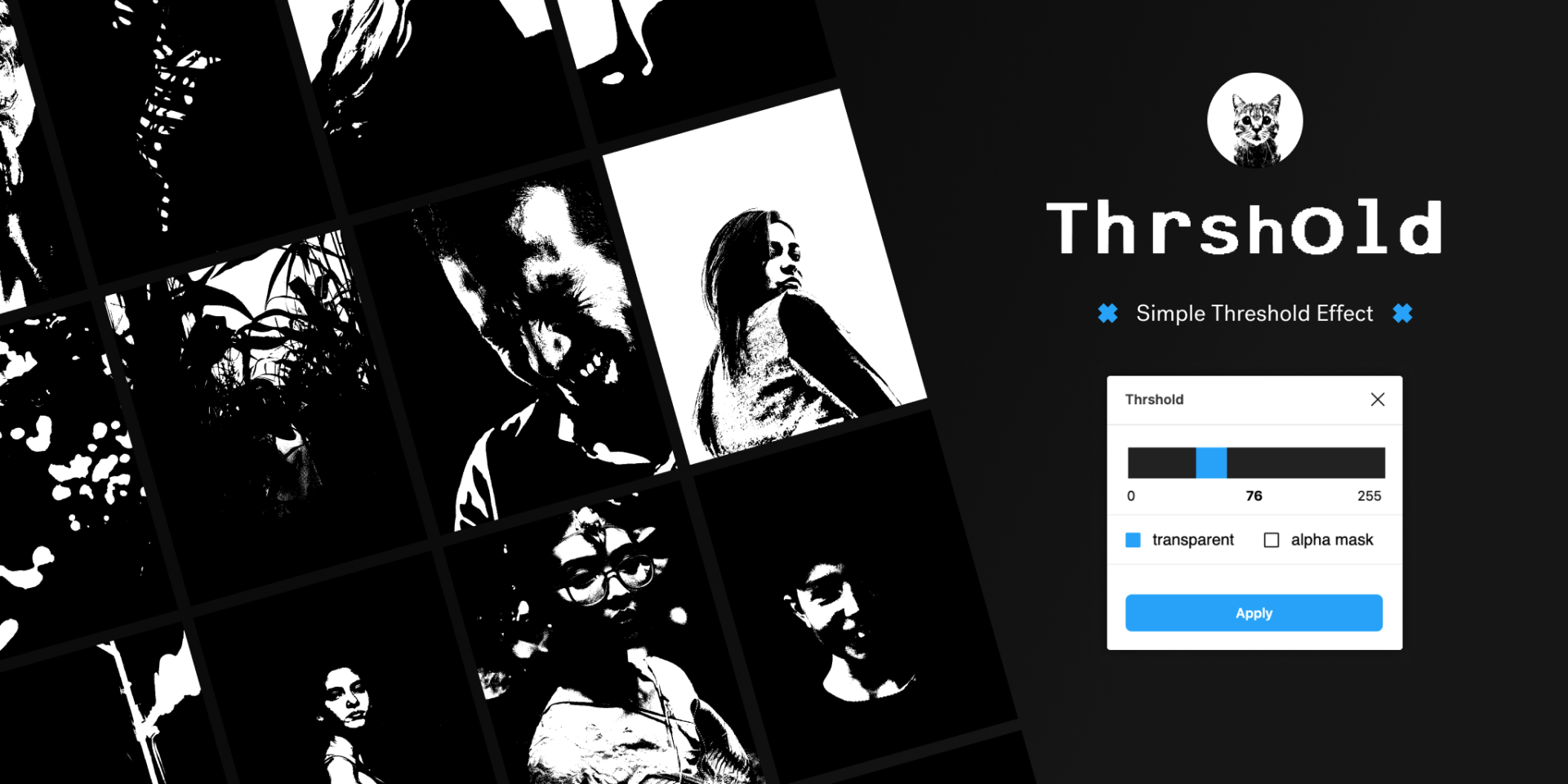
3. Thrshold
推荐指数:☆☆☆
这个插件将图像转换为alpha通道遮罩,可以实时预览效果。
六、图像导出
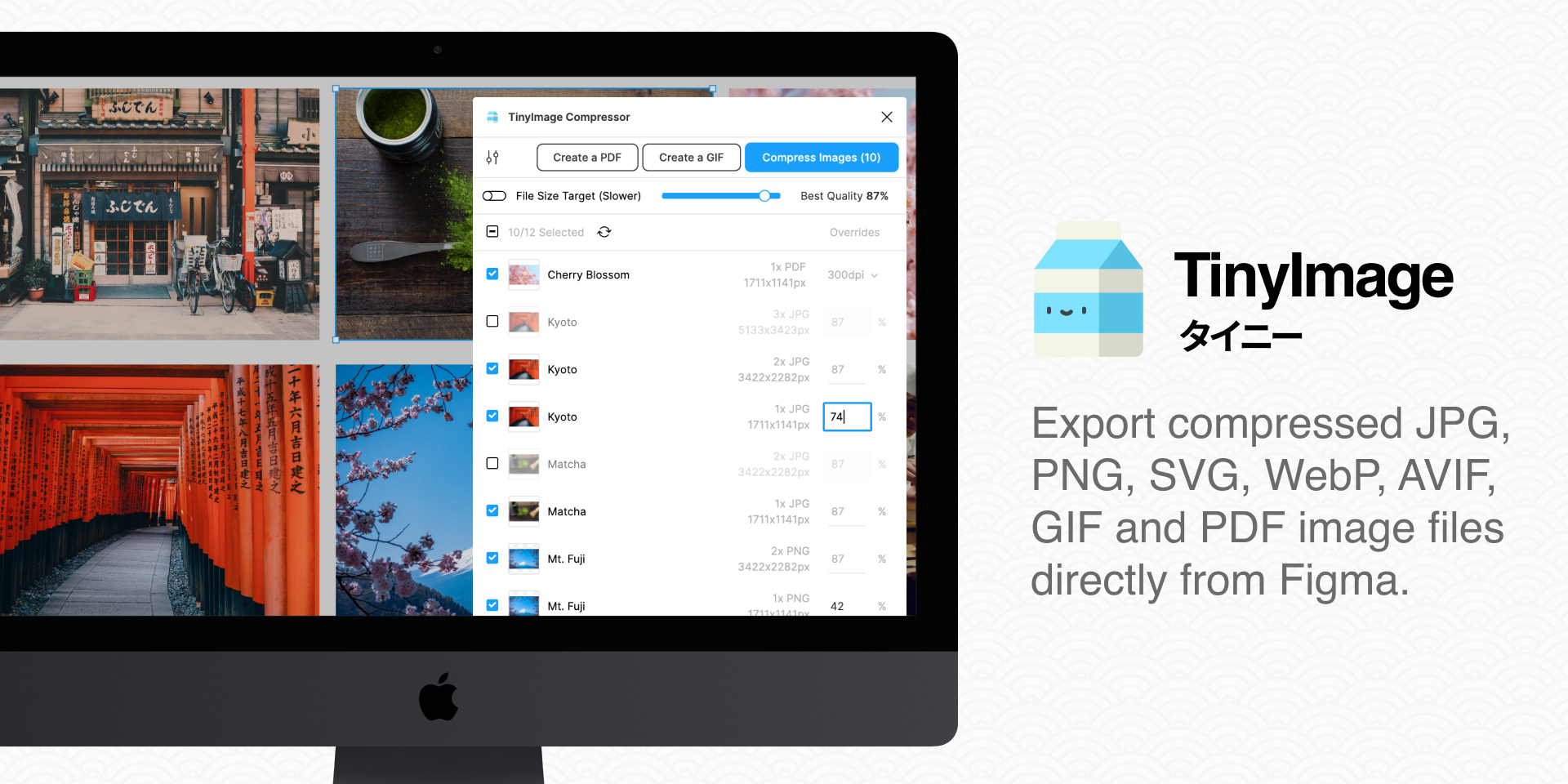
1. TinyImage Compressor
推荐指数:★★★★★
支持批量导出JPG, PNG, SVG, WebP, WebM, AVIF和PDF图像文件,支持导出为pdf格式。最重要的亮点是:支持批量压缩图片 和 导出Gif
注:批量导出前,需要将所有的图片资源在Figma的Export面板中增加和设置需要导出的尺寸和格式。
贰 · 图标 icon
——————————————————————————————————————————————————
一、图标库
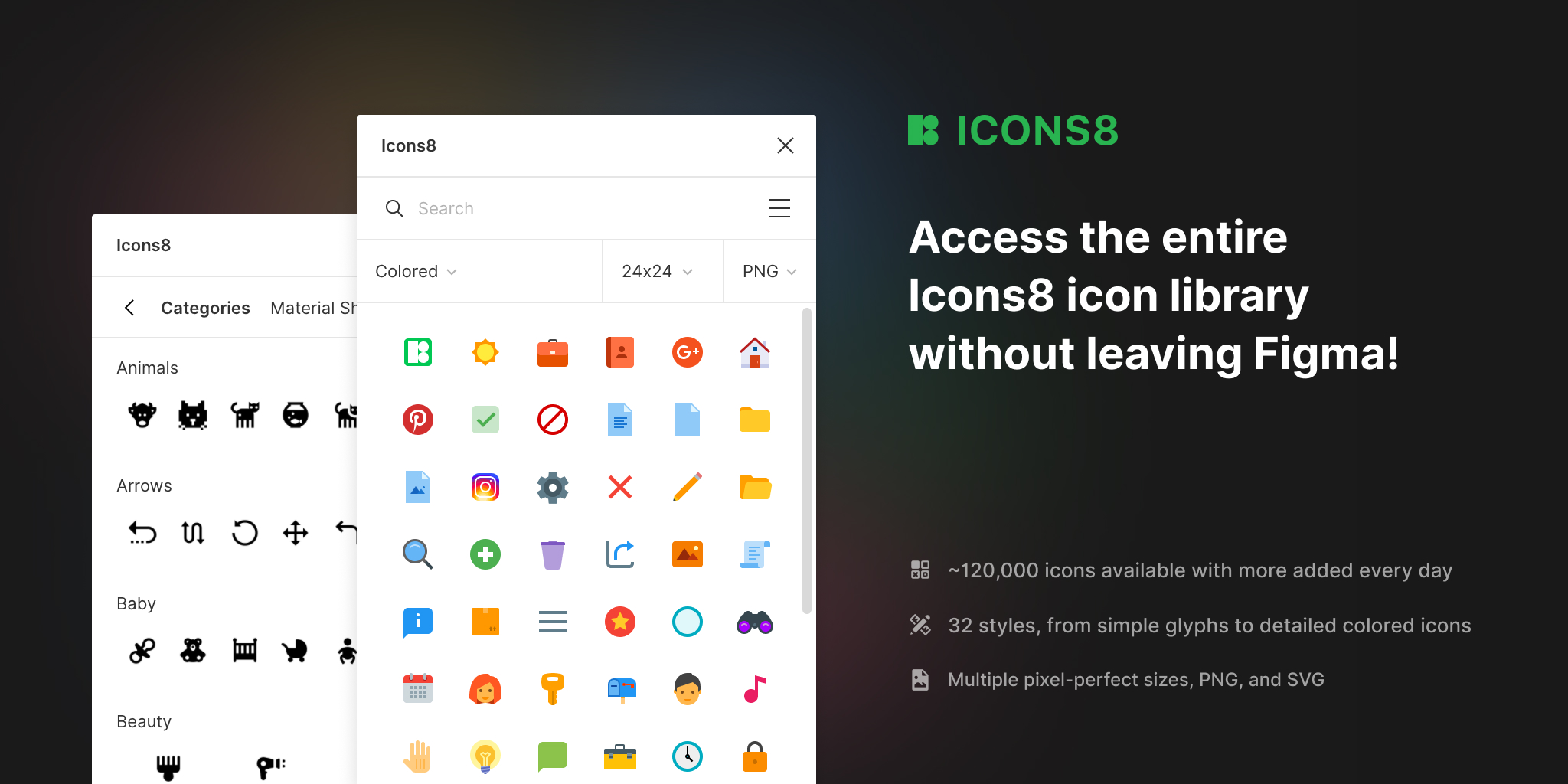
1. Icons8 Icons
推荐指数:★★★★★
这是Figma社区里面最庞大的图标库, 35种风格和超过17万个图标(缺点是:高速访问需要机场)
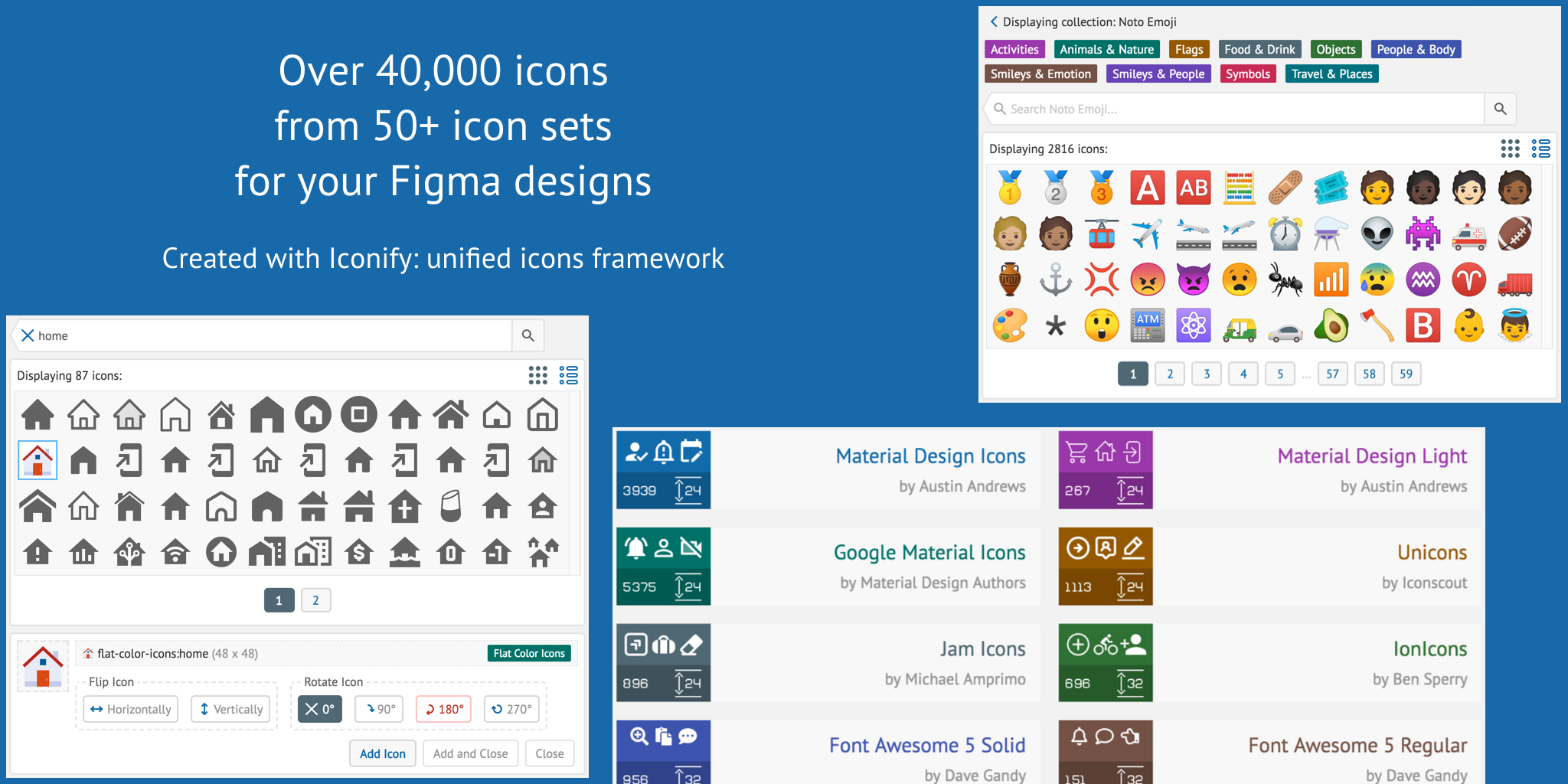
2. Iconify
推荐指数:☆☆☆☆
虽然界面有点得简陋,但它风格很全,超过50000个图标,几乎覆盖全部的图标类型和品类。图标不知道该怎么画的时候,可以打开搜索一下试试看。还有个优点是:访问速度很快,无需VPN
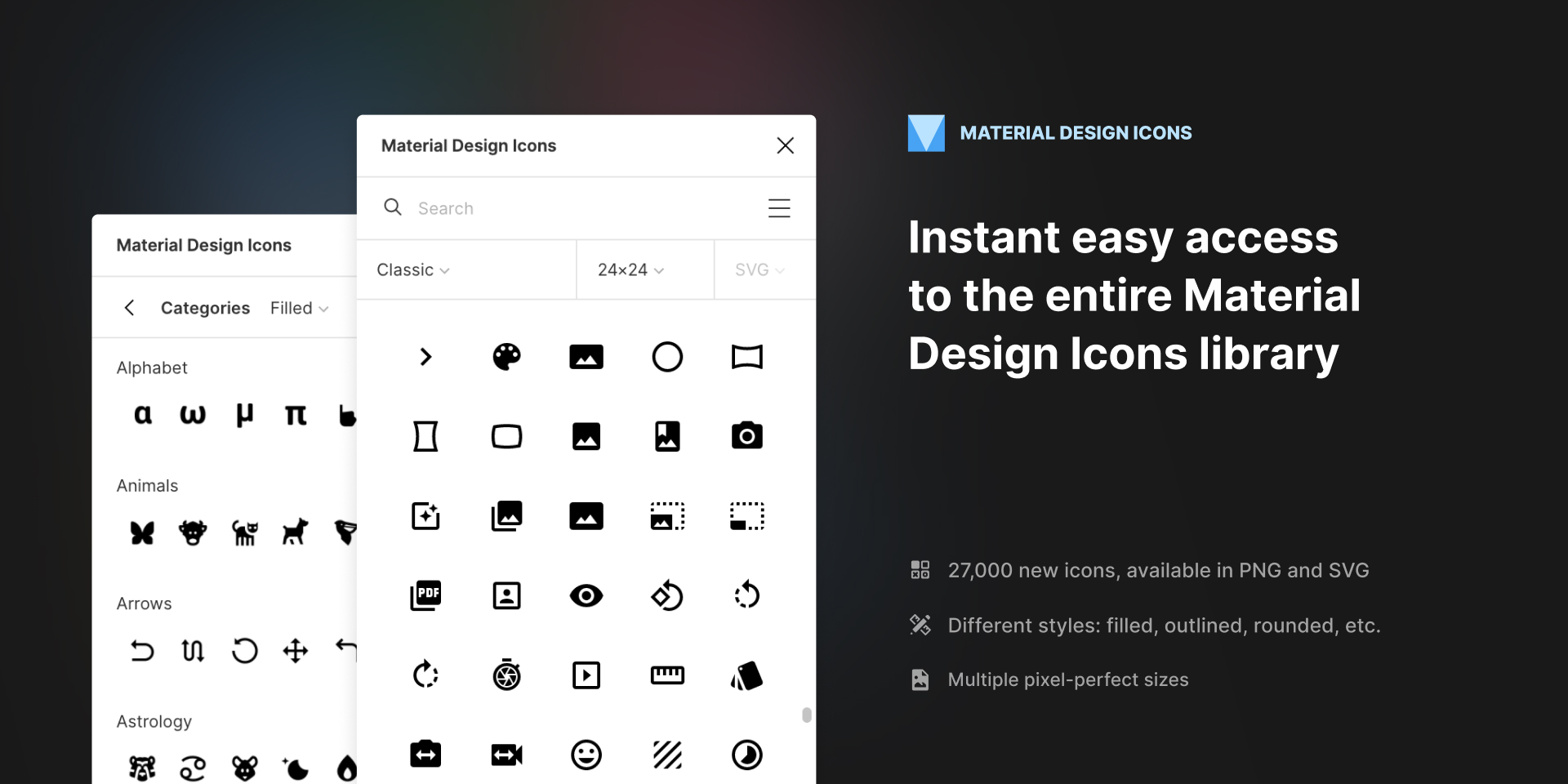
3. Material Design Icons
推荐指数:☆☆☆☆
可以搜索获取Material Design 图标库中的 27000多个图标(缺点是:高速访问需要机场)
4. Brandfetch
推荐指数:☆☆☆☆
这个插件可以帮你搜索到世界上绝大多数品牌的logo,包含png和svg格式。很赞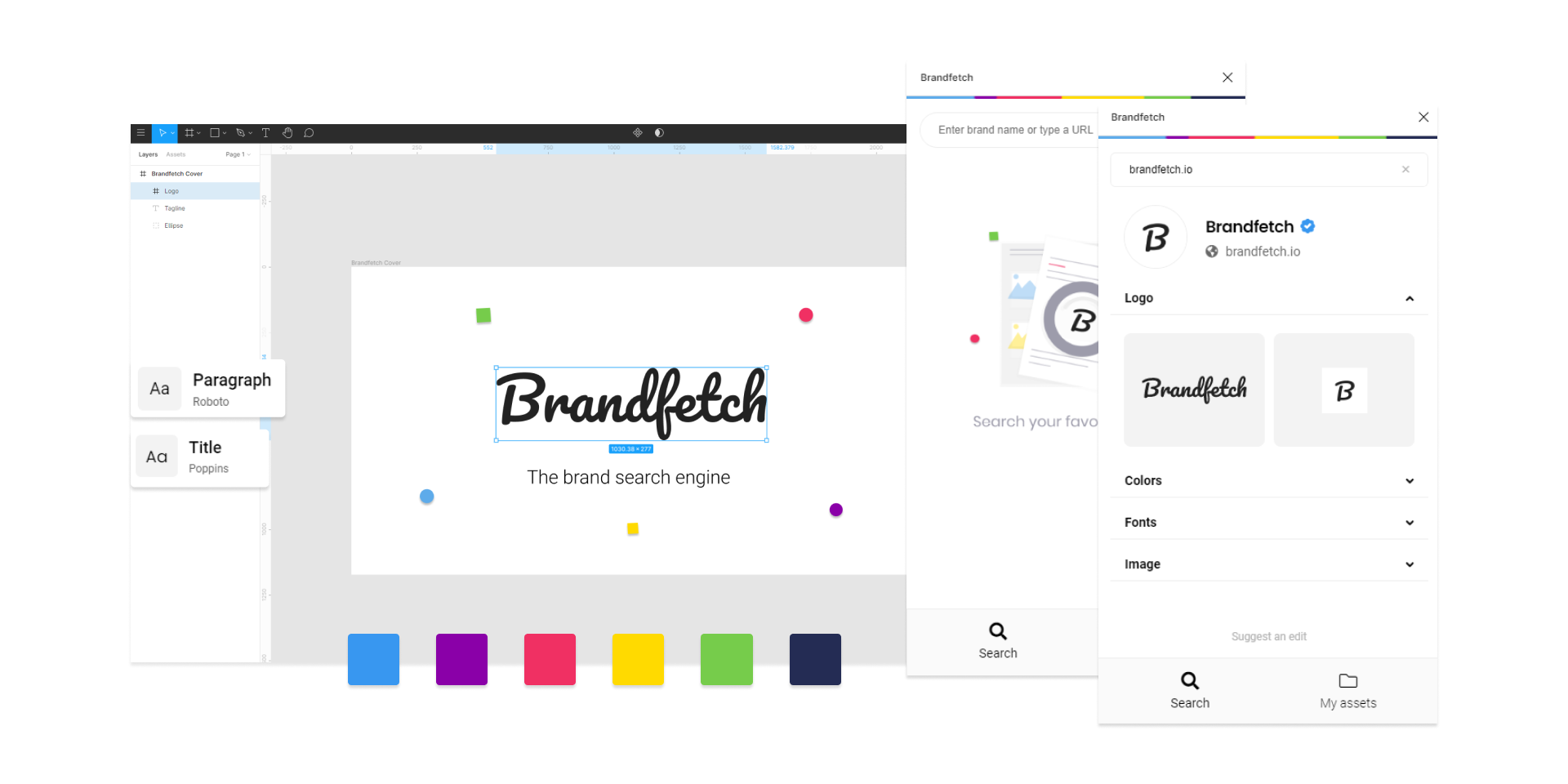
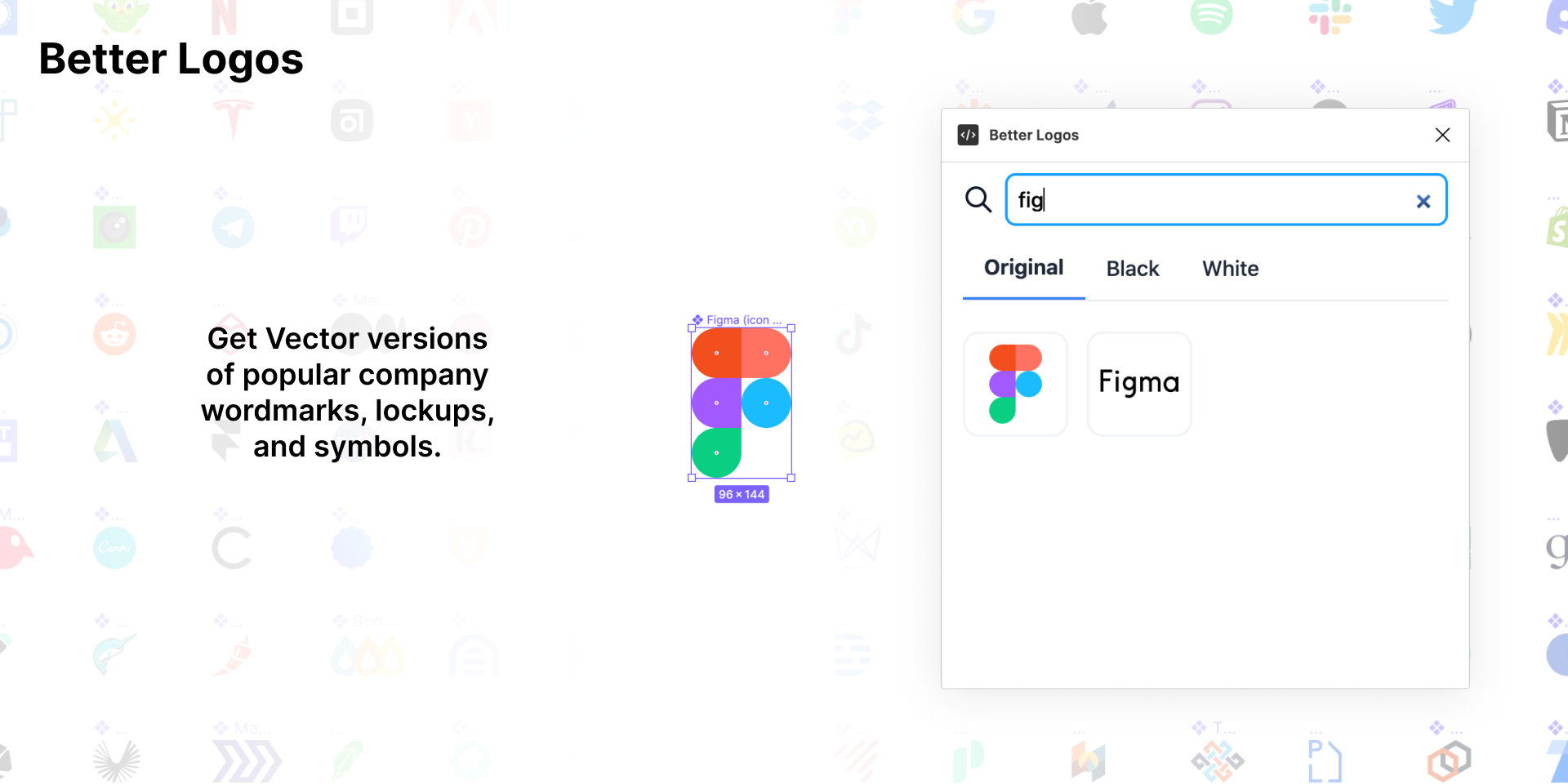
5. Better Logos
推荐指数:☆☆☆☆
和上面一样,也是搜索品牌logo的插件,虽然数量没有上面的多,但是所有的结果都是svg格式的。
二、图标导出
1. Fill Rule Editor
推荐指数:★★★★★
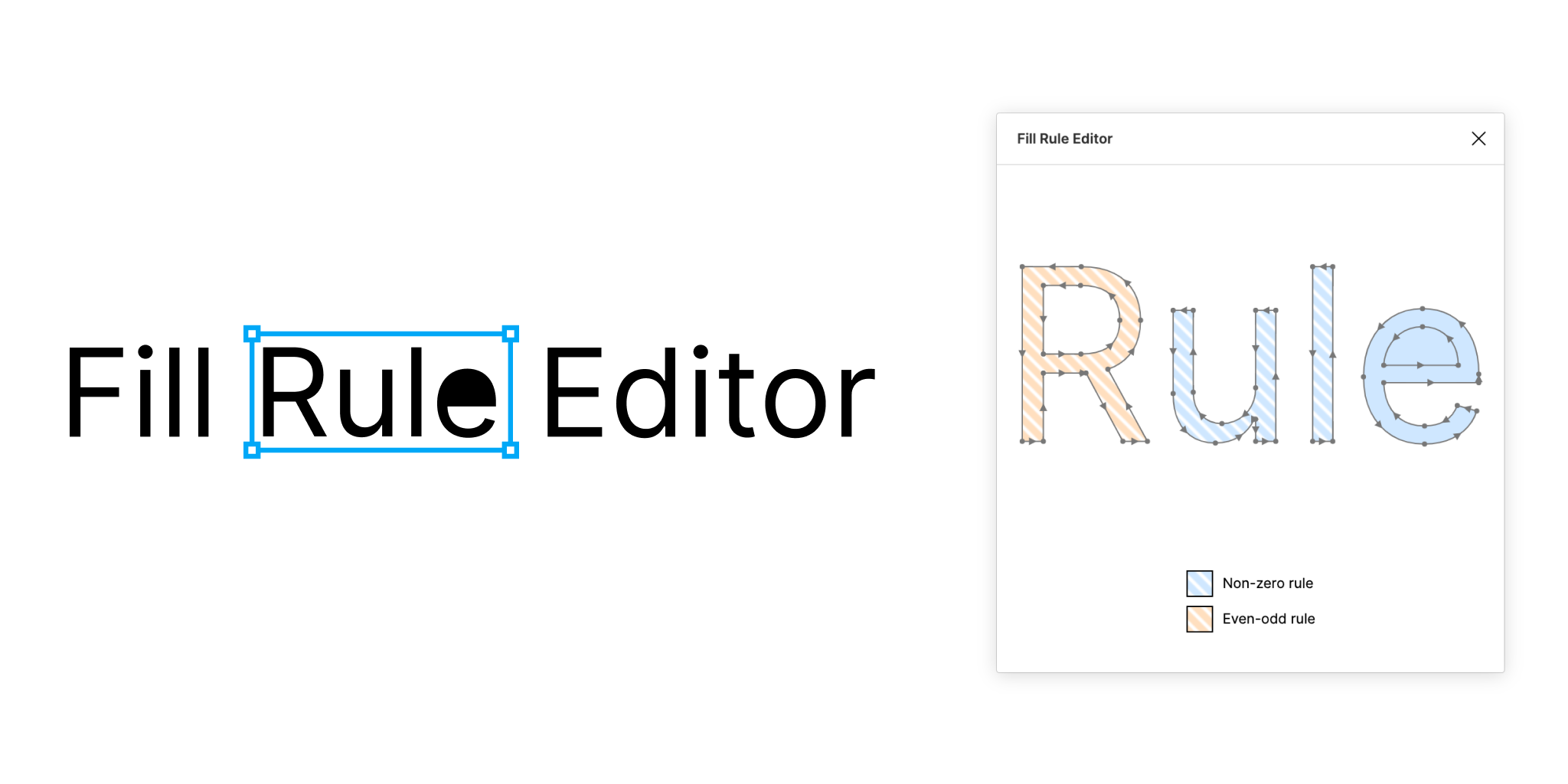
大家在Figma导出svg后上传iconfont,会发现图标经常有融合的问题,这是因为iconfont只支持一种svg属性导致的。Fill Rule Editor插件就是用来解决这个问题,具体的操作步骤后续给大家写一个,这里只需要只需要记住,把图标的路径区域由黄色改为蓝色即可。
2. 9 Slice Scaling
推荐指数:☆☆☆☆
用于九宫切图,适合安卓端切图以及游戏开发中使用(点九图)

三、图标转化
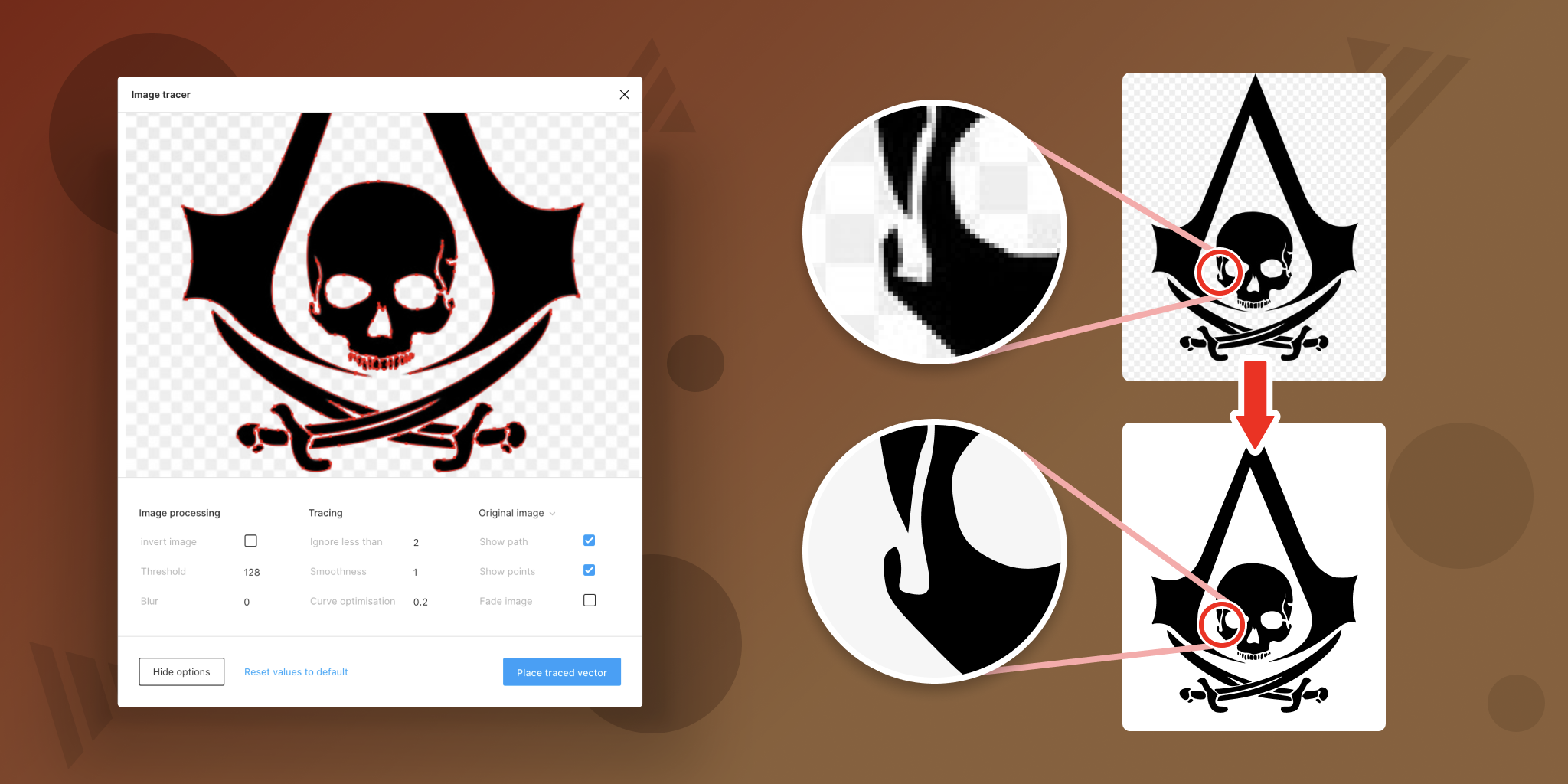
1. Image Tracer
推荐指数:☆☆☆☆
这是目前找到比较好用的,可以将位图(png/jpg)中的图形转为矢量图(svg)的插件,不过在实践中的测试结果显示,主要对高对比度的图形生效,如二维码,记得转完之后还需要手动调整下。
叁 · 图形 Vector Graphics
——————————————————————————————————————————————————
一、变形及透视
1. Looper Legacy
推荐指数:★★★★★
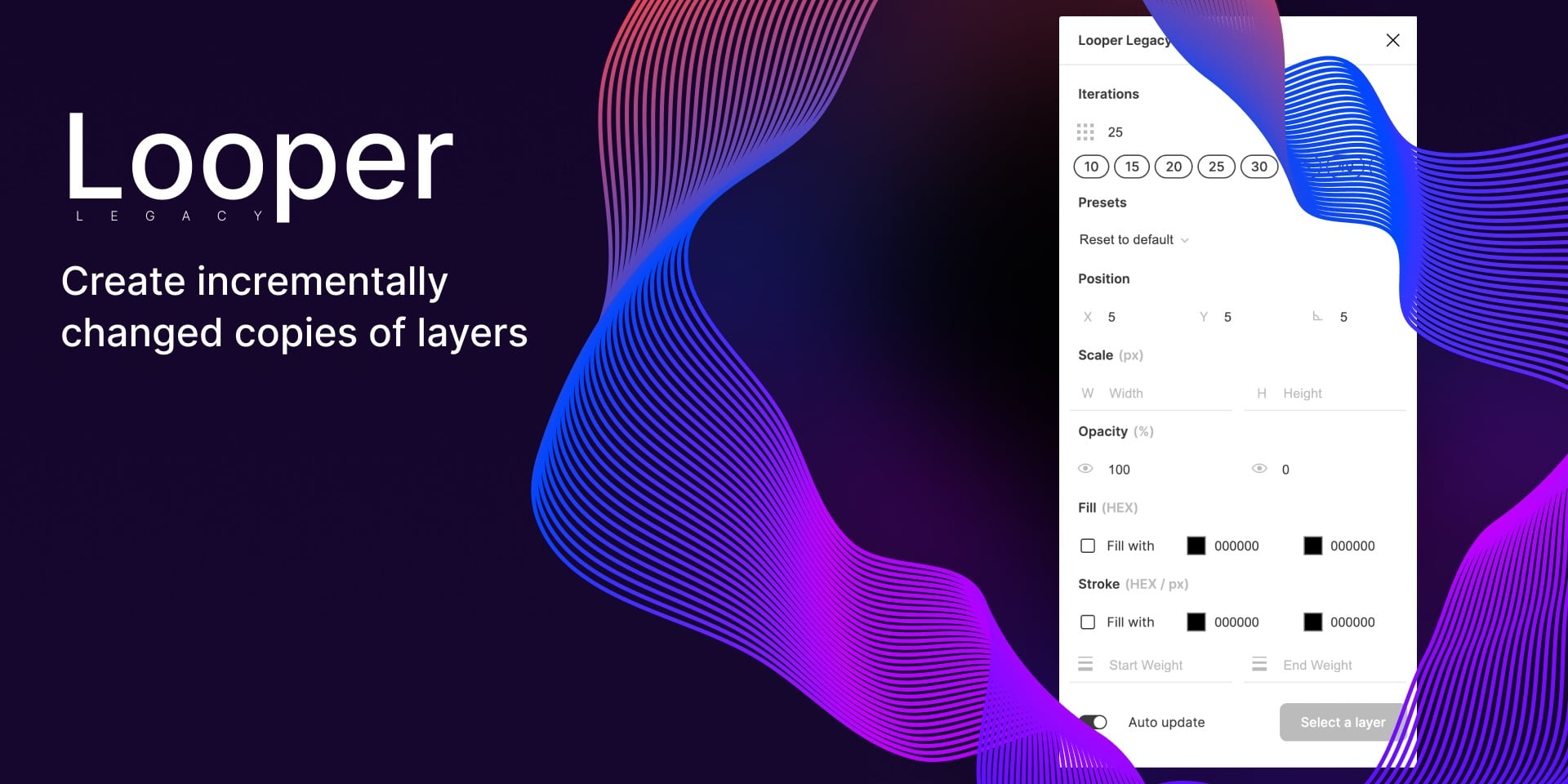
可以基于你绘制的基础图形,快速创建迷幻线条(等比缩放/位移)图形。也适用于任何矢量,形状或文本层。设置项非常丰富,对视觉的同学来说,在创建背景时,这是一个不错的插件。
2. To Path
推荐指数:☆☆☆☆
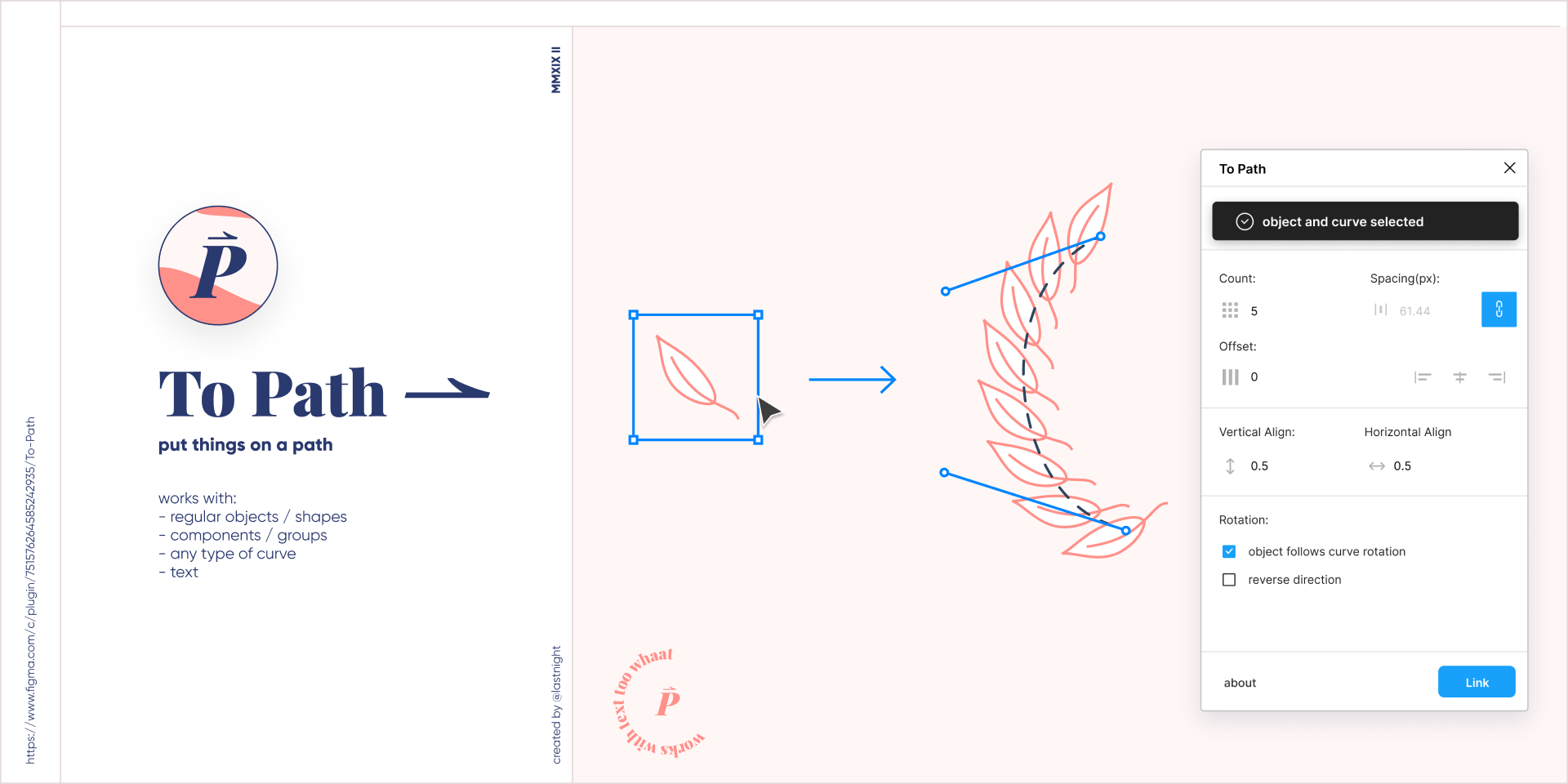
类似于AI上的跟随路径排列元素的功能,这个插件可以帮助大家在Figma上实现同样的效果
3. SkewDat
推荐指数:☆☆☆☆
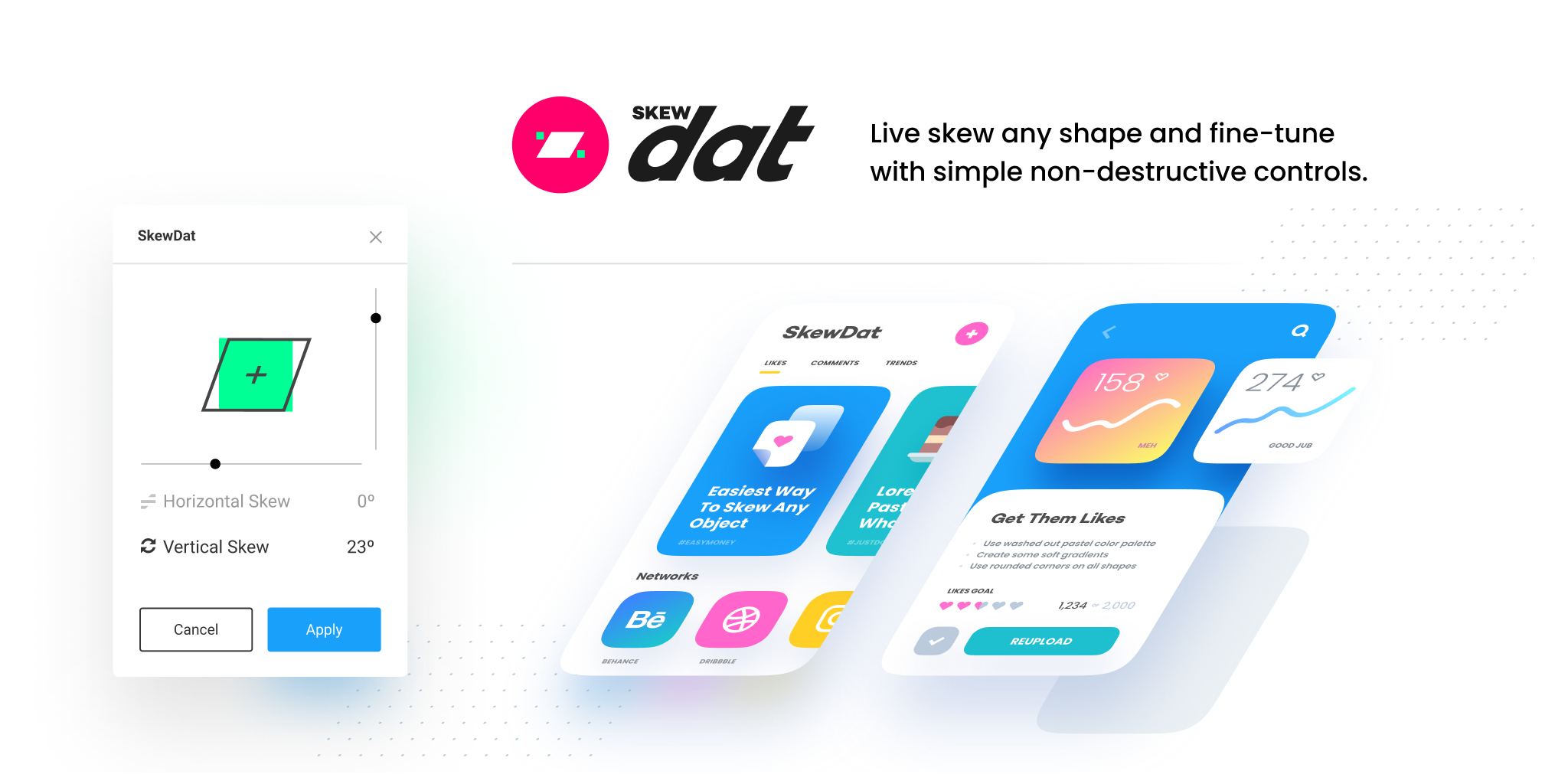
可以对图形和文字进行倾斜设置,支持自定义x和y轴
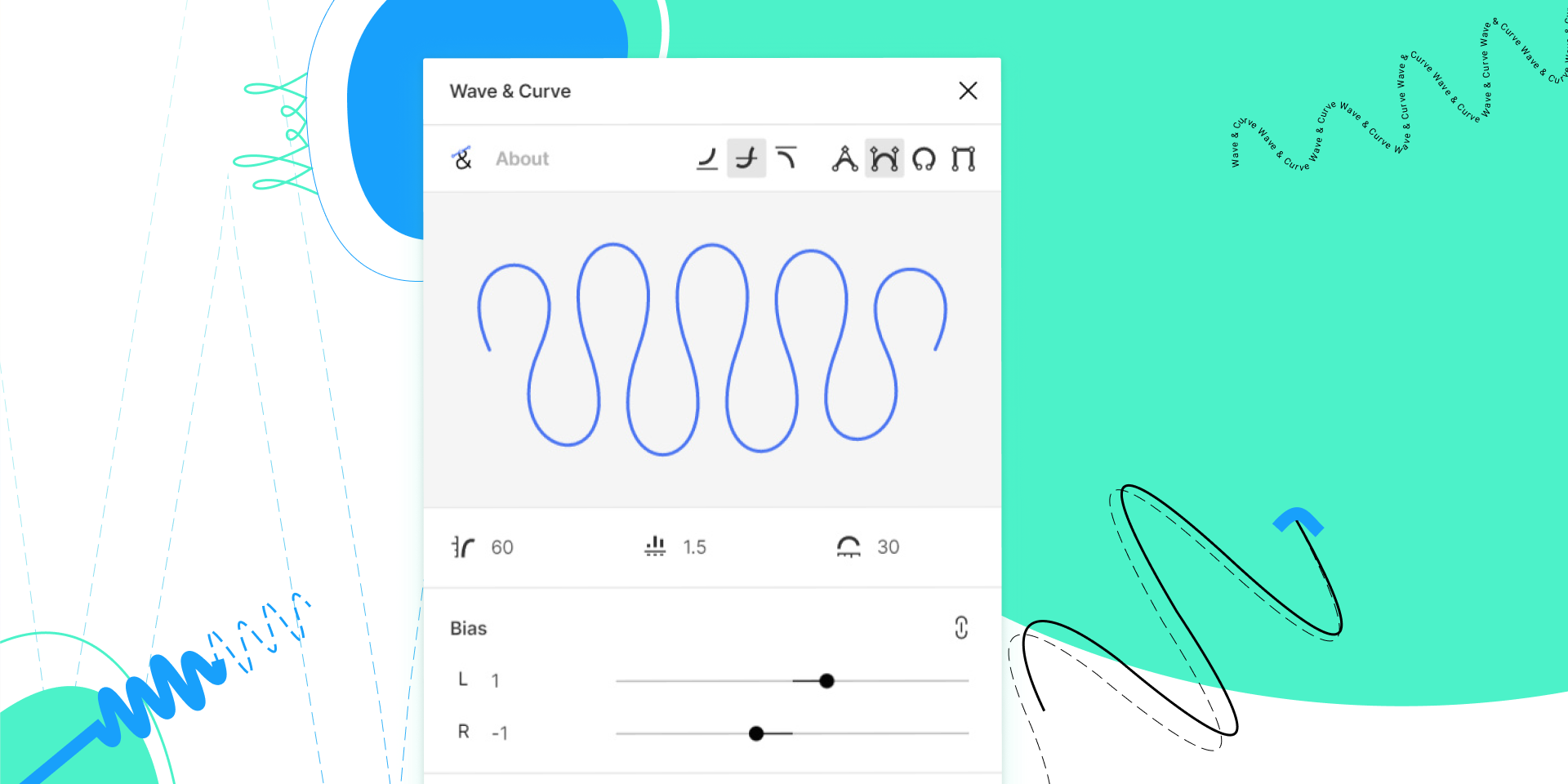
4. Wave & Сurve
推荐指数:☆☆☆☆
可以创建多样化的波浪图形(非迷幻曲线),支持多个自定义属性。如果结合上面的To Path的话,可以输出效果不错的沿路径文本。
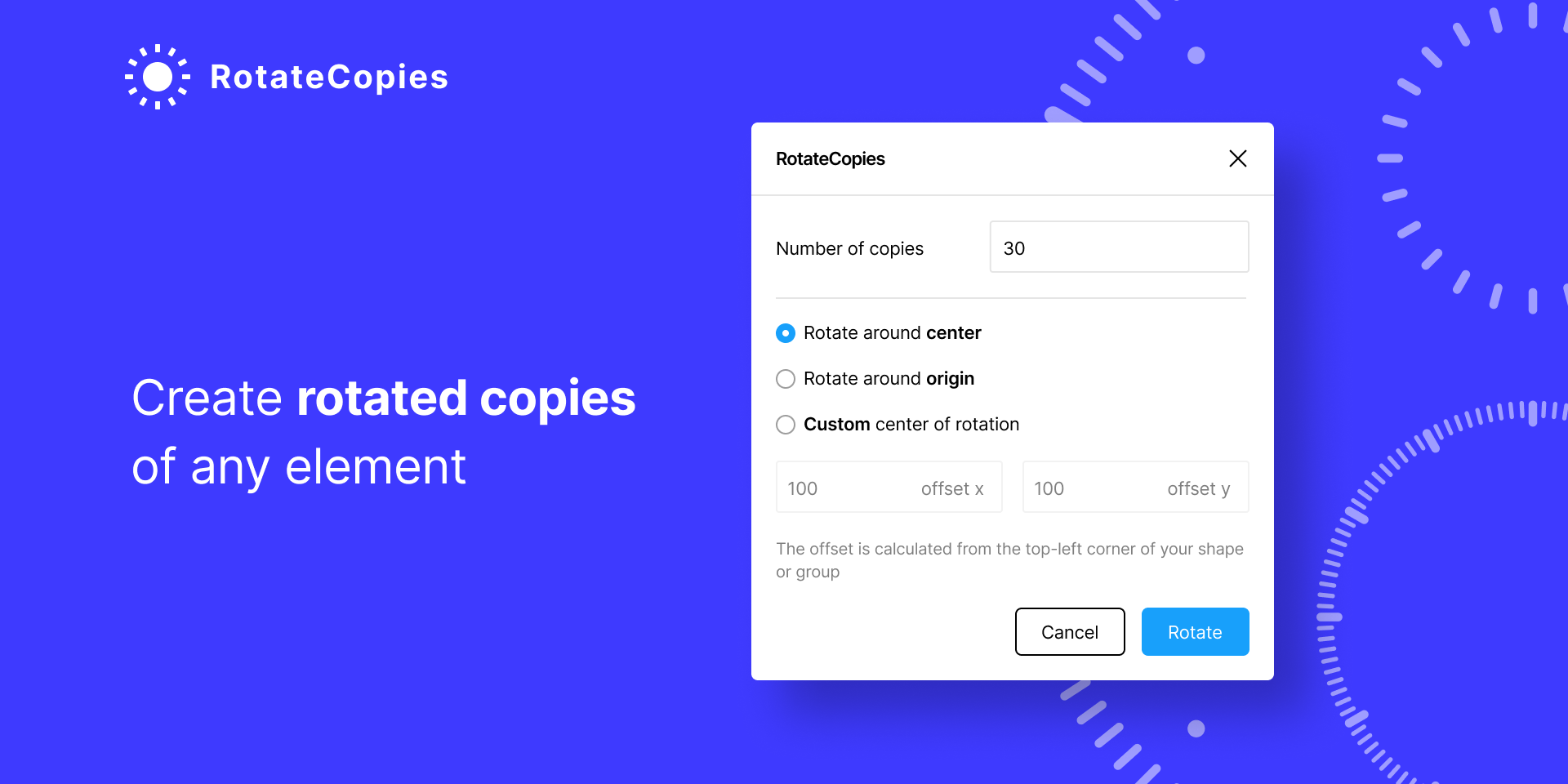
5. Rotate Copies
推荐指数:☆☆☆
Figma上有个很大的痛点是,无法把图形基于中心点进行旋转复制,这个插件可以解决。不过缺点是使用比较复制,需要进行计算才能输出完美的中心旋转复制。稍晚写个教程吧。
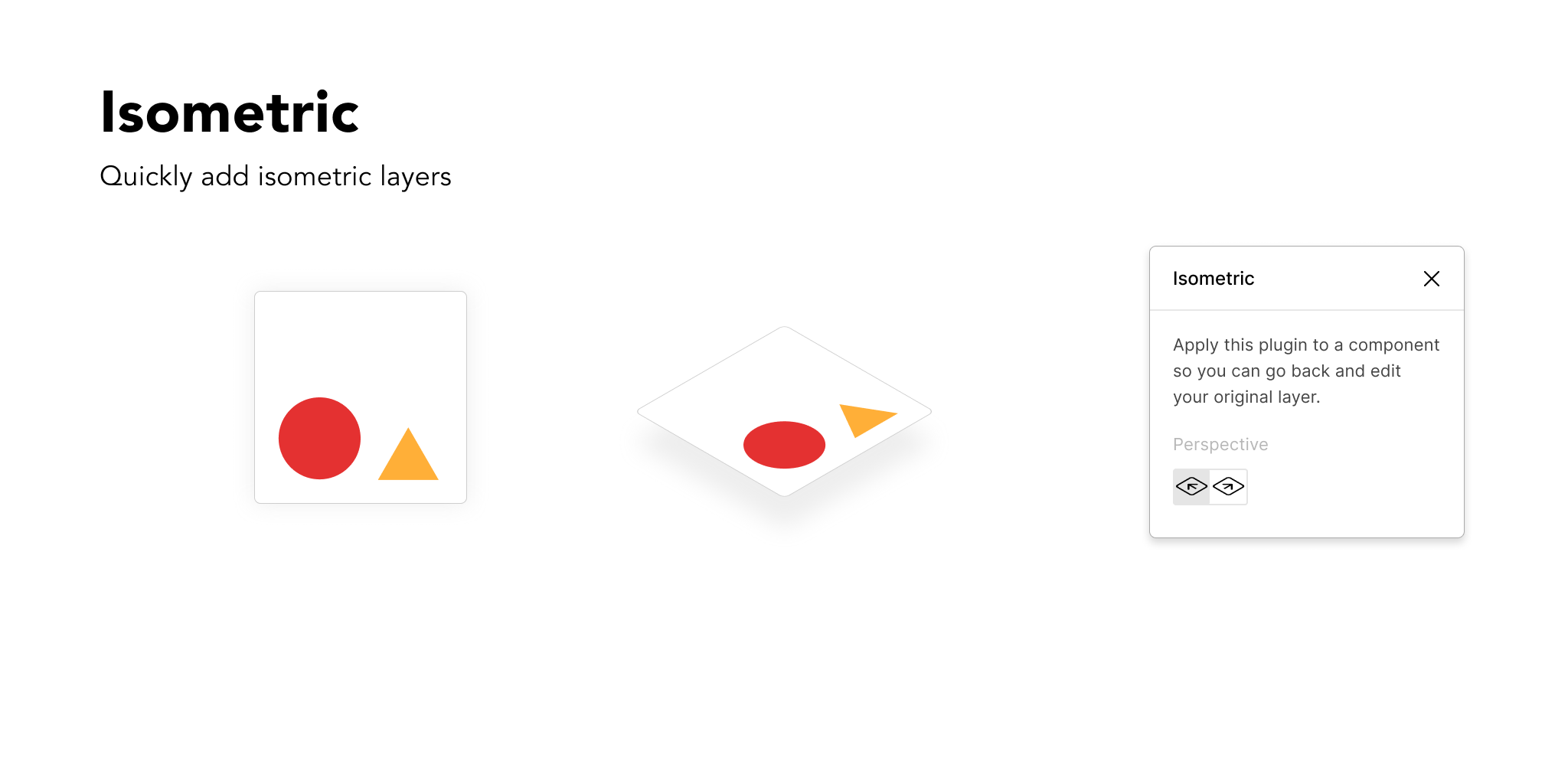
6. Isometric
推荐指数:☆☆☆
这是一个非常简单但好用的工具,只有一个功能:图形的透视。
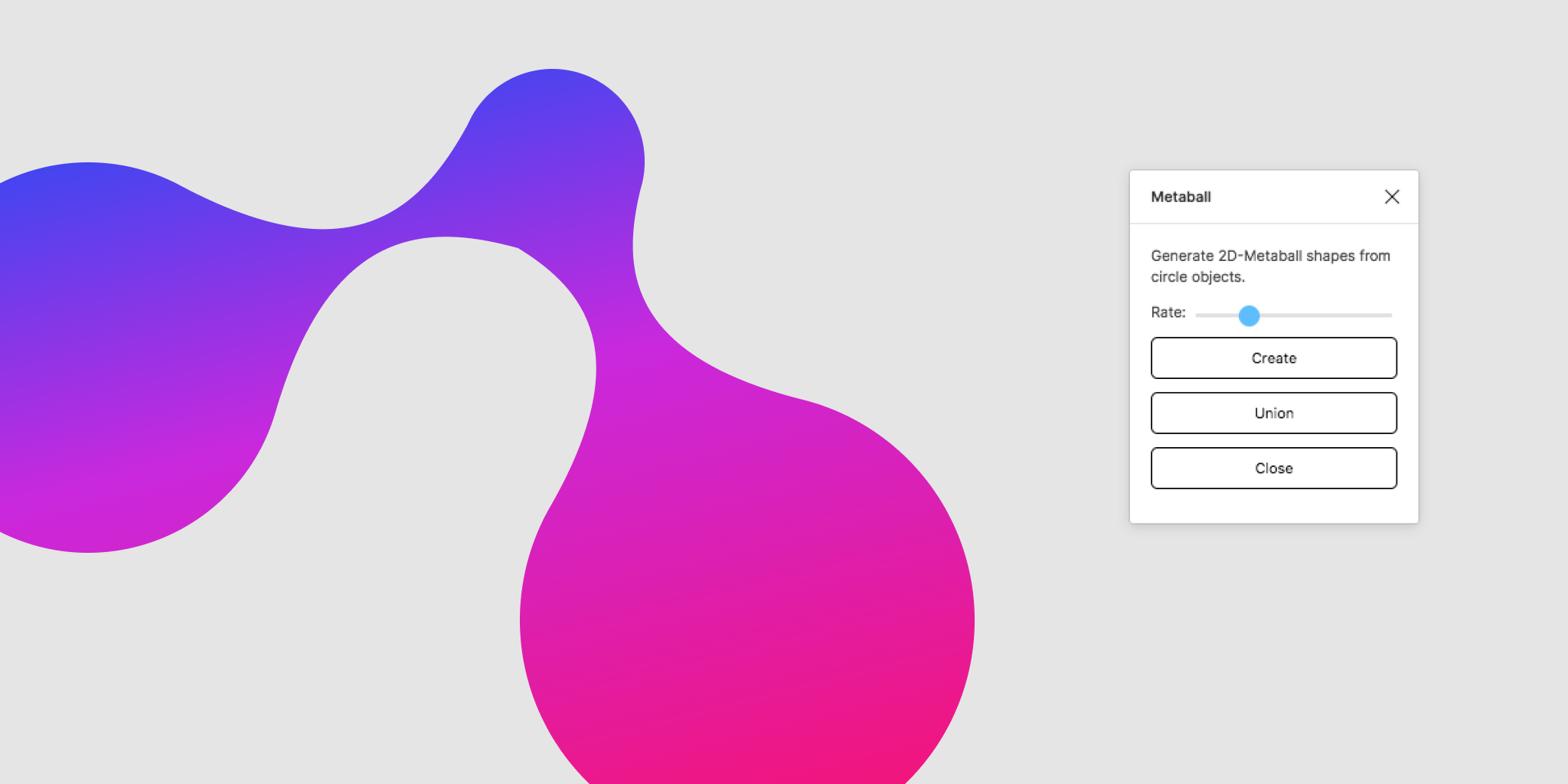
7. Metaball
推荐指数:☆☆☆
使用这个插件可以快速实现融球的效果,支持设定黏连的效果参数。
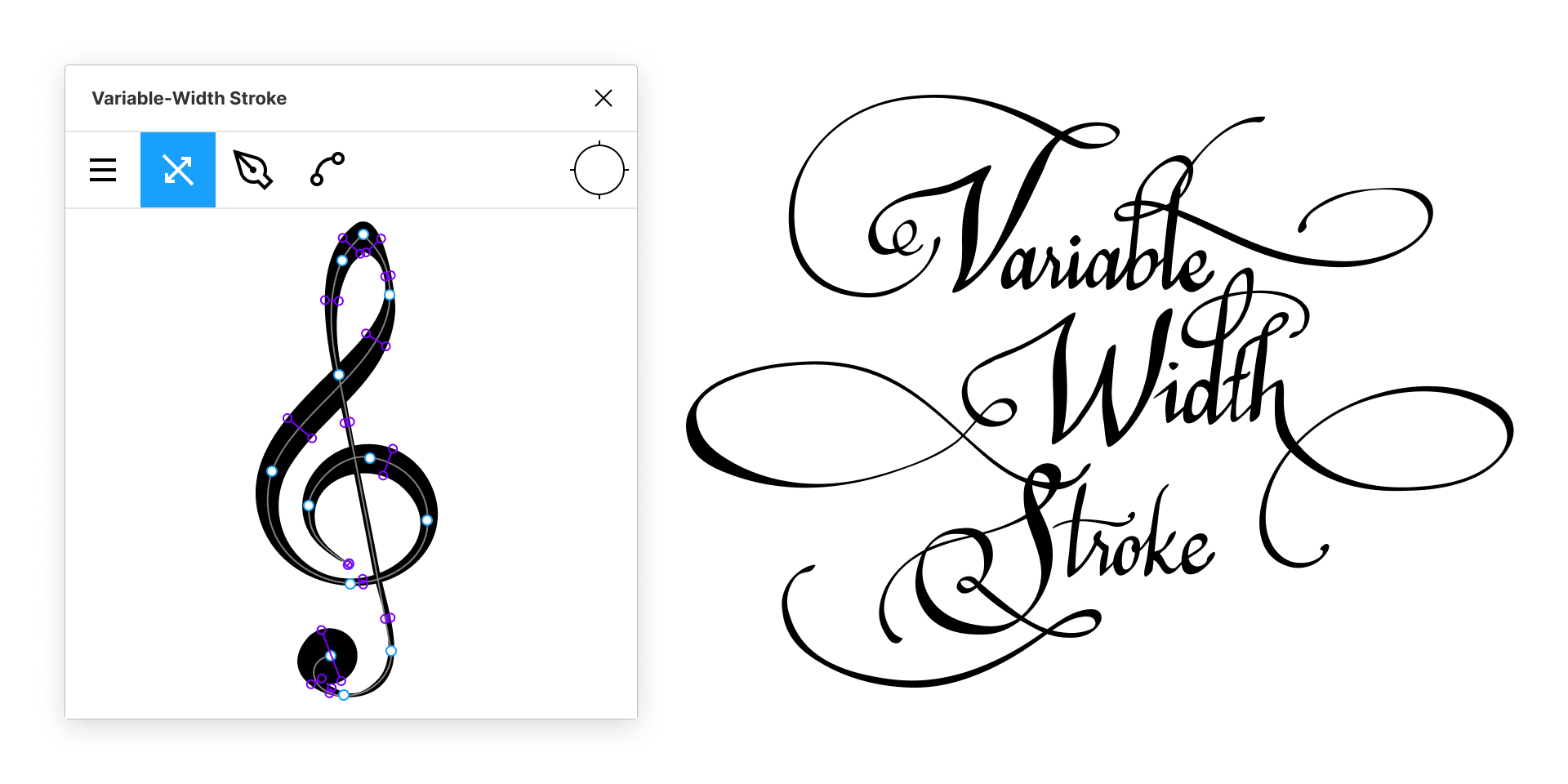
8. Variable-Width Stroke
推荐指数:☆☆☆
大家在使用figma的时候会发现,目前是无法对描边线段进行像ai那样灵活操作的。这个插件可以解决这个痛点,实现对线段端点及宽度的编辑。
二、随机图形工具
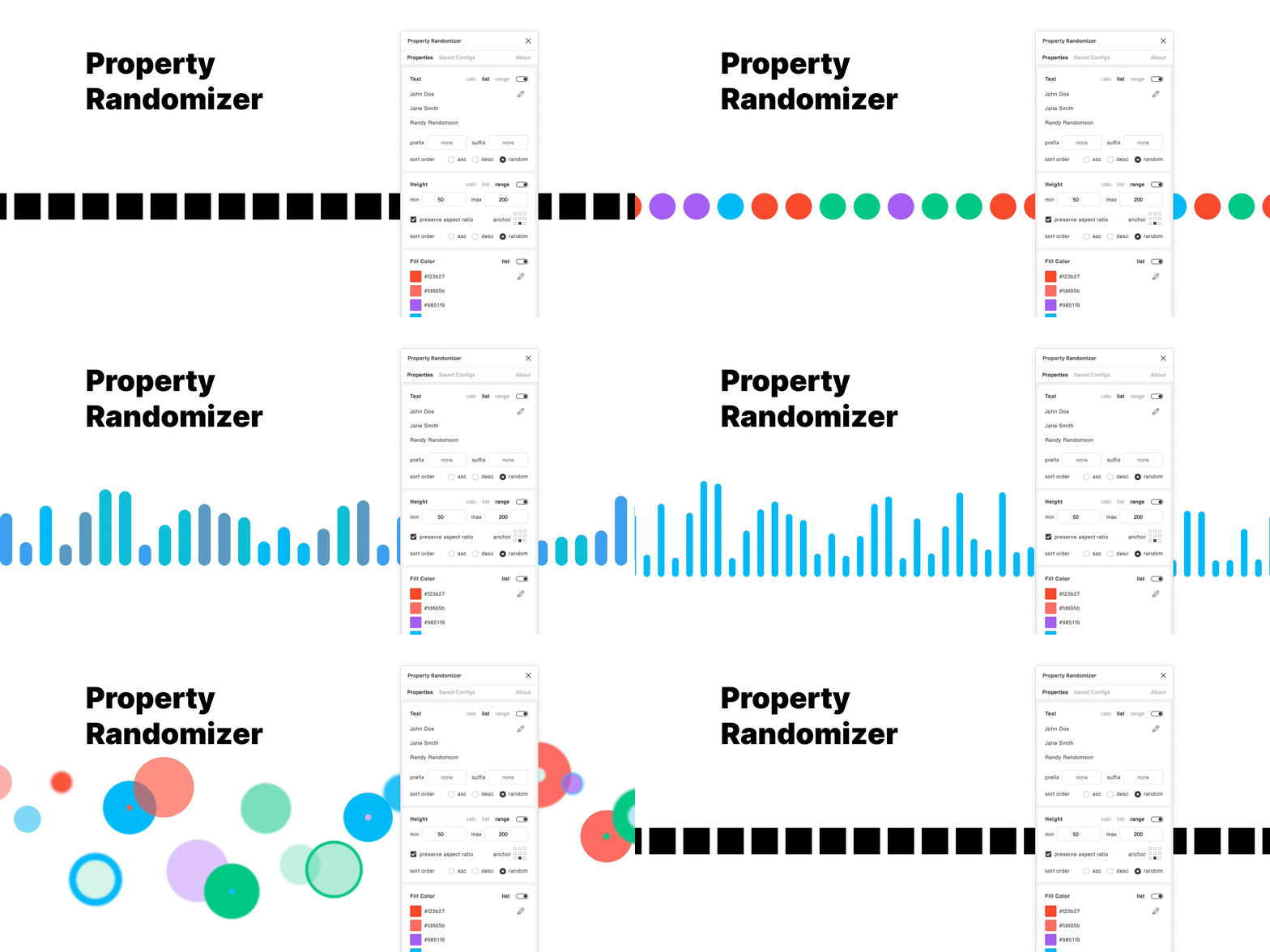
1. Property Randomizer
推荐指数:★★★★★
这款必须推荐,可以对图形进行规律化的随机变形,支持超级多的真自定义参数设置。
目前支持这些参数:Text/Width/Height/X轴/Y轴/Opacity/Rotation/Fill Color/Fill Opacity/Stroke Color/Stroke Opacity/Stroke Weight/Layer Blur/Arc Starting Angle/Arc Ending Angle
2. Confetti
推荐指数:☆☆☆☆
这个插件可以将图形生成随机散布的纸屑效果,支持角度、透明度、大小的有限设置,最好用的一点是,它可以同时选择多个图层进行随机。
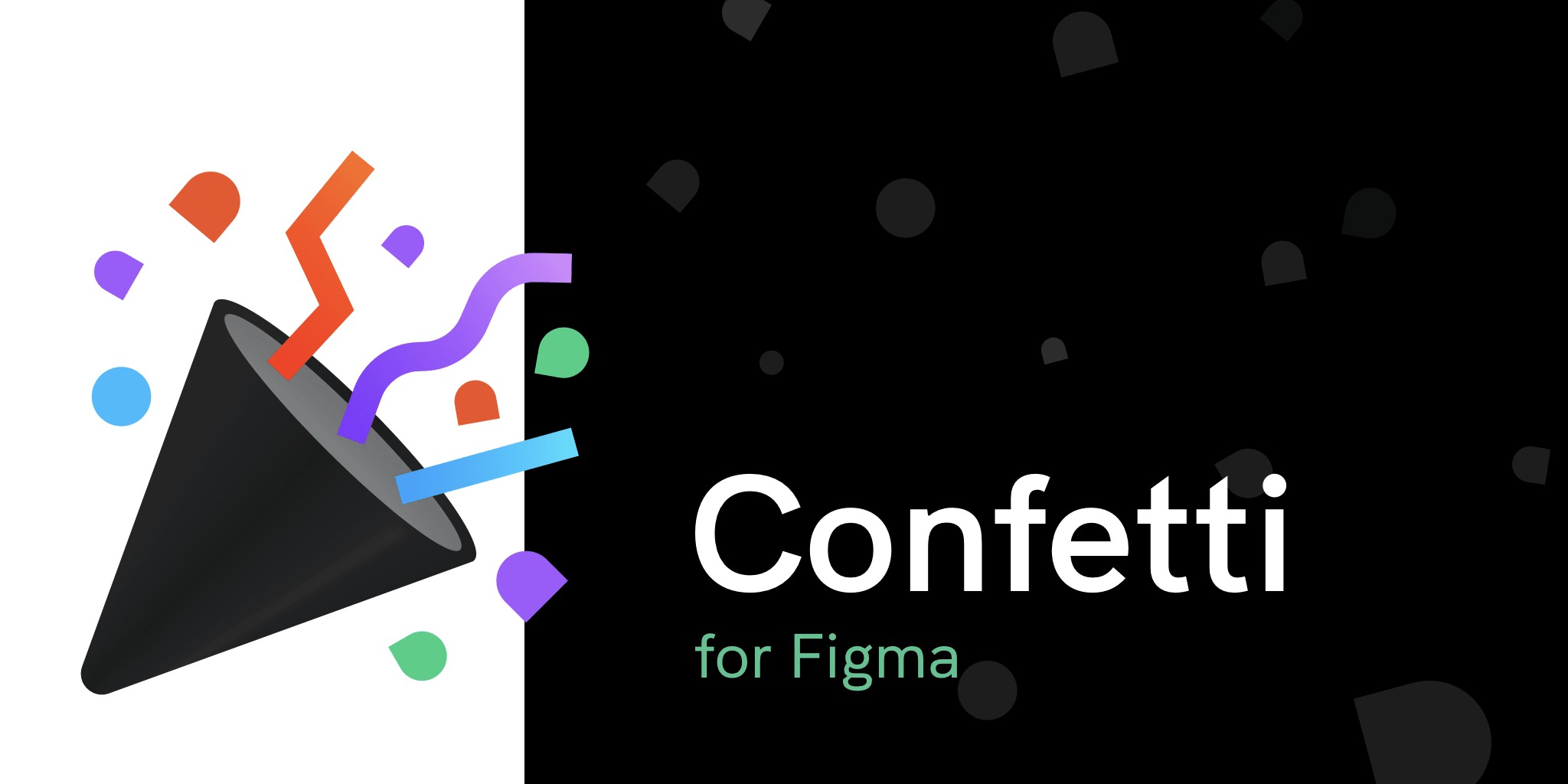
其实还有另外一款插件 Sprinkle 功能与 Confetti 一样,只是参数更少,但是Sprinkle的随机透明度效果比较好,有透明度变化要求的可以试试这个。
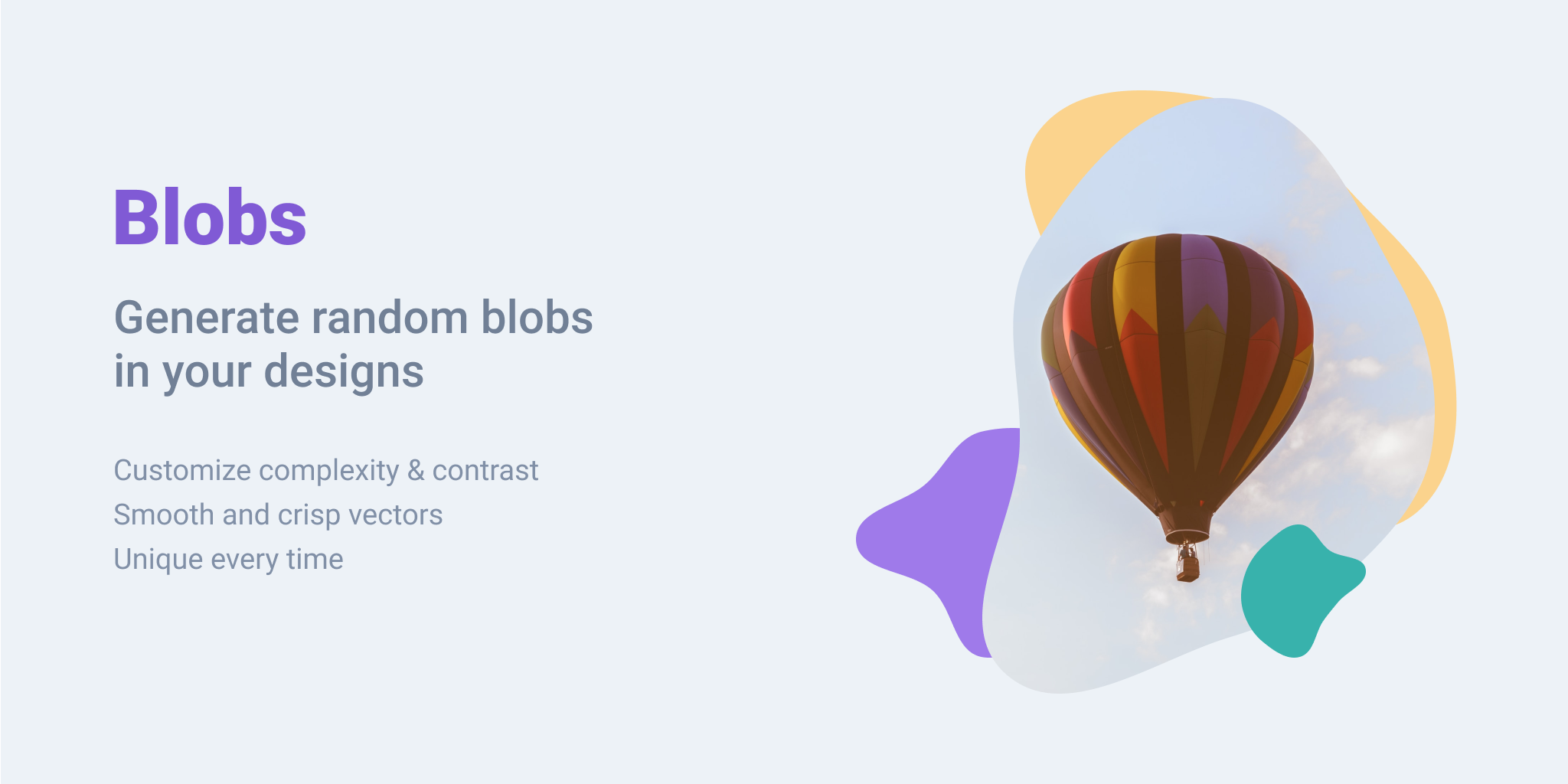
3. Blobs
推荐指数:☆☆
支持随机产生圆面状的异形图形,适合偏视觉的同学。此外,结合上面的Looper Legacy这个插件,可以输出很完美的迷幻线条。
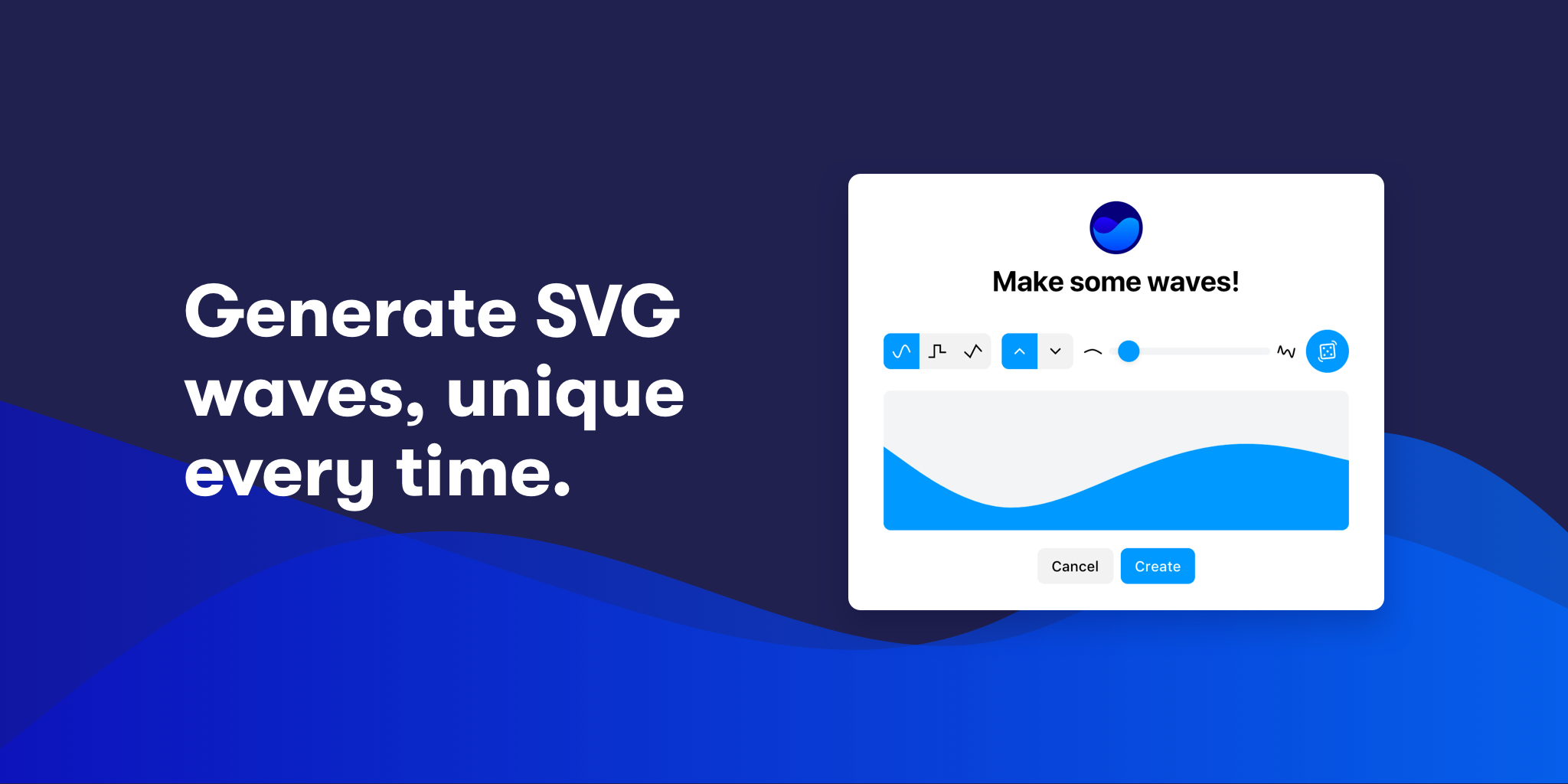
4. Get Waves
推荐指数:☆☆
可以随机创建波浪线/面,适合偏视觉的同学
肆 · 视觉样式
——————————————————————————————————————————————————
一、色彩
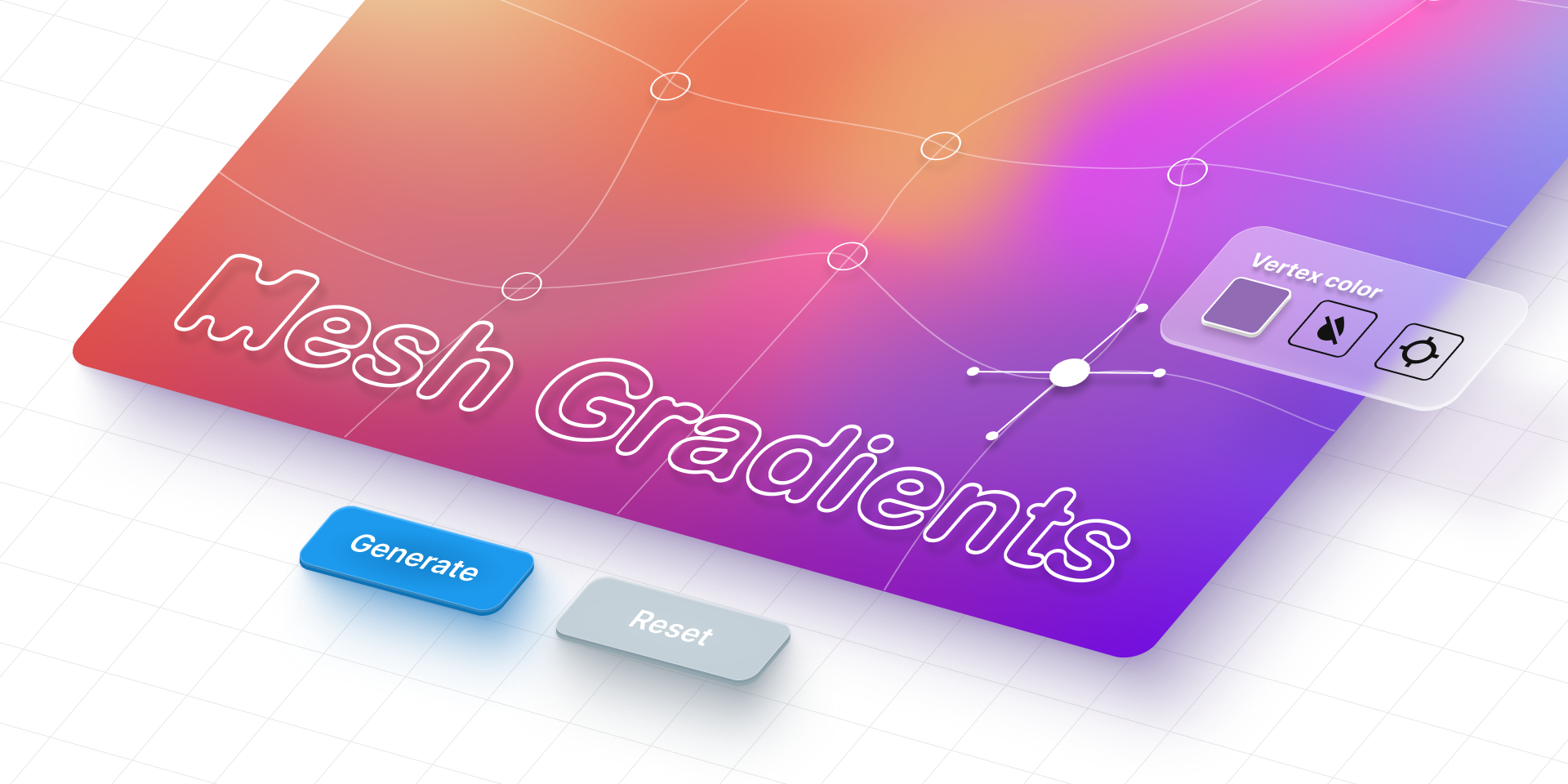
1. Mesh Gradient
推荐指数:★★★★★
这个插件很棒,可以快速输出网格渐变的效果。支持自动生成两种风格,最多4色6x6的网格渐变,也支持手动调整。非常好用!
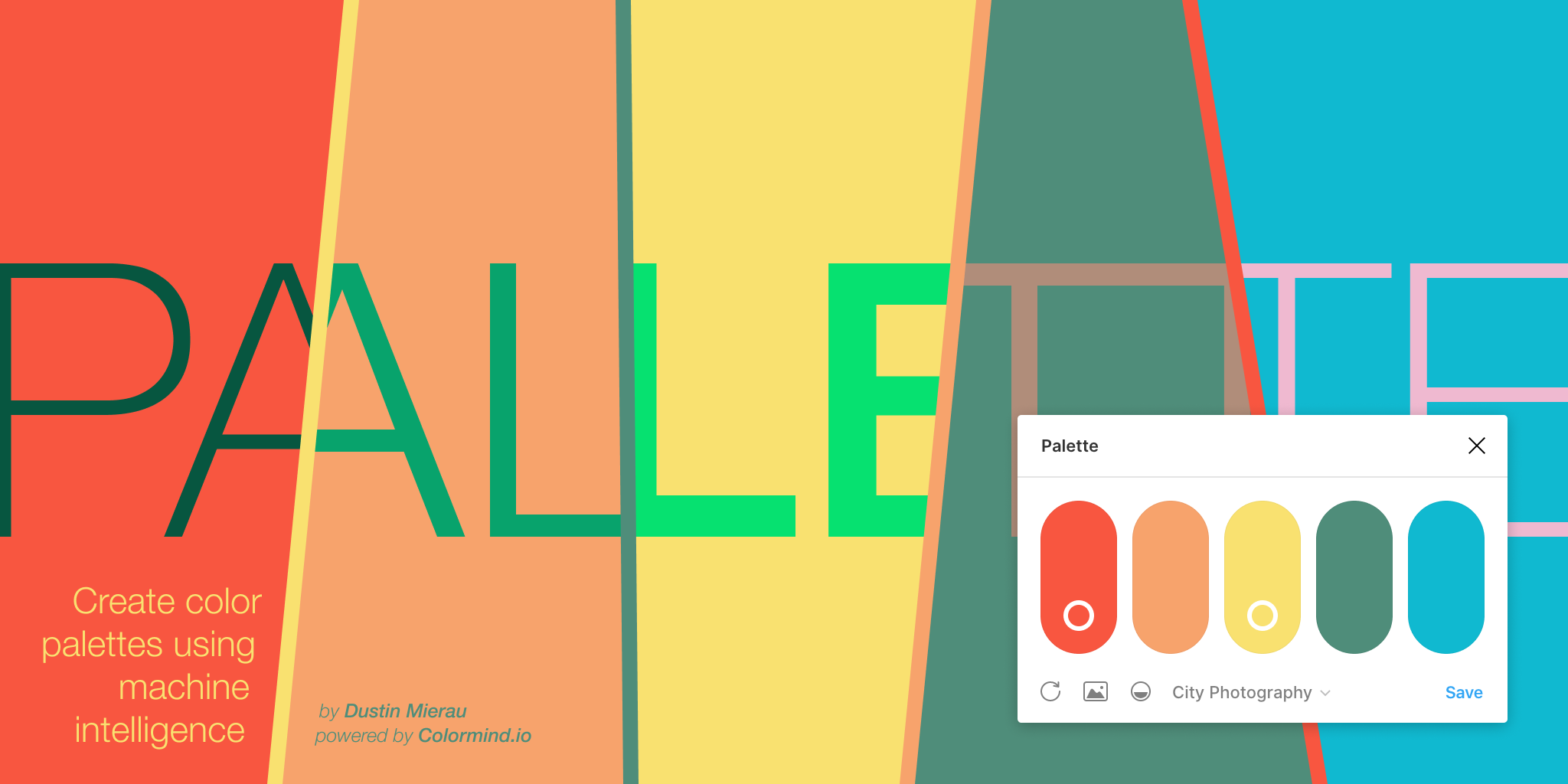
2. Palette
推荐指数:☆☆☆☆
Palette 根据选定内容,用人工算法自动生成一些配色内容,效果很好
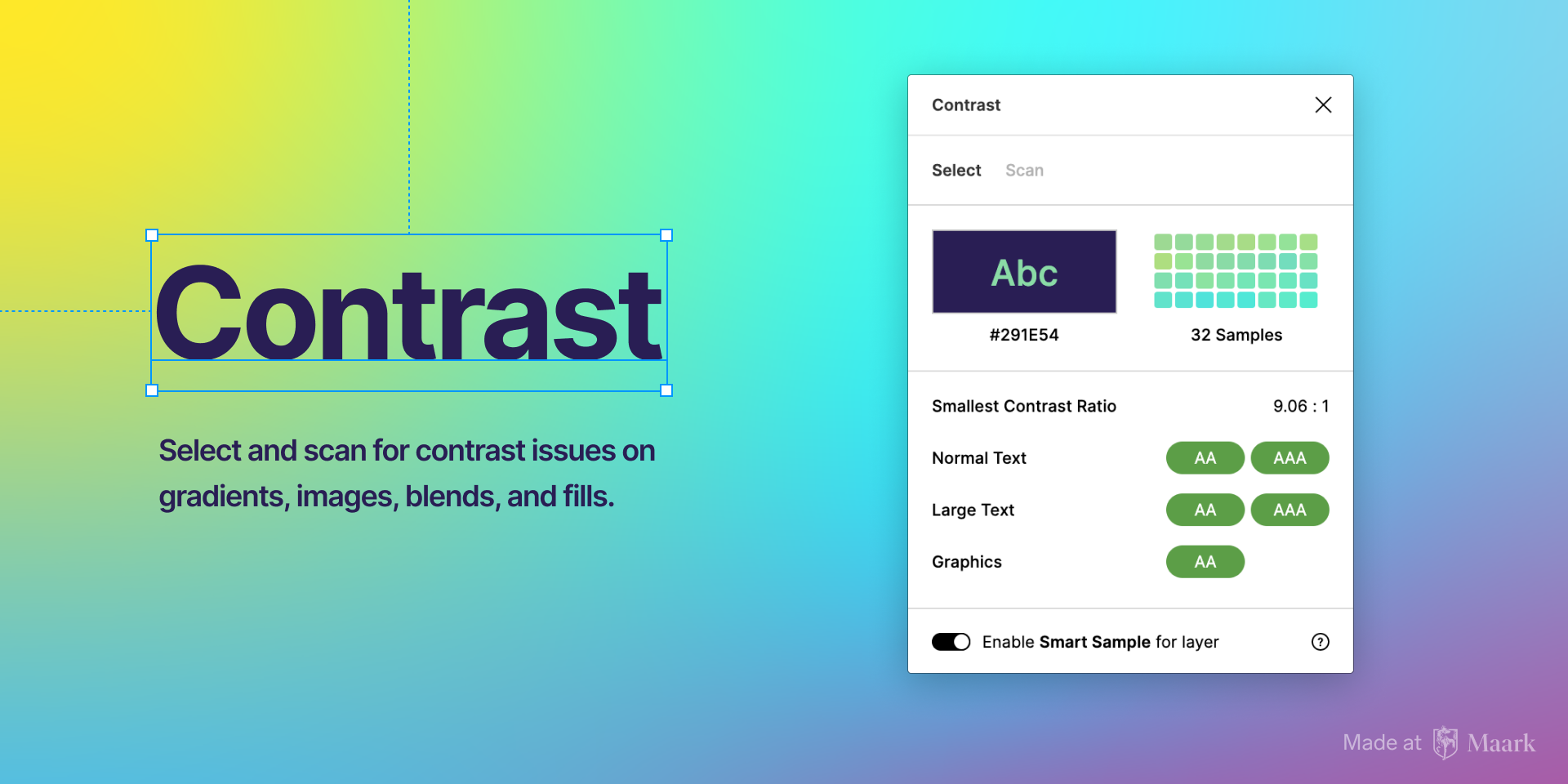
3. Contrast
推荐指数:☆☆☆
色彩对比度计算,在选择颜色时,提供更严谨的数据对比度支持。
二、效果
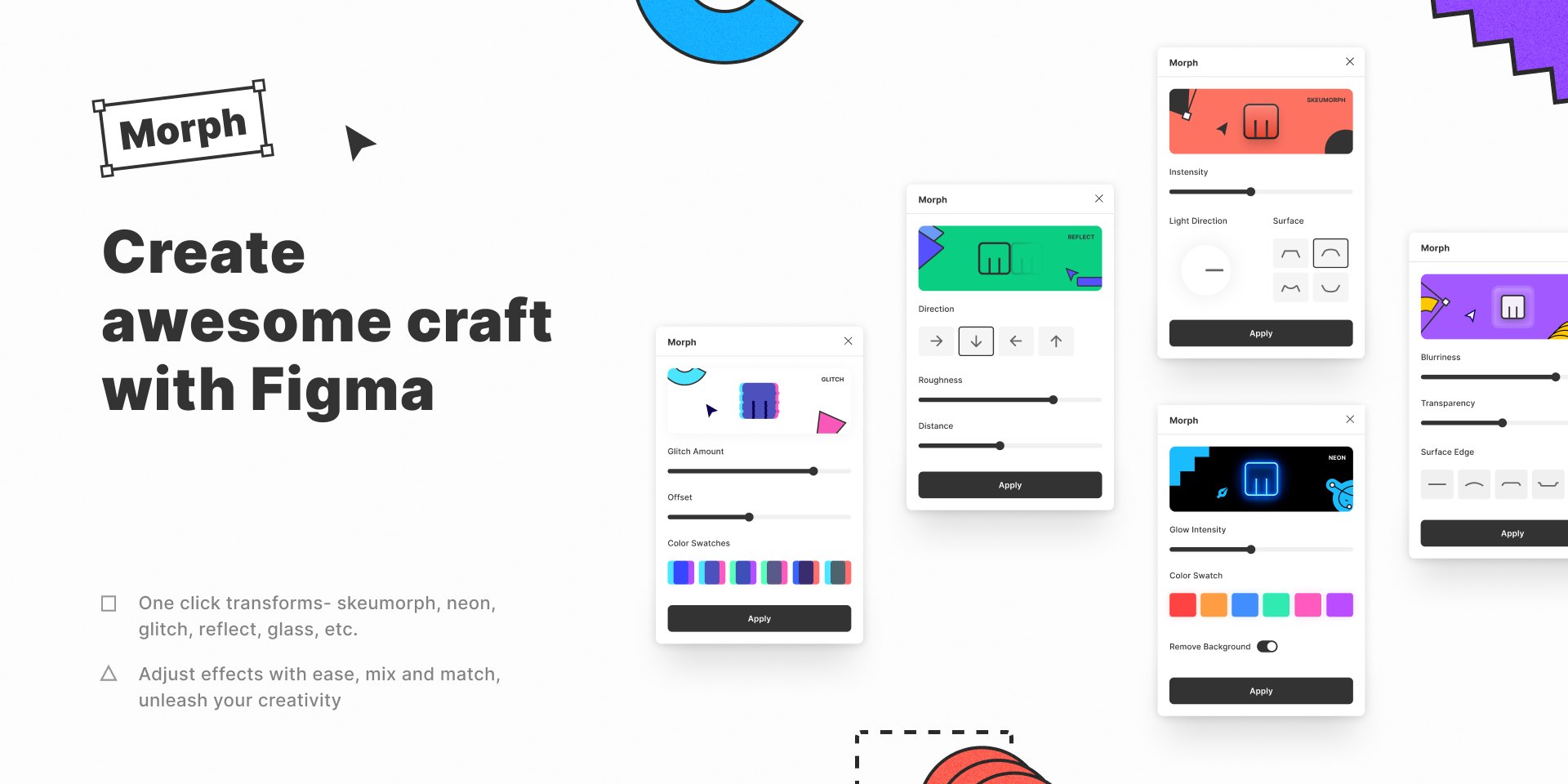
1. Morph
推荐指数:★★★★★
这其实和Photoshop的效果预设是同一类型的工具,可以一件将图形生成浮雕、霓虹灯、故障风格、毛玻璃、渐变的视觉效果,整体是个不错的插件。
三、投影
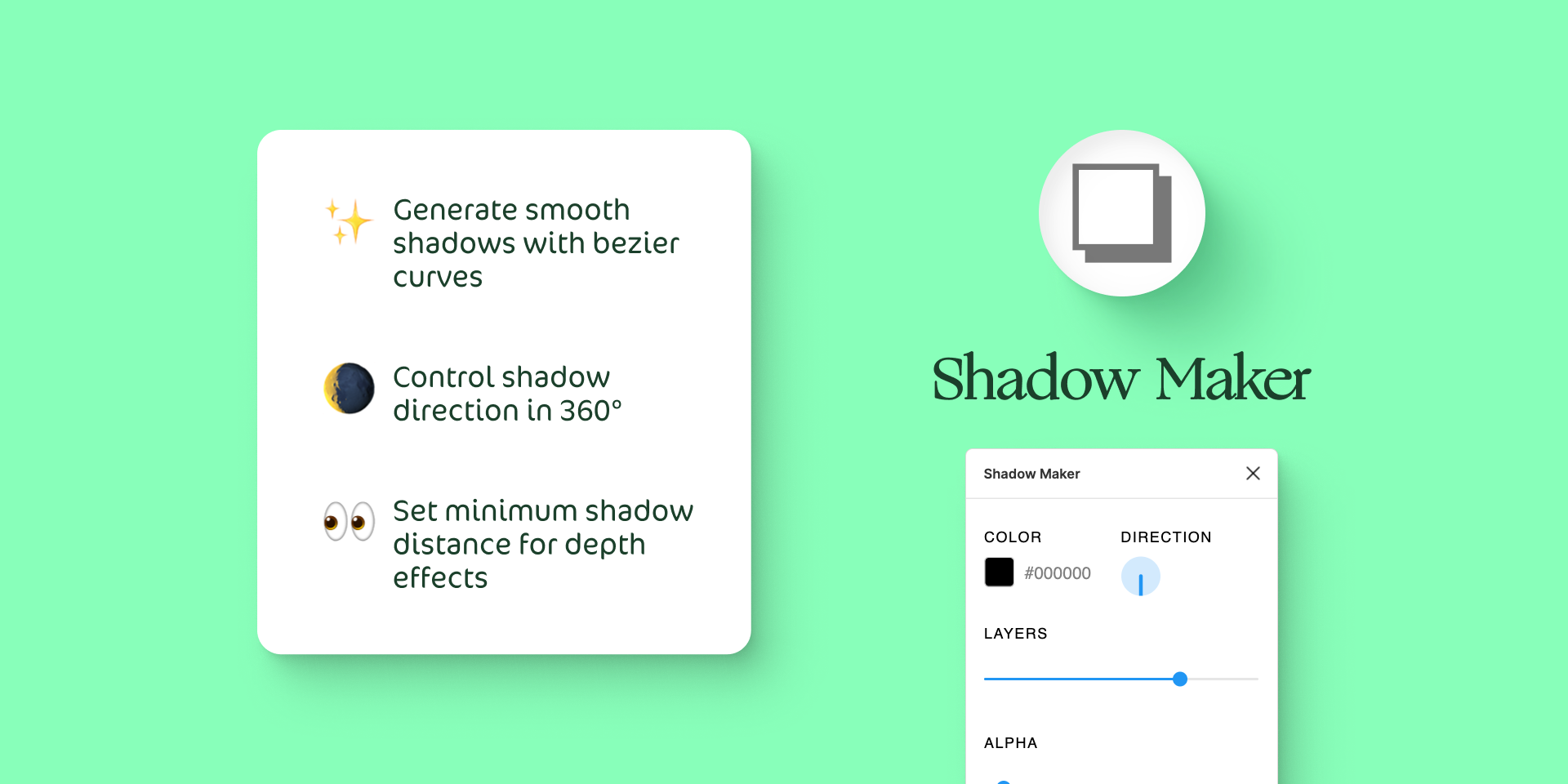
1. Shadow Maker
推荐指数:★★★★★
可以自定义投影的层级、角度、模糊度等等,是创建平滑投影的好帮手。比smoothshadow好用很多。
伍 · 交互工具
——————————————————————————————————————————————————
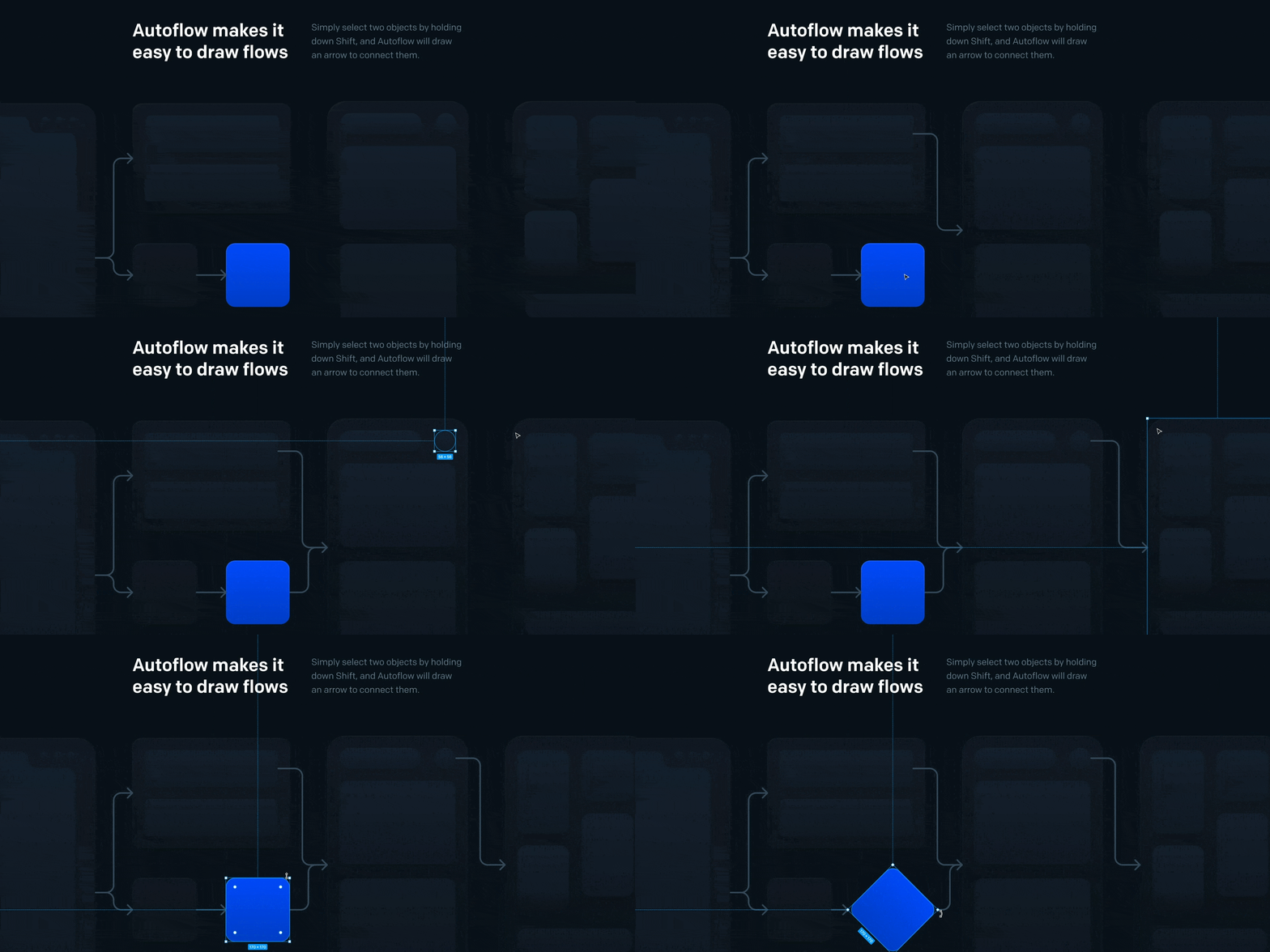
1. Autoflow
推荐指数:★★★★★
支持在画板/图层/元素之间自由创建连接线,且这些线条会跟随画板的移动而移动(在插件打开的情况下),快速完成交互路径绘制。
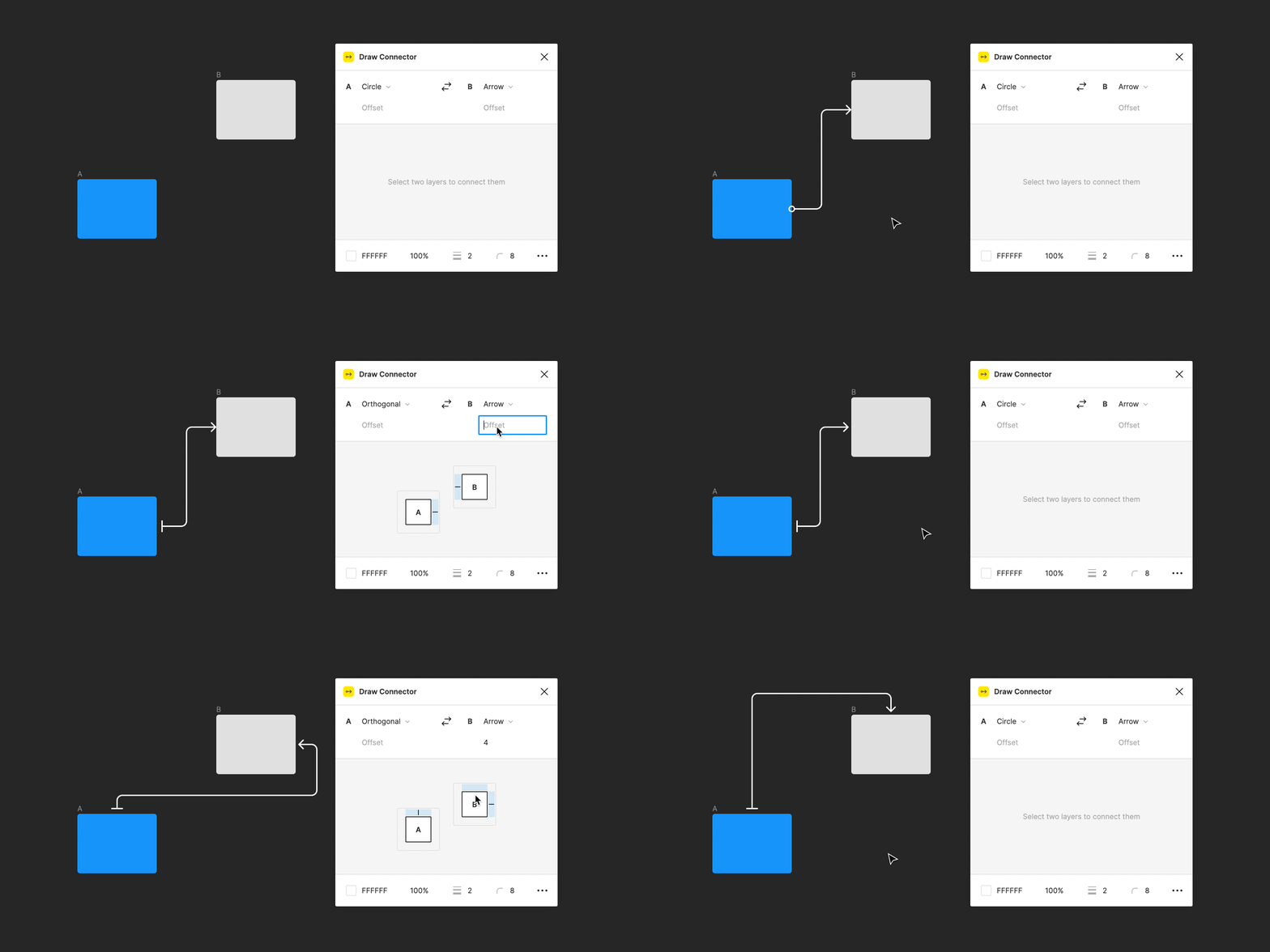
2. Draw Connector
推荐指数:☆☆☆
极简的flow线条工具,相对上面的Autoflow来说,没有复杂的参数设置,但优势在于可以自由设置起始位置和终点的位置。
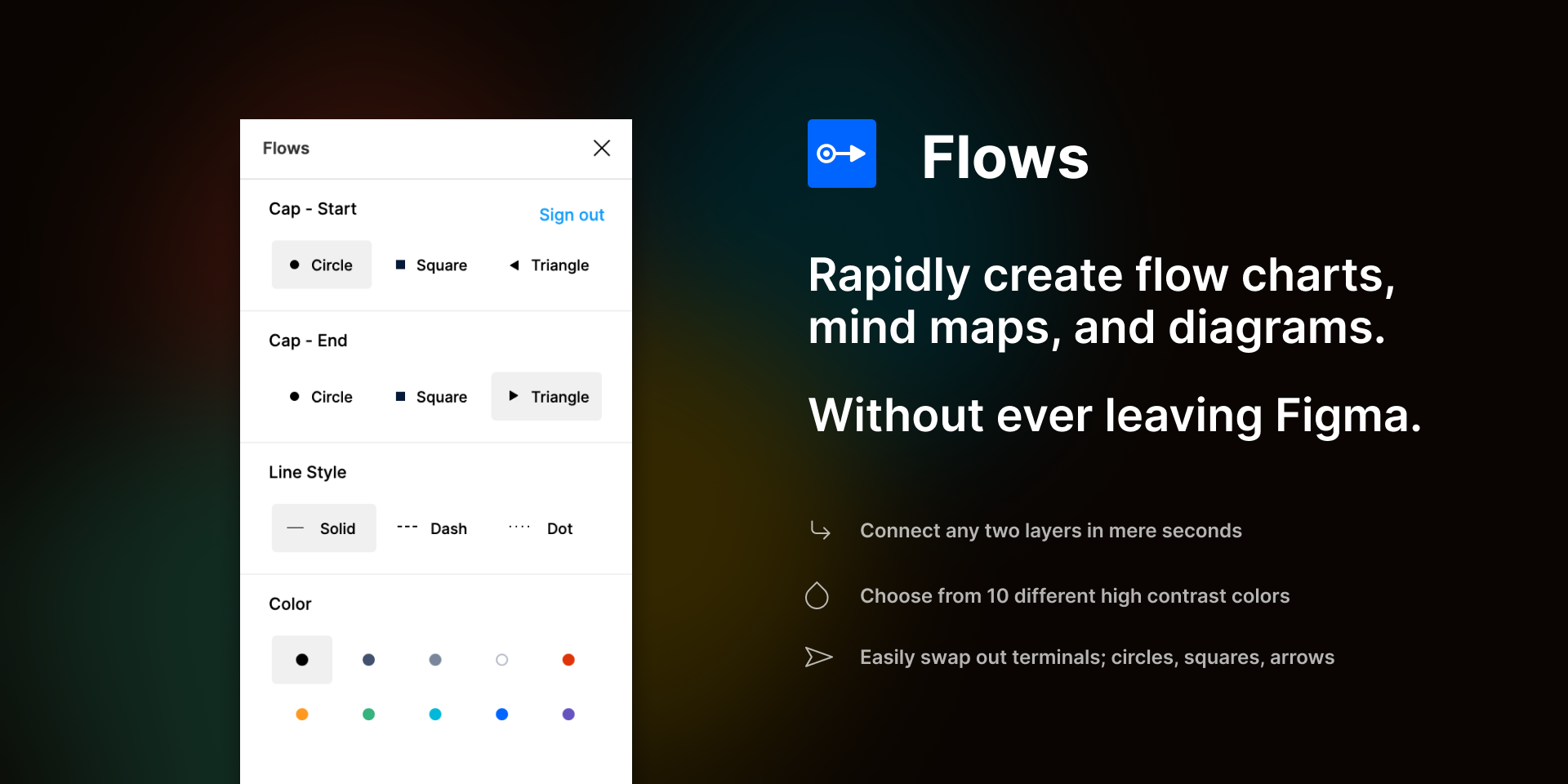
3. Flow
推荐指数:☆☆☆
和Autoflow比较像,但界面更加整洁。
4. Simpleflow
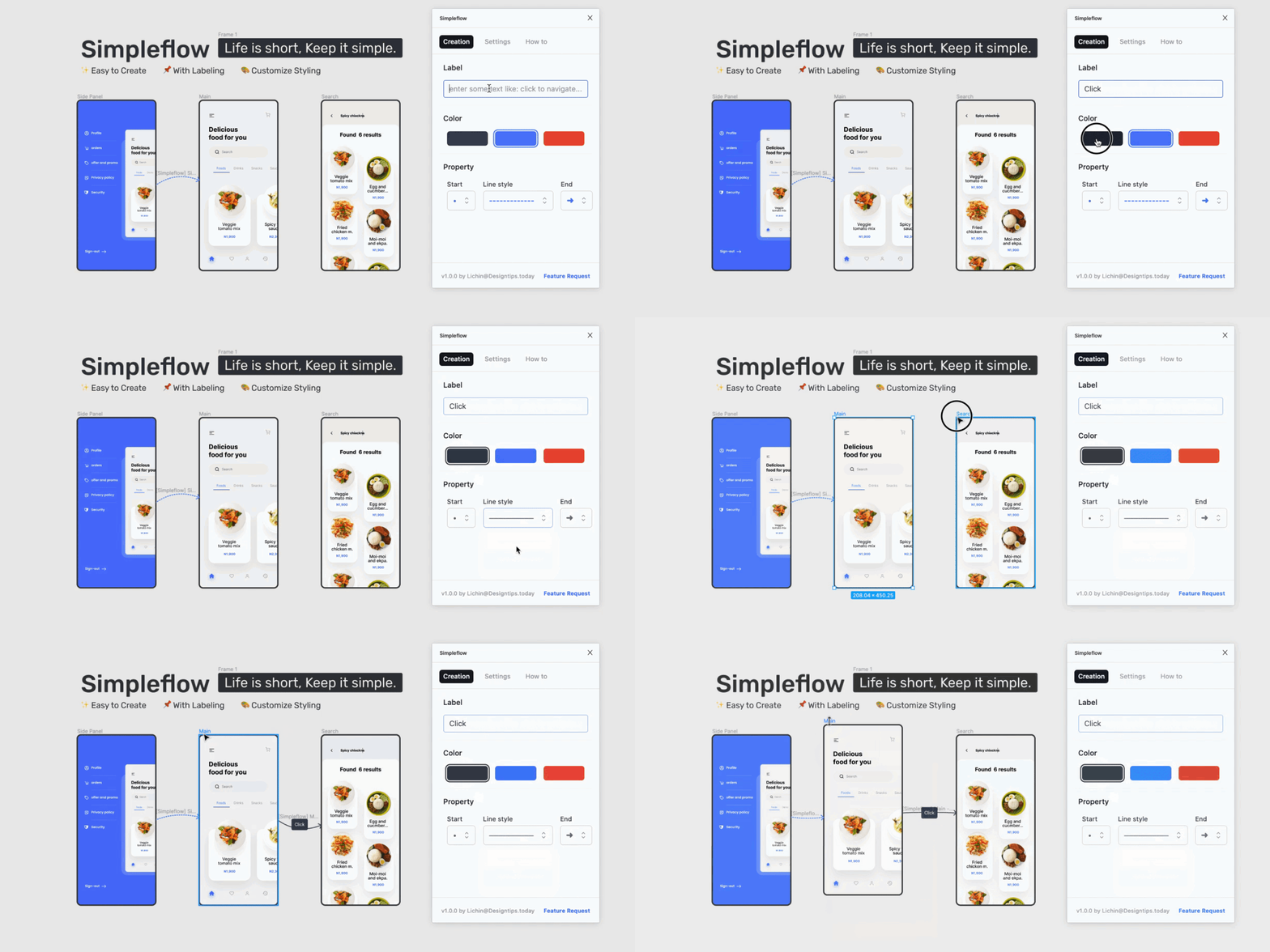
推荐指数:☆☆☆
支持曲线线条的flow工具,线条会跟随画板的移动而移动(在插件打开的情况下)。
陆 · 字体/文本相关
——————————————————————————————————————————————————
一、字体识别及使用
1. Font Preview
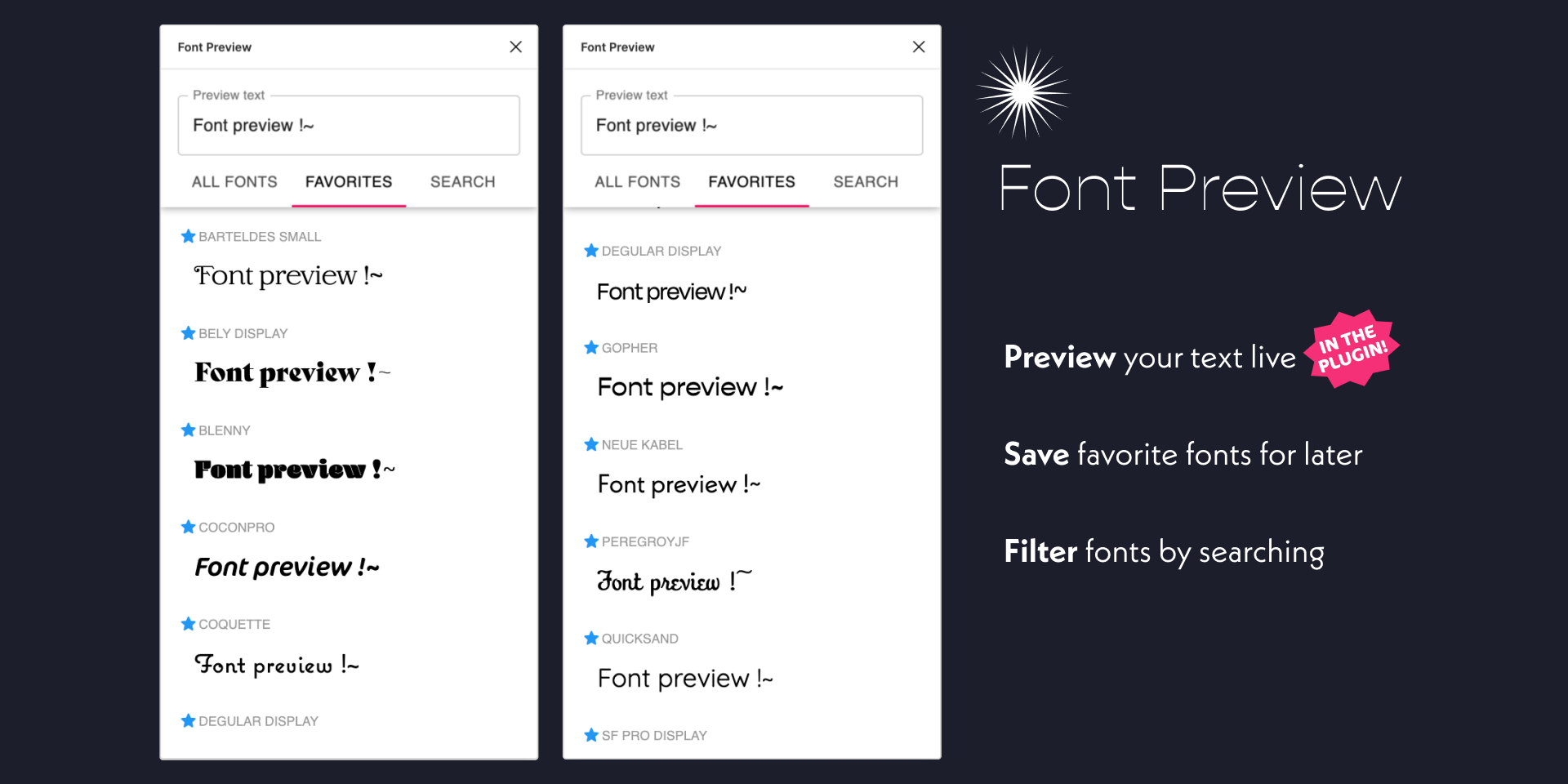
推荐指数:★★★★★
超好用的字体预览选择器,完美识别系统里安装的所有字体(完美适配显示中文字体),最棒的是,他可以收藏字体(pin功能),可以帮助大家快速找到自己常用的字体。
2. Translator
推荐指数:☆☆☆☆
支持多达104种语言,一键替换多语言适配不是梦(重点:前提是组件的Auto Layout要搭好,盆友)
二、字体变形
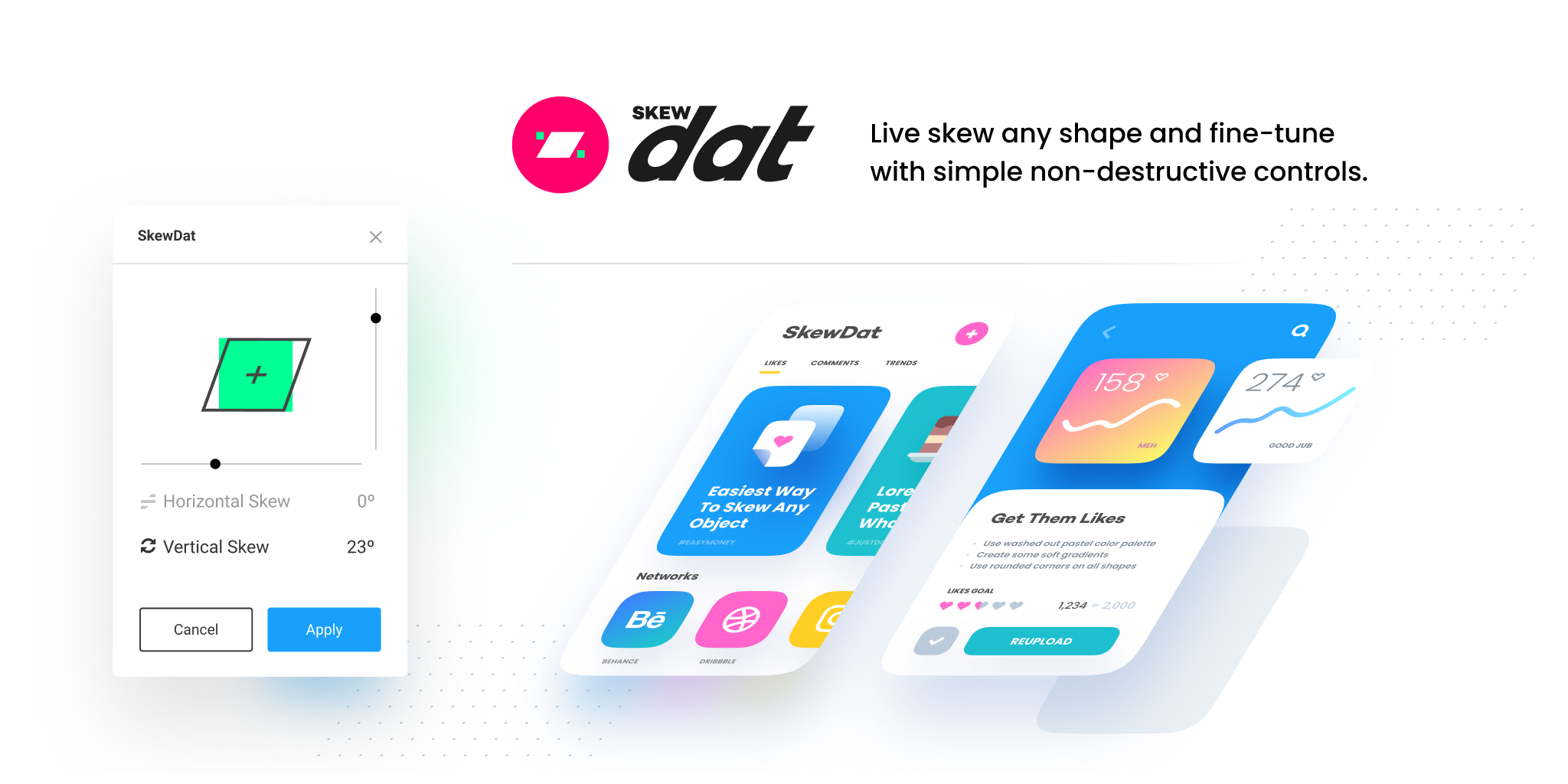
1. SkewDat
推荐指数:☆☆☆☆
「文本倾斜」可以对文字和图形进行倾斜设置,且倾斜后的文字可以继续编辑,这个弥补了Figma中文字体无法倾斜的不足点
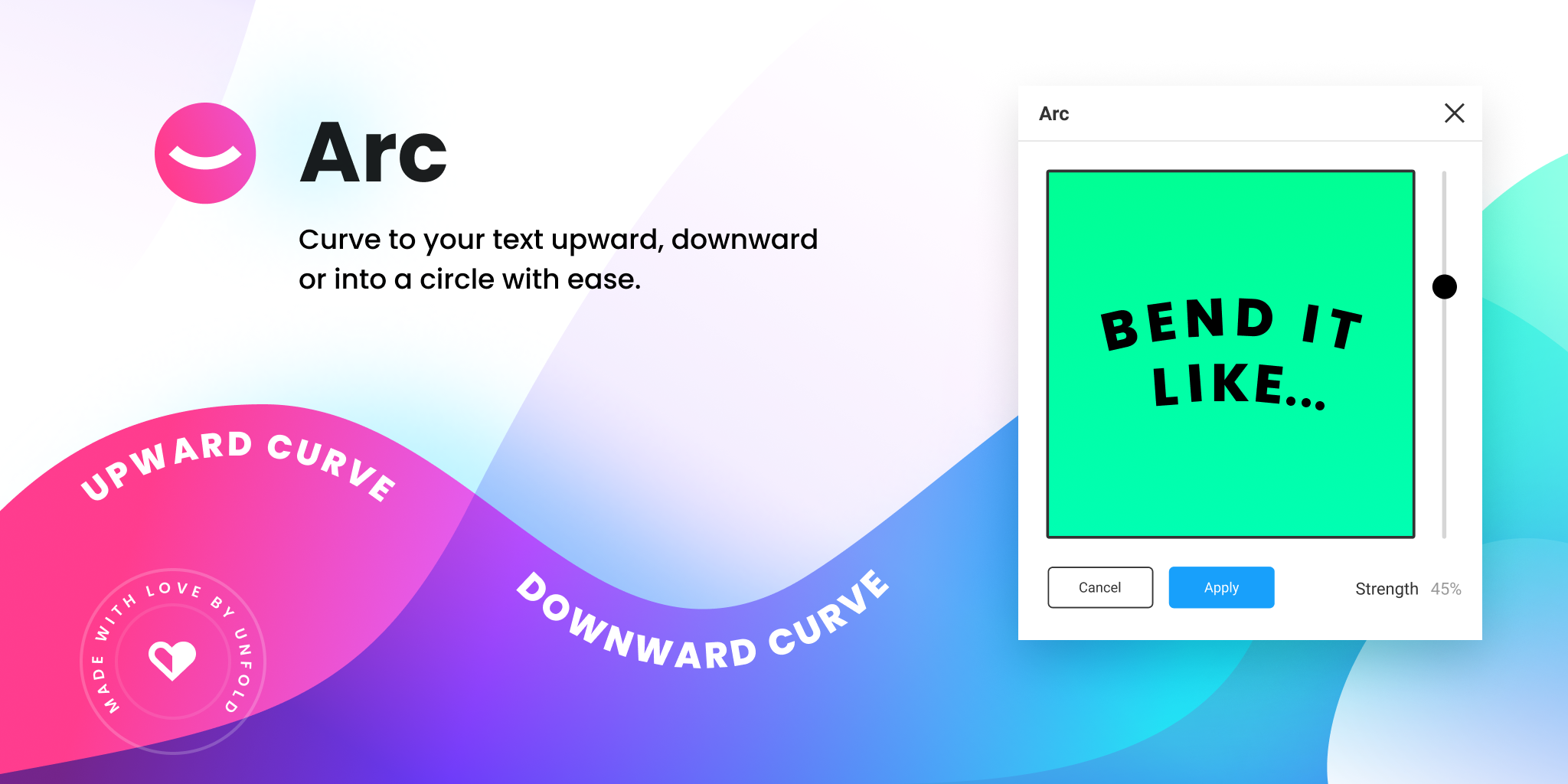
2. Arc
推荐指数:☆☆☆☆
「文本弯曲」和SkewDat一样,这是一个非常简单功能插件,可以把文本转为带任意弧度的弯曲文本。不过缺点是只能做规则弧度的弯曲,需要做不规则弧度文本弯曲效果的话,可以将上面「图形-变形与透视」中的 To Path 和 Wave & Сurve结合使用来达到效果。
三、字体样式及管理
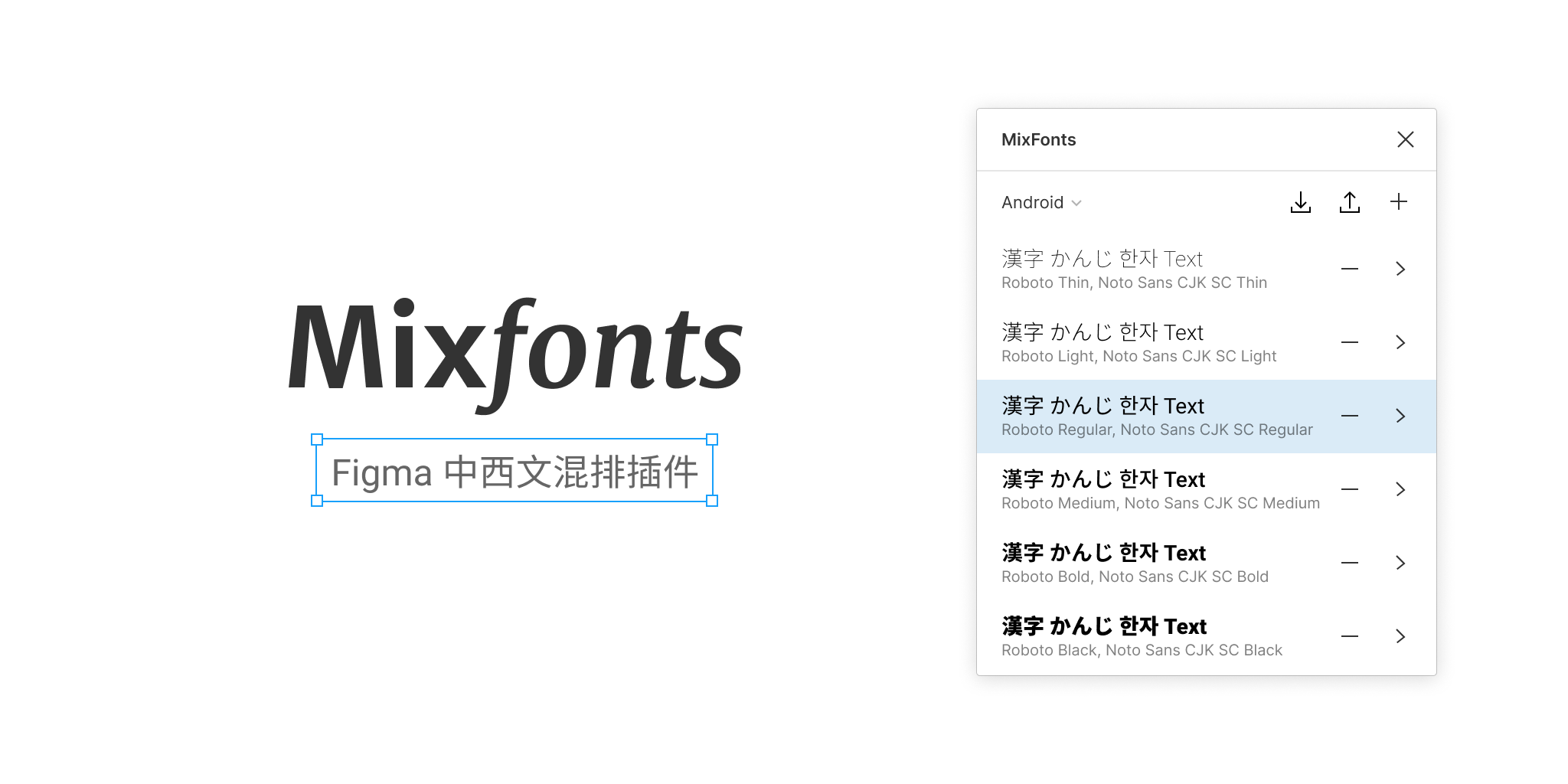
1. MixFonts
推荐指数:★★★★★
复合文字样式,类似InDesign中的复合文本样式,可以自定义设置英文+中文字体组合,需要在同一个文本中使用不同字体时,这是个绝佳的选择
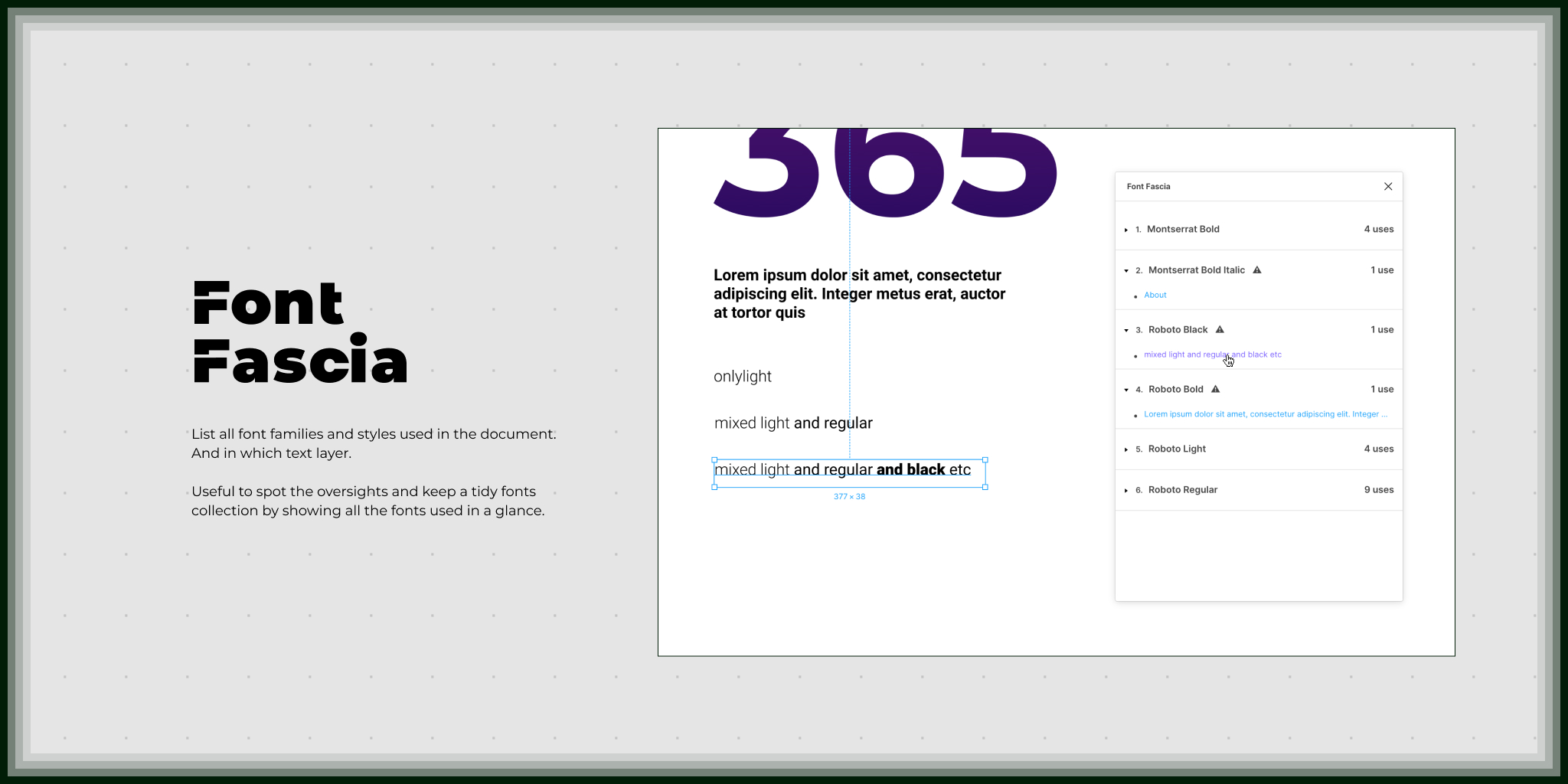
2. Font Fascia
推荐指数:☆☆☆☆
可以把整个设计稿中所有的字体及字体样式都罗列出来,并支持定位到具体图层,在校对字体样式的时候还比较好用
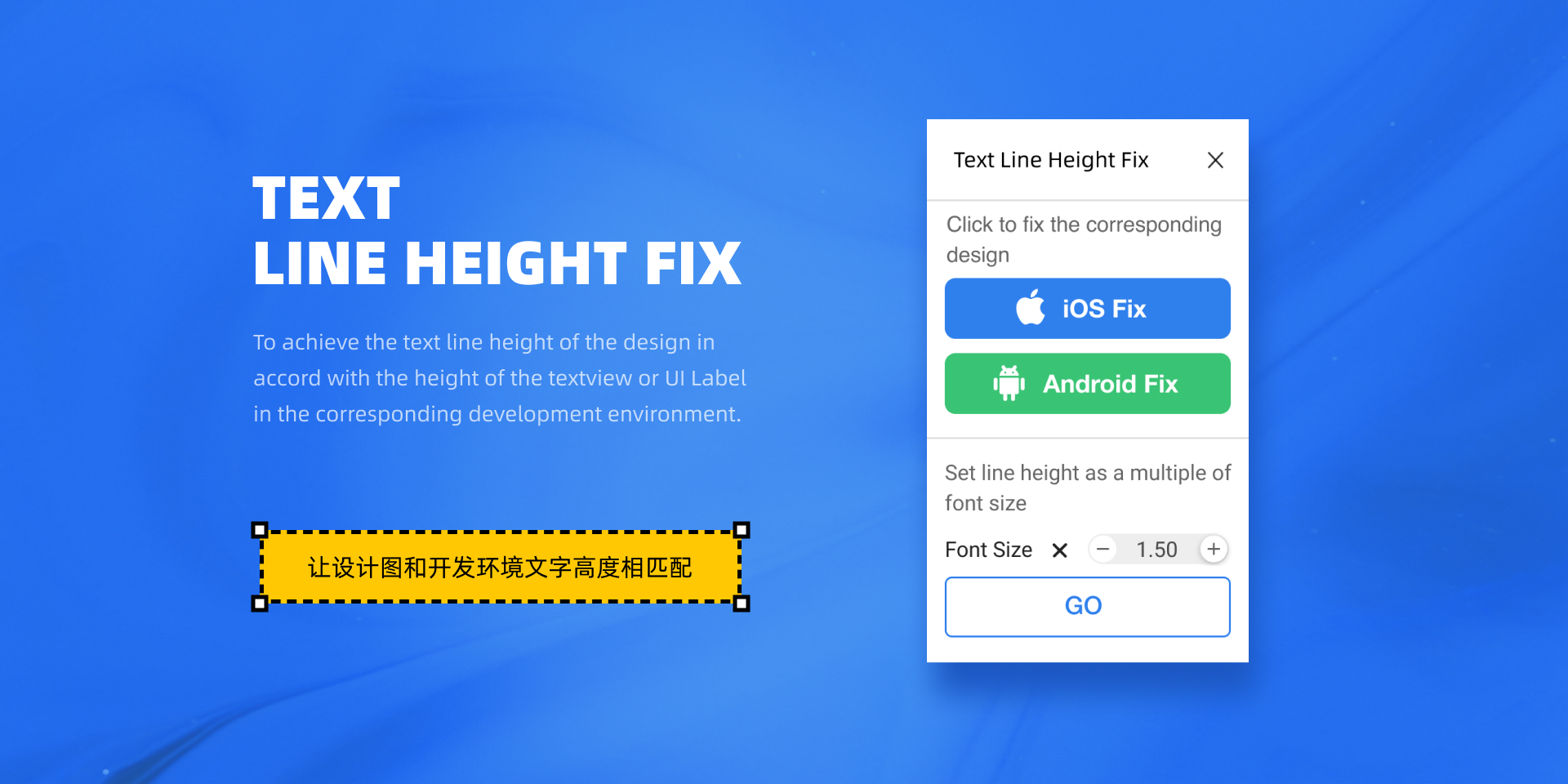
3. Text Line Height Fix
推荐指数:☆☆☆☆
这款插件能够调整文字行高,让移动端设计稿 与 开发环境下对应的字符框高度相匹配(Android字符框:textview、iOS字符框:UI Label)。解决开发文字高度还原不一致的问题,保证设计稿中文字参数的高还原度
四、文本替换
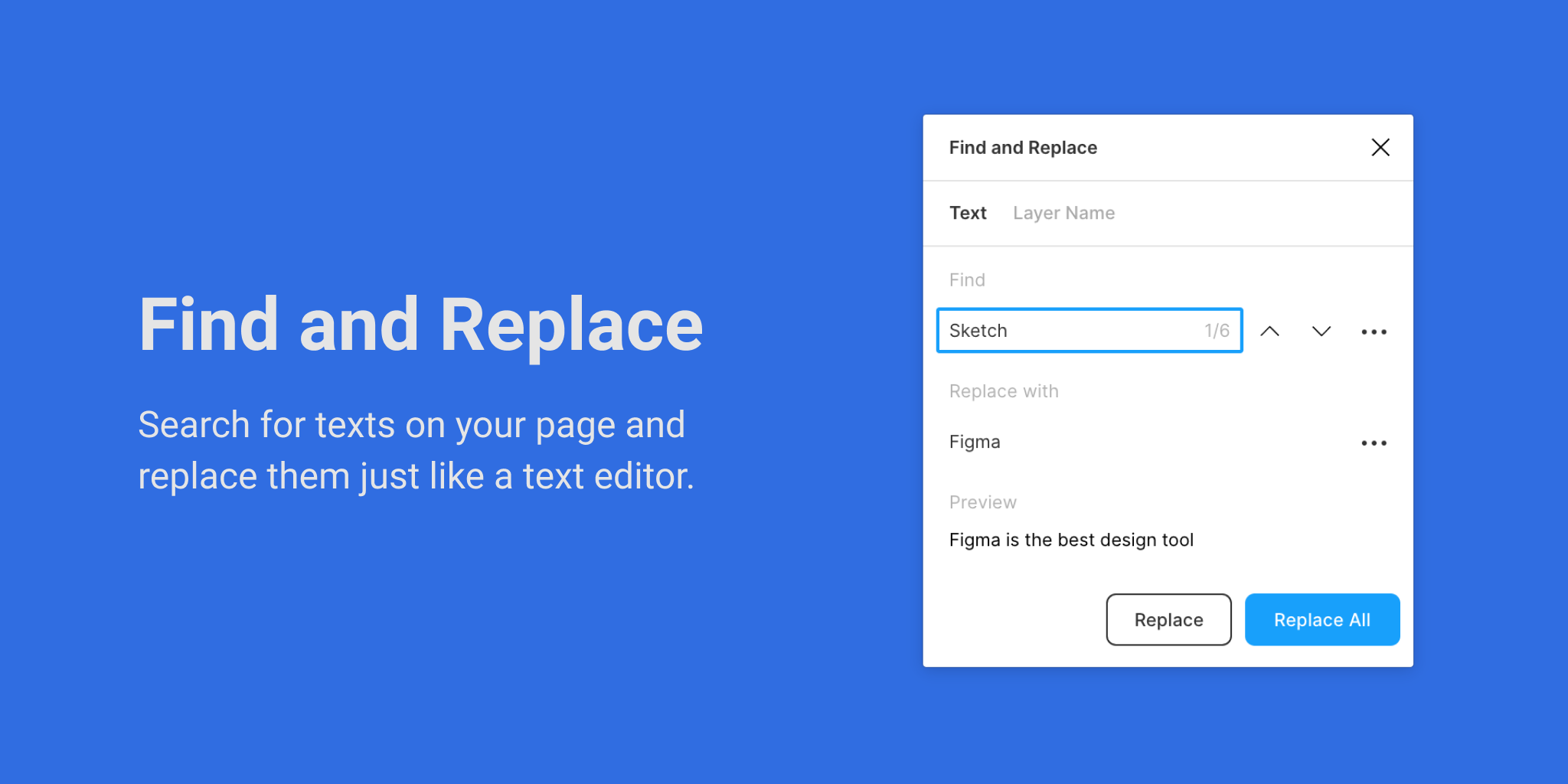
1. Find and Replace
推荐指数:★★★★★
查找与替换,批量替换关键词文案(使用的时候注意画板生效的范围,避免其他画板受到影响),比如按钮要由创建改为新建,不用一个一个找来改。
柒 · 数据填充
——————————————————————————————————————————————————
一、文本数据
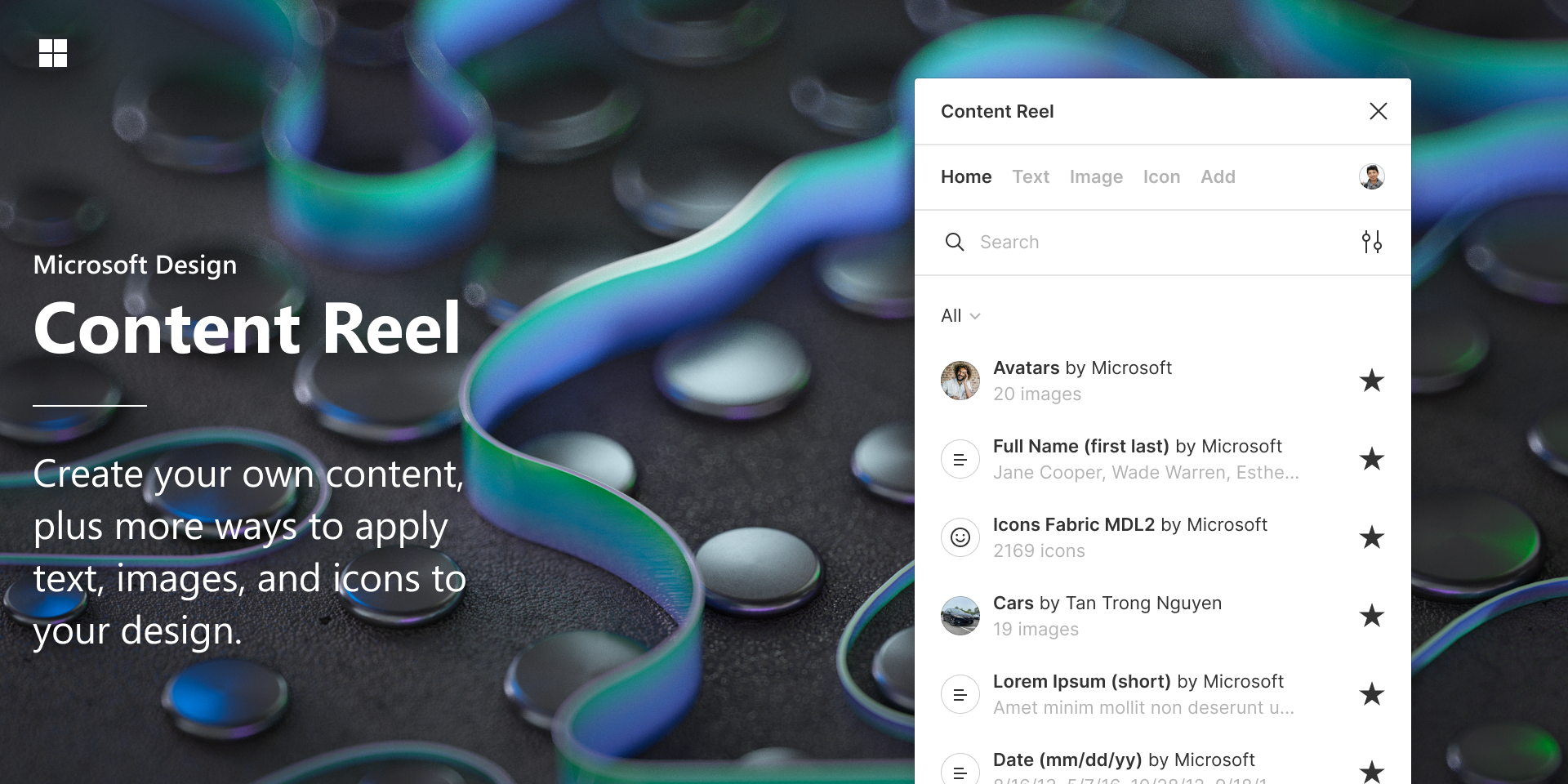
1. Content Reel
推荐指数:★★★★★
微软官方发布的插件,支持插入随机的图片、图标、文本(如中英文名称、邮箱、日期、地址)等,也可以自定义随机内容(支持通过Google账号同步设置)或使用其他用户定义好的内容。
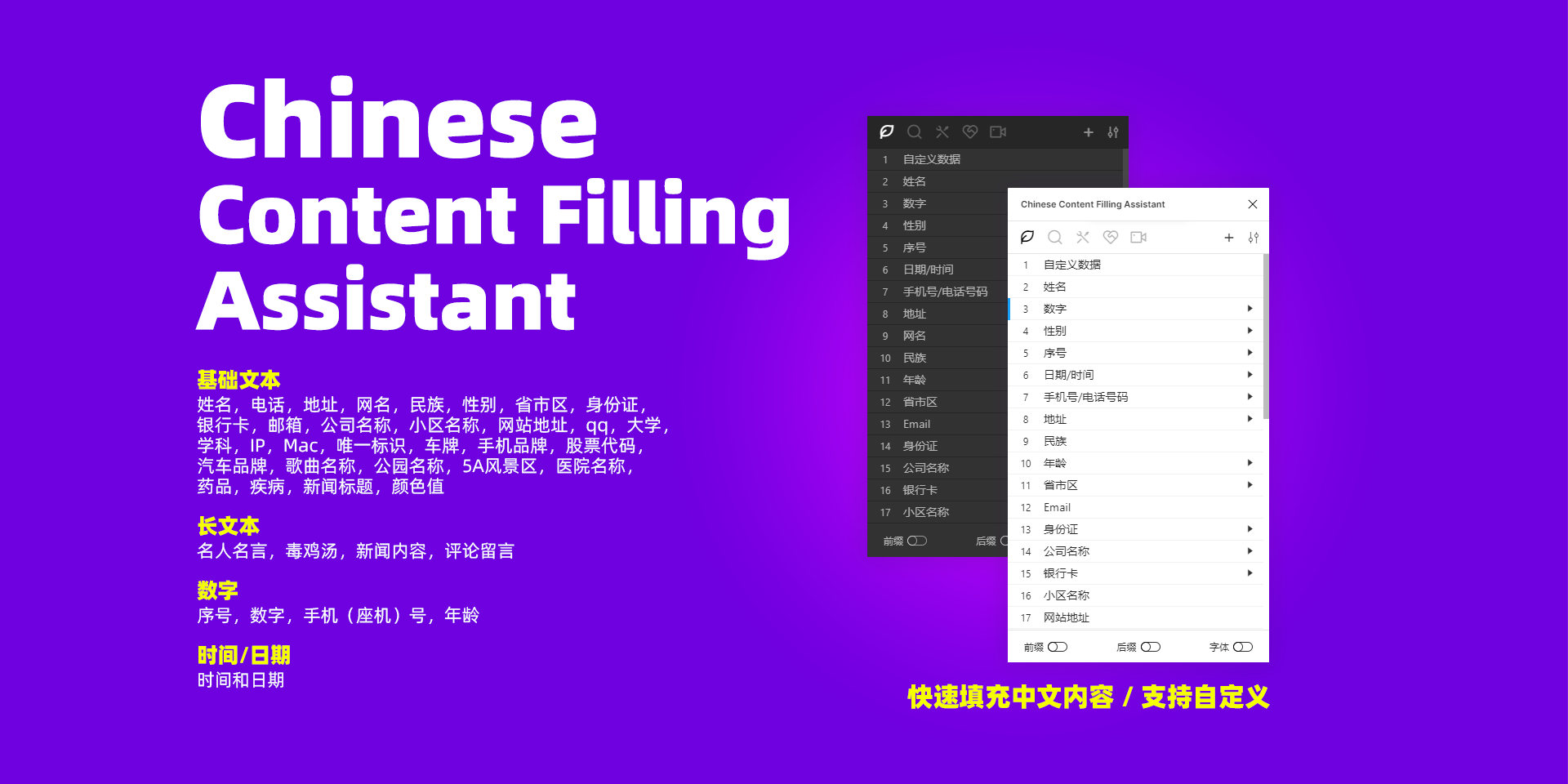
2. Chinese Content Filling Assistant
推荐指数:★★★★★
支持随机填充中文类别的大部分用户数据,如地址、名字、身份证等。
二、地图数据
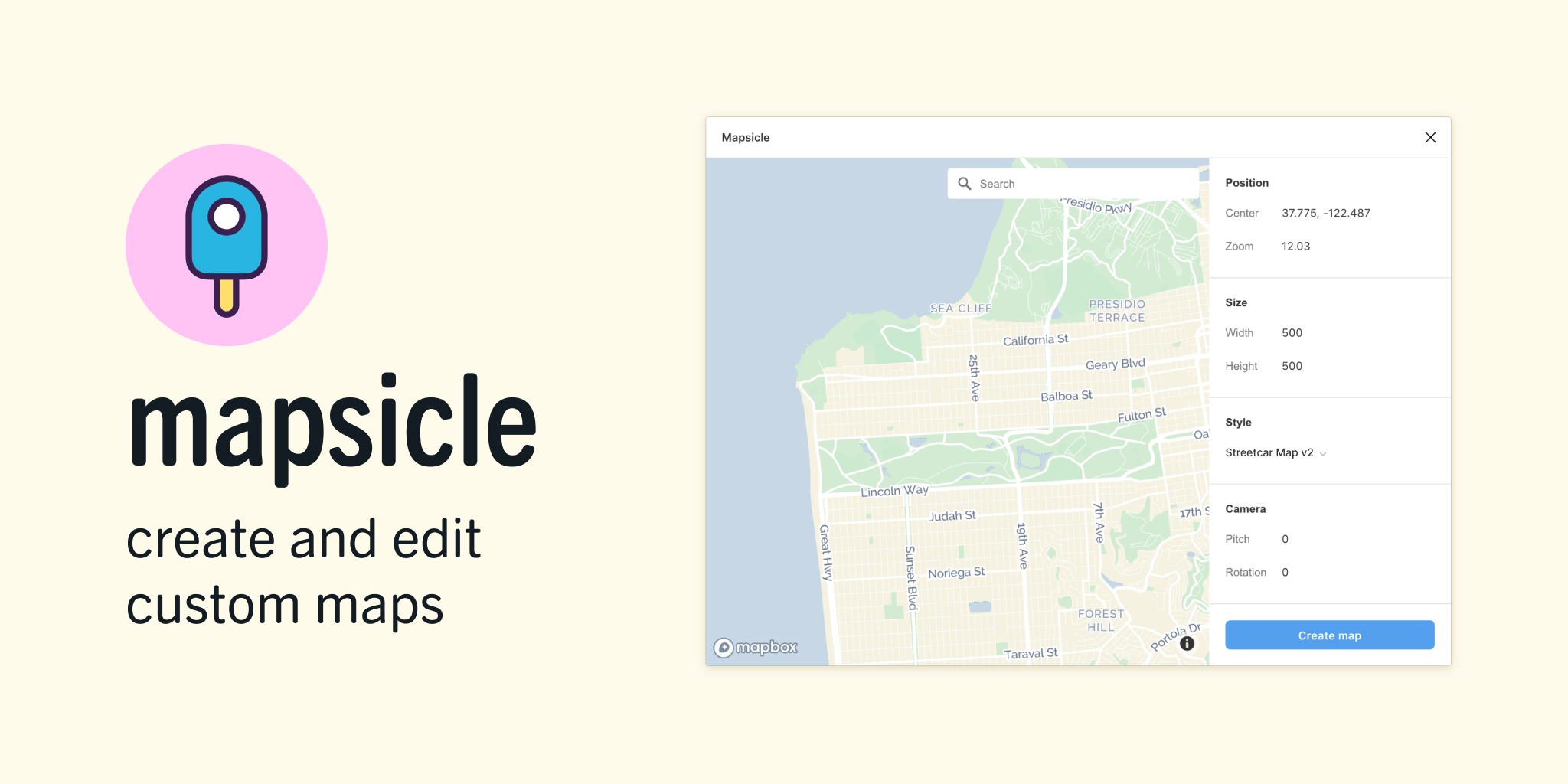
1. Mapsicle
推荐指数:★★★★★
可以快速无缝地在画板中填充地图,再也不用截地图了!交互式的地图可以让你定位到准确的位置,甚至可以搜索世界上任何一个地方。生成地图之后,你还可以回到Mapsicle调整位置、风格、缩放级别等。有点赞的是,可以填充卫星云图。
捌 · 图表类
——————————————————————————————————————————————————
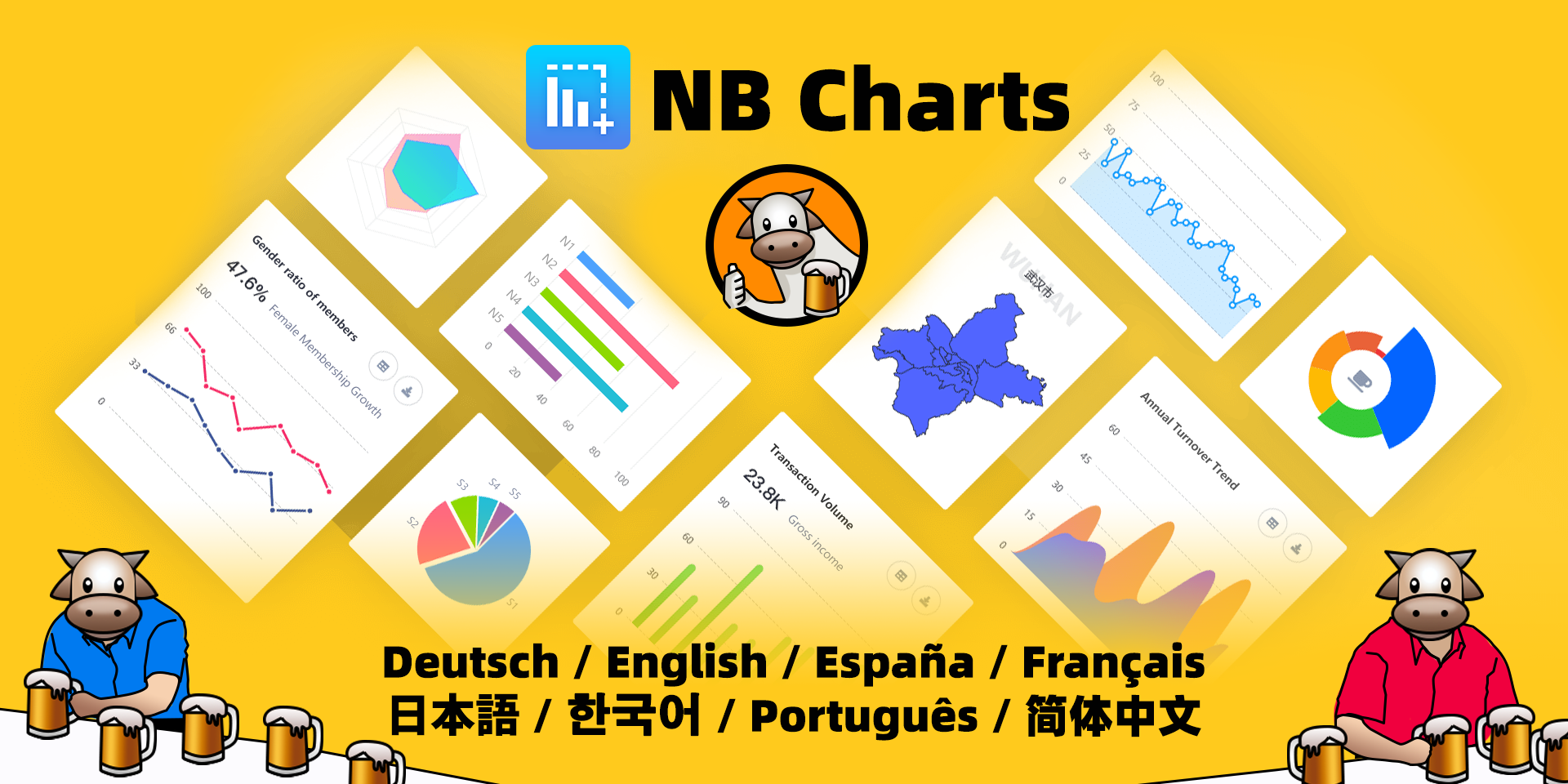
1. NB Charts
推荐指数:★★★★★
这个是真有点nubility,可定制几乎所有的数据表参数,兼容性很强。
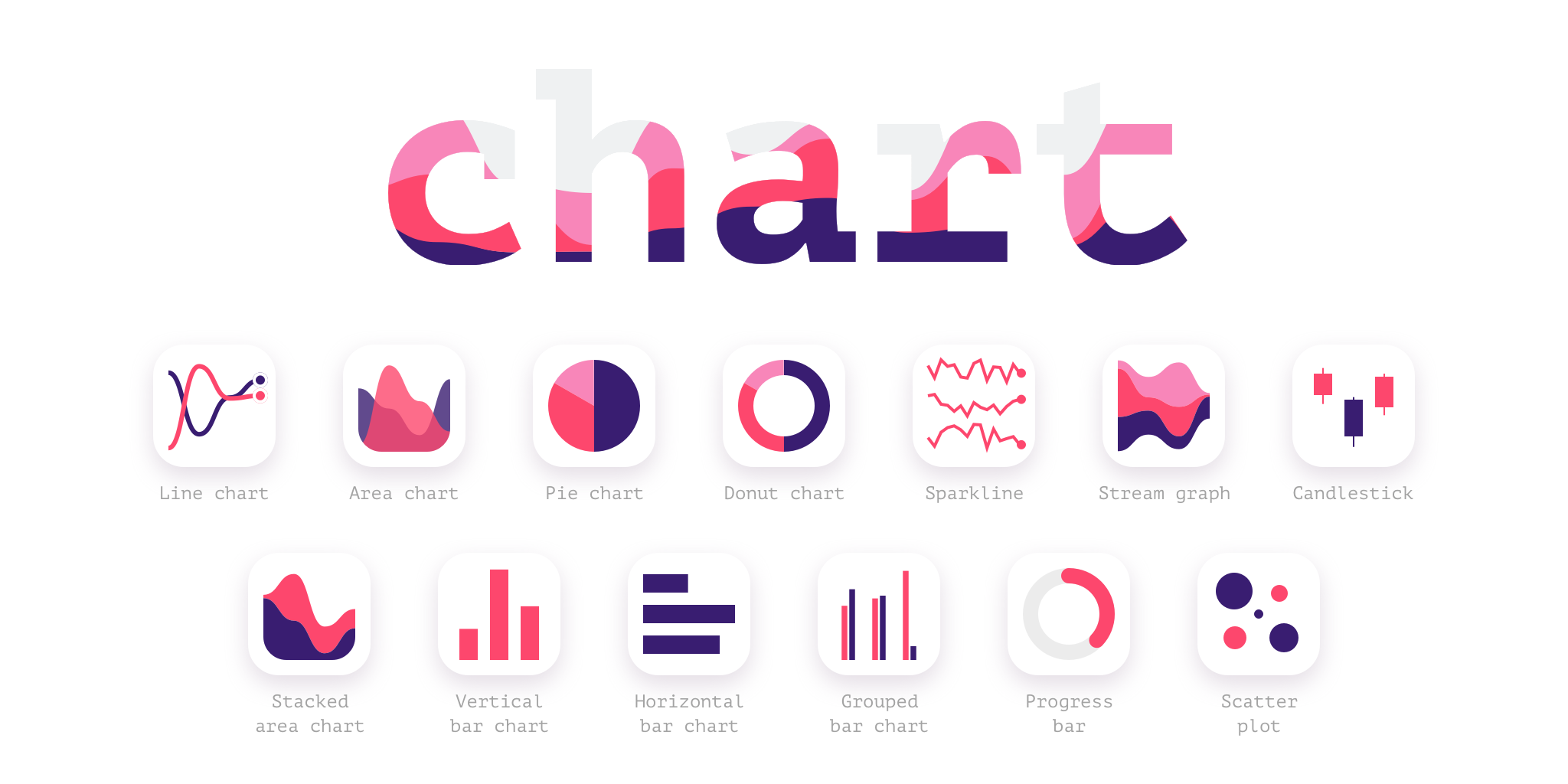
2. Chart
推荐指数:☆☆☆☆
可以创建多种图表,自定义颜色属性,表格样式视觉表现还不错。
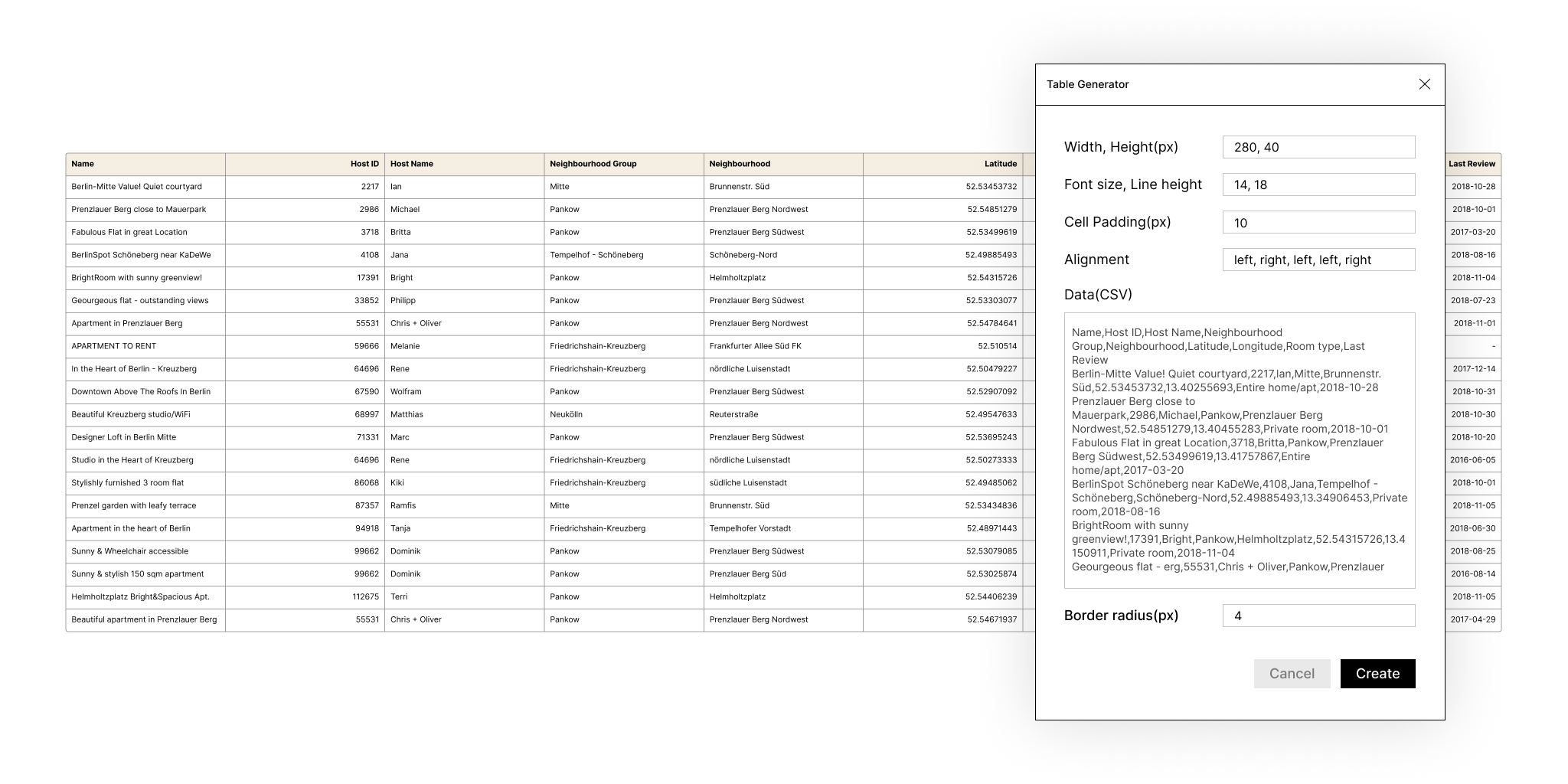
3. Table Generator
推荐指数:☆☆☆☆
支持自动生成二维表格,并在表格内填充用户自定义的数据,支持的CSV格式,然后生成表。插件提供了定制选项,可以自定义配置表格单元格样式。
玖 · 效率工具
——————————————————————————————————————————————————
一、组件管理
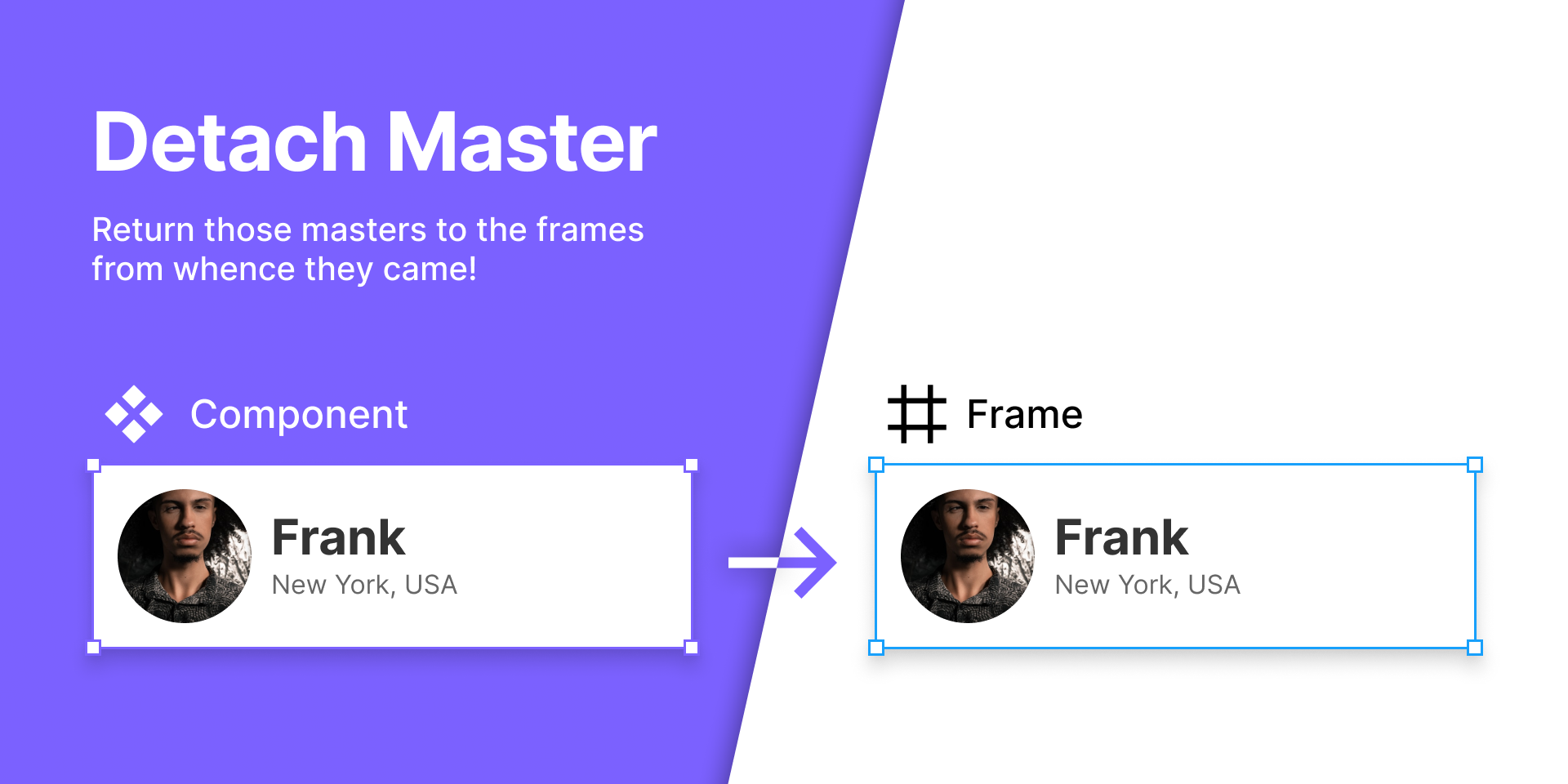
1. Detach Master
推荐指数:☆☆☆☆
Figma创建组件之后原则上是不可逆的,但这款插件可以帮助你快速使得组件分离。
二、自动布局
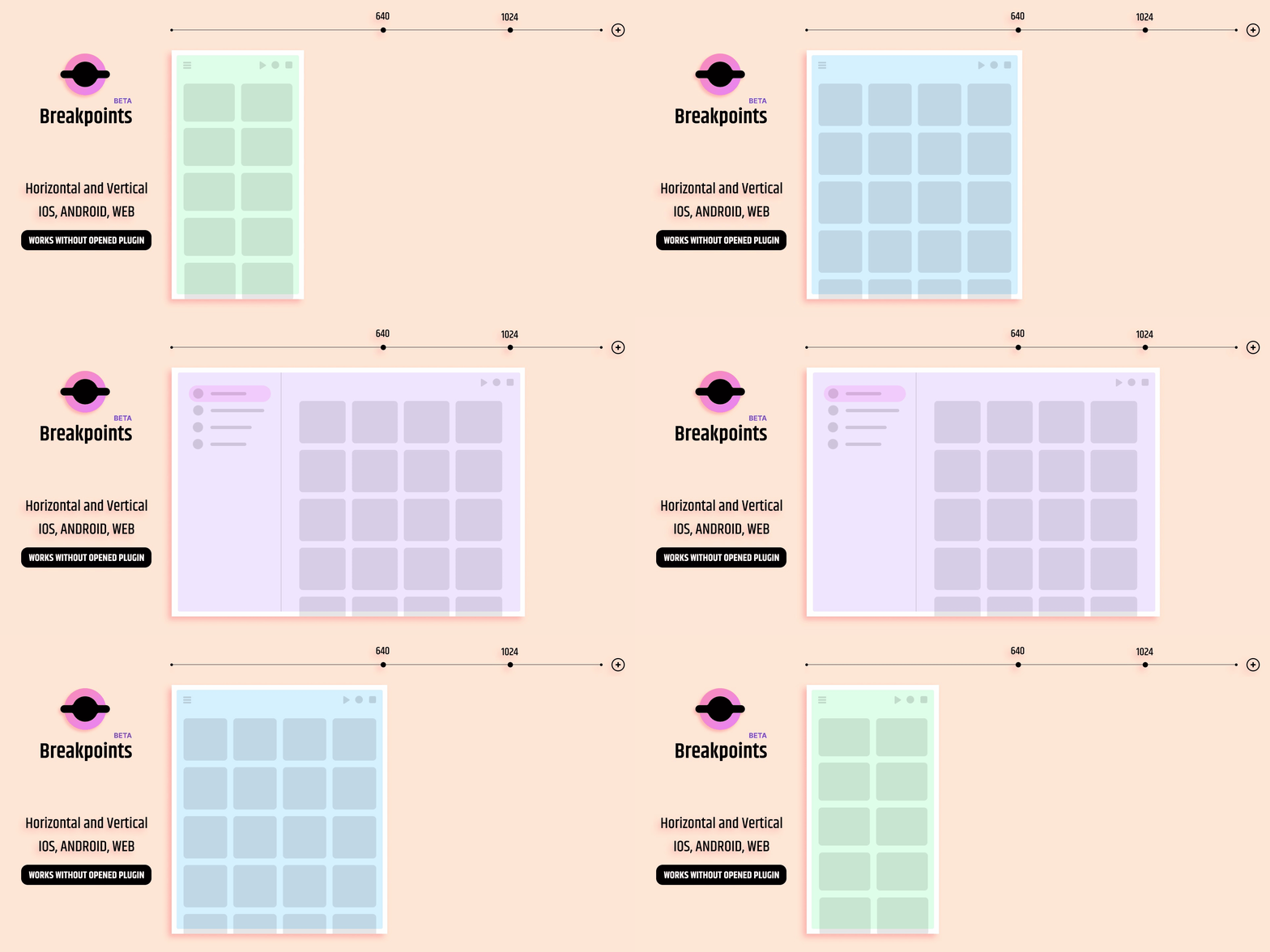
1. Breakpoints
推荐指数:★★★★★
响应式自动布局演示的神器,利用这个插件,结合自动布局功能,可直观快速的向开发同事传达响应式布局的各节点适配效果
三、搜索及定位
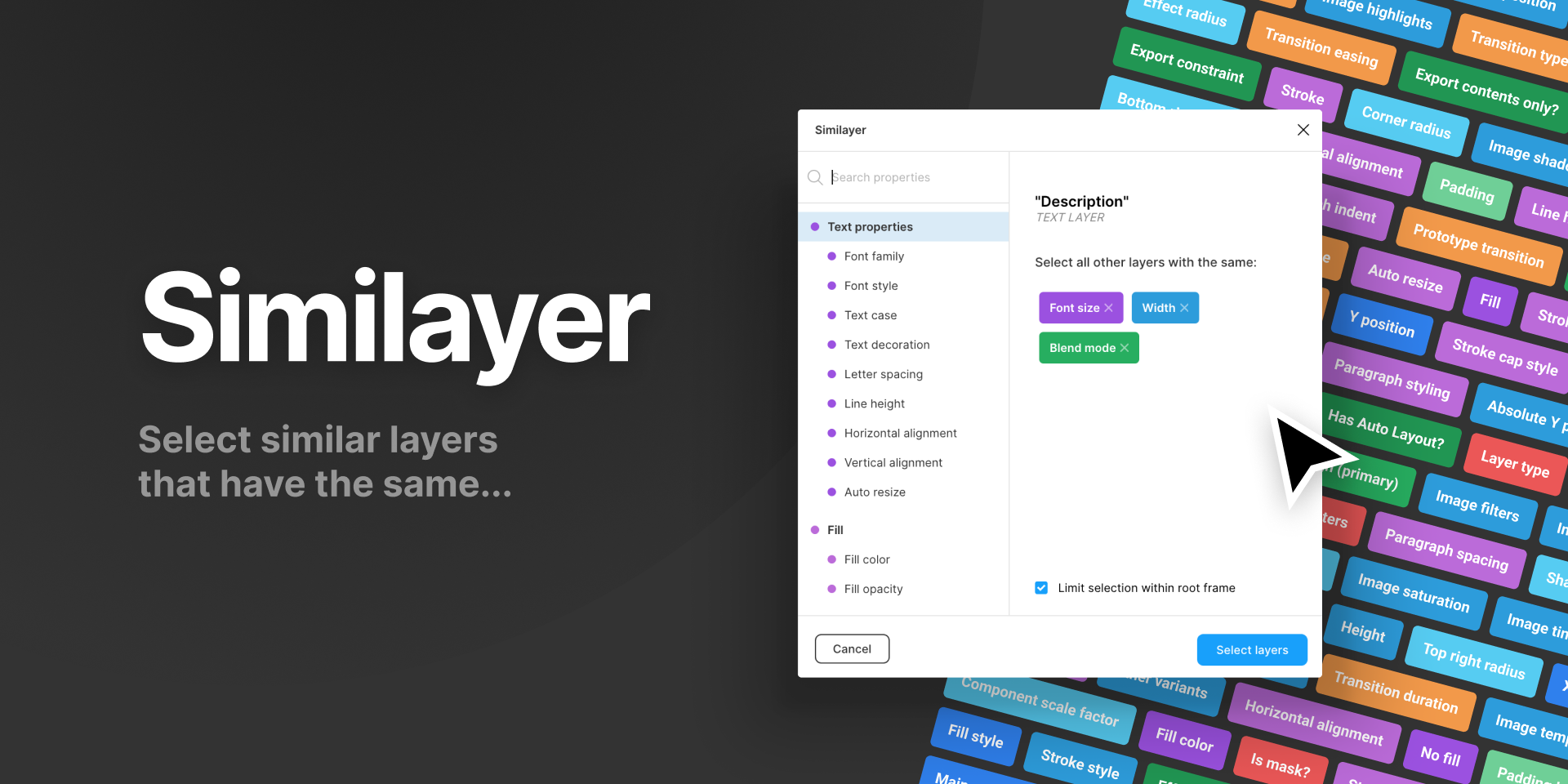
1. Similayer
推荐指数:★★★★★
可以选定相同属性的元素,然后在整个page上进行搜索和定位,对以下需求场景非常有帮助:
校对样式
定位组件/文本/图层使用的位置
批量替换组件、修改文本/图层样式等
缺点是:只能搜索当前的page,无法搜索整个file,需要逐个page进行定位检查。且当文件较大时,检索速度比较慢。
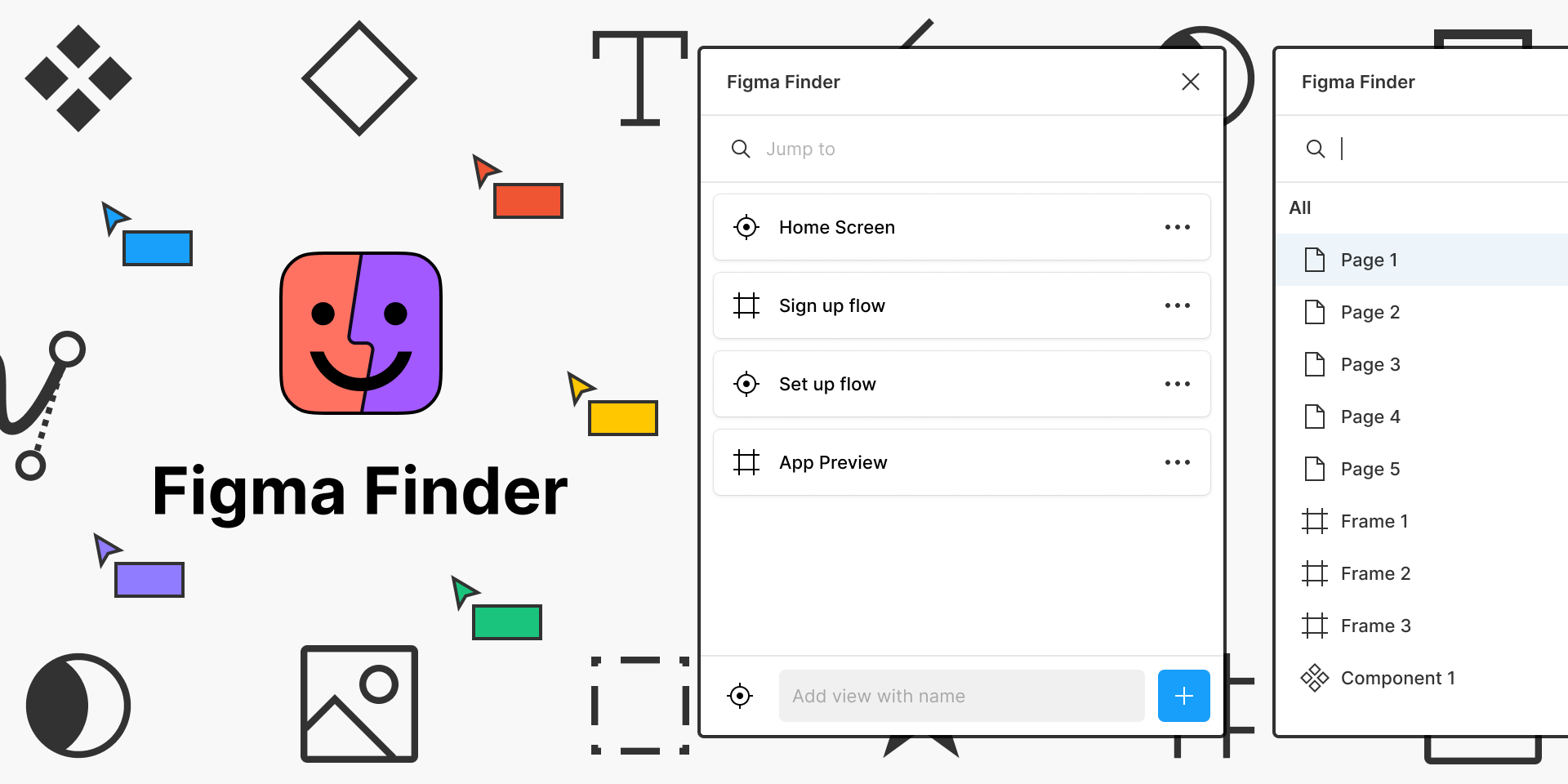
2. Figma Finder
推荐指数:★★★★★
可以搜索并且定位到整个设计稿所有page下的所有画板/图层/组件等元素。还可以将上述元素Pin起来,方便下次直接定位。
但因为只读模式是不能使用插件的,所以只能在编辑权限下才起作用。此外,如果设计文件图层比较多,可能会比较卡顿。
3. Instance Finder
推荐指数:☆☆☆
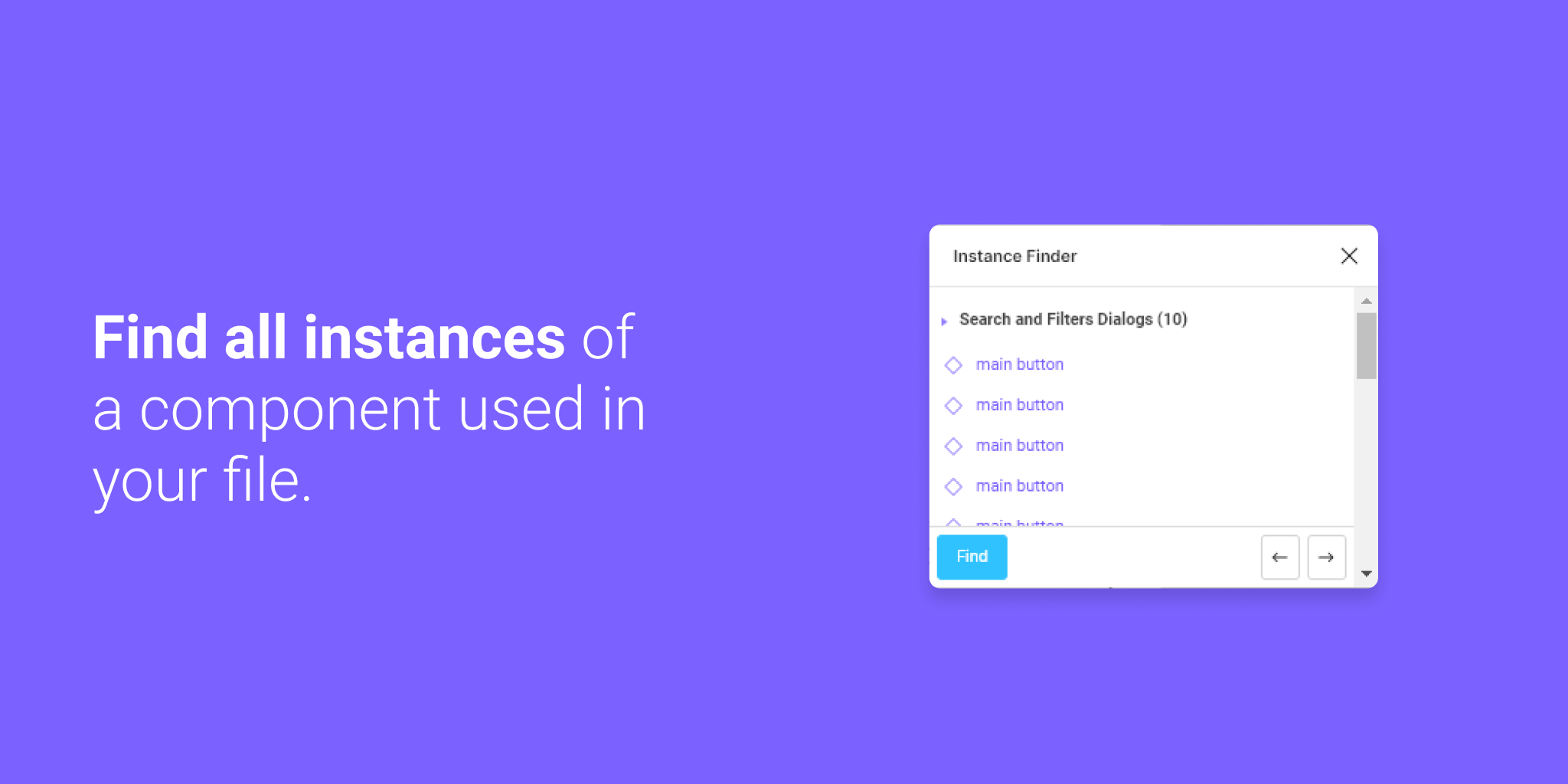
这个插件主要用来检查组件的使用位置:输入组件名称后点击搜索,可以得到所有整个file中使用过的同一个组件列表,点击切换可以自动定位到使用该组件的位置,以此检查组件的使用情况。
四、版本管理
1. Time-Machine
推荐指数:☆☆☆☆
可以将选择的页面自动新建合并成一个带时间的画板。一些需求来回变动的时候,可以使用这个插件保留多个方案度。如果觉得不习惯Figma的历史记录的话,可以使用这个试试。

拾 · 三维图形 3D
——————————————————————————————————————————————————
1. Fig3D
推荐指数:★★★★★
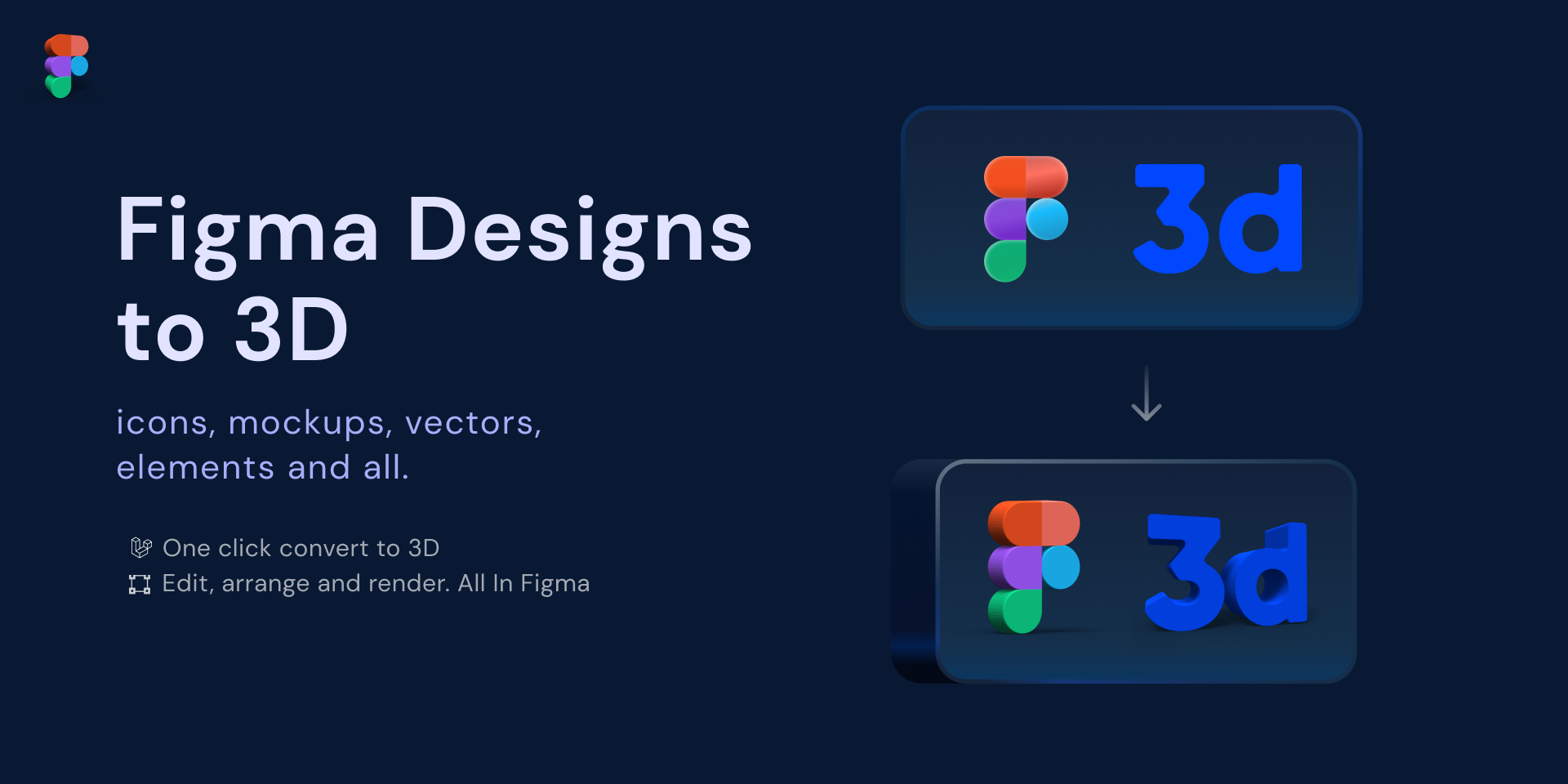
这个插件可以把二维图形、图像生成的3D图形,支持基础的厚度、倒角和光影、材质等参数,效果还蛮不错的,且支持实时预览。最重要的是:免费!
2. Roto
推荐指数:☆☆☆☆
可以将二维图形、文字直接转化为扁平风格的假3D图形,比较赞的是,可以随意调整结果的空间参数,并且可以实时预览

3. Glyphy
推荐指数:☆☆☆
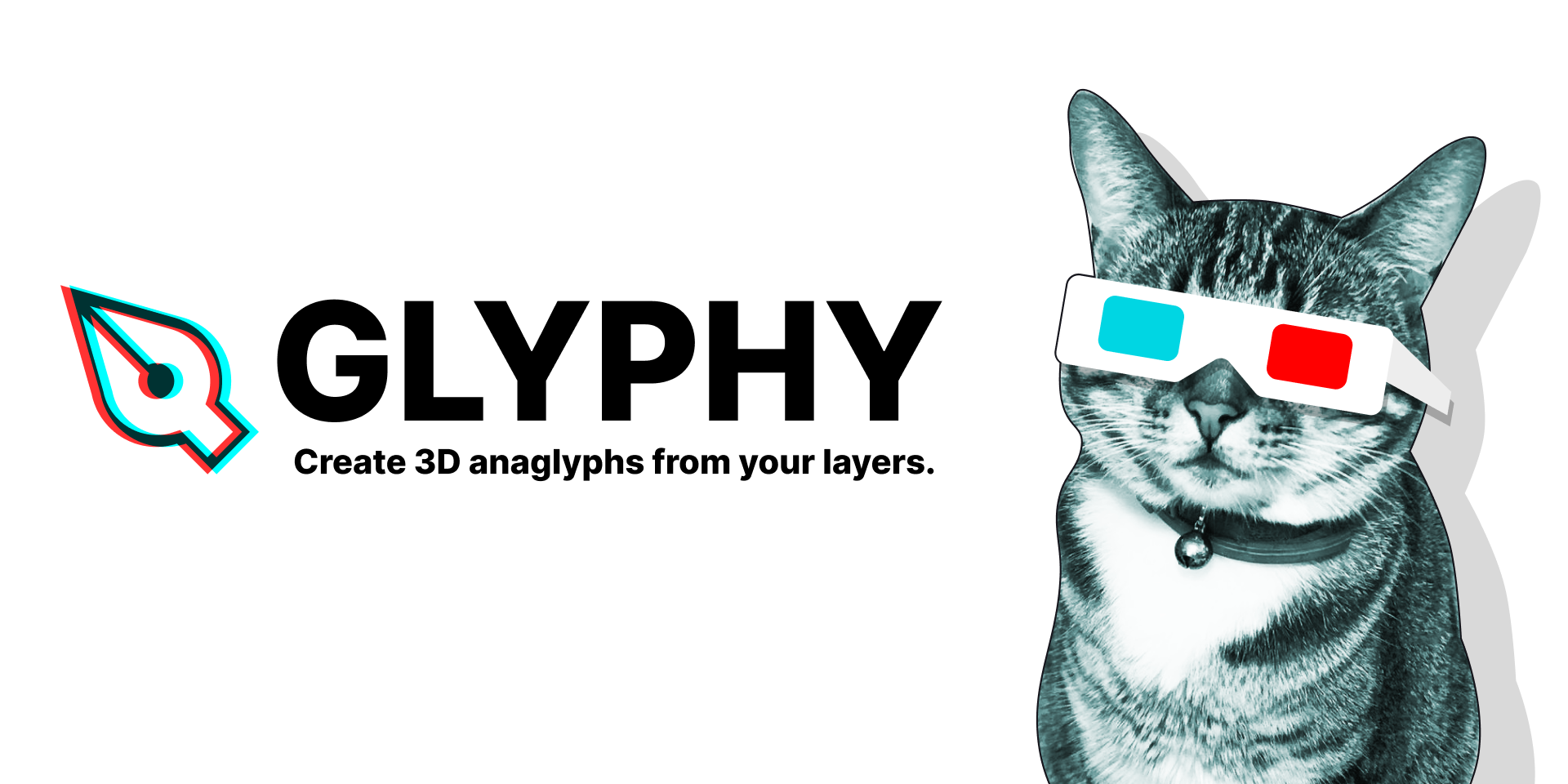
可以用来创建3D电影画面的效果,简单好用。
拾壹 · 插画
——————————————————————————————————————————————————
1. Blush
推荐指数:★★★★★
非常非常丰富的插图网站插件,可以按照类别分类进行查看和搜索。基础的png图库是免费的,也可购买升级服务获取svg版本,但建议将此作为参考网站即可,无需额外付费。(需要机场科学上网)

2. Illustrations
推荐指数:☆☆☆☆
虽然插件的封面和头像都是可爱的动物和3d模型。但其实这是个非常丰富的2D人物插画图库(虽然没Blush丰富),而且绝大部分是矢量的,拖到画板后,可以直接编辑。最重要的是:全免费的。

3. Crafttor
推荐指数:☆☆☆
一个还不错的插图在线网站的插件,可以免费获取大部分的2D高质量矢量插图(svg),及部分3D位图插图。场景很丰富,某些时候还是可以用到的。

4. Addjust
推荐指数:☆☆☆
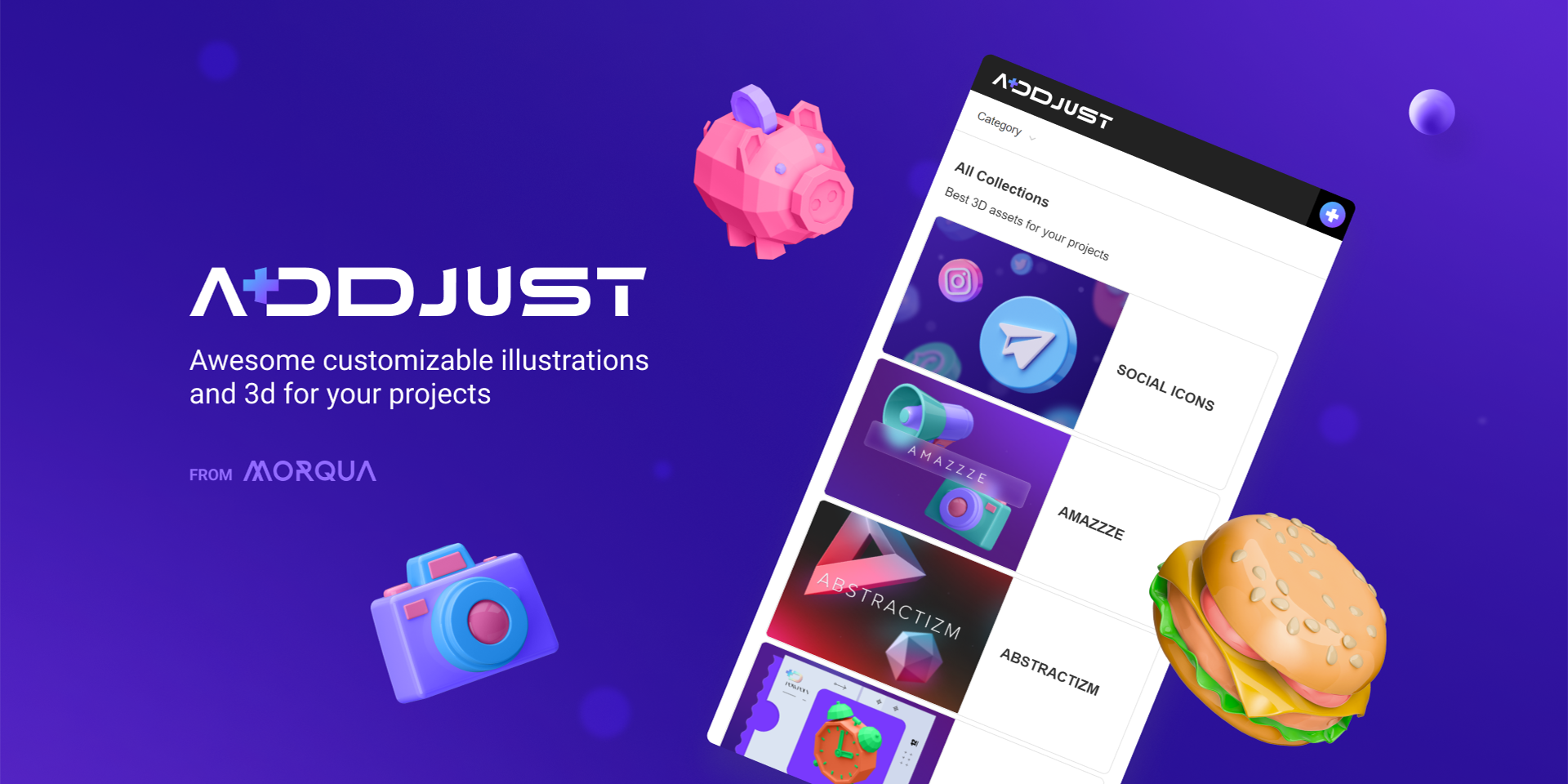
虽然资源数量比较少,但是里面的3D模型还不错。
拾贰 · 包装模型 Mockup
——————————————————————————————————————————————————
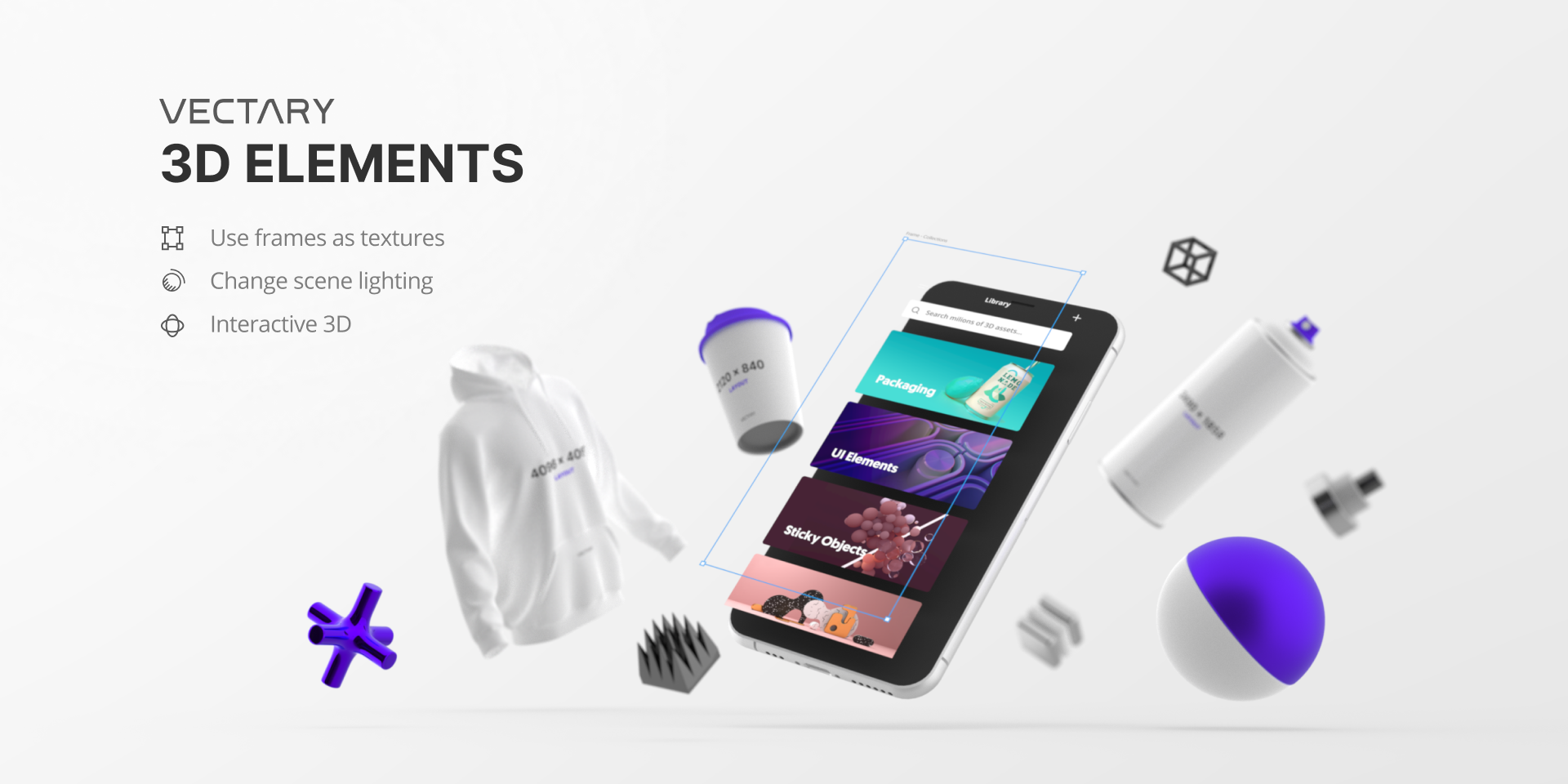
1. Vectary 3D
推荐指数:★★★★★
「高质量模型」支持设计稿置入预设的可交互的 3D mockup 后导出图片到 Figma 中,完美解决包装设计稿时找不到适合的 mockup 的烦恼。插件支持空间角度、材质、环境光影等参数设置,也支持将你自己的Vectary 3D账号中的模型元素导入 Figma 中。
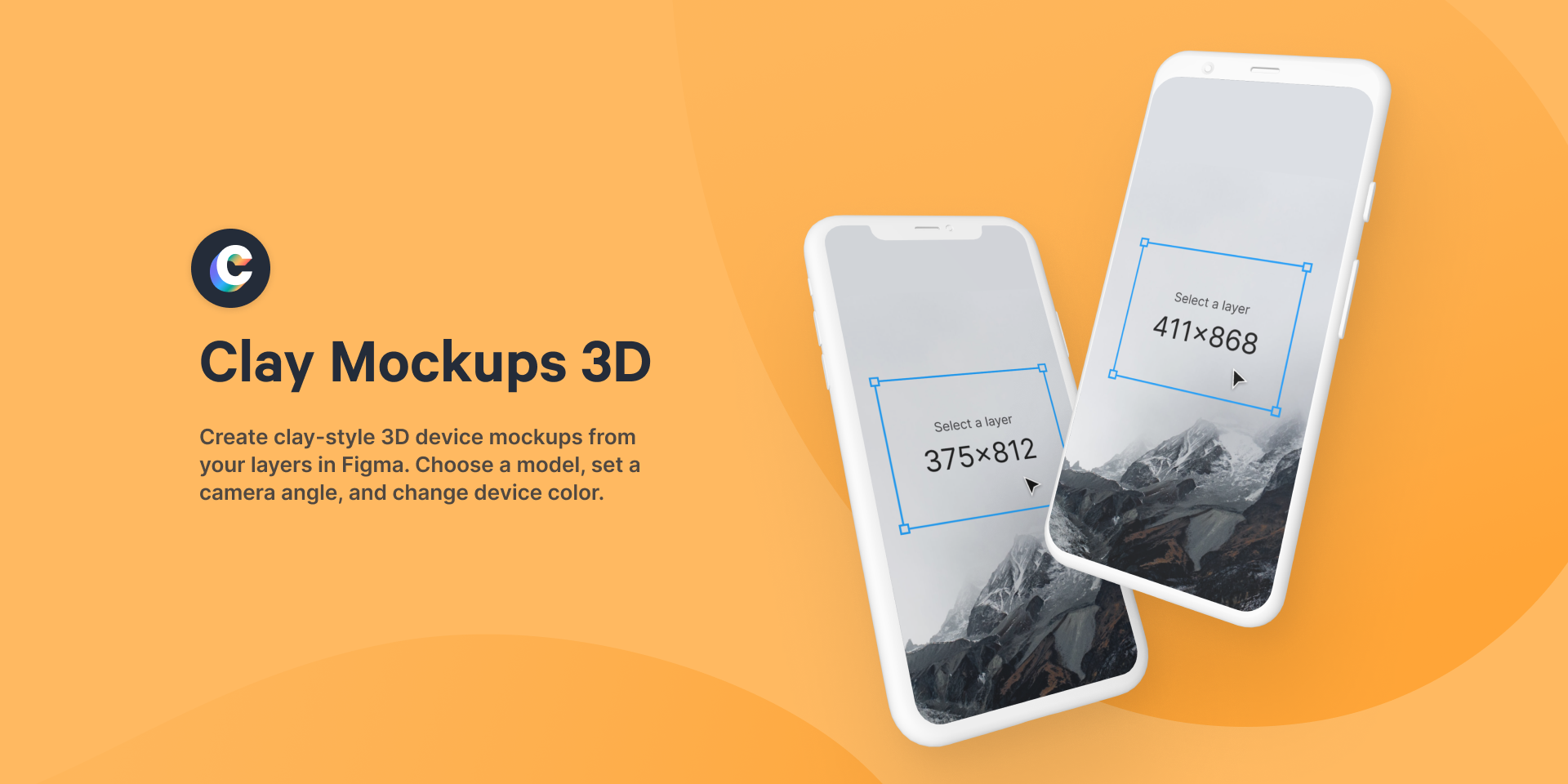
2. Clay Mockups 3D
推荐指数:☆☆☆☆
「简单白模」没有花哨的三维参数设置,只是简单的无质感白模模型,支持手机/平板/笔记本场景,可以调整模型的颜色和模空间角度。
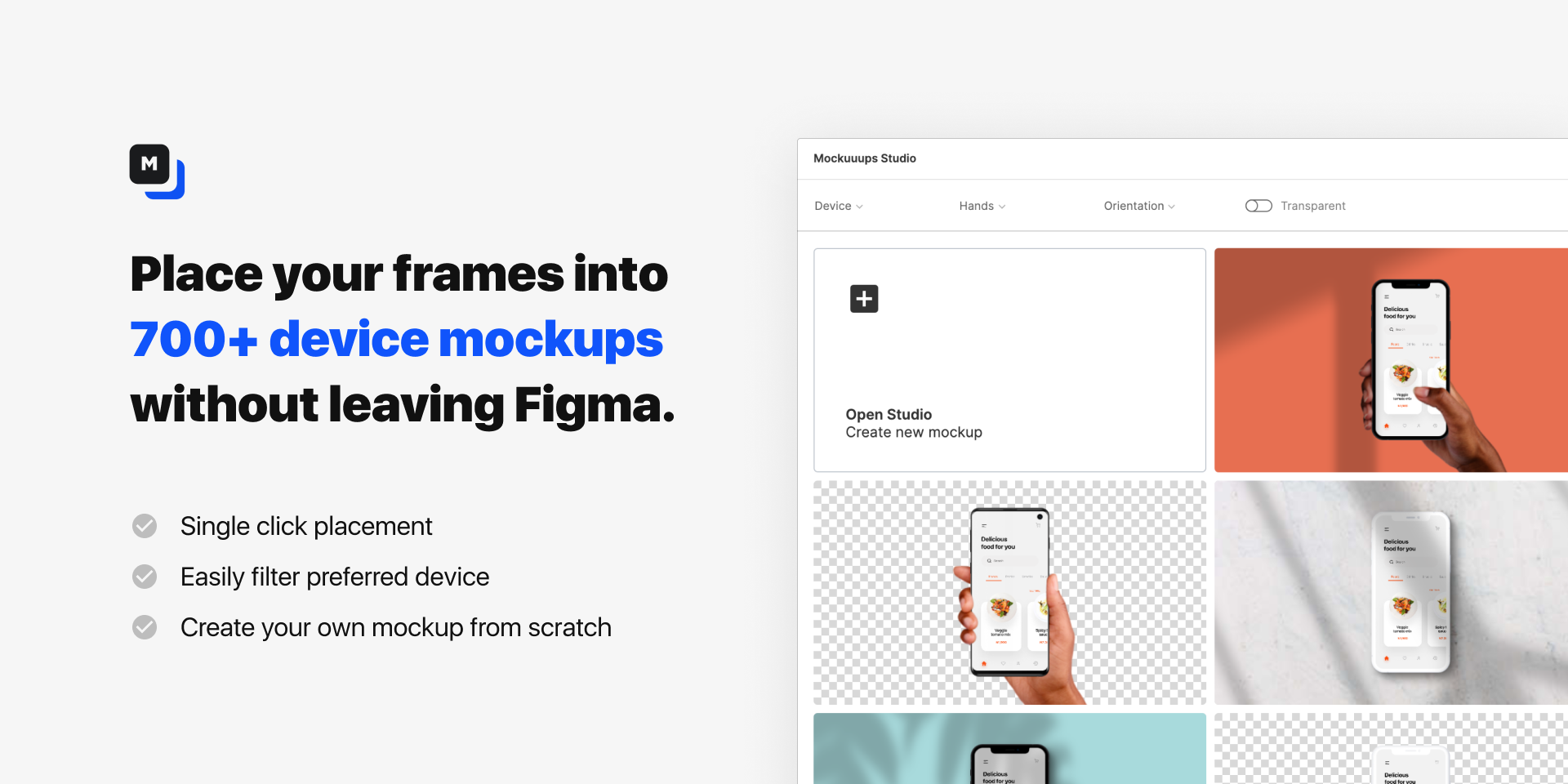
3. Mockuuups Studio
推荐指数:☆☆☆☆
「实景模型」拥有非常多的现实场景和丰富的手握机模,缺点是免费的比例较小,但是因为体量比较大,所以还是能比较容易找到合适并免费的场景。
拾叁 · 原型/动画 Prototype/Animation
——————————————————————————————————————————————————
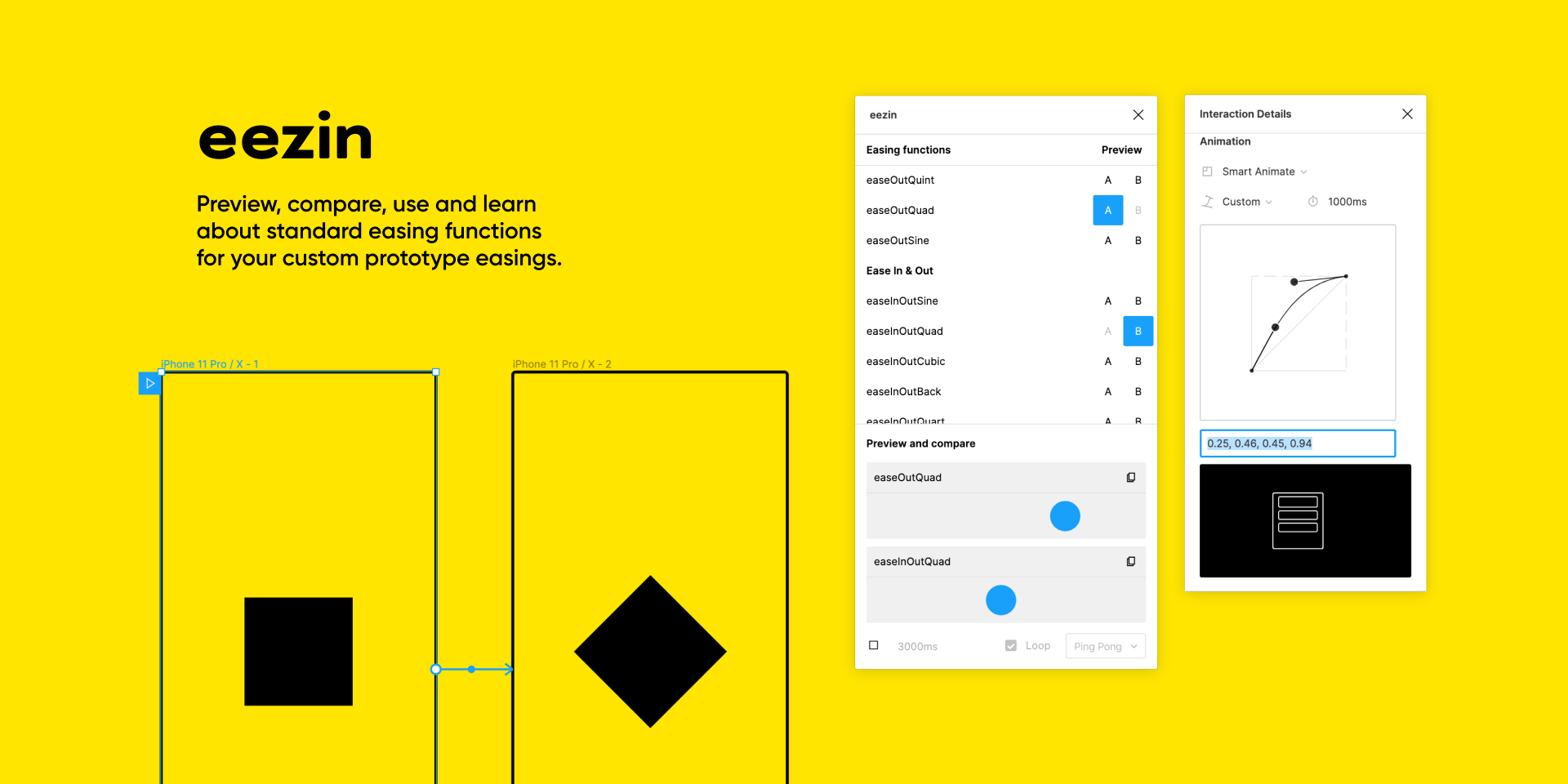
1. eezin
推荐指数:☆☆☆☆
这个插件提供了更多的缓动曲线参数
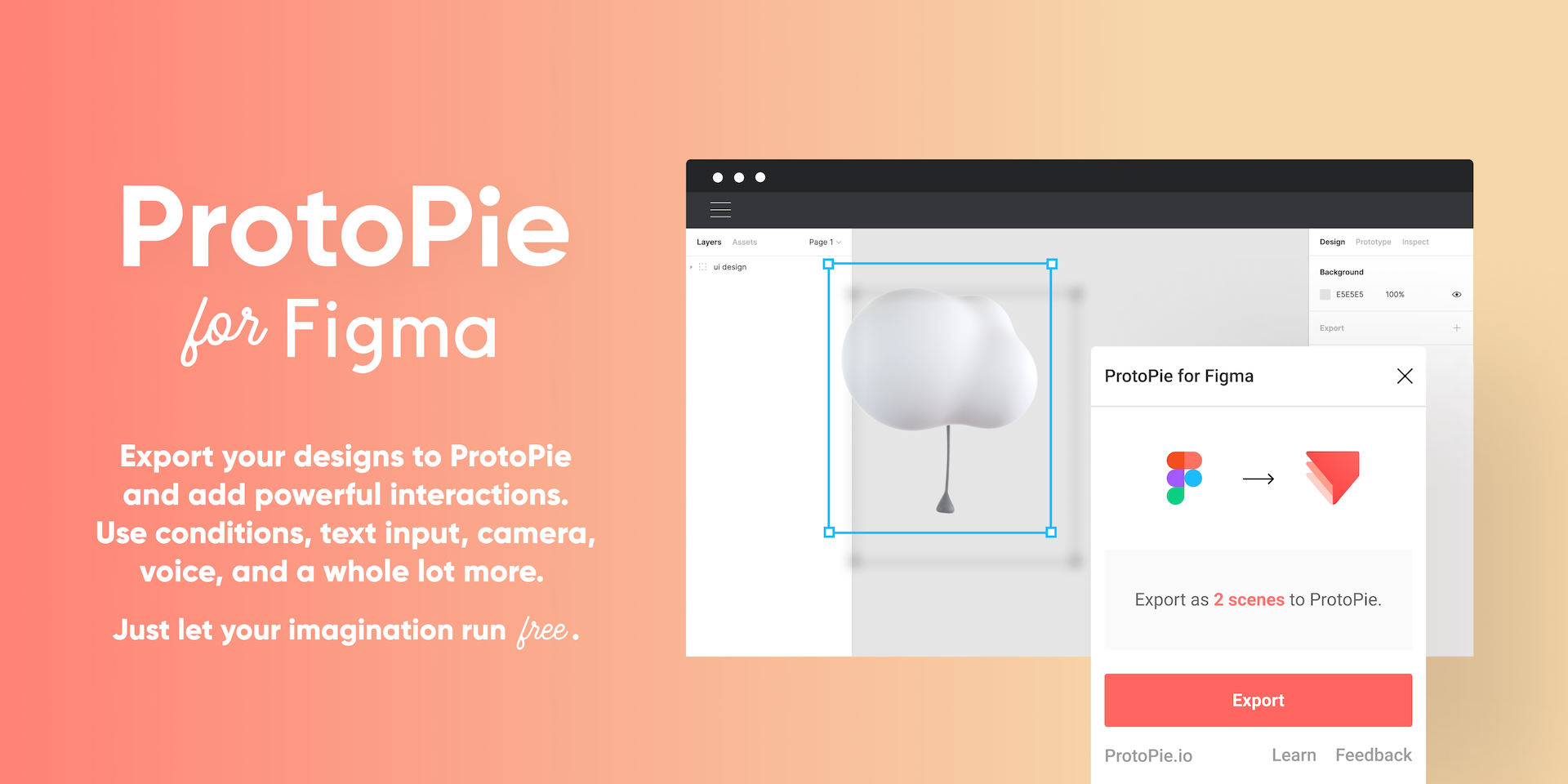
2. ProtoPie
推荐指数:☆☆☆☆
如果你更习惯用Protopie来做动画演示,或者需要做更复杂的交互演示,也可以使用其官方插件来将图层导人到Protopie来完成你的演示动画。
——————————————————————————————————————————————————
嗯,这里算是彩蛋吧
如果能翻到这里,说明你是个热爱figma且认真学习的三好同学,所以这里也给你们介绍一些
↓
有趣但其实又没啥卵用的插件吧:
无卵用指数:☆☆☆☆
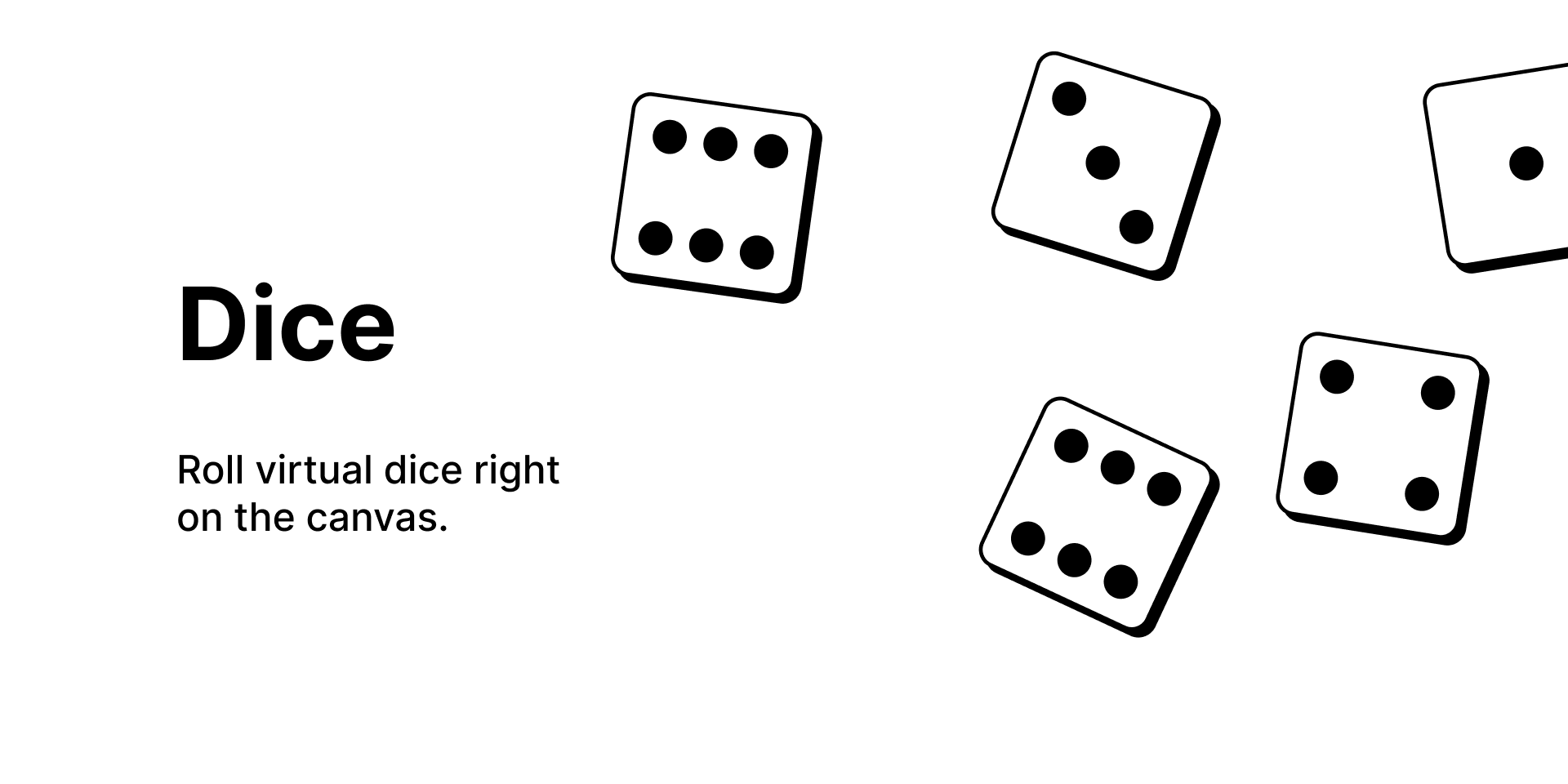
嗯,还真的是一个没啥乱用的插件,就是让你随机掷骰子🎲,大概是用来摸鱼的吧。可以选择骰子的数量(1-5颗),每点击一次随机生成一个组合。(真诚希望有大神可以在Figma里面搞一套麻将组个CP配套下)
无卵用指数:☆☆☆☆
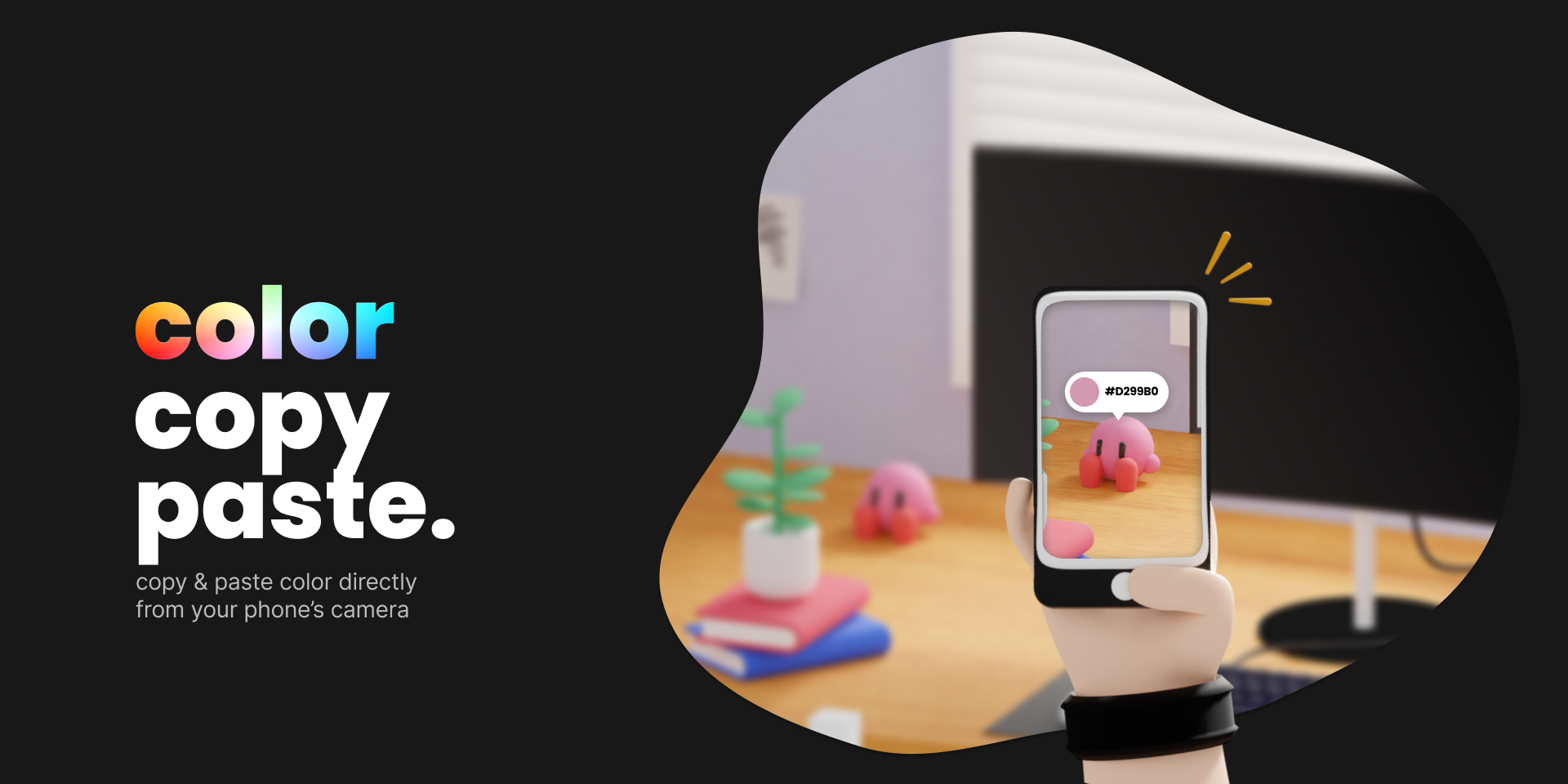
其实在某些特殊场景还是有点用的,不过有点脱裤子放屁的感觉,基本操作就是让你拿手机摄像头扫码然后打开一个网站,通过相机识别摄像头中场景/物品的颜色,然后传到插件中,保存为色板。
嗯,下面真的没了