C4D快速制作晶格球体

上海/UI设计师/5年前/691浏览
版权
C4D快速制作晶格球体
C4D快速制作晶格球体

超简单几步教大家快速制作C4D晶格球体
1.首先:几何工具组中单击新建一个球体
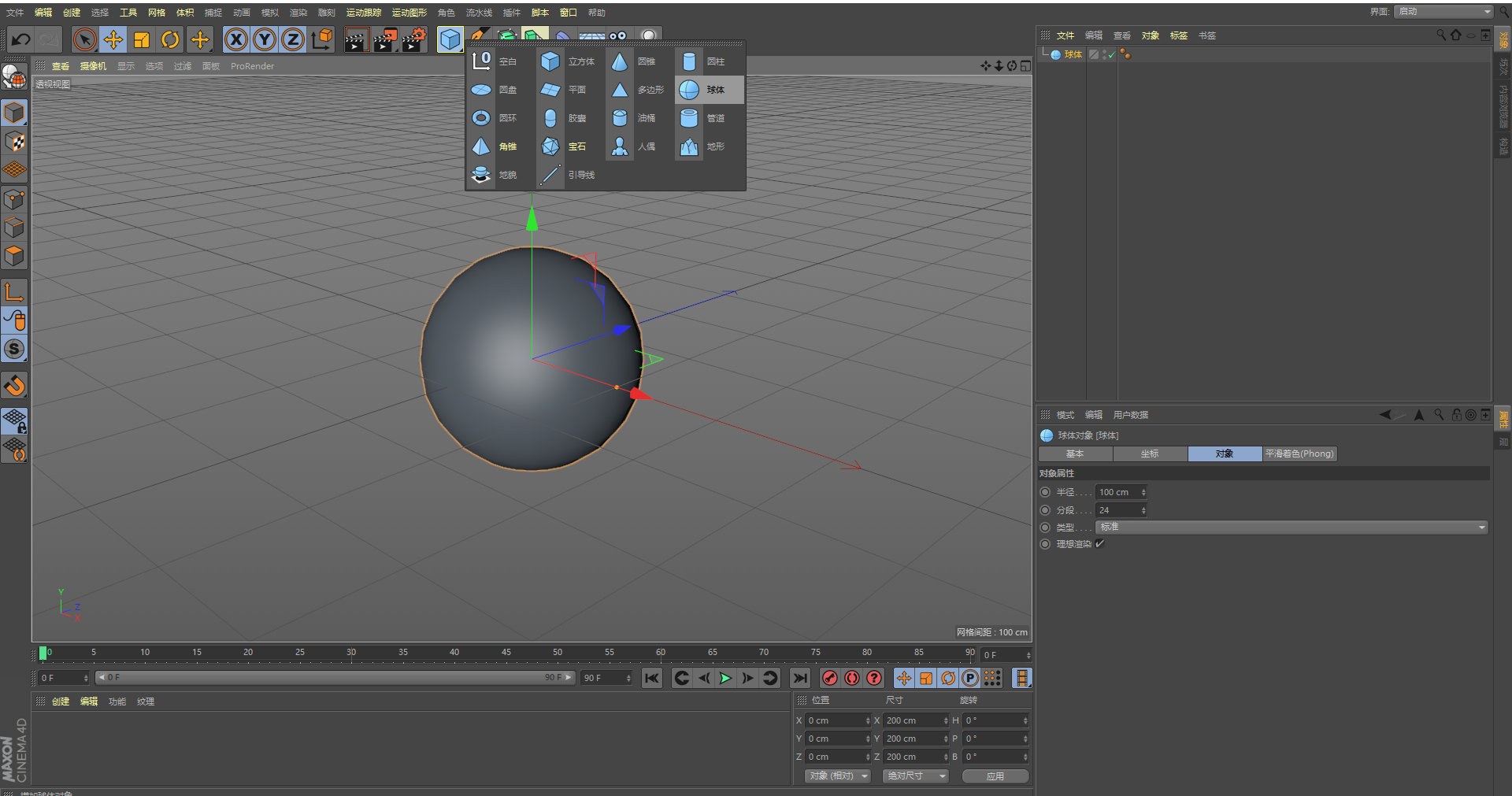
2. 对象中把类型改为二十面体,我这里半径设置为180,分段25(这里参数小伙伴可以尝试自由调节)

3.在变形工具组中新建-晶格,将球体放在晶格的子级(鼠标拖动“球体”到 ”晶格“的下面)
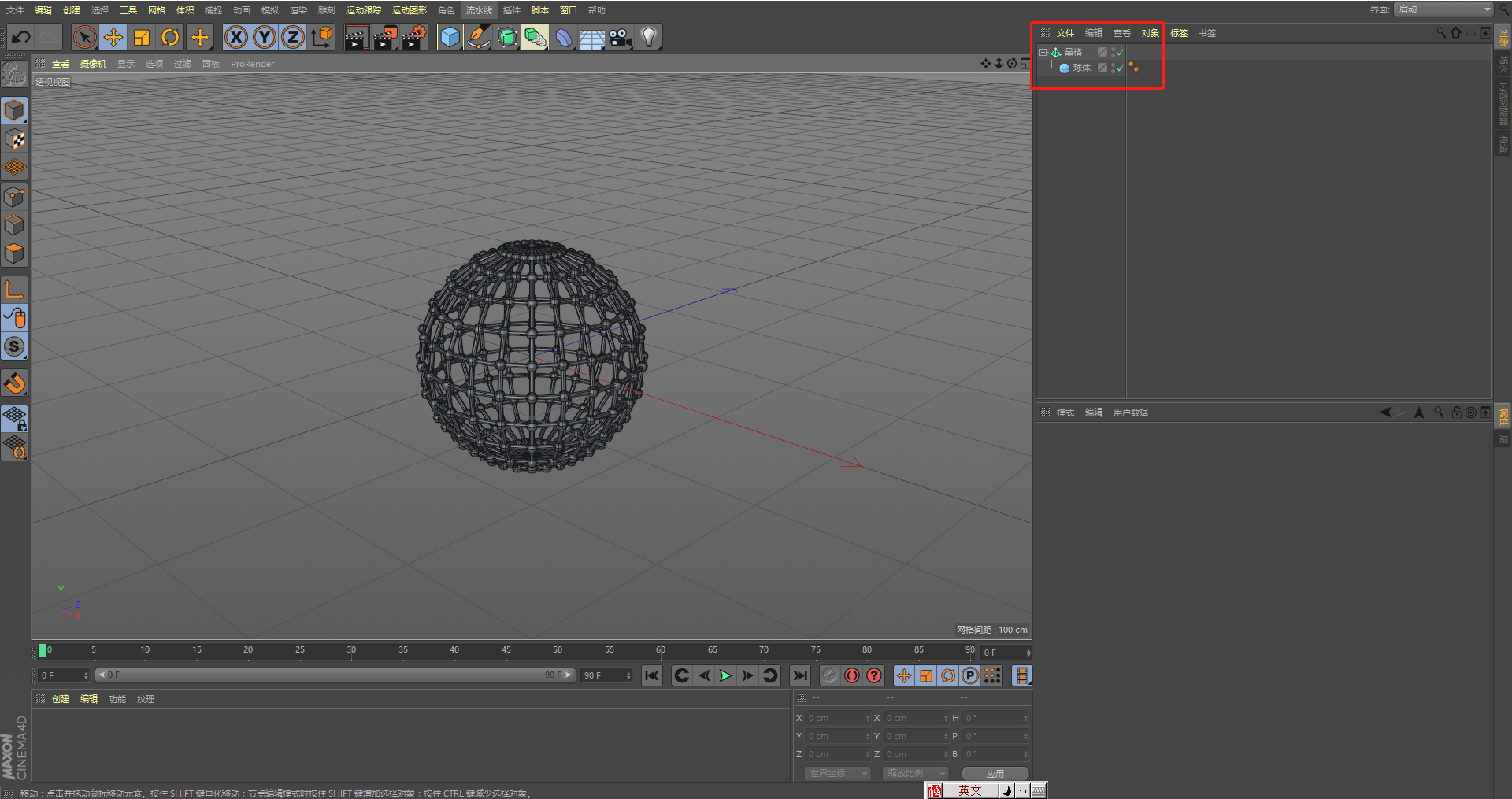
4.调整晶格对象的属性(晶格中的参数:圆柱半径以及球体半径顾名思义指的是晶格上的圆柱以及球体,细分数的参数越大,圆柱以及球体会越圆滑)

5.添加材质,双击空白处新建一个材质球,参数默认就可以,(后续可以导入到PS内进行调色)
将材质赋予晶格,直接拖到画面中的晶格球上就可以

6.下面进行渲染设置,可以修改一下自己想要输出的尺寸,保存里记得把Alpha通道勾上,便于后续在PS里抠图

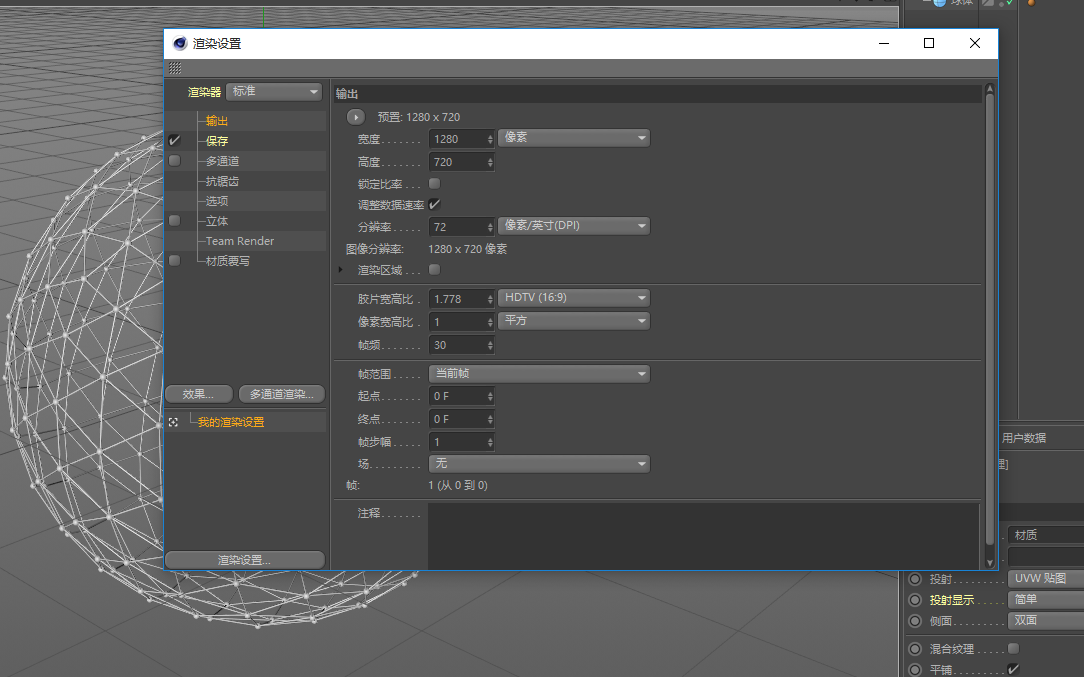
7.渲染出图,渲染到图片查看器,并保存为tiff格式


8. 接下来在PS中打开这个tiff文件,可以进行调色处理啦,ctrl+j复制一层,通道面板中选择Alpha通道,按住ctrl键鼠标单击通道图层缩略图载入选区,回到图层面板添加图层蒙板,图像就抠出来了
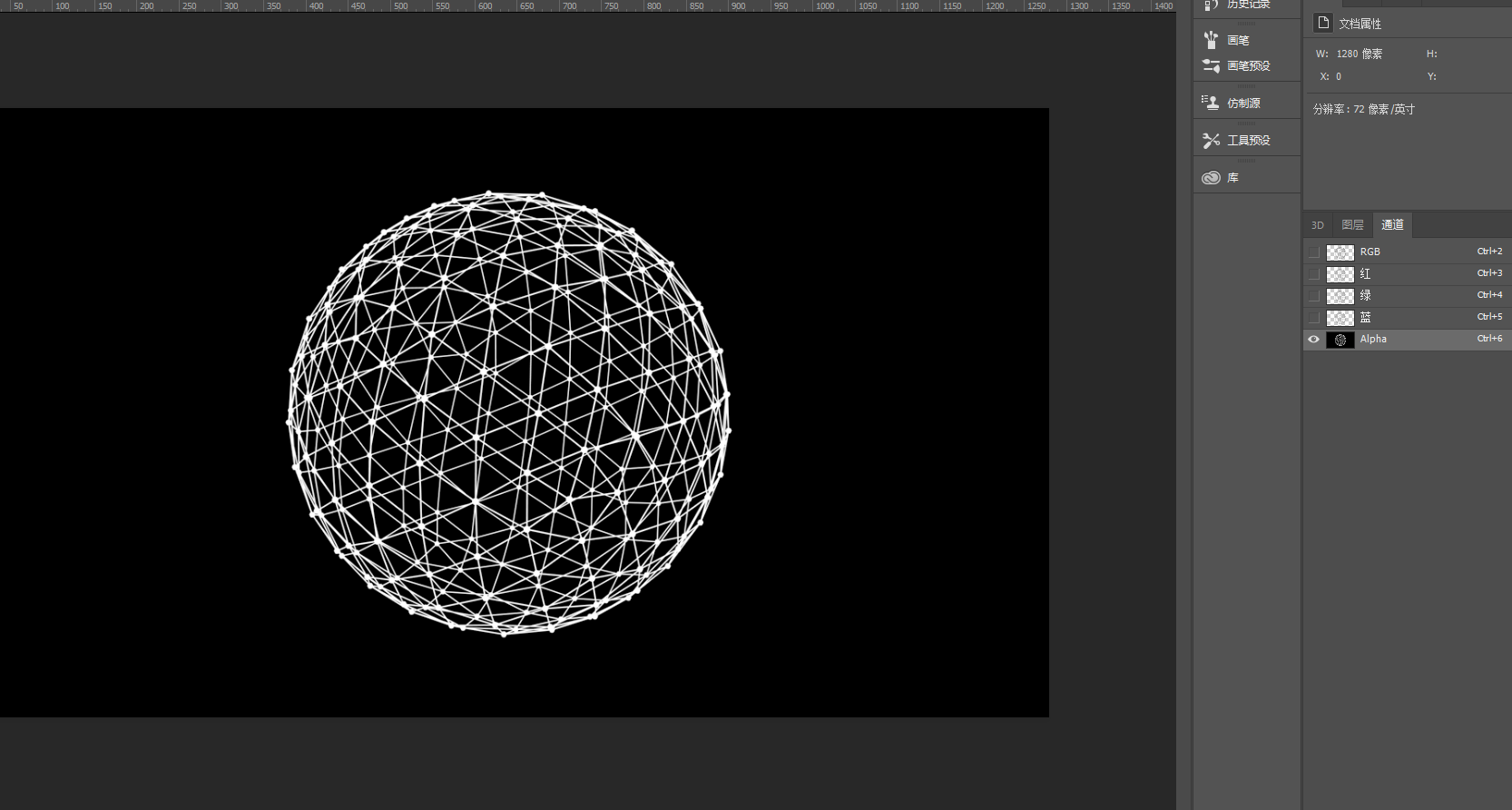
9.更改背景色,给图像添加渐变色发光或喜欢的样式,一个有科技感的晶格球体最终效果就出来啦~~

3
举报
声明
12
分享
相关推荐







评论你的想法~
表情
喜欢TA的作品吗?喜欢就快来夸夸TA吧!
推荐素材




你可能喜欢











相关收藏夹










登录注册
3登录即可同步推荐记录哦
12登录即可加入我的收藏
评论登录即可评论想法
分享分享