PS变量功能的使用

PS变量功能的使用,教你快速批量制作工牌,名片等等
本例介绍PS中的变量功能
熟练运用Photoshop变量功能将会给批量制作工作证等大量套用姓名和照片类的工作带来极大的便利,我们将通过实例来学习了解变量功能的运用~~
这个小教程让大家了解一下Ps的“变量”这个功能,也许在你的工作中用得到。
Ps的“变量”是做什么的?比如说单位要为员工制作工作牌,当我们用PS做的时候一般会先做一个固定模版,然后把员工照片、姓名、工号等套用上去即可,做起来其实挺简单。但是,如果单位有上百人,我们手动去套用每个工作牌上的名字和照片是不是费时费力且麻烦呢?那么这个时候Ps的变量功能可以为你快速生成。只要你给出数据组,Ps就可以自动完成这个套用名字和照片的过程。
如下图:为了让大家容易理解变量的使用逻辑思路,给大家看下简单粗略示意图:

以此类推,PS中的变量功能不仅仅可以用做工作牌、名片、还有很多,大家理解思路后可以自由发挥~~~
接下来以做下面二维码标识牌为案例,为大家详细介绍一下使用步骤:
案例:
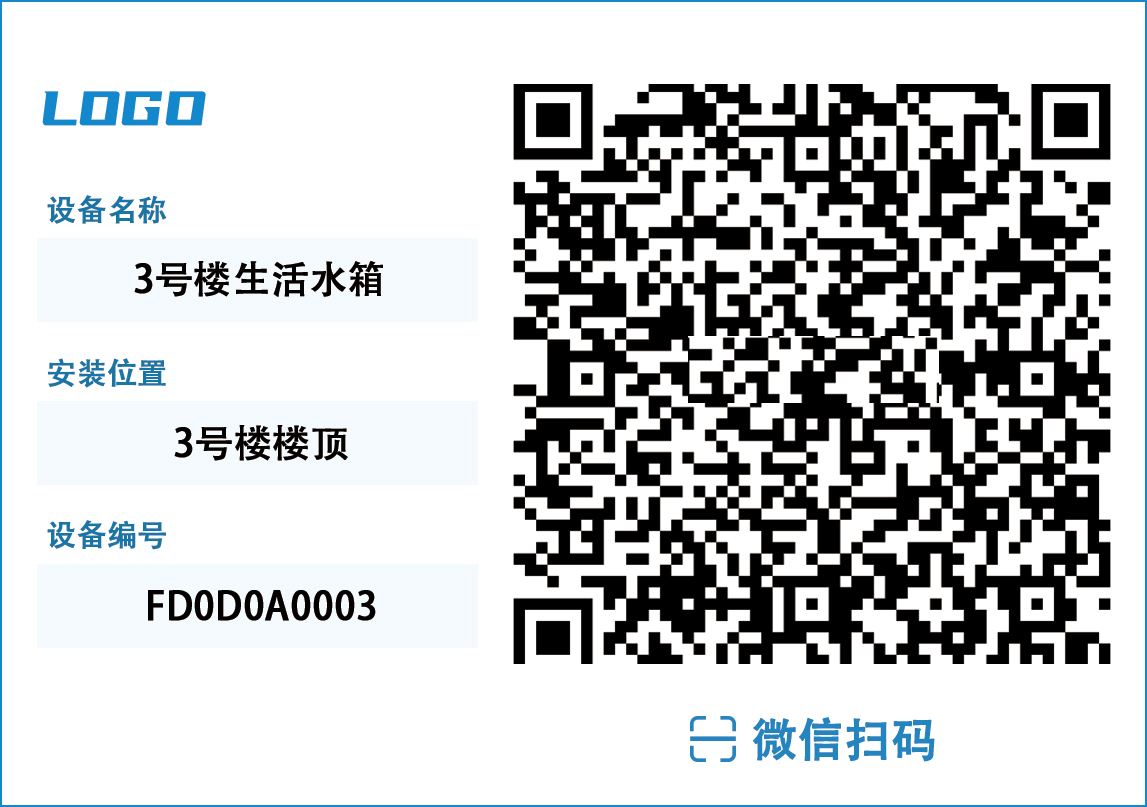
简单来说就是:模板+数据=自动完成任务

下面一步一步说过程:
首先得设计一个模版,确定上面要编排的内容,下面是案例模版(图中附简要说明):

批量制作流程:
原理:利用ps的变量功能创建数据驱动图形
流程:
①首先建立一个PSD的文件模板;
②在PSD中为需要改变的内容建立独立的图层;
③定义变量;
④导入或者创建变量数据组;
⑤预览结果;
⑥将结果导出为独立的psd文件;
同一文件夹里准备:
1. 二维码图片
2. 一份excel 文档(文档里对应的是需要批量生成的的数据,如上图实例中的设备名称、安装位置、设备编号,在excel 文档里面都对应的填好,然后装文档保存时,转换成 txt 格式的文件 )
3. 打开PSD文件 建立背景及需要变量的图层 图层命名与变量名称对应
4. PS 点击图像-变量-定义 将对应的图层与txt 内名称对应 ,二维码图片对应方法选一致(图片要栅格化)定义好的图层上面会加*号

5. 准备二维码图片 txt数据组图片 存放在同一文件夹目录下
6. 点击 图像-变量-数据组 弹点击导入,导入数据组 txt文档 确定后,点击应用

7. 变量 下选择对应的变量 二维码图片择存放二维码的文件夹 应用后 确定

8. PS 点击文件-导出-数据组为文件

①生成了N个psd后,可以制作动作(主要是导出和关闭),新建一个动作然后 生成批量保存psd为图片。
②点击“文件-自动-批处理”选择上面的制作的动作生成N个psd
打开psd文件夹 执行批处理 选择动作(动作里面记录好打开文件的目录和保存的路径)

③建立动作:打开PSD-新建动作-存储为web格式-选择jpg-保存-关闭图片-关闭动作
补充说明:
生成二维码建立的路径文件夹:
1.存放二维码图片的文件夹名称要与表格及txt文件的名称一致,且需要的图片及文件表格等都要存放在同一文件目录下,识别不到路径容易出错
PSD图层:
1.图层需要栅格化,只保留需要建立变量的图层,且图层名称字符要与设置变量的名称一致,不能多出字符或空格,识别不出容易出错
卡卡卡……一顿操作后,我们就批量完成了想要生成的一波图片,过程可能有点繁琐多,小伙伴们只要掌握要领,其实很简单的几步就能实现,实际工作中会大大的提高工作效率~~~
下图就是这次案例生成的结果文件啦!