AI技巧-噪点纹理质感制作教程【附源文件】

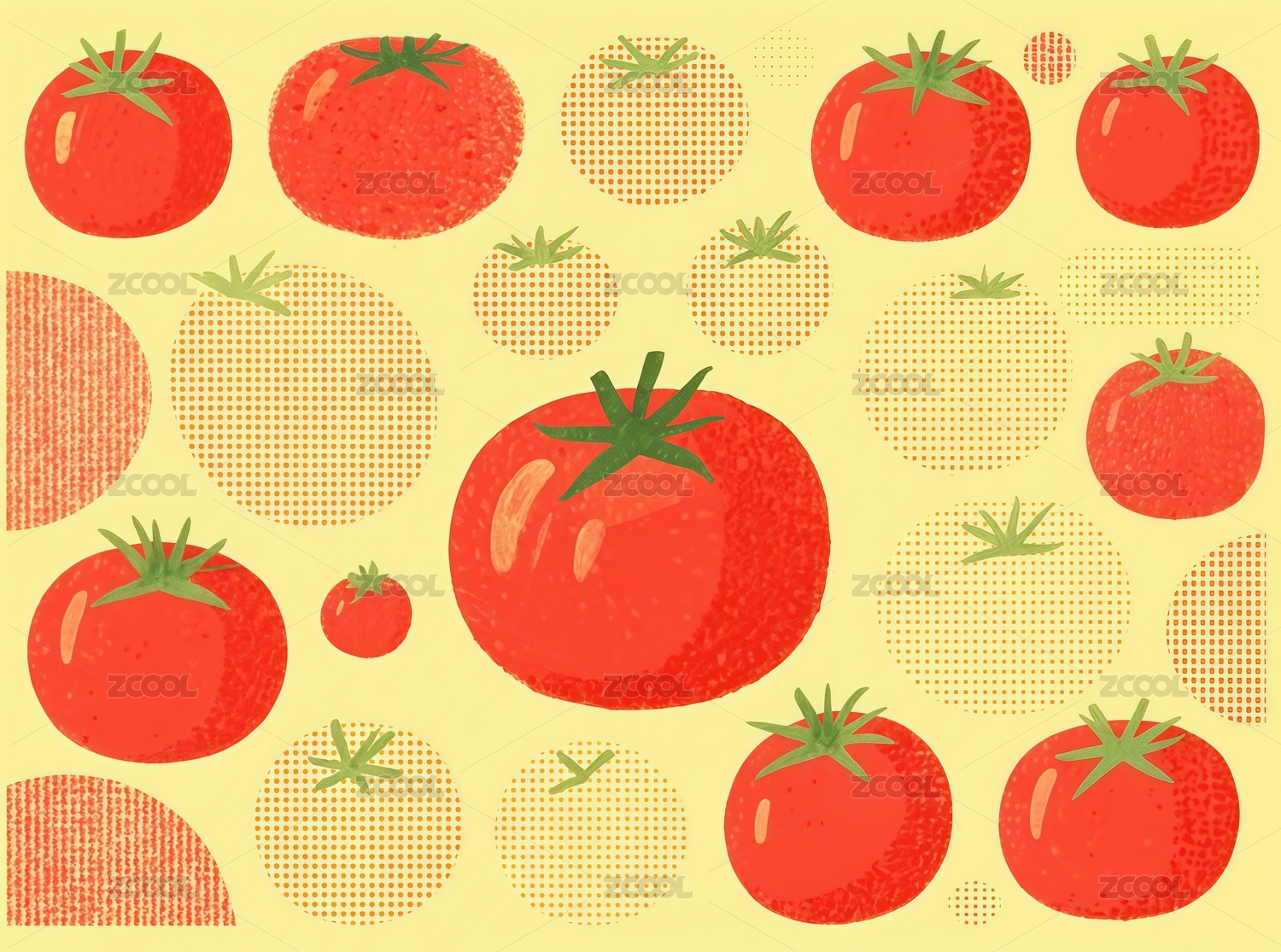
AI-噪点纹理,可随意更改颜色、大小、形状,噪点粗细密度不受影响,究竟怎么做呢?
【附源文件】见评论区,请随意下载使用~
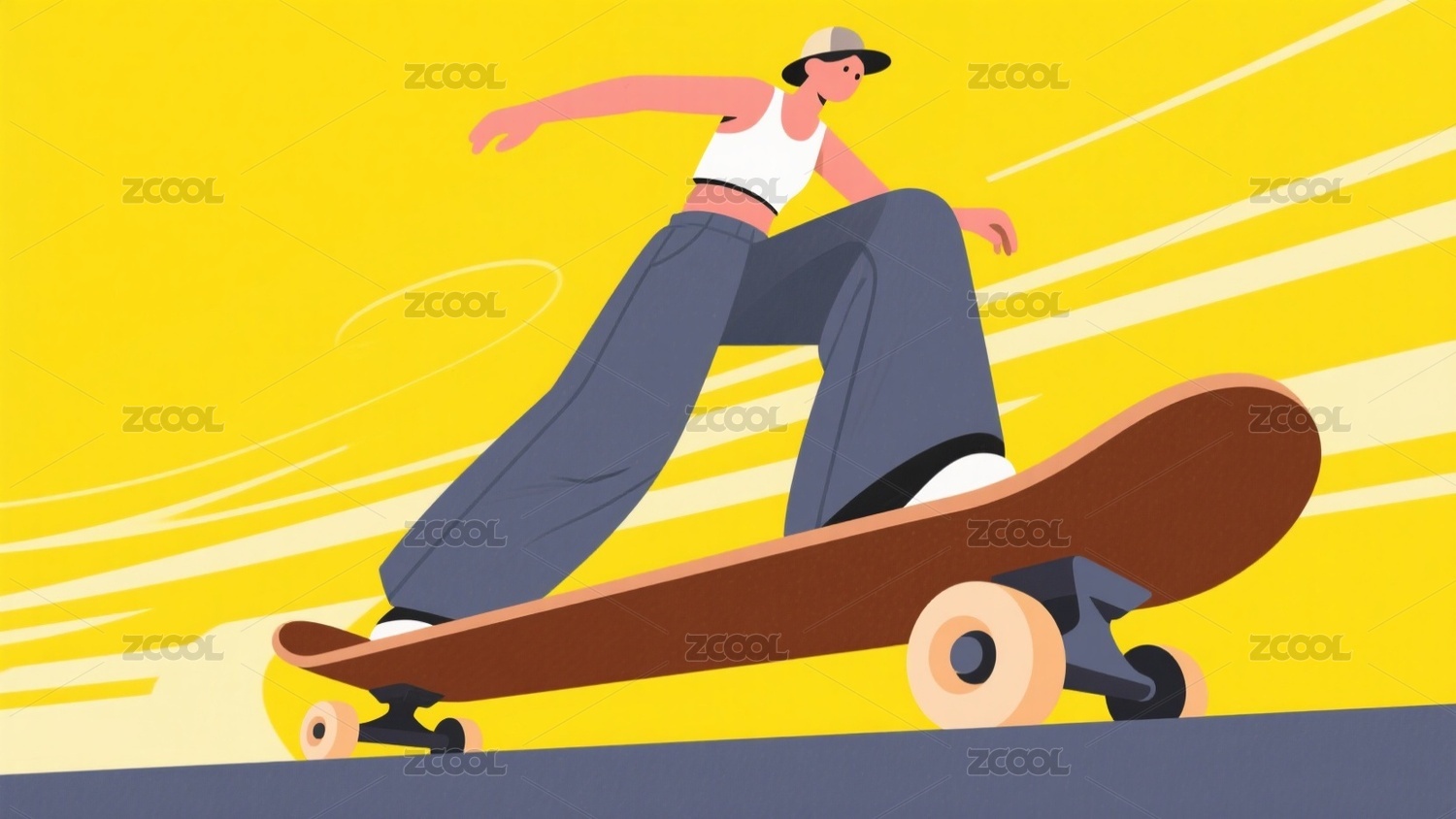
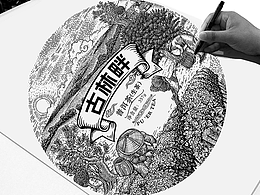
首先,欣赏一下吴和平老师的作品。
他有出部分过程动图,常用的工具主要有铅笔、画笔、斑点画笔、橡皮、吸管,详情点击
压感笔刷在我上一篇文章有详细制作教程,详情点击https://www.zcool.com.cn/article/ZMTI1OTE0OA==.html

我就是被他的画作吸引,才想要找噪点的制作方法。
AI--噪点纹理,可随意更改颜色、大小、形状,噪点粗细密度不受影响的那种,到底怎么做呢?
翻阅了各大网站教程,终于琢磨出来了,为此做个总结记录。

——————————
使用:Adobe Illustrator CC 2019(版本不同可能会有差异)
使用到的功能:矩形工具、透明度、蒙版、渐变、效果纹理颗粒
我的步骤如下(你可以自定义):
一.创建画布
画布大小可随意,我这里创建的是1000*750px,RGB,72ppi(这个光栅效果颗粒明显大)。

二.切换工具
切换到矩形工具,快捷键m

画矩形
为了方便做示范讲解,我这里画的是300*300px的正方形,你可随意设置大小形状

三.透明度
顶部菜单【窗口】→勾上【透明度】,于是弹出了透明度小窗口

四.制作蒙版
选中刚刚画的矩形,在透明度窗口,点击【制作蒙版】

蒙版已建立,把全部选项的勾勾都去掉↓

五.添加渐变
选中的蒙版,再切换到矩形工具,再画一个同样尺寸的矩形(或者直接ctrl c拷贝→ctrl f粘贴在顶层)。选中这个顶层矩形,给它填充渐变色,角度90°。
(渐变的程度、角度在此调参数控制)

六.制作颗粒
选中这个蒙版矩形,顶部菜单【效果】→【纹理】→【颗粒】

参数设置:颗粒,强度45,对比度0,颗粒类型-点刻,确定↓
(颗粒的密度在此调参数控制)

得到如下效果↓:

七.改变颜色、大小、形状
选中左侧也就是第一个小矩形,填充其它颜色↓

任意更改颜色、大小、形状,得到的新图噪点粗细密度不受影响。底层加个背景色,效果如下↓:

★如果想要更加细腻的噪点,可在AI里点击【效果】→【文档栅格效果设置】把分辨率提高即可得


然后,还可以试试别的纹理质感

重点提示:
1.新建画板的时候高级设置72ppi;
2. 顶层的蒙版形状的尺寸,要大于等于底层形状;
3. 蒙版形状的填充一定是渐变色,不一定要黑白渐变,其他的深浅的渐变色也可以;
4. 蒙版形状的颗粒效果,参数要设置合适,否则不出效果,可以多尝试;
5. 在透明度窗口,左右两个形状要区分清楚,先要鼠标左键点选中,然后再编辑。
——————

❤❤❤【附源文件】见评论区,请随意下载使用(●'◡'●)
快上手试试吧!
欢迎评论区交流~( ̄▽ ̄)"

![[即时设计]暗黑炫彩光感图标](https://img.zcool.cn/community/66de5affa81470vo5ozvuw8116.png?k=07cb79ee9a0849ceaed9272506784cf6&t=6ae21c00&x-oss-process=image/resize,m_fill,w_520,h_390,limit_1/auto-orient,1/sharpen,100/quality,q_80)
![[即时设计]暗黑质感图标](https://img.zcool.cn/community/66de5a7d9e98fcm38nvfh26134.png?k=578a9f39072f017ffe1bcde42a624f9b&t=6ae21c00&x-oss-process=image/resize,m_fill,w_520,h_390,limit_1/auto-orient,1/sharpen,100/quality,q_80)
![[即时设计]弥散风天气图标](https://img.zcool.cn/community/66de59b526df3zuu0vpuq72325.png?k=595163c088d0dcf703ae134613cd1f9f&t=6ae21c00&x-oss-process=image/resize,m_fill,w_520,h_390,limit_1/auto-orient,1/sharpen,100/quality,q_80)
![[即时设计]白玻风简约图标](https://img.zcool.cn/community/66de57960c0c38f0kb6zw17598.png?k=01c5ea0f76b491103fa1cd3d524fb1e3&t=6ae21c00&x-oss-process=image/resize,m_fill,w_520,h_390,limit_1/auto-orient,1/sharpen,100/quality,q_80)


![[QGIS]-使用指南获取地图教程](https://img.zcool.cn/community/669787c43d609cobc6ioca5035.png?k=1785b4264d2c1aa9d5ff60b6ef9c1934&t=6ae21c00&x-oss-process=image/resize,m_fill,w_520,h_390,limit_1/auto-orient,1/sharpen,100/quality,q_80)
![[blender] B端红色点缀简约风格3D玻璃质感图标](https://img.zcool.cn/community/031t91wdqfkxzfw3s1eb1tx3039.png?k=9b23d56b5fa8b7d3ab0d19ce59beea11&t=6ae21c00&x-oss-process=image/resize,m_fill,w_520,h_390,limit_1/auto-orient,1/sharpen,100/quality,q_80)
![[blender] B端蓝紫渐变风格3D玻璃质感图标](https://img.zcool.cn/community/031olcdsn0grvit38atmgxh3930.png?k=c4cd9571a491dbba7cdd8126c1f69f33&t=6ae21c00&x-oss-process=image/resize,m_fill,w_520,h_390,limit_1/auto-orient,1/sharpen,100/quality,q_80)