AI手绘小技巧-压感笔刷

上海/设计爱好者/5年前/3320浏览
版权
AI手绘小技巧-压感笔刷
要笔刷不要?压感笔刷!教你!手绘好用得很!
要笔刷不要?压感笔刷!给你!手绘好用得很!
本次教程目的:记性不好,不常用就生疏了,特此记录给自己留档。

使用:Adobe Illustrator CC 2019(版本不同可能会有差异),以及手绘板 wacom CTL-671绿板
使用到的功能:画笔工具、斑点画笔工具、书法画笔选项。
我的步骤如下(你可以自定义):
一.创建画布
画布大小可随意,我这里创建的是1000*750px

二.切换工具
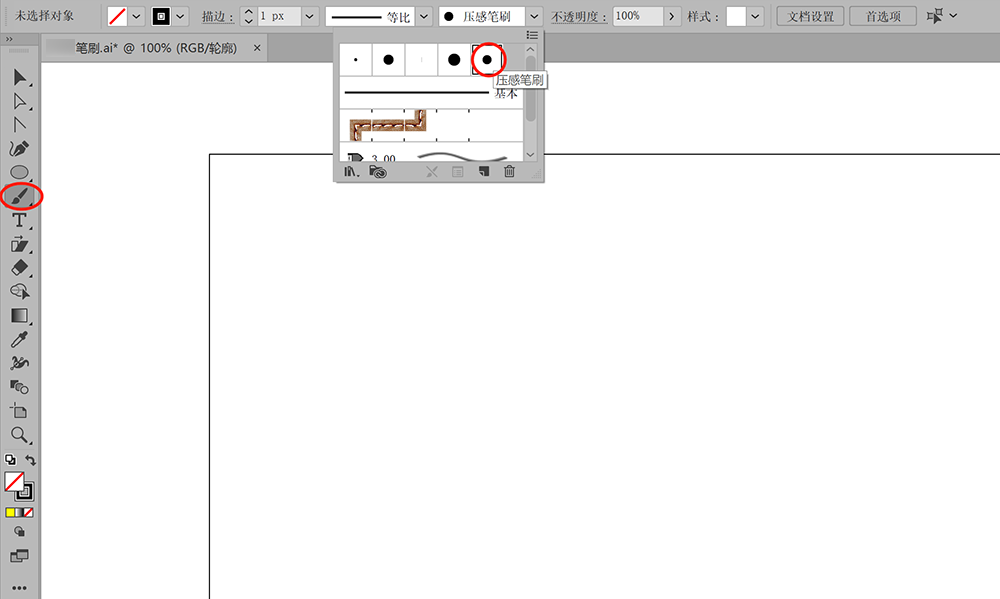
切换到画笔工具,快捷键b;或者切换到斑点画笔工具,快捷键shift+b

三.新建画笔
到顶部工具栏找到【画笔定义】→新建画笔→选择【书法画笔】→【确定】


四.书法画笔选项
给这个笔刷起个你喜欢的名字,我叫它“压感笔刷”。重点来了!!!角度、圆度都不用改,直接改大小!
选【压力】,变量改到跟大小一致的数值即可,确定。

五.体验一下
选中你刚刚新建的压感笔刷,手绘板连好,涂画起来吧!
(鼠标不行!!!写不出压感)

点赞收藏,下次好找不迷路!(づ ̄ 3 ̄)づ
72
举报
声明
137
分享
相关推荐

![[即时设计]暗黑炫彩光感图标](https://img.zcool.cn/community/66de5affa81470vo5ozvuw8116.png?k=07cb79ee9a0849ceaed9272506784cf6&t=6ae21c00&x-oss-process=image/resize,m_fill,w_520,h_390,limit_1/auto-orient,1/sharpen,100/quality,q_80)
![[即时设计]暗黑质感图标](https://img.zcool.cn/community/66de5a7d9e98fcm38nvfh26134.png?k=578a9f39072f017ffe1bcde42a624f9b&t=6ae21c00&x-oss-process=image/resize,m_fill,w_520,h_390,limit_1/auto-orient,1/sharpen,100/quality,q_80)
![[即时设计]弥散风天气图标](https://img.zcool.cn/community/66de59b526df3zuu0vpuq72325.png?k=595163c088d0dcf703ae134613cd1f9f&t=6ae21c00&x-oss-process=image/resize,m_fill,w_520,h_390,limit_1/auto-orient,1/sharpen,100/quality,q_80)
![[即时设计]白玻风简约图标](https://img.zcool.cn/community/66de57960c0c38f0kb6zw17598.png?k=01c5ea0f76b491103fa1cd3d524fb1e3&t=6ae21c00&x-oss-process=image/resize,m_fill,w_520,h_390,limit_1/auto-orient,1/sharpen,100/quality,q_80)





![[QGIS]-使用指南获取地图教程](https://img.zcool.cn/community/669787c43d609cobc6ioca5035.png?k=1785b4264d2c1aa9d5ff60b6ef9c1934&t=6ae21c00&x-oss-process=image/resize,m_fill,w_520,h_390,limit_1/auto-orient,1/sharpen,100/quality,q_80)
![[blender] B端红色点缀简约风格3D玻璃质感图标](https://img.zcool.cn/community/031t91wdqfkxzfw3s1eb1tx3039.png?k=9b23d56b5fa8b7d3ab0d19ce59beea11&t=6ae21c00&x-oss-process=image/resize,m_fill,w_520,h_390,limit_1/auto-orient,1/sharpen,100/quality,q_80)
![[blender] B端蓝紫渐变风格3D玻璃质感图标](https://img.zcool.cn/community/031olcdsn0grvit38atmgxh3930.png?k=c4cd9571a491dbba7cdd8126c1f69f33&t=6ae21c00&x-oss-process=image/resize,m_fill,w_520,h_390,limit_1/auto-orient,1/sharpen,100/quality,q_80)


评论你的想法~
表情
喜欢TA的作品吗?喜欢就快来夸夸TA吧!
推荐素材





















你可能喜欢












相关收藏夹


登录注册
72登录即可同步推荐记录哦
99+登录即可加入我的收藏
评论登录即可评论想法
分享分享