[2.5D轻质感图标]设计教程

图标设计——体现了系列化的构思,每一个细节的打磨都是设计师的追求.
闲聊:
很多朋友喜欢这个图标问这个图标怎么设计的,想看看教程,借这个机会整理一下给大家安排上~
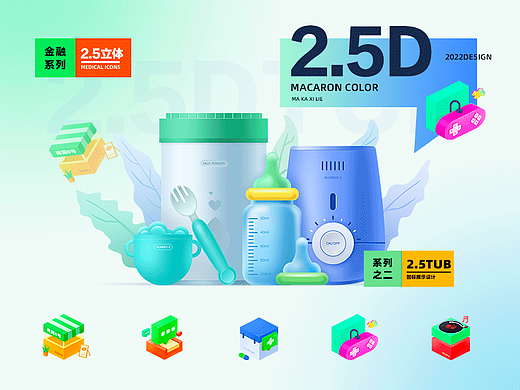
2.5D图标已经兴起了一段时间,他是介于3D和扁平化之间.延伸的一种半立体的视觉效果.符合了目前的审美趋势,视觉冲击力强,主要一点是耐看完全能站住视觉审美.
对于图标很多设计师时常觉得不会创意,不会创新,是不是有这种苦恼,那是因为毕业以后没有形成一个系统的熏陶和学习,时常感慨身边没有优秀的设计师引导,对于在企业的设计师来说是一个自我摸索的过程,由于工作的原因往往却不知如何提升和学习了.这样的状态~~~(我经历过)没有大厂的背景学习,没有团队的熏陶,没有强大的自我驱动力确实是一件苦恼的事情.(这个故事能说很久~~可以私聊)我们先把思维回到图标上.
今天就看下我是怎么实现的步骤,和大家一起分享一下这个过程,相信你自己也可以.加油!!!
以下图标是实际工作项目中的案例欢迎参考学习


今天我选用其中一张来进行讲解和展示.
首先
斯坦福设计思维基本五W2H步法
What:要做什么竞品分析收集资料
who:进行分析,提取关键字,组成“图案画像”。一定要找准“who(风格)”这个元素,是设计的基础。
when:时间属性,对应的主题和画面
where:地点属性,使用时时什么场景
how:何种方式采用什么样的技法来表现
why:为什么这么做提取生活中的元素进行搭配
how much:具体实现的程度效果轻质感
图标虽小却蕴含了大能量的设计知识,也是最基础的,同时也是大家经常做不好的基础.
第一步
对资料行业进行分析

第2步
进行设计来源的构思和整理

第3步
根据构思得出形体搭配进行电脑初步绘制
01-打开ps新建一个画布(我新建的是2000px*1000px,分辨率150px),然后选择形状工具-选择圆形绘制一个460px*460px的渐变圆,然后命名背景-圆

02-选择渐变(使用形状自带的渐变,不能用样式渐变填充啊,切记切记),选择填充#885de9,确定如:下图

03-继续填充右侧渐变色为#bda1ff,然后设置角度为120度,然后确定.

04-选择矩形工具绘制一个圆角矩形宽250px*150px设计圆角30px,接下来就是填充渐变了往下看

05-双击矩形渐变填充三个颜色,从左到右依次是#c5a1ff,#e5d4ff,#c7a2ff.然后设置角度为0度即可

06-选择圆角矩形按住0ption键(win系统--按Alt)鼠标移动到和背景-圆图层之间出现箭头点击鼠标左键一下剪切进去即可,然后选择两个图层居中对齐.

07-选择矩形工具--绘制一个长方形,打开可编辑喵点快捷键(shift+a),如果没有设置快捷键的手动选择直接选择工具(找不到的可以看左侧工具栏有个箭头点击一下就看到了)

08-继续选择—枕头图层双击弹出渐变填充—选择左侧颜色填充#e2cff,右侧#efe6ff.确定调节角度为90度确定.

09-继续给枕头图层添加《图层样式》,参数设置如下参考,设置完确定即可.

10-选择枕头继续添加-图层样式-投影,选择混合模式颜色填充#7c51de,其他参数设置如下图设置完确定.

11-选择形状工具-绘制一个圆命名为褶皱,然后调节喵点(快捷键shift+a)喵点不够多增加几个如下褶皱图层.(不着急)

12-调整好形状后,填色都不用考虑先,随便一个色,这一步就是复制刚才的褶皱图层进行缩放,然后减去,不会的看图里面减去形状说明.(特意画了一个步骤).

13-选择褶皱图层双击弹出--渐变填充,从左到右添加色值#eae3fc,#b99cf5,#eae3fc,#b99cf5,#e0defb.垂直角度90,数值如下图.

14-选择褶皱图层-选择属性-执行羽化-数值4.4即可,如下图

15-我们来绘制月亮-选择形状工具-圆绘制一个大小230px*230px圆,命名为月亮下,然后还是执行-当前圆复制缩小执行剪切-减去顶层形状的到一下图形,如图

16-双击月亮下图层,弹出-渐变填充设置以下参数,如下图,角度-125度确定.

17-我们来给月亮增加个投影-双击月亮下图层弹出-图层样式-我们进行投影的颜色和数值设置,如下图

18-复制一层月亮下图层,改为月亮上然后选择直接选择工具,调整小圆往下,露出月亮下图层的一部分.

19-接下来就是填充样式,双击月亮上图层弹出-渐变填充输入色值,如下图参数.确定

20-双击月亮上图层,-弹出图层样式-点击内阴影,参数和颜色设置如下图

21-继续设置图层样式-内发光数值参考如下,标注没有标注默认即可不要去动它.

22-重点来了,点金之笔.星星的绘制,(不会的百度找个五角星钢笔喵一个),绘制星星大小后,执行渐变填充-还是双击五角星,设置参数如下.

23-给星星设置一点样式,打开图层样式,看下图直接填写吧,等下我们在设置下投影.往下看

24-添加投影,参数如下,这一步加完基本大效果就出来了,立体感觉.我们再来丰富一下.再复制一层星星.接着看下图

25-选择五角星1,然后复制图层(ctrl+J),命名为五角星2,执行ctrl+T进行缩放移动到如下图位置,在旋转一下角度即可.是不是基本的效果就展现出来了.是不是很“biu的佛”

26-丰富细节,增加一下高光.绘制一个50px*50px的圆,设置属性-羽化数值17.1,如下基本就完成了让我们再次看一下成品的效果吧.

超级奈斯是不是


实际运用也很赞,颜色柔和,不刺激(不好色的设计师不是好设计)~哈哈哈美术老师说的~~~你细品


点个赞、一起加油⛽️