PS做时尚三维&立体字

Hello,大家好,立体三维从来没有不热爱,不会的同学却望而止步,本次给大家带来不要C4D也可以出立体字是不是很棒,往下看吧~
1、立体字
众所周知现在的设计师不仅需要二维的知识还需要时尚的三维知识,铃兰满目的C4D效果遍地开花,视觉冲击力强让这些不会的设计师是蠢蠢欲动对吧,很多同学想要会这个技能还需要花尽心思自学或者报课程参加学习,这个不仅耗时还不一定学得好,学好了还不一定经常用,软件这个东西你不用几个月就会忘记.所以对于很多不在其位却想某事的设计师是一个巨大的考验.
结合个人的经验给大家来了如何不要三维软件也可以开展立体字的设计.让更多基础或者不用会3D的同学也可以手到擒来,见证奇迹的时刻是不是有点小惊喜.到底如何实现且往下看~~~
下图参考找出来给大家来看看就是因为我们需要伤害性,没有比没有伤害对吧.我们既然要做当然要不一样,舞蹈家黄豆豆老师说过,人无我有、人优我精、人精我化、人化我无很经典的一段话.设计也需要这样的精神和毅力才能让我们站在最高点 .往下看~

2、本期效果
效果是不是不一样的,不仅有区别还有美感关键你还想要~~~喔~~~不要~(此刻你不要,不然我小电影磁盘不够)
同样的是一样ps操作不一样的是效果、效果、效果(重要的事情说三遍~),是不是想把这个技巧收入囊中让自己飞起来,有种迫不及待了是不是,来吧上车!!! 首先第一步打开你的软件ps


3、做前分析
做之前我们来分析一下需要做的包含了什么,不要着急着干,先学会分析理清思路一步步来.
第一步你要做什么、立体字、颜色、使用什么技巧,这里采用了阿拉布数字3456789为例.
第二步采用了金属感的样式因为立体字金属感是很常用的.
第三步使用了图层样式、描边、光影、颜色渐变等.
我们分析完了就可以开始动手了啊.
4、步骤
1、单击“文件”>“新建”,打开Photoshop并创建新文档。用1800 px制作了文件1000像素(分辨率150,网页移动端72,为了更加清晰所以增加到150px)。将文件命名为“立体字”。

2、新建好画布后,“选择-矩形工具”在画布1000px高分别画两个500px高的矩形,背景色上面黄色#fae54e, 下面红色#e73425.,如下图

3、选择“字体工具”直接输入3456789,然后在字符库选择DIN Alternate车牌这个字体,文字像素300px,字体如果没有大家可以直接百度(搜DIN Alternate),或者站酷私信@我给你转发.

4、接着选中文字图层“ctrl+j”复制一层,然后单击鼠标右键弹出混合选项选择转换为形状,(可能界面有点不一样我的苹果电脑,不用太在意)
5、转换为形状图层后,我们隐藏原来的文字层作为原始保留,然后选中转为形状图层的文字“ctrl+t”进行缩放,这里记住要进行等比缩放,如下图红色框框中间链条要“勾选”,然后设置缩小99.2%然后回车键即可.如下图

6、缩放后进行"ctrl+j"复制一层,得到3456789拷贝2图层

7、然后执行缩放命令“Ctrl+shift+Alt+T”(如果是苹果电脑就是command+shift+T少一个键)你会看到进行缩放了,是不是很神奇,如果看不到效果请打开描边就可以看到了.如下图

8、选择图层3456789拷贝2,重复上面的动作,复制一层“Ctrl+j”, 然后进行命令“Ctrl+shift+Alt+T”缩放,得到第三个缩放图层,继续复制+缩放重复3次,如下红框得到6个图层即可,如果有更强的厚度需要可以继续添加根据需要,这次我们就使用6个即可.如下图
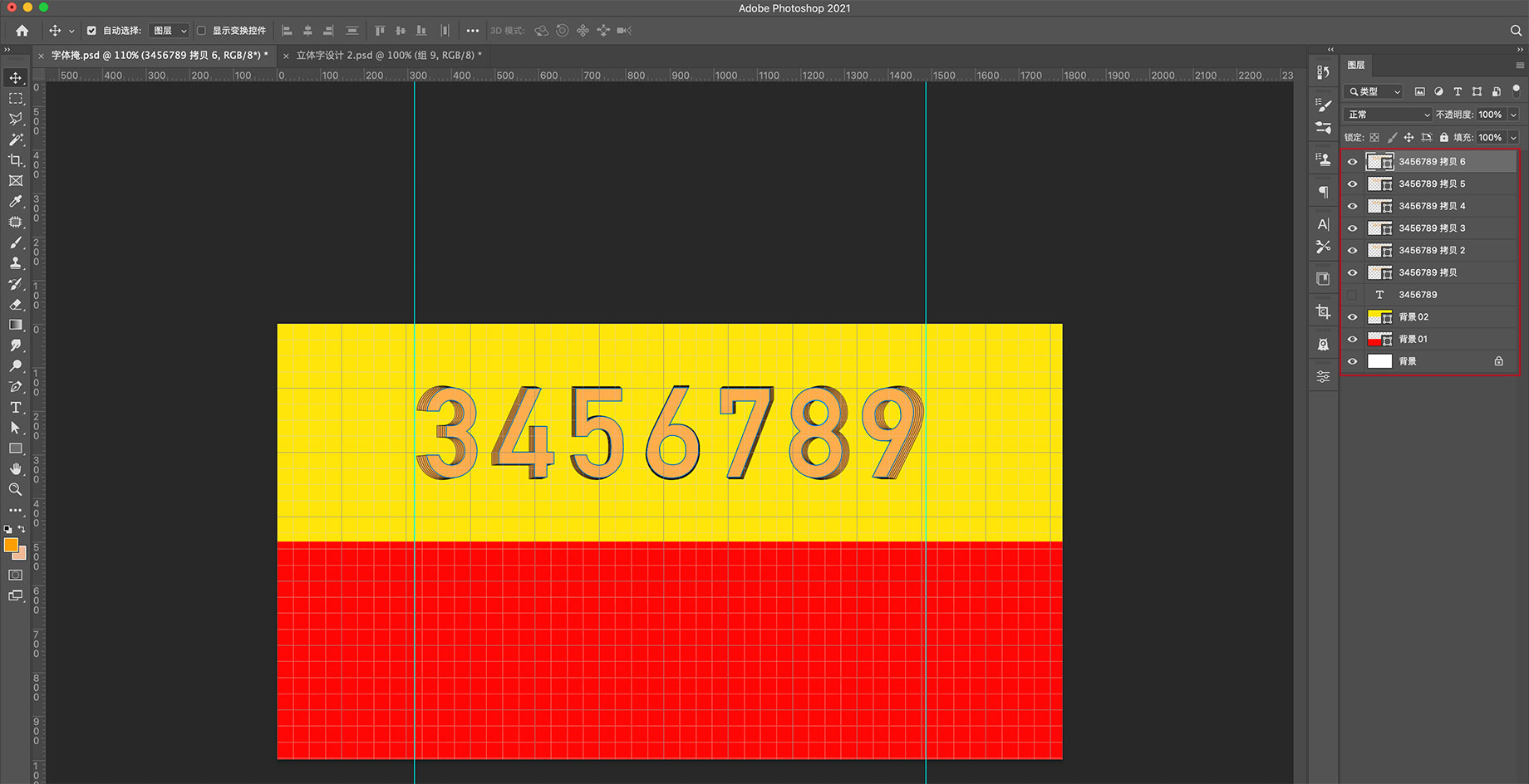
9、这一步隐藏最顶部3456789拷贝6图层,(记得如果有描边记得一个个图层先把描边去掉啊~切记)然后选中剩下的五个图层,执行—右键弹出混合选项,选择删格化图层.如下图

10、删格化图层后继续选中五个图层执行—右键弹出“混合选项”合并图层

11、把3456789拷贝6图层显示,然后复制一层得到拷贝7图层.是不是很精简,只剩下三个图层.接下来是重点了哦~~

12、首先隐藏3456789拷贝7图层,选中3456789拷贝6右键双击弹出图层样式,点选渐变叠加分别设置五个颜色,从左到右分别#fe570d #fffbf9、#fee7c6、#15eab5、#b88664.

13、显示3456789拷贝7图层然后选择关闭填充色,填充描边#c5a37a,描边大小4

14、这一步很重要了,双击拷贝7图层弹出图层样式点击“斜面和浮雕”设置如图对应参数,参数很重要的,一定要对应上不然你想要的可能做出来不是对应的效果.

15、里面参数设置完了对吧,还有一步重要的就是“光泽等高线这一步将决定你的光效”看下图—设置“光泽等高线”你不选择他是默认的直线,你可以直接在线条上左键单击增加4个点,然后拖动曲线成以下形状即可.

16、当当当,效果是不是不一样了,你太棒你,做到这一步给自己加个🍗吧,实在不行看不小电影鼓励下“亚麻跌”哈哈不要问我为什么.(司机默默的暗笑😊~)

17、在3456789拷贝5图层前新建一层空白画布,图层命名为“深色画笔”,按住Alt+鼠标左键把图层剪切进去(如下图18红色框内),为什么了是为了我们擦画笔的时候只看见剪切的地方显示,然后选择画笔工具(柔一点画笔看下图左上角红色框)进行转折地方深色的光影,画笔什么颜色无所谓一会我们在叠加颜色即可.

18、下图画面圆圈的地方基本是转折的地方,可以根据标注进行画笔擦到位置.

19、画笔绘制完后觉得颜色不合适的,不够深的进行颜色叠加即可我设置的是色值#b35800

20、擦完了深色区域我们进行高光的绘制,没有光它是没有灵魂的对吧,往下看图-先把前景色修改成白色-然后新建一层命名高光,按住Alt+鼠标左键剪切到深色画笔图层,选择-画笔(软一点啊),大小可以自己调整,我这里用了40数值,画的过程也可以大小换.

下图圆圈区域是高光的绘制区域,就是在转折的地方或者深色旁边,这一步绘制可能没那么准是因为你对画笔工具的使用不够熟练,需要一步步来.多练习一下平常,如果比较绘制不对可以进一步咨询@我啊(来者不拒)

把圆圈隐藏起来看看擦亮后的效果

21、效果基本已经出来了,最后一步加投影,先把5个图层全选然后“Ctrl+G”打个组,命名立体字01.

22、打组后双击弹出“图层样式-选择投影”输入如图数值确定.

效果显而易见,满满的特效是不是,国朝立体字一样的感觉爽吧.不需要C4D也可以完成时尚的立体字设计,爱了吧~~

这一步我们完成了,但是回想我们不是还有一部分吗,不急,见证奇迹的时候到了.会了这一步离下一步就不远了.
5、胶囊立体字
01、选中立体字01图层“Ctrl+J”复制一层把名字修改为立体字02.并点击红色背景01按住“Ctrl+鼠标左键”全选,选中立体字02居中对齐

02、隐藏立体字02里面的3456789拷贝7图层,见如下图,然后修改3456789拷贝6渐变叠加,色值设置#fee7c6、#d35d39,确定.

03、隐藏高光图层,然后点选3456789拷贝7图层,描边不动.我们进行简单的变化即可,大不一样.拭目以待往下看.

04、设置“3456789拷贝7图层”,双击弹出图层样式进行描边,大小6个像素,参数如下红框.

05、继续点选增加图层样式“斜面和浮雕”设置如下图样式数值,切记数值很重要的,别随意.

06、设置深色画笔图层,双击弹出图层样式选中“颜色叠加”输入色值#aa3131,设置透明度90%确定.

07、点选立体字02文件图层,双击弹出“图层样式”设置投影参数,色值#660000,如下图,使投影通透性.同时让字体跳出来增加冲击.

08、最后一步把高光图层显示出来,然后设置下不透明度为90%,为什么了,是因为让他更加的融合到整体里变得更加的和谐.

以上步骤基本完成了,来来看下最后的放大成效,你是不是很棒,very nice~~~点赞,点赞

这一组只是修改了一些参数和颜色,效果也是很棒对吧,一个是立体刚硬,一个是圆润柔软.设计过程中经常会遇到不同的风格设计画面所以需要不同字体去搭配,考验我们对不同的技法掌握才能更好的信手拈来,如虎添翼,是不是很赞.
所以技巧成为了我们的护航手.有了它可以让你设计游刃有余,前提你要会对吧,这个是不需要很多的创意,更多的是技巧和基础知识.
我们看看两个成品放一起,是不是很漂亮,视觉,光影效果都表现出来了.先比较以前传统的字体是不是好看又时尚,更好的融入现在的审美趋势.


本期的教程就到这里,重在于和大家一起学习交流,不停的向前奔跑,梦想者成为想要成为的人,如有做的不周到地方欢迎大家指出,共同进步走向通天大道~哈哈有点西游记的意思了,期待下次,要点赞哦,因为不是靓女,就是帅哥.

点赞的人最靓





![[2.5D轻质感图标]设计教程](https://img.zcool.cn/community/011bb460e5479b11013f472078735c.jpg?k=a0bde30cf5111d3564749520f602b915&t=6adcd600&x-oss-process=image/resize,m_fill,w_520,h_390,limit_1/auto-orient,1/sharpen,100/quality,q_80)