如何批量导出主图

还在一张张改主图吗,赶紧看一下这个吧~
618就要来了,从事电商的设计小伙伴们,又到了考验(jiao tou lan e)的时候了。面对大量的需求,如何在保证不出错的情况下,又快又好的完成任务呢?
今天就以主图为例,手把手教大家如何用PS快速准确的完成批量主图的输出。
主要工具:PS的变量功能+excel。
主要原理:将需要替换的相关变量和Excel表格产生关联,然后用PS自动读取输出。
前 期 准 备
1.主图模板

图层只留下需要变量的3个地方,剩余不需要改动的全部合并成背景。其中白色图层为产品所在位置,就是占位符,注意图层需栅格化。
2.产品图文件夹
产品图必须得是png格式

3.Excel表格
表格中第一行的名称要和变量名称相对应,变量主要分为2类,一类是文案变量,直接读取表格中的文字,另一类是图片,位置信息读取计算机所在的存储路径。(所以这个方法只适用于Windows,Mac的哭晕~)

设置
1.设置变量
点击 "图像" —"变量" —"定义"
设置文字变量:选择相应的图层,下面的名称也要保持一致。

设置图片变量:我用的对齐方式是左下角对齐,因为考虑到图片类型的极限情况,保证右边有足够的空间。(此处需要根据产品情况选择合适的“方法”和“对齐方式”)

2.导入数据组
点击图像-变量-数据组,点击导入-导入文件,选择之前保存的“主图套版新”CSV格式文件,勾选“将第一列用作数据组名称”与"替换现有数据组"选项。

3.导出文件(PSD格式)

点击“选择文件夹” ,选择刚刚新建的文件夹,点击“选择文件夹”。点击“文件命名”区域第一个下拉框,选择“数据组名称”选项,其余剩下下拉框均选择“无”,“文件扩展名”、—“.PSD”, 点击 “确定”完成。

设置完毕后,点击“确定”,就可以愉快的导图了

这个时候的感觉真是,爽爆了~

微调下细节~

But,我们需要的是JPG,不是PSD文件!
So easy!
最后一步,批量导出
1.设置动作
打开任意一张刚刚批量制作好的PSD,选择 “窗口”-“动作” ,弹出"动作窗口"。

新建动作,动作命名根据各自需求命名,其他为默认,点击 "记录"开始记录动作。

小红点亮起,开始记录每一步动作。

然后,打开文件,用“Ctrl+Alt+Shift+S”快捷键,弹出对话框中设置图片的格式以及存储位置,“Ctrl+S "保存PSD,关闭PSD。点击“动作窗口”中的"暂停"按钮,完成动作的记录。

2.批处理设置
选择 "文件"-"自动"-“批处理",“动作”下拉框选择刚设置好的动作。点击“选择(C) ”,弹出对话框,选中存储PSD的文件夹,点击"选择文件夹"-"确定",完成图片的导出。


最后就开心的导出吧~
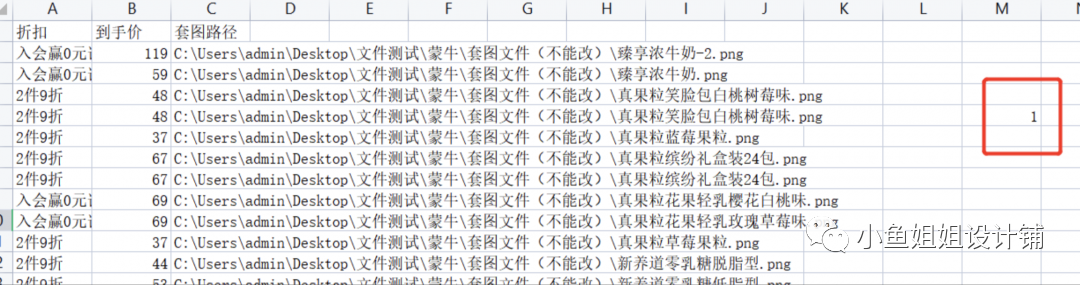
当然在第一次操作的时候,会出现各种问题,比如说导入数据组的时候,会发出警报。

检查下,表格中的数据是否没有删干净。当数据太多,没法挨个仔细检查的时候,这里有个小技巧。复制相关数据,然后新建表格,就能避免多余元素干扰。
这么保姆级的批量导图教程,怎么能独享,还不赶快分享给运营小伙伴吗?对于熟悉Excel的运营来说简直是如虎添翼啊~

END
这篇文章对你有帮助吗,有的话点个“赞”吧~