小白也可以做的PS合成海报

小白也可以做的PS合成海报
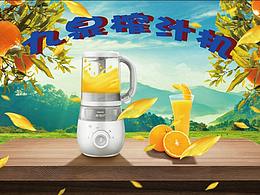
成品图:
大伙是不是已经等不急了呢?那我们就开始吧!首先我们选创建一个1920*1080的画布,这里小虎就用的2020版本的哟。小伙伴们呢没有这个版本其他版本也可以哦

然后我们拖入我们等待已久的背景图画,就是哪一个草原的图片小伙伴本不要点错了哦

拖入以后我们发现这一个也太太太太小了吧!不要着急,我们等比例缩放到画布的大小就可以了!

如果觉得图片不好看的小伙伴们可以通过图像——调整——自然饱和度中调整哟也可以通过照片滤镜来调整

然后我们拖入我们的大佬——果汁机,和背景一样调整大小哦

再次拖入这一个素材桌子
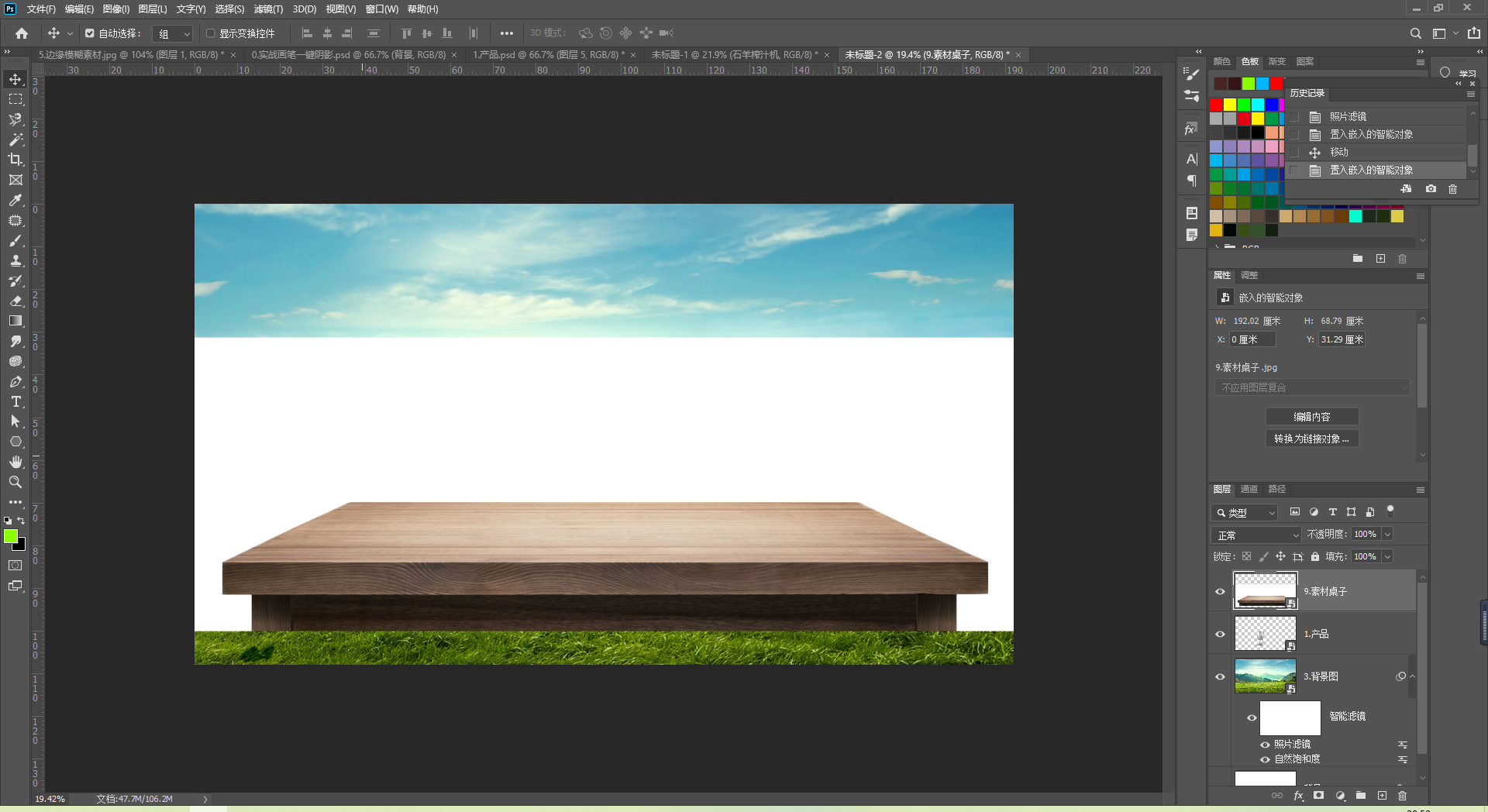
咦咦咦咦咦??这白色的东西是什么?不要慌,我们选择魔棒工具,在白色地方点一下然后按Delete键删除就可以惹(有些小伙伴们删除的时候会出现“无法完成请求,因为智能对象不能编辑”,如果出现这个现象先点击确定,然后鼠标右键单击桌子图层有一个“栅格化图层”,鼠标右键单击一下就可以惹)


改变一下图层顺序
再次扩大桌子
拖入我们的陪衬素材

扩大扩大在扩大~~

打开,不,拖入我们的橙汁图片


用钢笔工具在橙汁杯中抠出一小块来(用钢笔工具画好,再按Ctrl+Enter键建立选区,最后Ctrl+J复制拷贝图层)

把小果汁放在榨汁机中(不知道怎么放吧 )
)

在小果汁后边添加一个蒙版(怎么添加可以去百度哦~~在这里小虎就不再细说了直接看图吧)


用黑色柔边画笔在边上擦一圈,擦二圈,擦三圈……

接下来我们拖入素材中的动效素材


利用矩形选框工具我们来扣出最上面的部分小伙伴们跟紧了哦


接下来我们利用橡皮擦工具擦除多余的部分

放到榨汁机中基本和上面的一样,赶时间的小伙伴们可以越过这一步哦~~)

建立蒙版


用黑色柔边画笔去擦除多余的部分(在这里小虎就不多说了,直接看结果吧~~)

大家都做完了吗?接下来我们打开果树素材 注意!是打开不是拖入小伙伴们要分清楚哦~


打开之后我们发现:哎!为什么有水印腻?哈哈,不用担心,小虎不会省略这一步滴!
我们利用矩形选框工具将水印括起来,
鼠标右键单击“填充”,在填充里选择“内容识别”

水印是不是已经消除了呢?

之后你会发现:呀!为什么有蓝色背景腻?这还怎么放进图中腻?????哈哈,不用担心,小虎也不会省略这一步滴!
细心的同学会发现,在这一个图层后面有一个小锁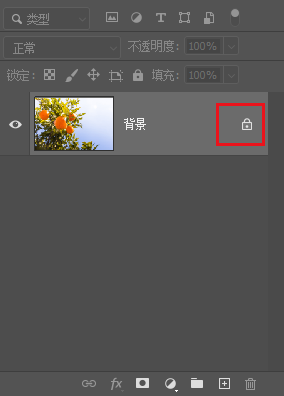 这个小锁怎么用呢?我们先鼠标双击解锁它,哈哈,🔒没有了!

我们双击图层后面的空白,会出现图层样式

我们把下面的混合颜色带调成蓝色,因为天空是蓝色的嘛

我们在“本图层”中调整数值,调到天空看不见了为止

我们把它拖入到我们的主素材图

Ctrl+T键旋转到一个合适角度,在稍微放大一点点

放到右上角

复制一个,我们在放到左上角

我们最后打一个文字,就打九泉榨汁机吧,注意侵权问题哦小伙伴们一定注意!!

是不是太死板了?不用担心,小虎已经找到解决办法了!
我们点击图中红框内的东西

样式选择一个小伙伴们自己喜欢的形状,小虎就选扇形哦

缩小一点

制作立体效果(上面小虎等不及,已经做了哦小伙伴们呢不要怪我哦 )
)
最后我们拖入最后一张素材

放大放大再放大~~

复制几份
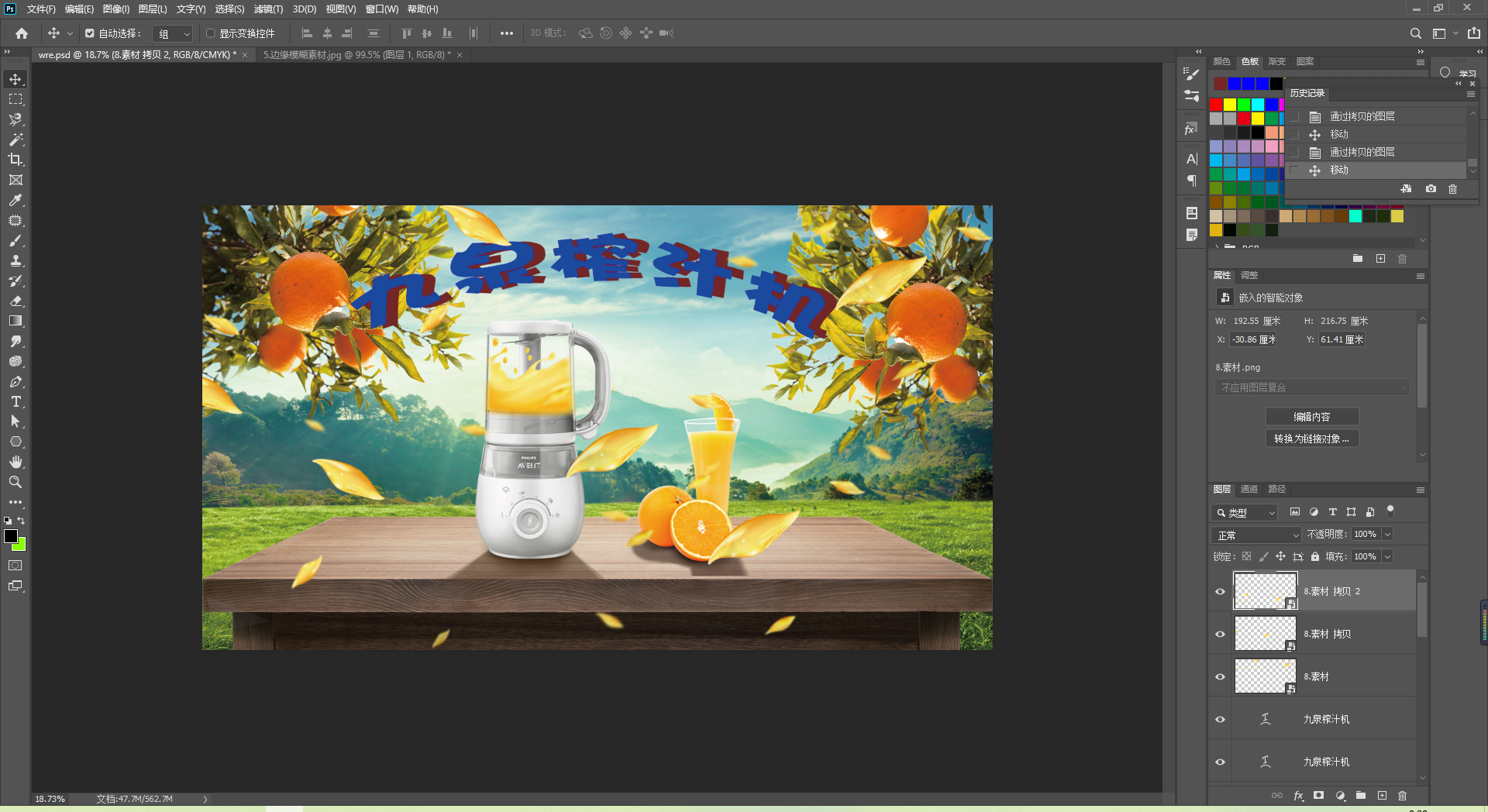
全选一下

复制一份

合并一下

调整一下自然饱和度

完成了!!


最后公布一下教程更新时间:每周星期六晚上或者星期天全天,因为小虎是一个小学僧,周六需要上课,所以就是这些时间哦~~~~各位小伙伴们注意关注一下点一点赞哦~~