表格设计和注意事项

B端类产品为了提高效率,大多数场景都采用表格。所以深入了解表格的设计,帮助我们更好的做设计。
引言
哈喽,大家好,好久不见。在我们设计中,表格是一个经常迈不过去的一道坎,很多时候被表格的设计卡住,尤其是B端类的产品设计。为什么呢?B端类产品为了提高效率,大多数场景都采用表格,进入B端类产品,你会发现该产品大部分页面都是表格。所以深入了解表格的设计,帮助我们更好的做设计。本人也一直从事B端设计,也被表格深深的伤害过。那下面就说是表格的一些常见内容和注意事项。
何时采用表格呢?
表格,是一种常见的信息组织整理手段,常用于信息收集(展示)、数据分析、归纳整理、等活动中,在互联网产品应用中,非常适合于:
1. 需要组织和展示大量数据信息
表格结构简单,分隔归纳明确,特别适合组织和展示大量的信息内容,且易于用户浏览和获取信息。
2. 当数据信息需要进行多种复杂操作时
需要对信息进行排序、搜索、筛选、分页、自定义选项等操作。
3. 信息上下间的对比
表格的归纳与分类,使信息之间易于对比,便于用户快速查询其中的差异与变化、关联和区别。
1、表格的样式
表格的样式主要分为:通栏型、斑马型、边框型
通栏型表格,行与行之间只用横线区隔。隐藏了纵向的线,更加强调行的特性,使横向信息更加连续通畅,不强调纵向上下信息之间的对比;

斑马型表格,采用各行换色的方式。可以更容易区分出不同行的数据,避免用户可能看串行的对不齐数据的情况。

边框型表格,采用横、纵线区隔。显示纵向的线,使上下行之间的信息增加了对比性。

2、表格的选择
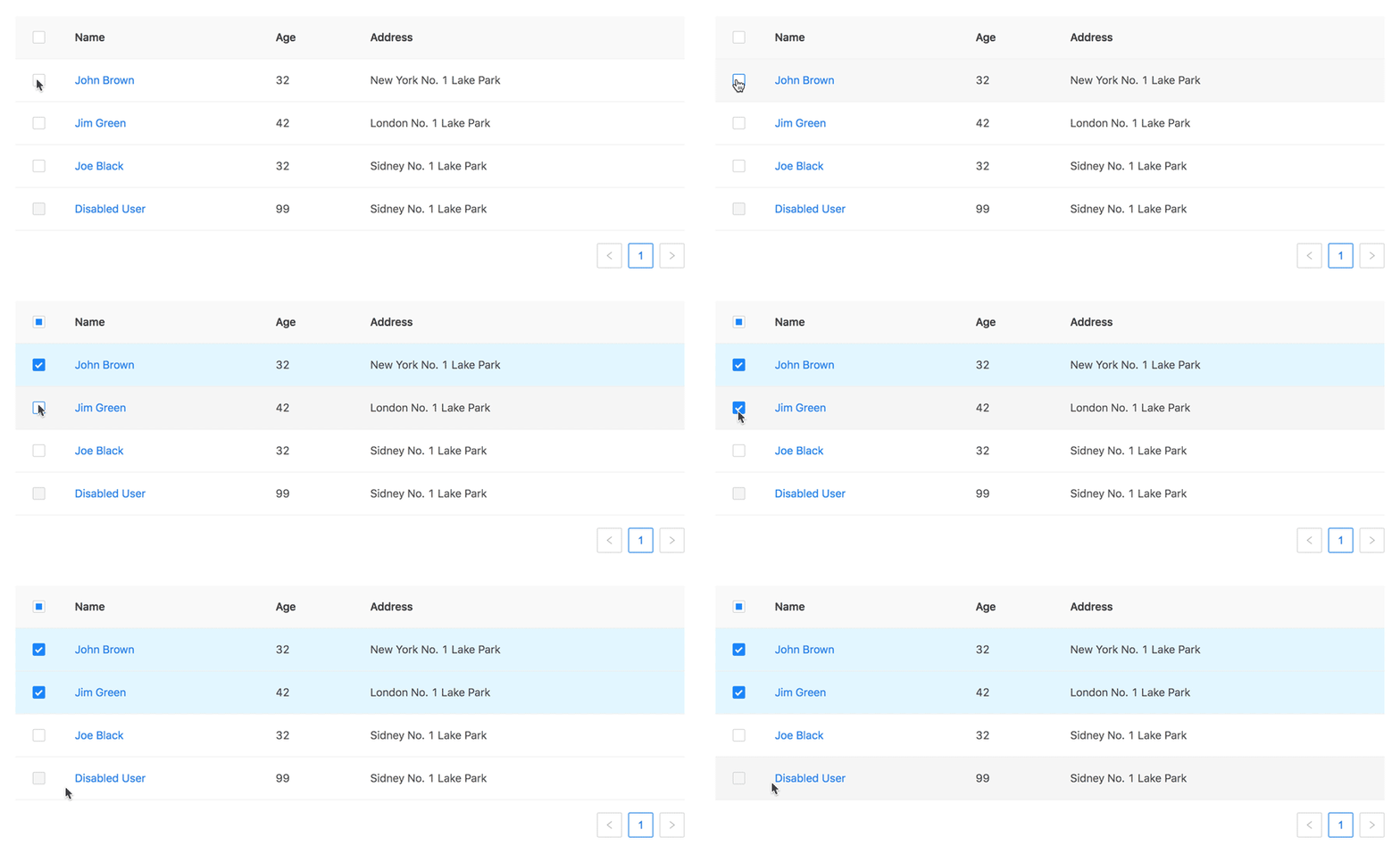
当需要进行一些复杂操作时,可能会使用到选择表格。选择表格又分为单选、复选、自定义选择。单选需要注意,去掉表头的选择框。复选,在表头也有多选框,方便用户全选

3、筛选与排序
表格的排序我们可能会经常用到,但是筛选通常就用的比较少。
排序,表格都有一个默认排序方式,排序分为升序和降序,主要用在有数据、时间、数量等列,方便用户按照一定的顺序查找。在设计排序的时候要注意排序选择和未选择的区分,选择后要做明显的展示,同时也要注意点击区域的设计
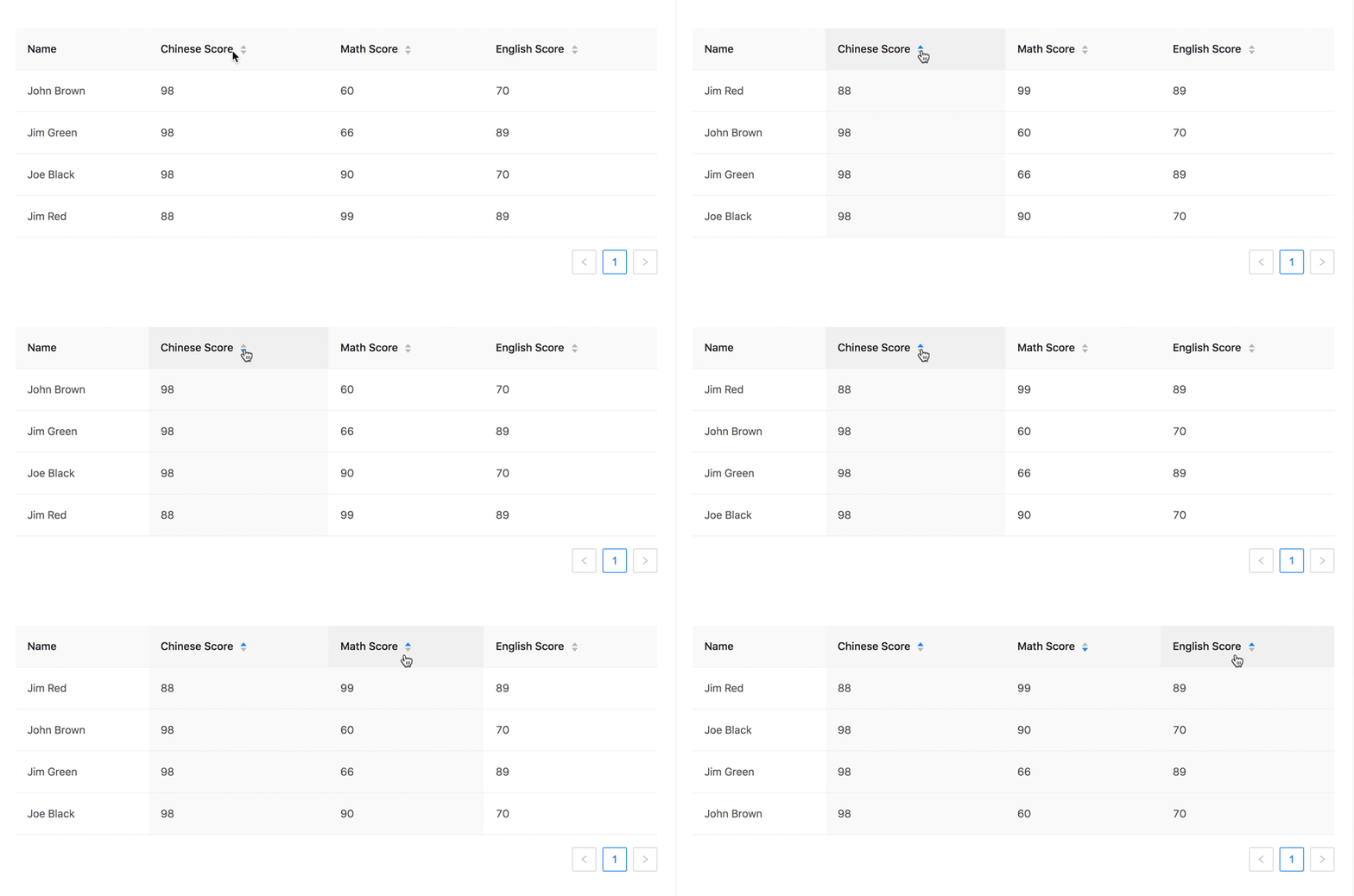
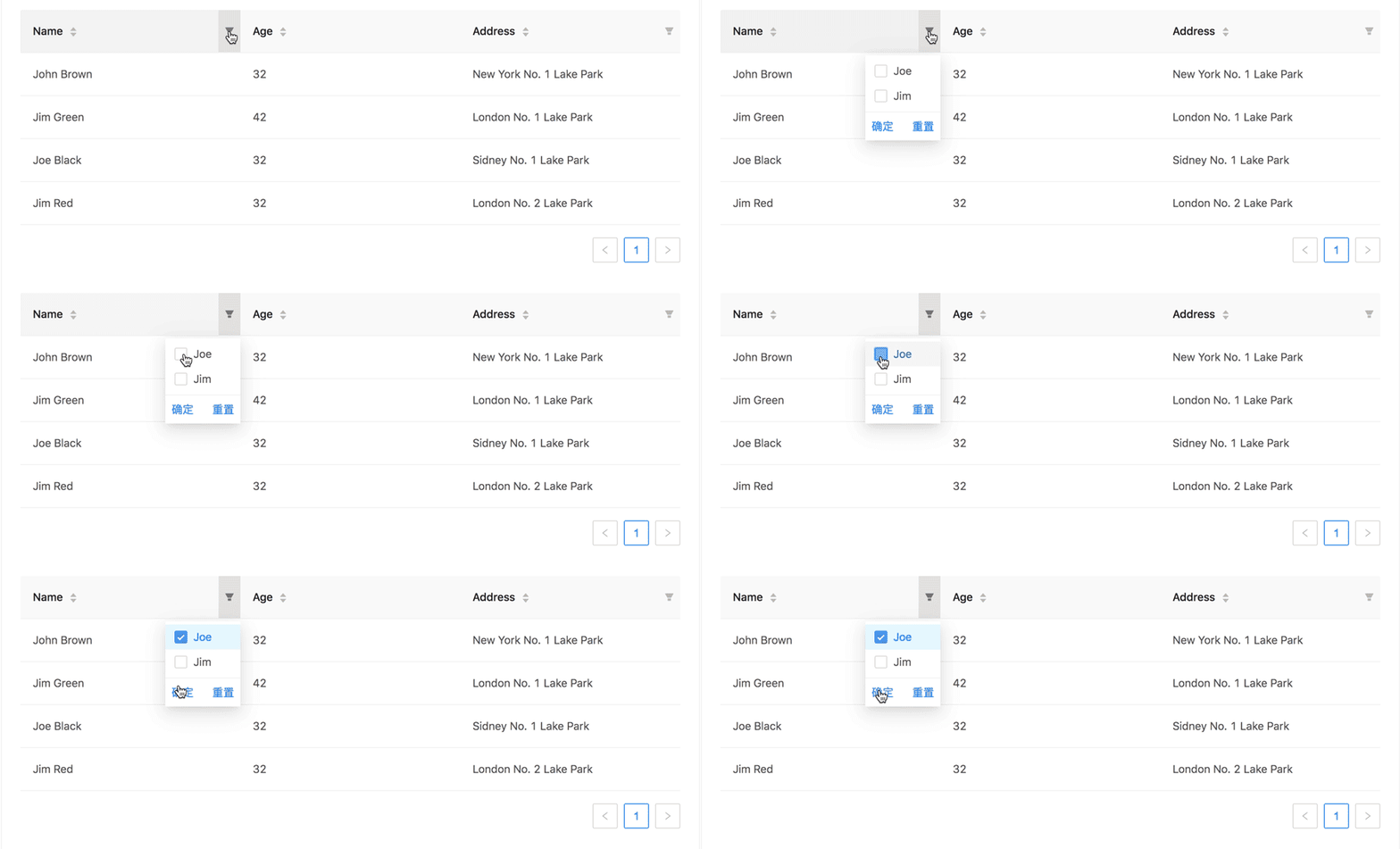
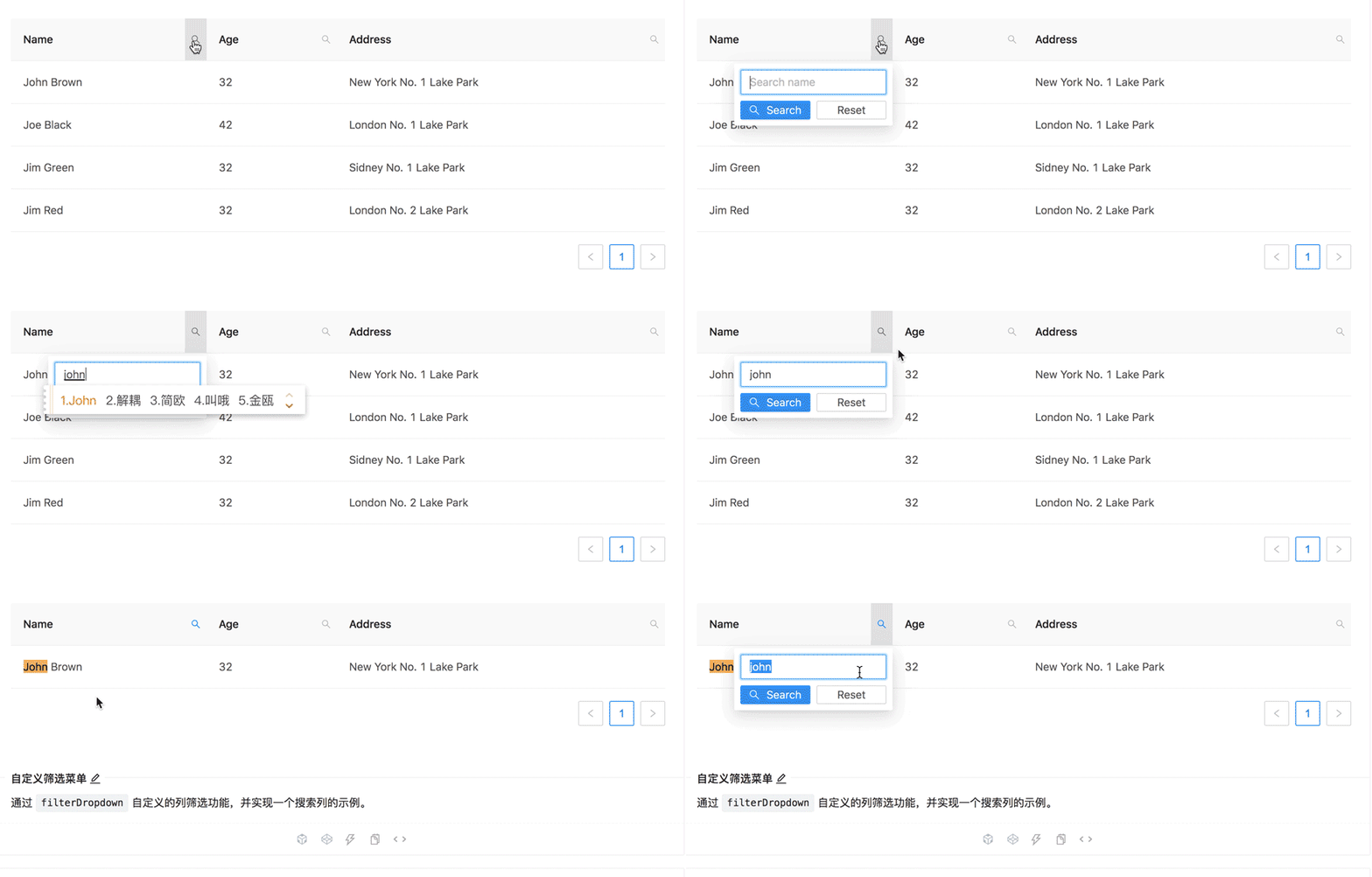
筛选,筛选常用在快速选择各种类型、状态的表格。表头中带有筛选,有利于节约页面空间,就不用在页面中设置额外的筛选项。除了普通的筛选,还有自定义筛选(搜索),可以根据输入内容选择相应内容
4、表格的展开
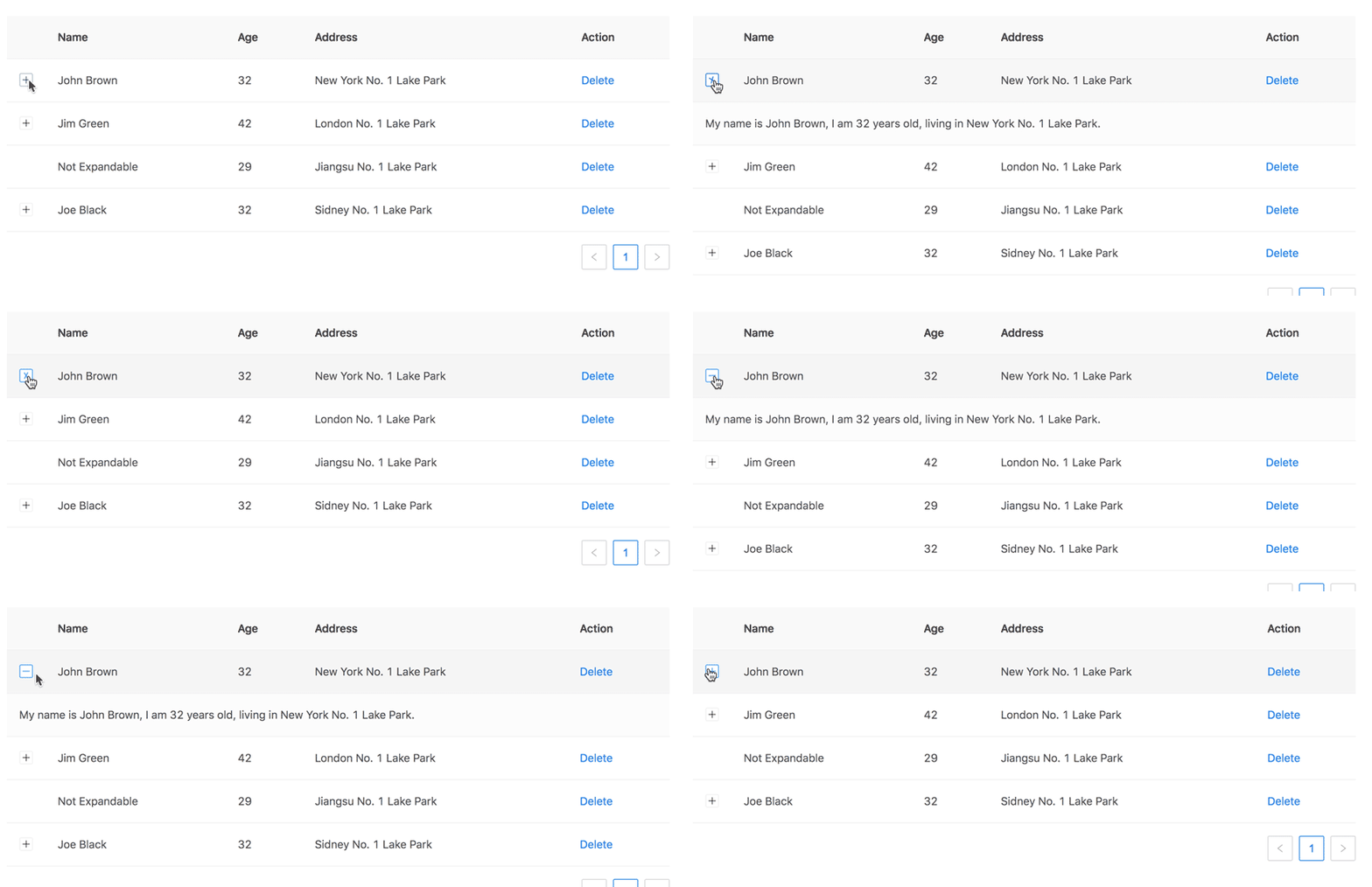
表格的展开主要是展开行和树形数据展示。
展开行,当行内容过多并且不想显示横向滚动条时,可以使用展开行功能
树形数据展示,当数据需要展示从属关系、递进关系等时,可以采用树形数据展示方式。通常业务数据量通常较大,默认展开多个主表格对服务器的性能损耗较大。建议每次展开一条主 表格,其他主表格 呈收起状态。

5、固定方式
表格的固定方式分为:表头固定、左侧固定、右侧固定。三种固定方式可以根据需求组合
表头固定,由于屏幕有限,用户不得不拖动横向或纵向滚动条来阅读信息。固定表头,让用户知道当前单元格内信息的属性,不至于在众多数据中迷失。

左侧固定,呈现大型数据集时,水平滚动是不可避免的。将标识符数据放在第一列,可以对列进行锁定,以便用户将数据与多个锚定标识符进行比较。
右侧固定,常用在水平滚动且有操作的情况,将操作栏固定在右侧,方便用户针对性的对某行数据进行操作

6、表格的编辑
表格的编辑通常有两种,一种是在弹窗或者新页面进行内容编辑。常用在数据较多、内容较复杂的情况。
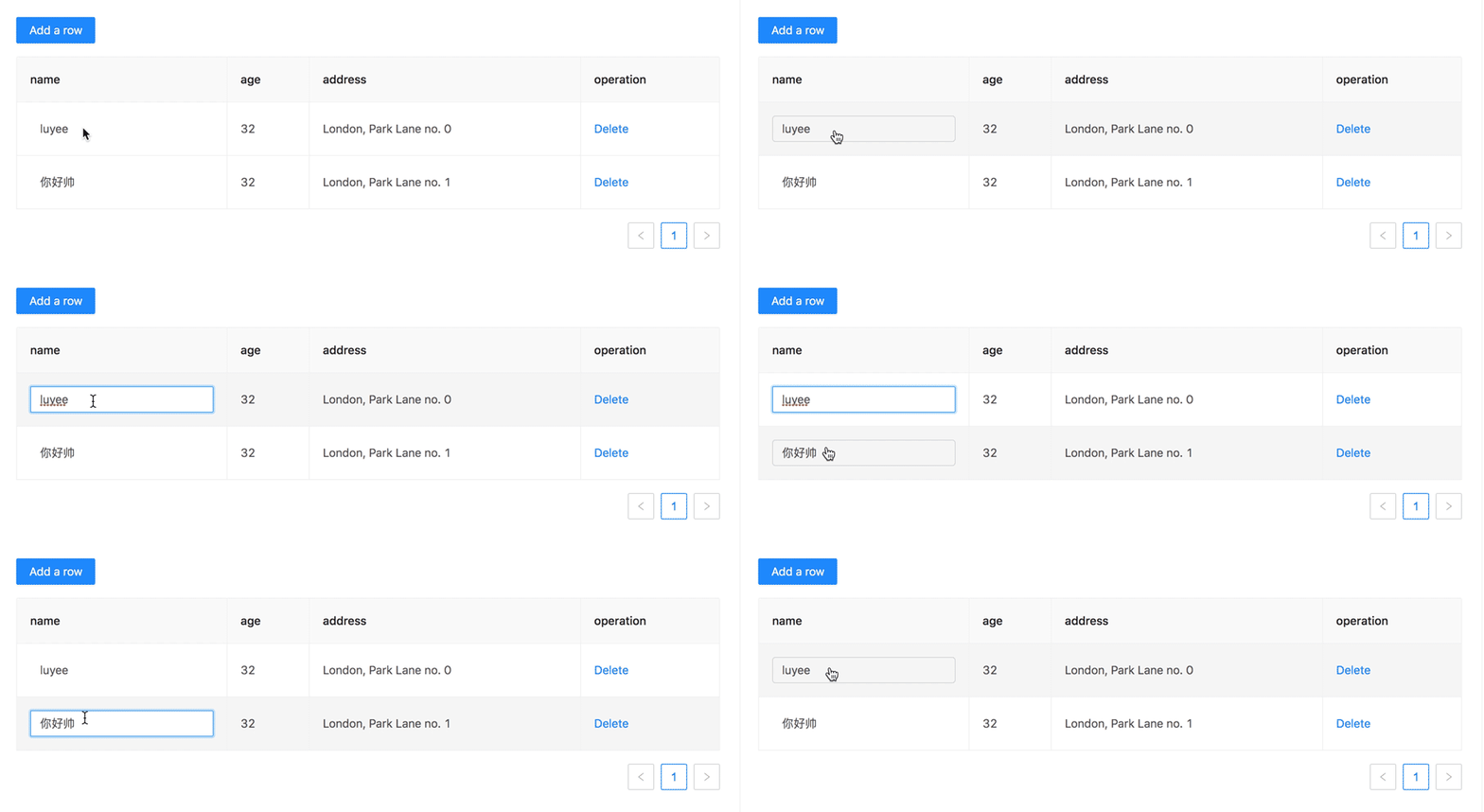
另外一种是当前表格编辑,表格编辑又分:带单元格编辑功能的表格、带行编辑功能的表格。常用在表格数据较少,没有更多详情,表格已经展示全部内容。当前表格编辑,比较方便用户操作,让用户能直观的查看
编辑单元格
编辑行

7、拖拽与伸缩
拖拽,就是拖动表格进行排序。很多时候设计采用上移、下移的操作手法,但当需要自由排序,内容较多的时候,拖拽排序更快更方便。

伸缩,当有部分数据被省略的情况,为了方便用户做对比,可以允许调整列的宽度来查看更加完整的缩略数据。

8、表格的操作
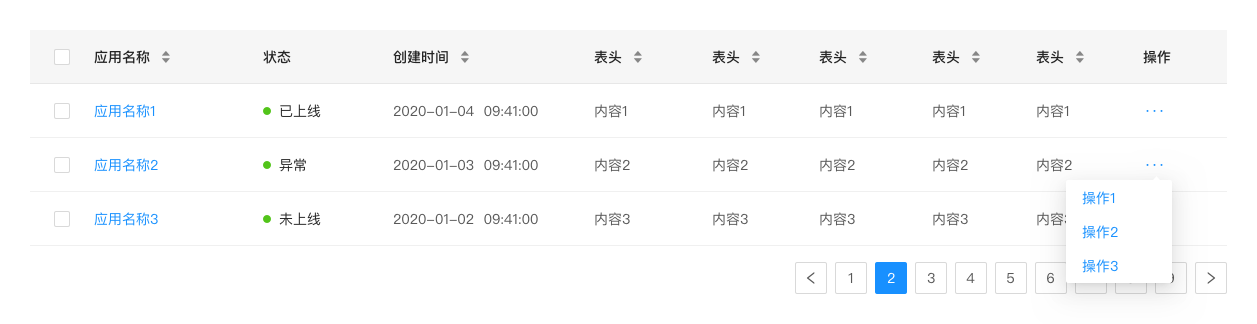
操作又分为:显现型操作和隐藏型操作
显现型,就是把操作按钮直接显示出来,。当表格纵列数据较少,操作频率大,可以直接显示操作。如果表格有其他链接,操作较少,并且为了表格的整洁,可以采用hover整行,出现相应的操作和链接色。
在显现操作的时候,需要注意操作项不能过多,这样会占据很大的操作空间,不利于表格的数据展示。通常采用的方法是,最多展示3个操作项,大于3个后就采用收起的方式

hover展开

隐藏型操作,一方面当列表中纵列数据较多时,页面缺少足够的空间展现所有的操作按钮,此时操作按钮可进行隐现展示,使用「更多」或特定 icon 来标识有更多操作,为方便用户操作可在鼠标 hover 时展现所有操作按钮;
另一方面就操作使用频率和危险性而言,低频率使用场景下的操作按钮或危险性操作按钮可进行隐藏展示。用户在点击危险按钮时可能会带来破坏性操作,此时对按钮进行隐藏可增加按钮的操作难度从而减少用户的误触率。
9、分页设计
当数据量过多时,使用分页分解数据,所以分页也是和表格经常联系在一起的,需要考虑分页的设计。分页分为基础型、迷你型、完整型。
基础型,当数据较少,通常在7页以内,就只有最基础的展示,上一页、分页数量、下一页。
迷你型,当页面空间不足或者降低分页的视觉影响时,可以采用迷你型,主要为当前/总页数,可以直接跳转到某页面。
完整型,当表格数据较多,为了满足更多的用户需求,可以根据需求选择分页类型。比较完整的分页还包括如下功能:显示总数、调整每页显示条数、直接跳转到某页。完整型的虽然满足各种功能需求,但是所占空间较大,所以我们要根据自己的需求合理拆分使用。

分页注意事项
在表格中使用分页,除了选择正确合理的分页外,我们还需要注意当数据过多的时候,是否要固定分页。这个需要根据需求来决定,如果用户翻页很频繁,表格数据又特别长,就可以考虑分页固定在底部,免得每次用户翻页都要跑到表格的最底部才能分页,还可以在表头也放迷你型分页。但通常在设计表格的时候就没有固定,也很少使用表头分页,所以根据需求来定。
另外就是当数量过少时,只有1页或者无数据的时候,我们是不需要分页的,这个时候最好去掉分页,展示在这里没有什么意义了。但很多时候我们设计没有做区分,开发也就不管了。
注意点
10、表格的高度(开发如何设置的)
表格的高度设定,也是困扰设计的一个点,高度太小,虽然展示数量更多,但是过于密集,不利于阅读。高度太大,又牺牲了页面的利用率,也不一定美观。所以,合理的表单高度,是需要设计师好好琢磨的。

在文字排版中,文字行高可以设定为字号的1.2~1.8倍,文字与分割线间距离可以设定为字号的1~1.5倍。表格的高度就根据文字行高、padding值不同而不同。所以,高度是不定死的,可以自己去尝试不同高度,找到最适合自己产品表格高度。
详情可参考:表格行高如何设定?来看腾讯设计师的总结!
11、加载和无数据
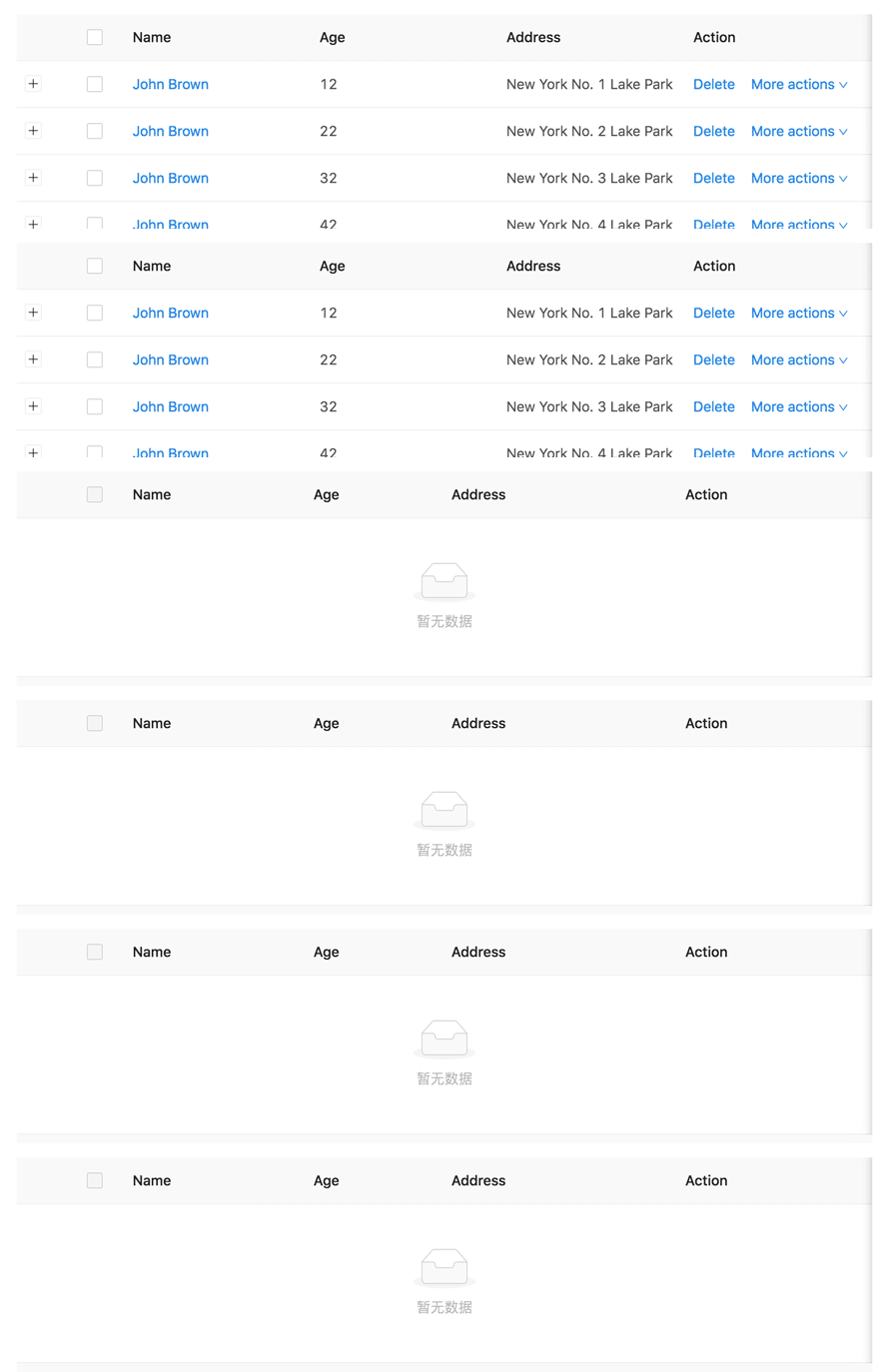
加载和无数据状态,也是我们设计经常忘记的一个点。在页面进行操作、数据刷新时,我们需要把加载状态展示出来,让用户有个感知,如果没有加载状态,用户以为网页卡住了,就会不断的去进行操作。

无数据状态,就是当表格为空的时候怎么展示,通常有2种方法:展示表头,表格内容中告知无数据;表头也不展示,直接展示无数据
我比较倾向于展示表头,然后告知无数据,这样用户才知道你这个表格有哪些内容。但要注意一个点,就是前面提到的,表格为空的时候不要展示分页
12、空白数据的处理
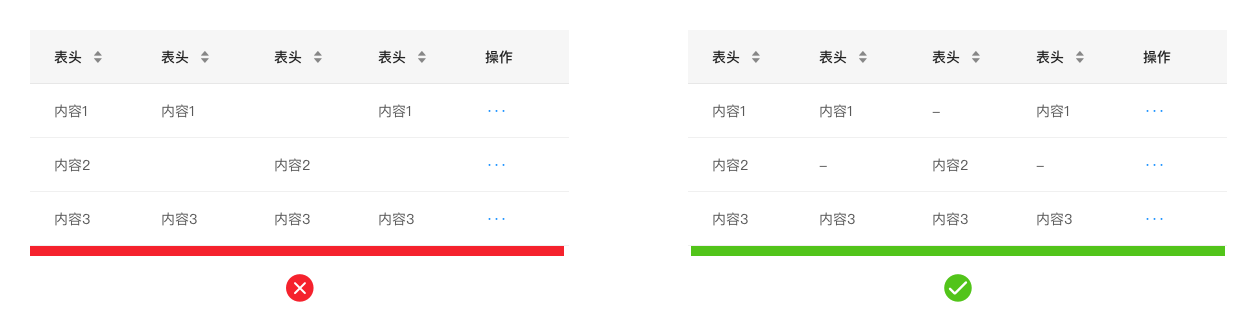
表格中有部分空白数据也是十分常见的,那在设计的时候,设计师或者产品经理有时候也会忽略这个点,最后就把这个重任留给程序猿了,就会成这种情况,为空就啥都不展示。通常的做法是采用占位符标识这里为空。
13、对齐方式
表格的对齐方式也是我们比较纠结的。表格内的信息通过对齐,会让页面更加一致、整洁,方便用户快速定位和查找。分为左对齐、右对齐、居中对齐
左对齐,比较符合现代人的阅读方式习惯(从左到右),文本类通常就采用左对齐。
右对齐,常见于财务等数据信息展示的表格,更加方便数字大小的直观对比。
居中对齐,表格中内容固定时,可采用居中对齐,更好的信息呈现及表格空间的节省。常用于标签、序号、按钮。
注意的是,表头与信息内容对齐方式要一致,从而达到简化、降低视觉噪音。

14、缩减表头与解释说明
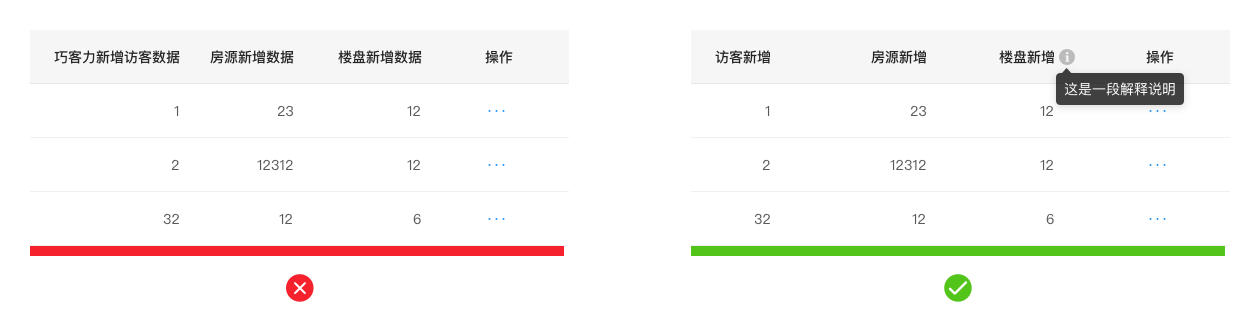
精简文字是我们设计常常需要考虑的事,通常我们会拿到一些表格设计的需求,但是表头的文字比较长,内容却很短,这样页面展示非常尴尬,我们尽量精简表头,让表格更简洁。
再就是对于专业术语或用户不常见的名词应给予一定的帮助说明,常用的办法就是文字旁边出现一个信息提示符号,hover展示内容。
15、折行或者收起?
我们在设计的时候要考虑到表格的文字数量,表头的文字尽量精简,单元格中也同样如此。当表格的单元格中文字过多时,我们需要处理好,常见的方法就是:折行展示、部分收起。一般的说明或者功能描述,可以采用部分收起的方式,若比较重要、常用的内容,还是建议直接折行展示,这样会减少用户的操作。

16、及时反馈
及时反馈,我们也容易忽略。在表格数量过多时,我们移动到哪一列,就应该标记我当前的位置,适当的变换表格底色区分。若需要记录当前查看到哪一行,也可以标记查看过的行。
17、表格的屏幕适配
其实在做表格的时候,通常采用的是等份均分。但很多时候,每一列的内容文字差别比较大,若采用等分的方式,则文字过多的就展示不全,文字少的会空很多。所以在设计表格的时候要设置单元格的最小宽度,若不设置,在小屏幕就会出现错乱,文字换行,惨不忍睹。在大屏幕通常是不会出现的,所以我们在做设计走查的时候也要关注不同屏幕的展示效果。
参考文献: