【干货】产品表面高级水珠渲染技巧

产品上高级的水珠渲染思路,就是如何自己制作比较逼真的水珠然后进行贴图,只给大家提供思路,需要一定的基础。
今天给大家带来产品上高级的水珠渲染思路,就是如何自己制作比较逼真的水珠然后进行贴图,更深入一步就是如何让水珠动起来。内容比较高端,只给大家提供思路,需要一定的基础,看不懂的看文章末尾进群,群里众多大神来教你。下面我们先看一下做完好的截图。

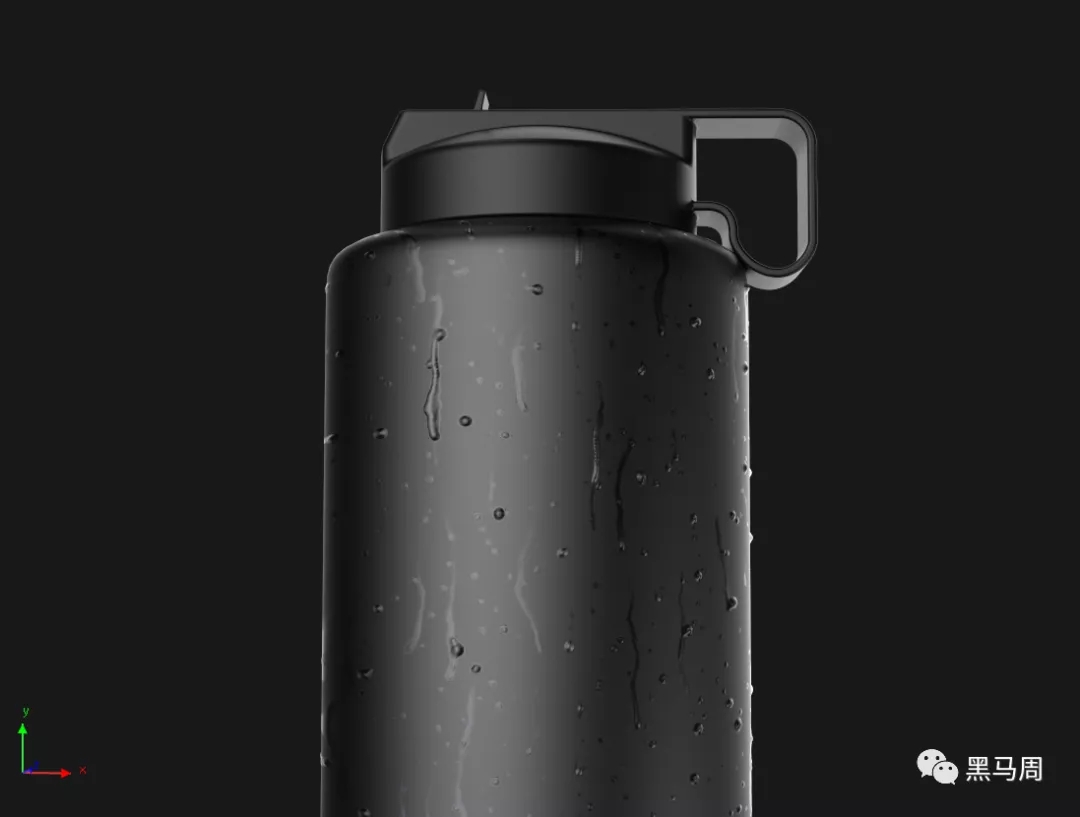
① 静态水珠做法
接下来我们直接开始正题,首先就是找素材,在网页上搜索贴图,这个教程我就用了下面的放大那一张图。这是现成的,你要是不喜欢也可在Ps里面画,去网上找雨水的雨水相关的笔刷就可以了。我一般都是喜欢现成的,所以PS具体怎么做想学的小伙伴可以去学习一下

找好贴图之后我们就把模型导进keyshot,先给瓶身一个金属漆材质,然后盖子给上一个塑料材质,很多新手渲染的亚光塑料材质都没有质感,那是因为你只是给了塑料粗糙度,其实要有质感可以用一个白搭的方法,那就是给材质添加噪点,缩放大小和凹凸高度根据自己的模型来调整就可以了。这样渲染出来就会很有质感了。注意:这只适合哑面材质。

接下来我们就重点介绍瓶身材质,首先我们在场景里面复制一个瓶身,右键直接选箭头的那个复制就可以出来下面的瓶身#1 了,这时候就有两个瓶身了。

接下来把其他部件隐藏掉,只显示复制的瓶身,然后点击下面的编辑材质进入材质编辑。

接下来有些模型,当我们把贴图拖进来的时候按C键预览就出现了下面的纹理有时候会出现一些横的一些竖的不统一,更改映射类型也不行的时候,这时候大部分都是模型的问题,因为模型是在网上下载的,这时候一般重建在犀牛里面重建成单一曲面的时候贴图就不会出错。
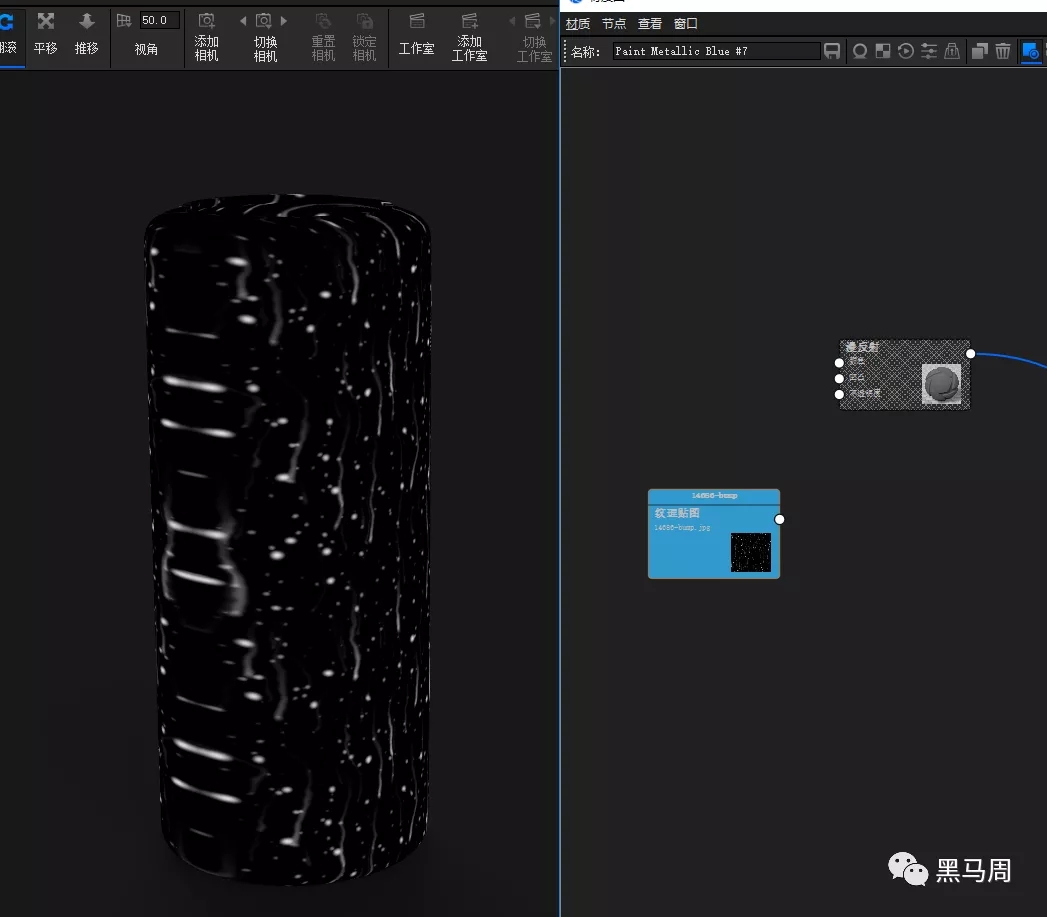
在犀牛里面重建成单一的曲面,之前是网格的曲面,不知道用什么软件做的,所以出错了。做好重新导进来就好

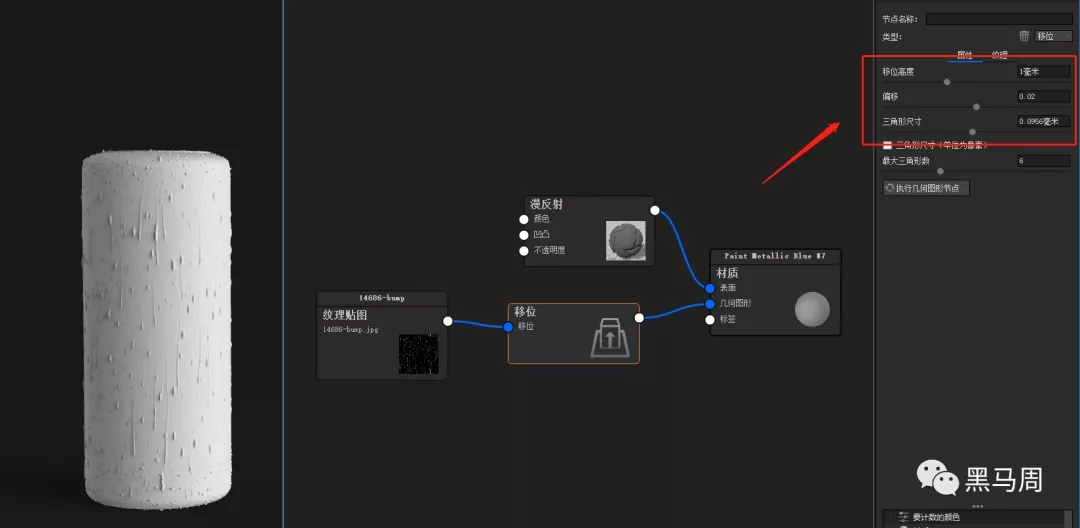
我们继续做复制出来瓶身的材质,我们为了看清楚材质把他改成漫反射,然后贴图拖进来的时候,我们用keyshot的移位功能,注意右边的默认参数,移位高度一般都是1mm左右,偏移相当于和原来瓶子拉开距离,因为是复制出来的,位置是重叠的,所以偏移0.02这样有缝隙就足够了。三角形尺寸根据自己模型来调整,越小越好,设置完成后就执行几何图形节点就可以了。就得出下面的效果。
接下来我们把漫反射改成玻璃,也可以改成液体,根据自己模型效果最终决定,有些模型玻璃看起来更像水珠,有些是液体更像,然后把贴图链接到不透明度去,(添加色彩调整是为了扣出来的边缘没有那么硬,有一点点过度,一般把右边的参数值调高就可以了,效果好也可以不用这个节点)这样就把移位的水珠扣出来了。

然后我们显示所有部件,看起来有点感觉,但是不够逼真,这时候我们复制这个贴图,然后关掉材质图,去打开原来瓶身的材质图

下面这个是原来瓶身的材质图,不是刚才复制出来,一定要区分清楚。然后把这个贴图粘贴进来。

然后我们把纹理链接到透明图层粗糙度上去,这时候看下效果明显不是我们想要的,没有那种水流的痕迹感觉。

接下来我们添加要计数的颜色这个工具,通过调整右边的参数,来控制它的纹理。
没调整的时候是这样的预览效果。

调整后是这样的效果,至于怎么调就靠自己去摸索一下参数了,每个贴图都不一样,利用黑透白不透的原理,灰色呢就是为了给这个金属添加上一定的粗糙度但是又不是很粗糙。纯白是最强粗糙,黑色呢就是透出来下面的金属漆,很光亮的效果。

下面就是整个瓶身这张图的效果,看起来上面像是有水流动过的痕迹。

接下来就是显示所有物件,这样我们就可以完成制作。我们来看一下截图效果。

② 动态水珠做法
接下要说的是更高级的了,就是让水珠动起来的做法。我们要做的前期准备就是雨水视频。动态的也可以,也可以自己制作。还是建议网上找比较快。

首先我们用另一个模型导入keyshot,因为做动画会比较卡,所以我们用一个简单的模型做练习,把模型给上材质,同样复制一个瓶身出来。我们对复制出来的瓶身解除材质链接进行编辑。

接下来我们把复制出来的材质取消纹理链接,然后在材质图里面进行编辑,像下图一样在纹理中添加一个视频贴图节点。

然后选择编辑视频贴图来加载视频,选中帧旁边的文件夹图标。

找到我们下载好的视频,选择雨水1然后打开。然后下面这个文件夹是用来装视频帧图片的,建议新建一个文件夹来装。然后点击确定。
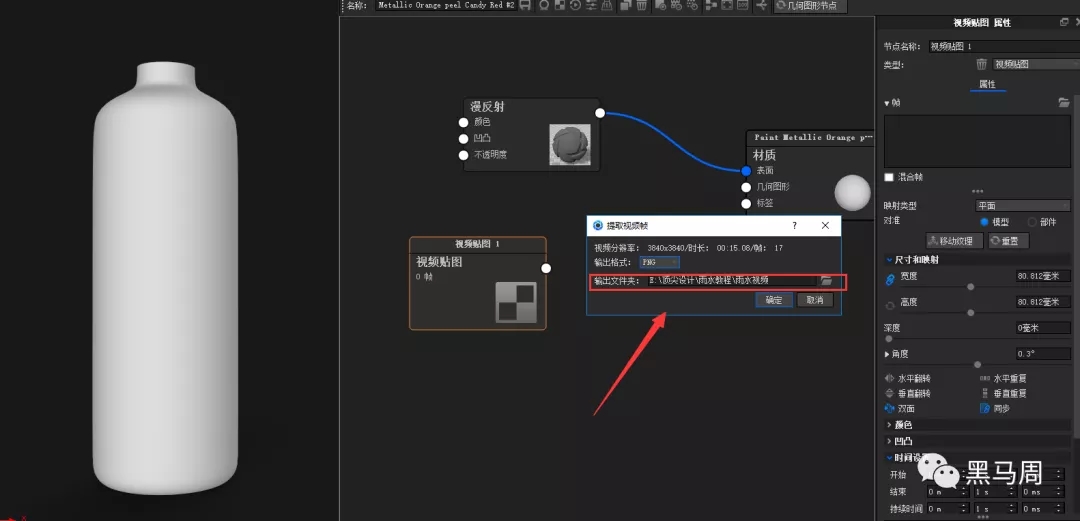
点击确定,这时候的电脑可能会比较卡,因这个视频很高清,分辨率很高。如果你找的素材视频分辨率低一点或者电脑好点就会相对快一点。进来之后按C键预览把纹理调好,变成自己想要的效果。

调好之后,我们一样通过移位功能把他链接到移位和不透明度上,相当前文中的图片贴图一样就可以了,除了贴图换成了视频贴图除外。这样就得到了表面水珠。

接下来我一样的也是采用视频贴图来处理瓶身表面的水流痕迹,和处理图片贴图方法一样,不同的就是加载的是视频贴图,选择了雨水2的视频进行贴图。为了效果看得更清楚我把它改成红色。

然后我们调好之后显示全部物件看下整体效果,


接下来我们点击动画这个按钮,他就有自动做好的动画帧数了,就有了一个15秒这样的动画。最后进行一下整体的微调,就直接可以渲染成视频的格式了。

下面我用GPU渲染了两小时出来的动画效果,我给他添加了一个路径动画后直接渲染出来的,没有做任何后期处理。
视频效果请到公众号查看:https://mp.weixin.qq.com/s/AblHEt4ty3cSkU1xsdSzOA