keyshot8白色产品白色背景渲染思路教程

本篇图文教程就手把手教你如何渲染白色+白色背景。给你提供一个思路,让你老板再也不用担心你渲染不出白色产品啦。
keyshot渲染白色产品想必是很多人头疼的一件事情,尤其是刚入门不久的小白,更是渲染不出自己想要的效果。话不多说。今天我分享的干货不但是白色产品而且还是白色背景的思路给大家。渲染白色产品方法千千万条,在这里我分享是我最常用的一条。
首先我们导进一个闹钟模型,然后给各个部件快速贴上材质。其他简单过一下,重点讲白色的部件,文章后面会把这个模型送给大家研究。
指针直接给金属,然后改成测量的金。
 面板做了一个贴图。材质为油漆。不详细讲这两个,白色才是重点。
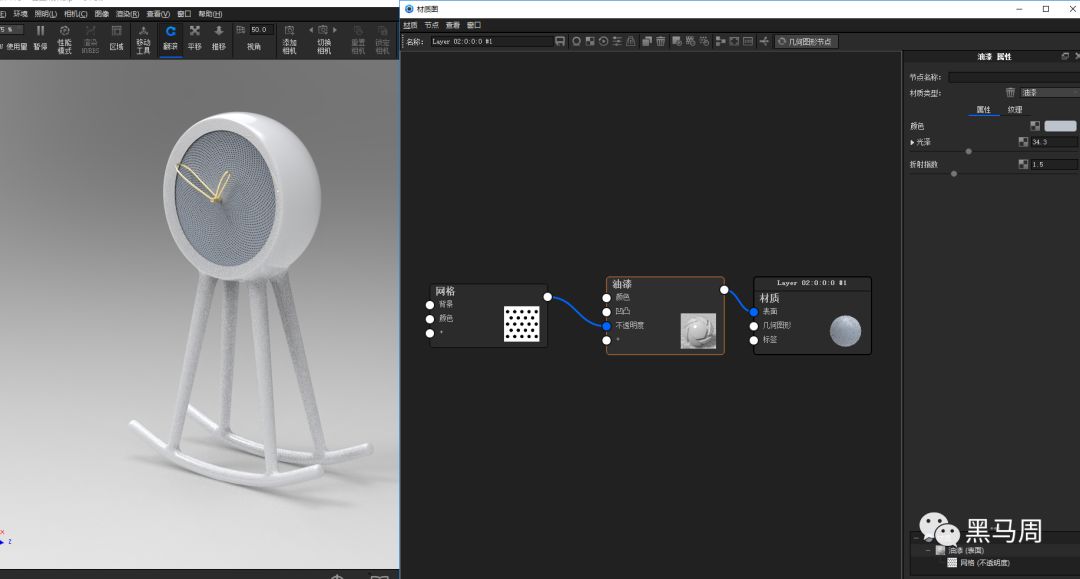
接下来重点讲解白色部分,我们把材质改为油漆材质,(不要问我为什么用油漆不用塑料,因为可以调节参数不一样,只能说渲染不是现实是什么材料就一定要用什么材料的)。然后选择改变油漆的颜色,注意你们方框里面的参数,你们的可能是RGB模式,我们把他改为HSV模式(HSV模式是不懂的可以去百度一下)。然后参数按照我这个来,因为对白色的这种材质的产品百搭,别人大神多次调节实验出来的参数。调好之后我们进行下一步。

接下来就是把背景改成白色,这个相信大家都懂我就不解释了。然后我们进入灯光编辑里面编辑灯光。

进入灯光编辑之后,我们选中背景,然后把它由图像改为颜色,然后分辨率改成4000x2000,颜色改成白色。然后亮度调到1.

接下来我们打一个主灯光,就是光从你想要的角度过来的灯光,为了看灯光效果我把背景灯光调成颜色调成了黑色。打的灯光主要为产品的高光,看图产品箭头那些位置,都是通过一个灯光照出来的。

衰减改成二次,然后半径大小,亮度等根据自己产品慢慢去调节,调到自己产品需要出现这种高光的地方就差不多。亮度后面可以微调。

我们的产品现在前面部分是被灯光照亮了,但是后面却是黑色的,这就需要接下来我们给产品添加一个次光源,为了方便我们自己看灯光照在哪里我把灯光改成了红色。然后慢慢调大小,位置,亮度等参数,调成我们想要的效果,我们再把灯光改成白色调节其亮度。

改回来白色灯光。
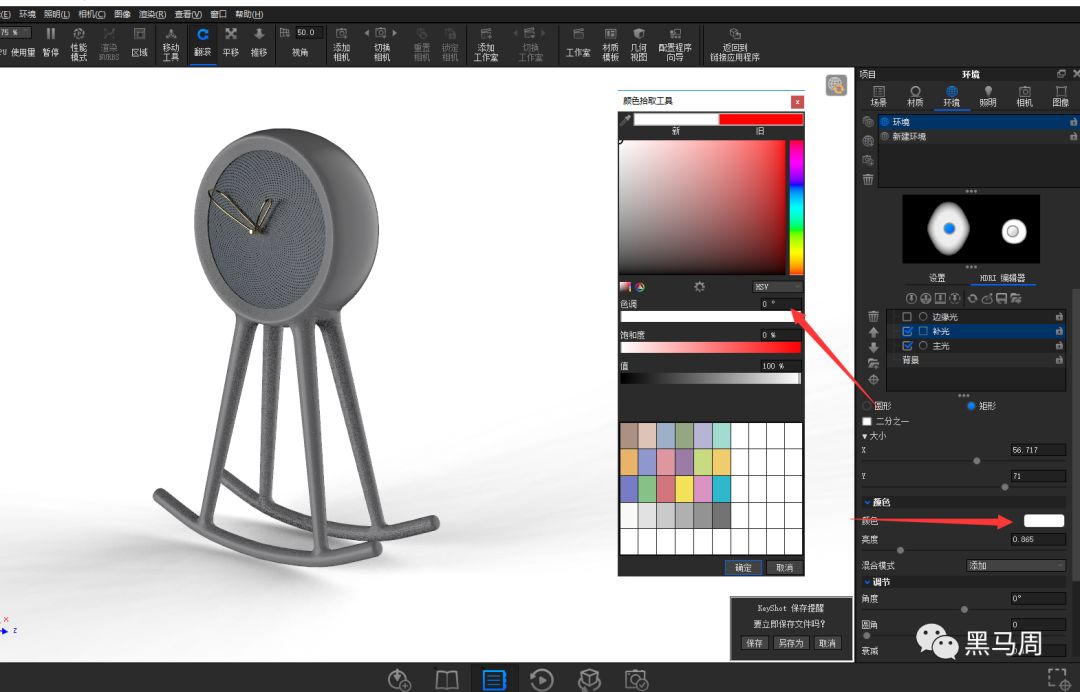
然后我们选中背景,把其颜色改回来成白色,这时候我们发现其后面边缘曝光掉,怎么办呢?那么我们再添加一个边缘光。这个光不是为了照亮边缘的,而是为了挡住曝光的边缘。

我们同样把灯光调成红色去调节,调到我们如图那样想要的效果,(平时我们的模型反光也这么调)。然后把模式改成Alpha模式,把灯光调回白色。

调好之后我们就得出一道边缘暗暗的边缘线,可以调节衰减,亮度等参数控制其大小,我们调好所有灯光参数之后,切记一定点击红色箭头任意一个按钮生成分全辨率HDRI灯光。然后再进行渲染输出设置。

然后我们进行渲图,我的电脑配置还行,然后就按照下面参数来渲染了。

下面就是渲染好的白色产品白色背景的效果图,没有经过后期处理,是直接渲染的JPG图片格式。可能每个电脑显示器不一样,看到的效果也不一样,上传公众号也被压缩了,建议下载源文件观看。

下面我们来欣赏一下苹果官方店铺渲染的白色产品,可以看一下对比,效果也是这种相差不大。

最后白色产品的白色背景教程就分享到这里了,希望你已经学习到了。想要渲染源文件的小伙伴在公众号后台回复: 白色渲染技巧 便可以获得下载链接。感谢你的阅读,有意见和建议请提出,谢谢。
可以扫描味我的站酷主页的公众号获取下载链接,也可以点击原文链接获取。