Behance 使用技巧:搜寻作品 / 大神 5 个维度和 4 大方法,图片 / 视频下载 2 大神器

作为设计从业者,延伸出在使用 Behance 的一些使用技巧。
今天会聊这个话题,主要有两个原因:
一方面因为很多设计师总觉得国内的设计都是彼此之间的“低水平互相借鉴”,总希望能看到国外的高质量作品;
另一方面,是好不容易能登陆 Behance,却不知道如何下手高效使用。
这次讲述的逻辑,是以我作为发布会设计从业者的身份,延伸出的设计师在使用 Behance 的一些使用技巧(熟练使用者可以跳过 Chapter 01),主要章节如下。

以下为正文。

当你找到方法登陆 Behance 后,一共有四个步骤能让你迅速上手,我们一个个来聊。
Behance 首页网址:https://www.behance.net/
一、设置语音为“中文(简体)”

二、通过注册解锁更多权限
第一次使用 Behance 时,网站都属于未登录状态,登录的好处主要有这几点:
• 关注喜欢的设计师
• 允许评论
• 赞同喜欢的作品
• 保存喜欢的作品到情绪板
• 网站会根据关注的设计师和作品 ……
一切的推荐都建立在数据的基础上,注册是解锁日后所有浏览记录的一步。

三、了解首页结构快速上手
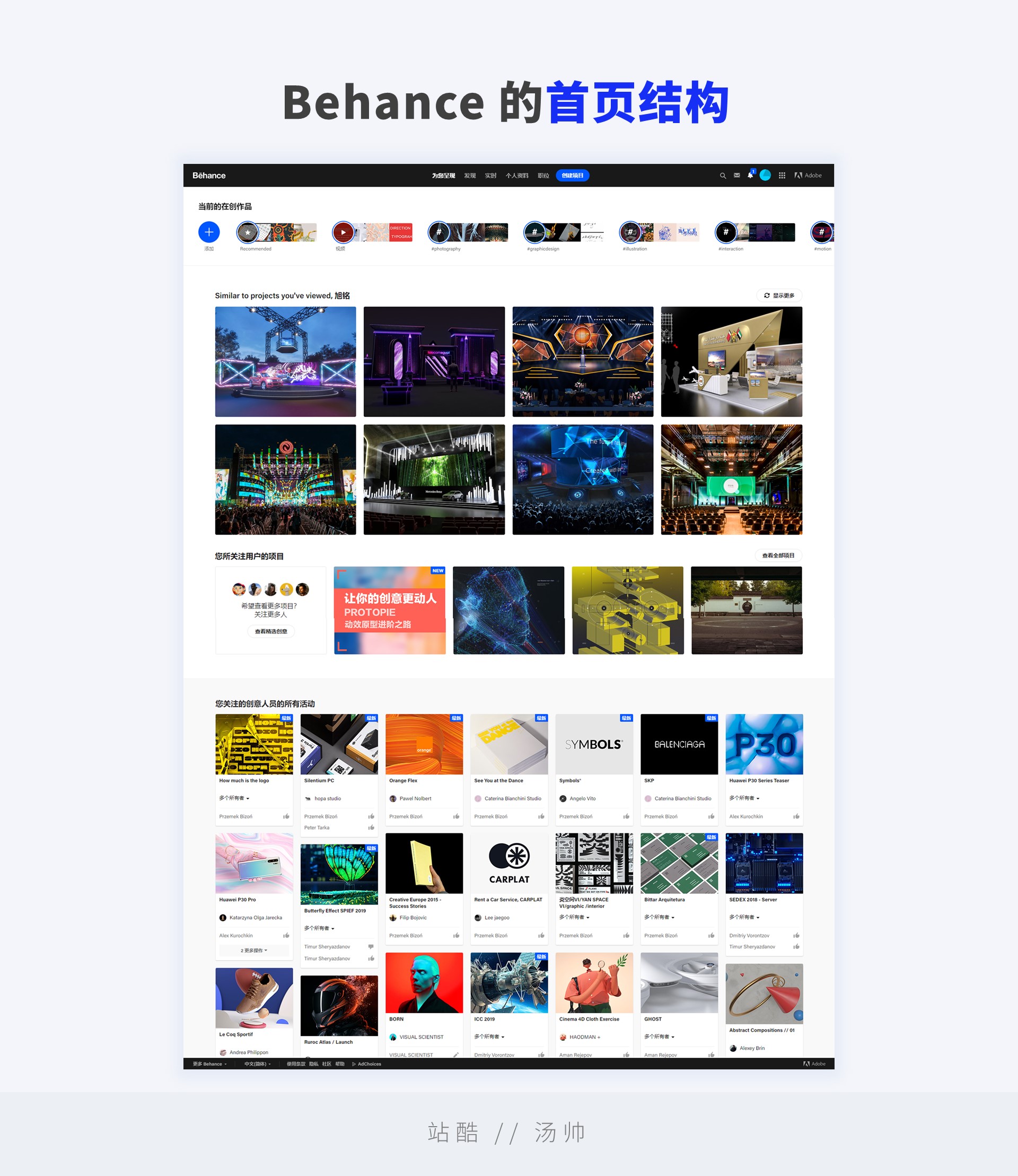
登录以后,最容易是利用首页快速上手,首页主要分为三个模块:
• 与“看过的项目”相似的“推荐项目”:随着我们看的作品越来越多,网站会根据我们的浏览记录给我们推荐“与我们偏好相似”的项目,点击“显示更多”能将这 8 个项目做一次刷新;
• 关注用户的新项目:关注了的设计师的“最新项目”,会在这个区域呈现,可以点击“查看全部项目”看到最新的一系列项目;
• 关注设计师的所有活动:这里出现的项目是设计师的各类型项目,占整个首页的篇幅较大,每个项目的头图也比较小,方便我们快速浏览。

四、“赞同”及“保存”优秀作品
站中优秀的设计很多,当我们看到了喜欢的作品后,有两个方法可以将作品记录下来:赞同及保存。
(一)赞同到个人主页“好评”
作品的“赞同”在作品的“右下角”或“最下方”,可以看到已经赞同的人数,点击一下按钮会变成灰色,这个作品就会出现在你的个人主页中了。
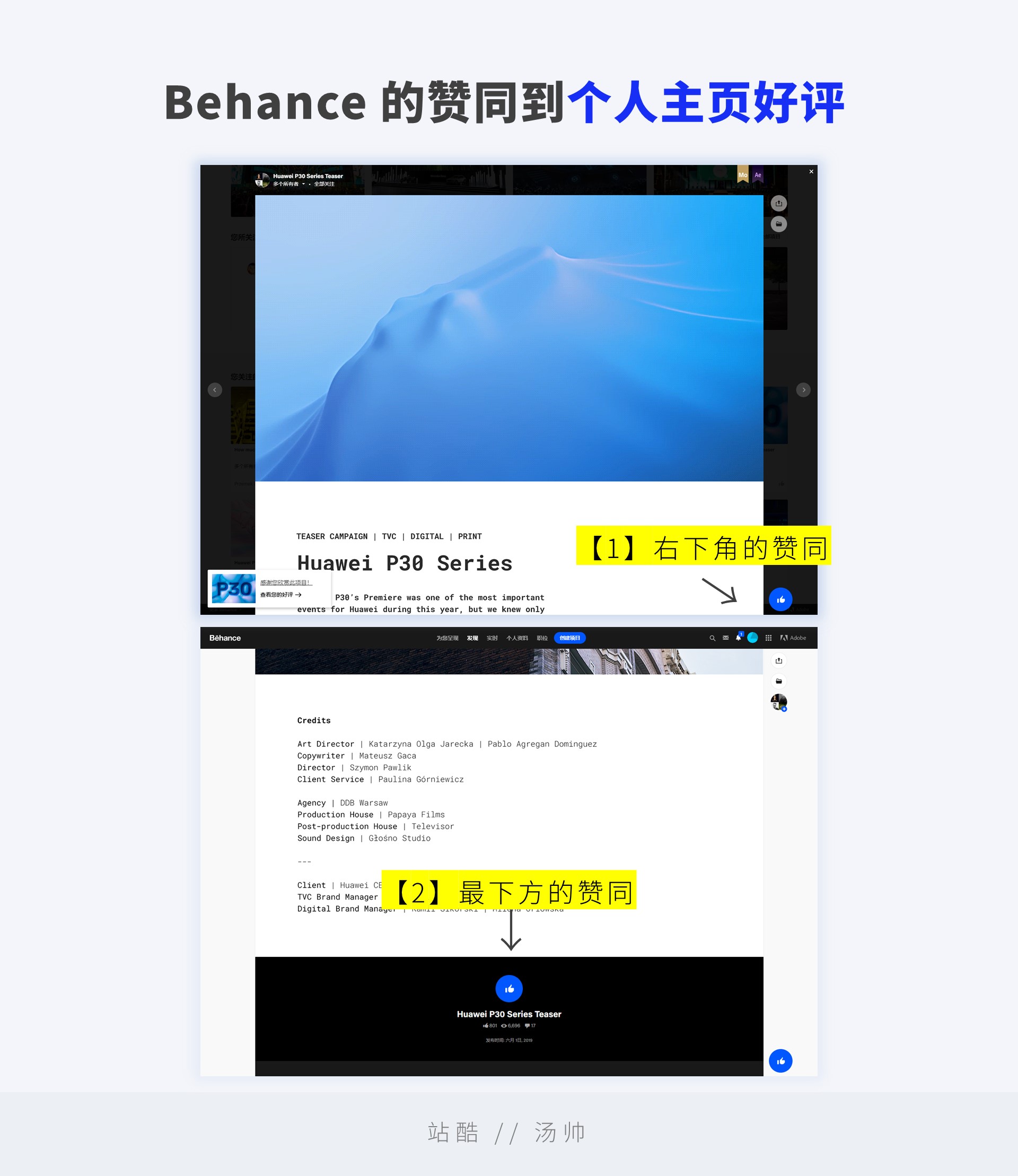
↑ Behance 的“赞同”
将作品添加为 “好评”的好处在于能记录浏览记录,日后找灵感可以有地方追溯,但如果我们想将同一类作品归纳到一起,就需要借用另一个保存方式了。
(二)保存到个人主页“情绪板”
为了让我们将同类作品保存下来,我们可以通过点击作品中右上角的一个小文件夹的图标,将项目保存到个人主页的“情绪板”(MoodBoards)中。

设计师使用 Behance 基本都是为了找到好的作品,除了在首页乱刷以外,实质上其实还具备不同的技巧。
一、“首页”:快速浏览每日推荐
刚刚有提到的是,网站会根据我们的关注的设计师来提高我们的每日推荐的质量,所以我们需要关注很多优秀的设计师和设计团队。
再复习一下首页结构:
二、“关键词”:多角度精准搜索内容
除了利用首页之外,更重要的使用技巧是用好“搜索”功能。
然而由于各种原因, 搜索的关键词不同,出来的作品也不同,譬如:
• 每个设计师的习惯不同,有的项目标题会写得比较详细,而有的标题则写得比较随意;
• 有的项目名称比较多样,可以通过不同的关键词来描述;
• 不同语种的设计师不一定都用英文输入标题;
• 每个作品的标签和分类不尽相同;
……
因此通过搜索不同的关键词,我们可以多角度搜索内容,尽可能找到多的内容。
(一)不同的“行业”关键词
以“物联网”为例,对应的关键词可以有很多(撇开各种语种而言),也包含:
• IoT
• Internet of Things
• 物联网
• ……
我们会发现通过不同的关键词,得出来的作品会有很大的差异,用不同的语种搜索也会有对应国家/地区的特色。


(二)不同的“品牌”关键词
同样地, 同一个品牌,不但有缩写,也有扩写,当然还有一些别称等:
• HPE
• Hewlett Packard Enterprise
• ……
搜索出来的内容必定会有一些重叠,多一个角度进行,就能多很多可能的结果。

↑ 搜索“HPE”的结果

(三)不同的“场合”关键词
不同的场合也有对应的很多别称,就以“发布会”为例子,类似的称呼包括:
• 发布会
• 新品发布会
• 产品发布会
• 战略发布会
• 高峰论坛
• 启动仪式
• 论坛
• 峰会
• 展会
• 开幕
• ……
对应英文也有很多的关键词,如:
• Press
• Conference
• Conf(缩写)
• Press Conference
• Launch
• Forum
• Event
• Opening
• ……
而不同的关键词,搜索出来的作品也有不同的针对性,其中好的作品需要花时间淘。

↑ 搜索“Press”的结果

↑ 搜索“Conference”的结果

(四)不同的“软件”关键词
就以我从事的“幻灯片”而言,也会有不同的软件实现设计:
• Keynote
• PowerPoint
• PPT(缩写)
• Slide
• Slides
• 幻灯片
• ……

↑ 搜索“Keynote”的结果

↑ 搜索“PowerPoint”的结果

三、“筛选器”:项目、人物、情绪板的三个搜索角度
不同的关键词的确能带来不同的结果,但我们可以进一步细看其中的选项:
• 所有结果
• 项目
• 人物
• 情绪板
其中“所有结果”是包含下面三方面的综合结果排序,我建议使用时单独选中三个搜索角度会得出更精准结果。
(一)项目
此关键词对应的项目名称/项目标签,通常搜索关键词选中“项目”来查看是比较常规操作,如搜索“Press Conference”,是主要希望查看发布会类型的项目。
目前“筛选器”并没有被设置筛选条件,因此得出来的是综合结果。
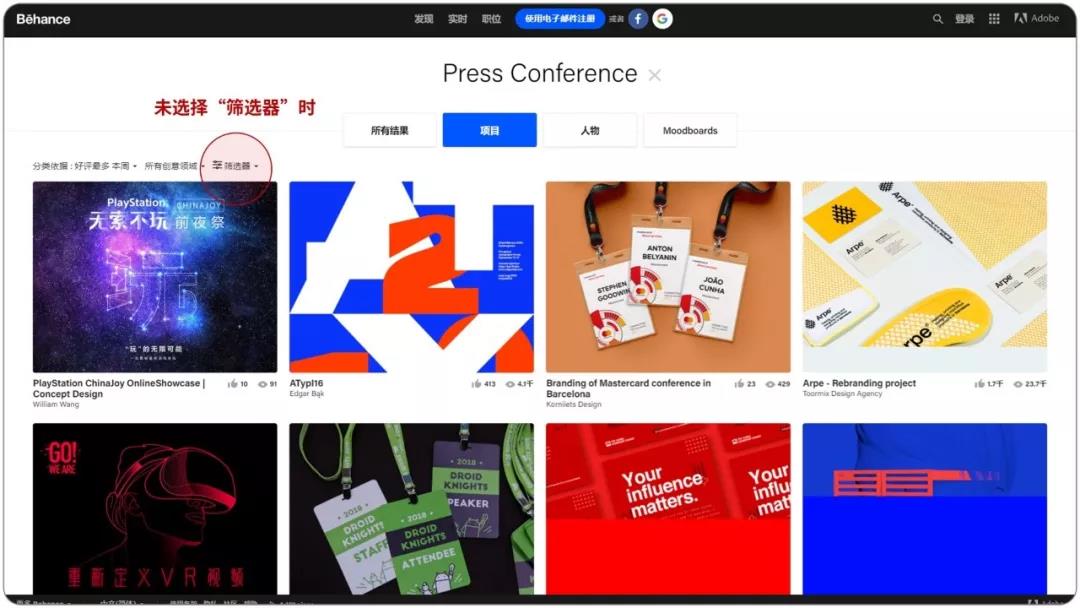
点击“筛选器”后可以选择: 位置、所用工具、颜色、学校。
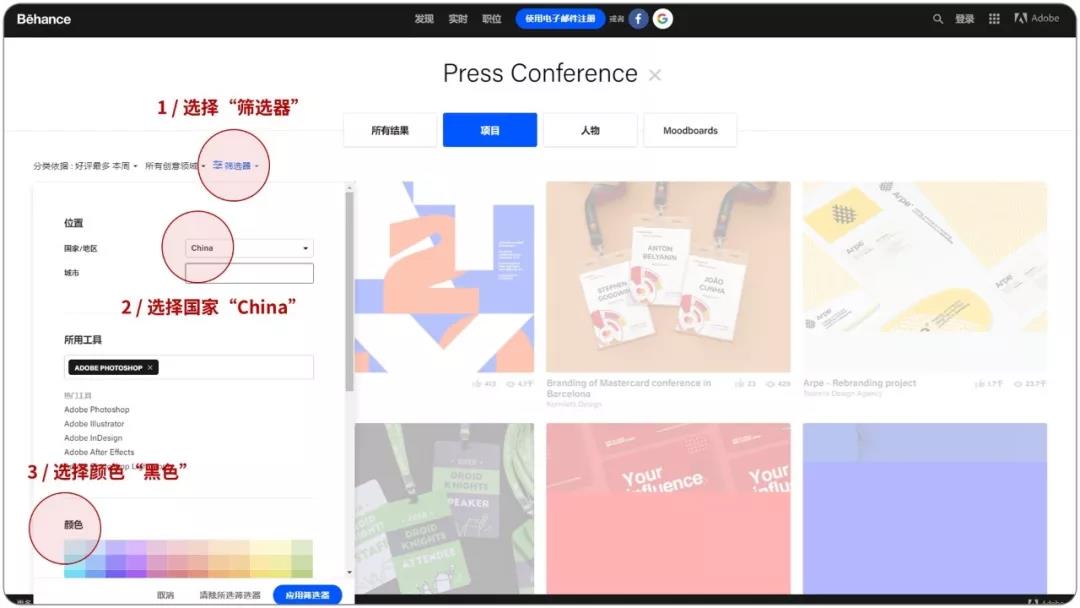
点击 “应用筛选器”后得出筛选结果。

(二)人物
筛选人物时,可以设置: 位置、所用工具、学校,通常具体的项目名在人物中比较少,可以筛选 组织名称,容易找到系列团队。


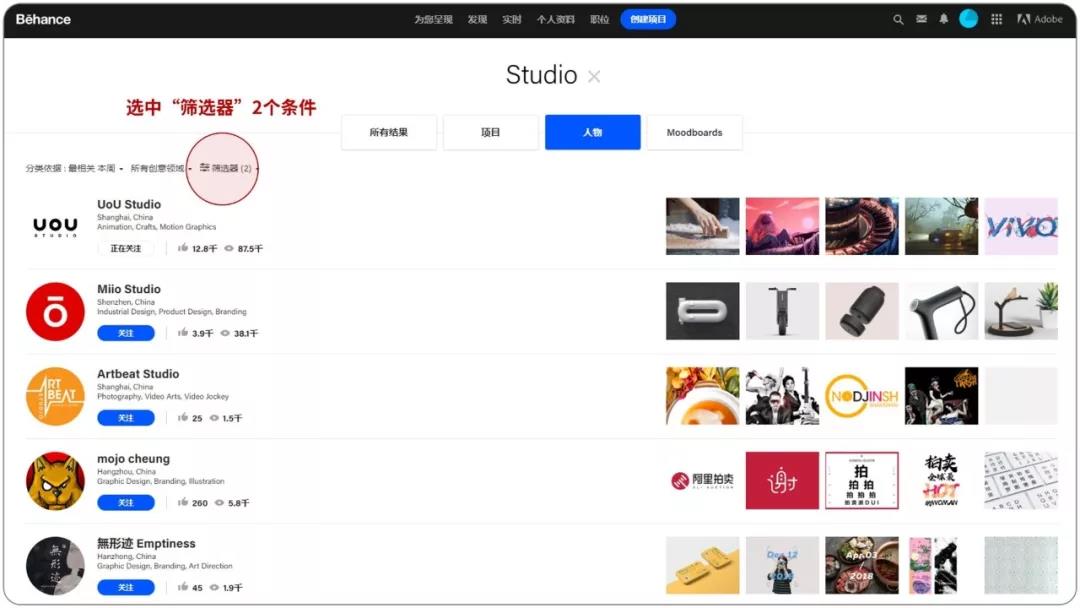
↑ 设置人物筛选器后的结果
(三)情绪板
筛选情绪板时,可以设置: 位置,根据建立情绪板的设计师位置来查看。
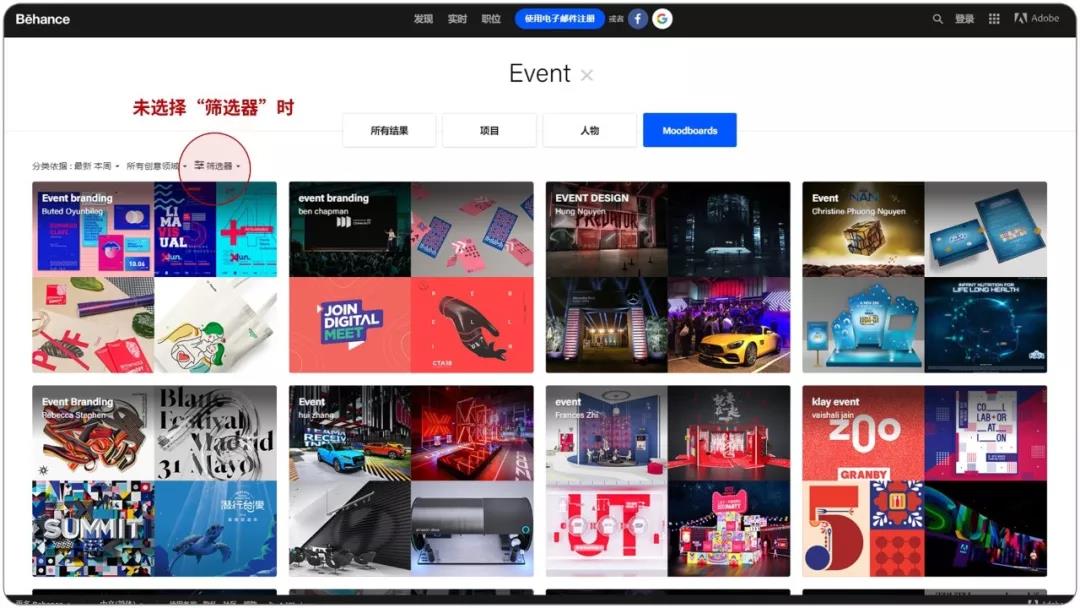


三、“发现”:特定资源汇集地
首页最上方的黑色 Banner 的“发现”藏着特定资源的另一个入口,选中以后,会看到四个选项:
• Behance 作品精选
• 策展库
• 创意工具
• 学校和组织
其中前两个选项可以展开说一下,其中都涉及到“标签”, 获得标签是 Behance 上的优秀作品认证标志,可以多多留意这种作品。
(一)Behance 作品推荐
官方认可的优秀内容会定期将整理精品认证为“Be”标签,就像站酷的首页推荐一样,是不分类别的优秀作品。

(二)策展库
策展库是各种标签合集,专属的优秀作品都收录在这里,策展库的标准很高,每一个都非常精华,点击“策展库”就能看到实时更新的页面。
一共有 13 种优秀作品认证标签:

“创意工具”和“学校”用途相似,可以自行点击查看。
四、“大神认可”:看大神“情绪板”和“好评”的作品
除了在“发现”里查找外,查看对应领域的优秀设计师的认可作品,是提升自己眼界的好方法。以一位设计师 peng cece 为例,我们可以看到她的一些信息:
• 上海的 UoU Studio 成员
• 为 VIVO 等多家知名品牌做过设计
• 完成的作品质量很高
• Behance 重度用户(1400+关注设计师)
• 获得多个认证(右上角的标签)
• ……


这类设计师对她的所属领域一定比我们研究更深,所以进入她的主页后可以看到她创建的“情绪板”,通常会有一些被归类的合集。
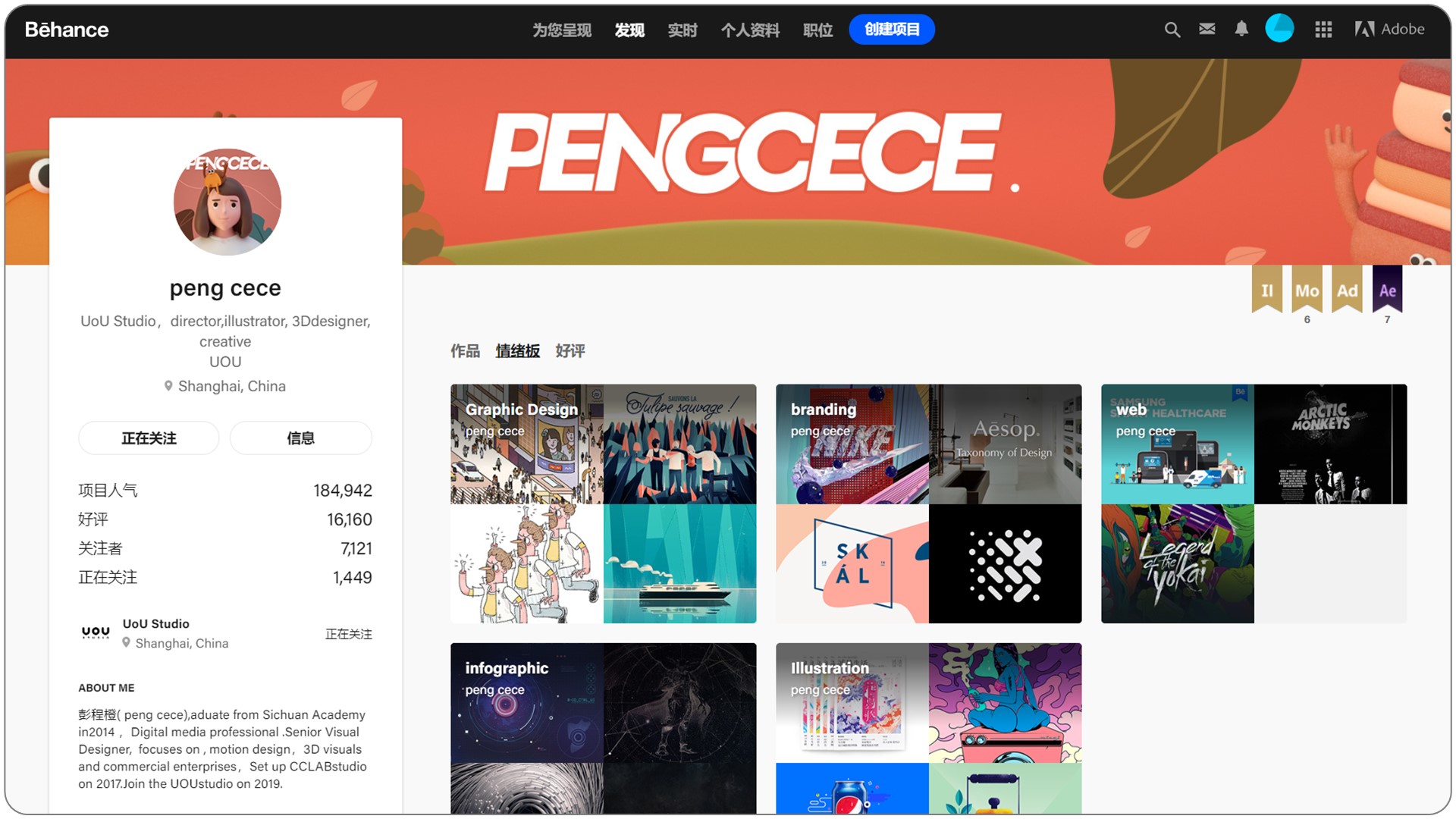


通过一位优秀设计师,一步步挖掘出更多同级别、乃至更高级别的“设计大神”,在我看来主要有四个技巧,我也分享给你。
一、查看大神关注的设计师/情绪板
毕竟Behance 的使用者审美都不低,能有那么高的数据通常有一定的独特的实力。

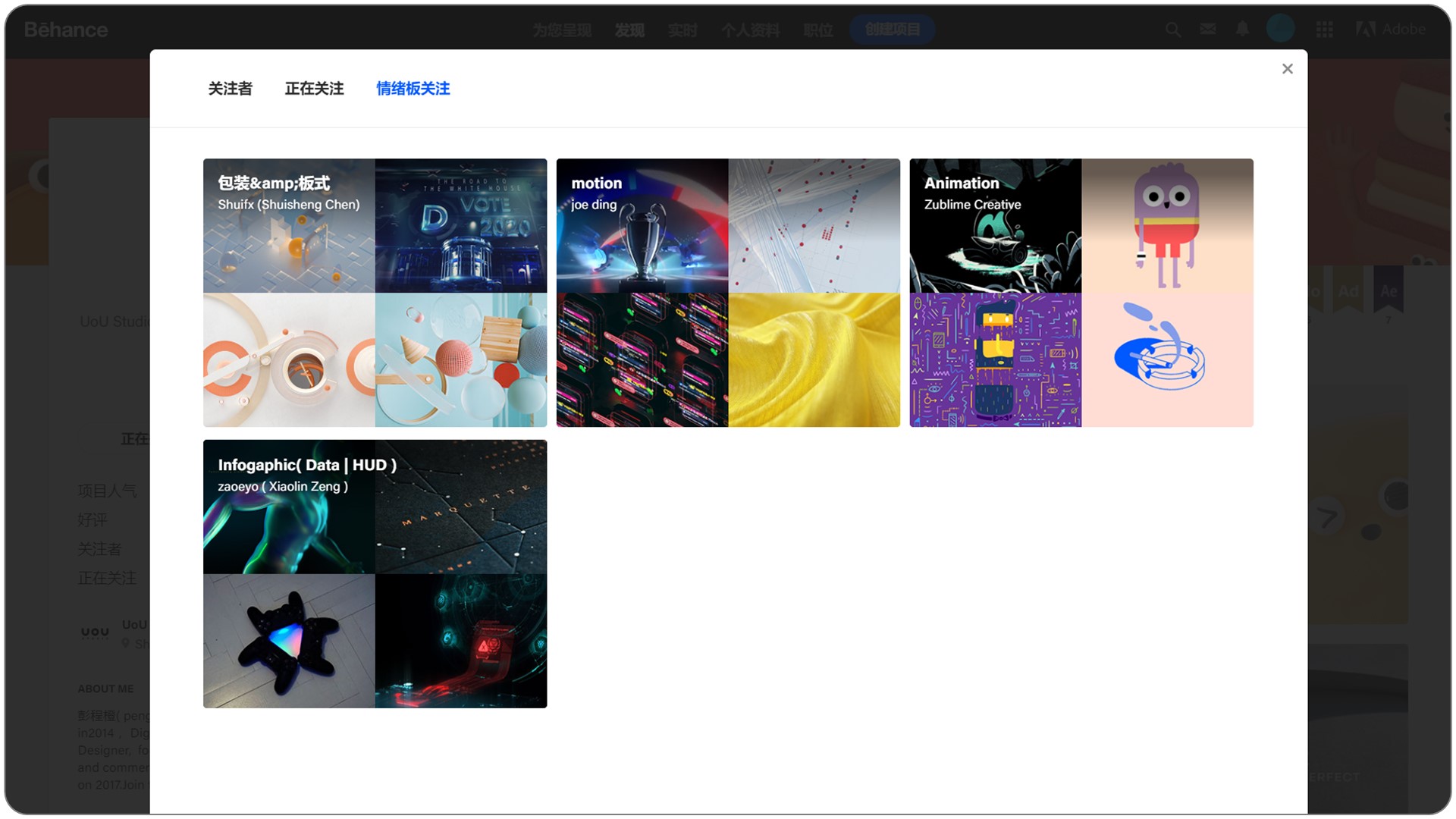
↑ peng cece 正在关注的设计师
同时还可以查看关注的“情绪板”(比起关注设计师,有的设计师没有关注情绪板),像 peng cece 关注的情绪板中,就发现了 zaoeyo(曾潇霖)的情绪板,这就是典型的由一及多的大神搜索法。
二、查看共同拥有项目的设计师及跨界合作方
一个优秀的作品,通常不是一个设计师独立完成的, Behance 中可以允许“共同拥有项目”,因此我们可以看到这个项目的“多个所有者”,他们通常都是同样优秀的人。

包括项目正文中,也会列出除了设计以外的“导演”“公关”“灯光”等一系列跨界合作方,也能找到不同的团队。

↑ 通过“跨界合作方”找到更多作品
三、查看设计师的简历及所在团队
再回到设计师的主页上,有的设计师会在主页中写上自己的“个人简历”,通常优秀设计师的现公司和前公司可能都是很不错的公司,可以关注。
点击“查看完整简历”,通常还能链接到对应的官网和网页,让你找到更多。

优秀设计师还可能会加入一些“团队”,也会体现在个人主页上,点击团队账号名称就能看到这些大神集结的地方,查看更多作品。

四、 查看创建情绪板的用户的主页
刚刚我们提到了“情绪板”,由于很多设计师并没有创建情绪板或没有关注情绪板,因此 基本使用情绪板的都是 Behance 的重度用户,不但情绪板中收集很多优秀的作品,同样他们关注的人也会很多。
当然,也要注意可能有的设计师会关注很多很多设计师,导致数量不精需要认真识别,并不是越多越好。


↑ Behance 重度用户
 熟悉我的朋友知道,我的团队主要制作发布会幻灯片,因此我也会关注这一类能有借鉴意义的设计师。
(这些设计师的推荐带有非常强烈的主观色彩,不一定是“最好的”——但设计本身就是多维度评判,本身就没有“最”,不是么?)
Behance 大神云集,如果只是直接借鉴 Keynote / PPT 作品反而捡了芝麻丢了西瓜,可以用于设计参考的有三个方面:
• 主视觉
• 动态视频
• 幻灯片设计
一、SuperBonfire(北京)
Kaism Lim 于 2017 年创立,为大企业专业从事创意和设计指导、数字内容创意、咨询和商业电影指导——不少熟悉的大企业的制作方都是他们。
主页地址:https://www.behance.net/superbonfire

↑ Tencent Open Creation 2017


二、AGGRESSIV E .(纽约)
主页地址:https://www.behance.net/alexebf7


三、TemplateZuu Designers(纽约)
他们一直致力于 Keynote 和 PPT 模板(收费),很多熟悉的模板都是他们的原创。
主页地址:https://www.behance.net/TemplateZuu



比起线上收集我倾向于将设计保存到本地,以 Chrome 浏览器为例,我分享关于“图片”和“视频”的下载方法,至于分类方法各有所长,各位根据自己习惯进行即可。
一、图片:图片助手批量下载
Step 1:网上应用店搜索并安装控件。

Step 2:当我们看到很想下载的作品,点击右上角的控件,选择对应的图片(鼠标悬浮可以看到分辨率),点击“下载选中”。
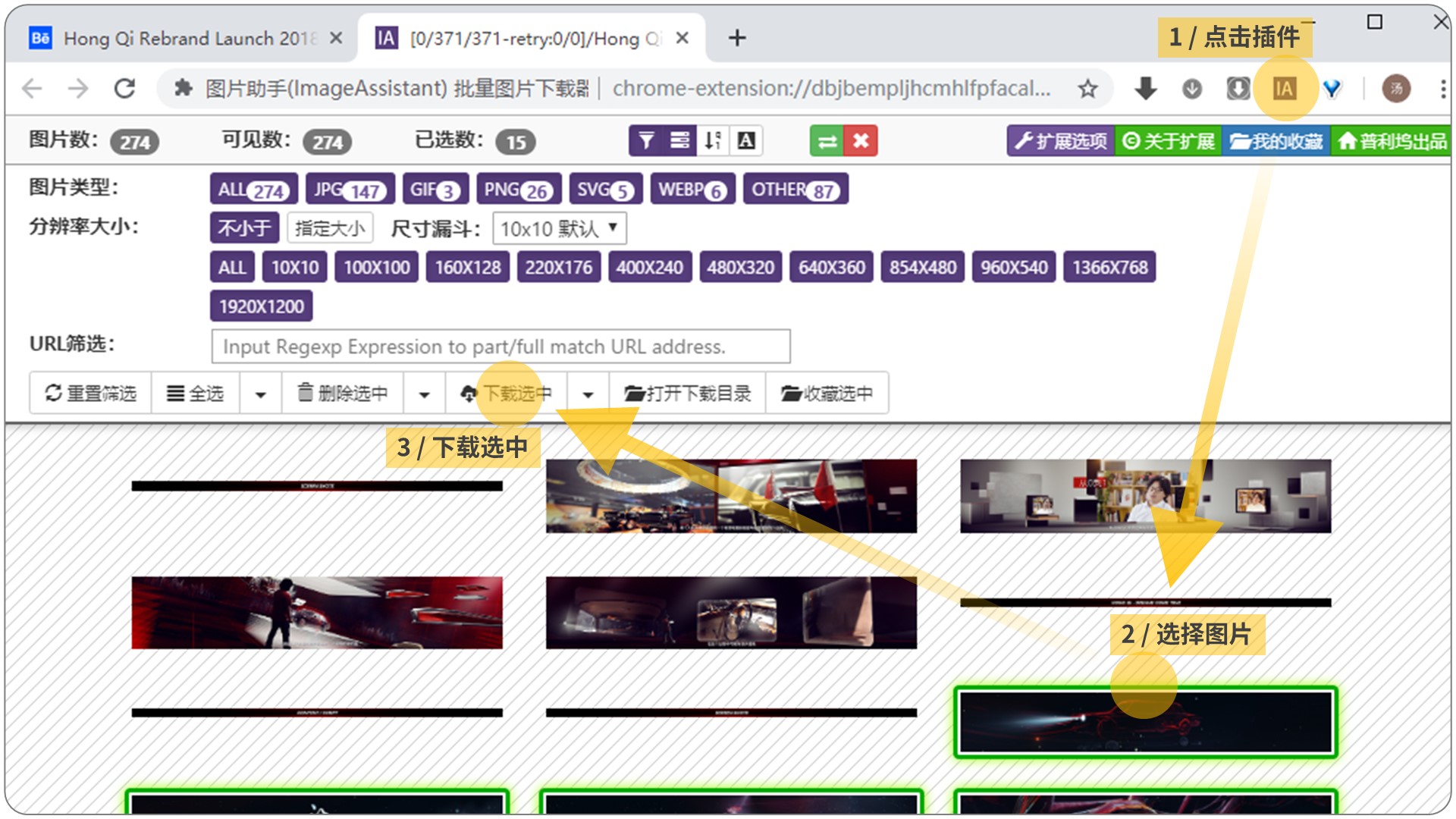
Step 3:作品图片会保存到本地中。

Step 1:网上应用店搜索并安装控件。

Step 2:当我们看到一个很想下载的视频,可以点击视频右下角的“vimeo”就可以进入 vimeo 的网站。

Step 3:点击右上角的控件,挑选合适的视频大小下载。

Step 4:下载完毕后,图片会保留在本地。

最后用自己习惯的分类方法进行即可。

说到这里,我也分享一个最近的感受:
我以前一直在找“一键生成”的方法,总觉得效果做不出来就是因为我还没学到高级技巧。
但最终很多时候发现,作者就是那么一下一下把简单技巧孜孜不倦地重复,一遍遍优化,而不是点一个按钮就能自动生成——有很多技法没有捷径,就是耐心。
大神也是人,我们不要盲目觉得遥不可及,大神之所以会是大神,是因为他们已经付出过远超我们的努力,这些投入值得让他拥有这些作品和成就。
只要别人能做出来,就一定有方法,如果现在还做不出来,只是因为自己的积累不够罢了。
They deserve it.