C4D曲线应用-彩带建模

彩带建模,舞者素材,曲线建模,曲线字体,曲线建模方法
学会这篇教程,大部分曲线建模基本都会掌握,道理都是一样的,
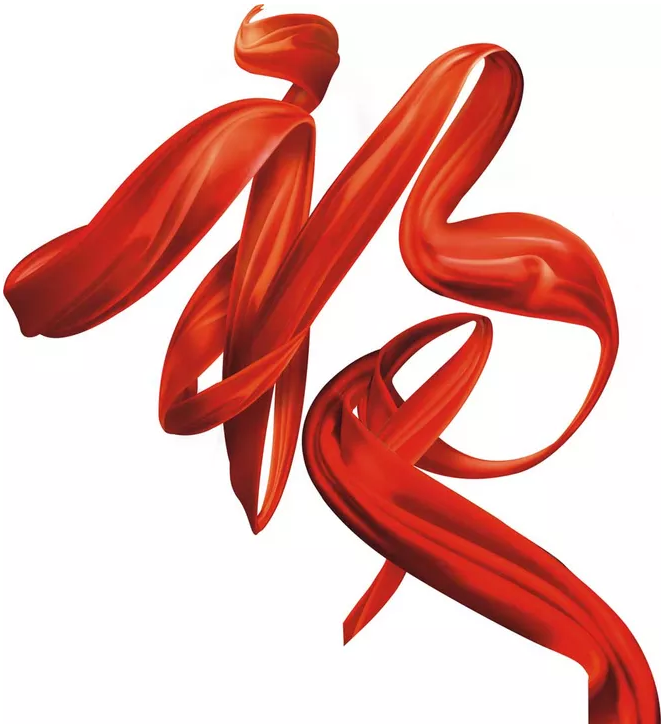
字体创作中经常会用到的彩带效果
反复观看,多思考,学习没那么难的,持之以恒就会有结果
快点动手学起来吧。
一、建模彩带形状
1.打开CINEMA 4D,进入默认的透视视图界面,选择工具栏中的“螺旋”。

2.在“螺旋”窗口中,选择“对象”,将“半径”修改为“10cm”,其他参数修改如下图。
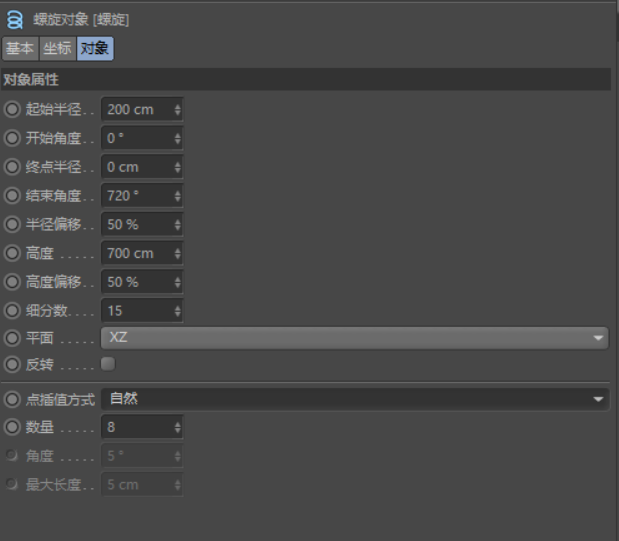
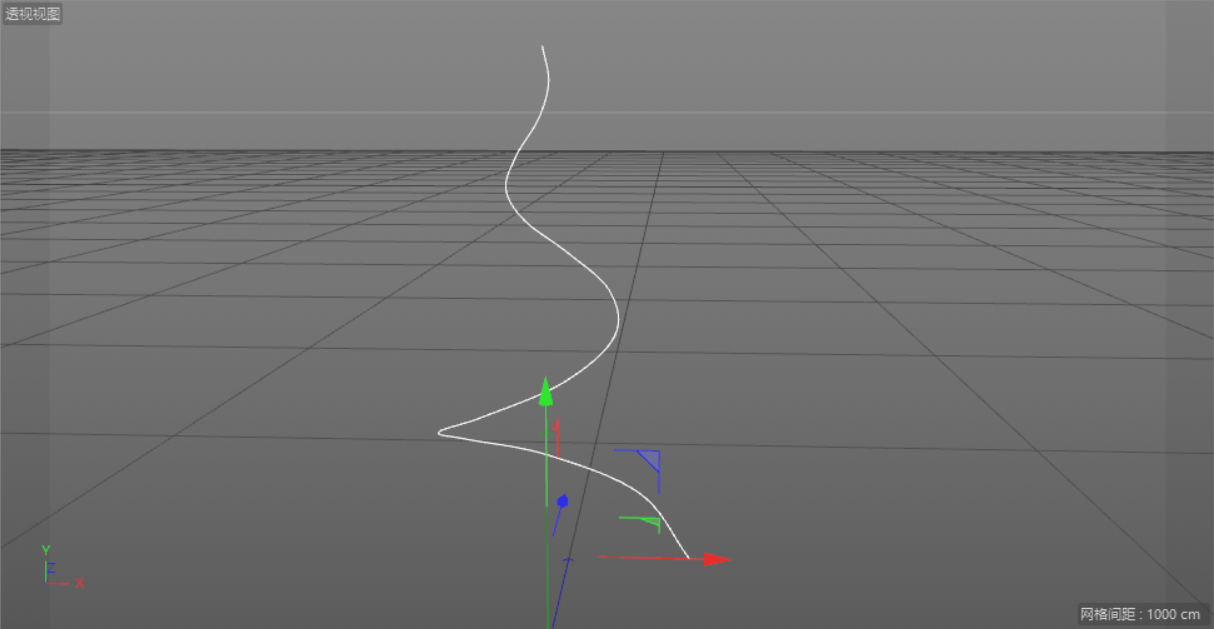
3.参数调节好之后,按【C】键转化为可编辑对象,之后在“点”的状态下选择移动工具【E】键调节点的位置
Tips:按鼠标滑轮调出四视图,参考四视图调节点的位置,注意点的空间感,不要太生硬,之后鼠标滑轮点回透视图。

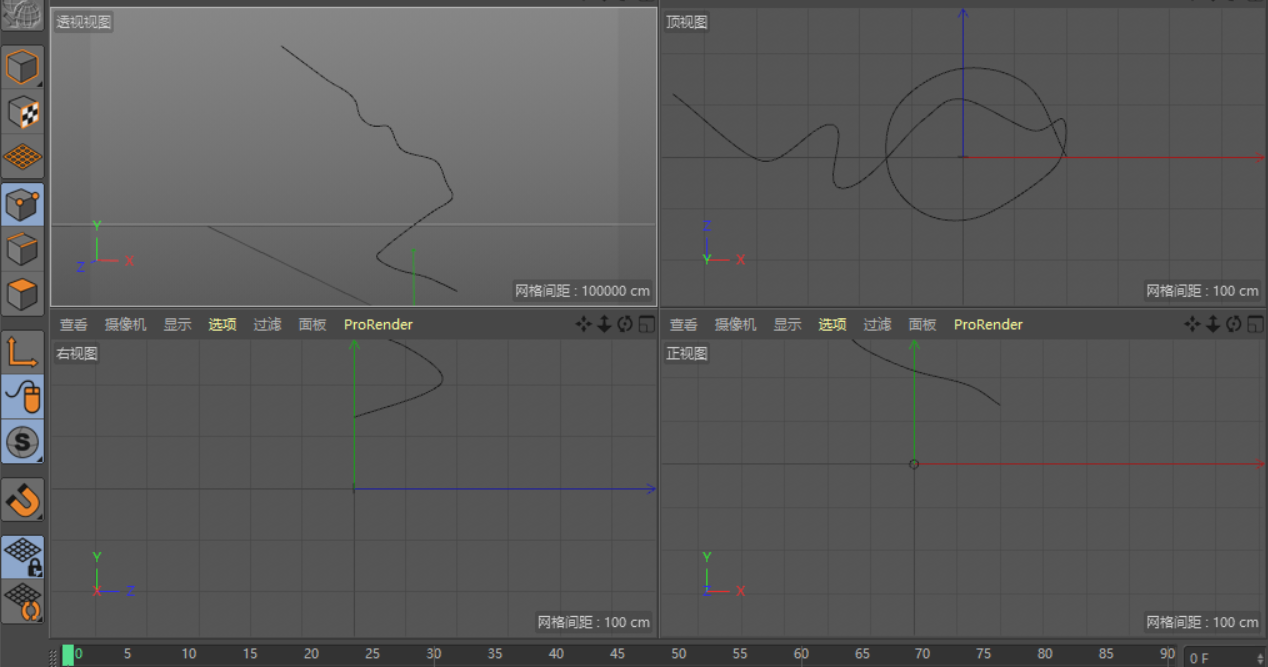
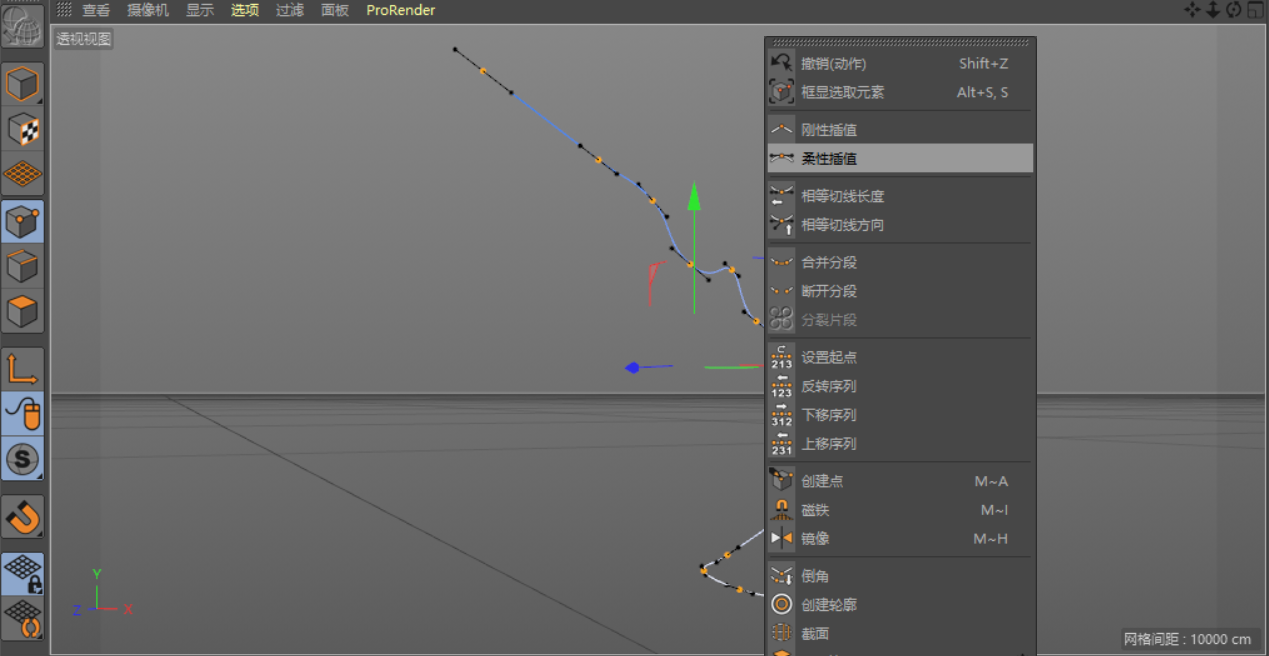
4.在点的编辑模式下,选择其中一个点,按【ctrl+A】选中所有的点,鼠标右键选择“柔性插值”让线条更顺畅,再次调节手柄。
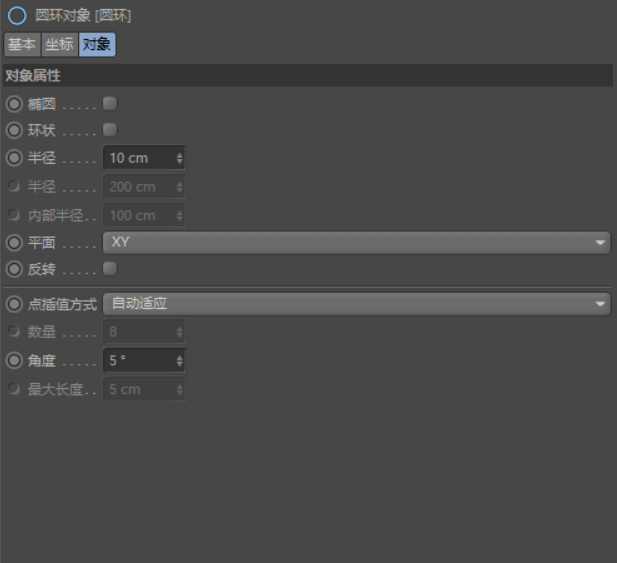
5.在透视视图界面下,在工具栏中选择“圆环”,半径调整23cm。
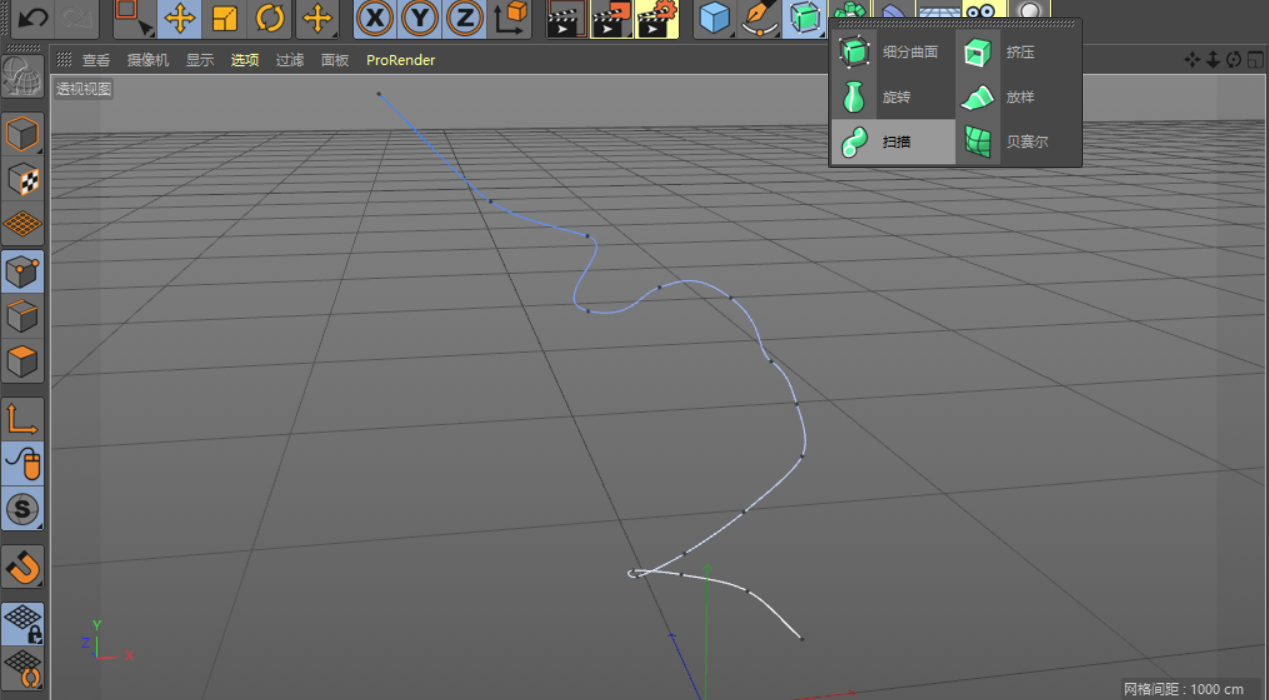
6.在透视视图界面下,在工具栏中选择“扫描”。
7.在对象窗口中,将“螺旋”‘圆环’拖曳至“扫描”内,注意圆环在螺旋的上面。

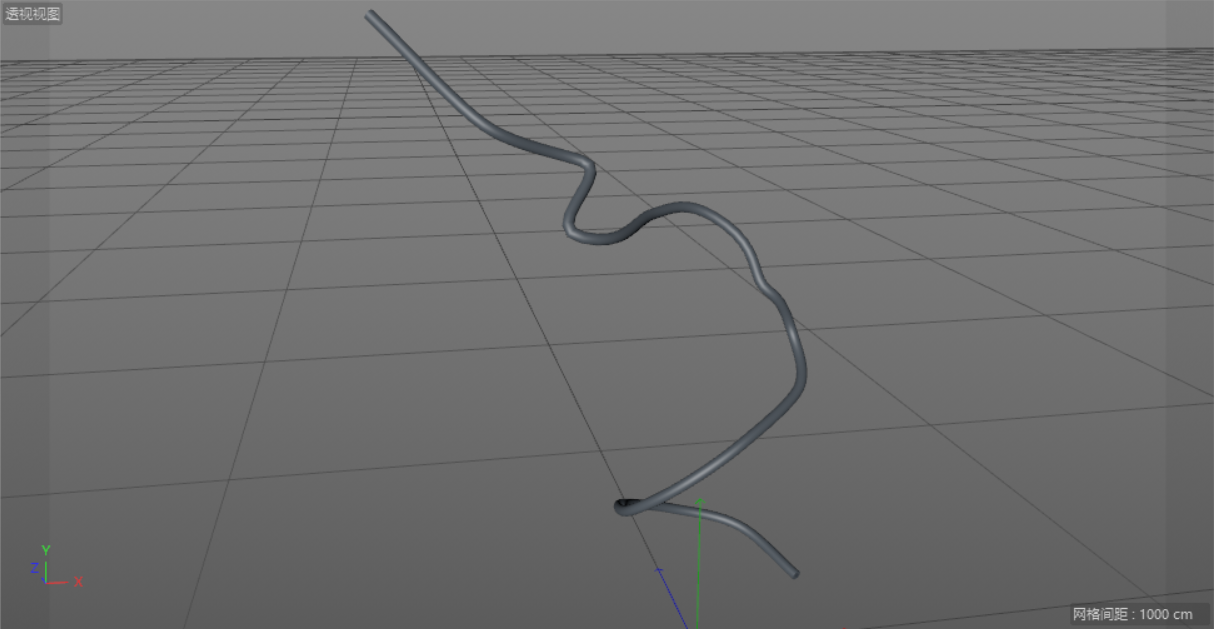
8.在“扫描”窗口中,选择“对象”,将“细节”里面的终点调的细一些。

9.选中圆环,按【C】键转化为可编辑对象,调整圆环的形状,按【ctrl】键加点,不要让点离得太近了调节点的位置和手柄,这里的调整会影响彩带的效果。

10.随时查看效果,发现要调整的点时按【Q】键进入圆环点的调整,调整好之后在按【Q】键返回,圆环的调整方法也一样。

11.在“扫描”窗口中,选择“对象”,调整“细节”里面的旋转,终点角度改成700。

12.选中‘螺旋’,点播方式改成统一,是表面更圆滑。

13.在窗口中选择内容浏览器,选择之前在网上找的背景预设(网上好多免费的预设自行下载)。

二、调整灯光
选择工具栏中的“灯光”。
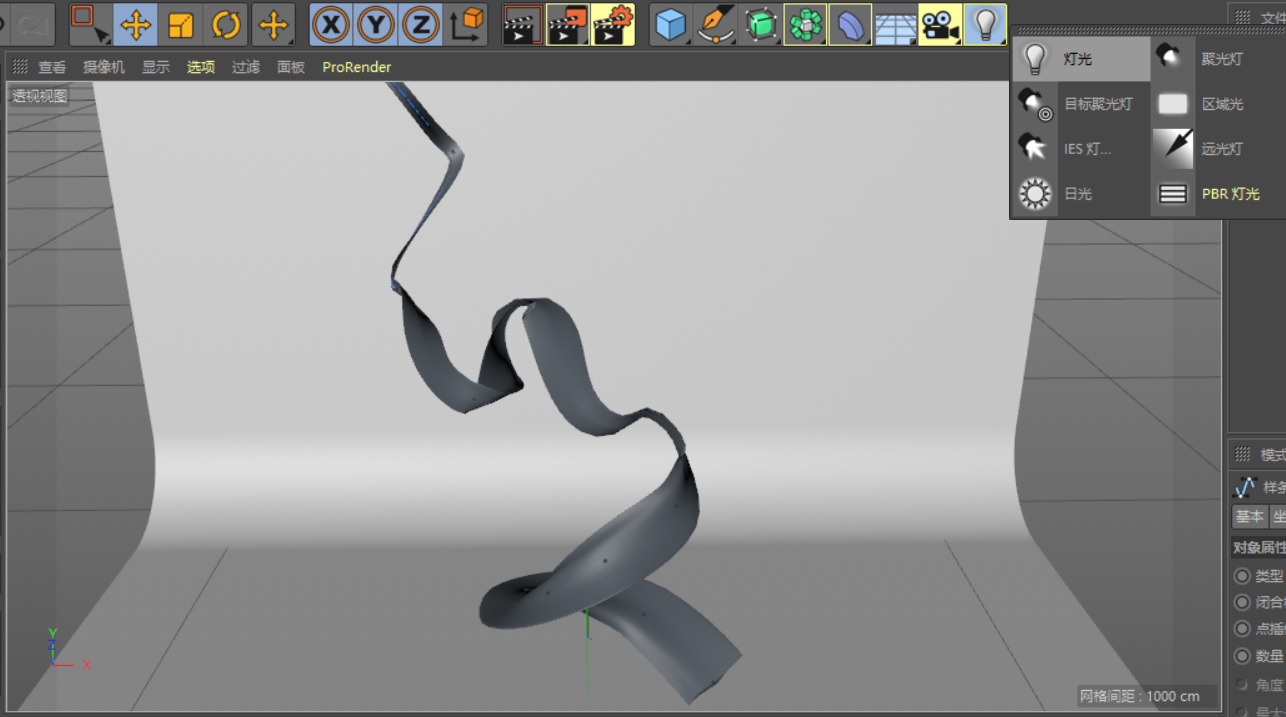
2.为烘托画面气氛,在灯光的“常规”设置里面调整灯光的颜色H:211S:65V:100,可根据画面调整自己喜欢的颜色,在“细节”窗口里面,将衰减改成平方倒数,过度非常柔和。
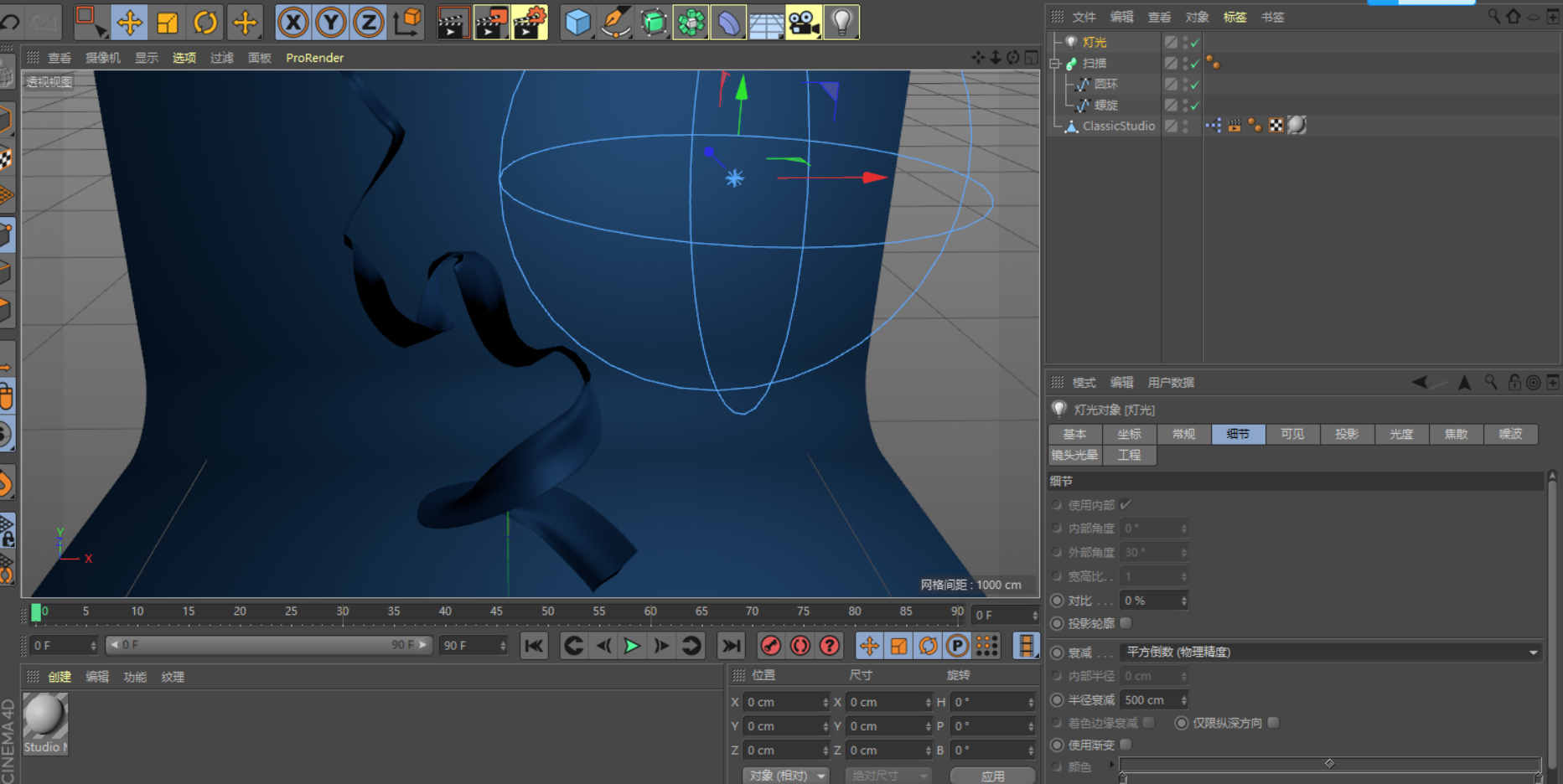
3.在对象层级按【T】键调整灯光大小,在移动工具【E】下按【ctr】键移动进行复制灯光
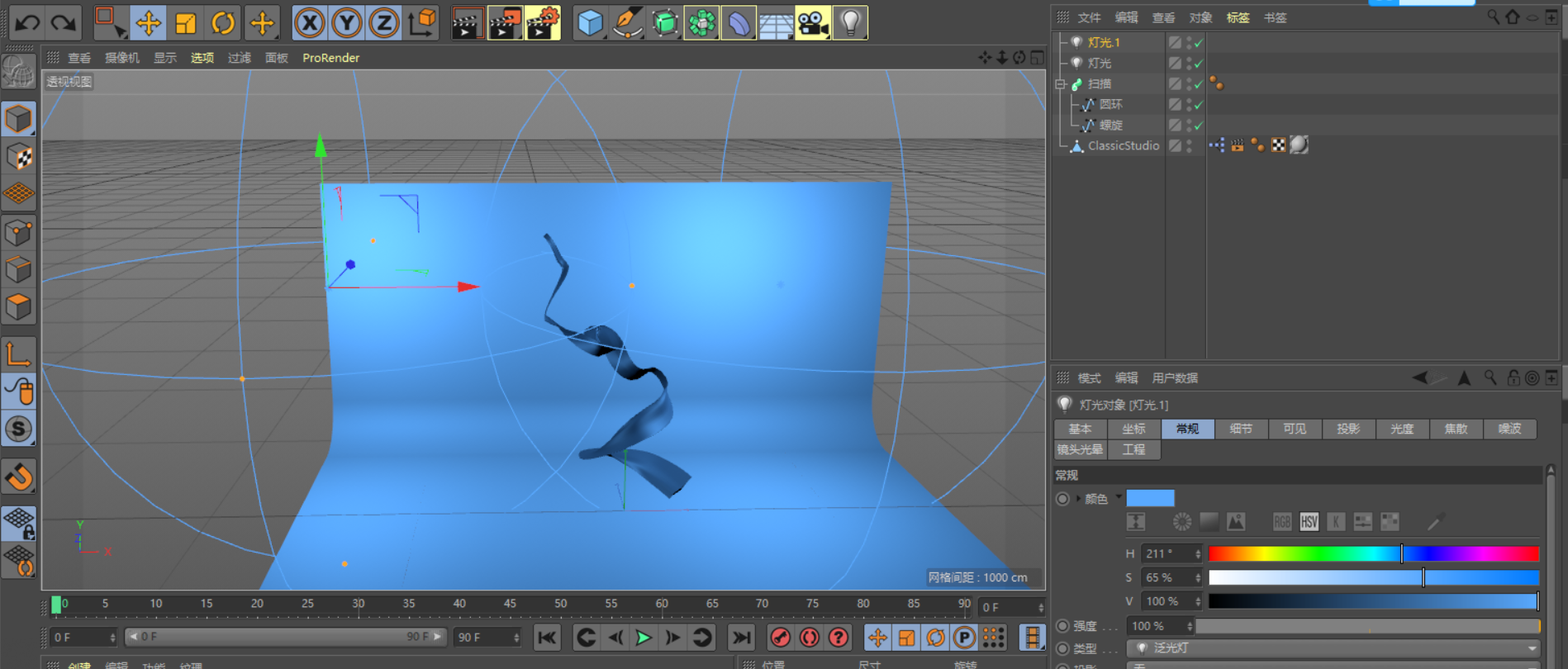
4.调整左面灯光的颜色,形成冷暖对比烘托气氛。

5.在左下角空白处鼠标左键双击,创建材质球。

6.将材质球直接拖拽到物体上,选择上方渲染活动视图查看效果。
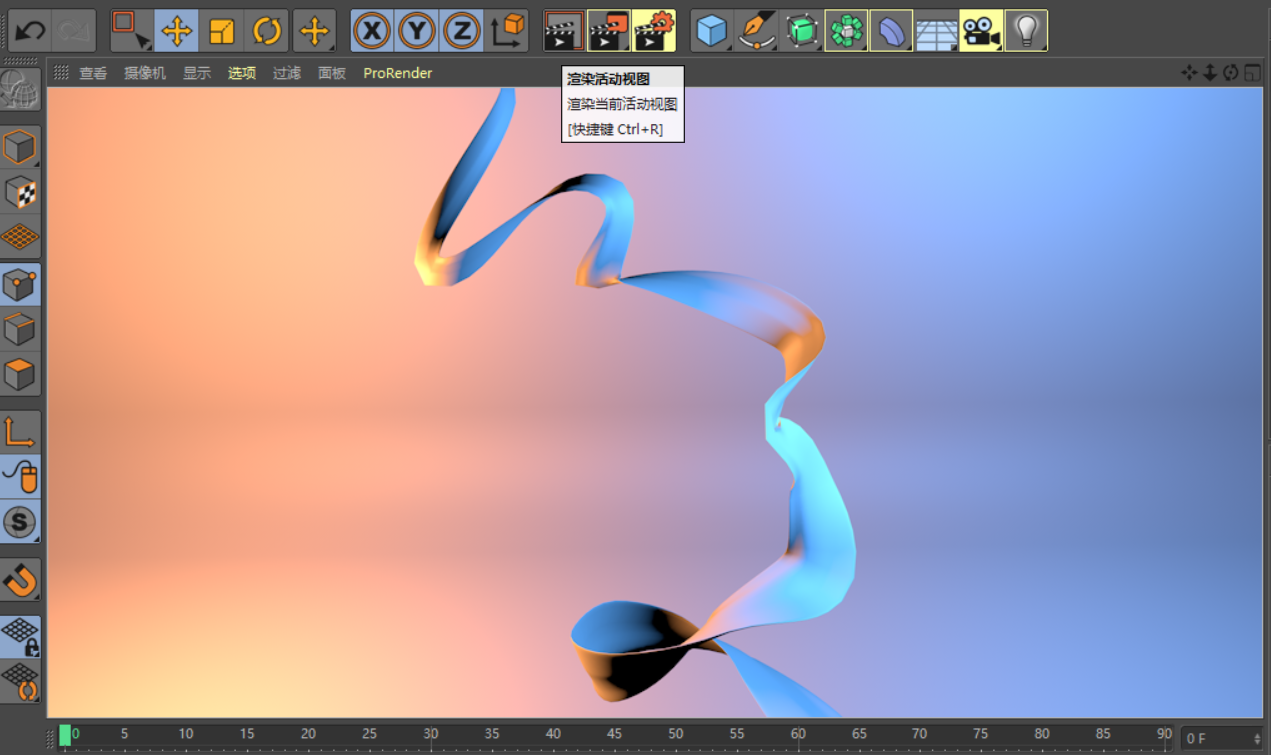
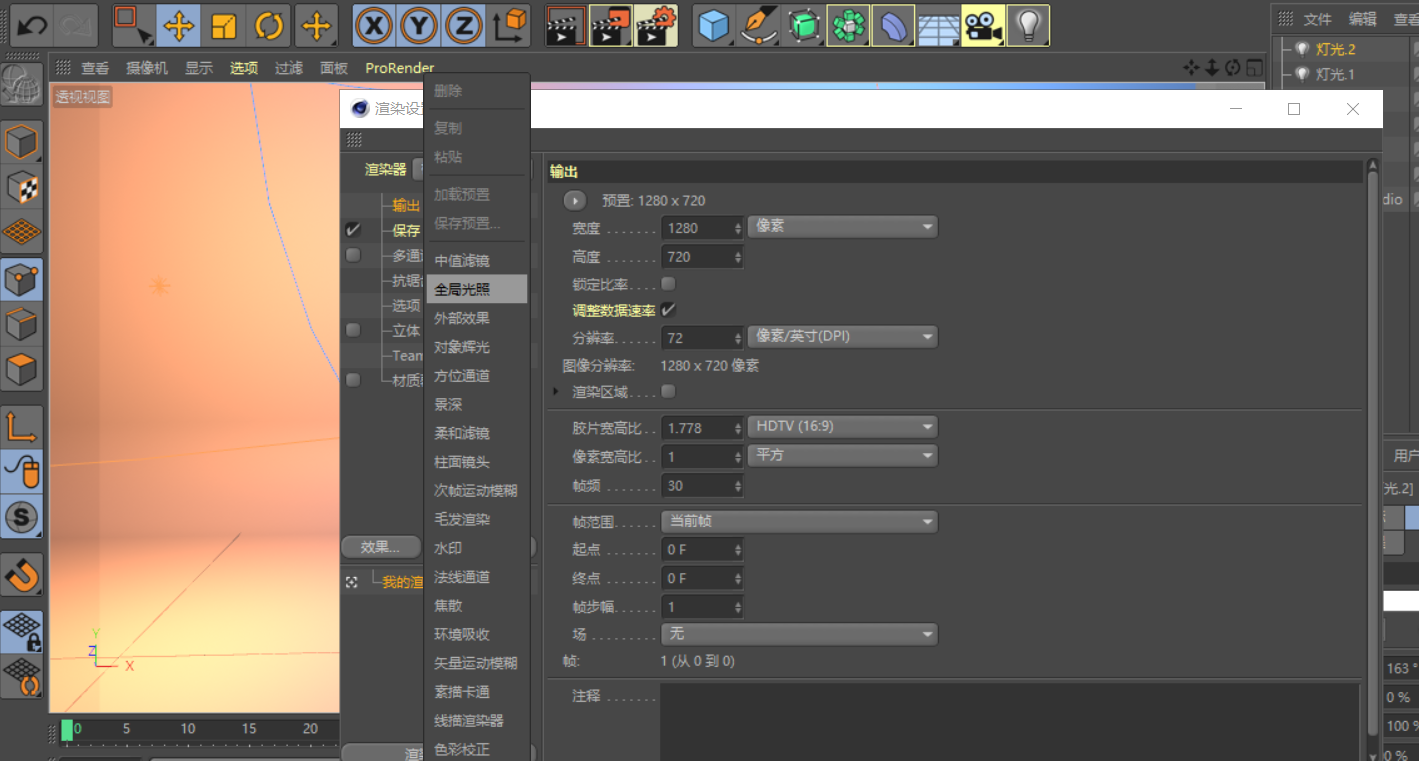
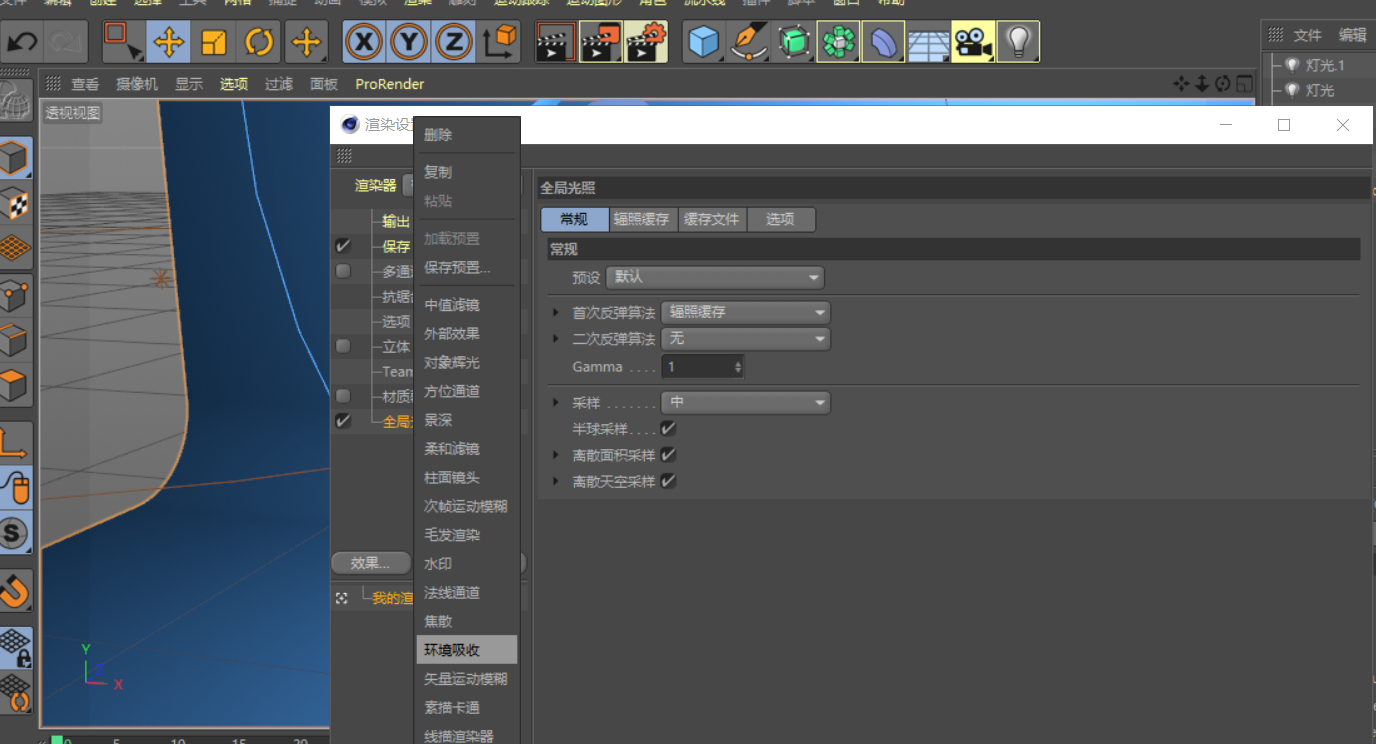
7.选择上方渲染设置,在下面效果里面选择全局光照。
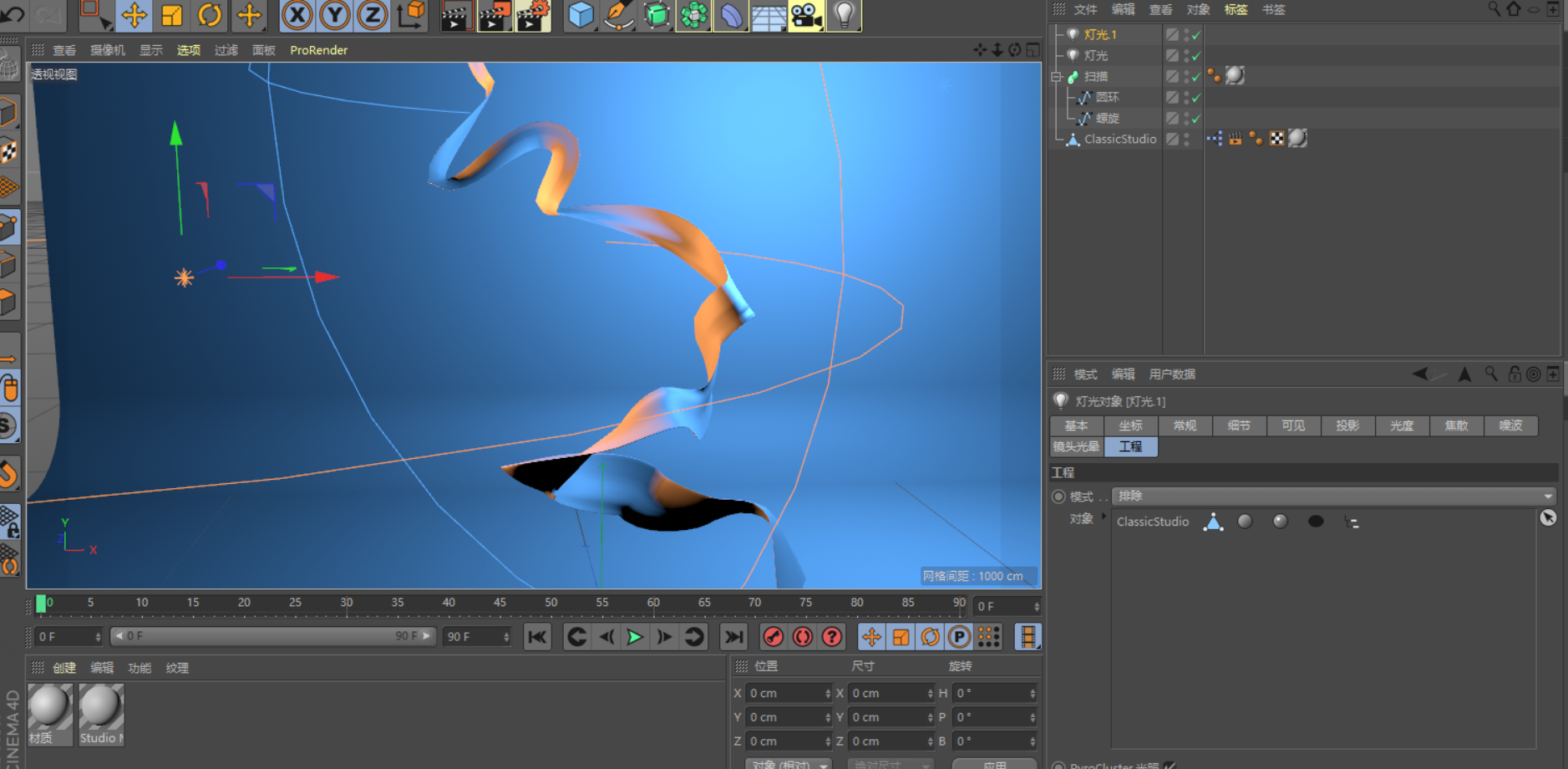
8.选择灯光1,在工程文件里排除背景(将背景直接拖到工程文件里面的排除)。
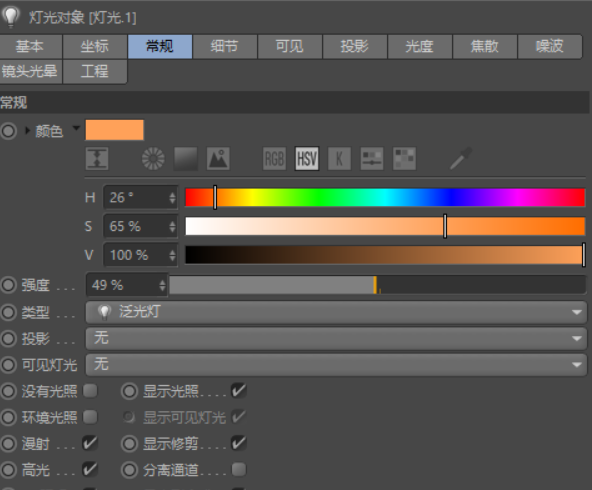
9.在灯光的“常规”里面降低灯光强度。
10.选择上方渲染设置,在下面效果里面选择环境吸收。
最后渲染出来
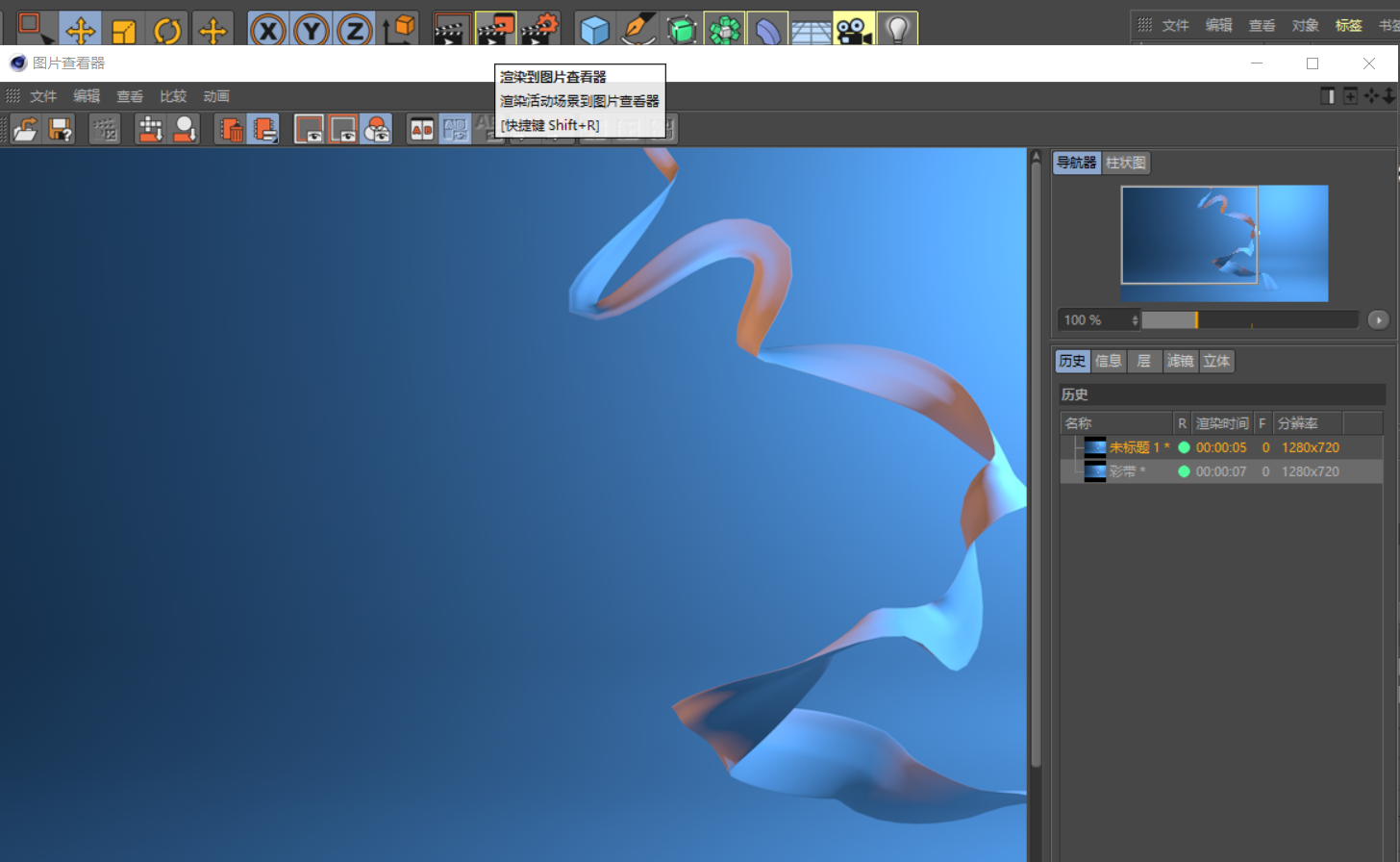
最终效果


所有曲线建模方法都差不多,你学会了吗,好记性不如烂操作,赶快练习起来吧!!!