sketch 交互原型制作方法

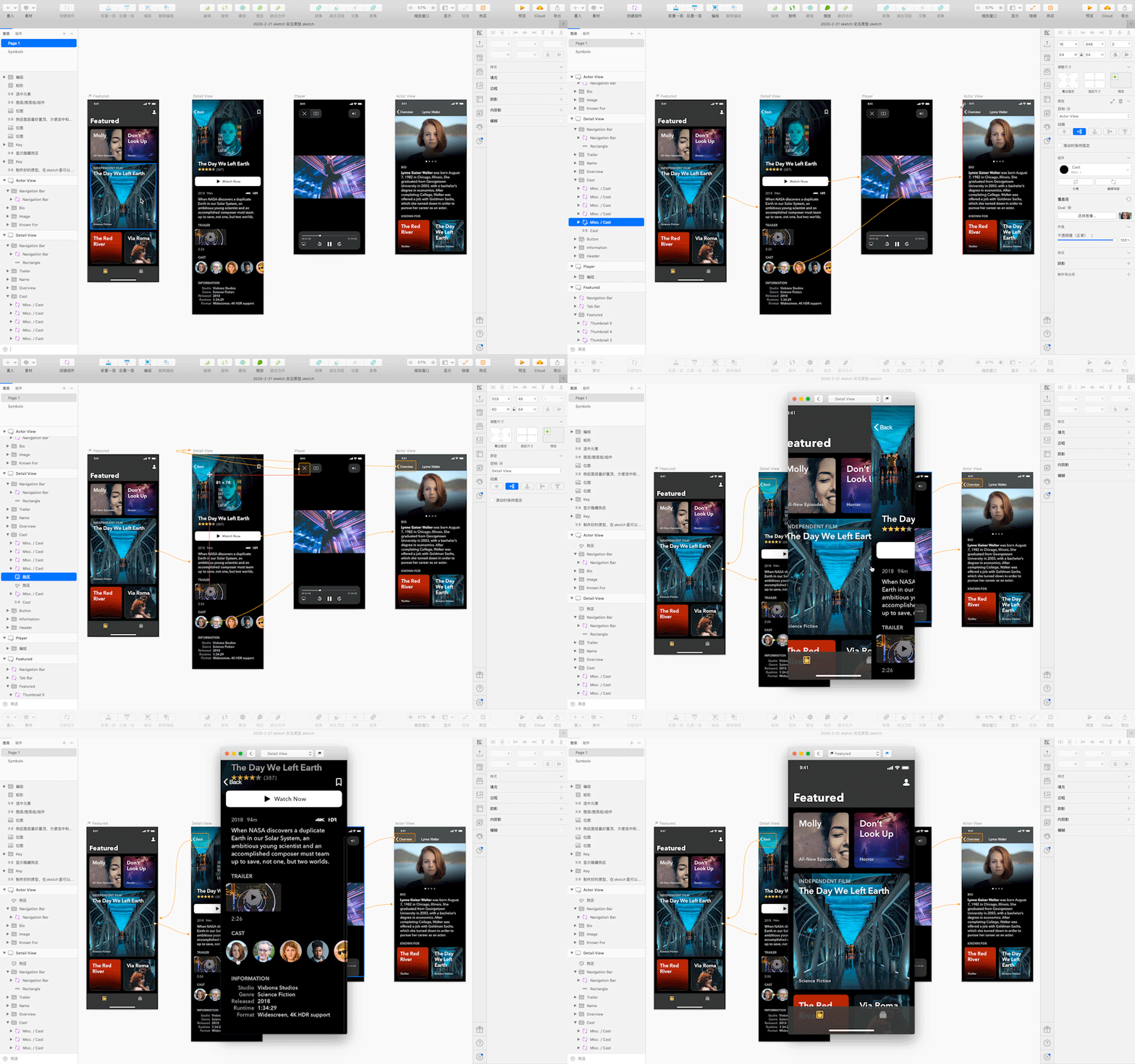
做完一套产品界面,怎么展示更生动? 利用sketch自带的交互原型工具,做出动态交互效果,观看效果更好哟!
来,我们先瞅瞅
1,做交互原型会用到哪些工具?
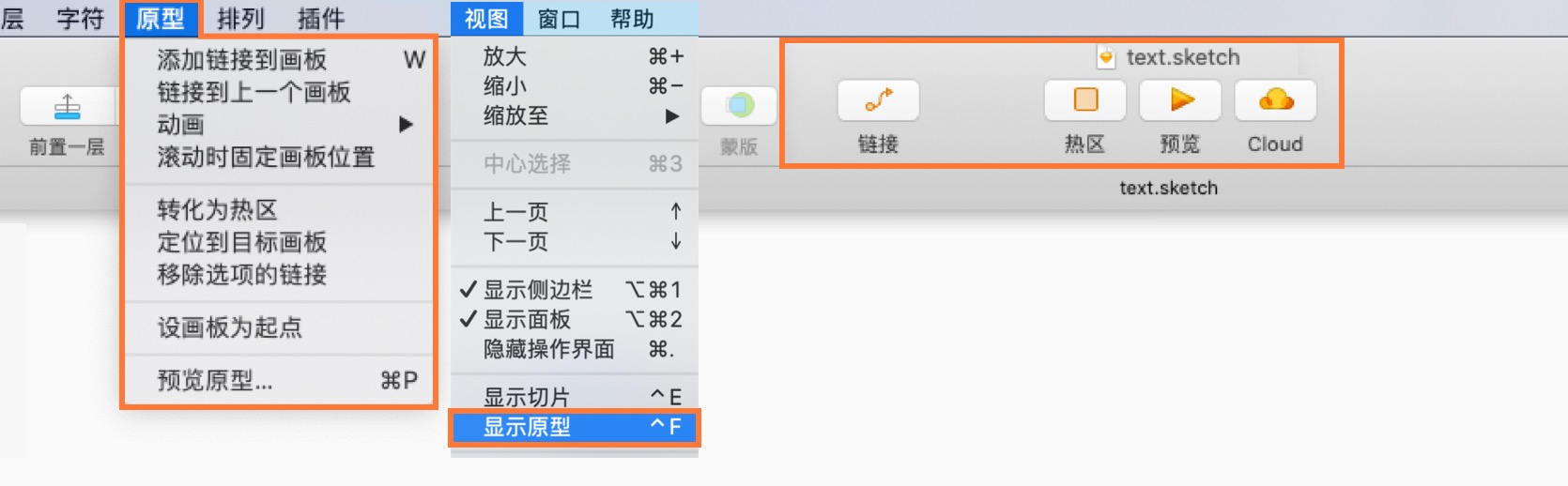
1,菜单栏 - 原型 - 菜单下的所有功能
2,菜单栏 - 视图 - 显示原型
3,工具栏 - 链接、热区、预览、cloud (这4个工具)
2,工具栏里没这4个工具?
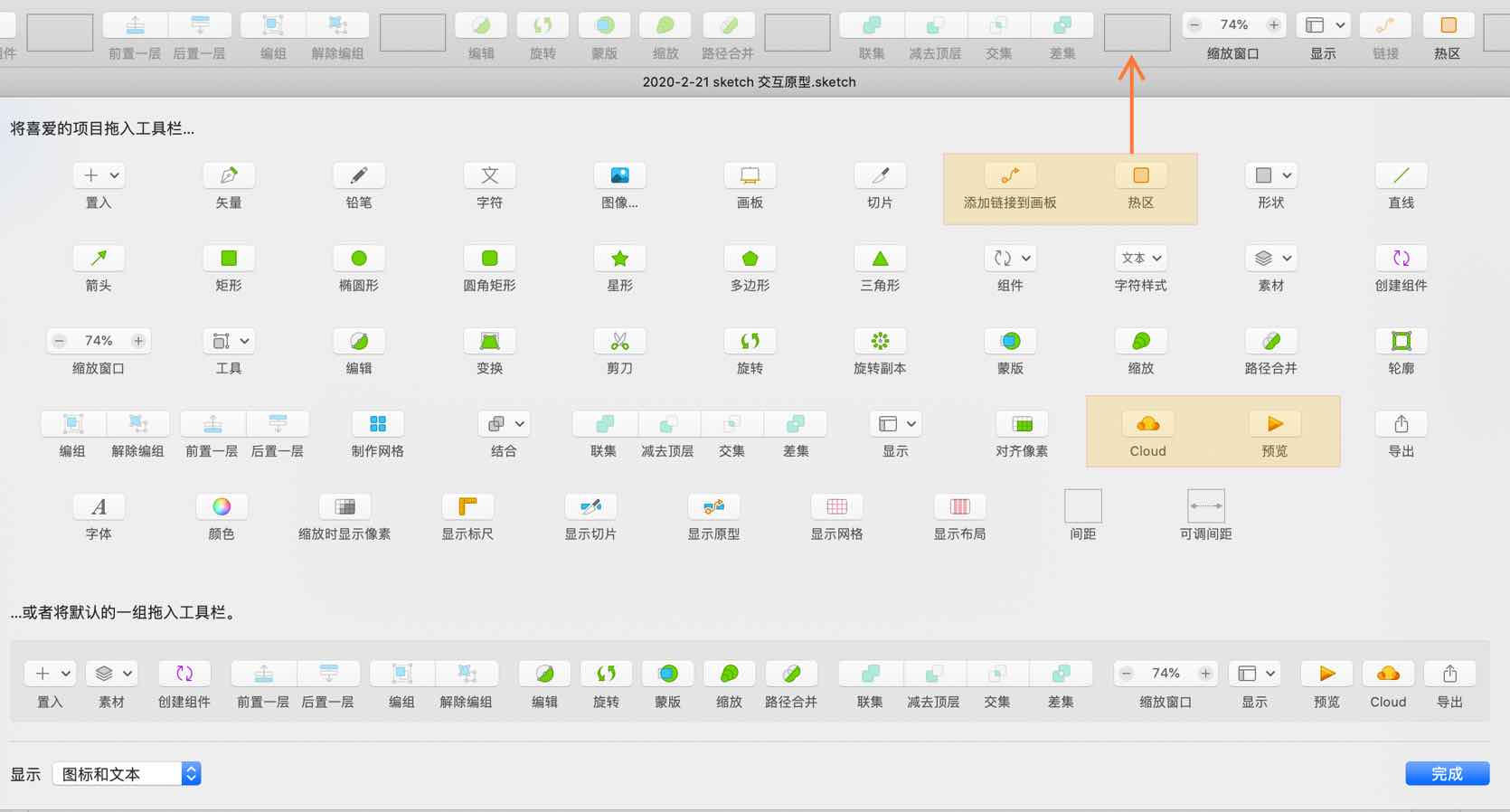
来,我们把它找出来: 鼠标放在工具栏处- 右键 -自定义工具栏

找到(链接、热区、预览、cloud )这4个工具 - 拖拽到顶部默认工具栏上 - 完成
3,页面之间是怎么跳转的?
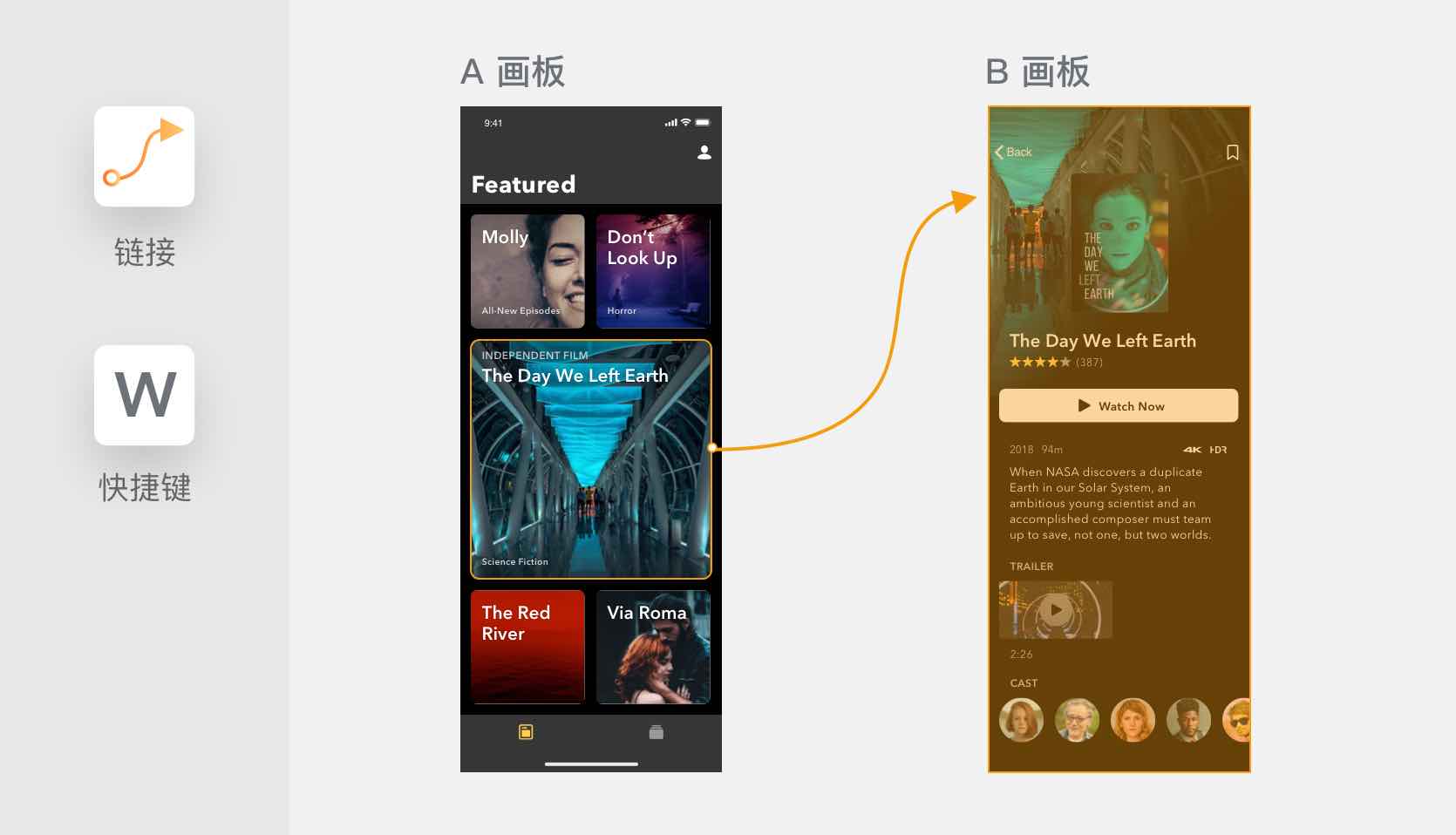
方法1:通过工具栏上的链接工具 / 快捷键W
选中A画板上的元素(图层/图层组) - 点击链接工具 / W - 点击B画板,就完成了A到B的跳转。
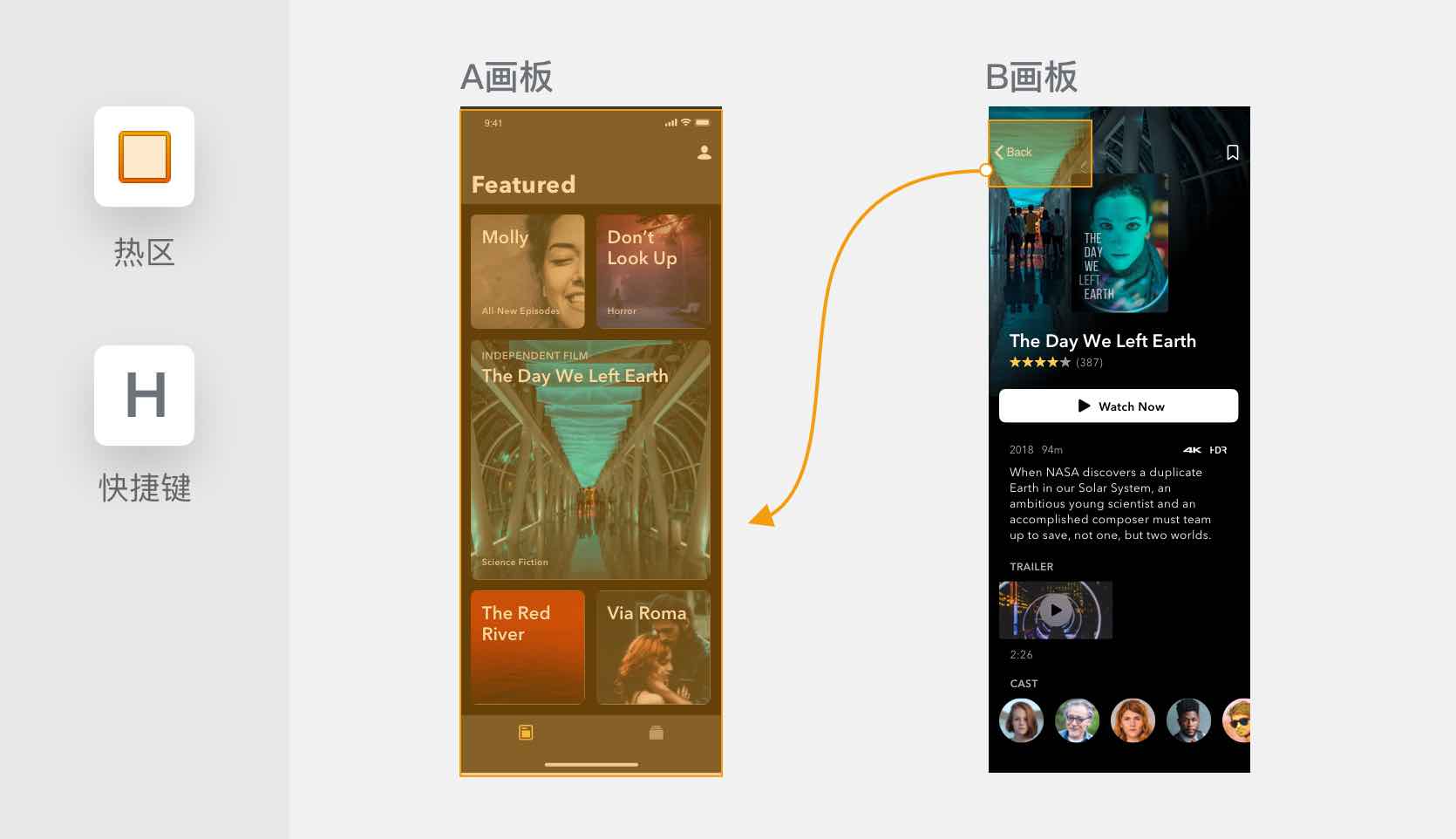
方法2:通过热区/快捷键H (热区就是可点击区域,点击这块区域就会跳转)
点击 - 热区工具 / H - 在B画板上画出热区。然后把链接线拖拽到A面板。 这样,就完成了B到A画板的跳转。
4,如何预览交互效果?
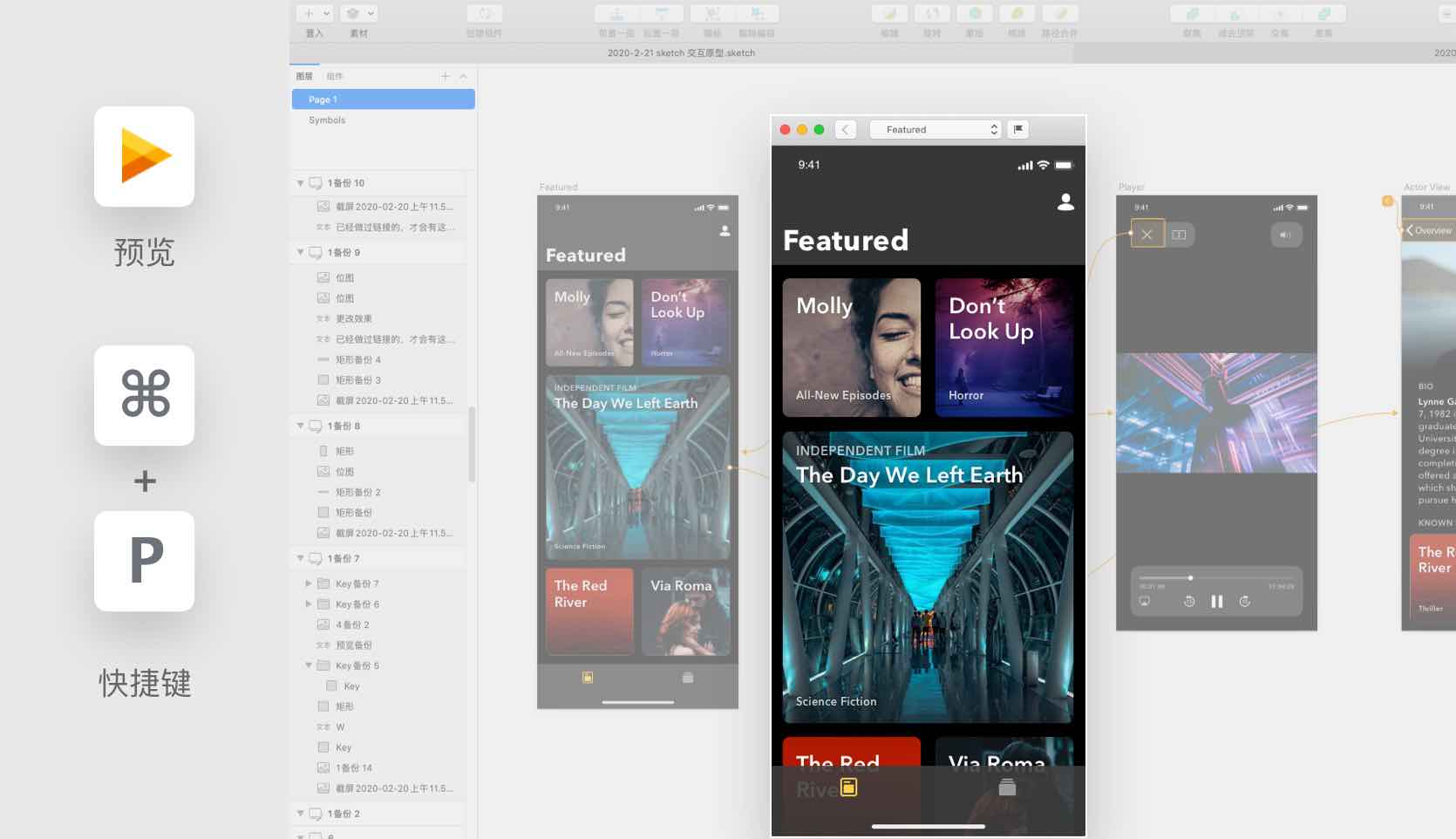
工具栏上 - 预览按钮/快捷键 ⌘+P ⌘+W 关闭预览窗口
5,连接线太多太乱,怎么办?
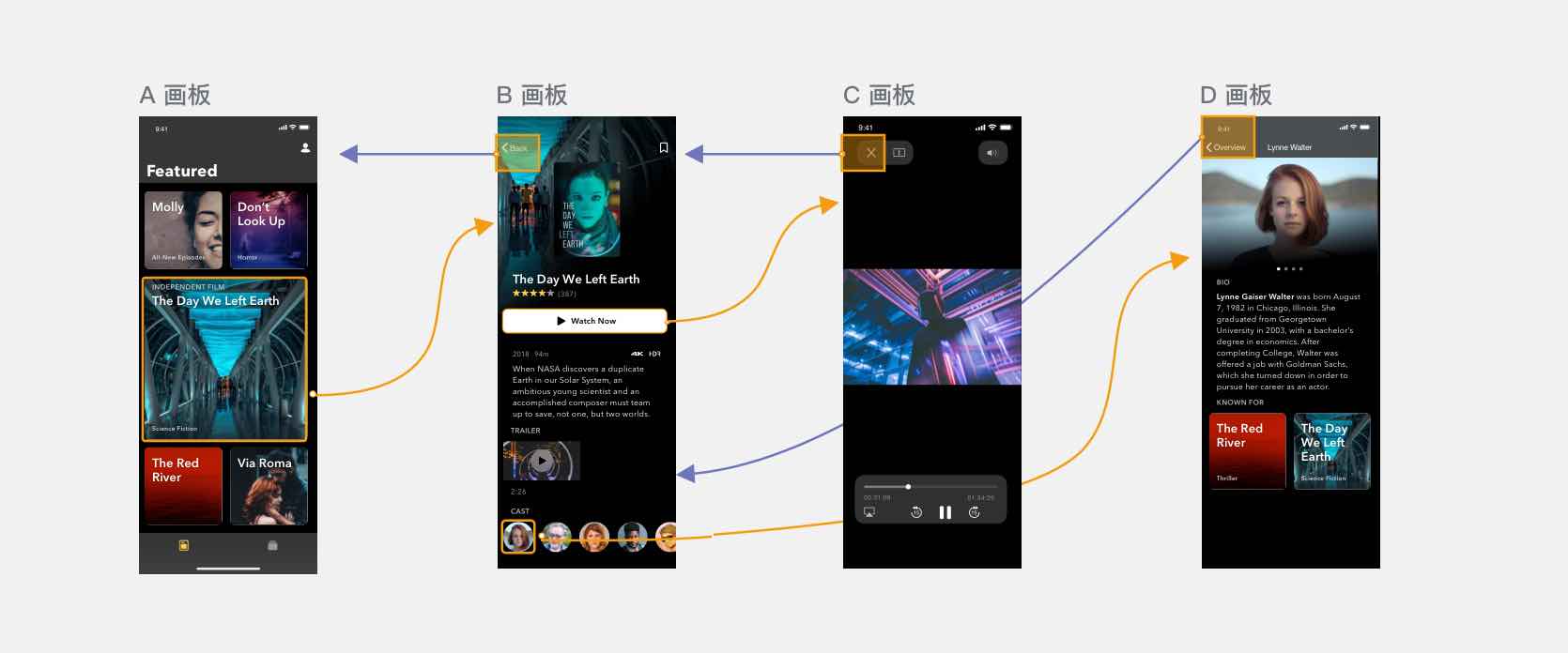
有个小方法,可以减少返回链接线(如上图蓝色线)的穿梭。
就是
所有的返回/关闭 链接都可以用:菜单栏 - 原型 - 链接到上一个画板 来代替
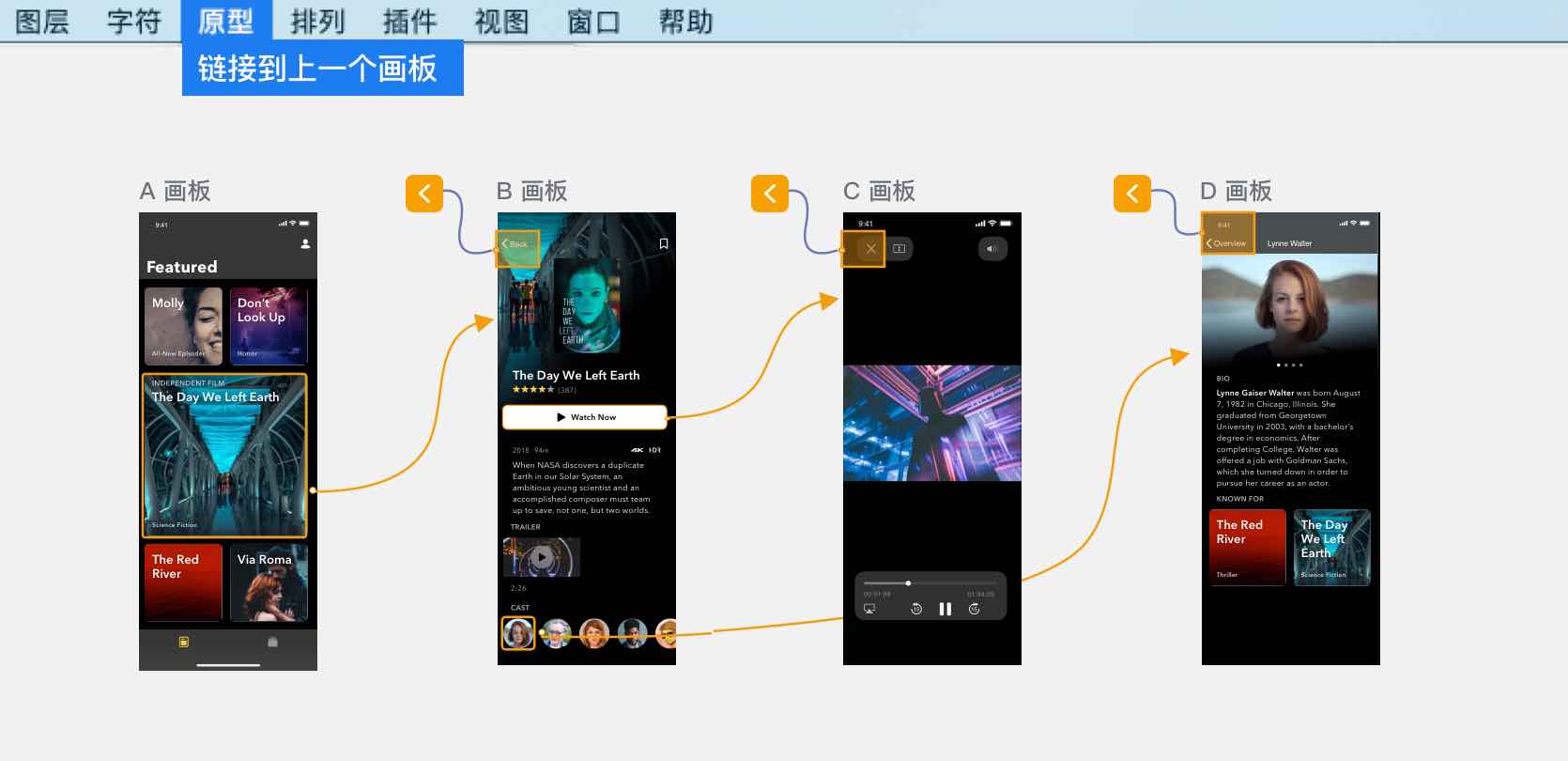
“链接到上一个画板” 就是,自动返回到来的画板。从哪来,回哪去。
设置“链接到上一个画板” 后,会有个黄色的返回icon出现在画板左上角。
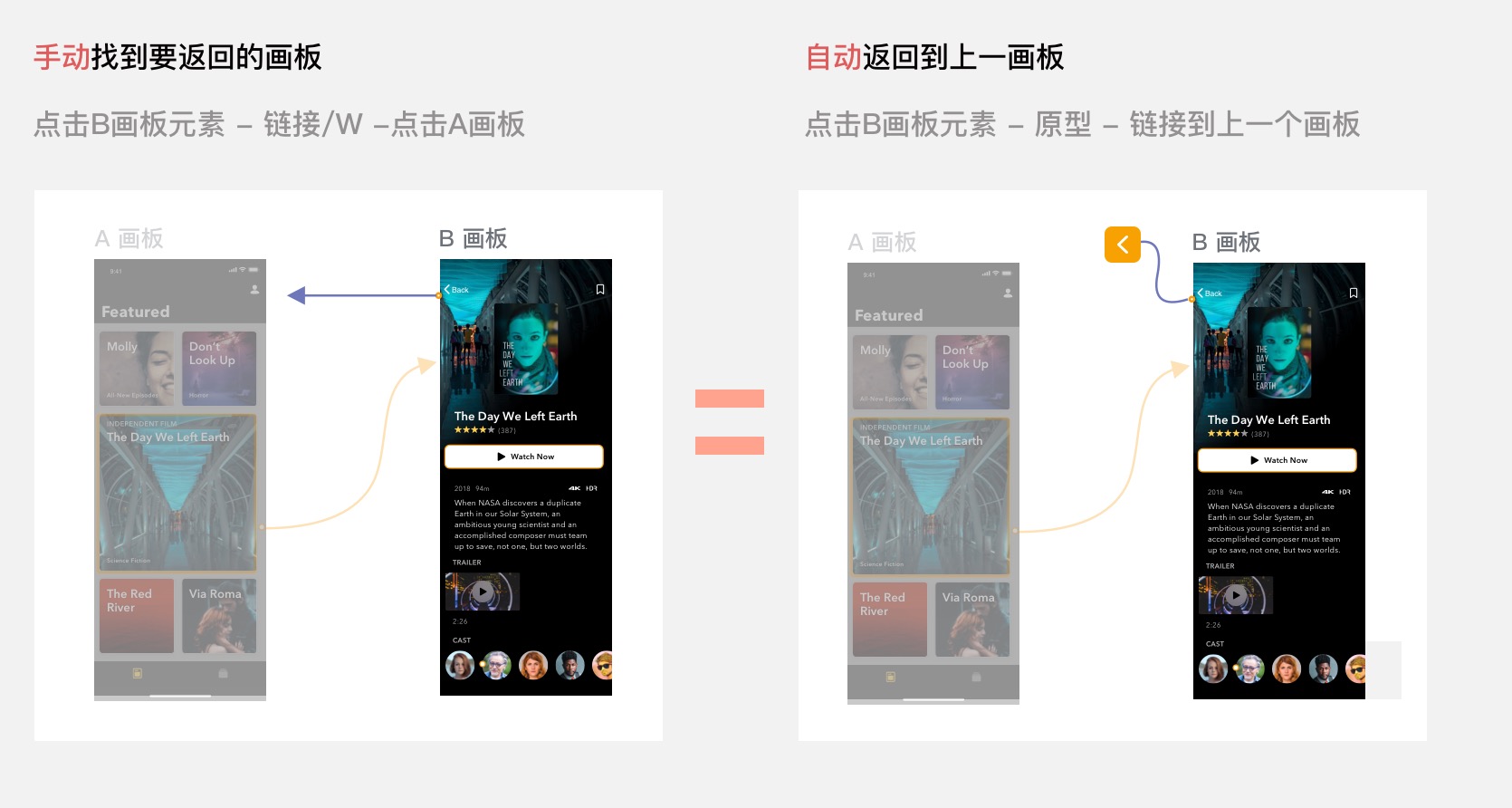
用“链接到上一个画板”功能,好处:
1,页面多时,不用在千里迢迢的寻找上一个画板拖拽链接线。
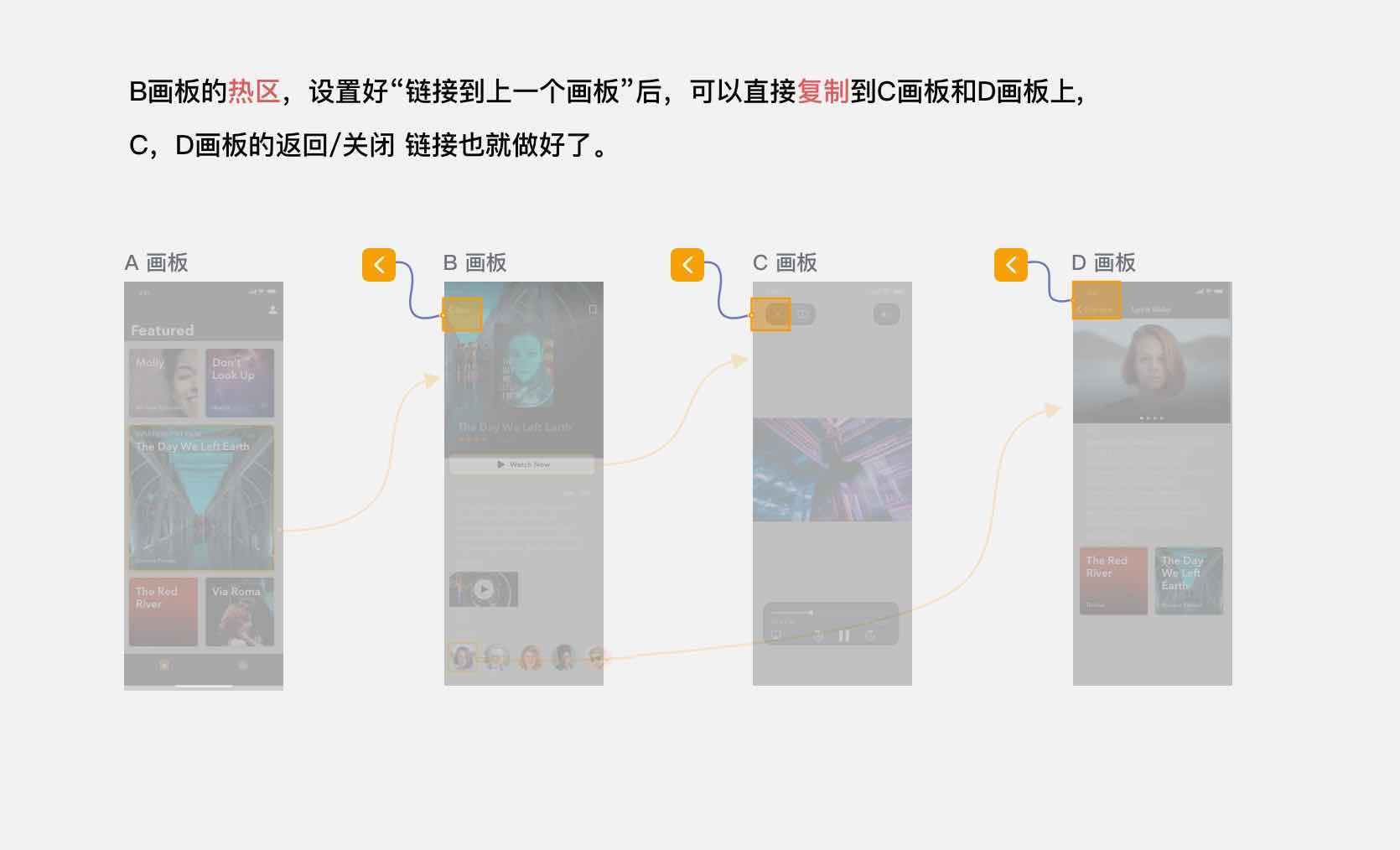
2,如果是在热区上执行的这个命令,那么热区可复制到其他画板上,进行复用。
6,页面跳转时,怎么做画板从左/右进入的动画?
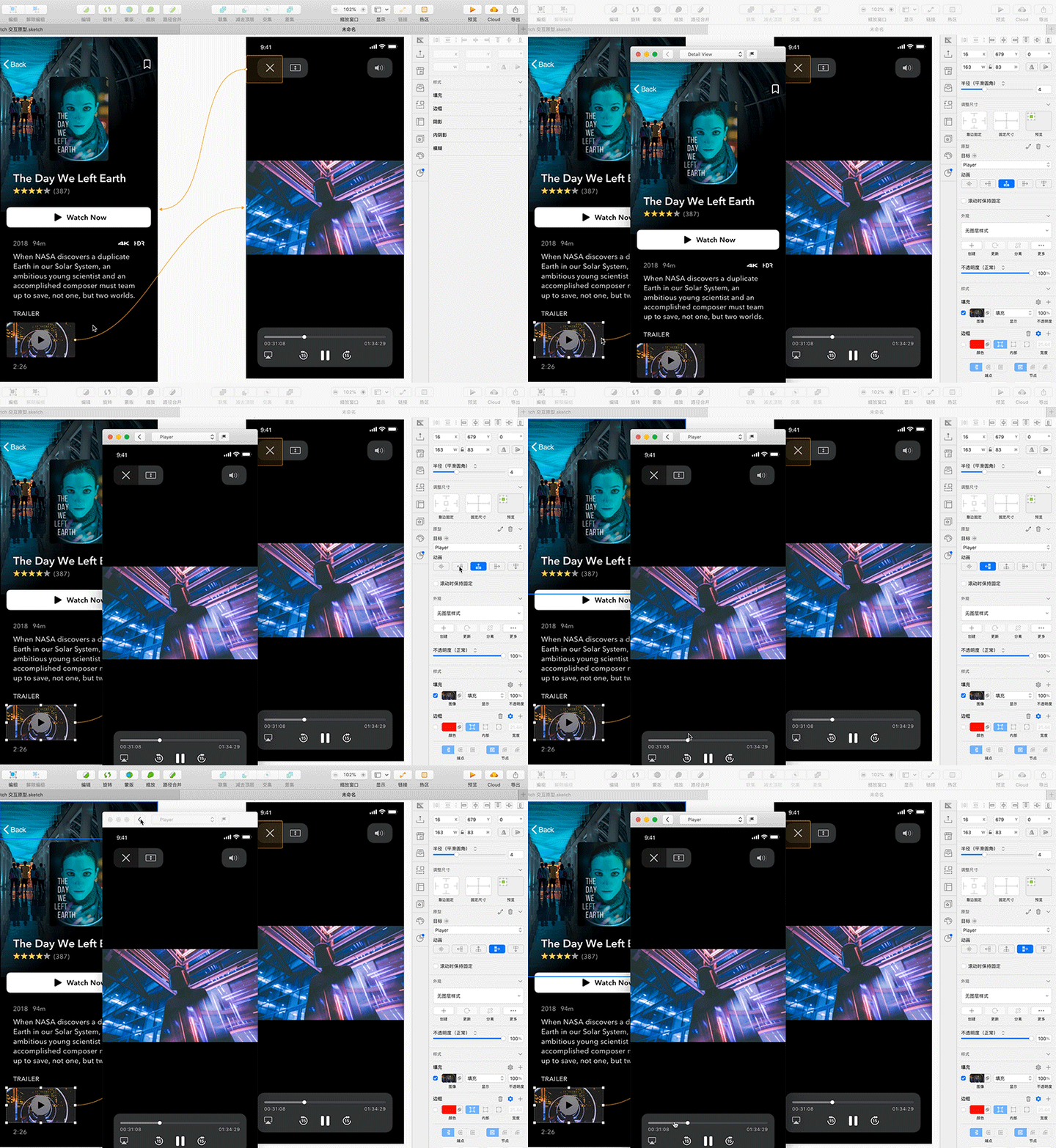
A元素-链接到 B画板后, 点击A元素,右侧面板中可选择动画样式(从右侧、从底部、从左侧、从顶部移入画板)不想要动画的话,可点击第一个按钮-无动画
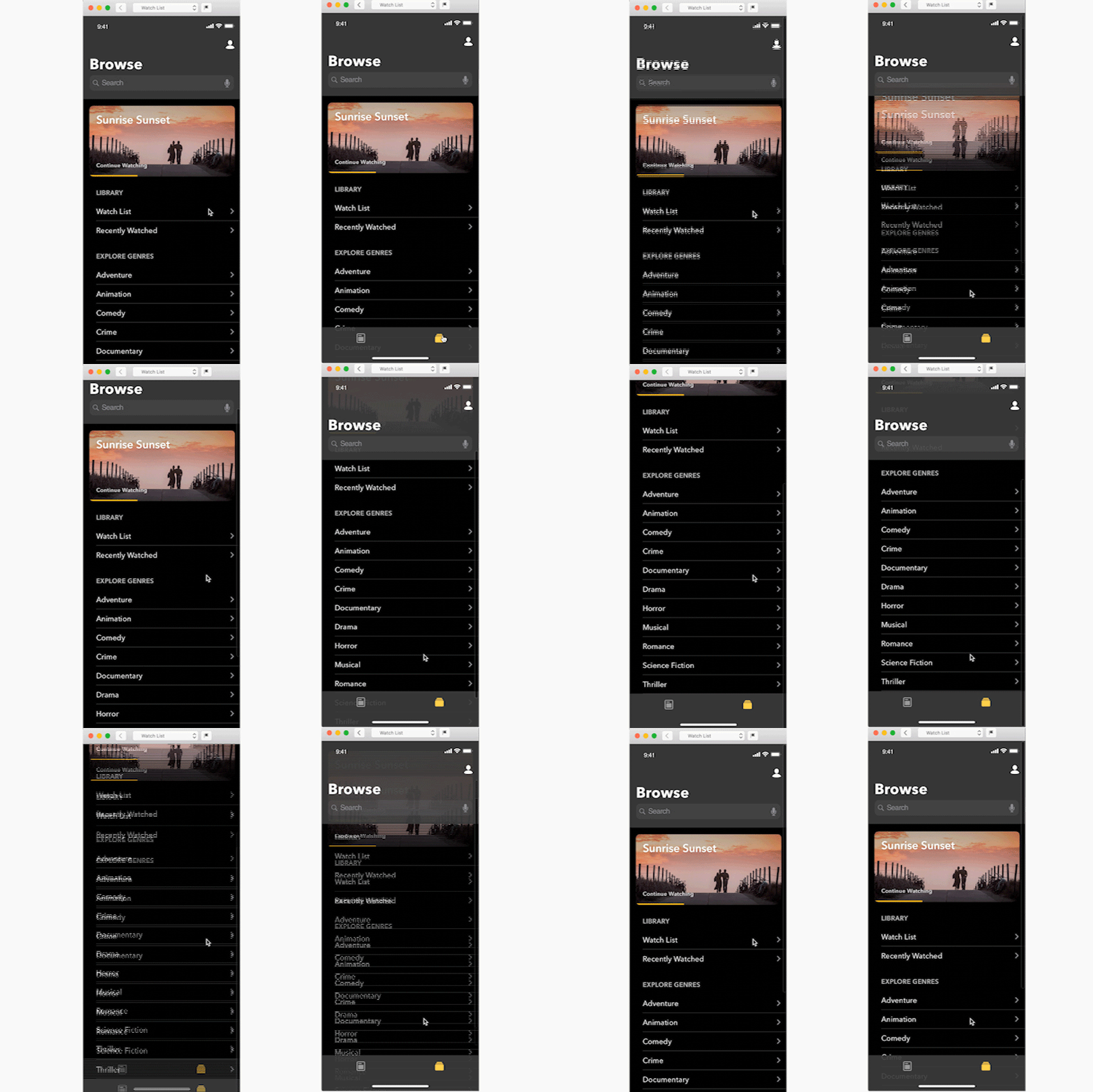
7,滚动时,如何固定图层位置?
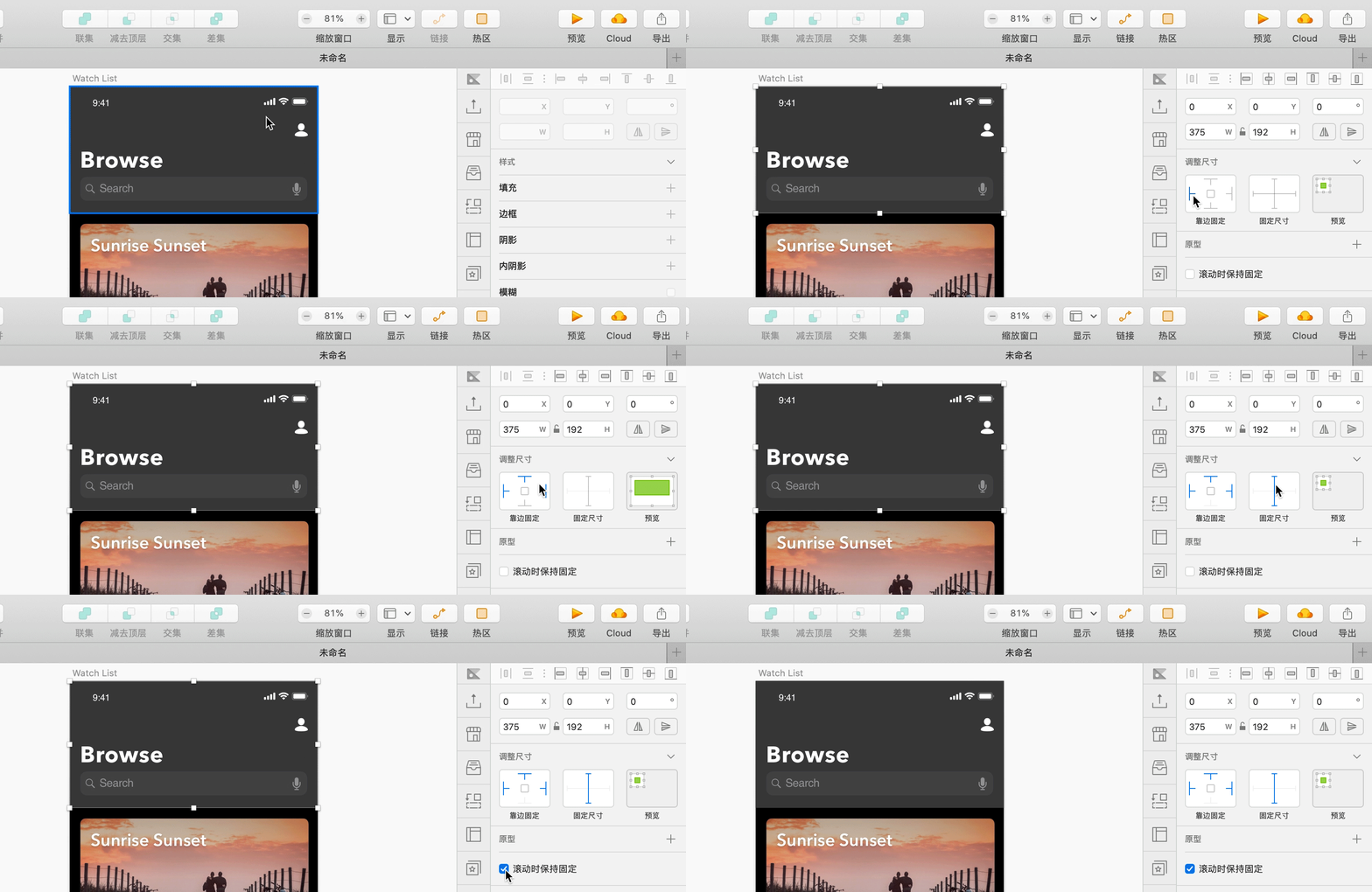
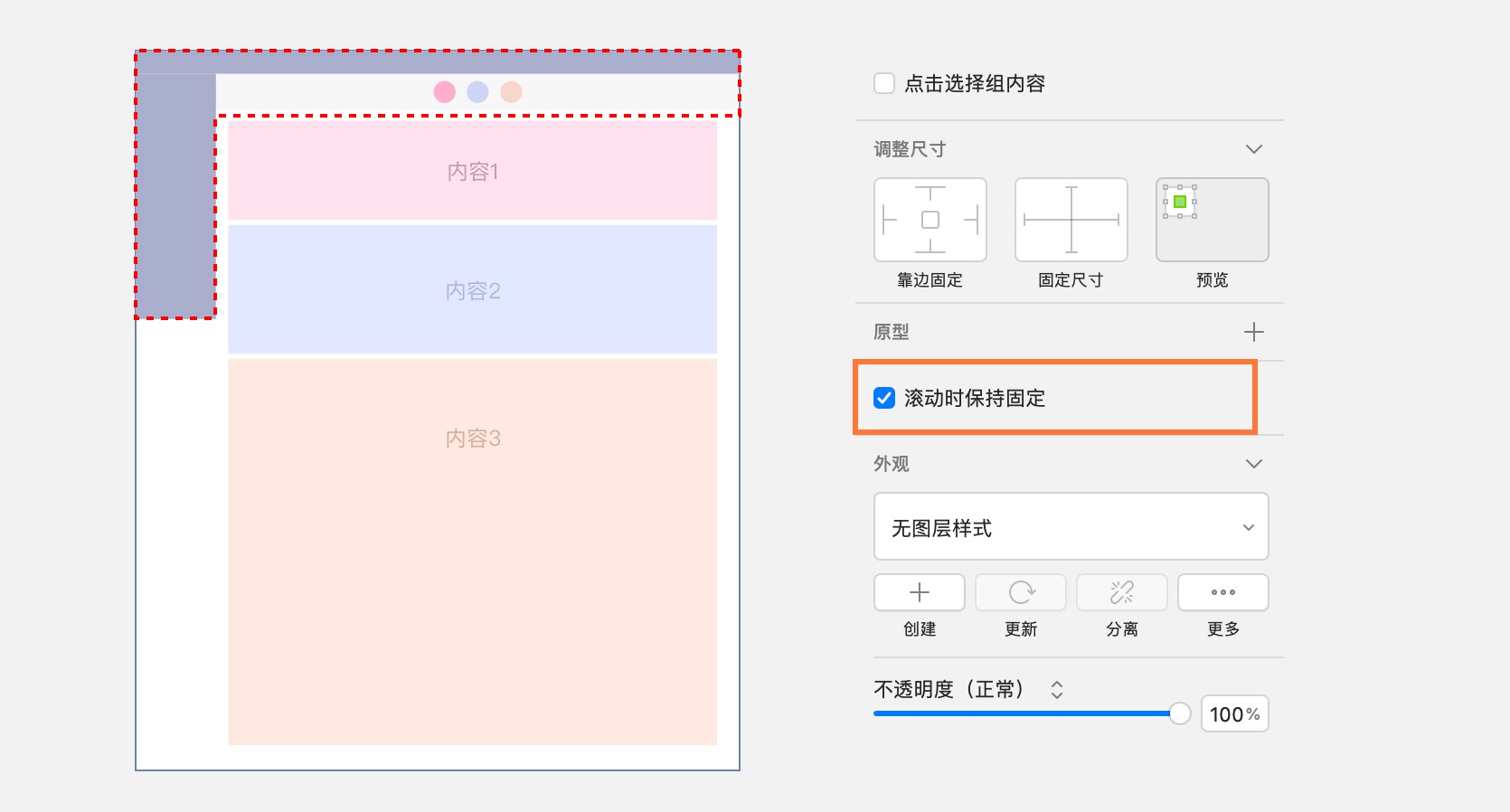
点击要固定的图层 - 右侧面板 调整尺寸(靠边固定 - (顶对齐 就固定 左、上、右) (底对齐 就固定 左、下、右)) - 勾选 滚动时保持固定
8,链接元素 如何转化成热区?
选择元素 - 原型 -转化为热区
9,如何快速找到目标画板?
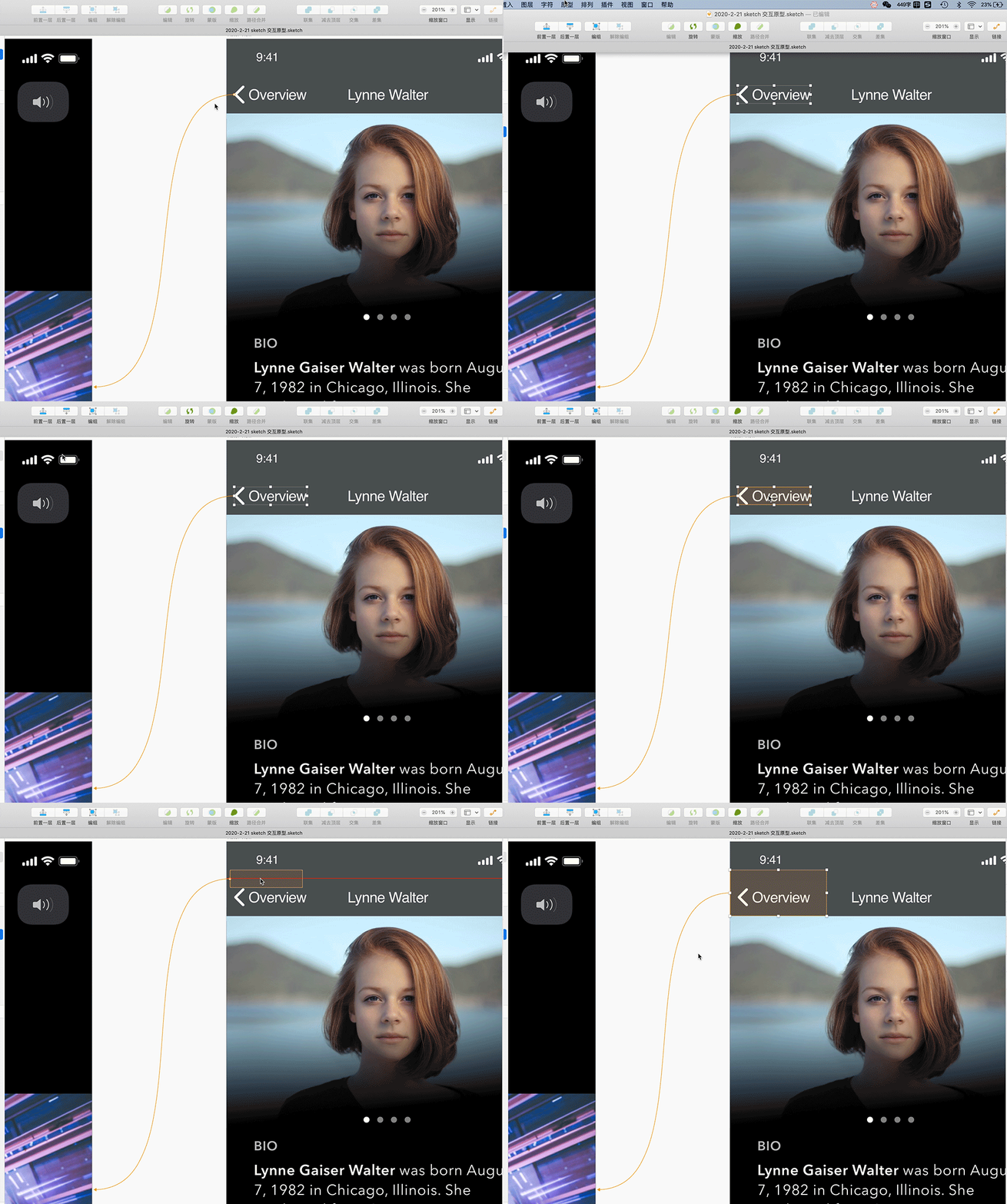
A链接到B,如何快速找到B?
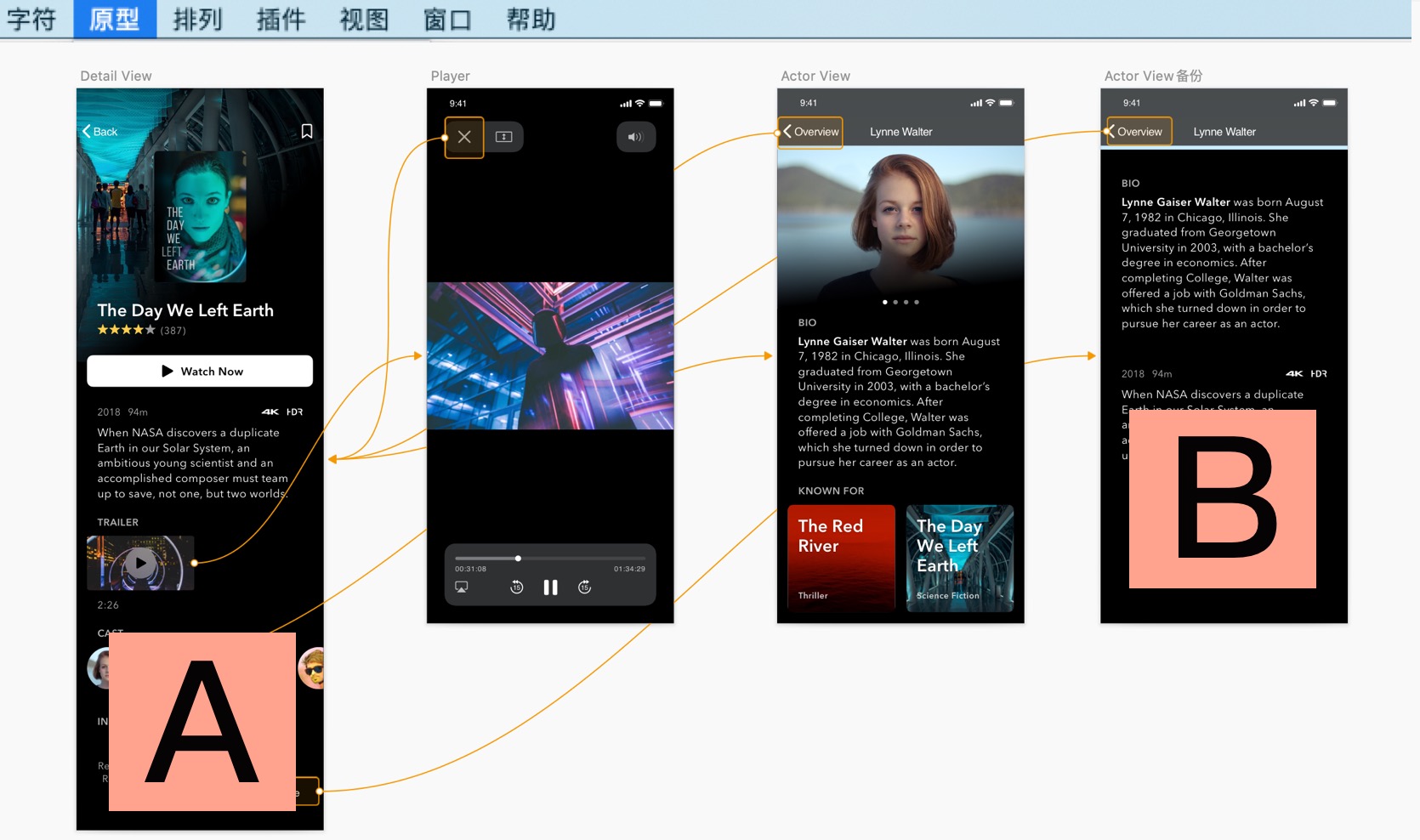
只要点击A元素 - 原型 -定位到目标画板。 B画板就会自动显示在屏幕居中位置。
10,如何删除链接?
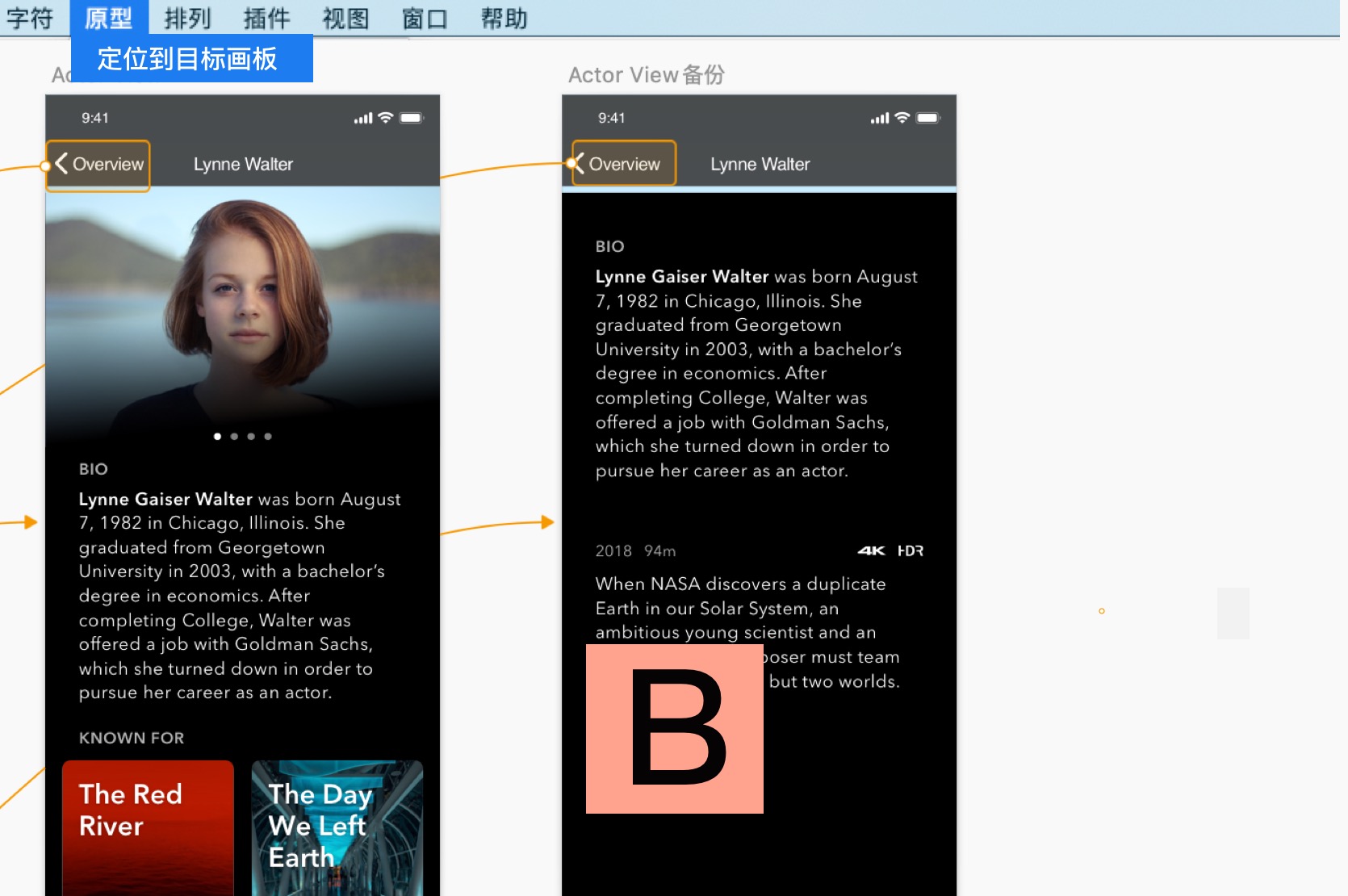
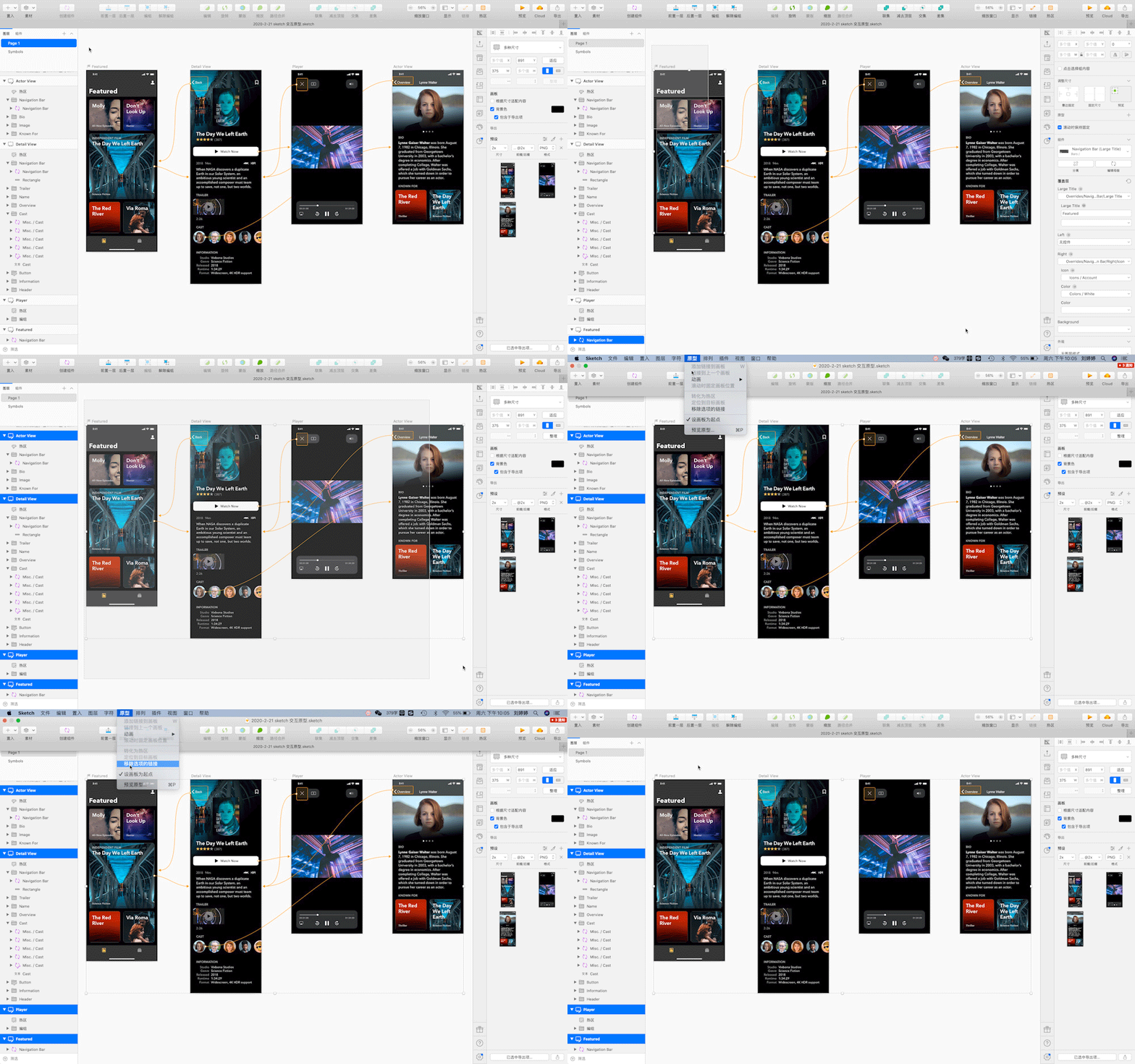
1,元素删除链接:
选择元素 - 原型 - 移除选项的链接 (第2种方法:选择元素- W - esc )
如果想一键清除所有链接线,可框选所有画板 - 原型 - 移除选项的链接
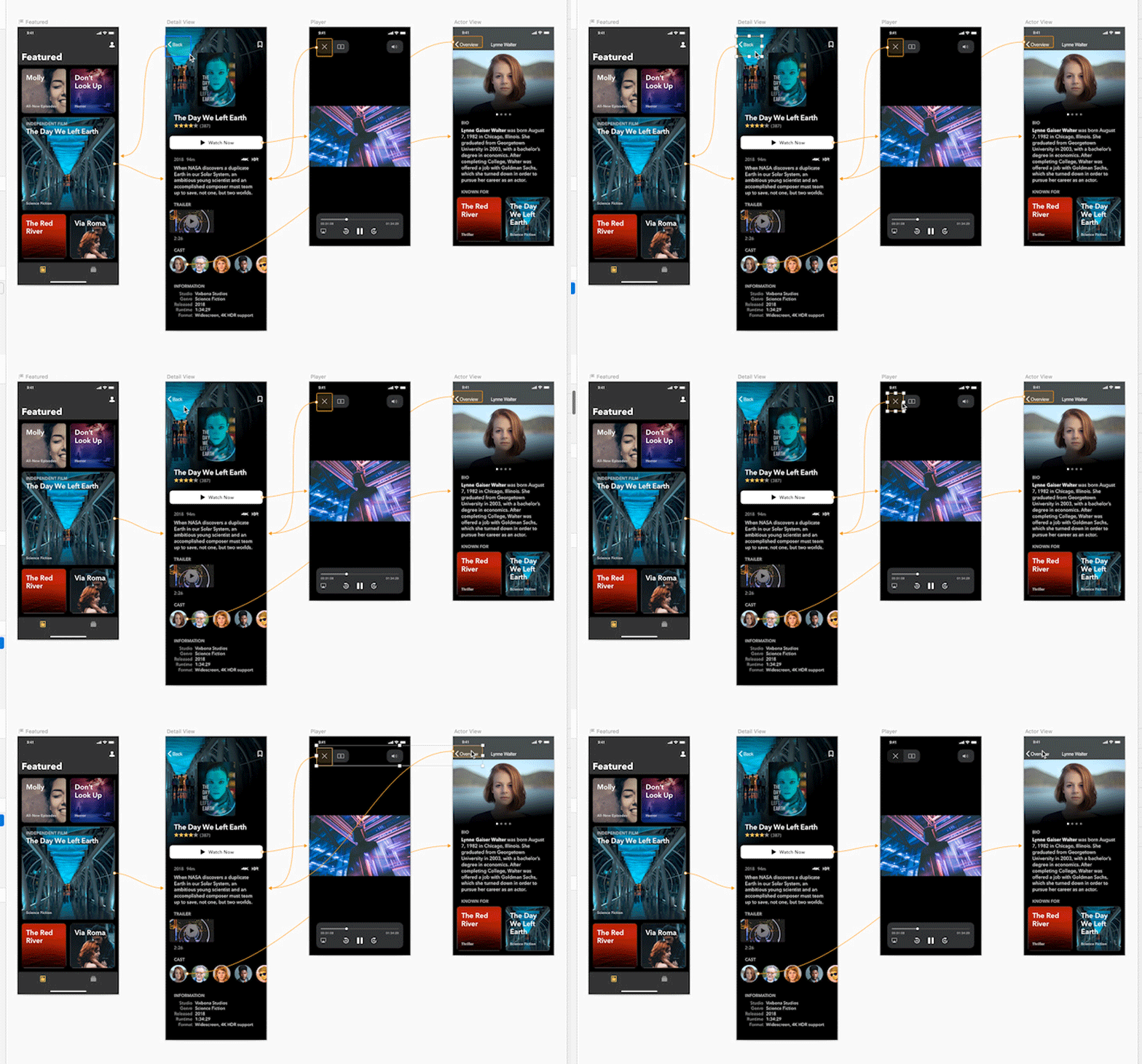
2,热区删除链接:
点击热区 - delete (按shift 可多选)
11,如何设置预览时的默认首页
假如把ABCD四个画板做成了一套交互原型,点击B画板预览,那么默认显示的就是B ,点击C画板预览,默认显示的就是C,这时候,如果把A画板设置为 - 画板起点 -那么,之后不管你是点B,还是C,预览时第一个页面显示的都是A
操练起来:
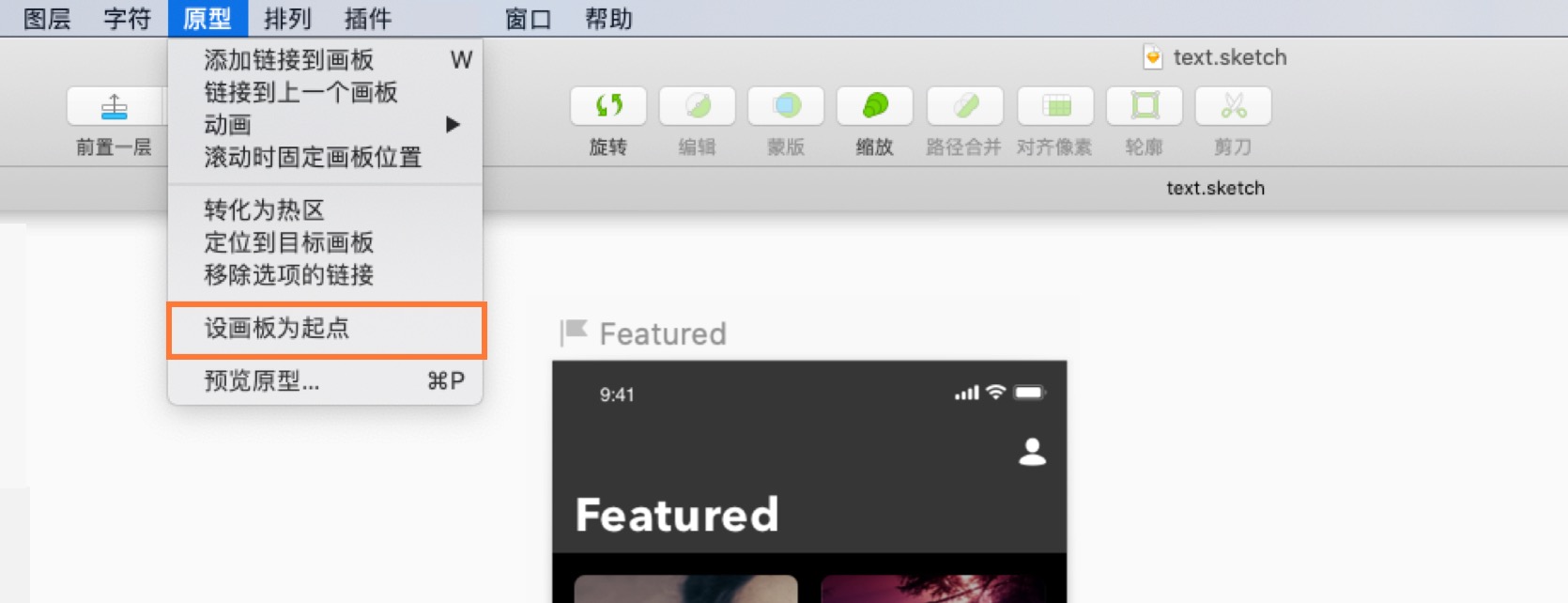
做好一组交互链接后,选择(要作为首页的)画板 - 原型 -设画板为起点(设置后,画板左上角会出现一个小旗子图标),有旗子的画板默认为每次(重新)预览启动看到的第一个页面。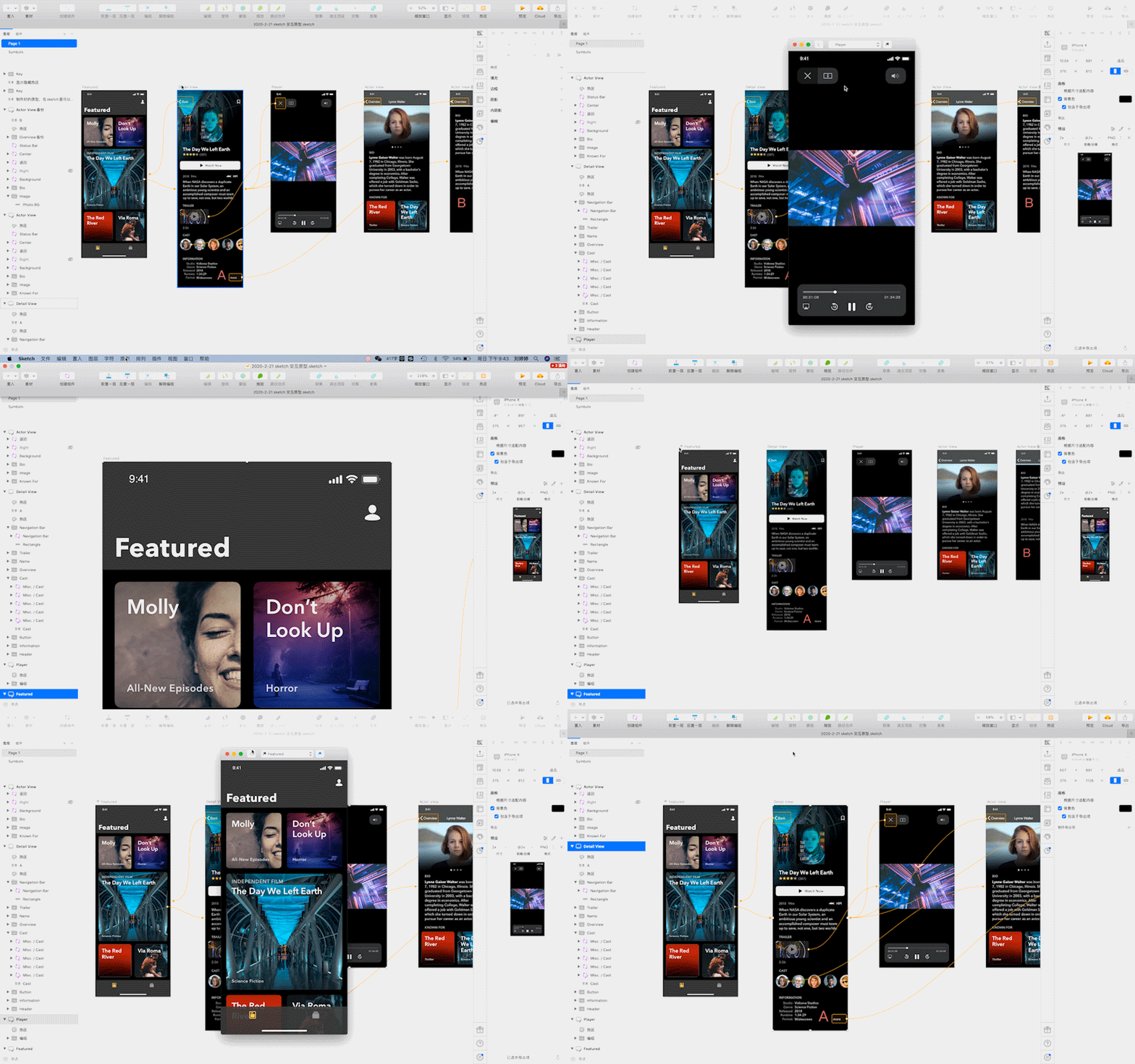
12 ,有几种演示效果的方法?
1,Sketch软件内部预览
2,Sketch Mirror APP 内实时预览 (USB连接或同局域网内预览操作)
3,Sketch Cloud  云端团队协作预览
(登录Sketch Cloud后 - 将项目文件上传至官方云端 - 邀请项目成员及权限设置-就可实现在线多人预览啦!)
13, 补充一个web端案例,锚点定位的动效讲解,里面有几个知识点。
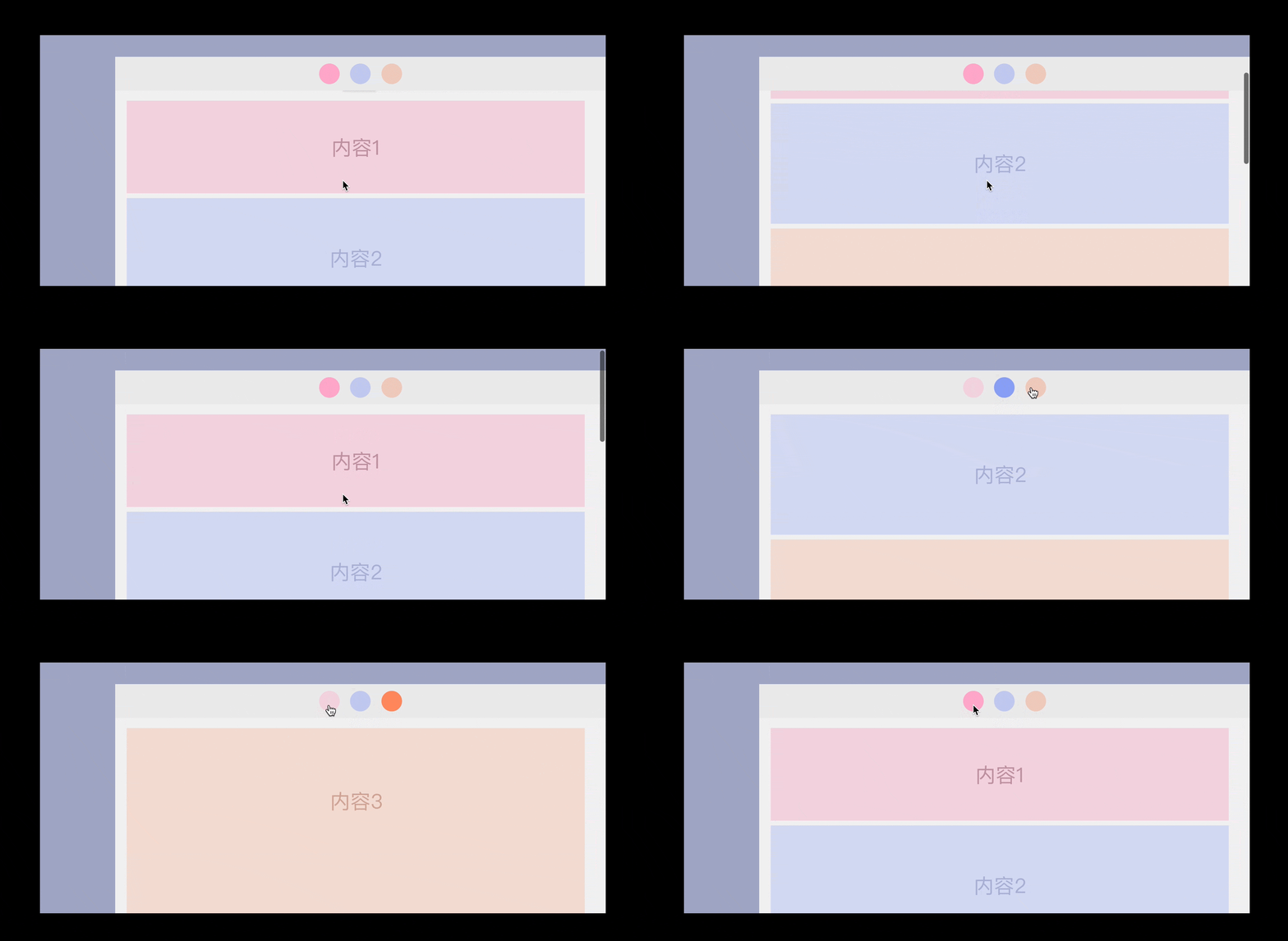
我们先预览一下锚点定位效果
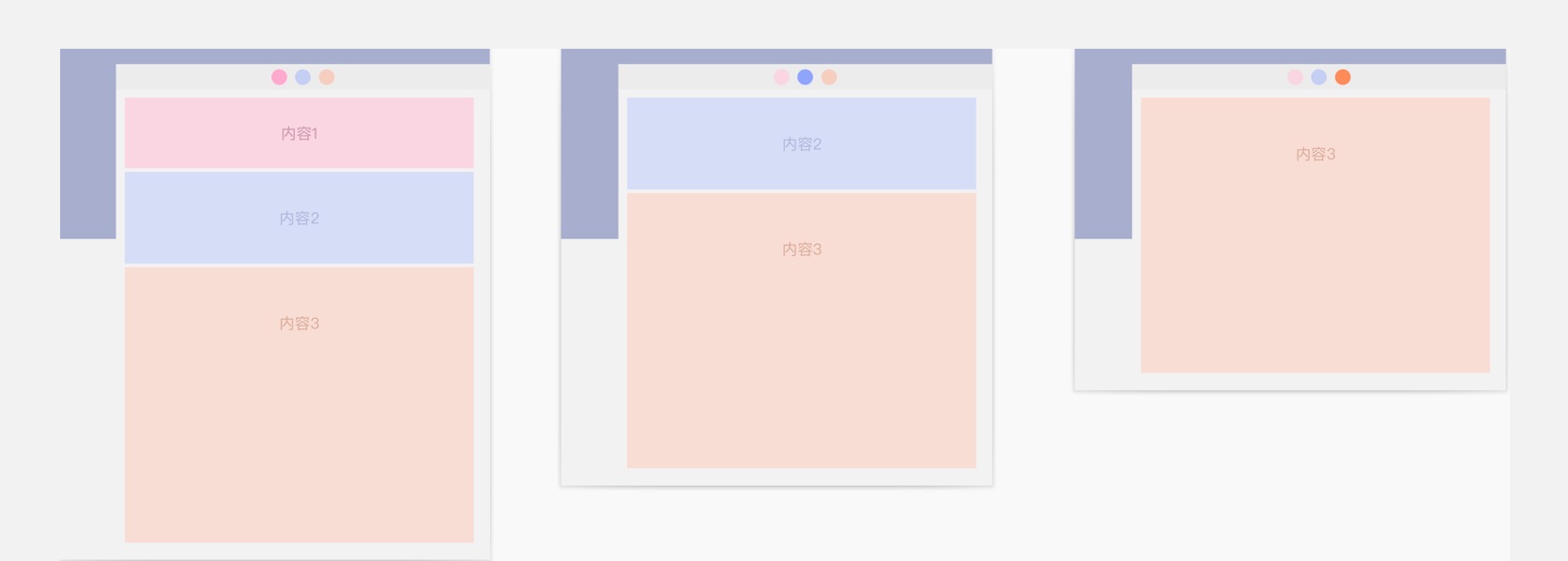
1,先做出3个锚点切换后的静态页面
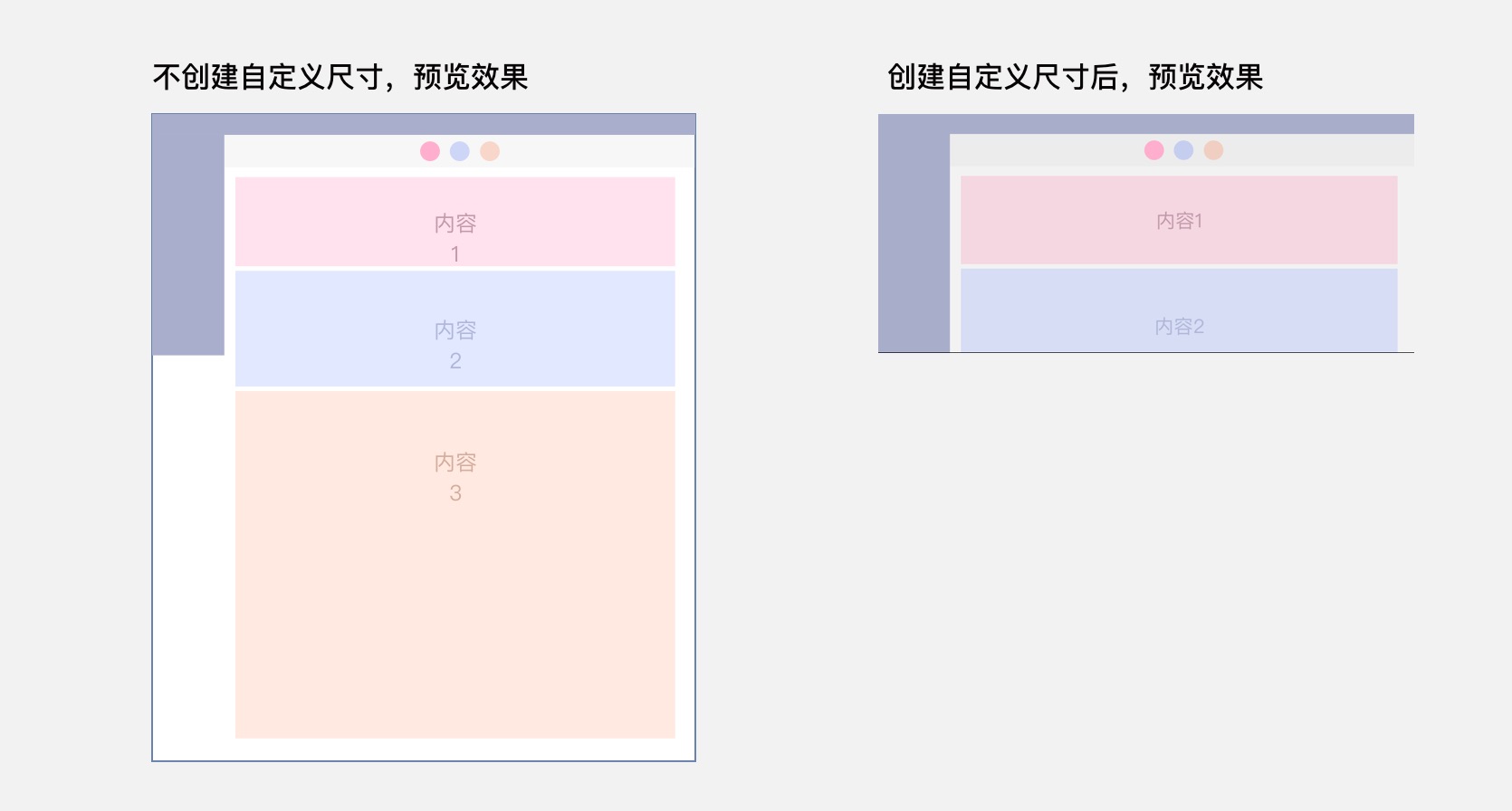
2,创建自定义尺寸(自定义创建的尺寸就是预览时窗口的尺寸)
创建方法:
自定义 - 创建自定义尺寸 - 起名字 - 输入宽高 - 保存
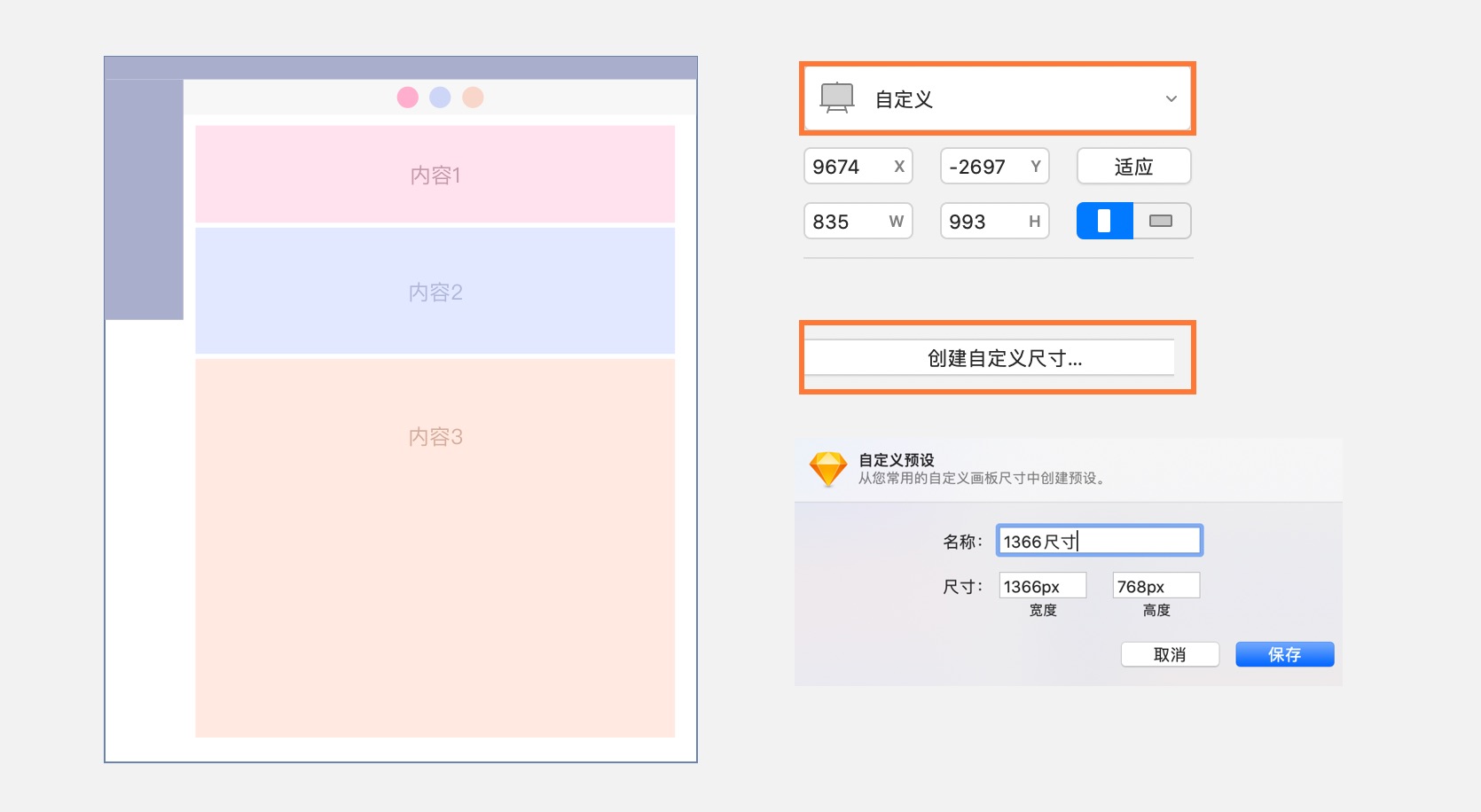
先要清楚两个概念。
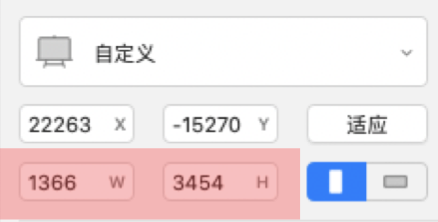
1,画板大小
画板大小,调节的是真实画板的大小。
2,自定义尺寸大小
他不会影响真实画板的高度,只是影响预览窗口的大小。
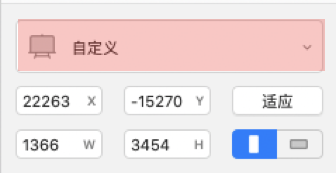
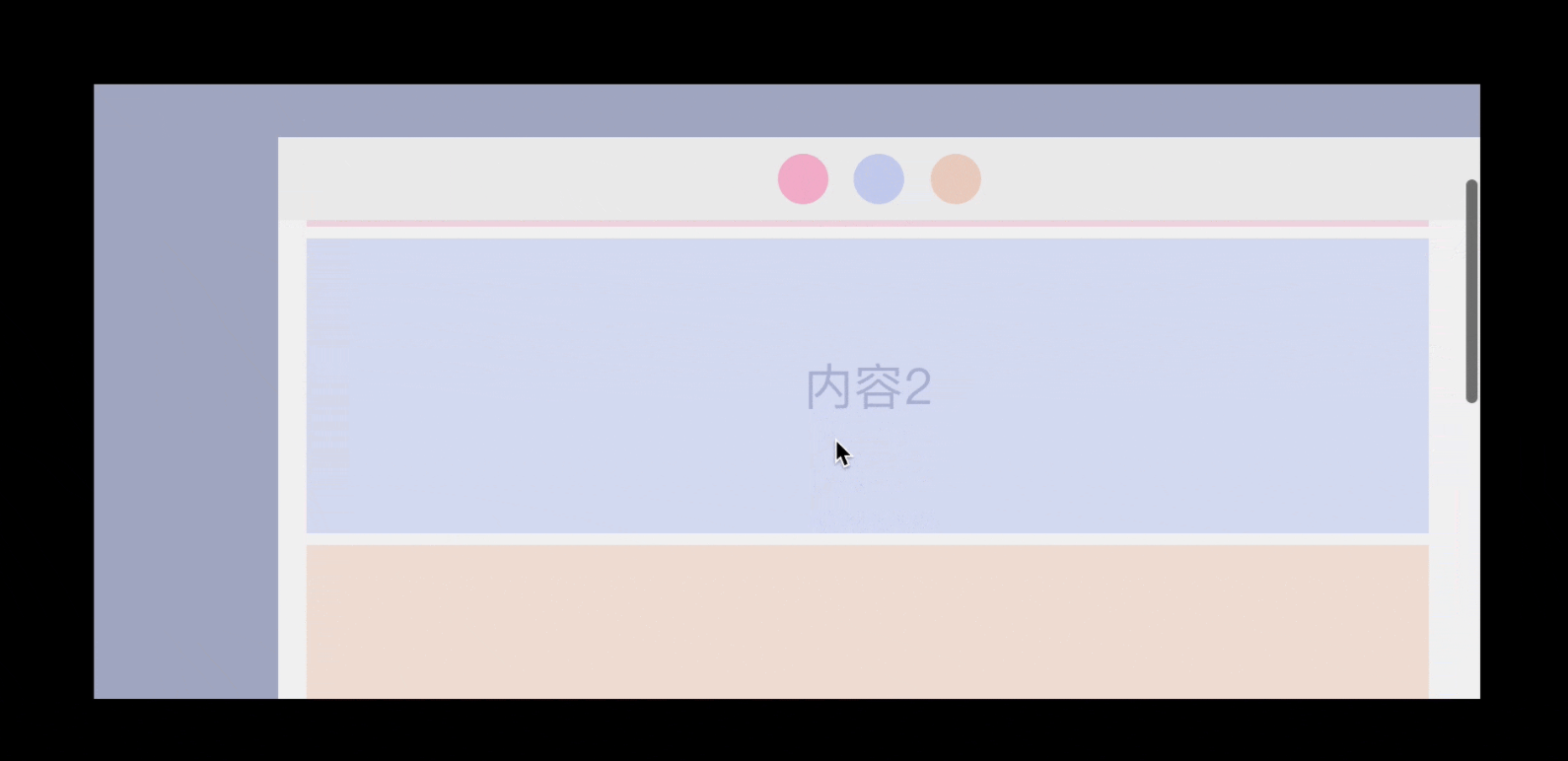
例:PC端页面、一屏尺寸是1920X1080 现在你做的页面高度超出一屏,尺寸是1920x3400,那么
你的画板大小设置是: 宽 1920 高3400
你的自定义尺寸大小应该设为: 宽 1920 高1080 设置成功后, command+p 预览 预览就是按照1080的高度来显示的
3,红框内容区域需要固定
需要固定的图层,编好组- 选择 滚动时保持固定
4,加热区,做链接。
加热区时,选择动画-无
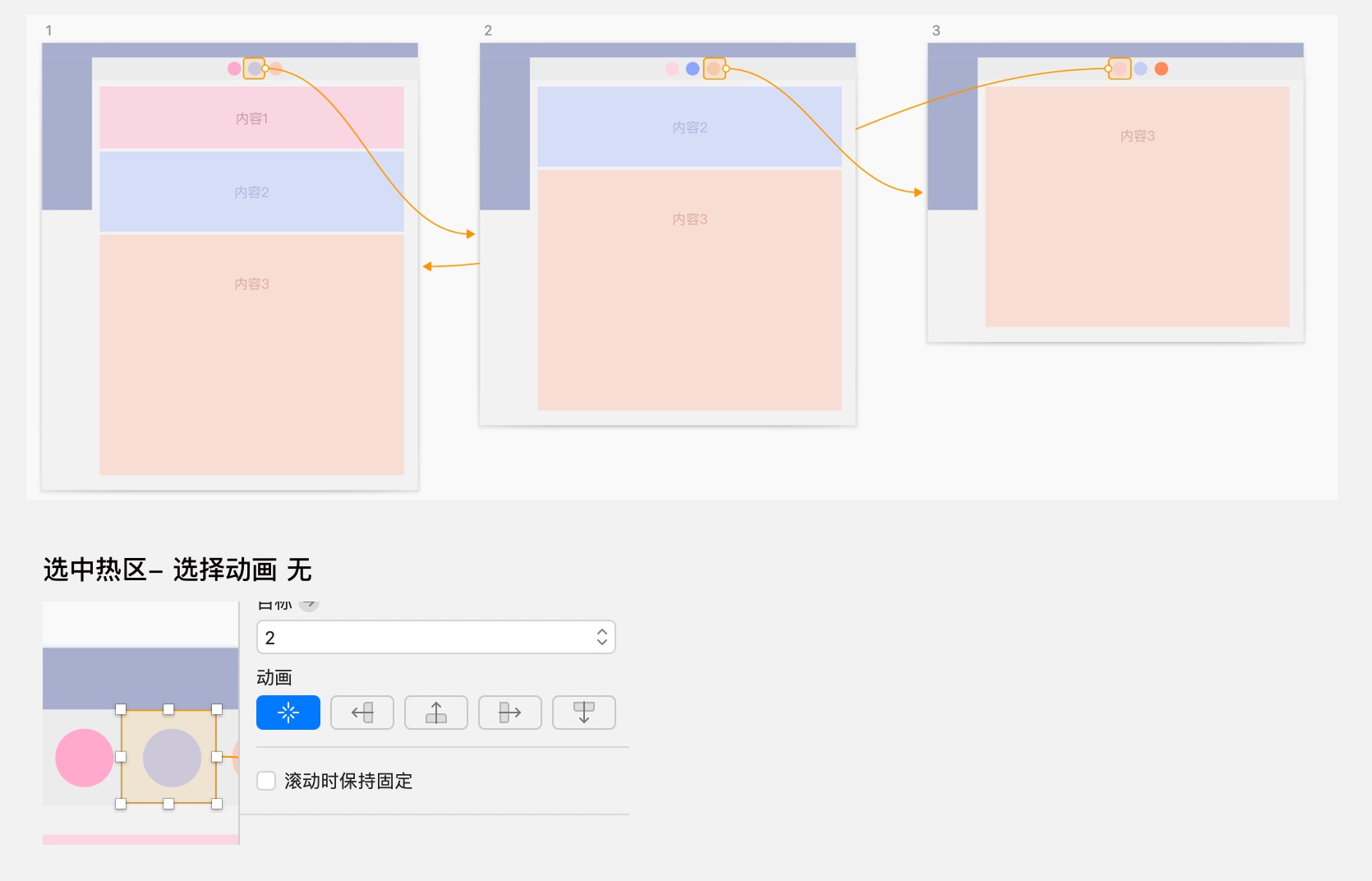
然后就OK了!
小提示:
1,交互动态必须在“画板”上进行,画板外的图层,是没办法做交互的。
2,显示/隐藏原型交互线 control+F
3,做链接时,最好一去一回, 就是A跳到B, B返回A,这样算是一个完整的来回。
养成这个习惯,页面多的时候也不会遗漏。