PS怎么调整自然饱和度?

广州/插画师/5年前/193浏览
版权
PS怎么调整自然饱和度?
我们平日里处理的图片,时常会因为用色,设备等原因导致整体画面的色彩不那么饱和。
我们平日里处理的图片,时常会因为用色,设备等原因导致整体画面的色彩不那么饱和。
而单纯使用饱和调整,有的时候往往不能达到很自然的效果。
这时, PS中的“自然饱和度”就可以很好地帮助我们啦!
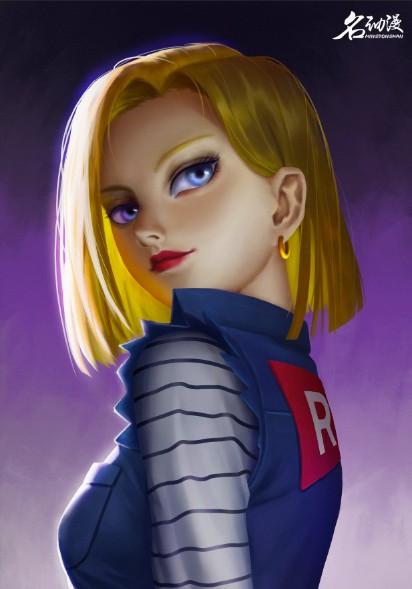
比如这次我们要调整这张图片,想把画面的色彩更加饱和一些。
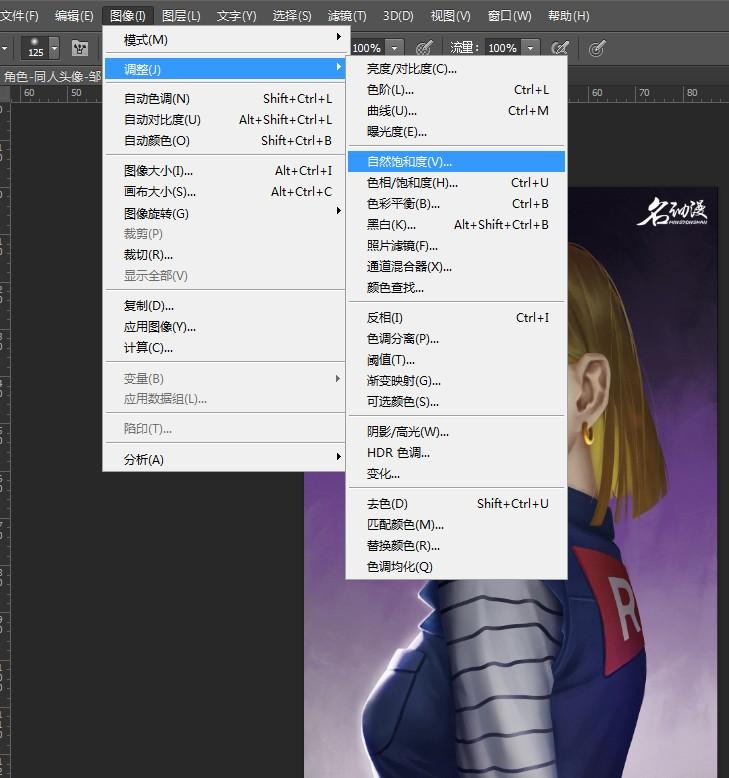
点击PS菜单中的“图像——调整——自然饱和度”(快捷键Alt+J+V)
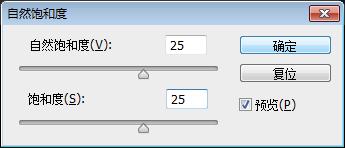
如此会弹出“自然饱和度”对话框。
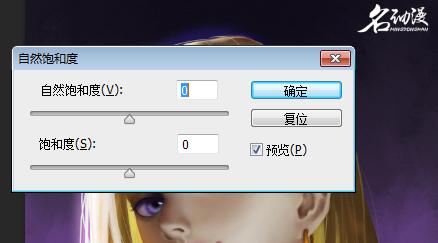
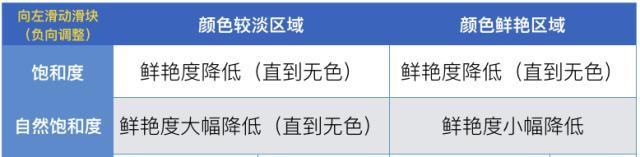
这里面有两个“饱和度”,一个是“自然饱和度”。顾名思义,在调节的时候,能够让画面保持非常自然的程度。而“饱和度”则是让画面整体彻底调整的。
概括来说的话。
当正向调整的时候。
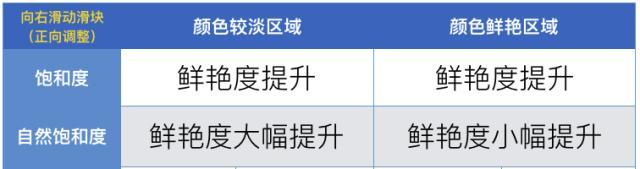
当负向调整的时候。
这里我们可以先试试,将两个饱和度都提高25点。
再看画面的效果
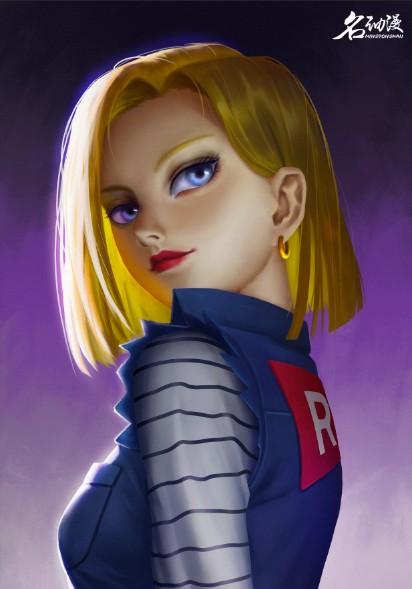
怎么样?是不是比原先的效果要更加鲜艳了呢?
不仅是在绘画中,大家在图片处理的时候也可以尝试一下哦!它的效果,要远远比单纯的饱和度调整要更加自然,因此非常建议大家多多使用。
0
Report
声明
收藏
Share
相关推荐











in to comment
Add emoji
喜欢TA的作品吗?喜欢就快来夸夸TA吧!

推荐素材




You may like










相关收藏夹



















Log in
推荐Log in and synchronize recommended records
收藏Log in and add to My Favorites
评论Log in and comment your thoughts
分享Share