非常好用的自动长图拼接法。

南京/UI设计师/5年前/1217浏览
版权
非常好用的自动长图拼接法。
分享一个可以解放双手,也不用买各种会员,使用PS批处理就能自动完成的多图片拼接方法。
最近需要拼接大量图片做长图展示,试用了大量工具呕到吐血,很多需要买会员或者强行降低清晰度加水印,自己一张张手动拼在一起又浪费时间,所以灵(朝)机(思)一(夕)动(计),想了一个PS自动批处理的方法,顿时开心了,分享一下。
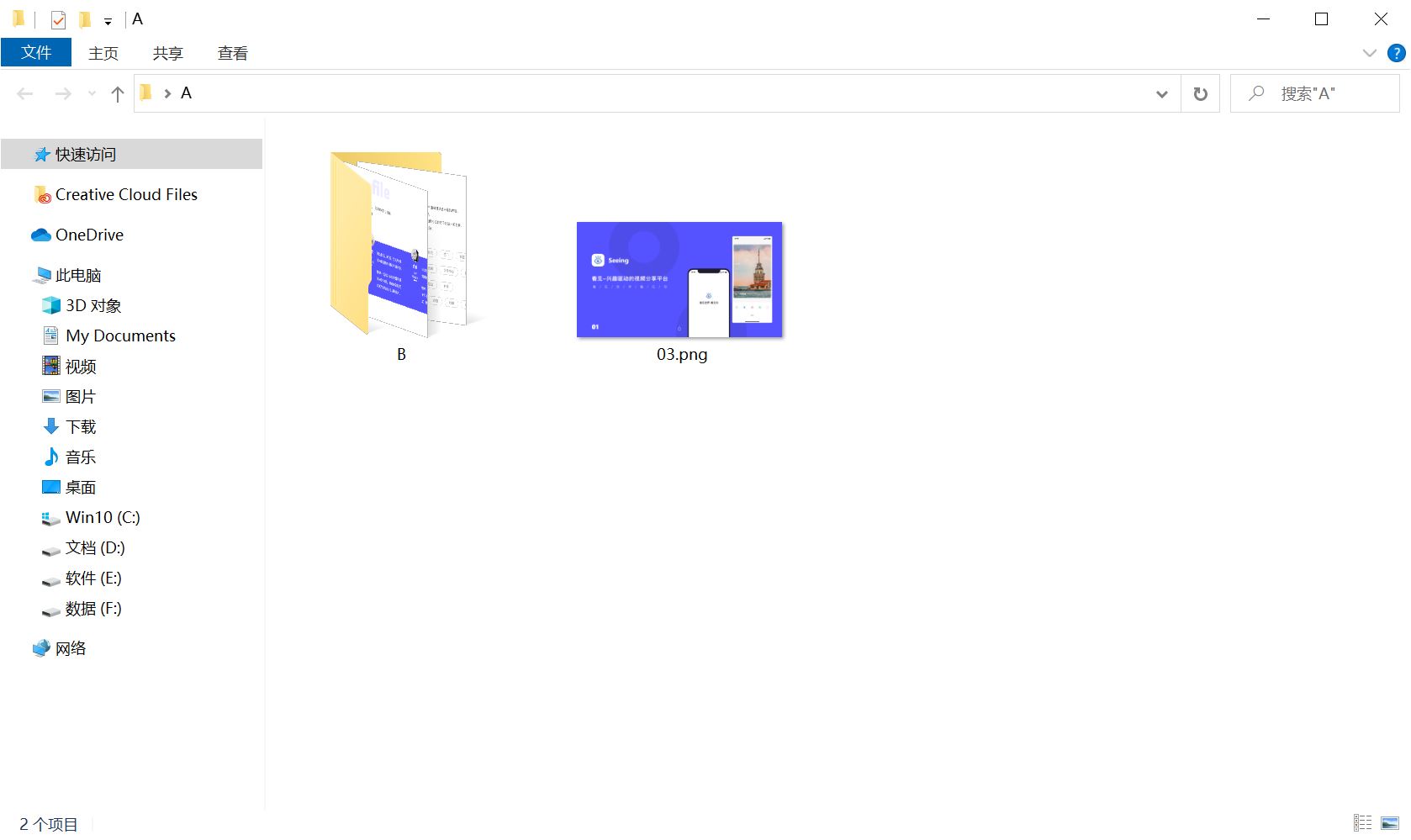
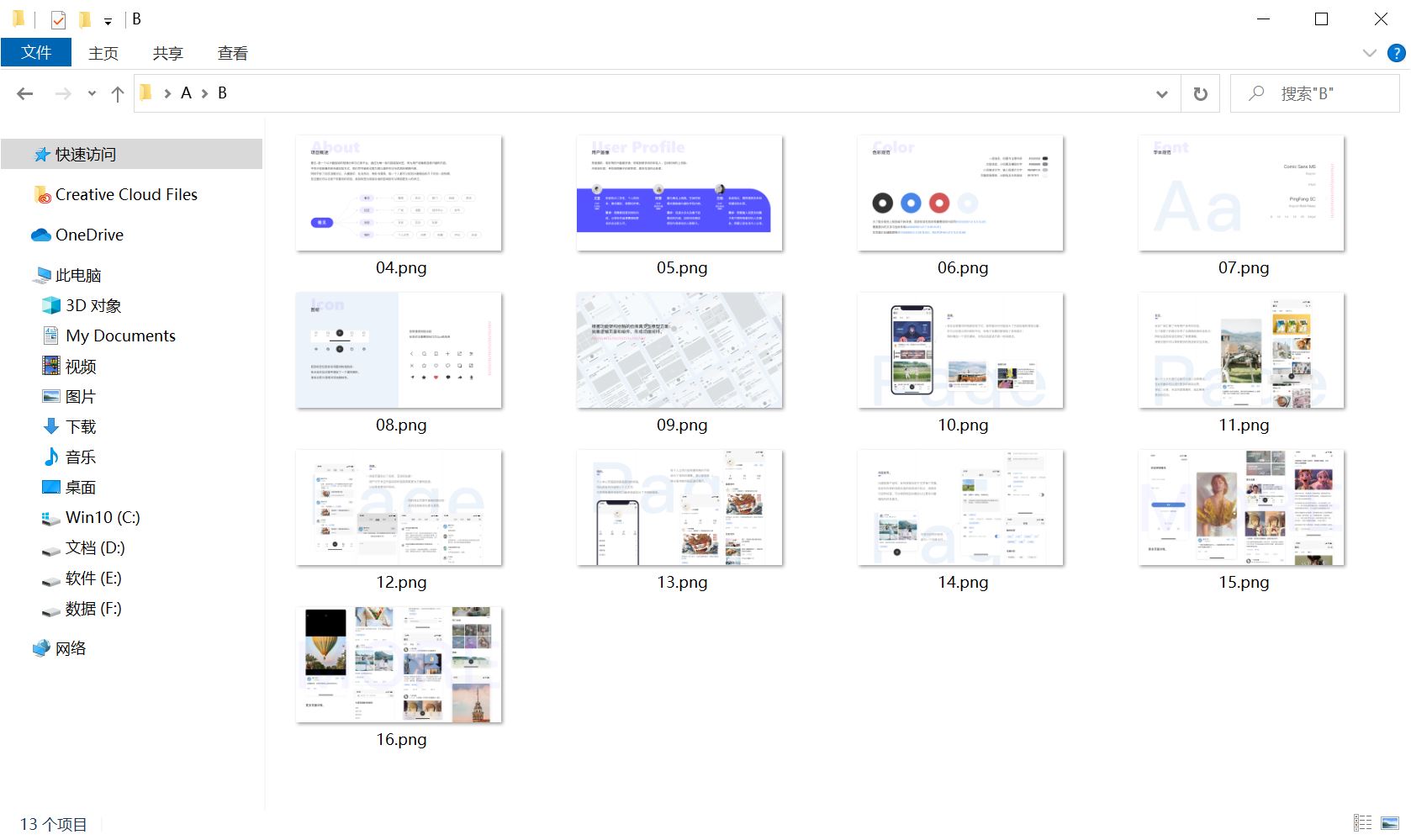
01.将需要处理的图片按顺序进行编号。新建文件夹A把需要放在第一页的图片单独放进去,然后在此文件夹内新建子文件夹B(记好文件夹B的位置和名称)。
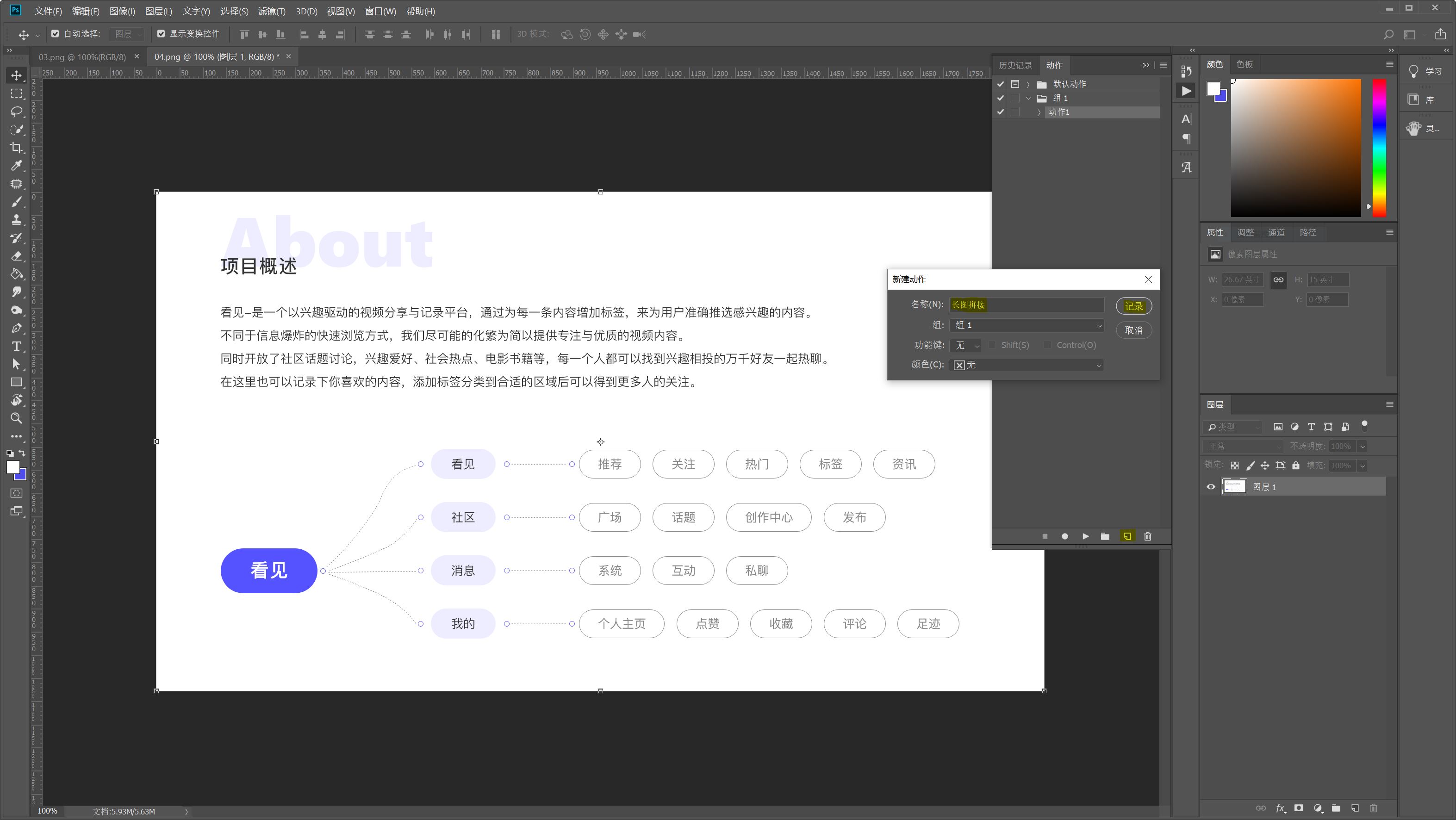
02.在PS中打开第一页和第二页。在第二页的工作界面中Alt+F9打开动作窗口,新建动作,开始记录。在此Ctrl+A全选,Ctrl+C复制,之后关闭此工作窗口。
03.回到第一页工作窗口,Alt+Ctrl+C打开画布大小窗口,按照图片高度修改新文档高度信息(我在此使用图片的高都为1080),勾选相对,选择顶部。

04.此时画布加大,新建空白图层,Ctrl+V将复制过的第二页粘贴进去。

05.接下来关键对齐环节,再次新建空白图层,随意填充颜色,多选此图层3和图层2进行底对齐,完成后选中图层3删除。此时第一页和第二页已经拼接完成,单击选中图层1(此处敲黑板提示),右键合并可见图层即可完成动作,点击停止记录。


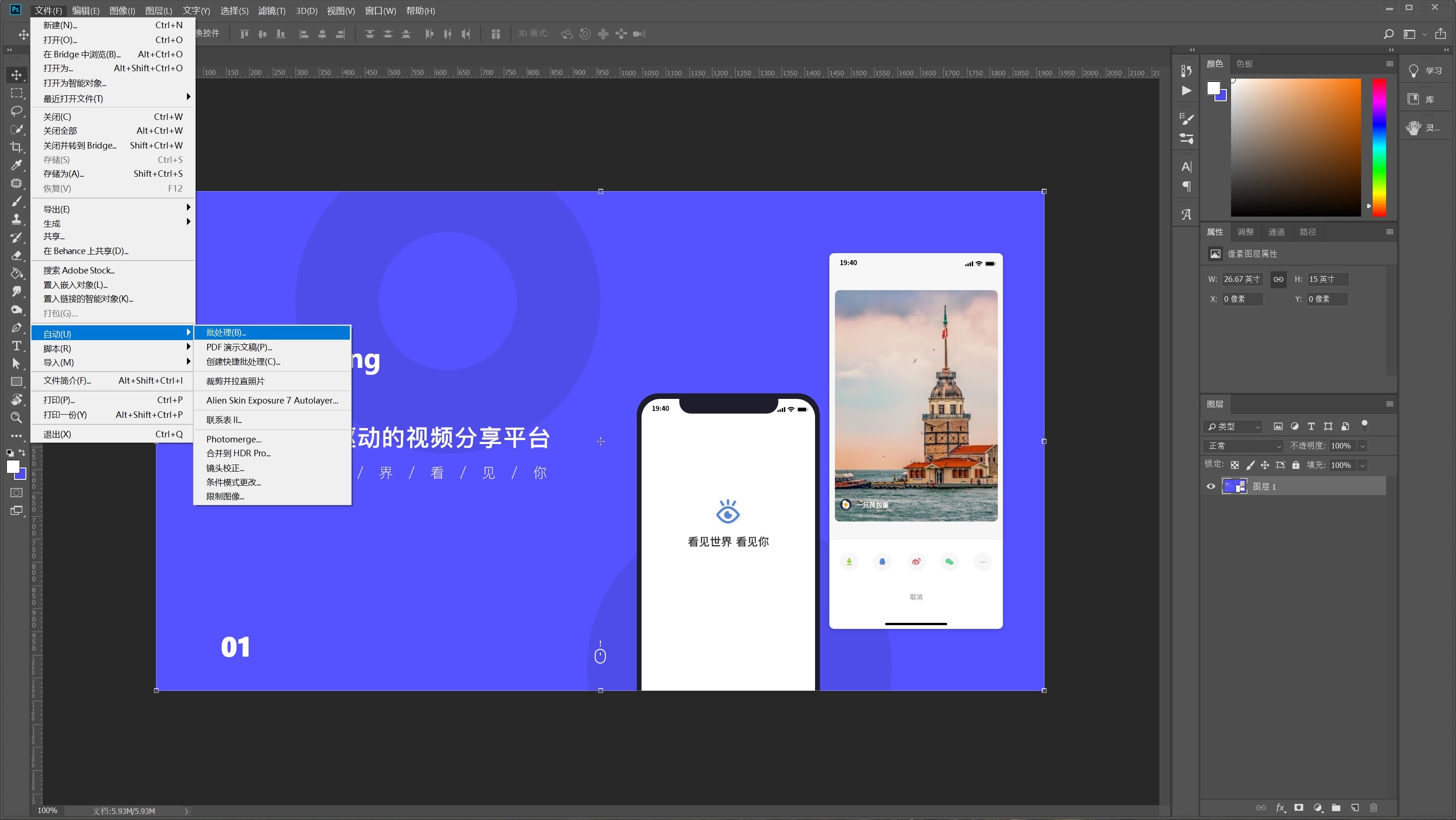
06.动作已经保存,让我们重新打开第一页,使用文件-自动-批处理,选择刚刚记录的动作和已建立的源文件夹,确定坐等自动生成就好了。

Tips:记录的动作其实是一劳永逸的,下次只需要准备好文件夹,打开文件夹里的第一页自动批处理就完成了。耶!
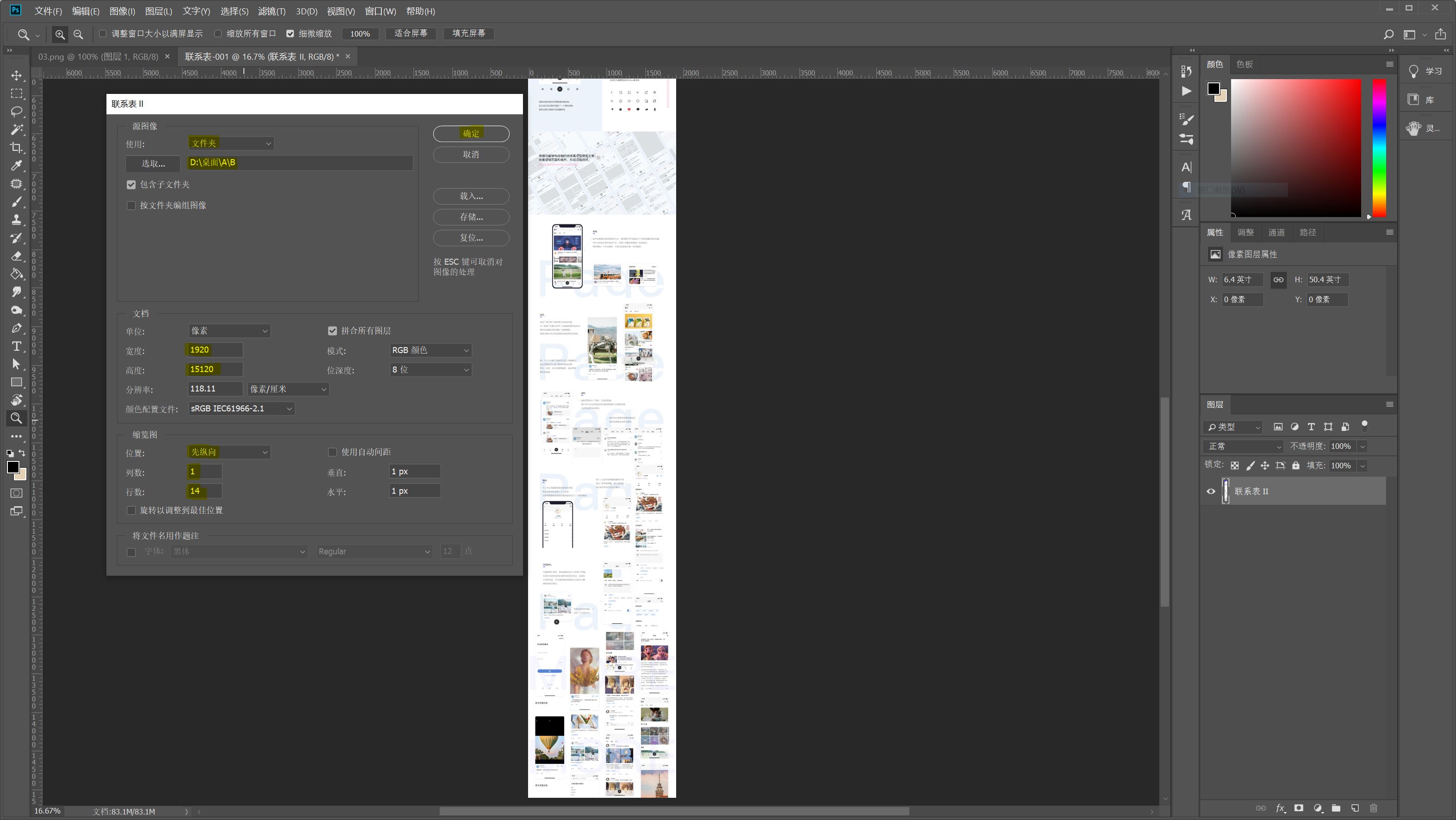
补充一下@空幻梦热心提醒的更好用方法,文件-自动-联系表,只需将所有图片放入文件夹,根据情况宽度、高度、位置、行列数、自定间距,就可以一步到位生成长图了。向热心的朋友比耶!
12
Report
声明
39
Share
相关推荐









in to comment
Add emoji
喜欢TA的作品吗?喜欢就快来夸夸TA吧!

推荐素材




You may like











相关收藏夹














Log in
12Log in and synchronize recommended records
39Log in and add to My Favorites
评论Log in and comment your thoughts
分享Share