(图文+视频)C4D野教程:趣味弹跳立方体制作全过程



不知道写什么摘要 祝大家七夕快乐
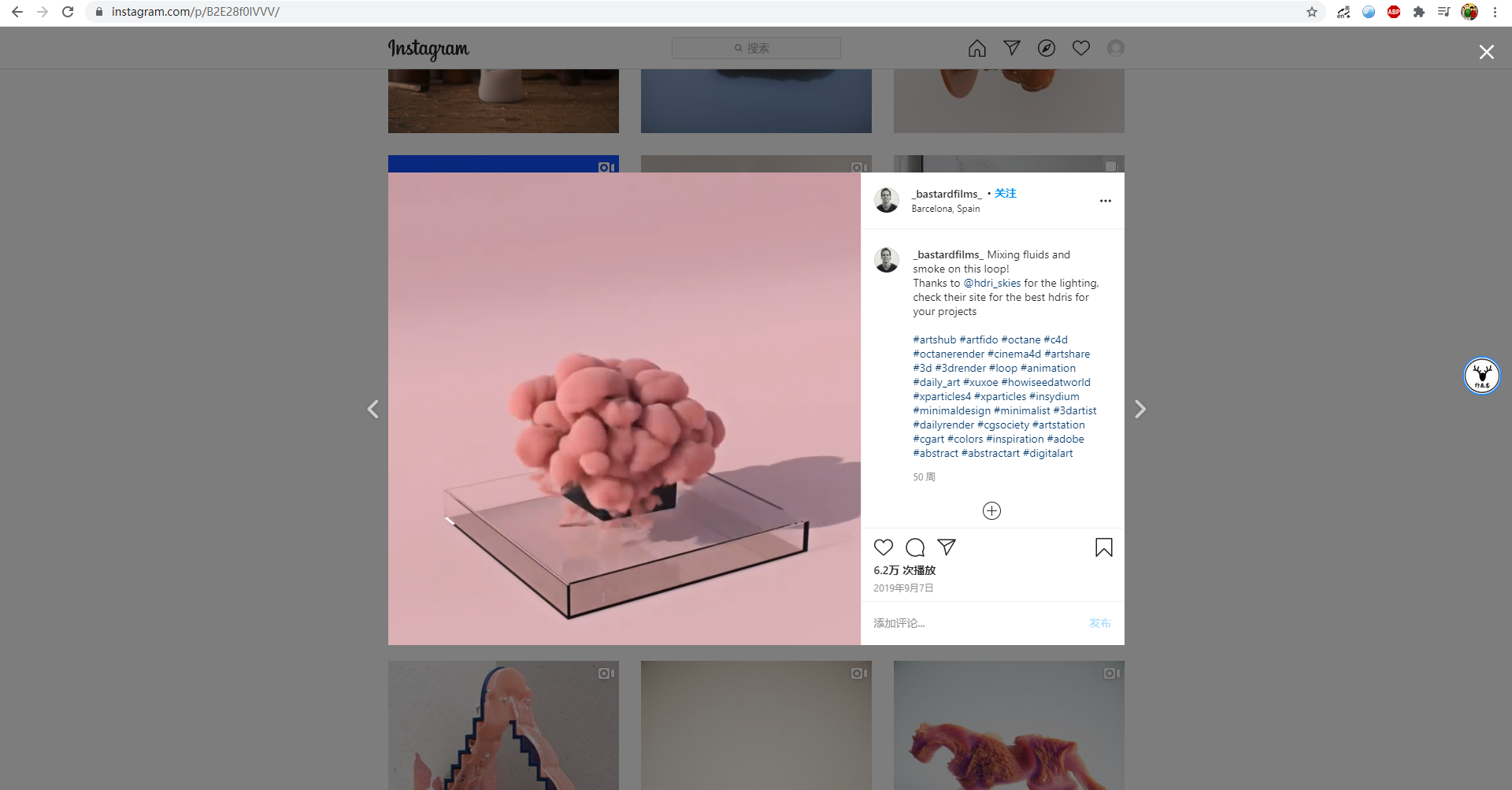
我终于找到了一个可以解析INS视频的网站,我把它压成了动图我们一起来看看吧:
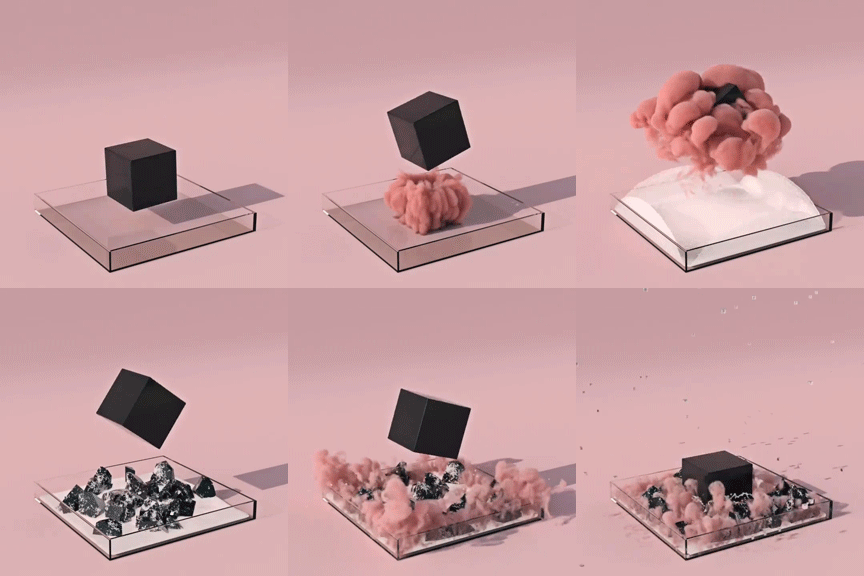
原作者:BastardFilms 如侵请联删
是不是一个很有趣的效果,我一开始的想法是立方体掉在地面上碰撞产生顶点贴图,然后再通过顶点贴图发射烟雾、液体、粒子一类的。
后来在苦七的提醒下发现自己想复杂了,其实就用点剪辑的思维在关键帧的位置把对象显示出来就行了。
另外原图中的用液体、烟雾、破碎其实是可以用XP4.0新版本一波流做出来的。
但是大家都知道我喜欢用OC渲染,XP4.0模拟的烟雾无法直接用OC渲染出来,需要导出VDB才行,并且XP的破碎我也没怎么用过,不太熟悉。
因此我这里烟雾用的是TFD模拟的,液体用的是XP4.0,当然你没有XP4.0的话用RF也是可以的,然后破碎我就直接用的C4D自带的破碎功能来制作。
来吧,今天我们就来看看这个趣味弹跳的立方体动画是如何制作的吧!

因为这个动画有好几个特效,都是以立方体的弹跳作为切换,所以我觉得要先做一下规划。
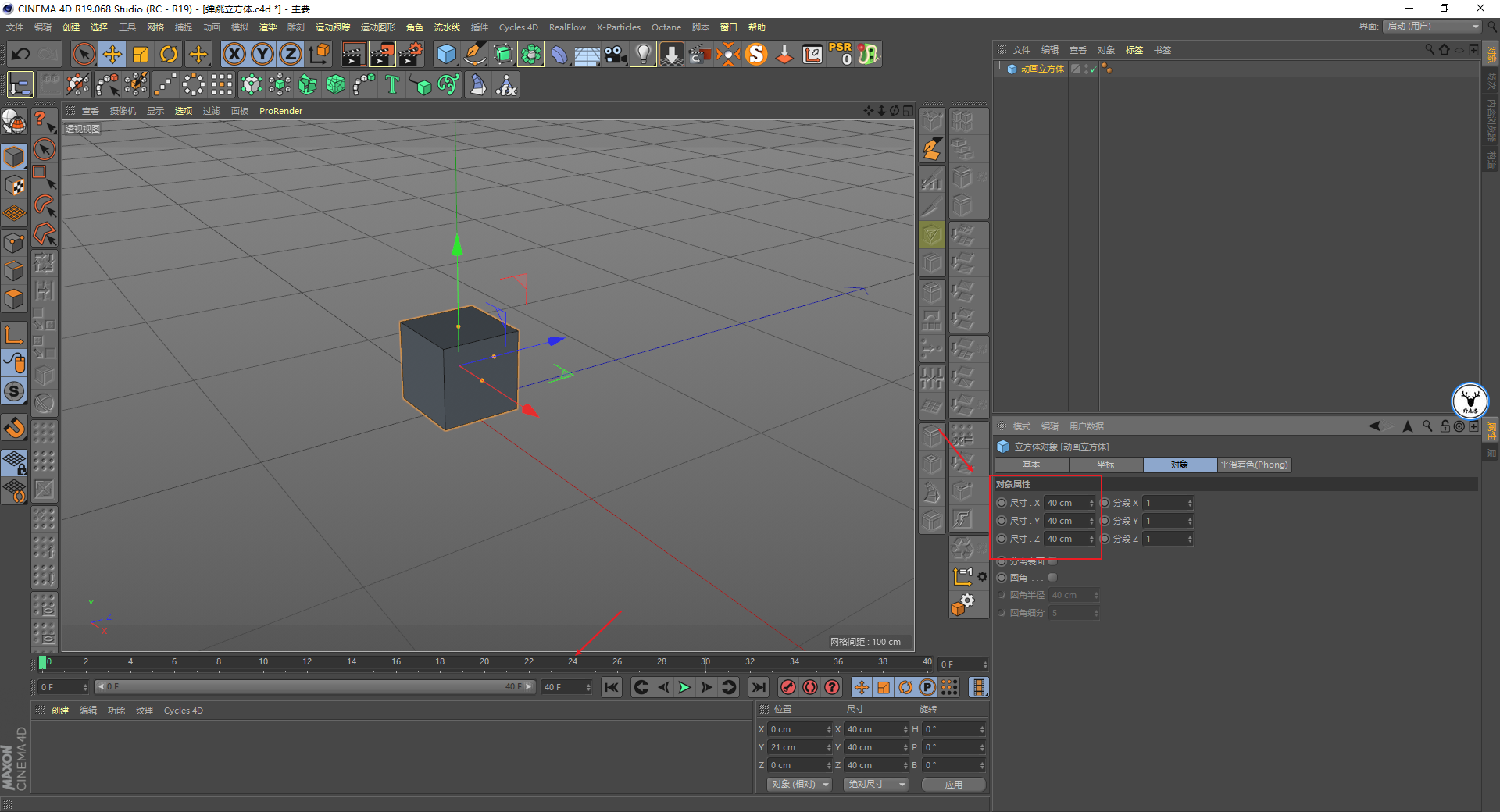
例如我这里的想法是立方体从跳起到落下总共是40帧,所以先将帧长度改为40,新建一个立方体,尺寸适当缩小一些:
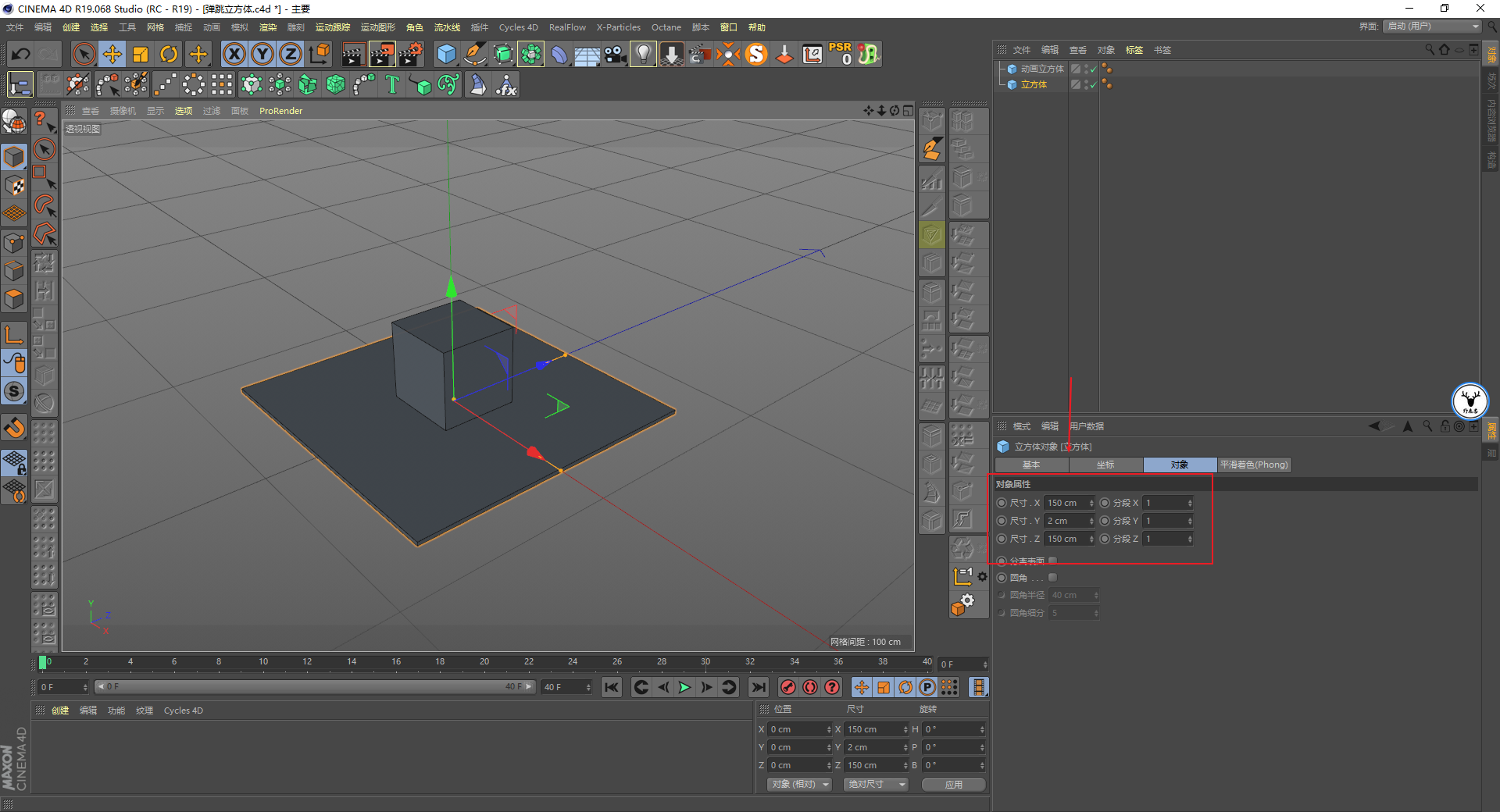
再新建一个立方体调整好适当的尺寸作为地面:
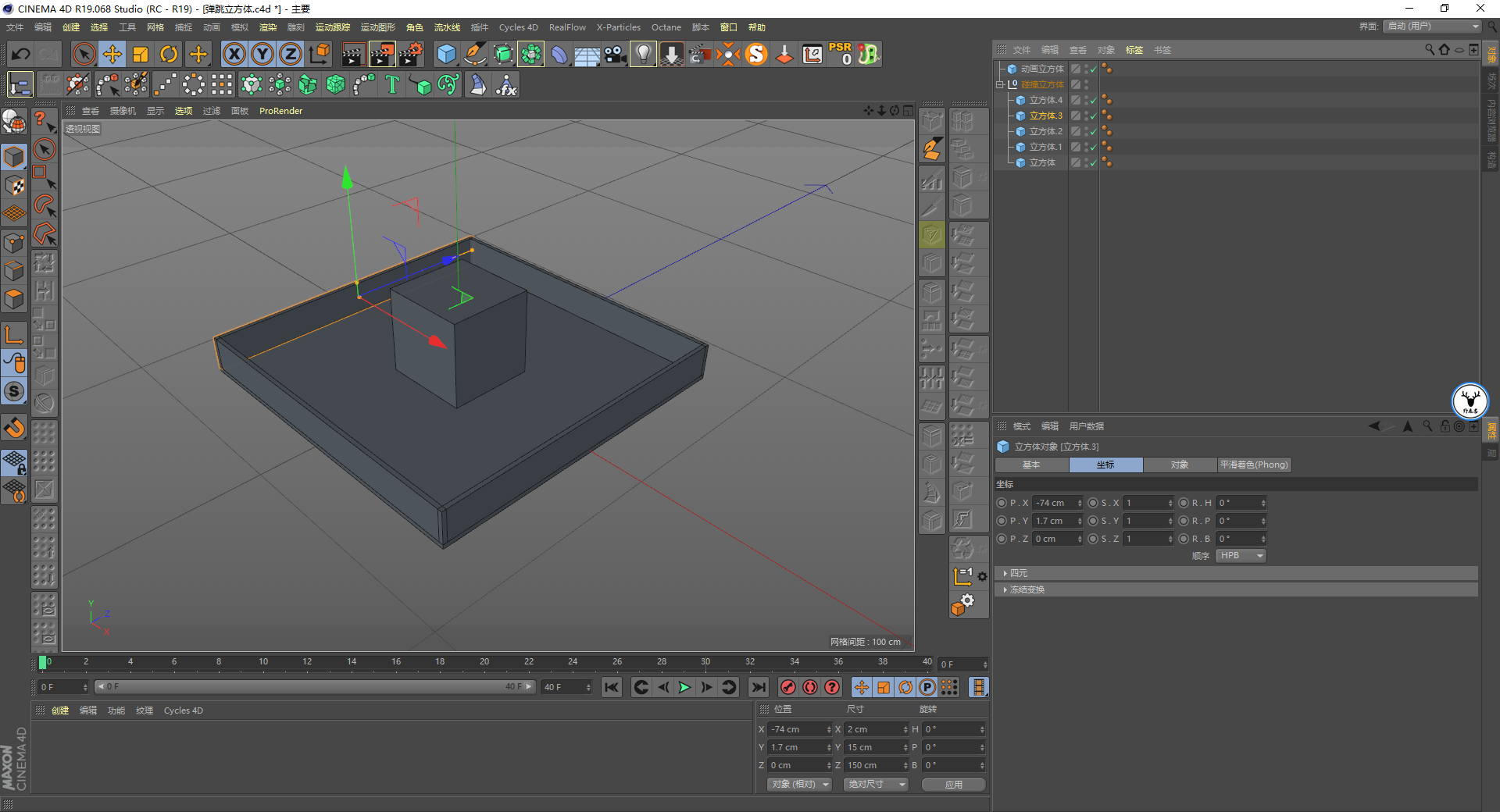
再次新建四个立方体调整他们的尺寸和位置作为碰撞边框,这个不用多说哈。
你可能会问为什么不用立方体直接C掉来做为碰撞边框,那是因为后面我们需要用TFD与对象碰撞后烟雾向四处散开。
如果只用一个立方体C掉删除面来进行碰撞的话,TFD仍然会默认这个立方体是个实体,无法在其内部产生碰撞:
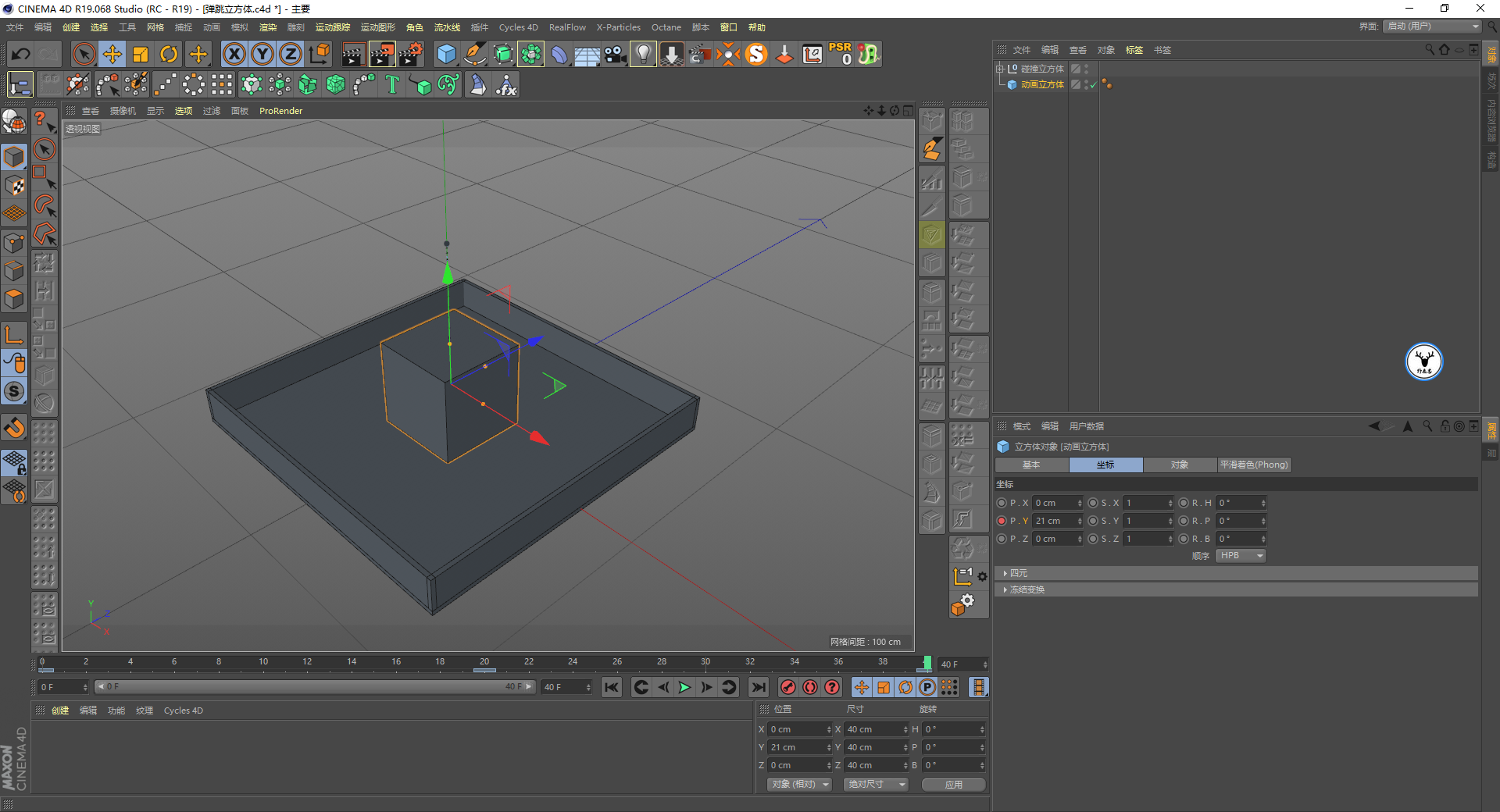
接下来就是K立方体的位移动画了,先做Y轴的关键帧吧,我这里首帧的位置是21,然后让立方体在20帧的时候位置为86,40帧的时候回到21:
但只是这样运动的节奏肯定是不对的,打开函数曲线可以看到Y轴位移的曲线是这样的:
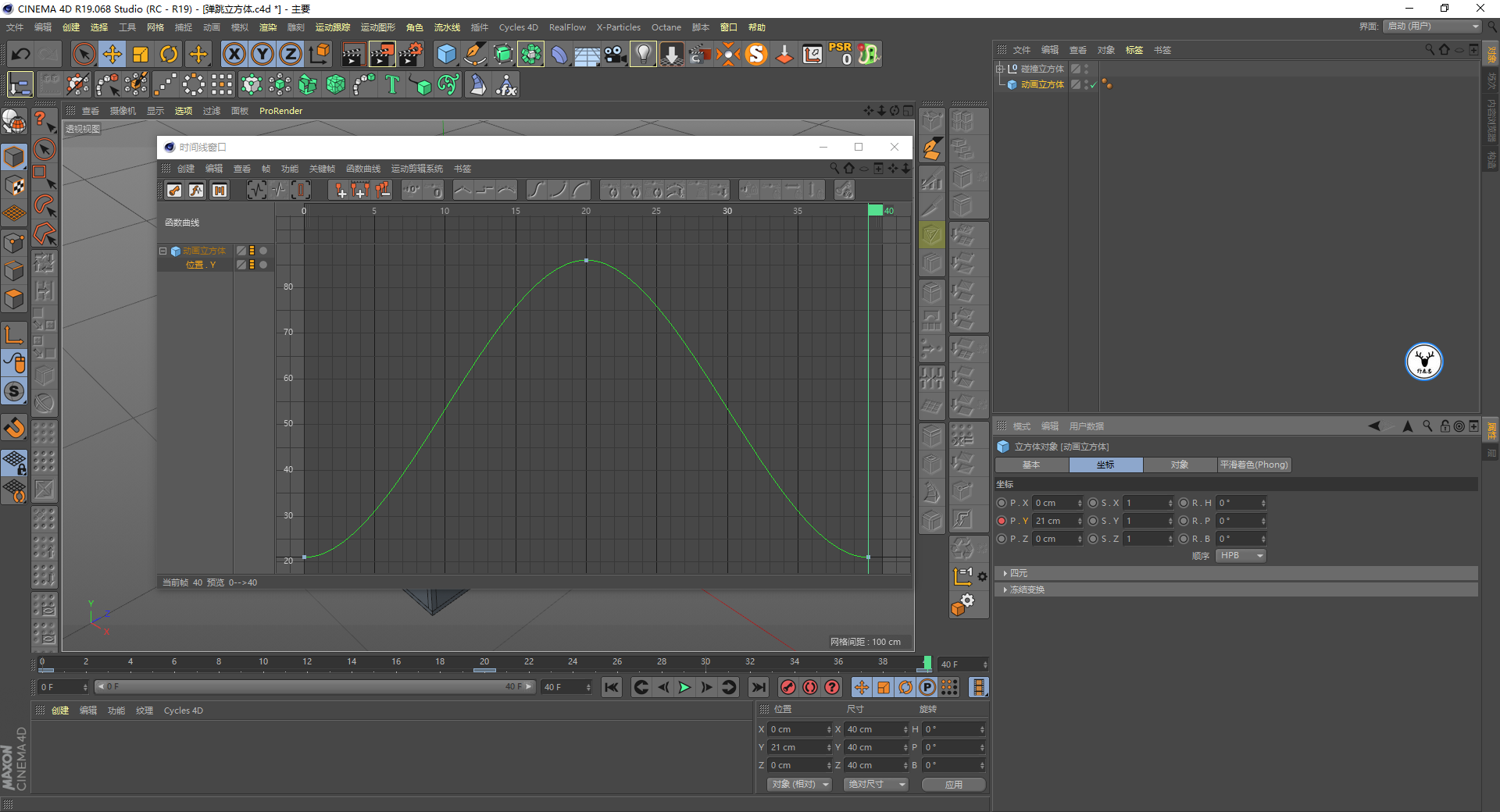
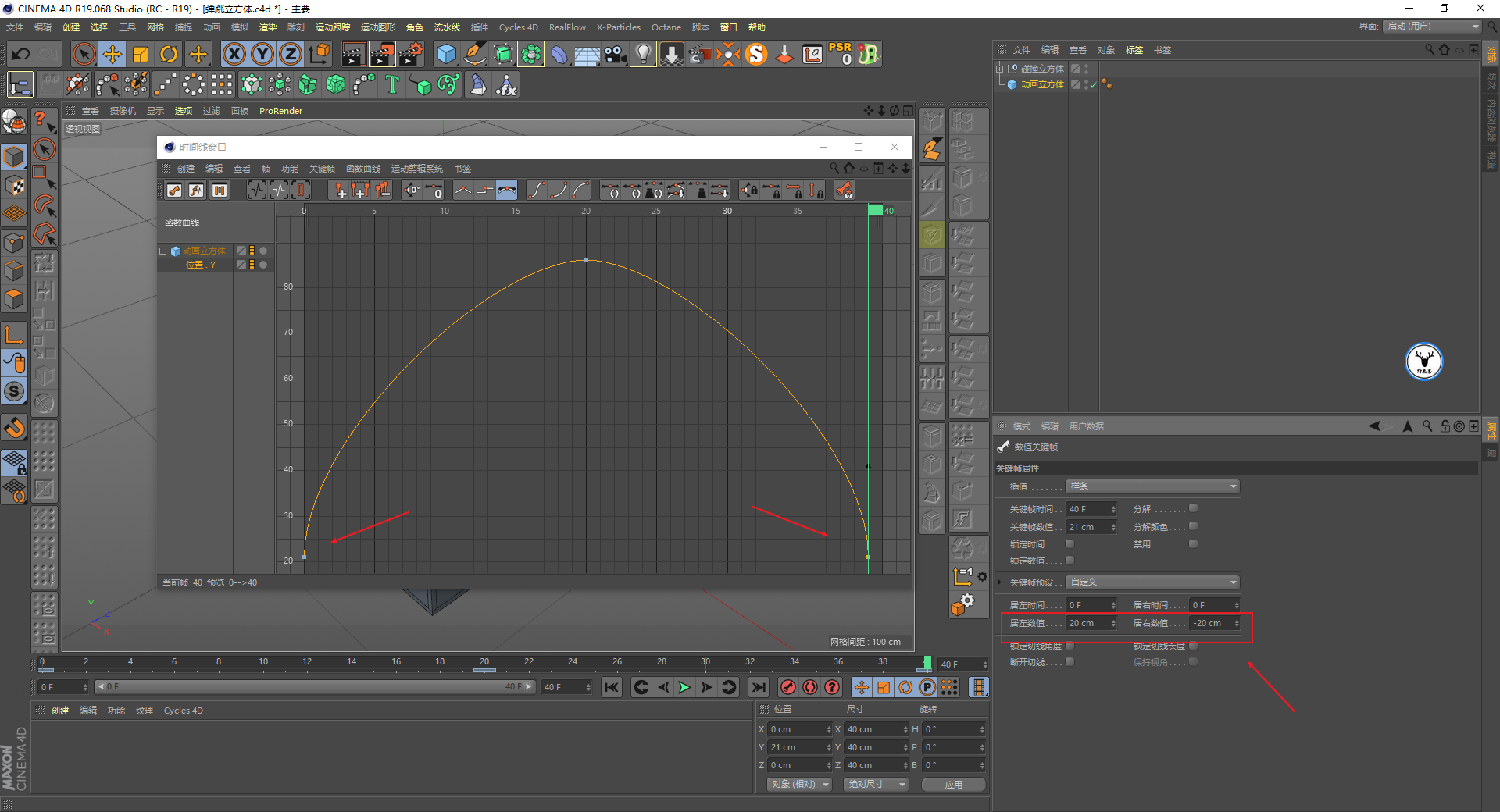
可以框选首尾的锚点将它调整至如图所示的状态,这里建议可以手动输入数值,让首尾的数值是一样的:
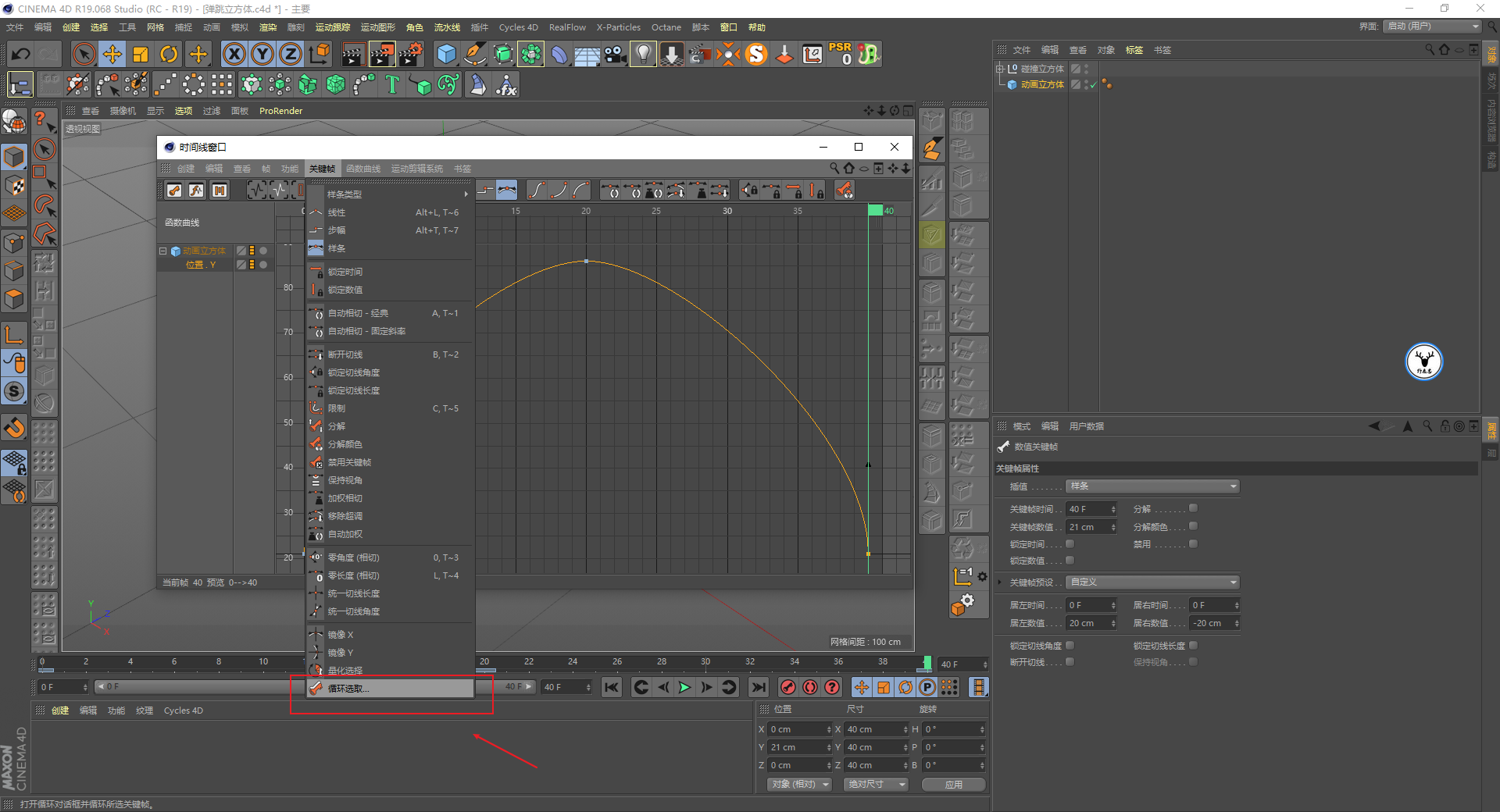
做好一个以后,可以点击关键帧-循环选取,我这里循环了5份:
循环以后你会发现每一个循环的衔接处的曲线可能会有问题:
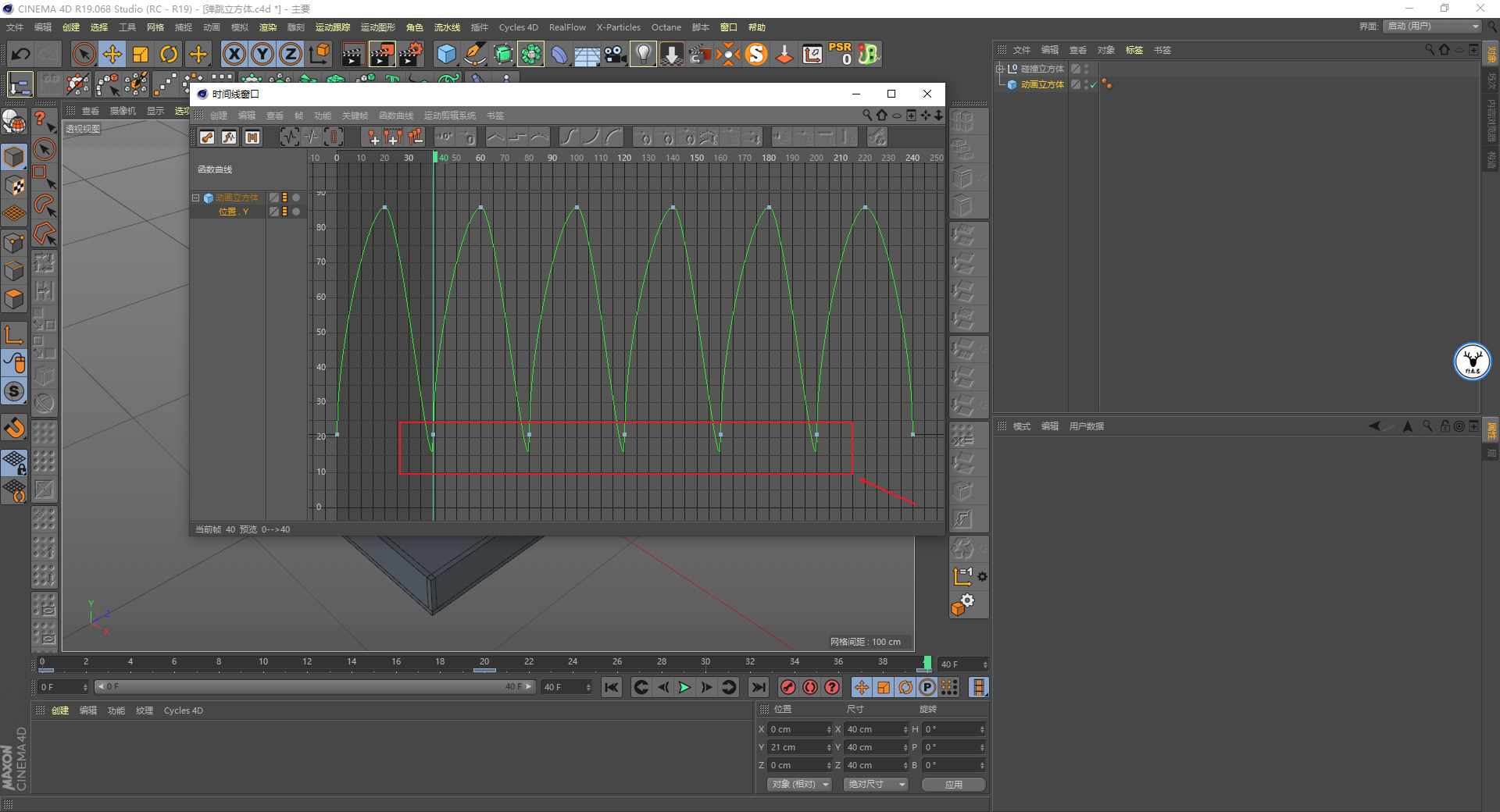
这里我们需要单独去调整衔接处的曲线,框选以后按Shift键可以调整单个手柄,同时结合手动输入数值,很快就能调整好:
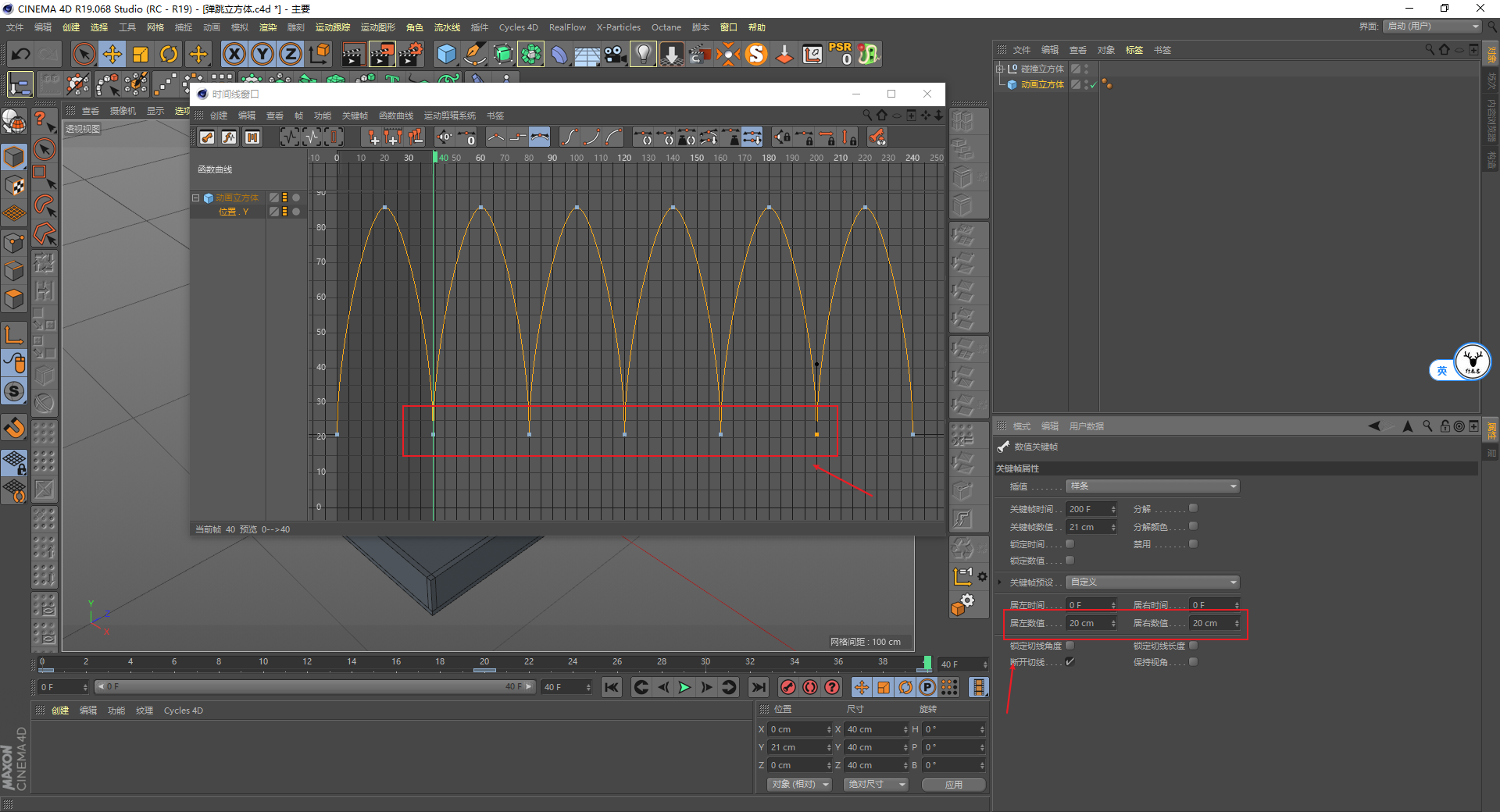
因为我们循环了5份,所以帧总时长要改为240,然后我希望每次立方体的旋转变化是90度,所以整个周期立方体旋转是540度,这里我们要把旋转的曲线改为线性的:
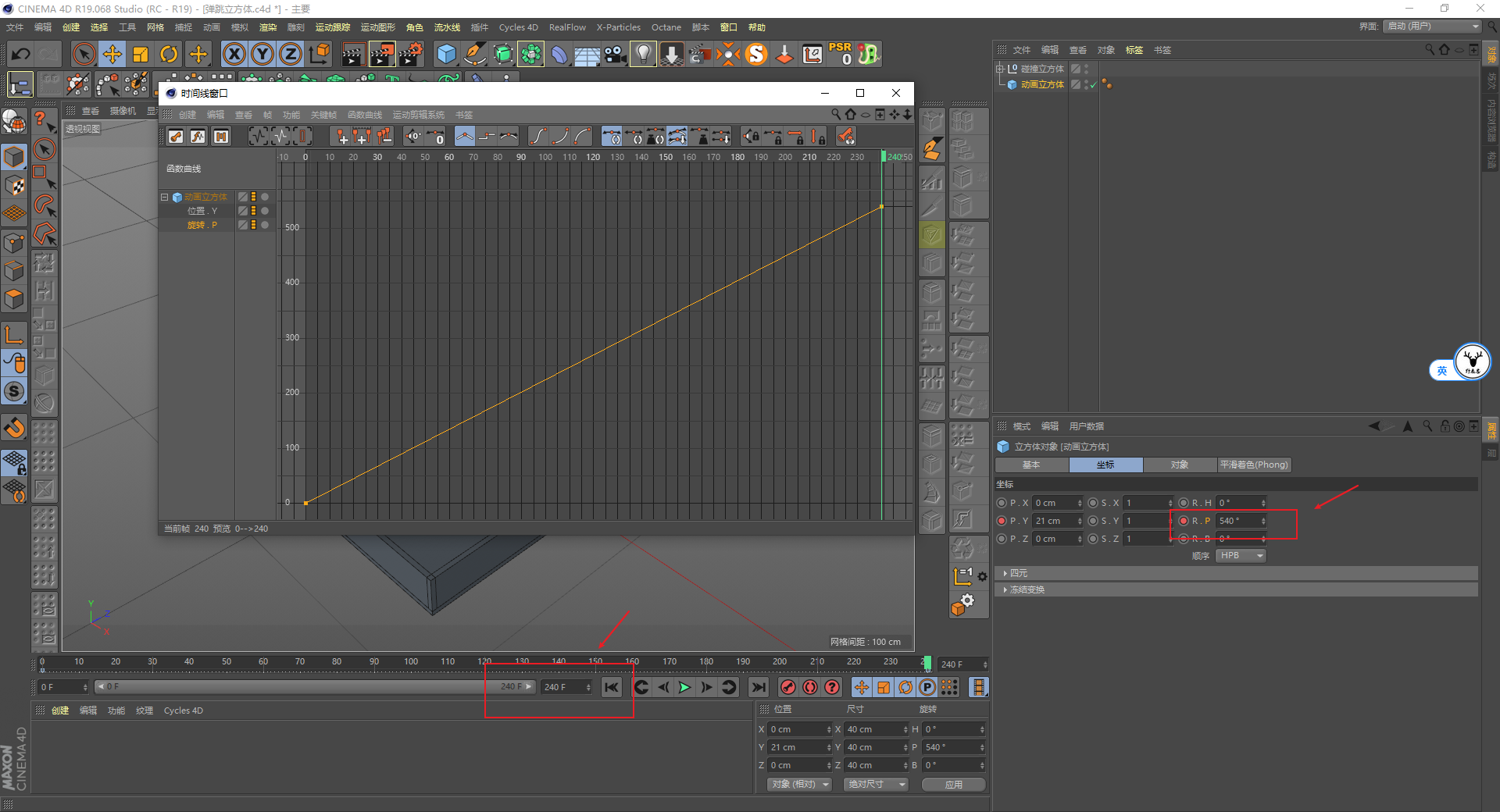
立方体动画做好以后,开始做第一个烟雾特效吧,我预感今天文章篇幅会比较长。
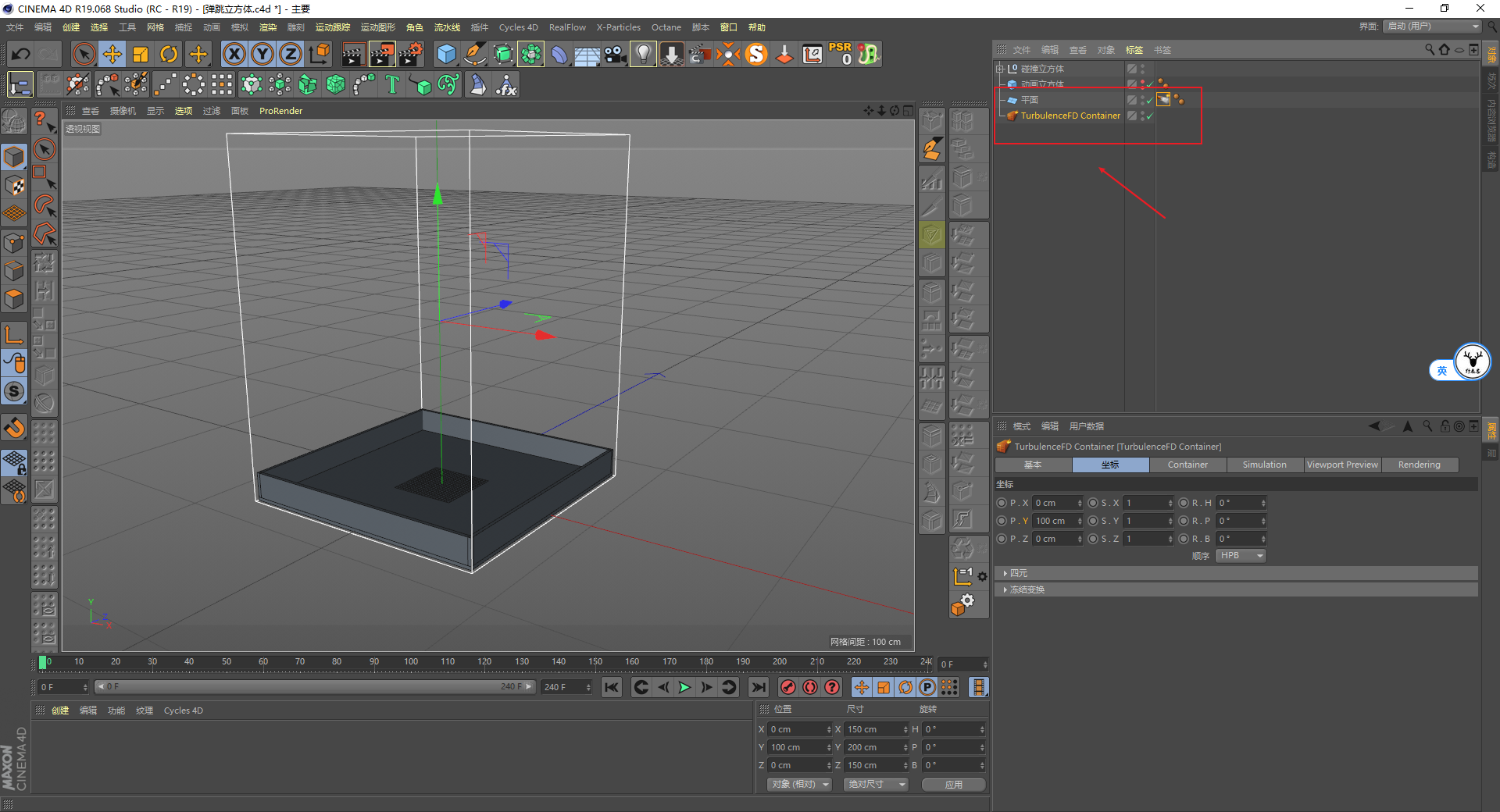
新建一个平面以及TFD的容器,调整其大小和位置,给平面添加TFD的发射器标签,这一步不用说吧:
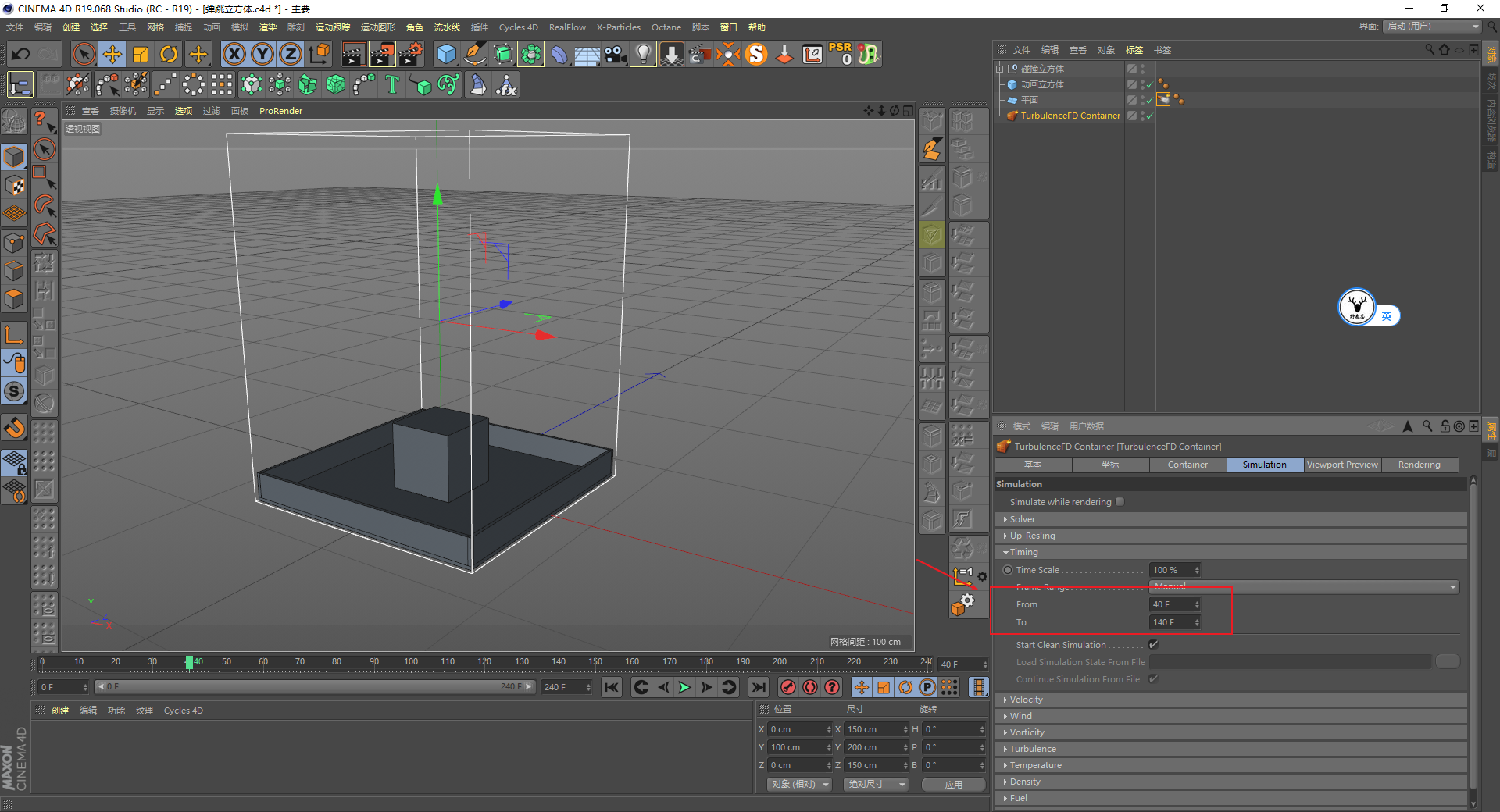
由于烟雾是从第40帧才开始产生的,所以首先需要在模拟面板里将模拟的范围修改一下,我感觉就模拟100帧就好,这样也可以节省空间:
由于我们要模拟烟雾,所以我这里取消温度通道的勾选,勾选了密度通道:
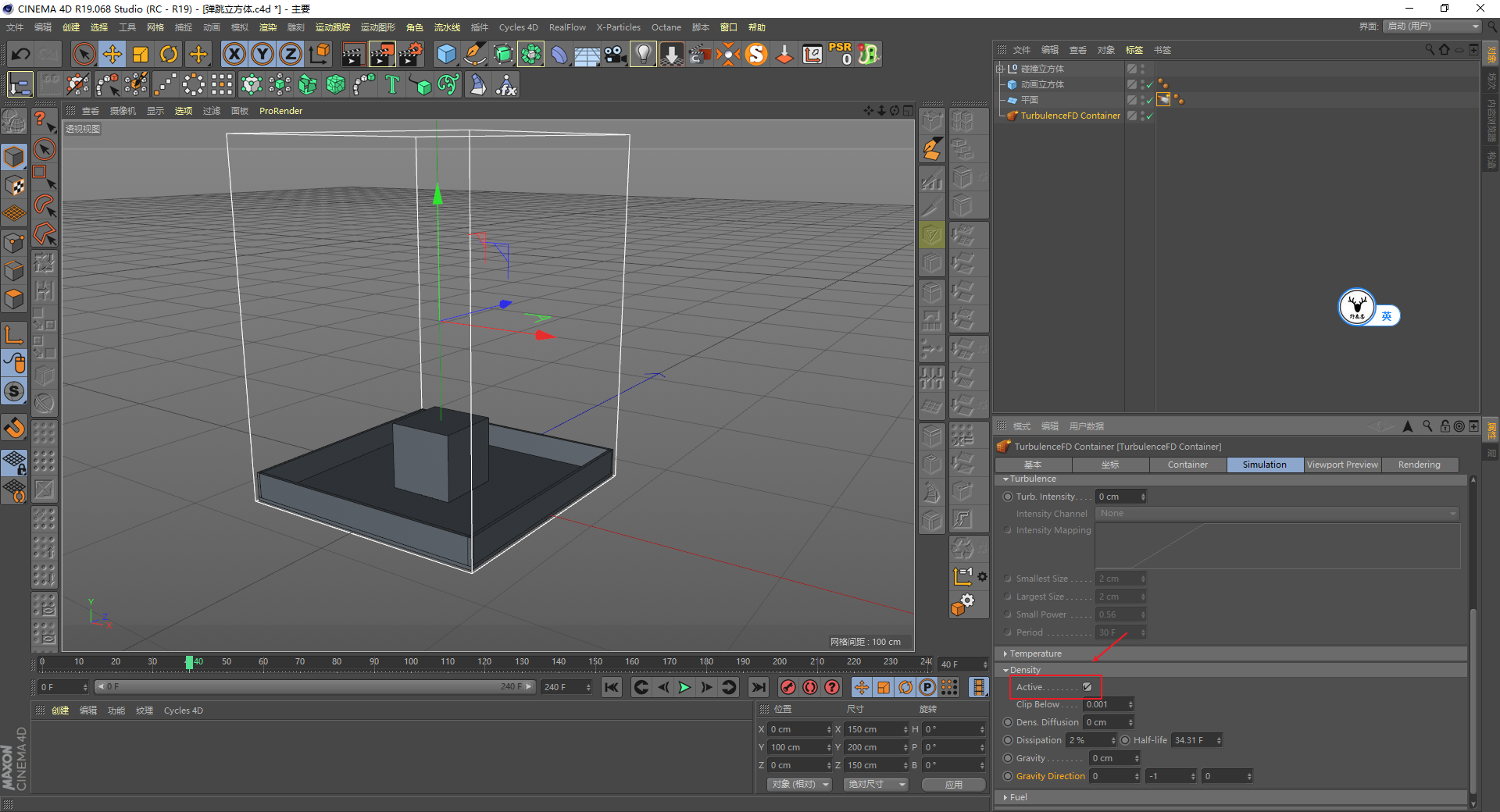
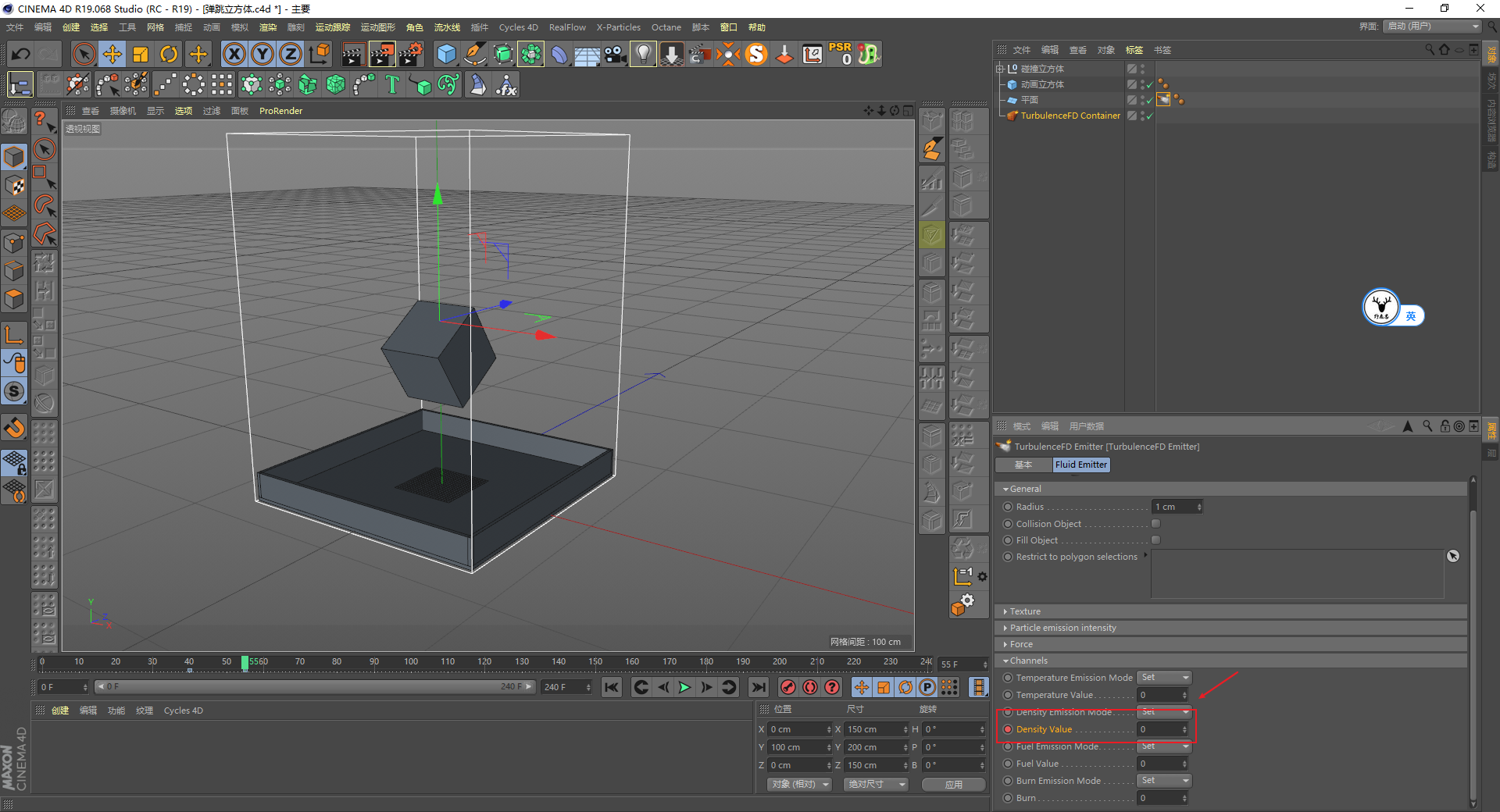
同时我们不能让模拟期间一直产生烟雾,所以发射器标签里,40帧的时候,密度我给了数值2,然后经过15帧后,将数值改为0打上关键帧,当然这个时间大家也可以根据情况来:
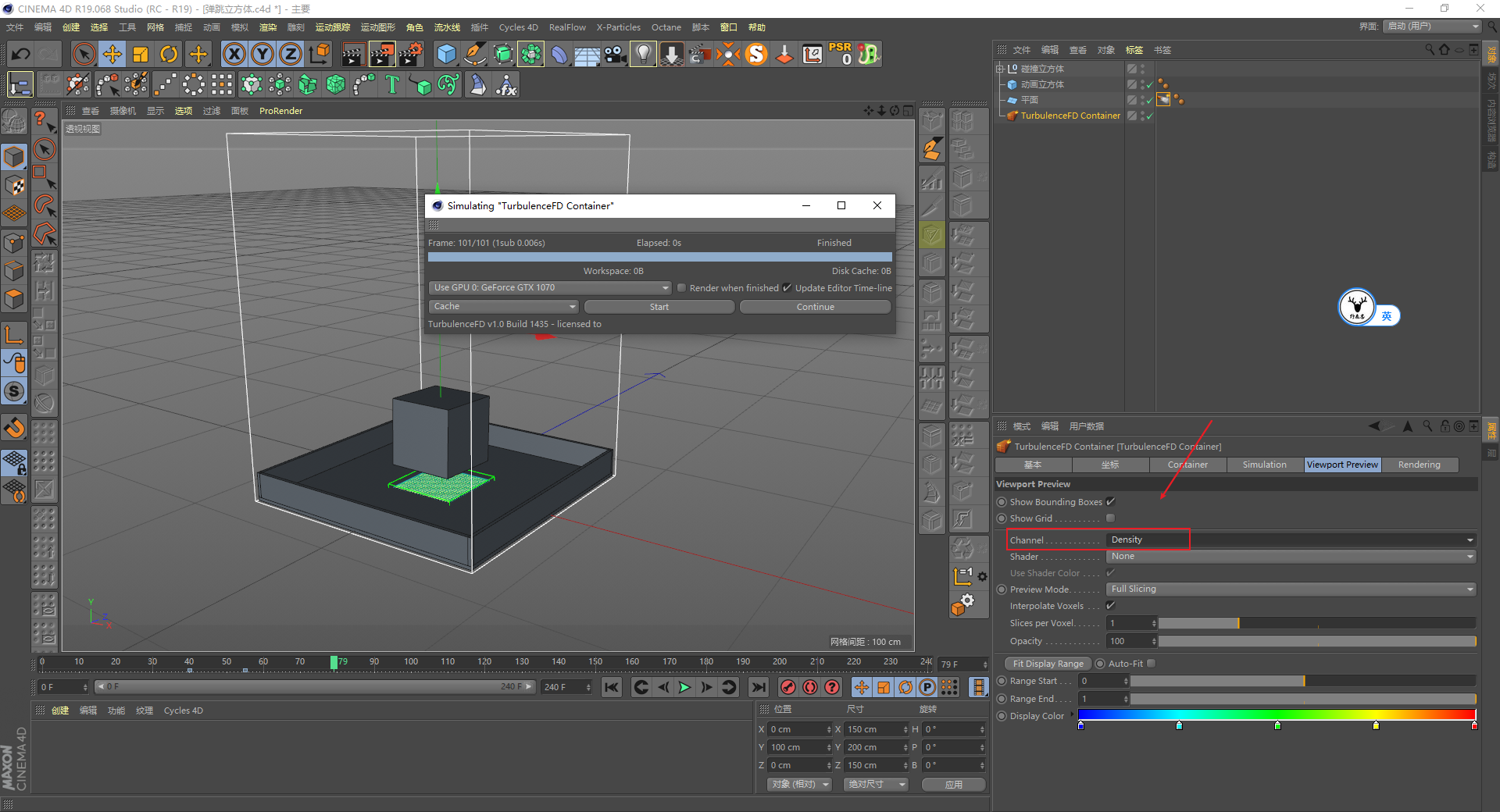
接下来就是看着效果去调整参数了,记得把显示面板里通道改为密度:
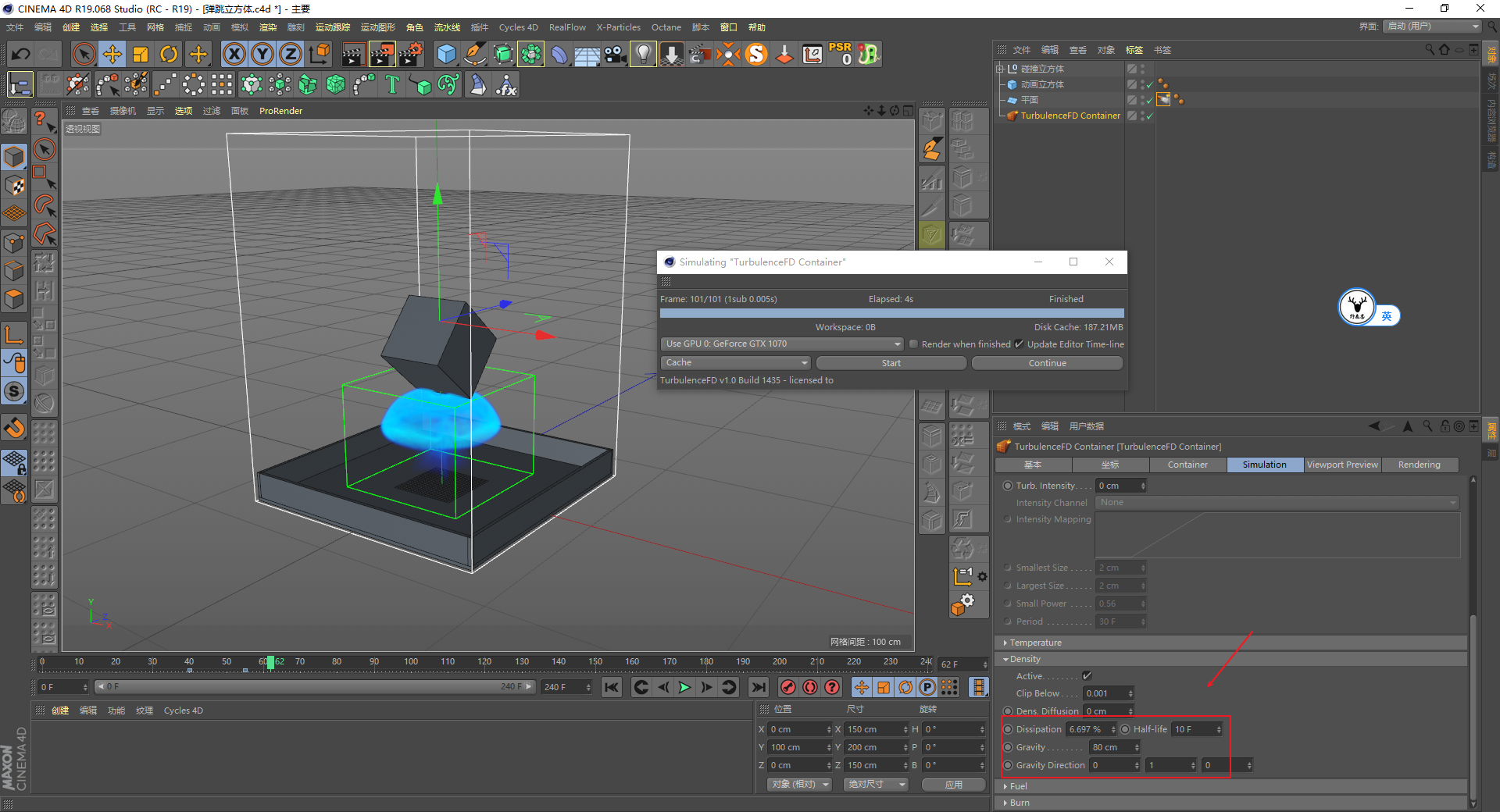
我这里首先修改了密度通道的重力大小和方向,消散的时间我也修改了一下:
然后修改了一下湍流和涡度的参数,这个大家都根据自己的情况来:
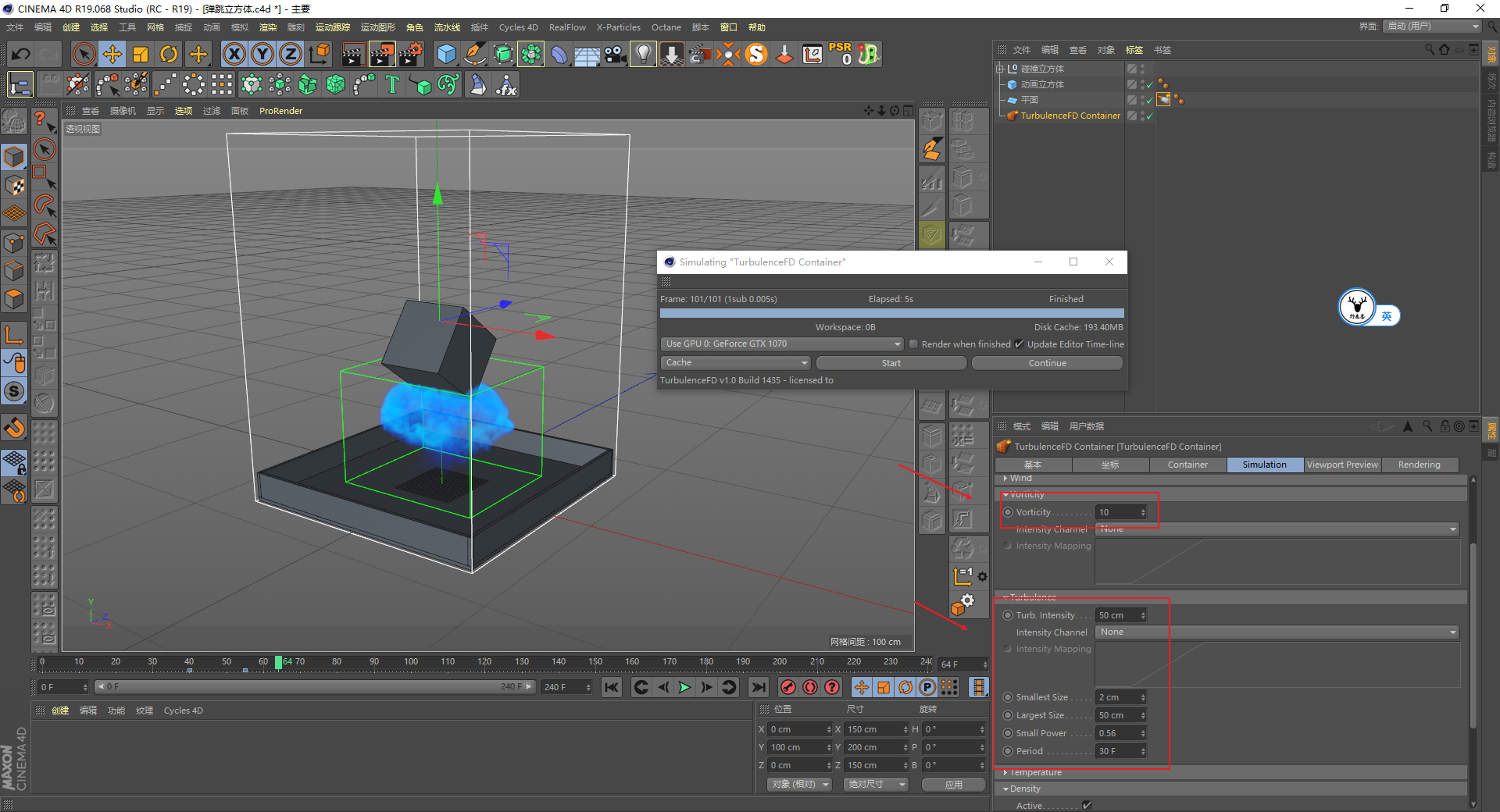
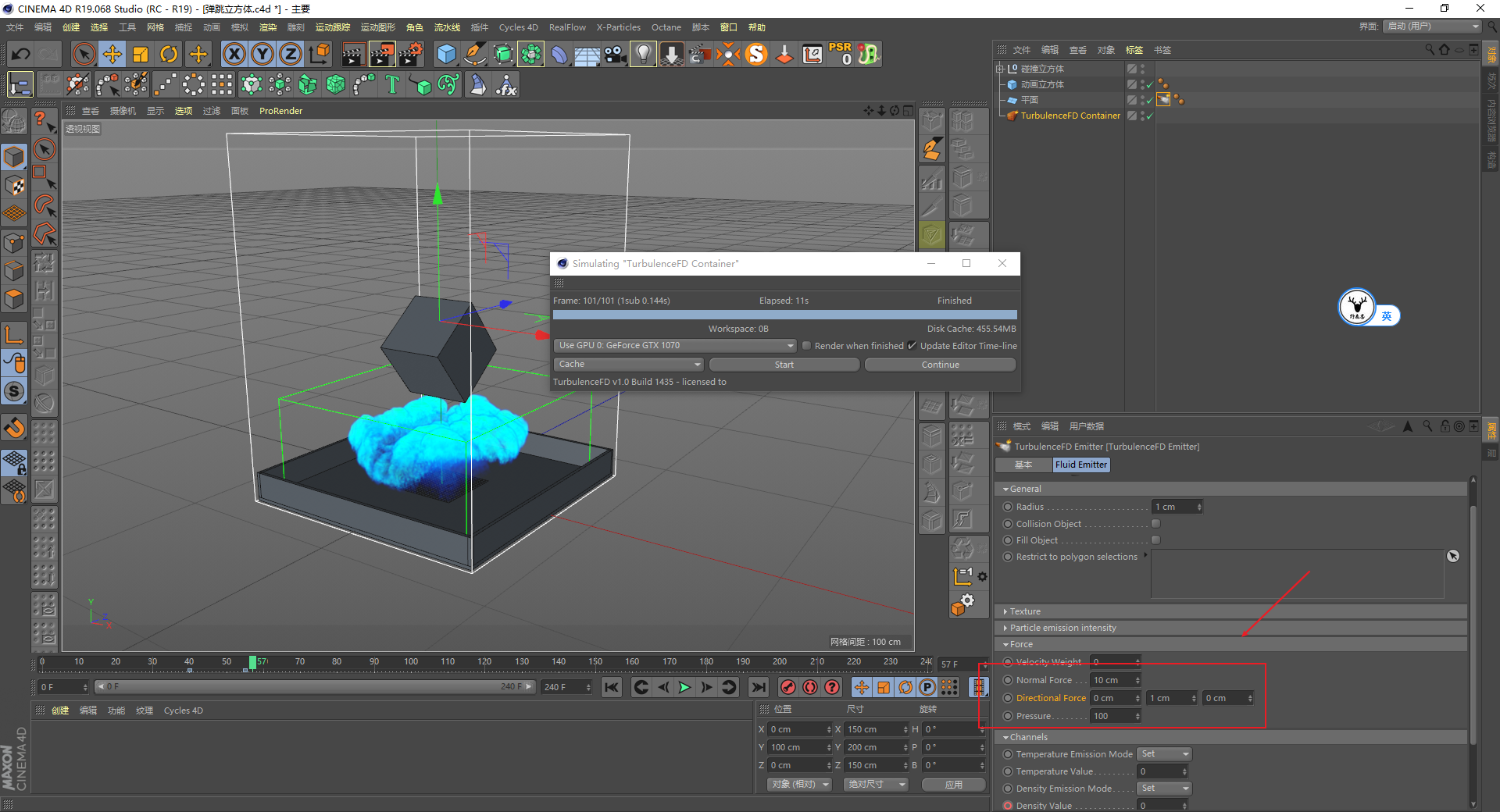
最后在发射器标签里,设置了一下法线力以及压力,这个大家都根据自己的情况来吧,我最后做出来的烟雾形态也没有原图好:
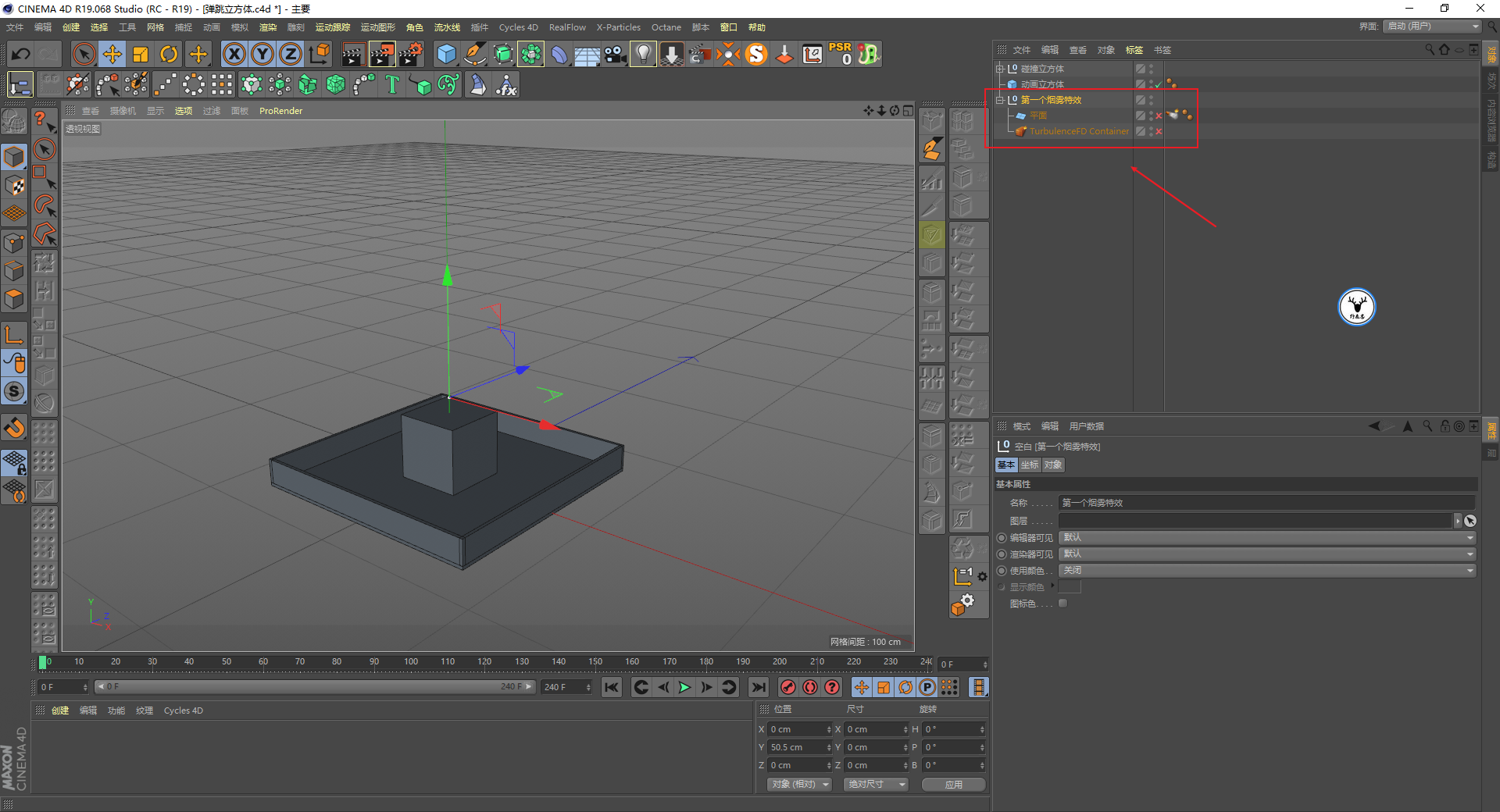
这样第一个效果就做好了,为了防止干扰把它们打个组吧,特别是涉及到后面还有烟雾的模拟,所以一定记得要把它们关掉:
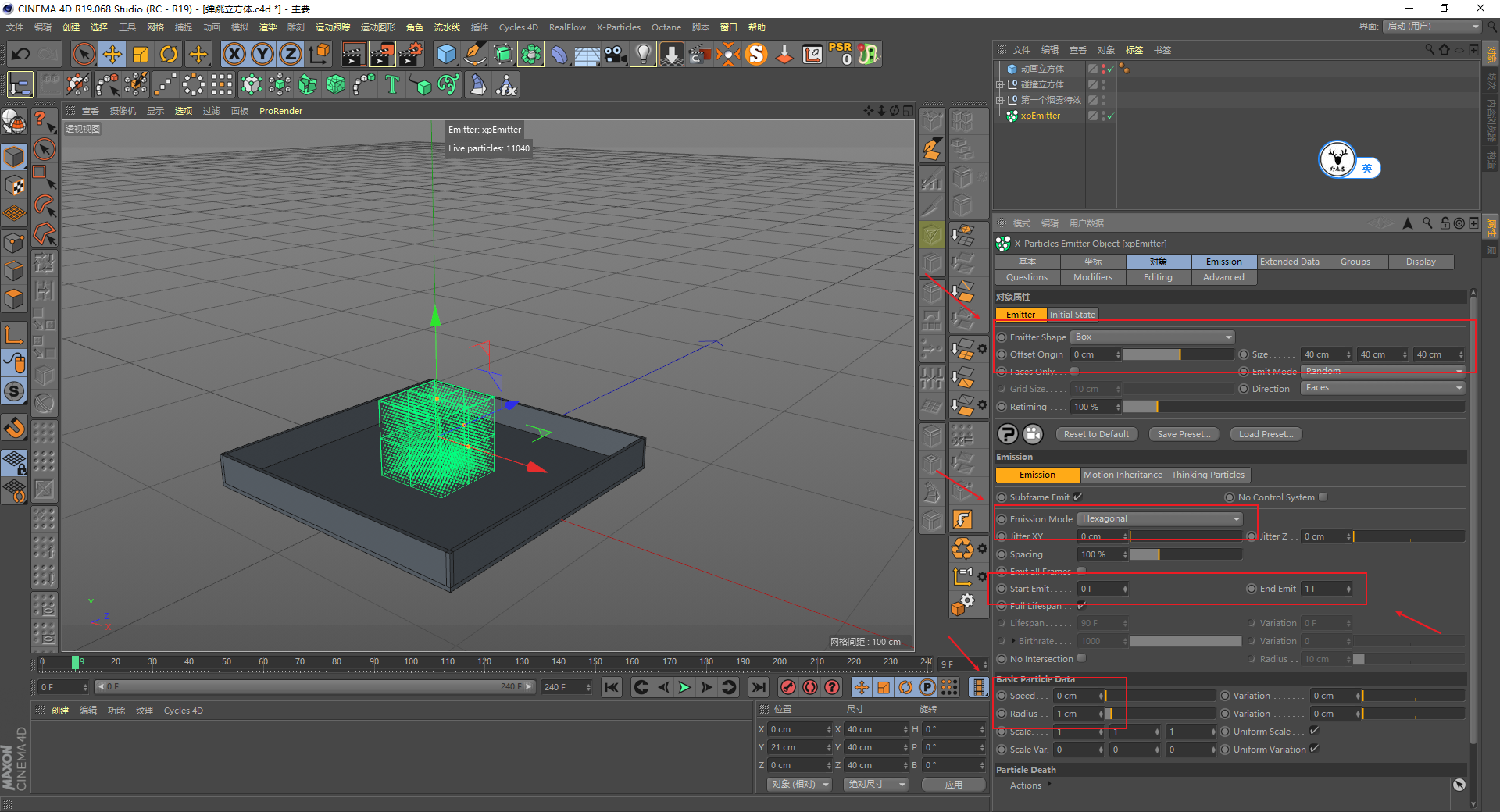
开始做液体效果了,新建XP发射器,发射形状为盒装,调整尺寸,发射模式为六边形,这种方式最适合模拟流体。
仅仅发射一帧就好,将速度改为0,需要注意的是当发射模式为六边形时,粒子的半径决定着发射的粒子数量,半径越小,粒子数量越多:
添加重力参数默认就可以,新建大大的平面添加XP碰撞标签,然后给每个碰撞的立方体都添加XP的碰撞标签,这些参数都是默认的,就不详细说了。
再添加一个xpFluidFX,我将解算改成了高,其他都是默认的:
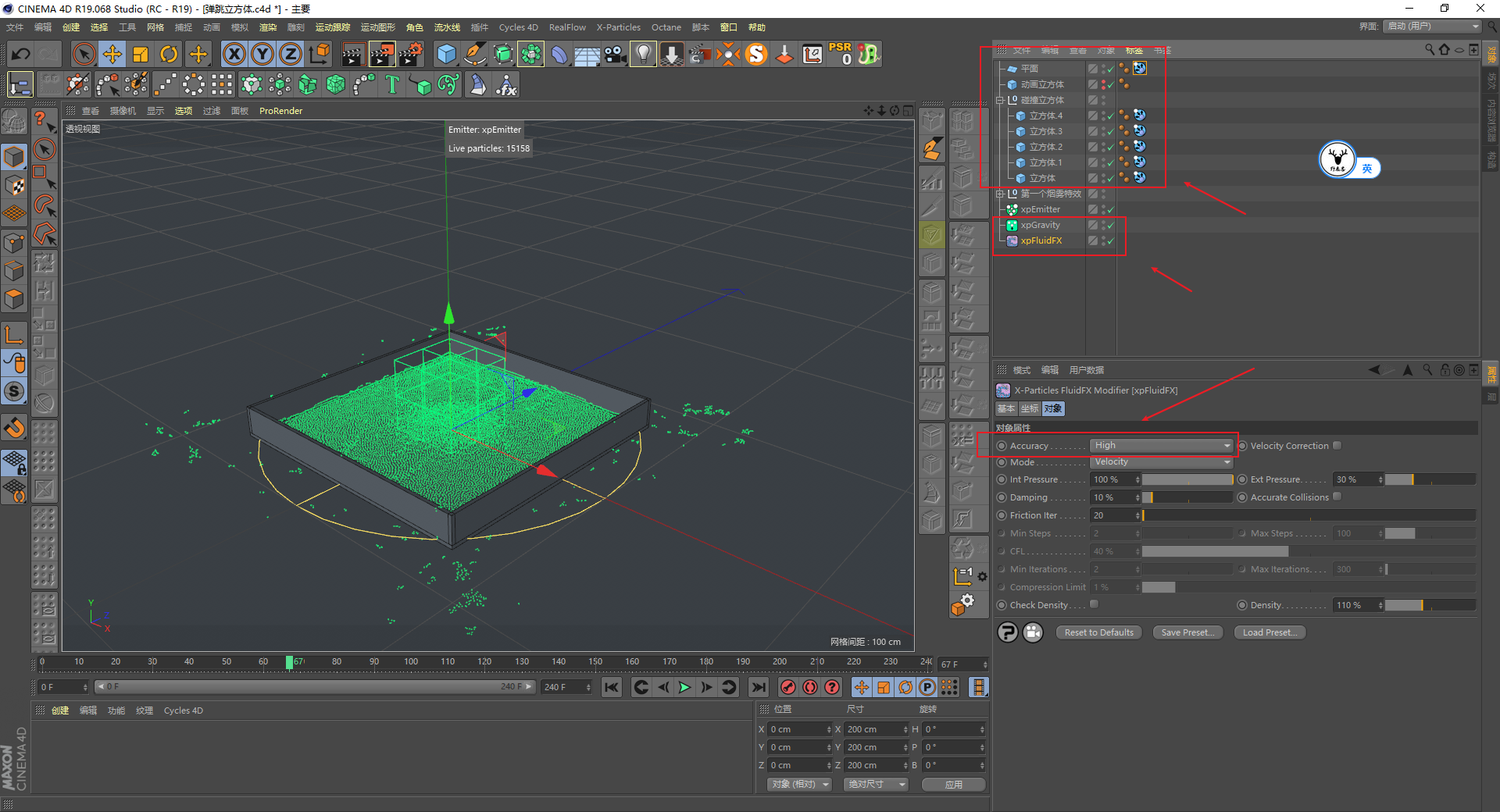
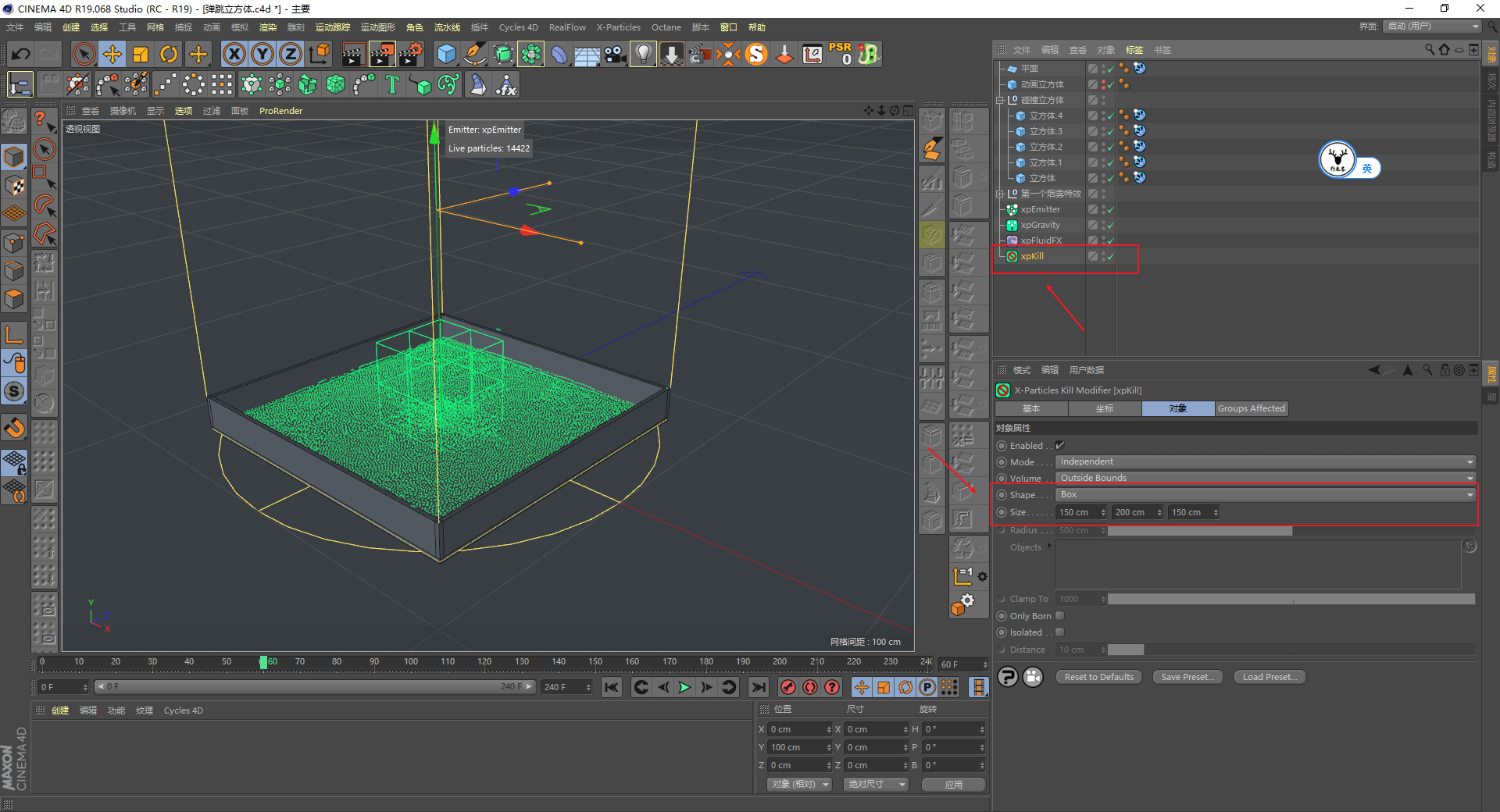
原图好像液体没有掉出来,所以添加了一个XP的杀死场,搞掉反弹出来的粒子:
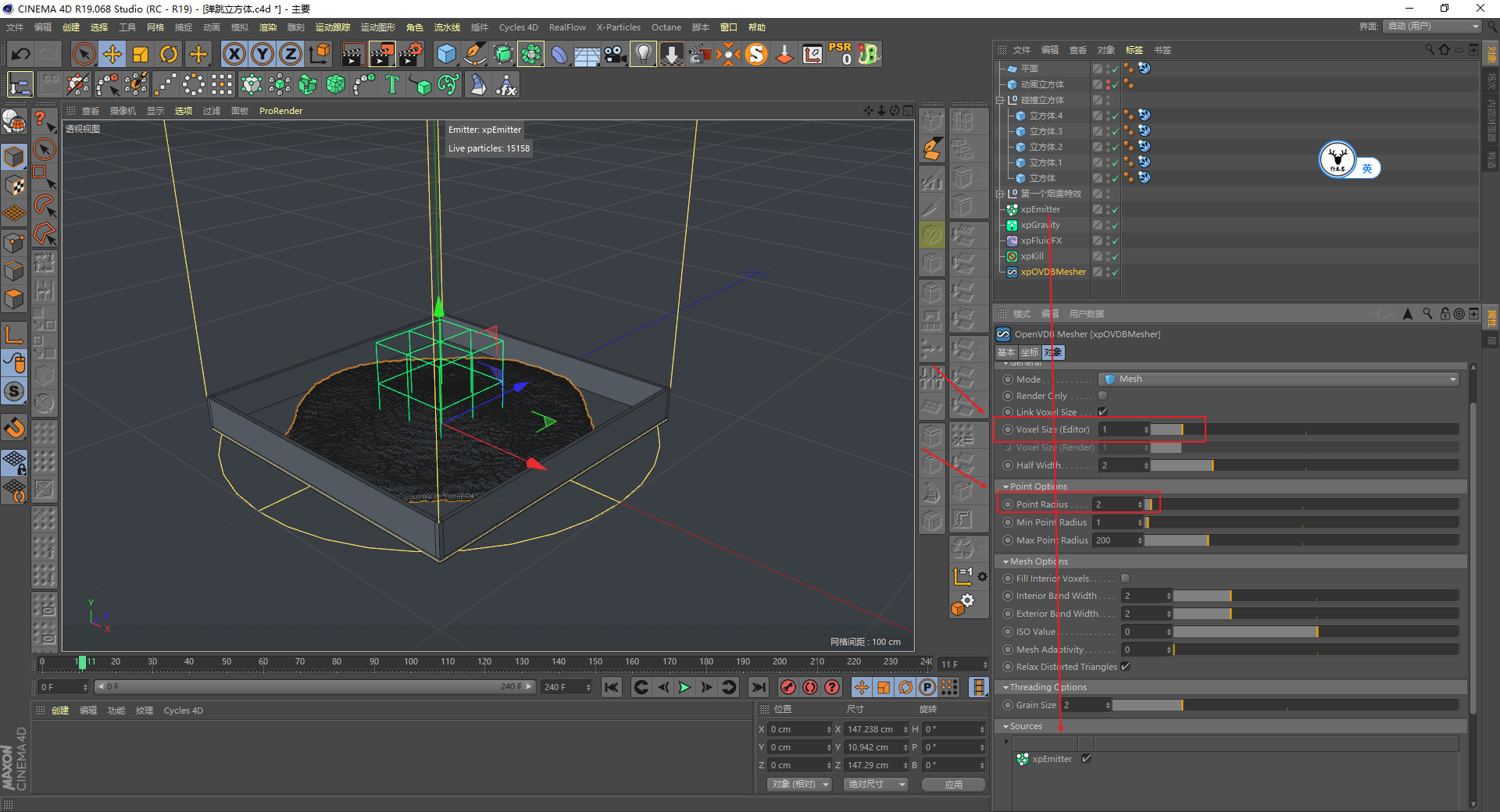
添加xpOVDBMesher,调整体素大小以及粒子大小这一步不用多说吧:
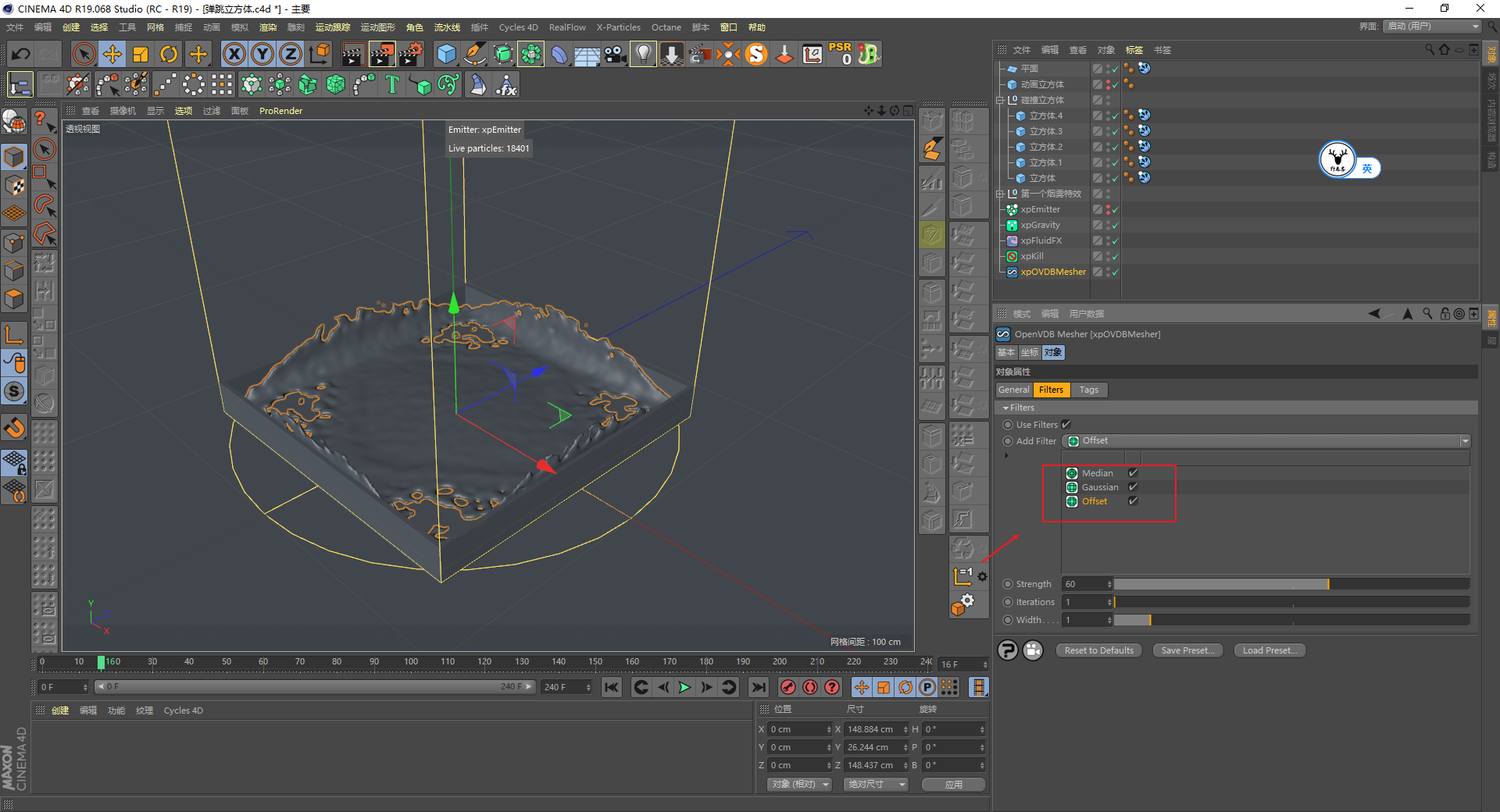
再添加几个滤镜吧,这个同样大家看着效果来就好了:
接下来就是比较重要的K帧了,因为液体的动画是从80帧开始出现的,所以重力场、xpFluidFX以及xpOVDBMesher在79帧的时候启用关闭打上关键帧,在80帧的时候再启用就可以了。
粒子如果你也在80帧K启用关键帧会出错,并且粒子本来默认就不能被渲染,所以就让它一开始就发射就好:
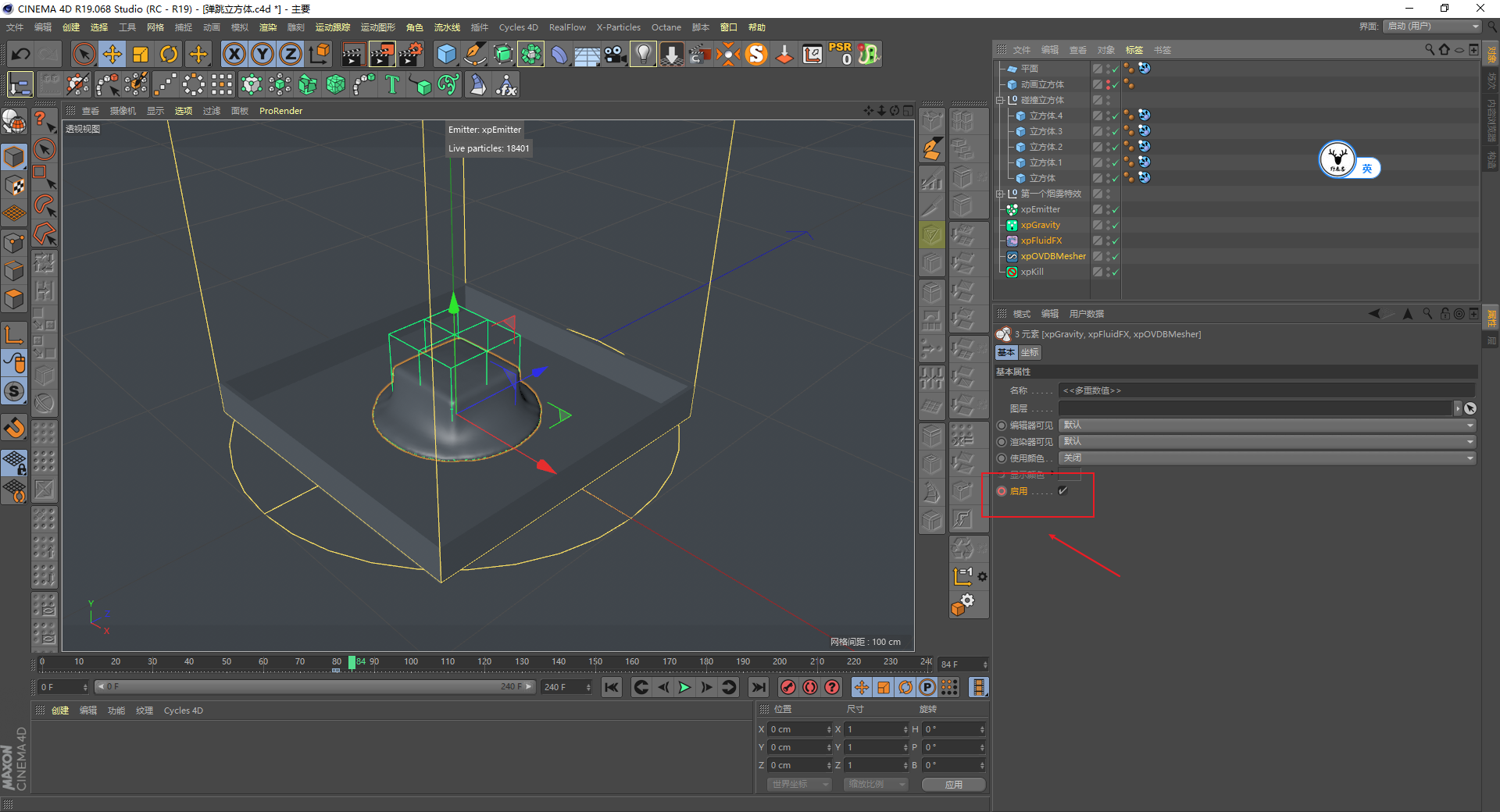
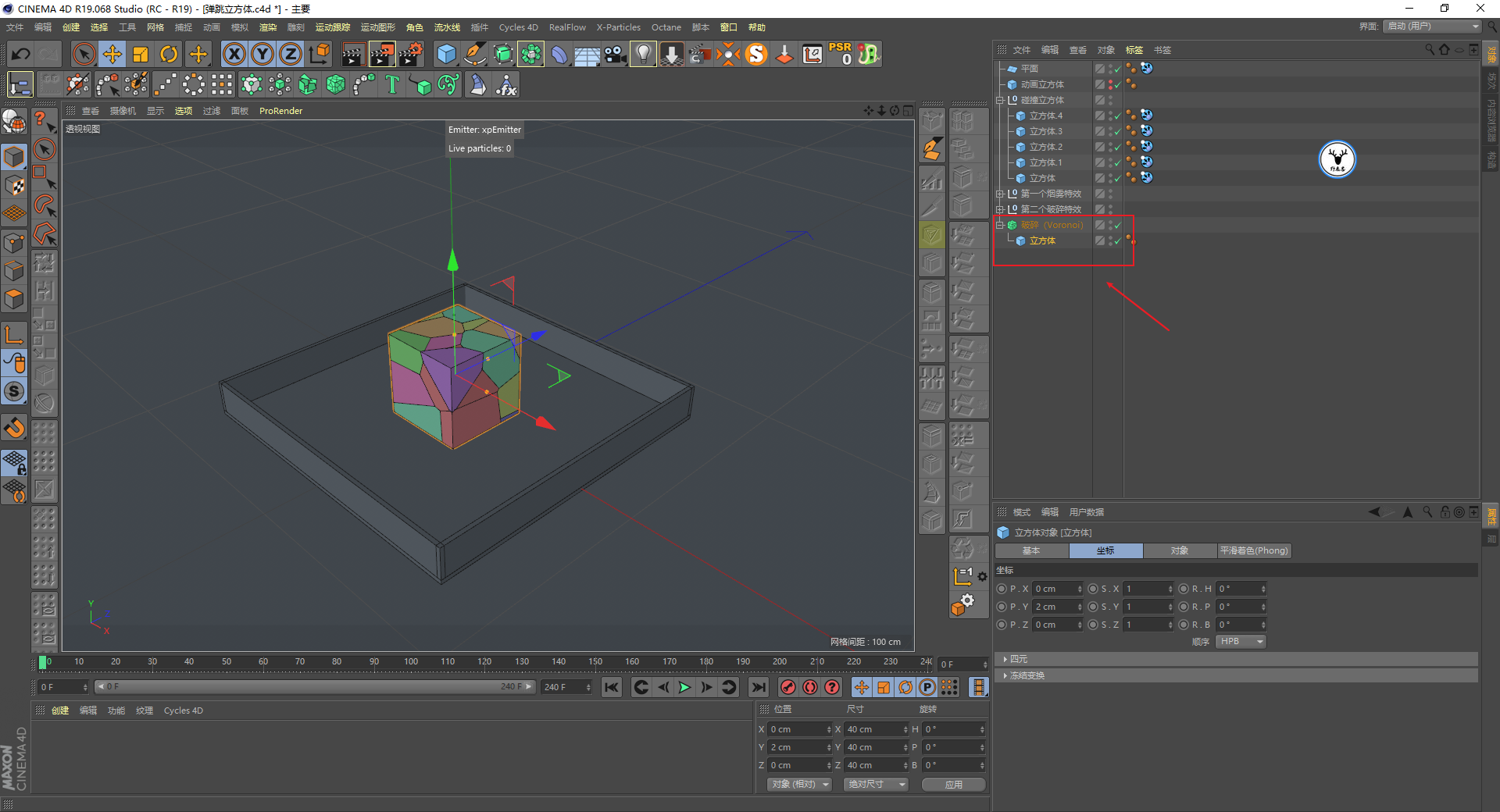
第二个效果做完以后同样打组关掉,做第三个破碎效果吧,新建立方体添加破碎这一步不用说吧:
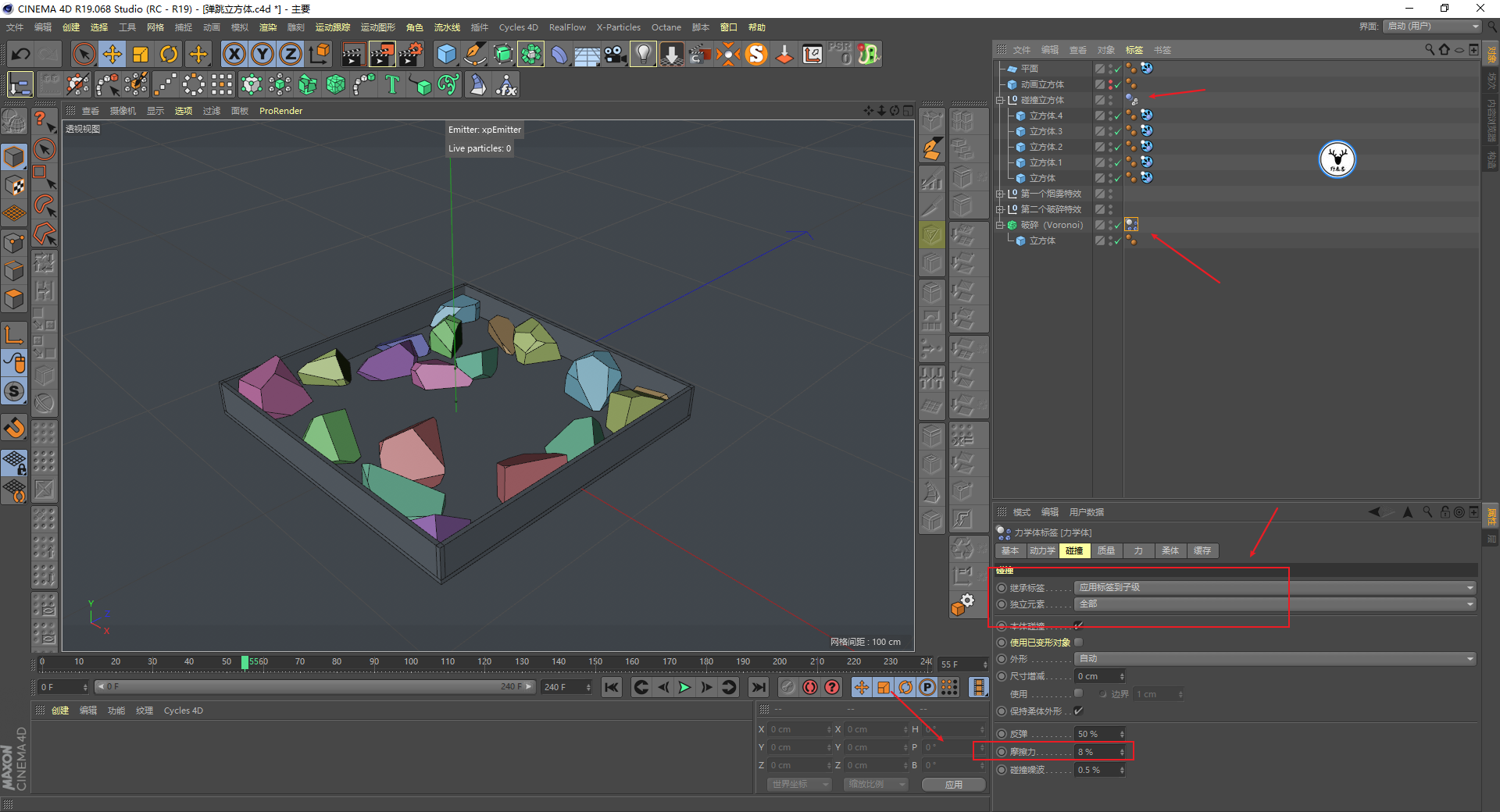
给破碎对象添加刚体标签,给碰撞立方体添加碰撞体标签,继承标签到子集,独立元素选择全部,这些都是常规操作,摩擦力适当的改小一点:
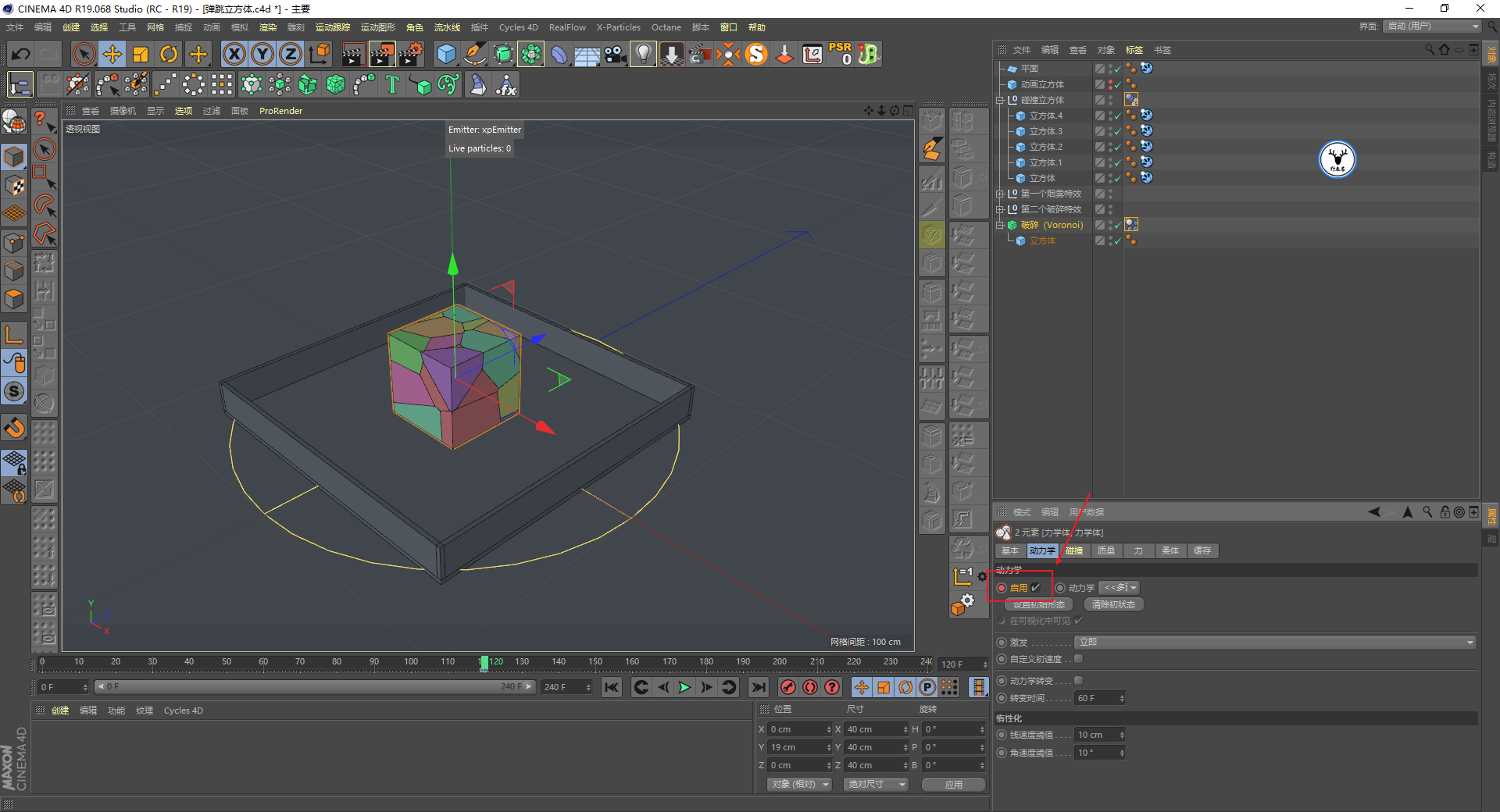
下面是K帧,破碎动画是第120帧出现的,所以两个动力学标签119帧启用关闭打上关键帧,在120帧的时候再启用:
可以给破碎对象添加XP的碰撞标签,同样在120帧的位置K启用关键帧,让它和液体产生碰撞:
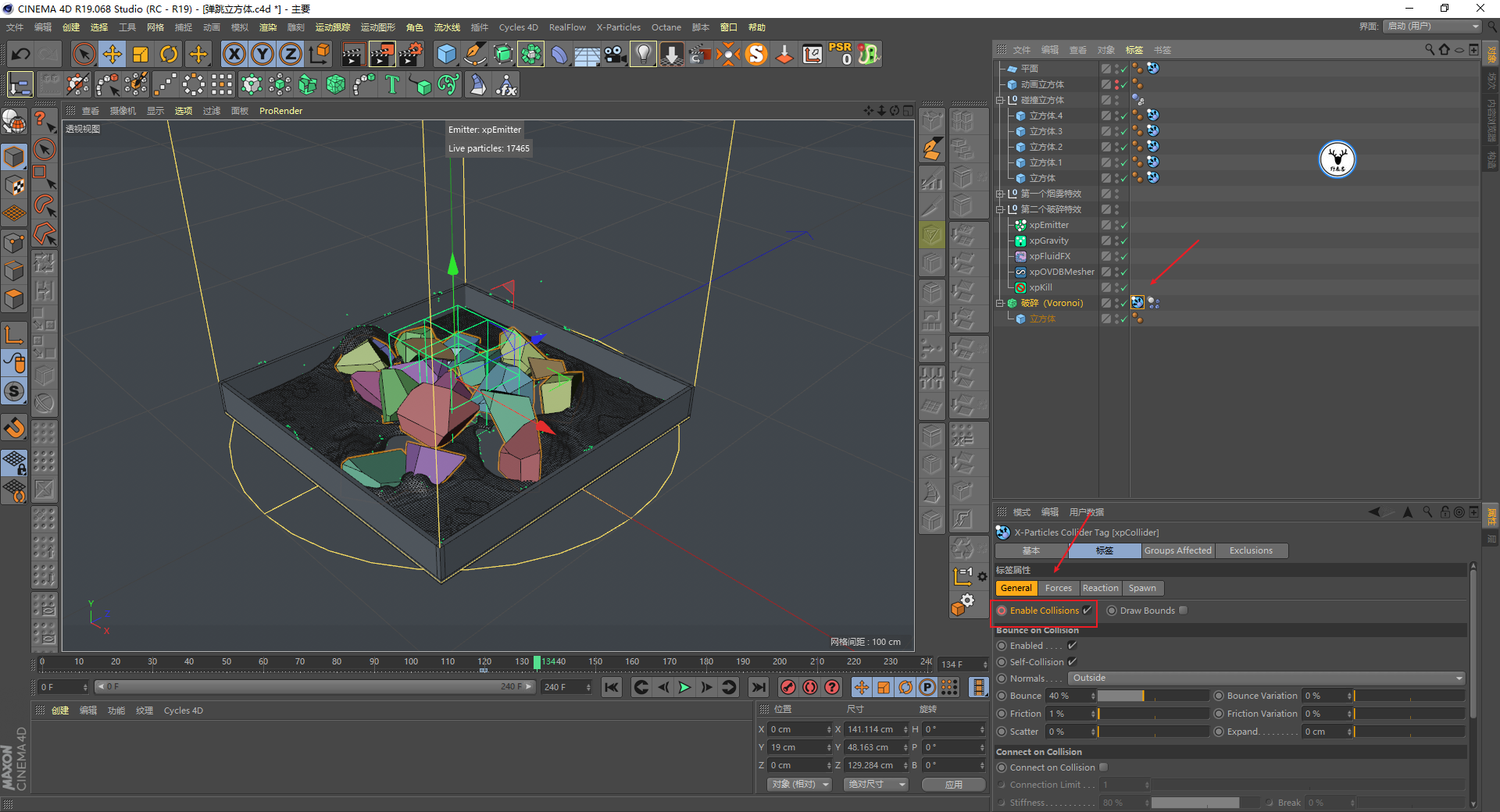
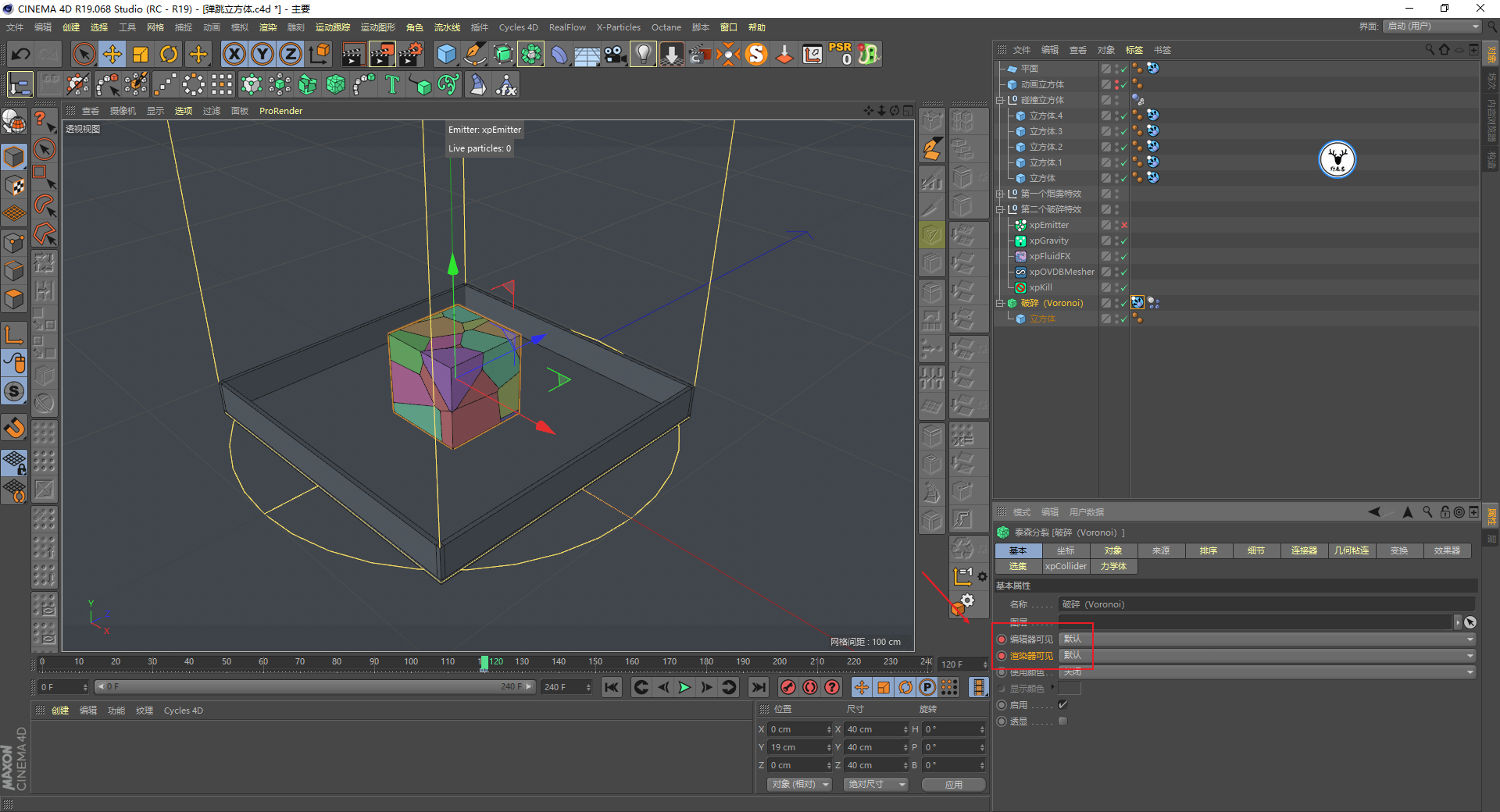
想要控制破碎对象的可见性,就在编辑器可见以及渲染器可见K关键帧就行了:
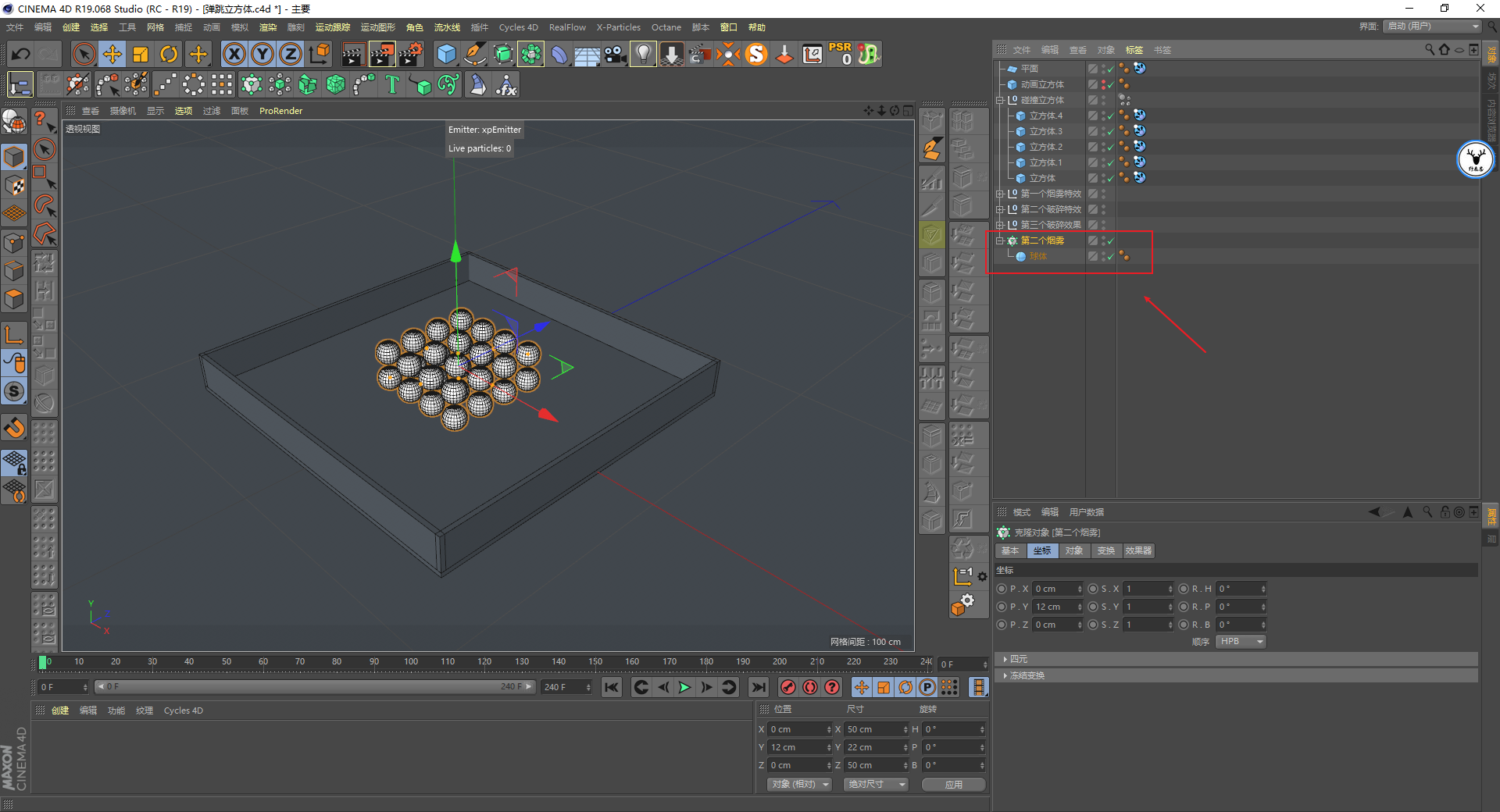
第四个效果是烟雾向下四散开,同时发射出一些粒子,我这里用的是克隆小球作为烟雾发射器:
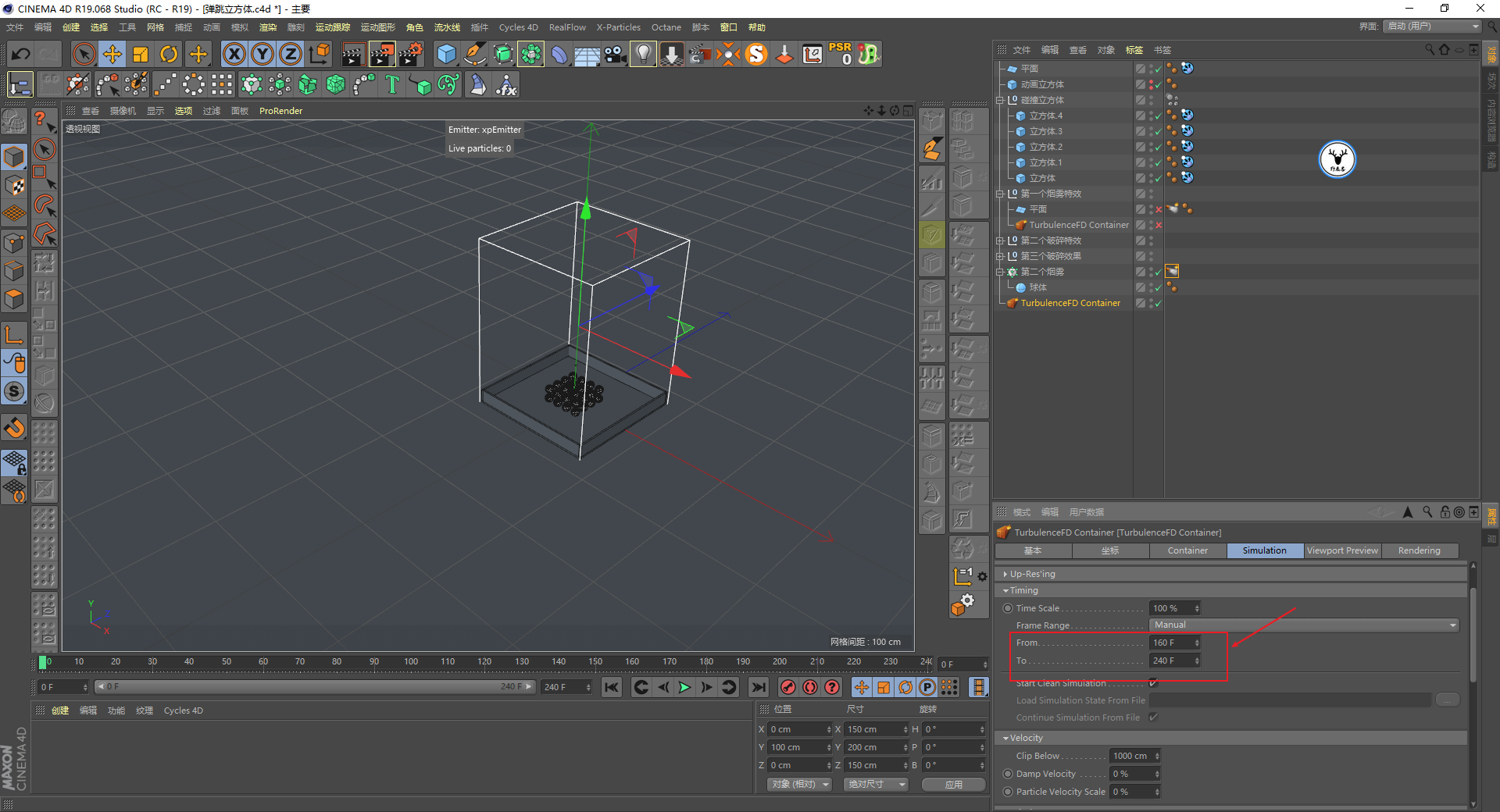
和前面模拟烟雾的道理是一样的,因为这个烟雾是160帧开始的,所以模拟就从160到240吧。
至于添加TFD容器、添加发射器标签,勾选密度通道这些就不用说了哈:
不要忘记给碰撞立方体也添加发射器标签,最好碰撞这里也K一下启用关键帧。
如果后面不小心把前面的烟雾模拟覆盖掉了,两个烟雾也可以重新单独模拟,容器里也要勾选缓存碰撞:
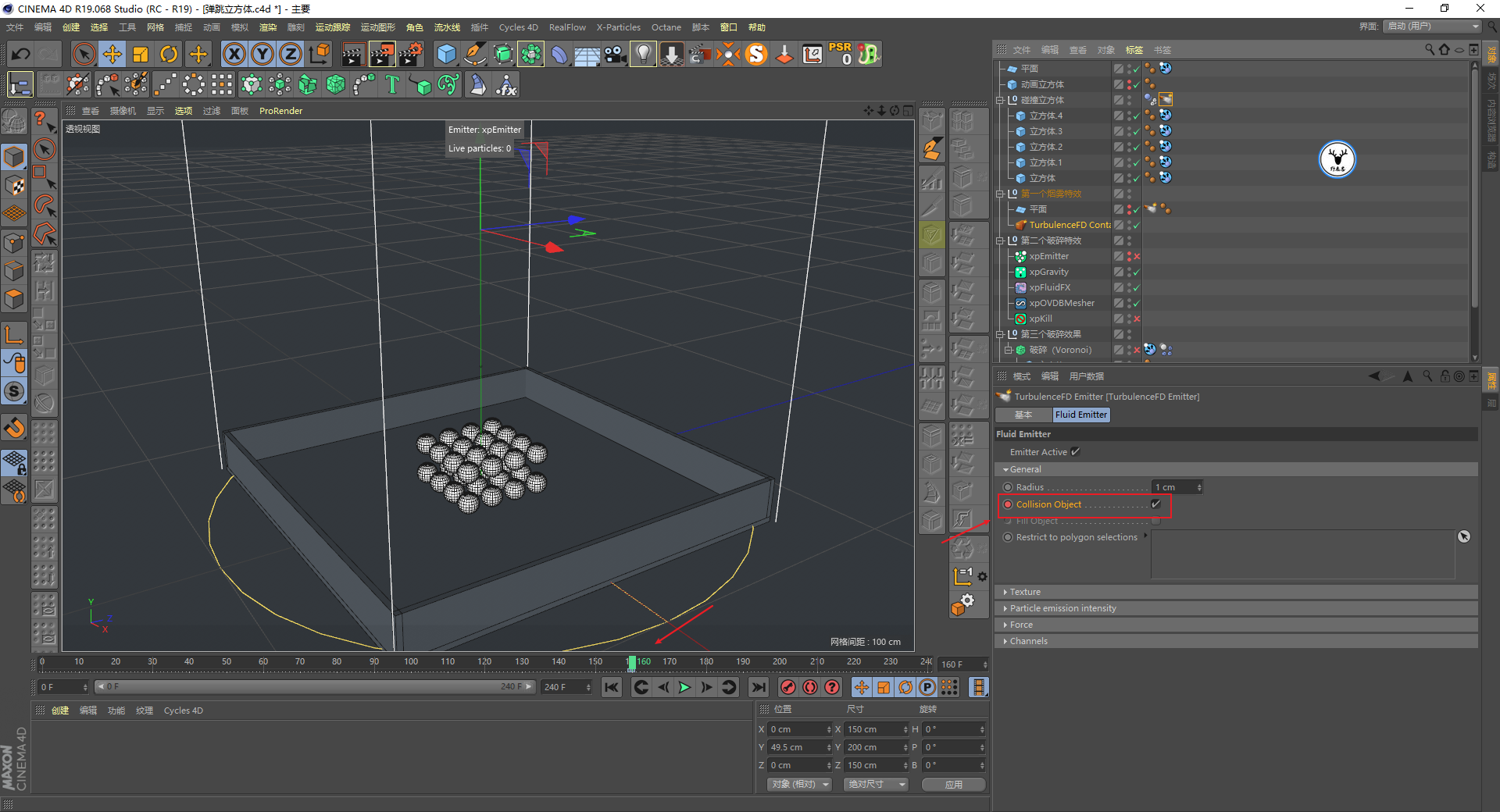
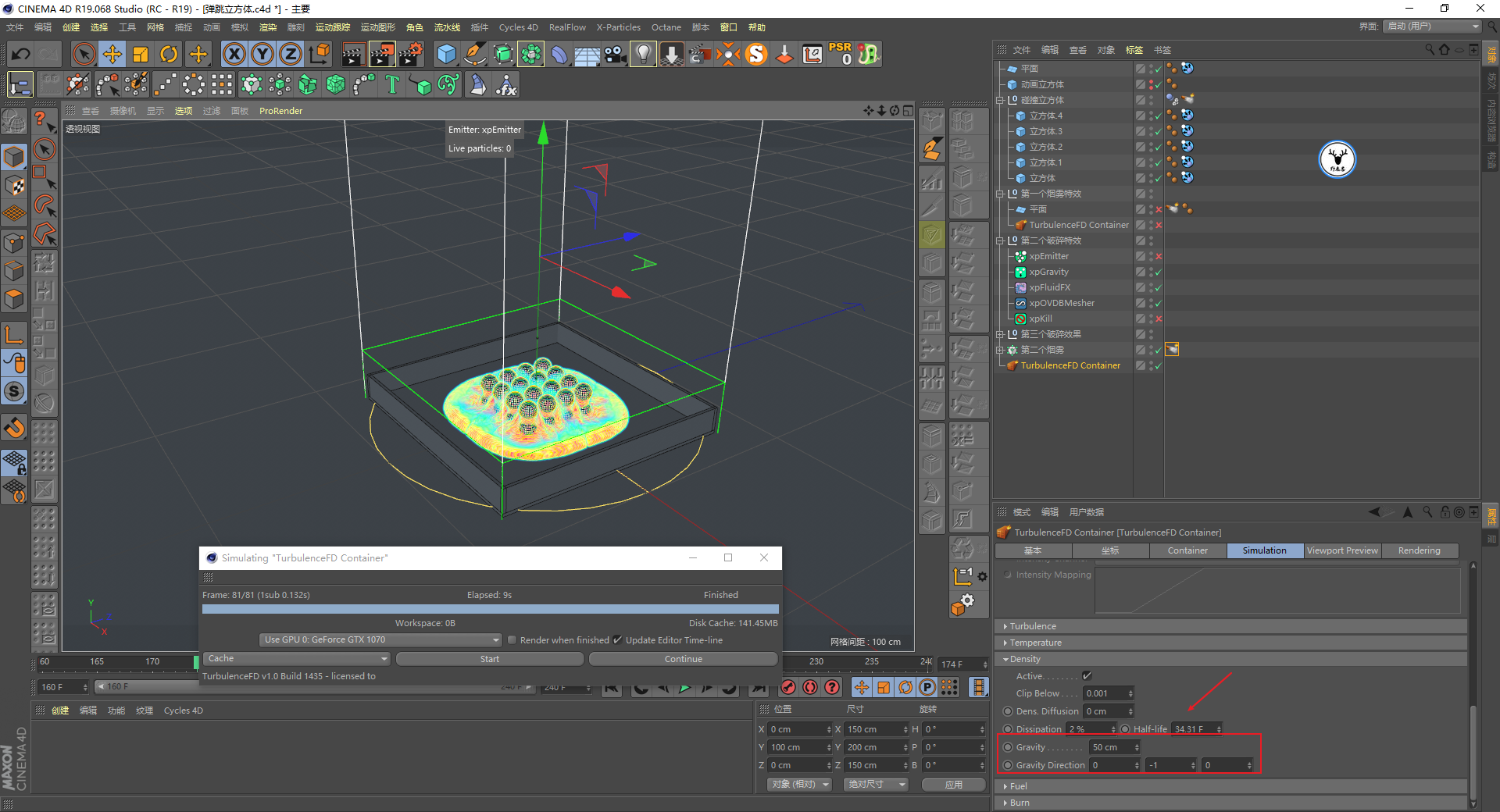
密度重力的方向向下,烟雾就会因为碰撞而四散开了:
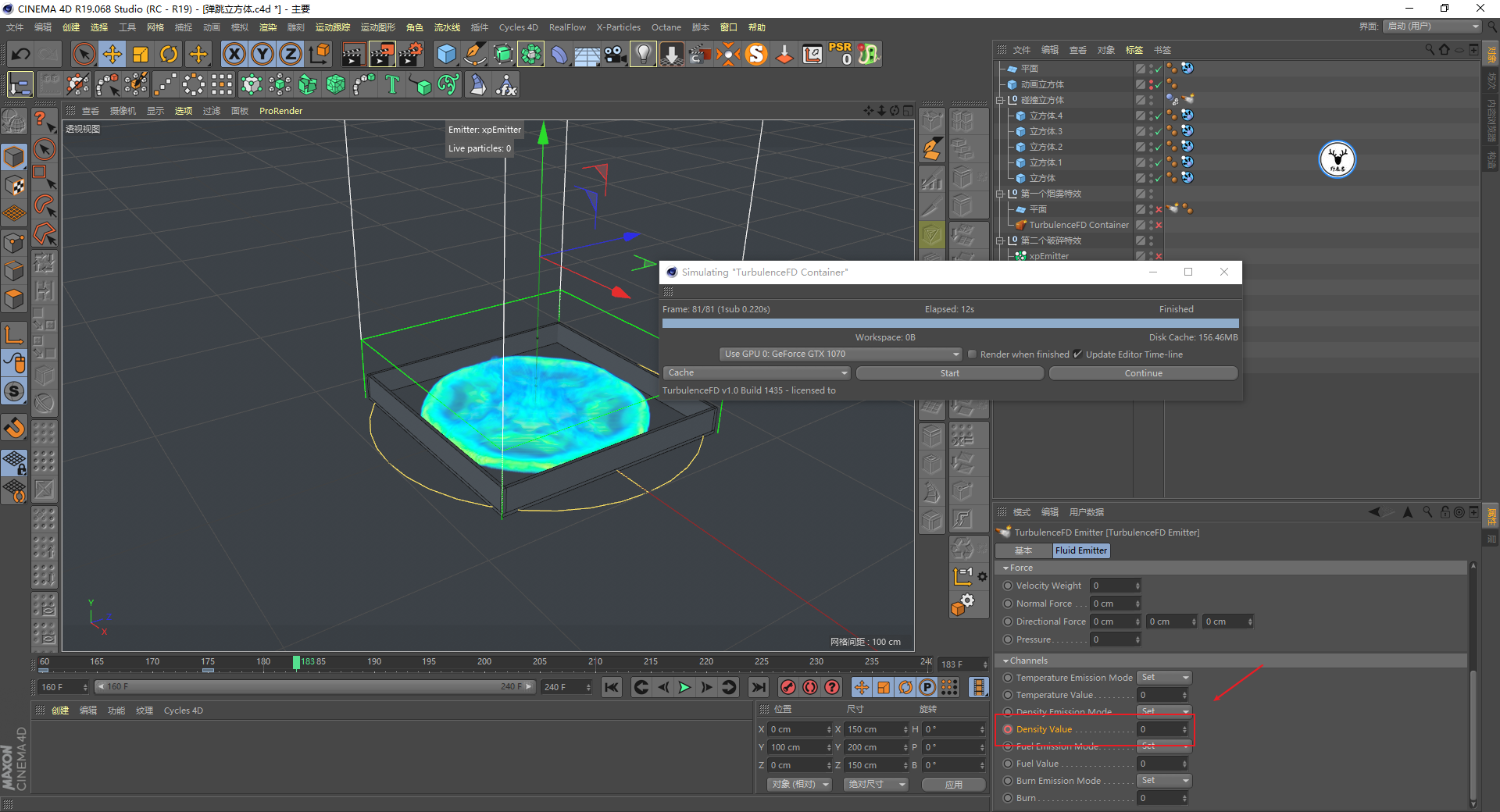
同样不能让发射器一直发射烟雾,所以发射器标签密度数值K帧,这个和前面的道理是一样的:
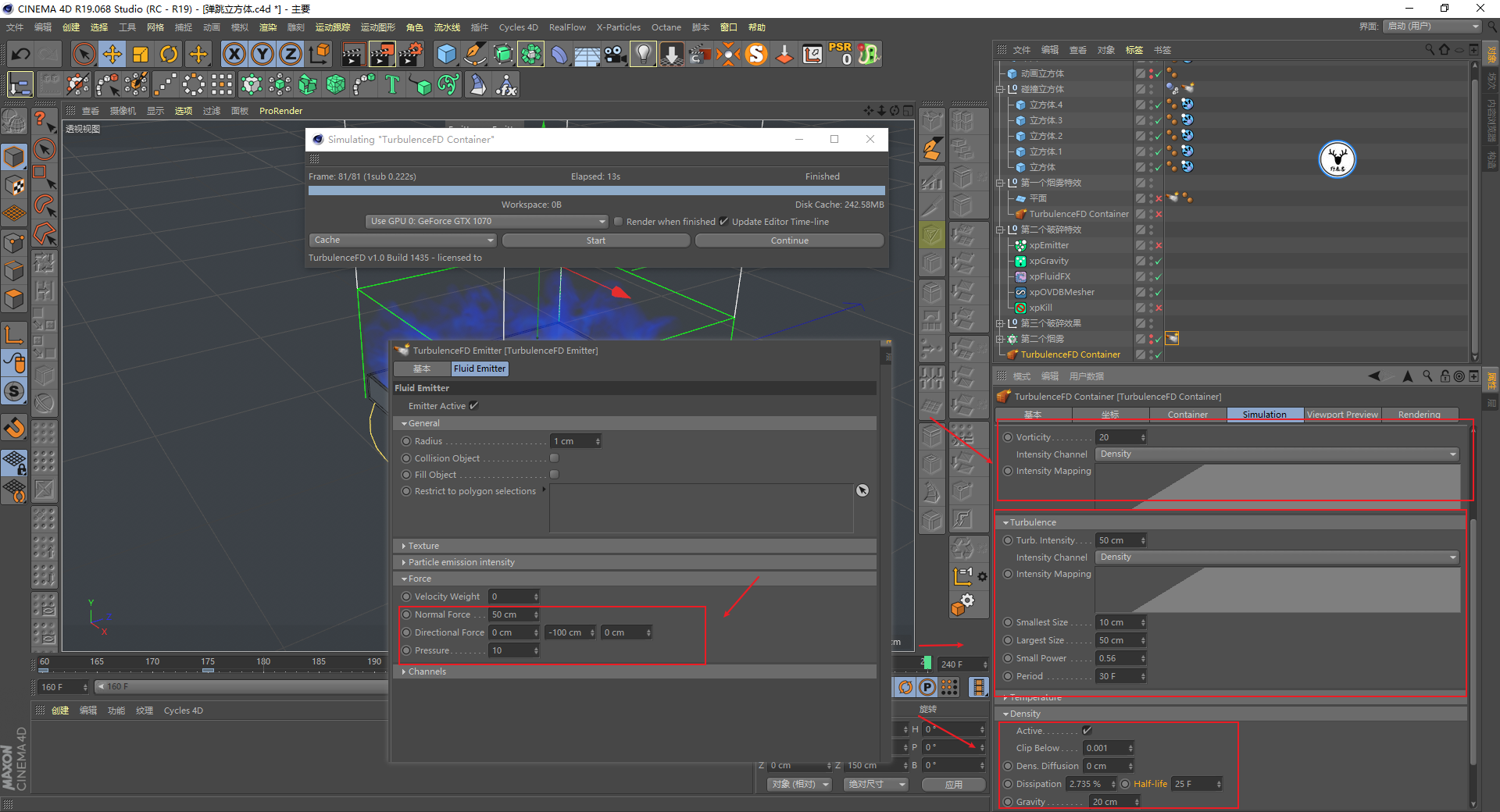
湍流、涡流等参数大家就自己尝试吧,我自己试了很久也没有模拟出像原图一样好看的蘑菇云,可能是没找到方法吧:
至于产生烟雾的同时发射粒子很简单,新建一个发射发射器,发射形状为圆形,然后让发射器发射有一定的角度:
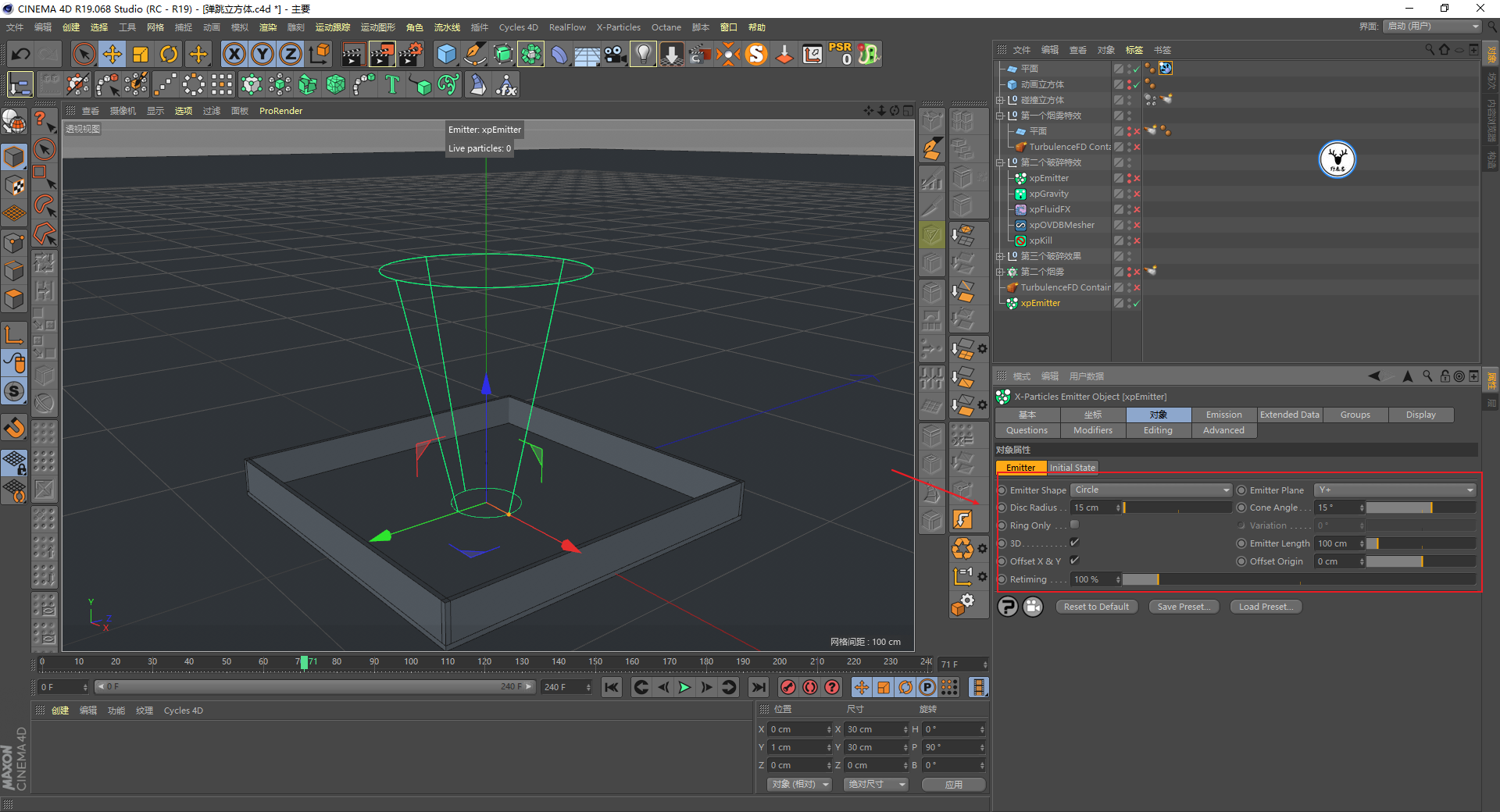
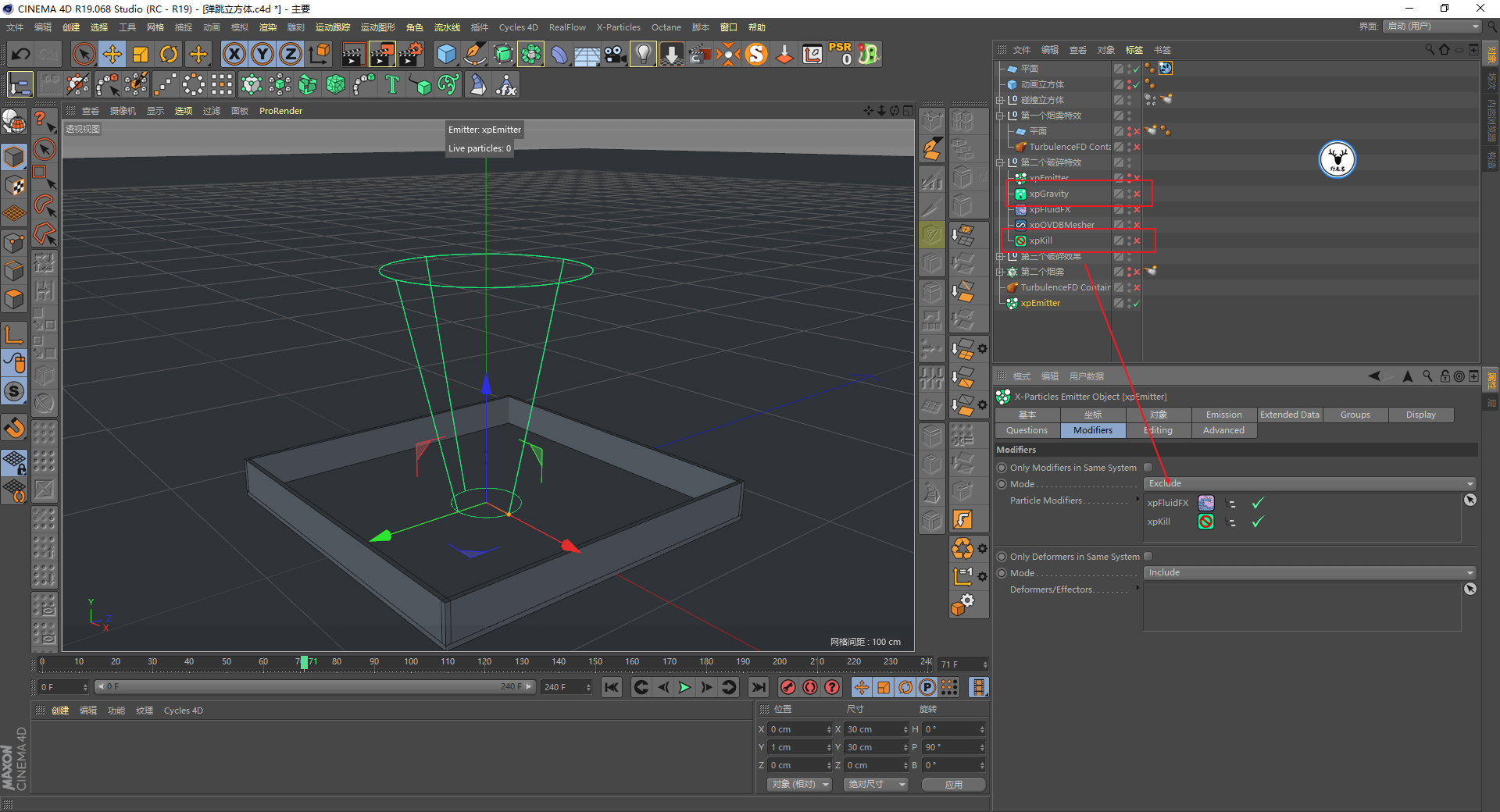
需要注意的是修改器里,要把杀死场和xpFluidFX排除一下,重力场就不排除了:
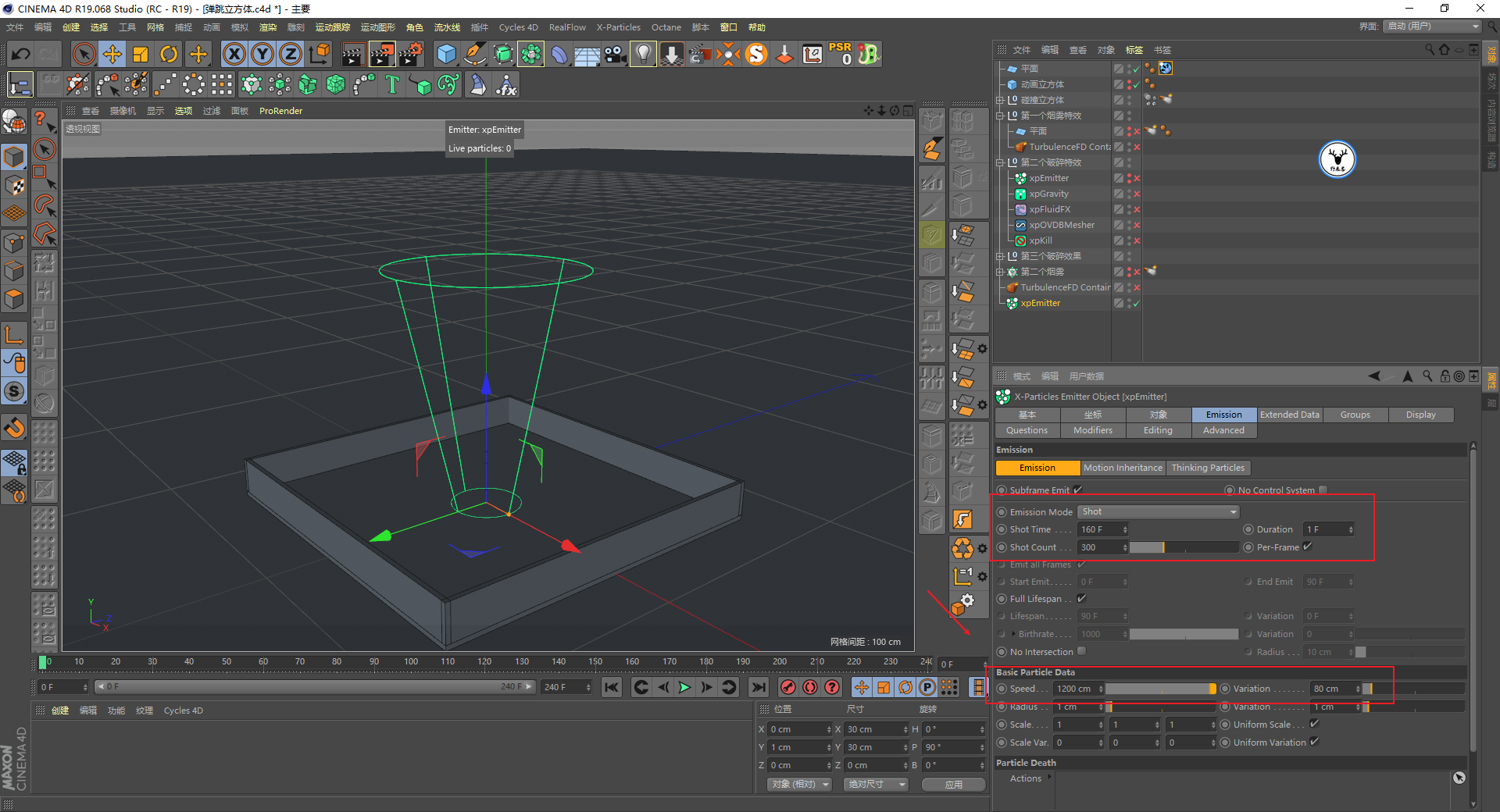
发射的模式就为Shot吧,直接让它在160帧的时候发射一帧就好了,数量大家看着办就好。
由于粒子还受到重力的影响,所以粒子的速度要稍微大一点,才有粒子炸开的感觉:
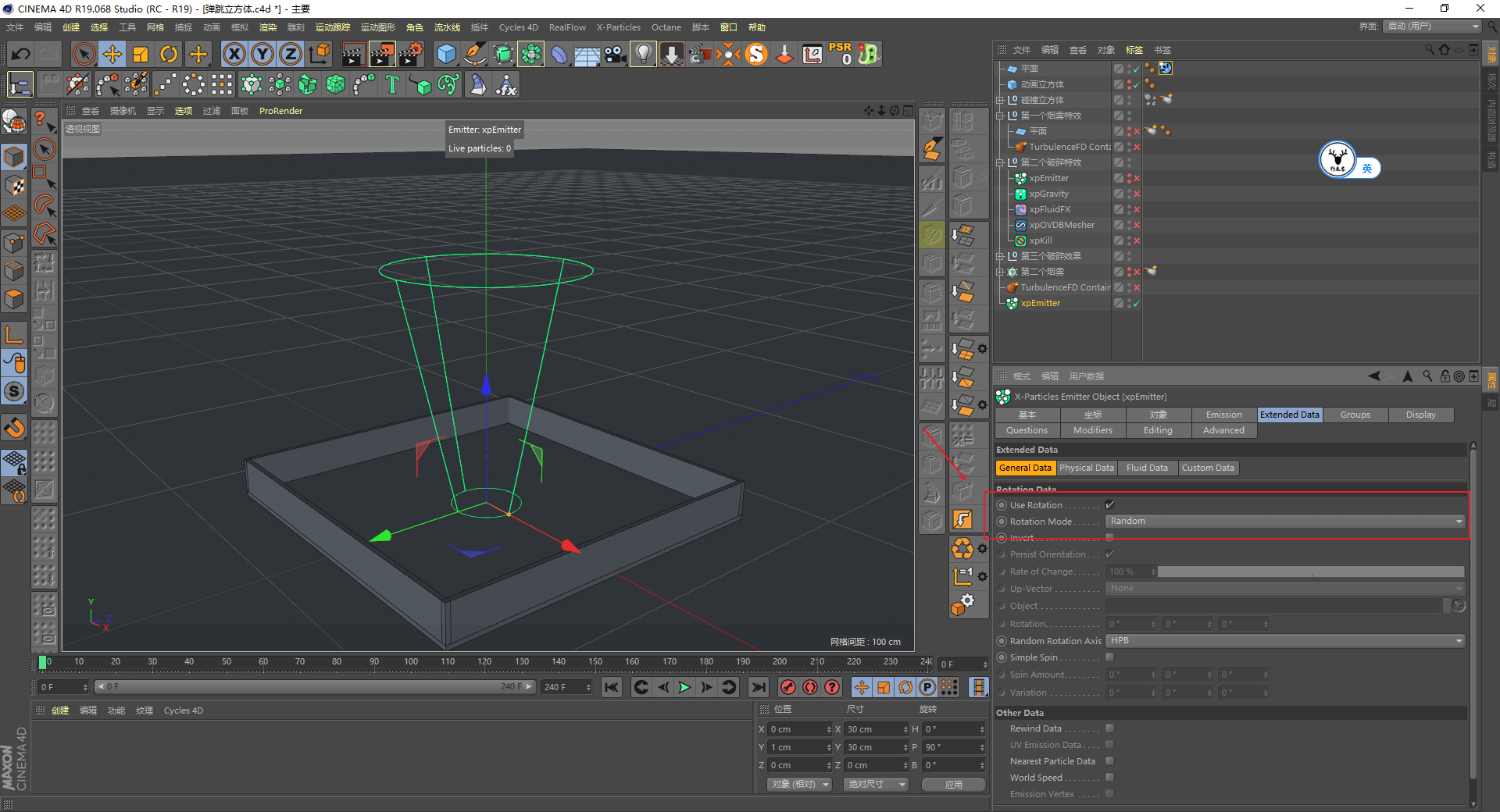
另外由于我后面是想要把粒子替换为小的立方体,所以粒子要有一定的自旋转会比较好,在额外数据里把旋转勾选上,旋转模式为随机:
至于摩擦力这些大家就看着来调整就好了,除了额外数据里调整粒子的摩擦力以外,也可以调整碰撞标签里的摩擦力:
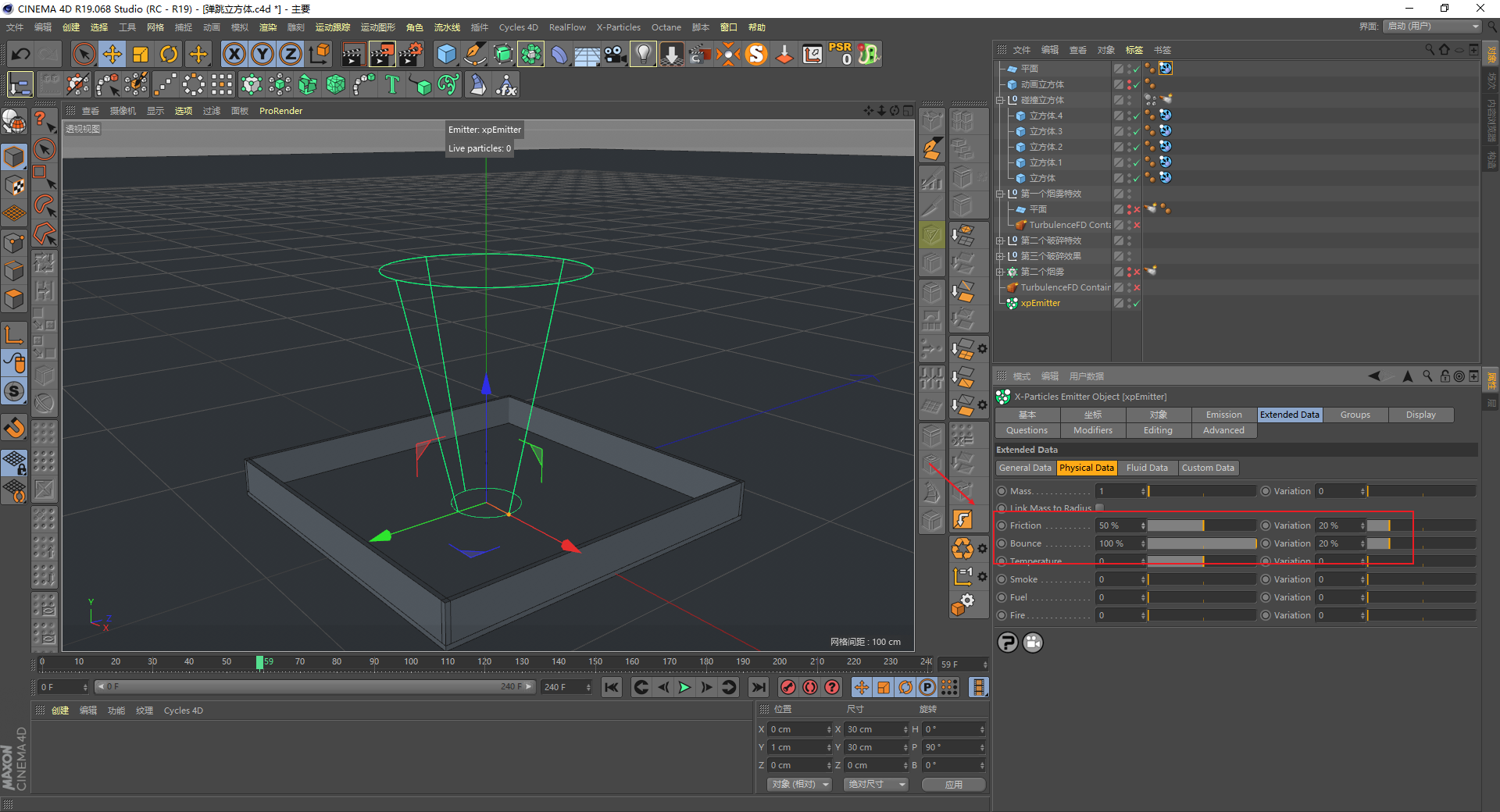
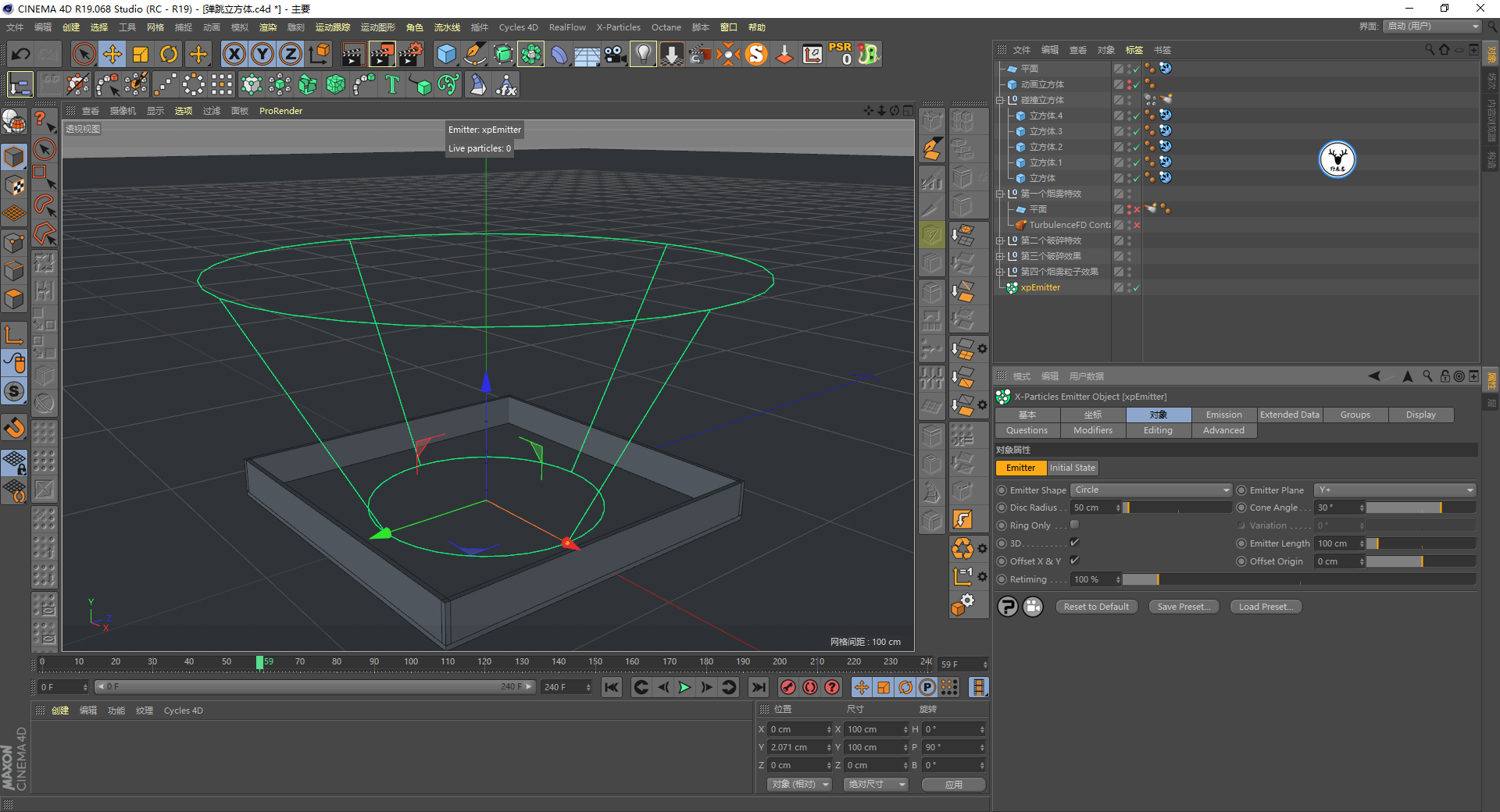
终于到最后一个效果了,其实很简单,就是一个粒子发射样条的效果,还是新建一个有角度的圆形发射器:
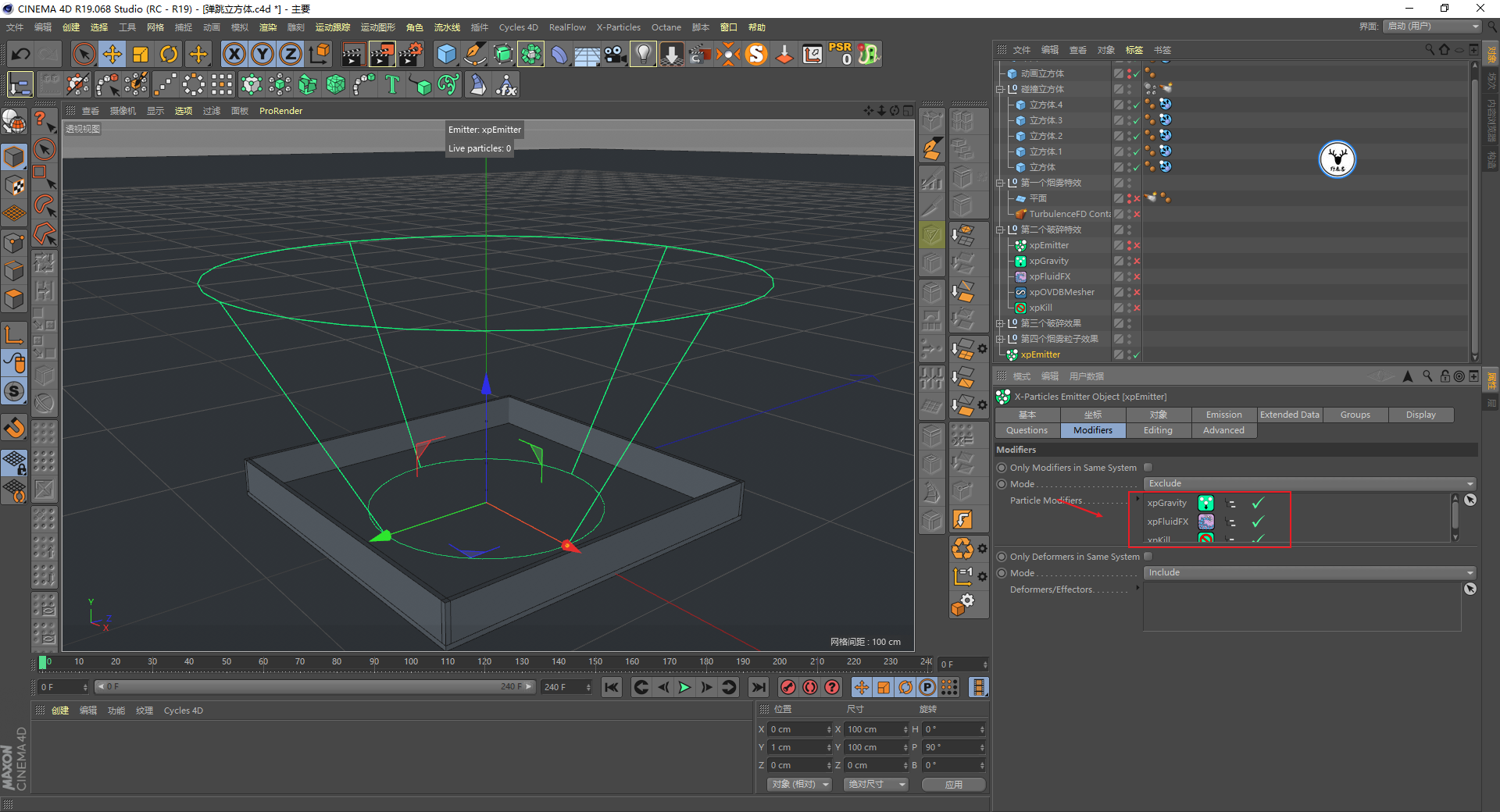
这个发射器要把重力、杀死场、xpFluidFX都排除:
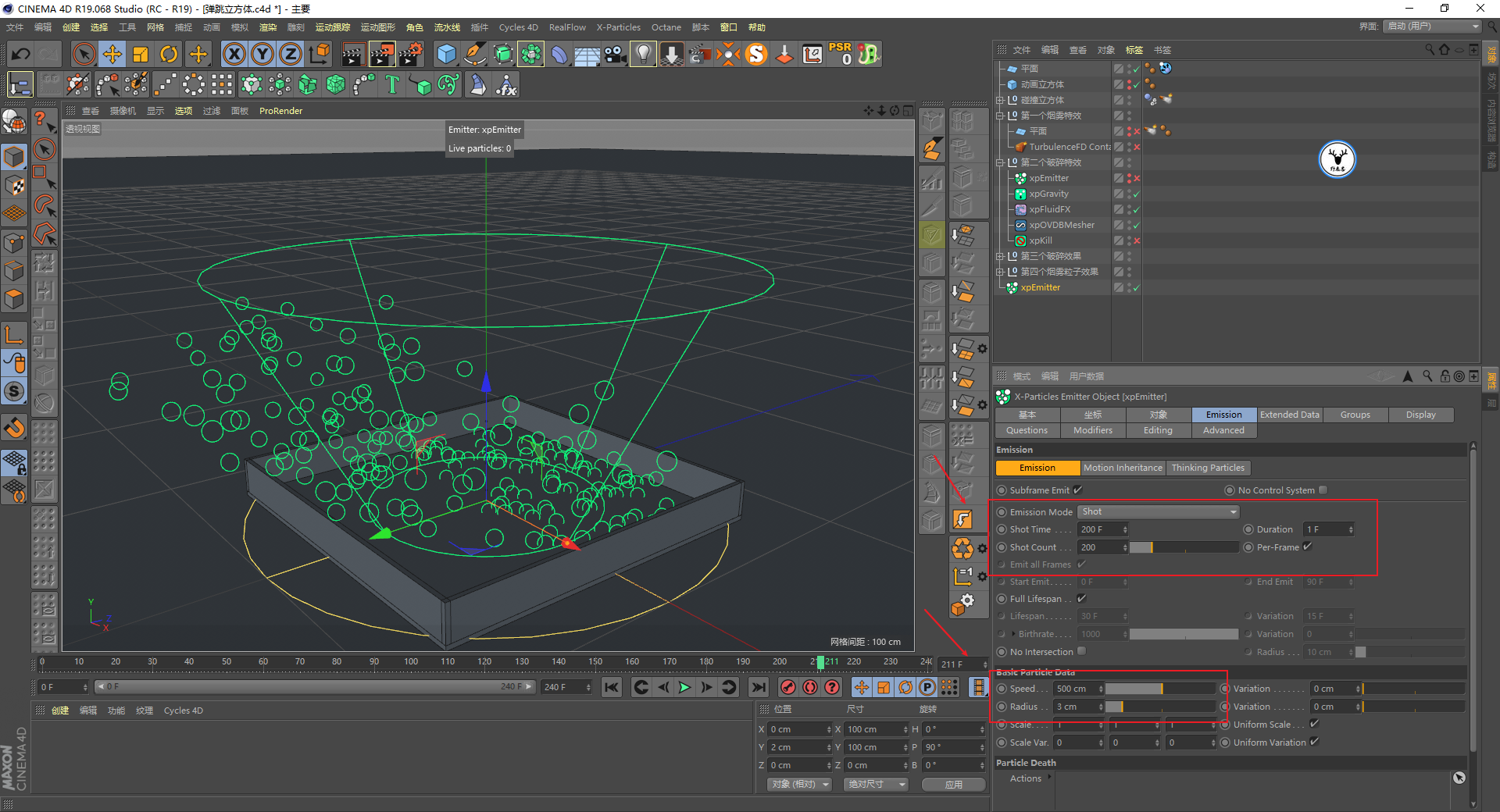
发射的模式同样为Shot吧,在200帧的时候发射一帧就好,速度这些大家都看着办:
额外数据里同样开启自旋转:
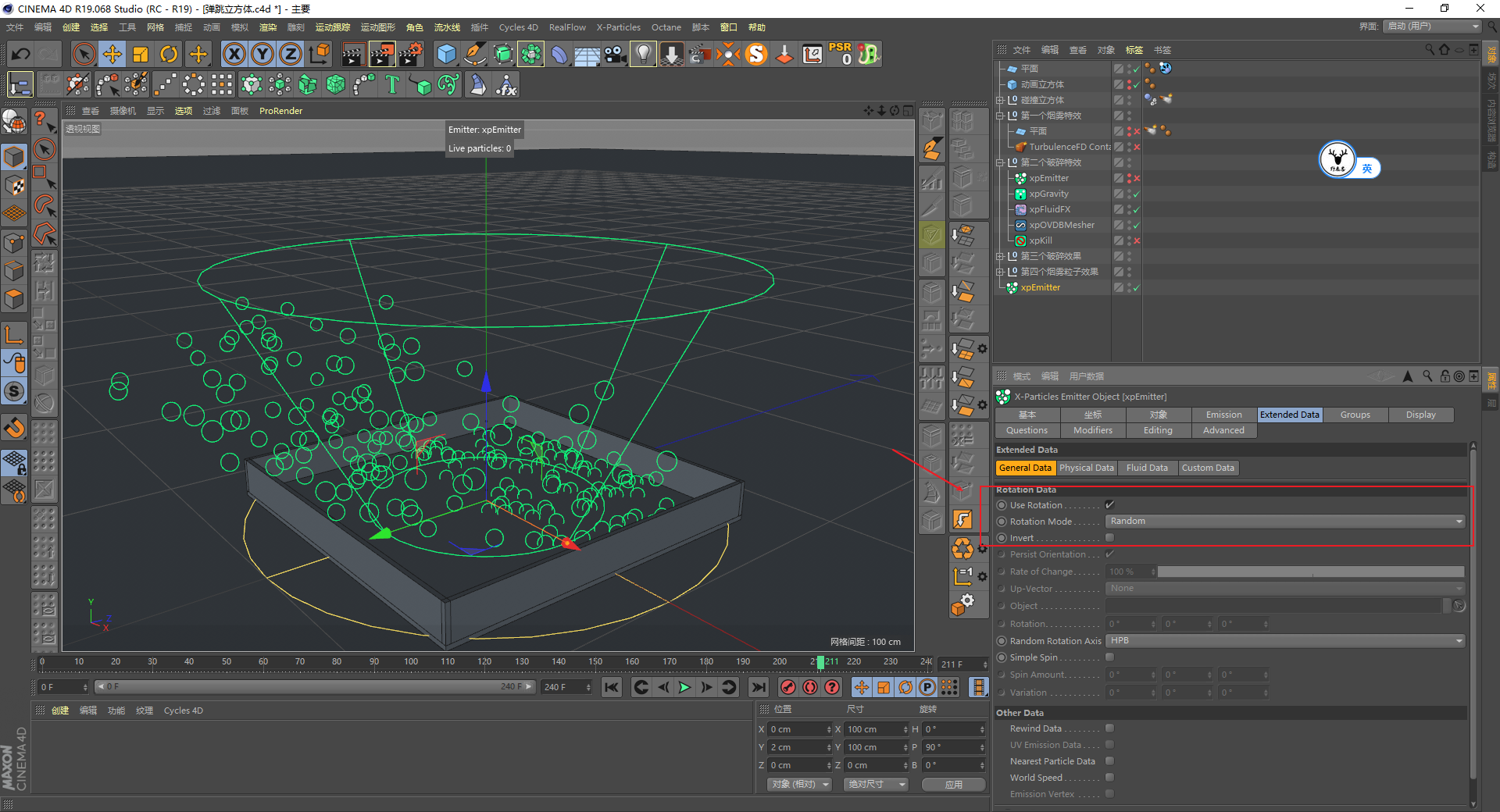
可以添加一个湍流场,让粒子运动随机:
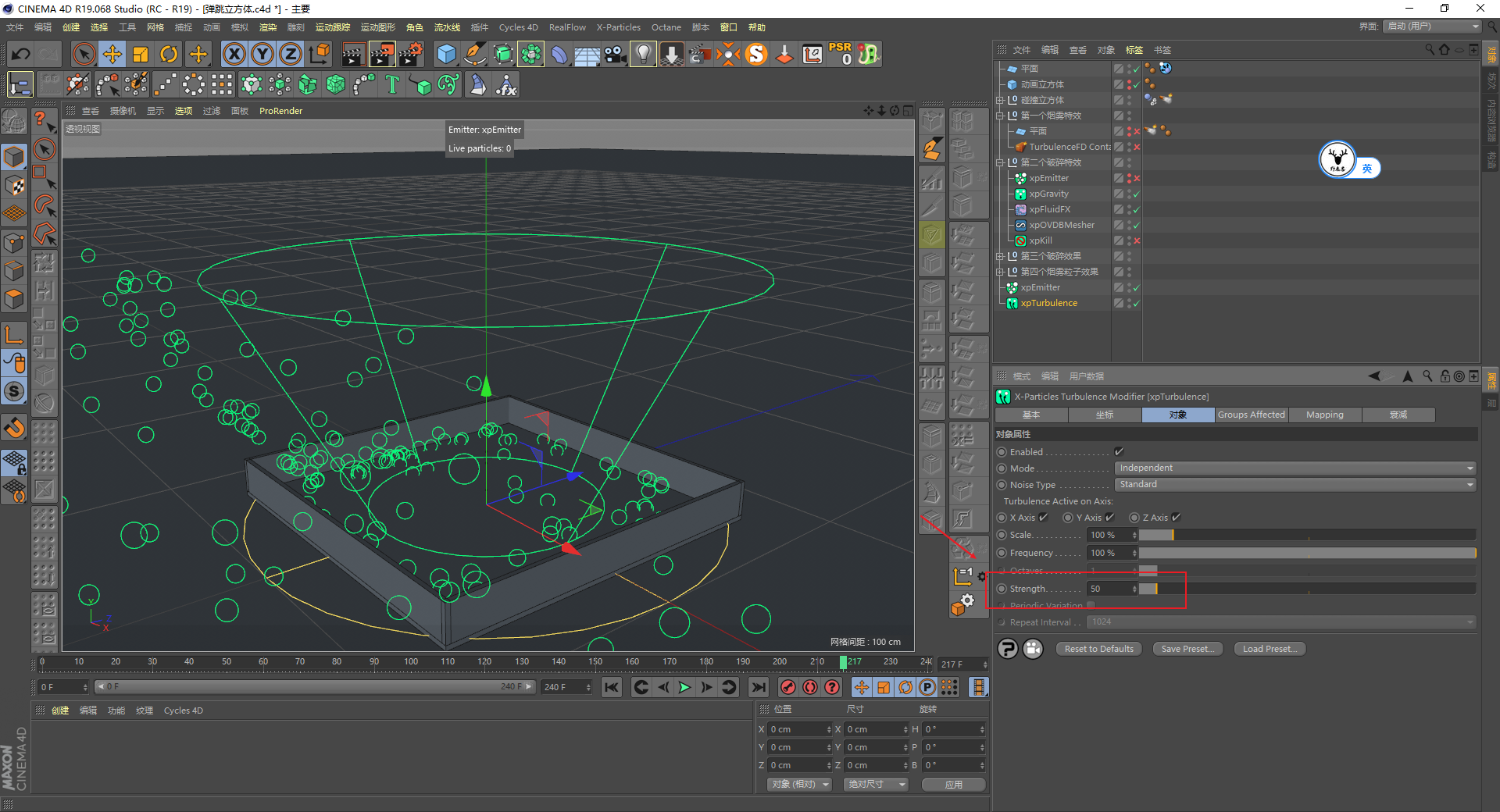
需要注意的是,这里添加了湍流场以后,之前的两个粒子发射器需要排除一下:
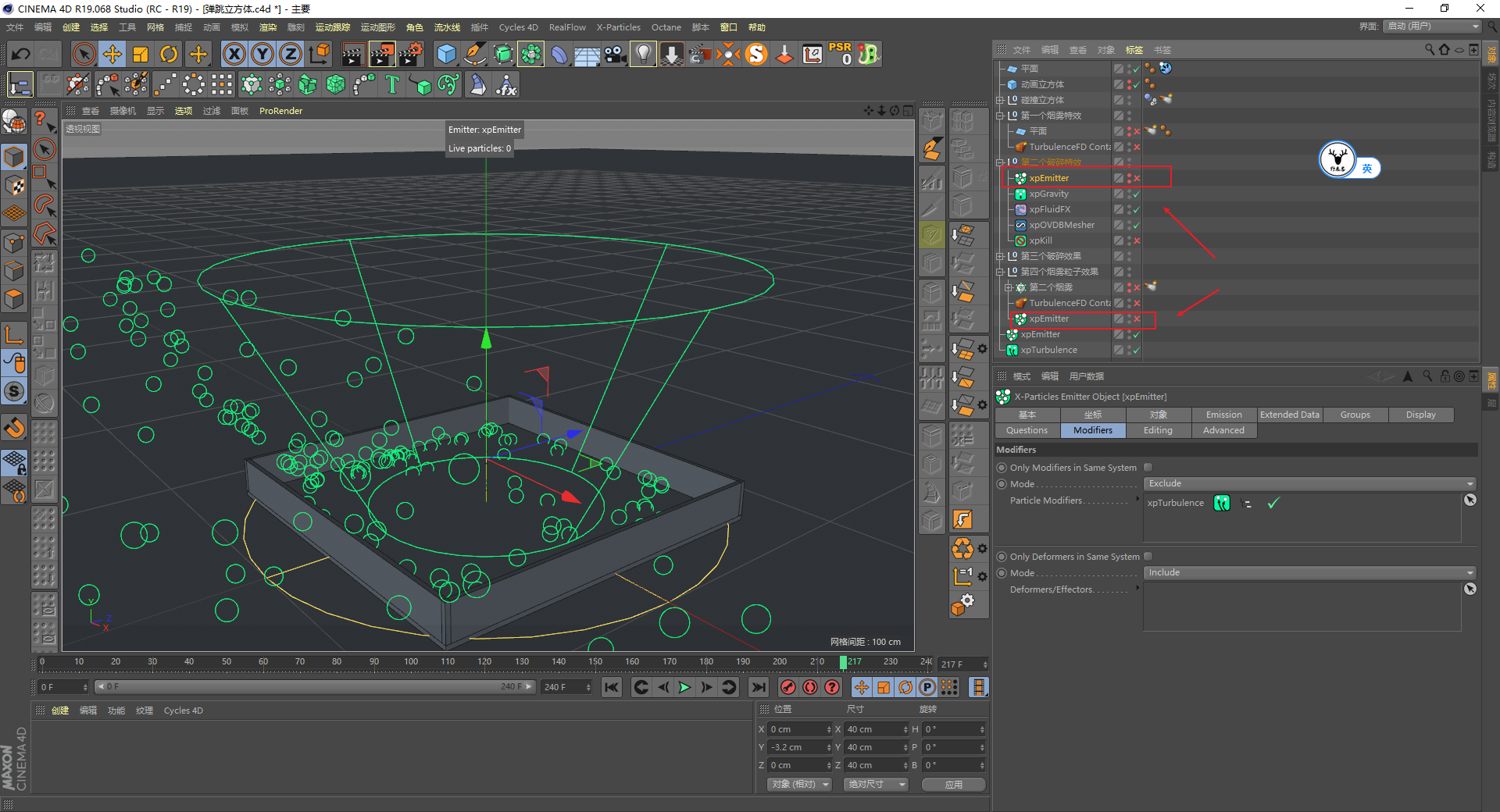
给粒子添加拖尾,修改一下拖尾的长度,样条的细分,这些都不用说吧:
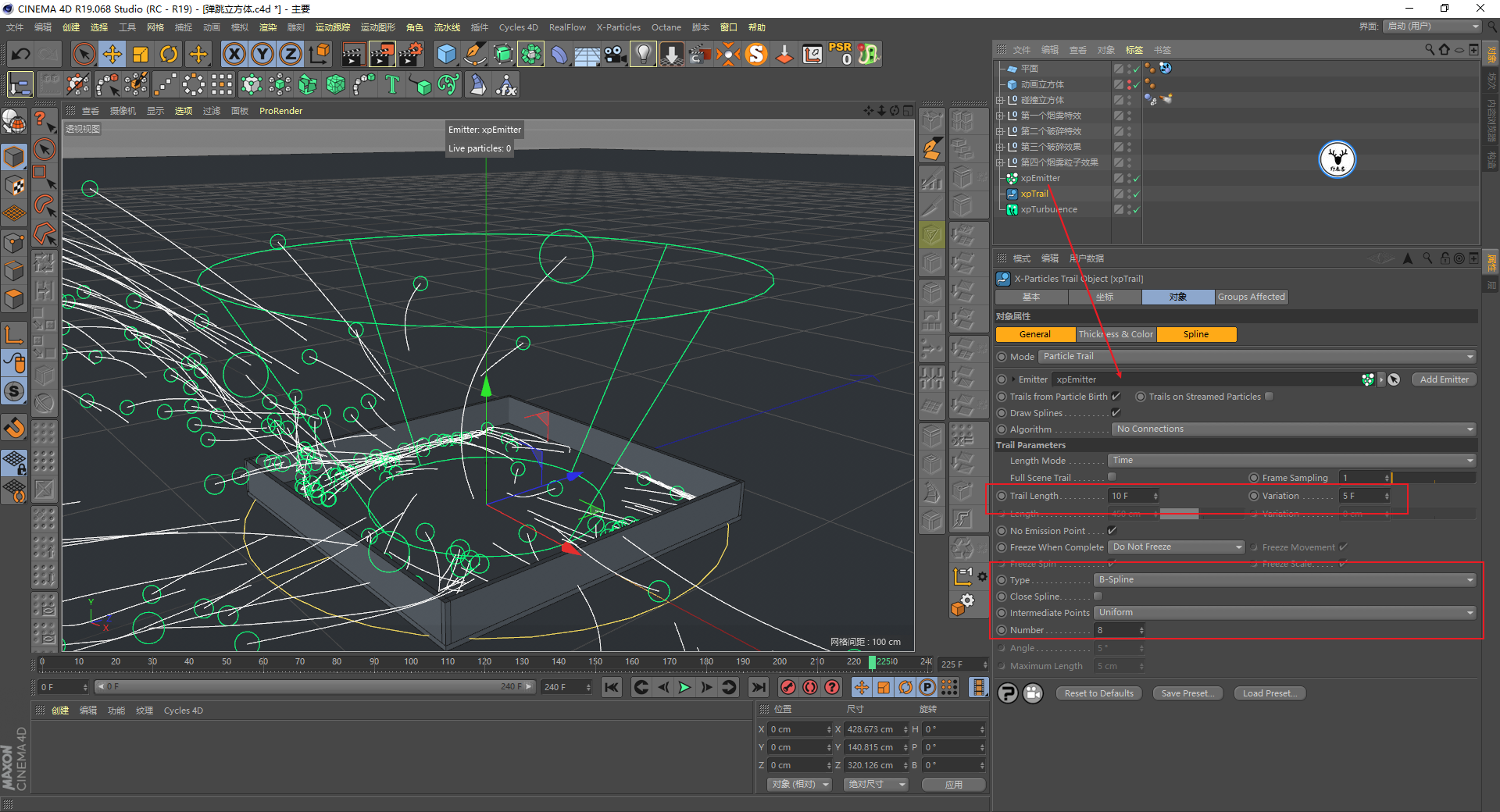
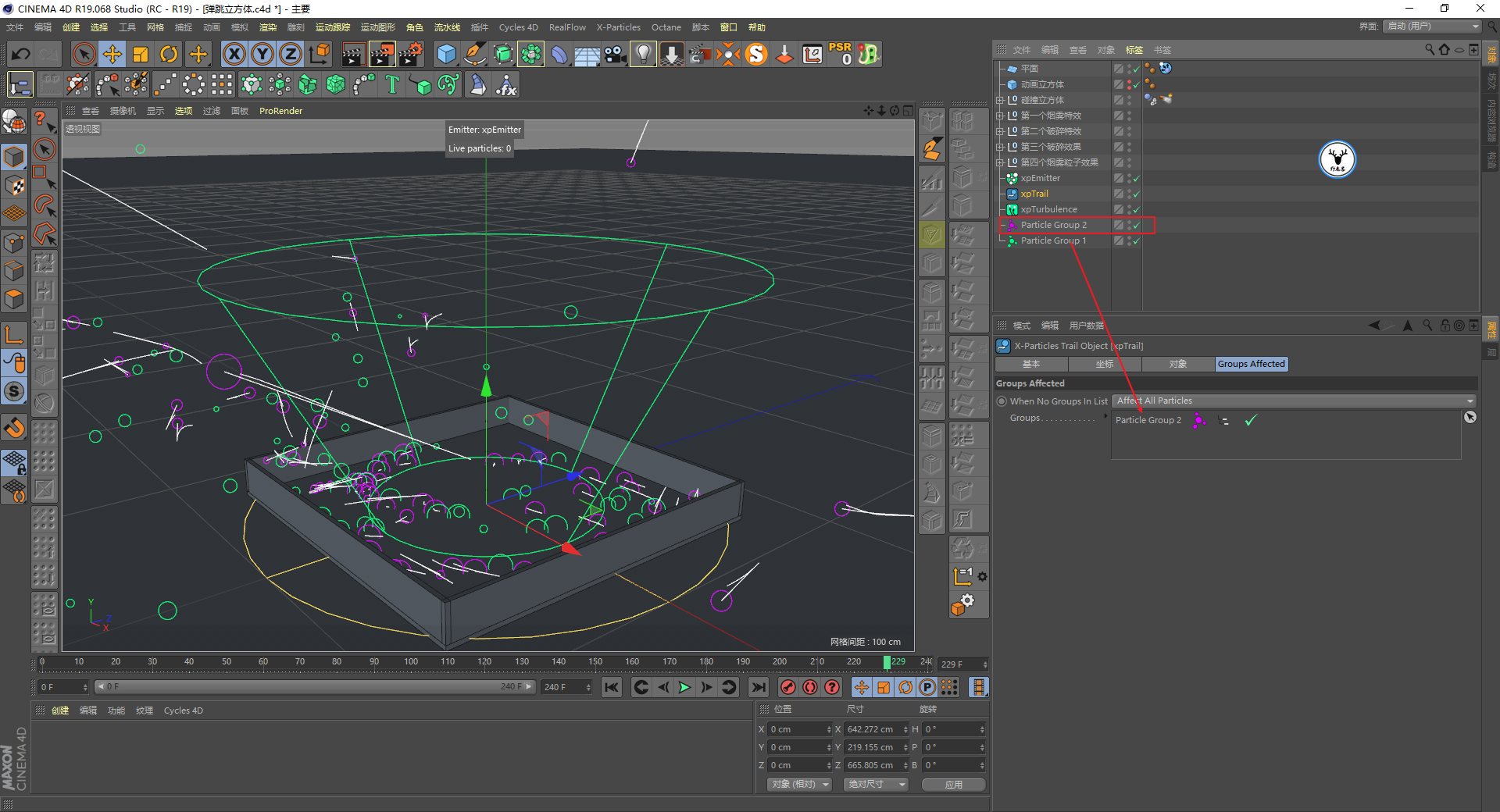
原图感觉是有些粒子有拖尾,有些没有,所以发射器里添加两个组:
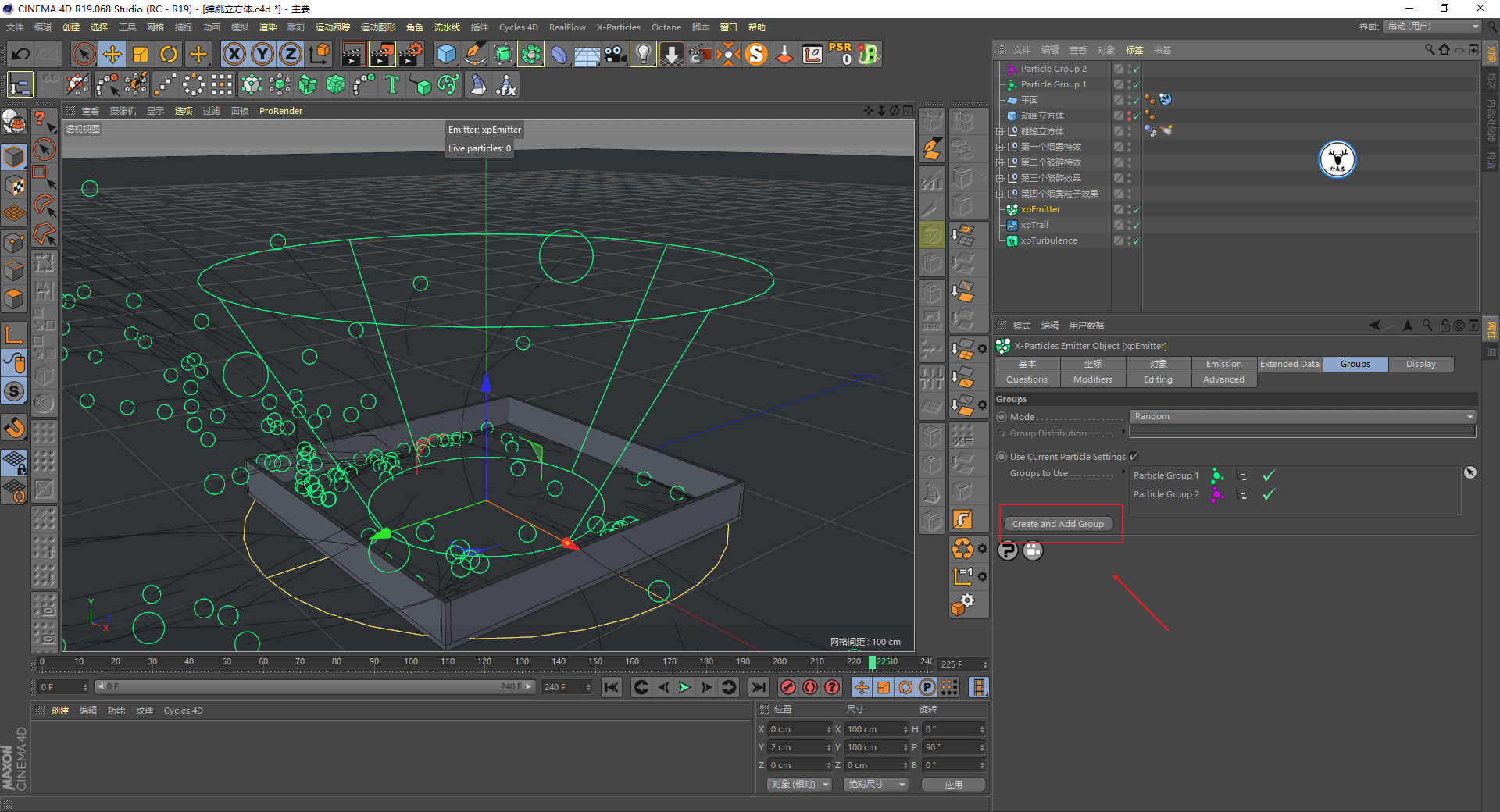
让拖尾只对其中一个组起作用就好了:
这样所有的动画都做好了,终于到了渲染的部分,这部分我就做的比较水了,大概说一下吧。
打开OC,设置渲染尺寸,摄像机固定视角,这一步不用说哈:
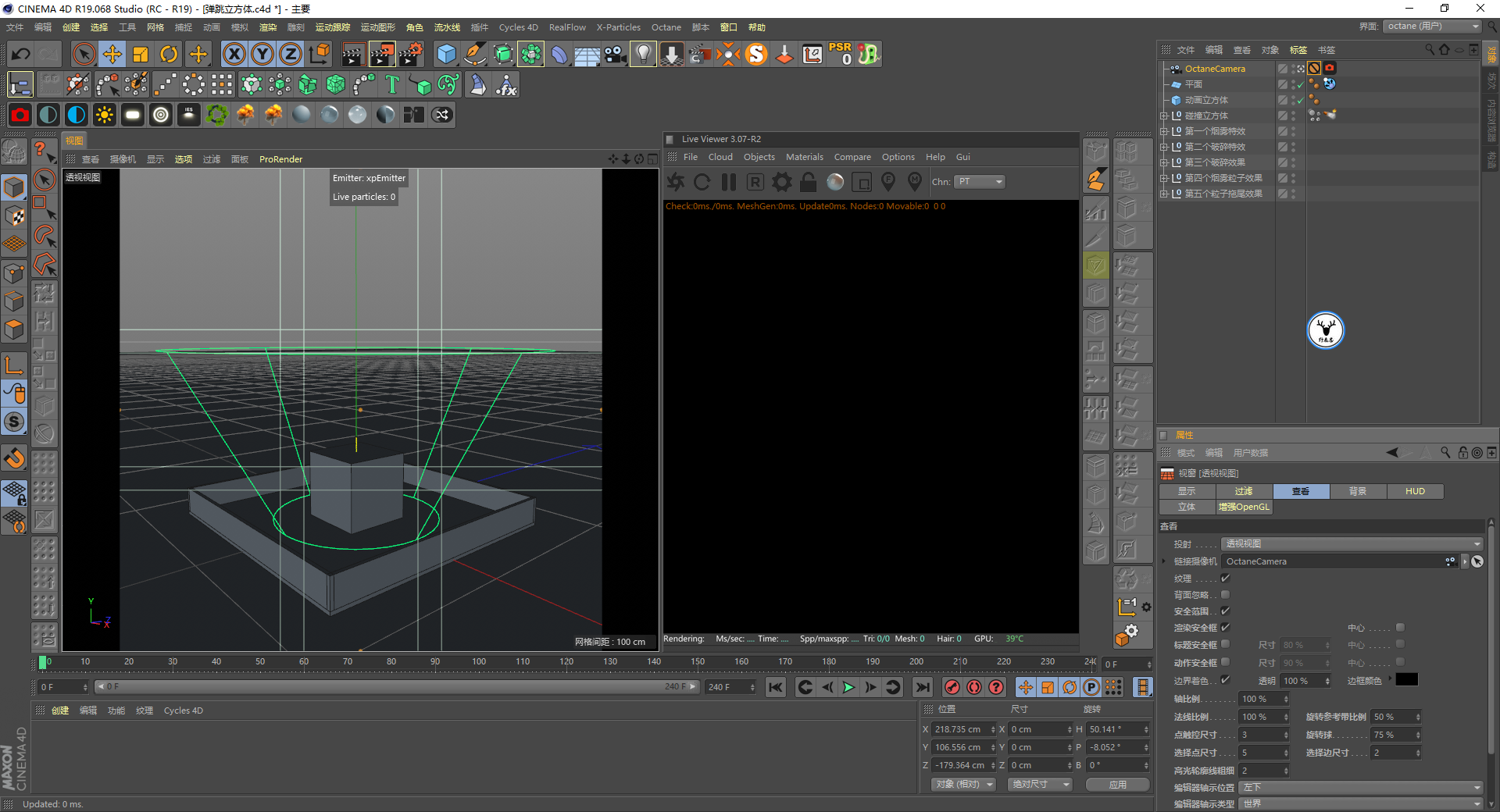
新建一个HDRI环境光:
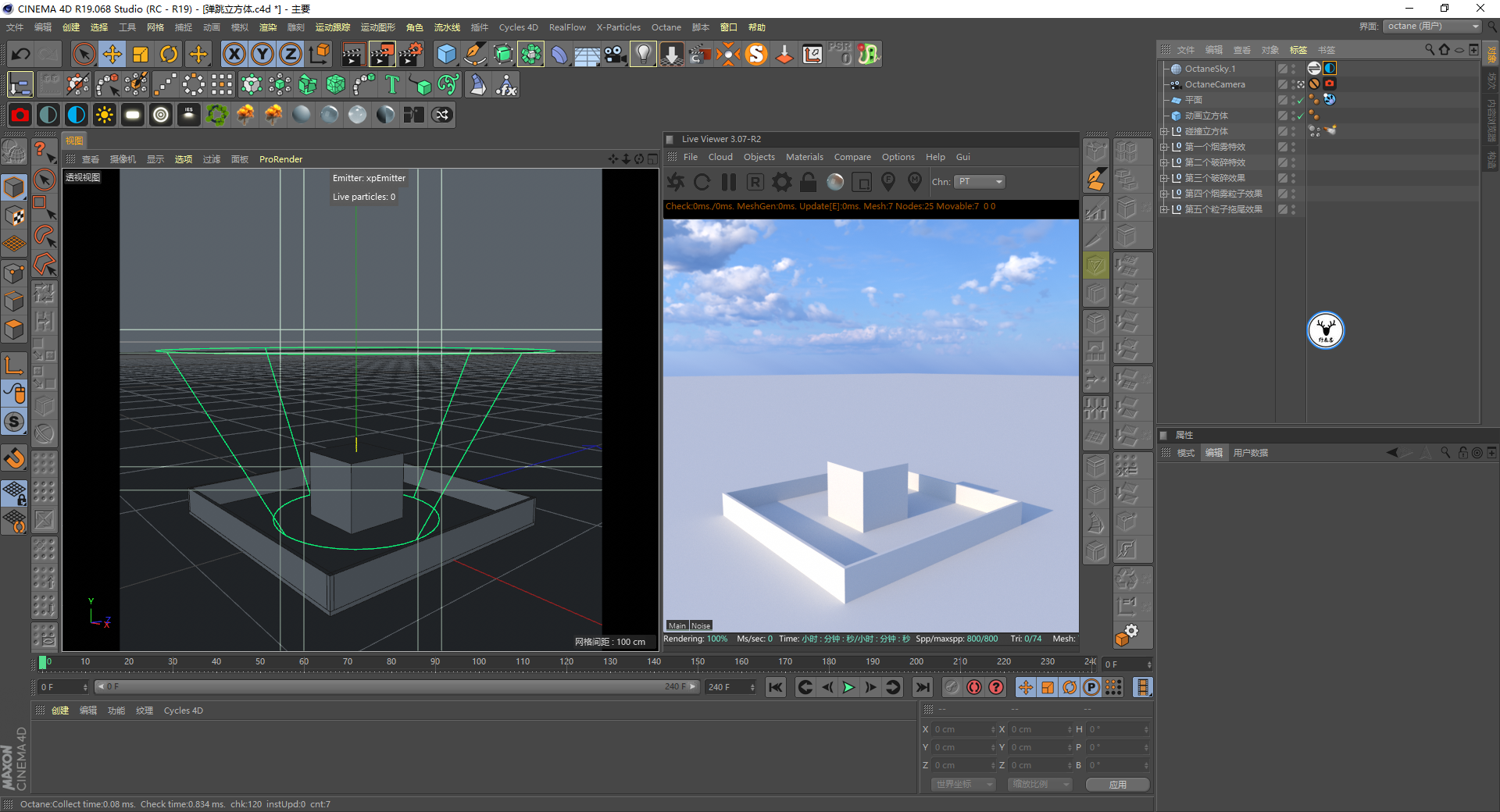
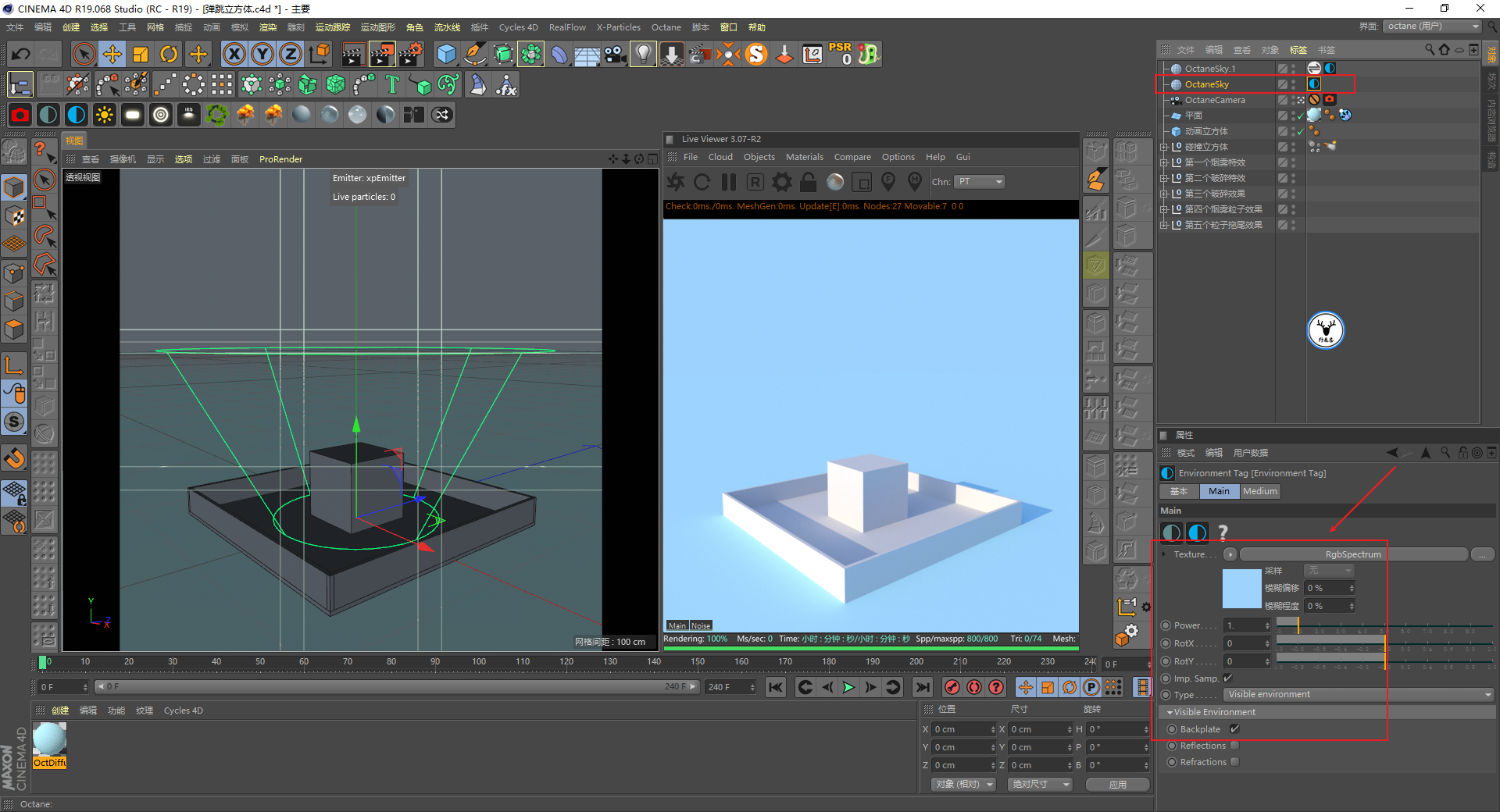
给地面一个纯色材质,如果你想要背景也是纯色的,就新建一个纹理环境光,放在HDRI环境光的下面,模式选择为可见环境,只勾选背景,颜色改为和地面颜色一样就行了:
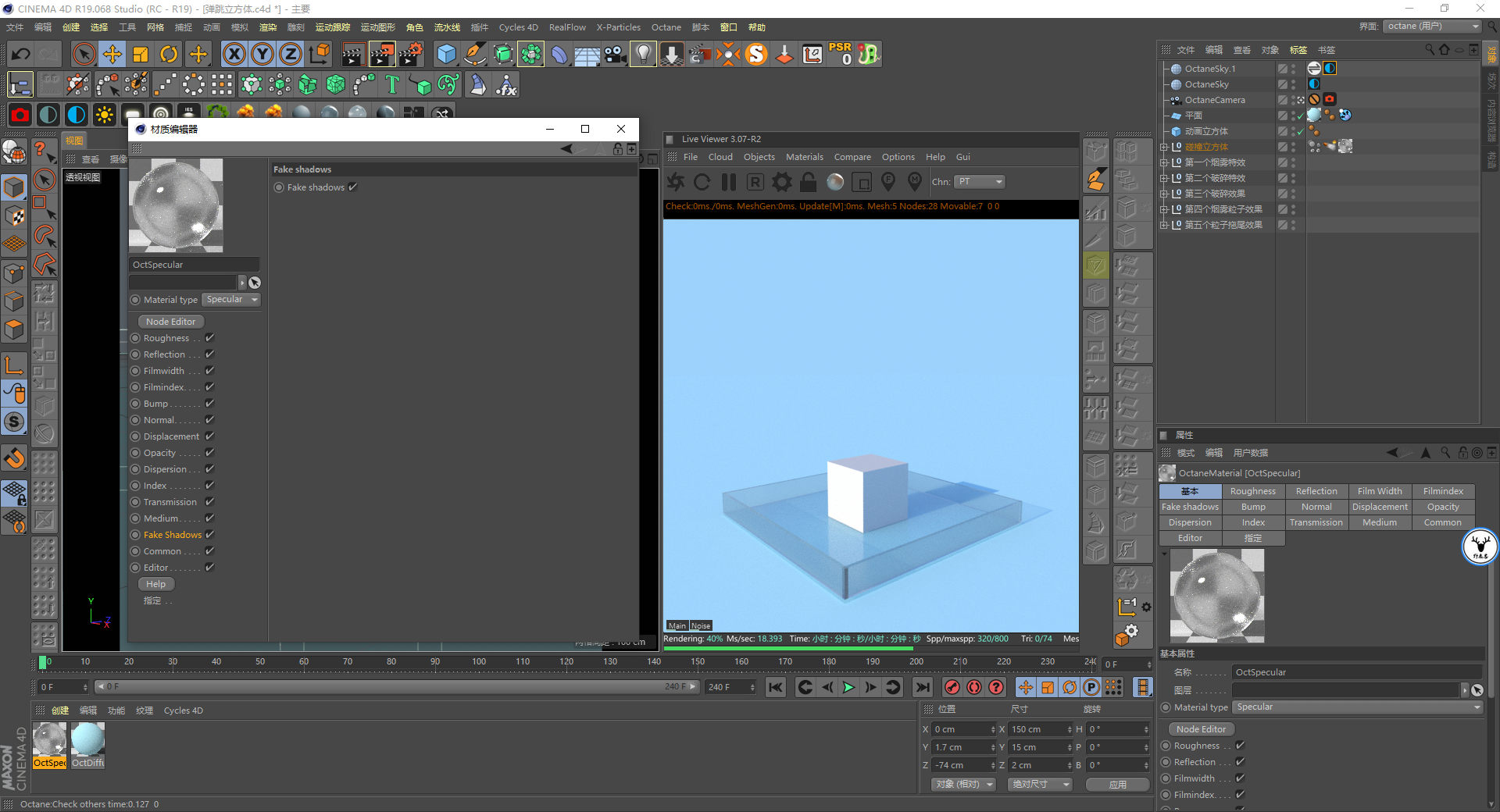
碰撞立方体就是普通的玻璃材质,一丢丢粗糙,勾选伪造阴影:
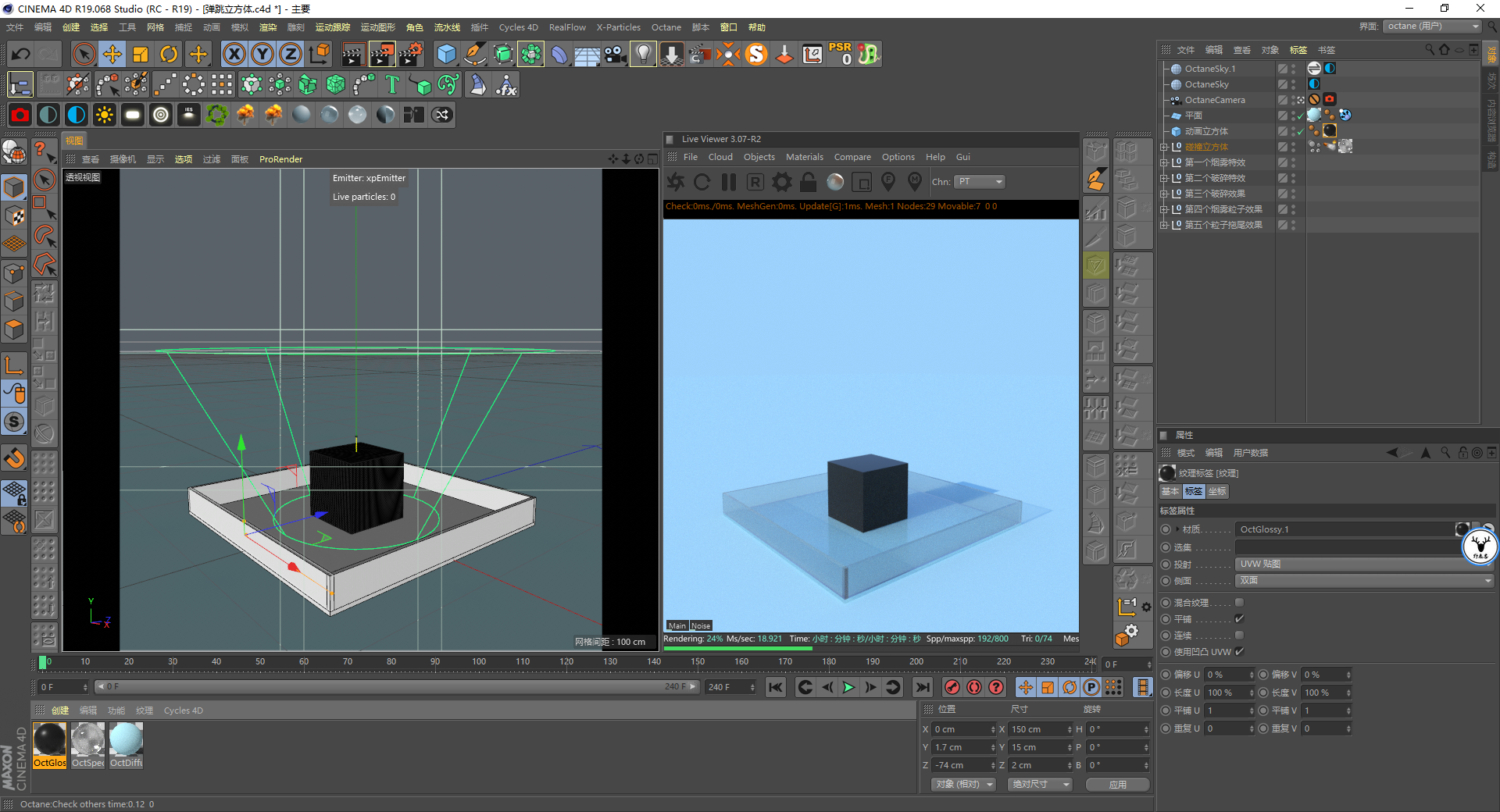
立方体是普通的黑色反射材质:
网格的话是一个普通的反射材质:
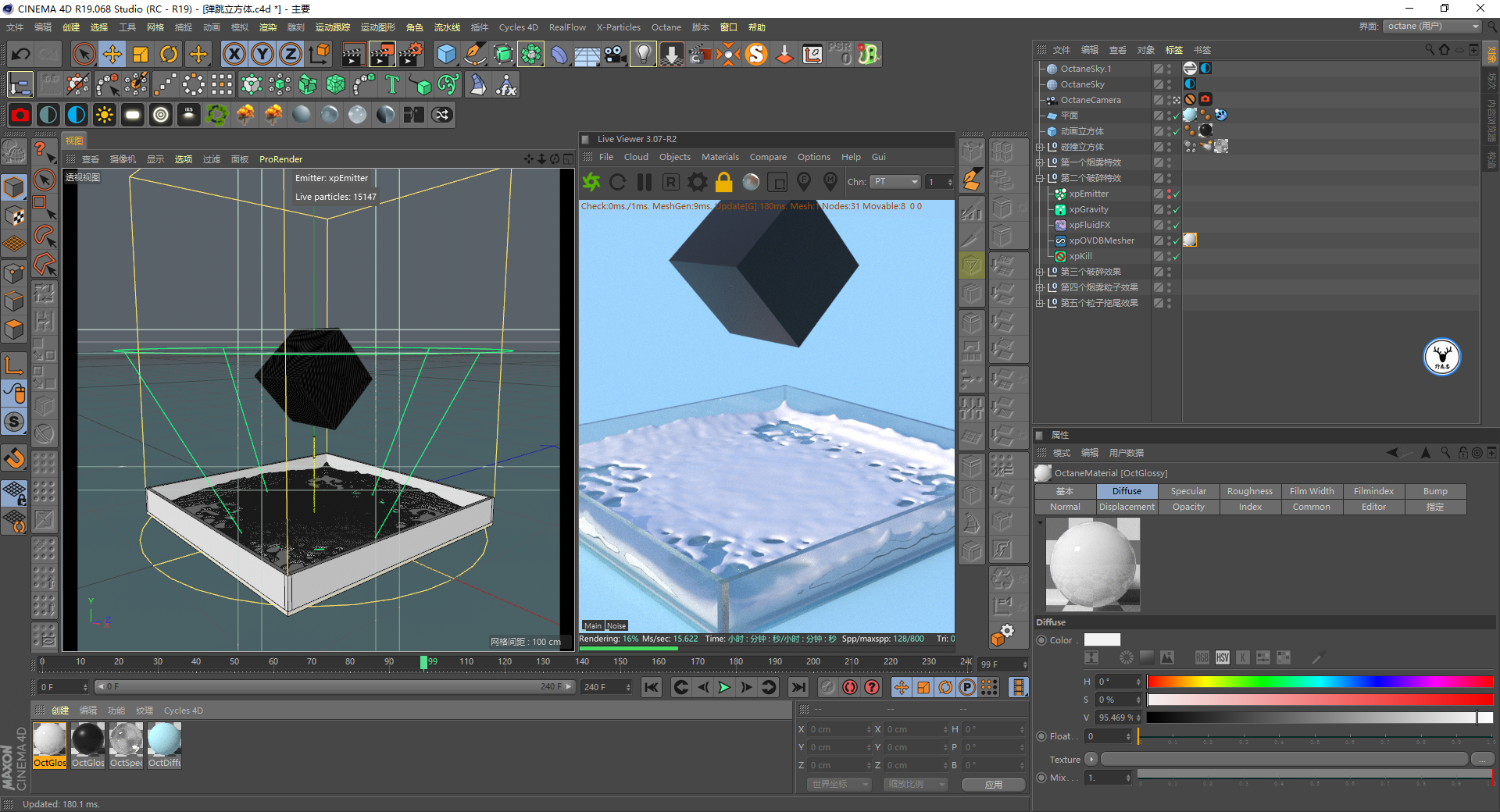
破碎对象稍微说一下,我新建了一个有点颜色倾向的反射材质,用混合材质混合这个反射材质以及网格的白色材质,然后用过OC的噪波节点来控制两个材质的显示范围:
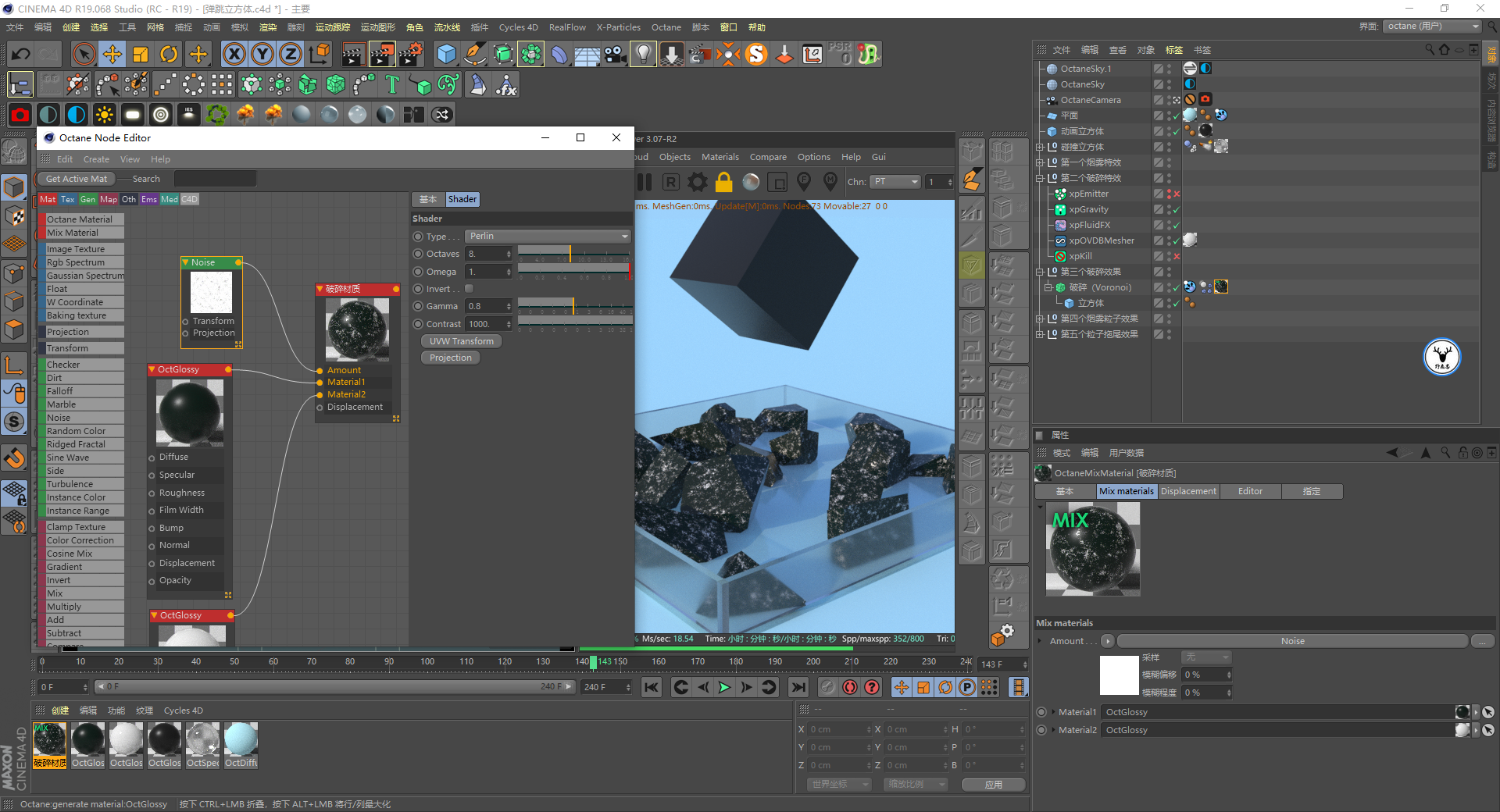
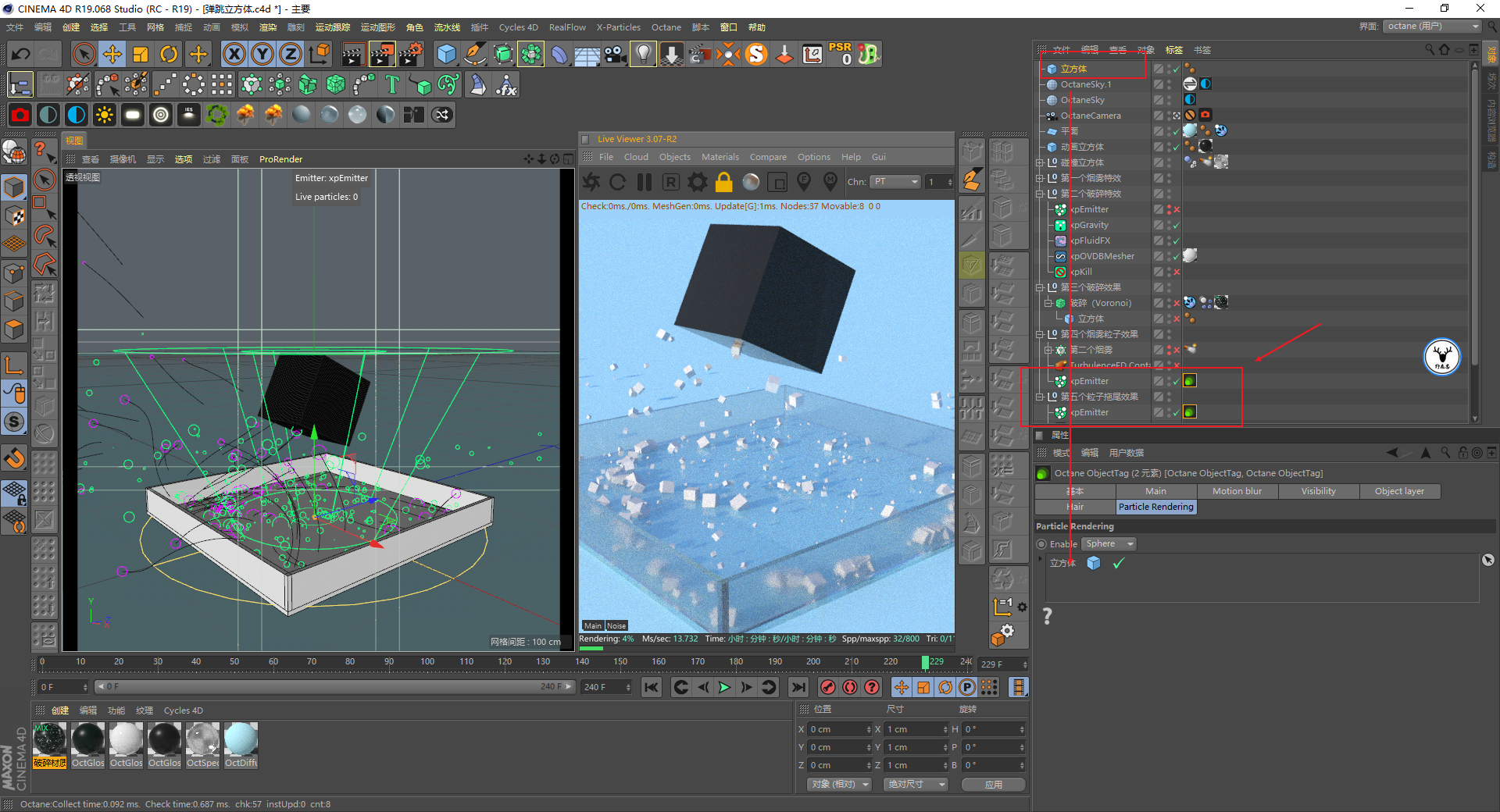
后面两个粒子发射器都添加OC的对象标签,然后新建一个立方体,体积改为1*1*1,把立方体放进行替代:
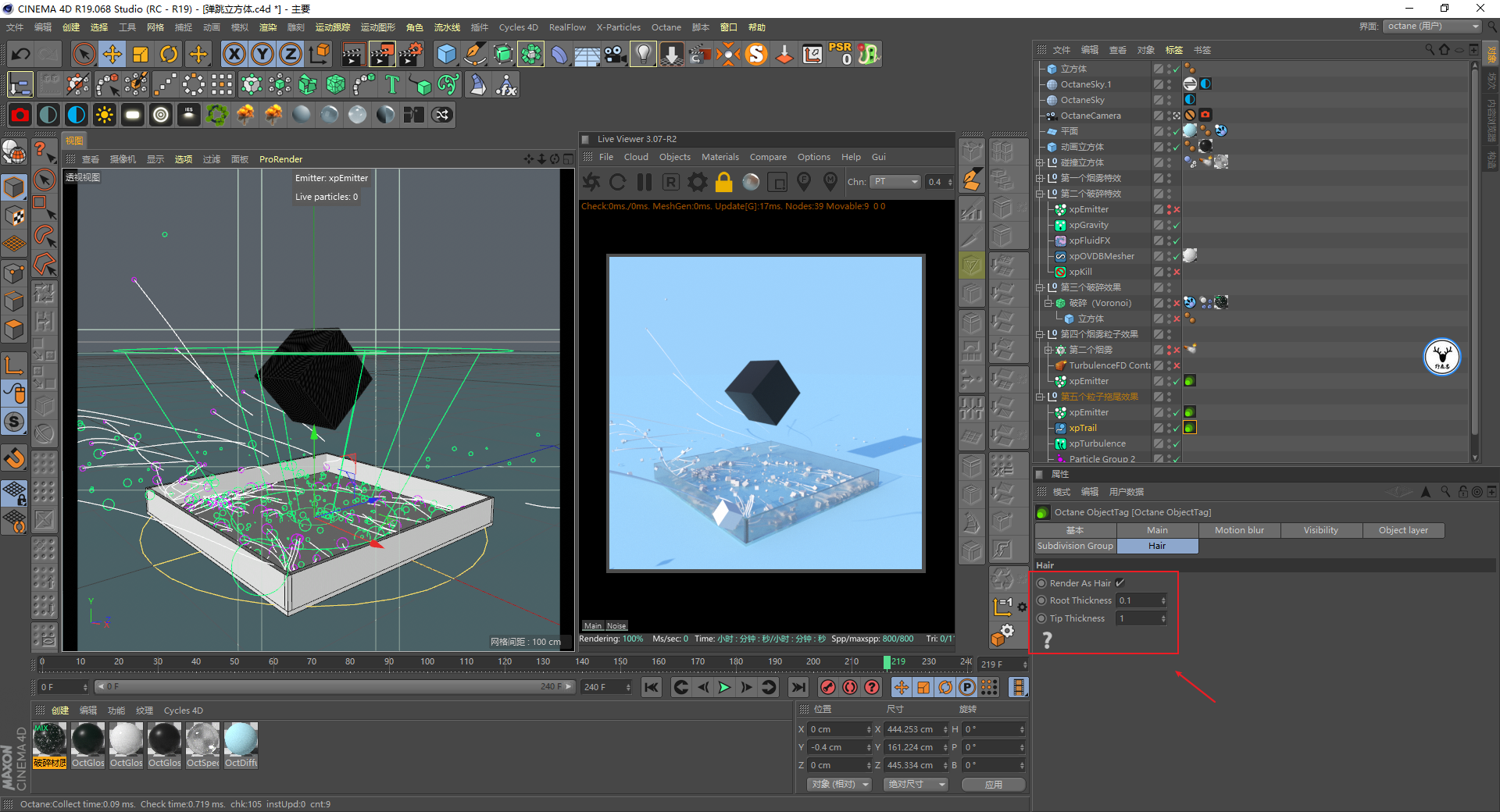
拖尾添加OC标签,勾选渲染毛发,调整粗细:
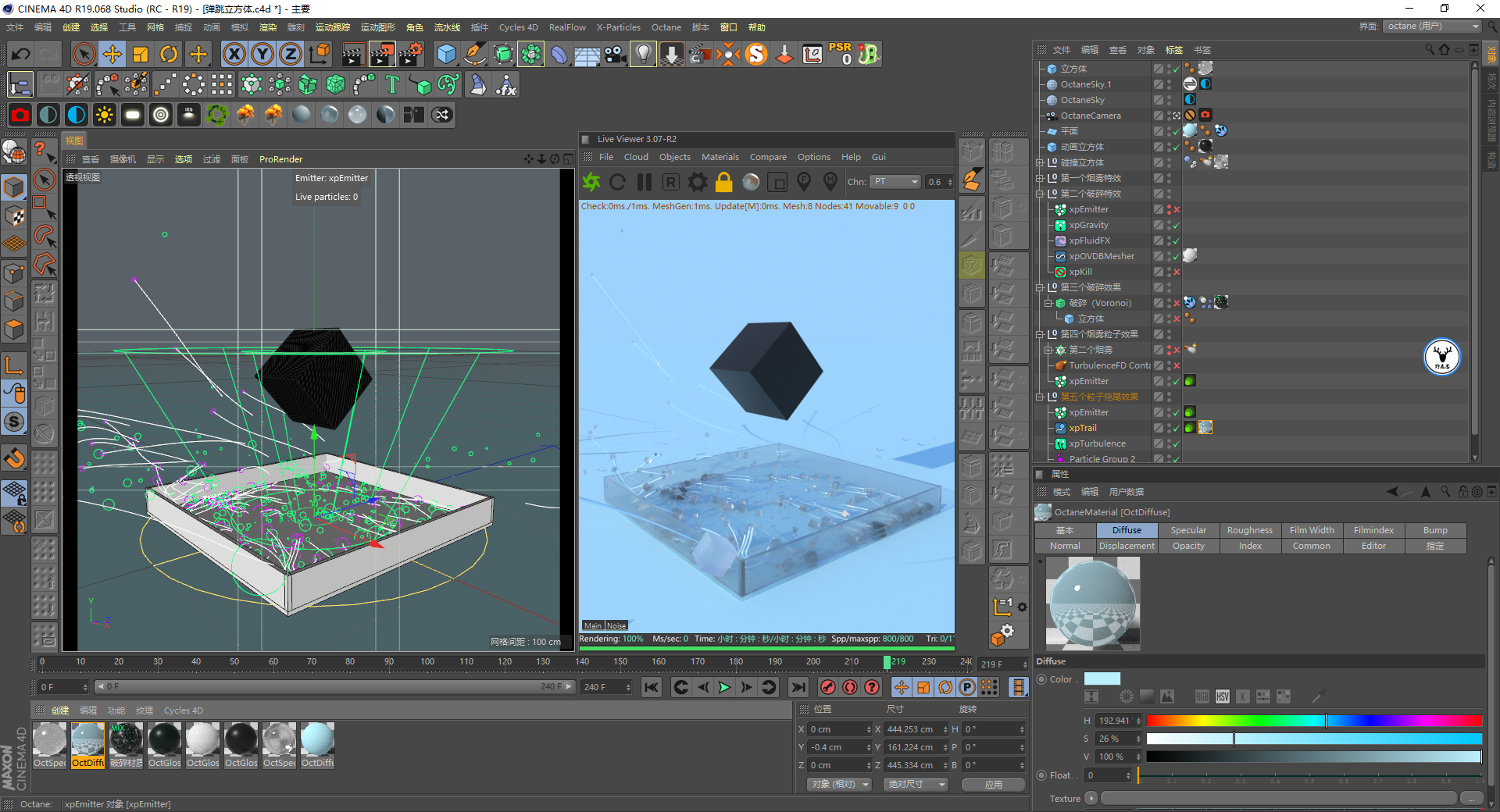
粒子我用的是普通的透明材质,毛发用的是蓝色反射材质,这个就不用多说了哈:
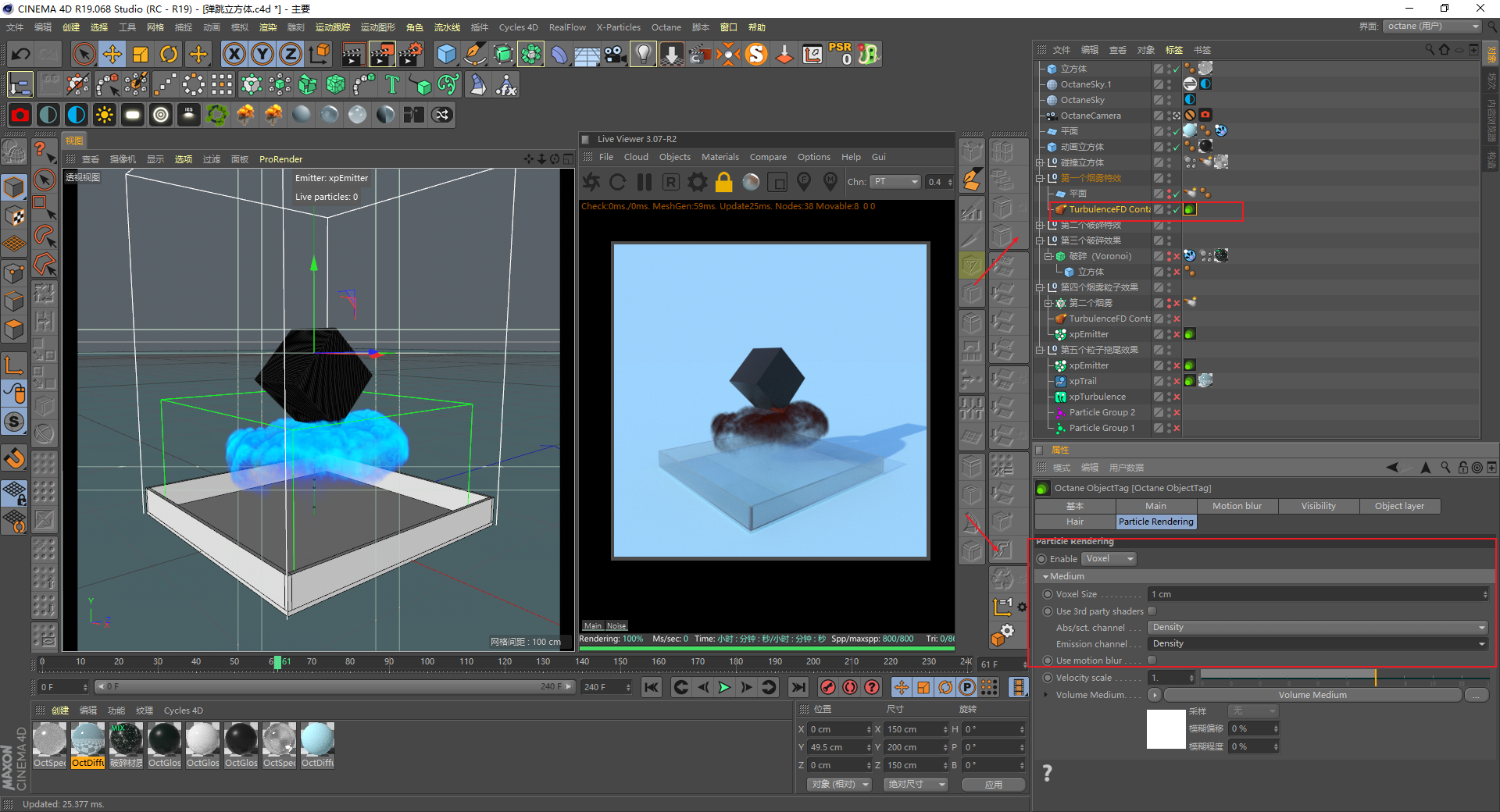
最后再说下烟雾,给容器添加OC对象标签,把粒子渲染里改为体素,然后显示通道为密度:
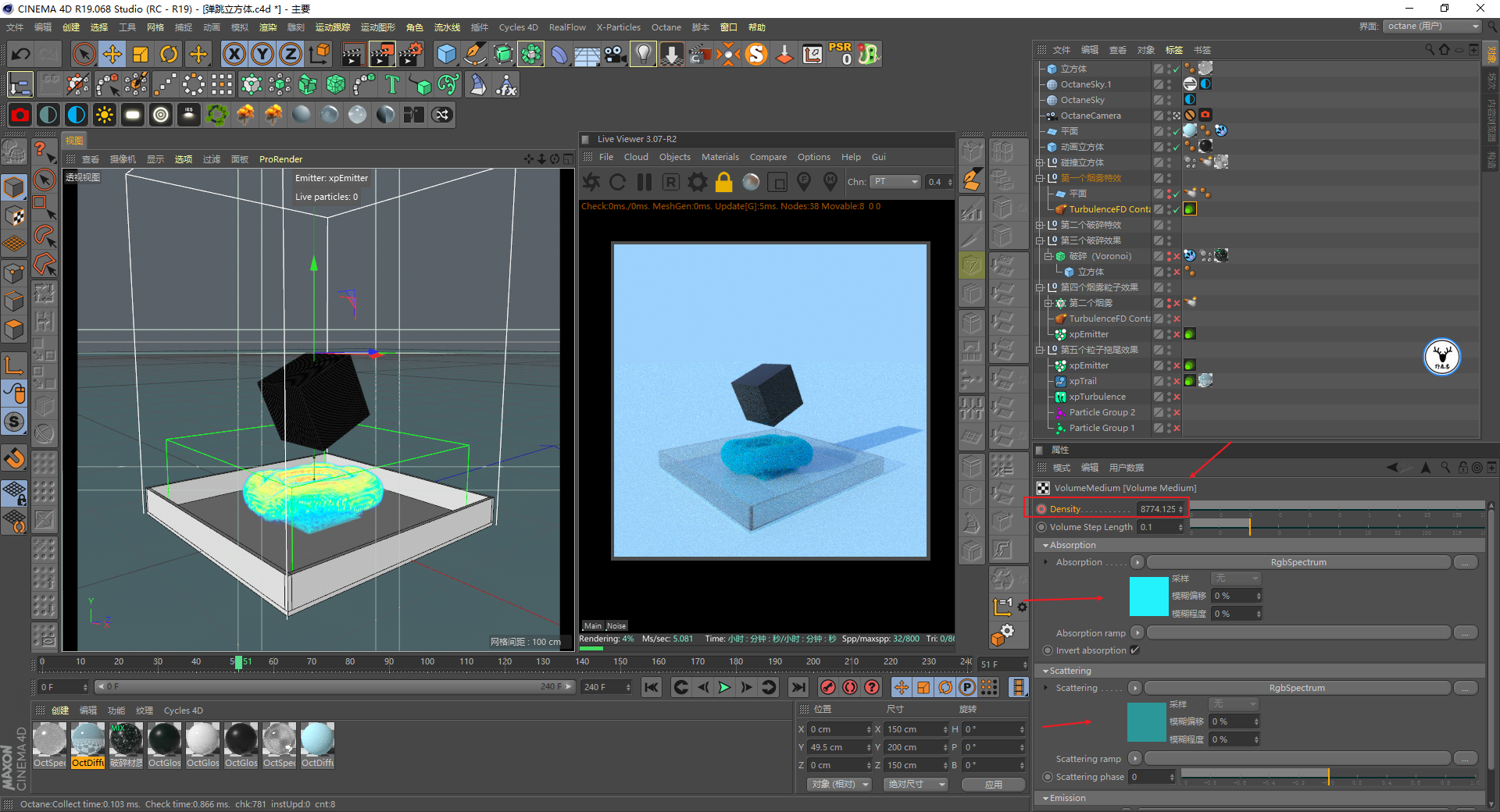
然后再去介质里修改烟雾的颜色,我希望烟雾一开始能特别的浓,所以在密度上K了一下关键帧:
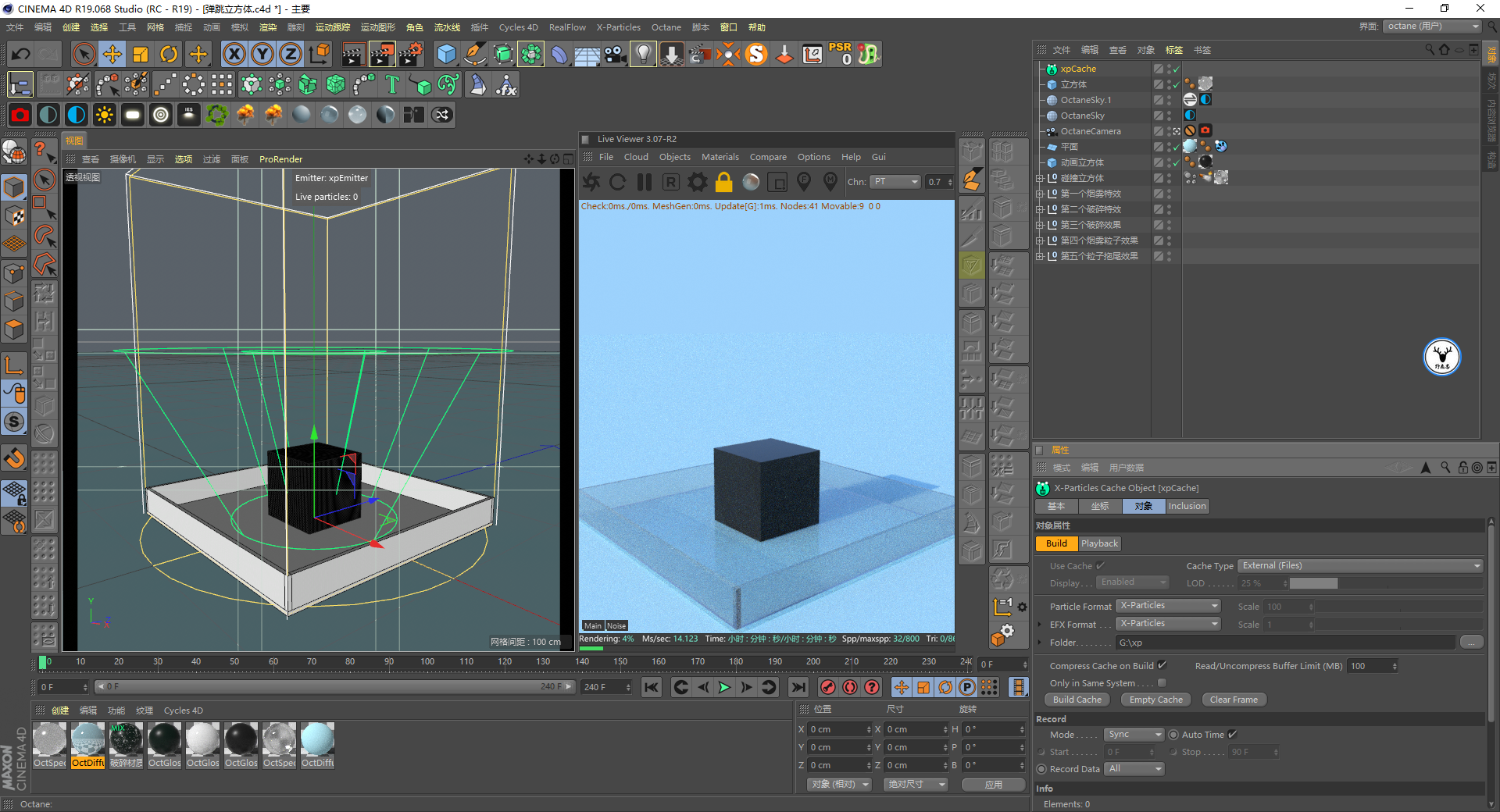
另外一个烟雾也是一样的操作,这里就不赘述了,调整差不多了以后可以再将粒子缓存一下:
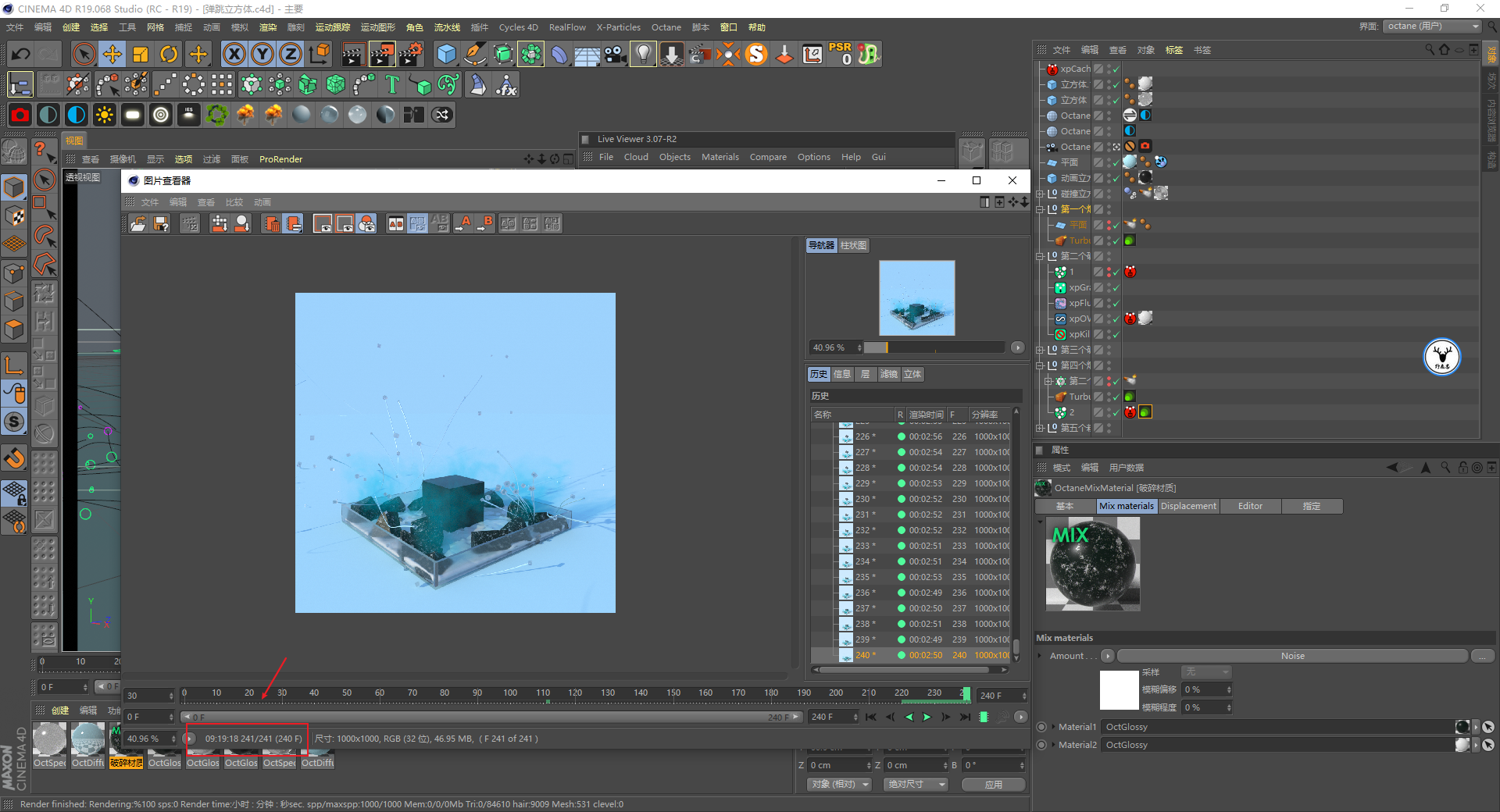
因为又有烟雾又有透明材质,所以总体来说渲染时间挺长的,我尺寸1K*1K差不多花了9个多小时:
最后导出动图看看效果吧:
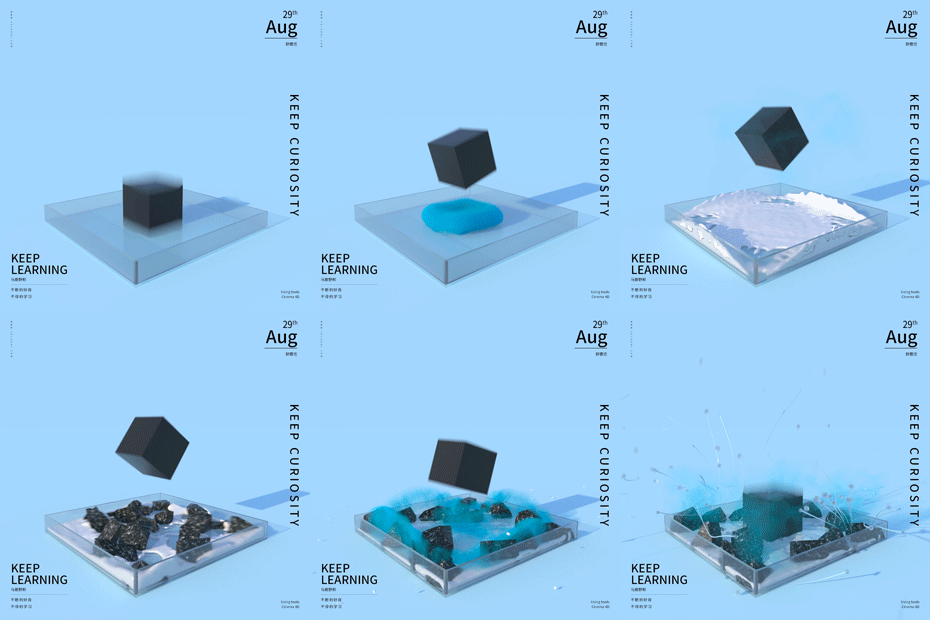
总算写完了,今天配图有60多张,果然篇幅很长啊,始终和原图差别很大,特别是烟雾的形态。
今天的内容总体来说其实并不难,思路理清楚就好,剩下的就是参数的调整尝试,下面是今天的视频版:
好啦,今天的内容就到这里,想要源文件、原视频的童鞋后台撩我获取吧!
更多内容欢迎关注公众号:
本文由“野鹿志”发布
转载前请联系马鹿野郎
私转必究