如何合成一张图片

案例复盘 非线性顺序合成。提供素材
曾看过有人说Photoshop技术分四步:基础知识的掌握、各种工具的熟练运用、对临摹的信手拈来、创意大师
不知道学习PS同学有没有这样一种困惑:当PS学到一定程度,跟着教程每步都会,撤去教程就不知道该使用何种工具、为何使用该工具、以及它的参数为何调节到某个临界点。
跟着教程就会,不跟就废。
昨天恰好做了个很简单的案例,复盘一下——非线性合成。
并且讲一讲工具的选择与参数的调节。希望抛砖引玉,给同学们一丢丢帮助。
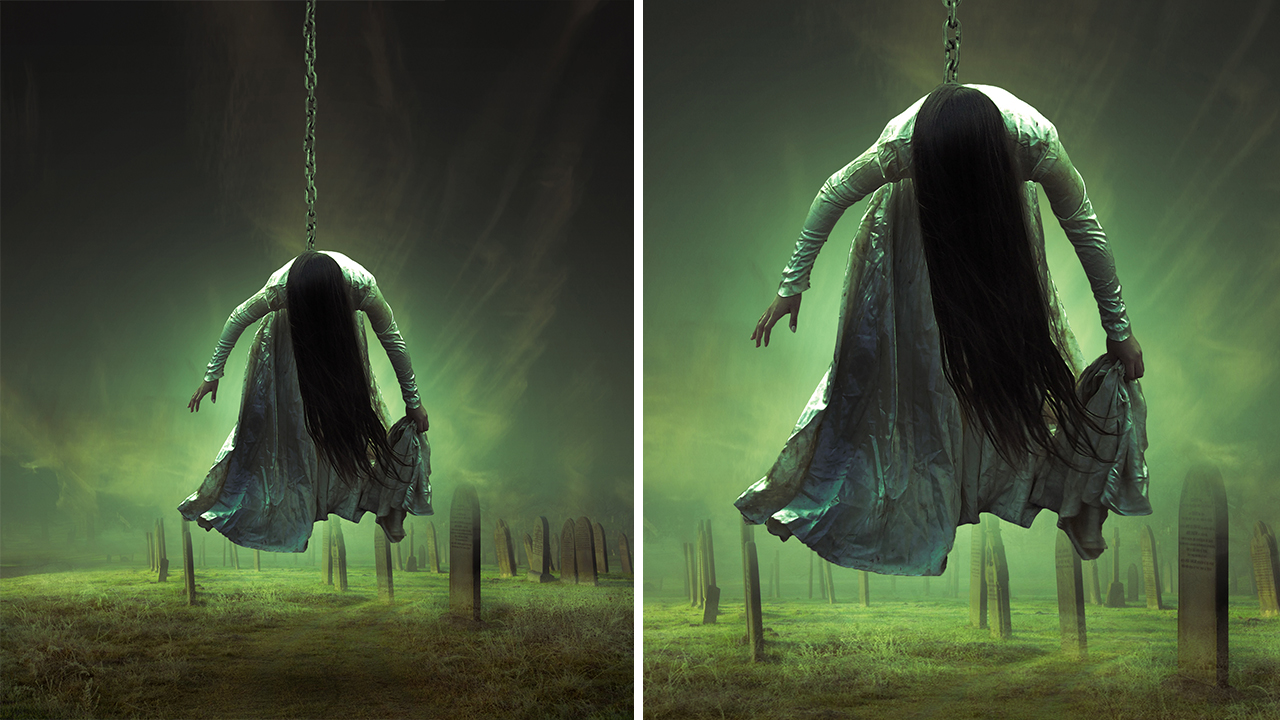
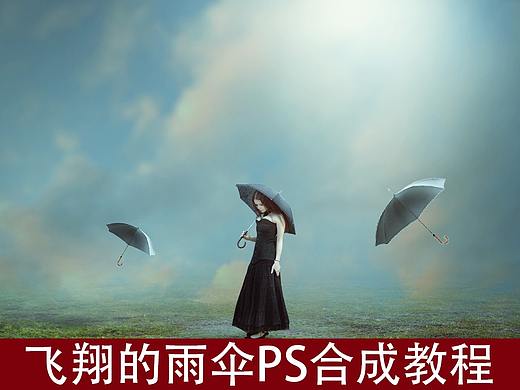
效果图
首先分析一下构图、色调
构图 层次结构非常清晰:远景、近景、主体。
合成素材也十分简单:天、地、人、物,也就是天空、墓地、模特、铁链。
提供的四个素材,由远及近、由大到小,图层顺序就可以确定下来了(也就是先放哪个素材,再放置哪个素材)
色调 暗+绿色。阴森和丧尸的意味。我们举一反三,恐怖的色彩元素还有哪些?红色可以代表血腥、甚至一些深蓝色也能够体现一定的惊悚情绪。当然,发散性思维大家随意,我们主要的目的是临摹出来。
STEP 1 背景的构成
1.1 素材的大小
导入”天空“素材,Ctrl+T变形,置于1200*1600大小的画布上
稍微超出画布一些像素。如果背景做模糊处理,容易导致边缘像素丢失而”穿帮“。

此图我右键水平翻转了
1.2 天空的处理
对比素材与效果,分析一下我们该如何着手处理。
大片橙黄过于刺眼,所以我们需要降低黄色的饱和度——HSL、可选颜色等
同时也降低素材的亮度——亮度/对比度、色阶、曲线
色彩倾向绿色——色彩平衡
PS很多不同工具都可以达到相同效果,仅以最简单的方式处理(HSL、亮度/对比度、色彩平衡)
我们创建剪切调整层,针对分析做出调节
1.2.1
HSL面板

降低饱和度到哪个数值才算调整到位呢?略带一点灰!黄色里略带灰数值是-53左右
我们同样可以稍稍降低天空的青色饱和度
HSL的最终目的:背景色彩不要太浓郁——也就是降低饱和度
1.2.2
亮度/对比度面板

降低亮度看高光,提升亮度看阴影
此处我们需要降低画面的整体亮度,只需要盯着光源处
慢慢推动滑块,一直暗到高光附近,继续压暗一点点即可。该数值在-70附近
适当降低对比对,背景明暗不那么分明,有点点模糊和朦胧效果(对比度可自行调节)
亮度的调节:降低亮度看高光、提升亮度看阴影
其实关于色阶调节明暗,依旧可以遵循这个原则。着眼点于你需求的那个明暗处。
1.2.3
色彩平衡面板

既然偏绿,话不多说,向绿色拉动滑块。
绿色是主色调,绿色一定要盖过橙色的
所以慢慢滑动的过程中,当绿色与橙色平衡、且绿色具有一定灰度。该数值大概在+50左右
青、黄的调节,算是对橙色的适度补偿。大家可以根据感觉自己尝试
色彩平衡:CMY对应的RGB,整体色彩倾向的调整。
导入某一素材,适合整体色调的调节。
STEP 2 近景的构成
2.1 渐变
导入素材,添加墓地素材,Ctrl+T调整大小、方向
交接处,在蒙版里使用”黑到透明“渐变
左下角:“天空”的黑山,可以修复出来。用柔边画笔擦出来

2.2 墓地的处理——明暗与色彩倾向
2.2.1 明暗
色阶面板

”天空“有光源,那么它必然比墓地亮——墓地必然比天空暗。输出色阶数值在180附近
我们是不是降低亮度下来,就不管了?当然不是了。
它的受光是不均匀的,那就会有明暗的差异
黑色柔边画笔,降低透明度、流量,在色阶蒙版修复部分高光——靠近天空光源处
色阶:明暗的修饰,并且合理利用画笔,在蒙版里强化明暗的对比
2.2.2 色彩倾向
色彩平衡面板

草比天要绿!绿色数值在+53附近
STEP 3 模特与铁链
3.1 模特
3.1.1 导入
模特的抠图,可以首先使用快速选择工具,再用钢笔修复。可以大大减少工作量
Ctrl+T调整大小、角度

3.1.2 修饰:明暗+色彩倾向
明暗
色阶面板+蒙版缩略图

在色阶蒙版里,用黑色柔边画笔修复高光,体现受光的不同
色彩倾向
色彩平衡面板

这种融合,看交接处
模特与环境的交界处,过渡越柔和越平和越一体,调节就更合适。绿色数值在+43附近
添加一个素材后,关键在于它能否融合。而融合的关键在于过渡,与其他素材的交界处
素材还没有处理完整。添加光源后,回过头来继续。
STEP 4 铁链
跟模特一样考虑
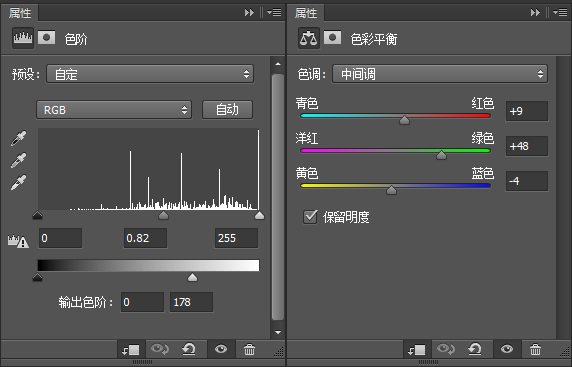
比如色阶降低亮度,同时在蒙版里修复高光
比如色彩平衡的调节,关键在于与环境边缘的过渡是否柔和
色阶+色彩平衡面板
STEP 5 光源
光这个东西,在我看来其实挺麻烦的。有光就有影,就会有各种衍生问题。
其实如果肉眼看起来或许觉得怪怪的,那就是合成出现了Bug、穿帮。
而这类问题往往是光和影产生的。
5.1 添加光
光、影的添加,一定要分多次多层,缓慢叠加。
这样才更真实。
比如太阳中心更白更亮,外边没中心那么亮但是更黄。
比如墙角阴影,墙角更暗,越远地方越淡越虚
”父亲的背景PS合成教程“里,关于添加光后产生的影,也有提过。
在模特背后分两次添加光源
颜色#fff1d0、#ffda81 图层混合模式——滤色
适当降低透明度

5.2 影
5.2.1 ”墓碑“素材的光源与该合成光源不一致
回过头来修复墓地素材
给墓地素材创建剪切图层
用仿制图章工具,仿制青草,覆盖掉素材里的阴影
添加阴影。
画笔画一个黑色的圆。
Ctrl+T变形,拉细,置放在墓碑旁边,符合光照效果。
Ctrl+J复制5层,分别置放其他五个墓碑旁。
可以用橡皮擦,擦拭 远离光源的阴影,产生”虚“的感觉。
5.2.2
墓地靠近光源处,让它更亮、远离的边缘让它更暗
椭圆工具,Shift+F6羽化,填充#fffd92
图层混合模式:光源一般用滤色,高光用柔光或叠加,暗部阴影用叠加或正片叠底

5.2.3 光对模特、铁链的影响
50%灰的叠加
分别给模特、铁链创建剪切图层,Shift+F5填充50%,图层混合模式叠加
强化明暗,增加立体感。
5.3 天空
加了光源后,感觉天空过亮,并且感觉不太够绿
添加纯色层,颜色#234f09,叠加给天空。看起来更柔和
添加剪切图层,向下拉”黑到透明“的渐变,叠加给天空变暗。
适当降低透明度。

基本上大功告成了。最后调色修饰一番。
5.4 调色
调色个人喜好了。尽量以定好的色调为主

5.5 Shift+Ctrl+Alt+E盖印,右键转为智能对象
执行滤镜——camera raw滤镜、Exposure滤镜
影片效果

蓝色阴影