奇幻的大木轮PS合成教程

森林里的大木轮
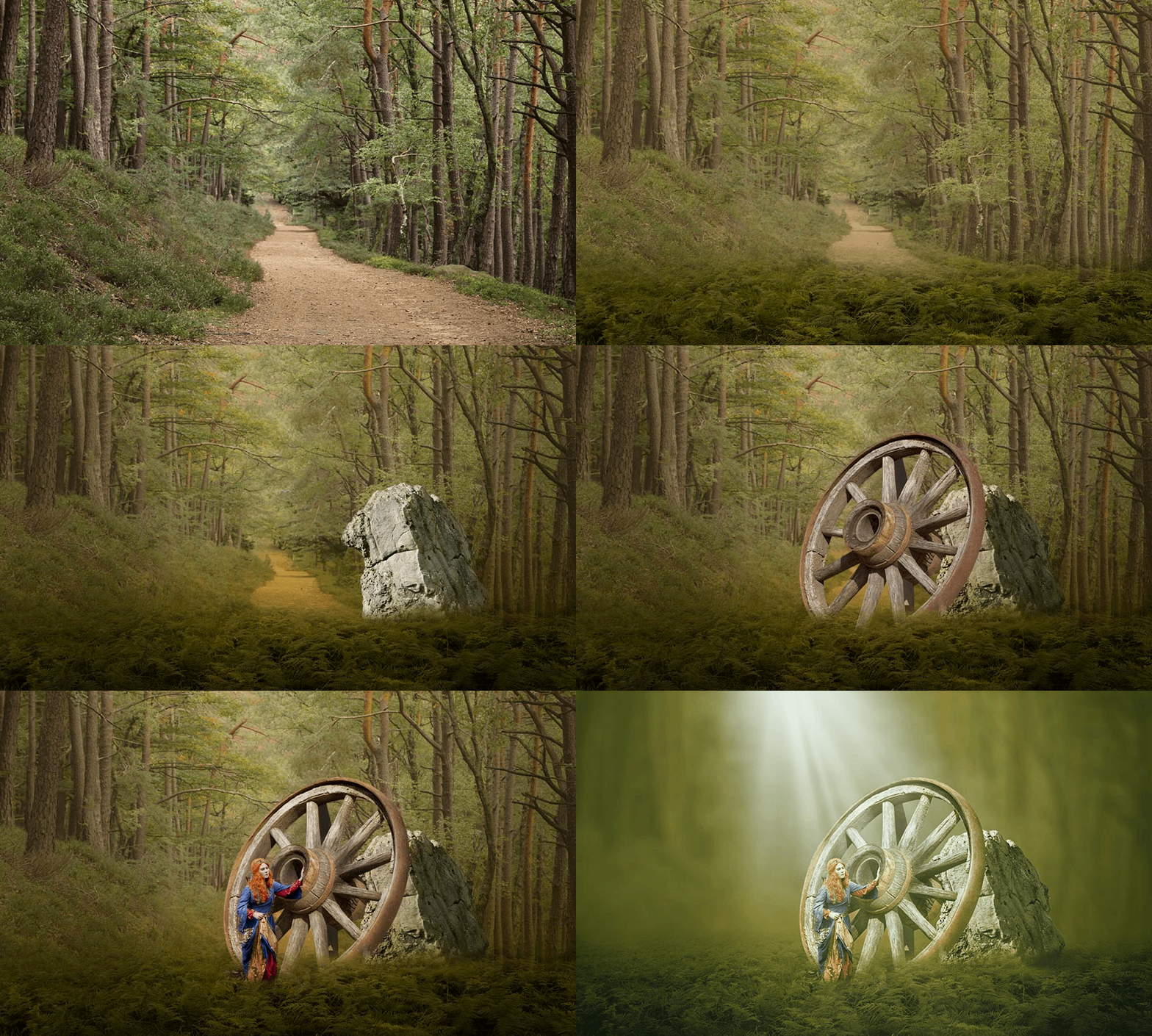
GIF详细步骤

蓝色阴影

青紫色

夏日清爽
STEP 0 构图+色调
构图:前景实、背景虚
色调:森林绿、黄。最终调色,个人爱好
STEP 1 背景的构成
1.1 camera raw初调
导入素材,右键"转换为智能对象",方便修改
执行滤镜-camera raw滤镜,参数如下

1.2 细节调节:明暗(色阶)、色彩倾向(色彩平衡)

1.3 虚化
执行滤镜——模糊画廊——移轴模糊

下面部分,作近景使用
1.4 添加纯色层,颜色#7d6f40,得到背景

STEP 2 近景的构成
【前面转换了智能对象,现在可以关闭背景层滤镜】
【滤镜打开,计算机会一直运算,导致电脑卡顿;一直模糊的画面,视觉效果不好,不利于后面的步骤】
2.1 导入素材,Ctrl+T调整需要的绿草
2.2 添加图层蒙版
在图层蒙版,使用渐变工具
2.3 细节调节:明暗(色阶)、色彩倾向(色彩平衡)

远景(背景)、近景构建完成。最后整体化调节
2.4 整体:压暗、环境光
压暗:角落、底部、两边部分地方
环境光:远景、近景交界处

未打开模糊滤镜
STEP 3 主体
石头、大木轮、模特
3.1 石头
3.1.1 明暗与色彩倾向

3.1.2 强化细节:50%叠加灰+环境光的影响
创建剪贴图层,Shift+F5填充50%灰,图层混合模式——叠加。用加深减淡工具,强化高光与阴影
创建剪贴图层,吸管选取近景暗部,柔边画笔,图层混合模式——叠加。适当降低透明度

3.2 大木轮(修饰与石块一样)
明暗+色彩倾向+50%灰强化高光与阴影+环境光的叠加

3.3 模特
3.3.1 修复
利用”仿制图章“工具,修复素材的污点
3.3.2 修饰
与石头、大木轮一样:明暗+色彩倾向+50%灰强化+环境光

STEP 4 光照
4.1 添加光照
导入光线素材,Ctrl+T调整大小、角度。图层混合模式——滤色
Ctrl+J复制一层,加深一些亮度(复制层适当降低透明度)
4.2 阴影
此时给石块加个阴影即可

4.3 Shift+Ctrl+Alt+E盖印,右键“转换为智能对象”
执行滤镜——camera raw滤镜,主要在HSL面板降低黄色的饱和度,参数如下

4.4 最后的调色大家随意
我用的camera raw滤镜+Exposure滤镜
最终效果见最前面