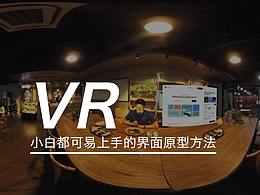
从0到1,VR小白也能学的VR界面原型方法!

解释“如何用ae这个软件做可被体验、可检验的VR界面原型“这个问题
本推送内容分视频版 & 图文版。视频版为操作实录,图文版为视频版扩充,增加了操作的解释和部分VR设计知识。(考虑到有些人可能很忙,文末有打包的工程文件,都给你! 全!都!给!你!)
图文顺序为上图下文
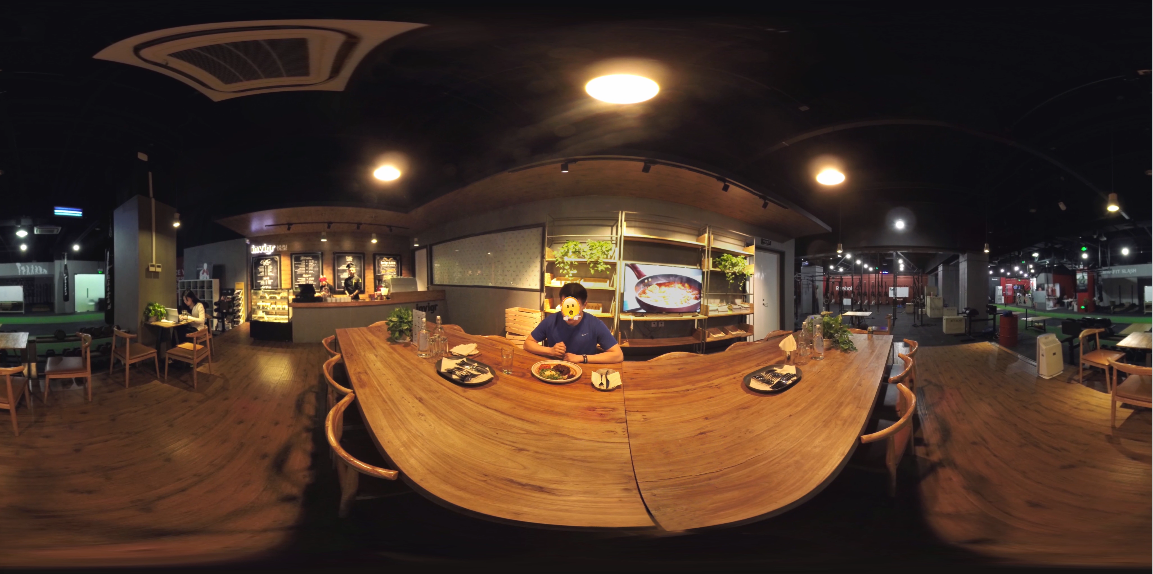
工程文件是可复用的,下一次就只需要替换全景图片(你的交互环境)、界面图(你的原型稿),同时也可以把文件分享给同事,效率会更高。
(VR原型制作完整录屏)
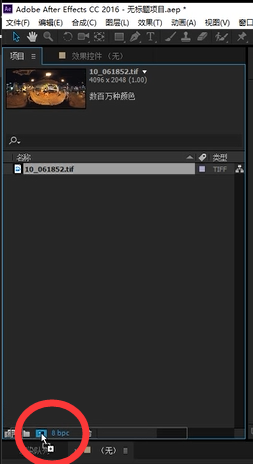
2.将素材全景图拖至红圈标记的地方,以此建立一个新的ae合成。这样做是为了下一步使用插件将ae合成拆分成一个正方体盒子展开图做准备。。
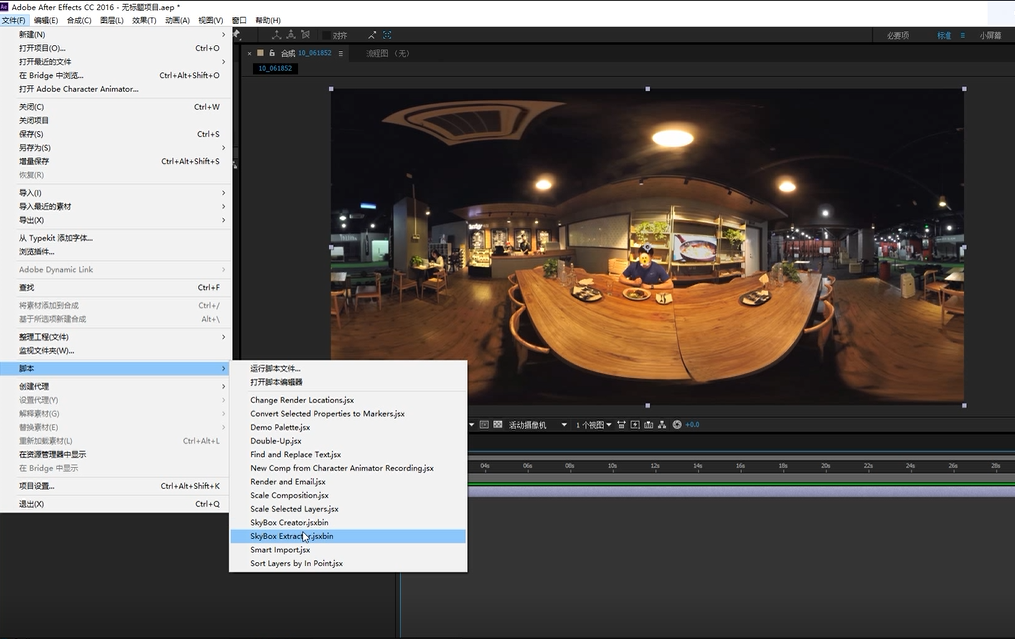
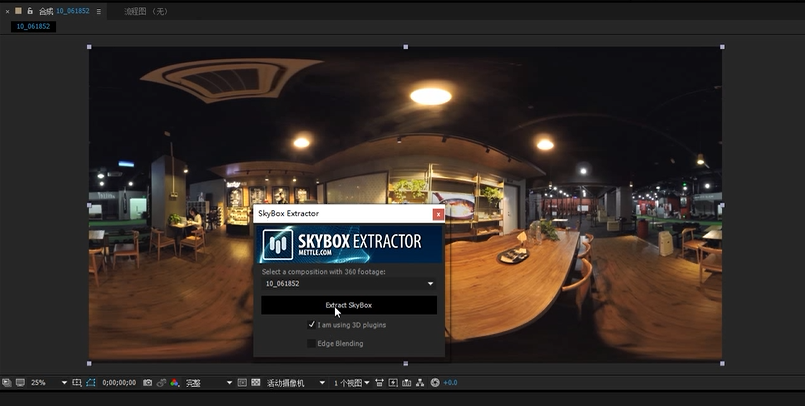
3.我们在第二步的时候已经新建了一个合成,不需要再做什么操作。如上图所示,在ae菜单栏里,文件-脚本里选择skybox Extractor选项,默认设置(不用选择),只需要点一下Extract的按钮就好。
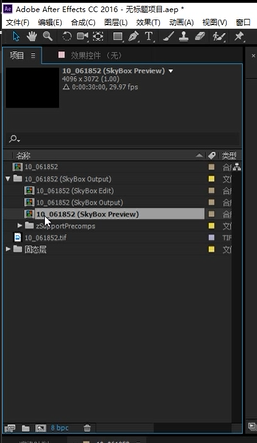
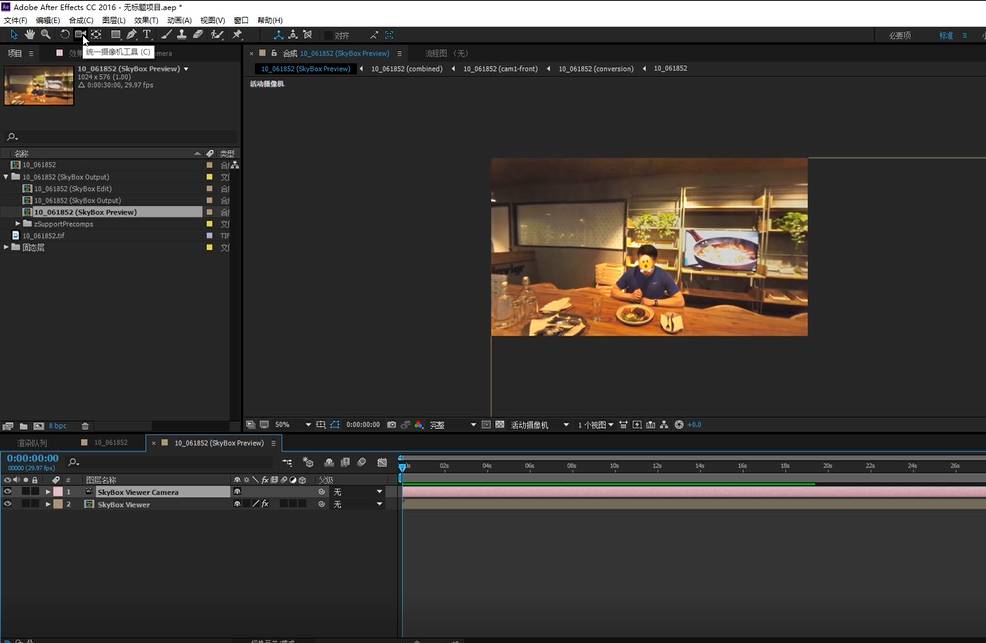
4.在第三步的操作做完后,ae会自动打开好几个合成(图片下方长条的那个区域),我们可以把这些合成窗口都关掉。因为,我们真正需要的是可以实时观察修改效果的合成文件。
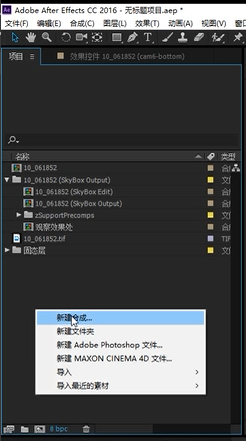
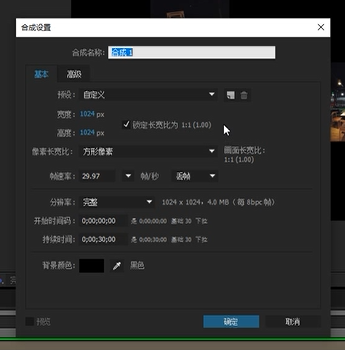
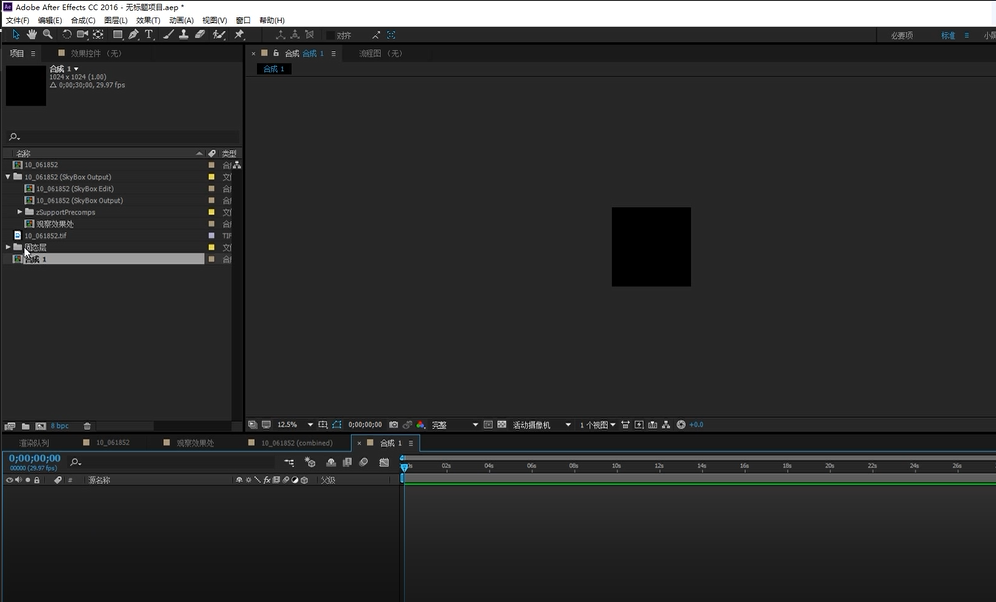
5.这一步开始,我们要为后续将界面原型加入全景图(营造vr效果)的工作做准备。如上三张图所示,我们新建一个1024 x 1024的正方形合成,帧率选的是29.97。
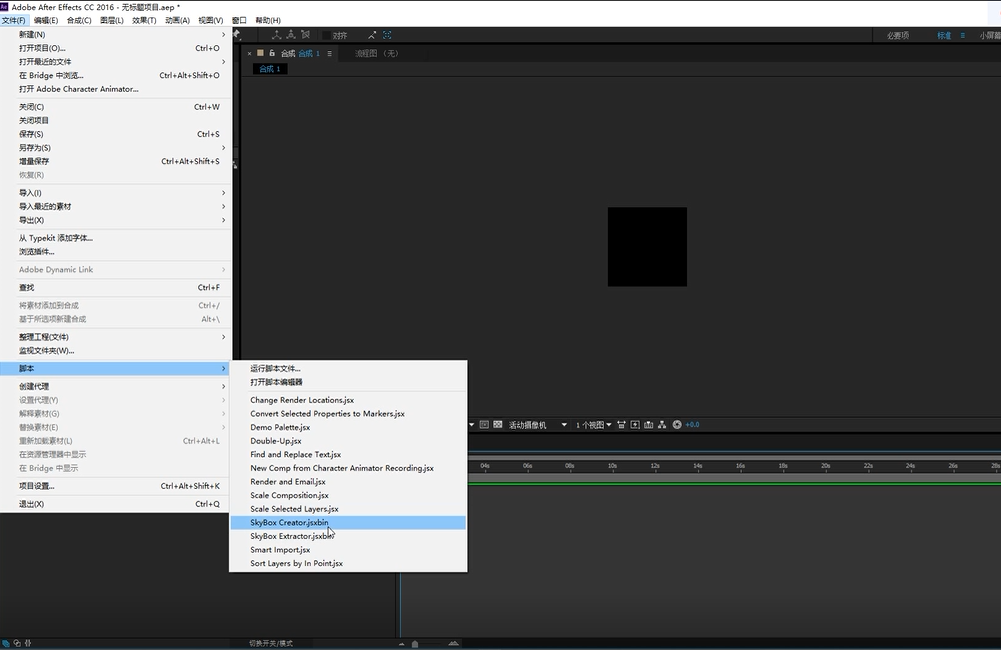
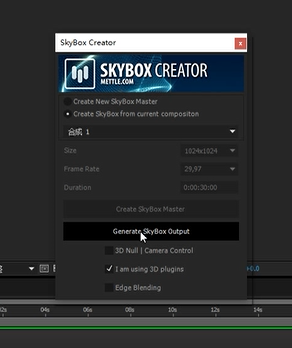

6.在正方形的新合成基础上添加脚本,同样是文件-脚本,但是选择的是skybox Creator选项,默认设置,点击output按钮。ae就会根据这个脚本把方形的合成拆分成立方体的展开图(是不是和之前的很像,后面会说为什么这么做)。但是由于没有素材作为图层,所以画面一片漆黑。没关系,下一步就会解决这个问题。
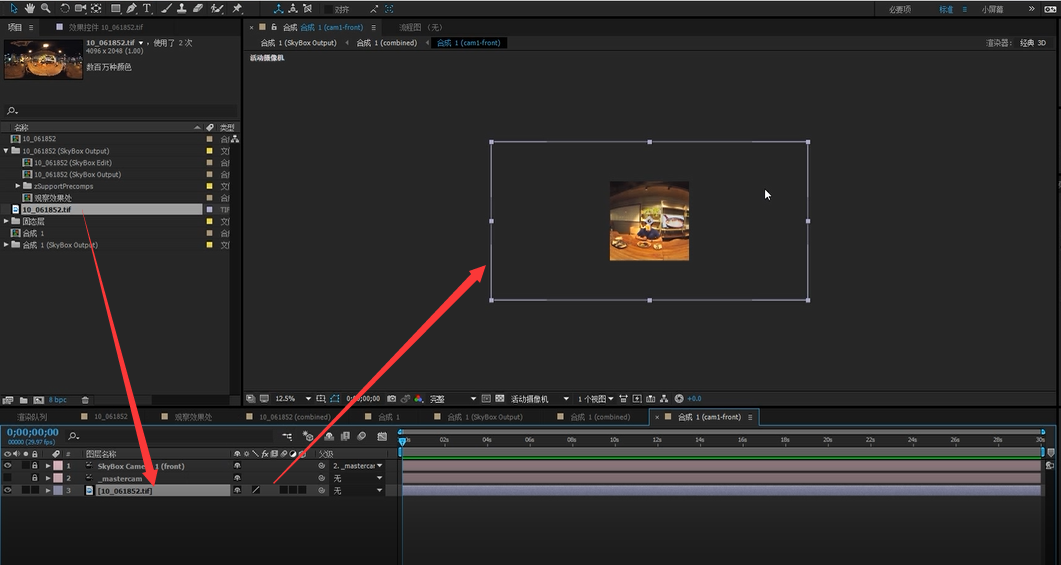
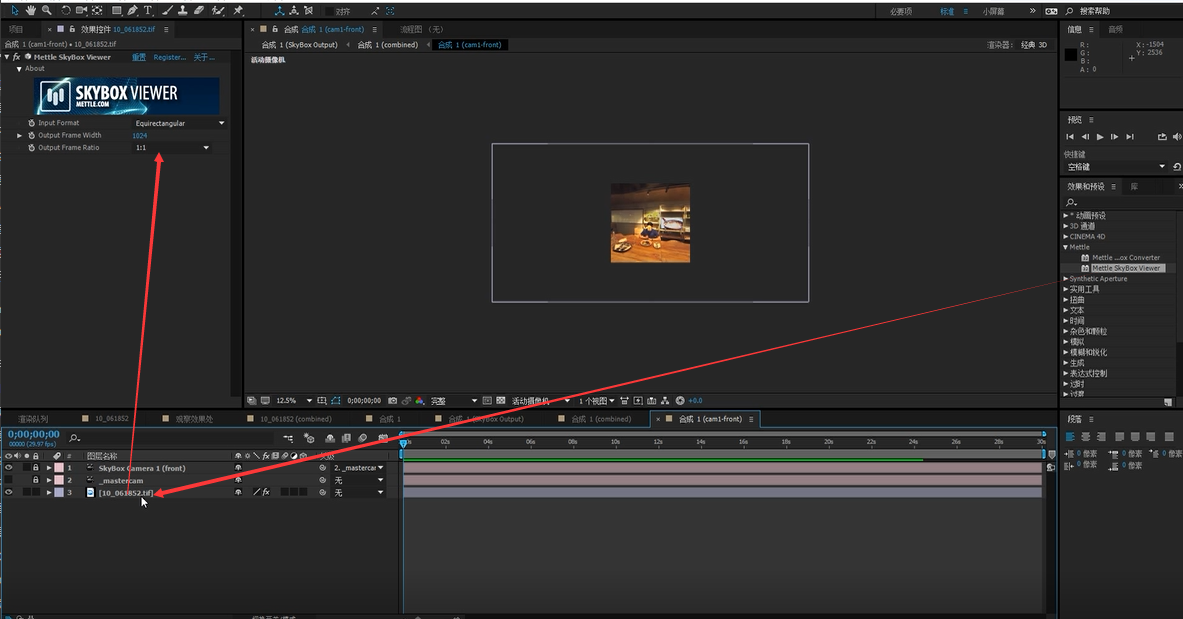
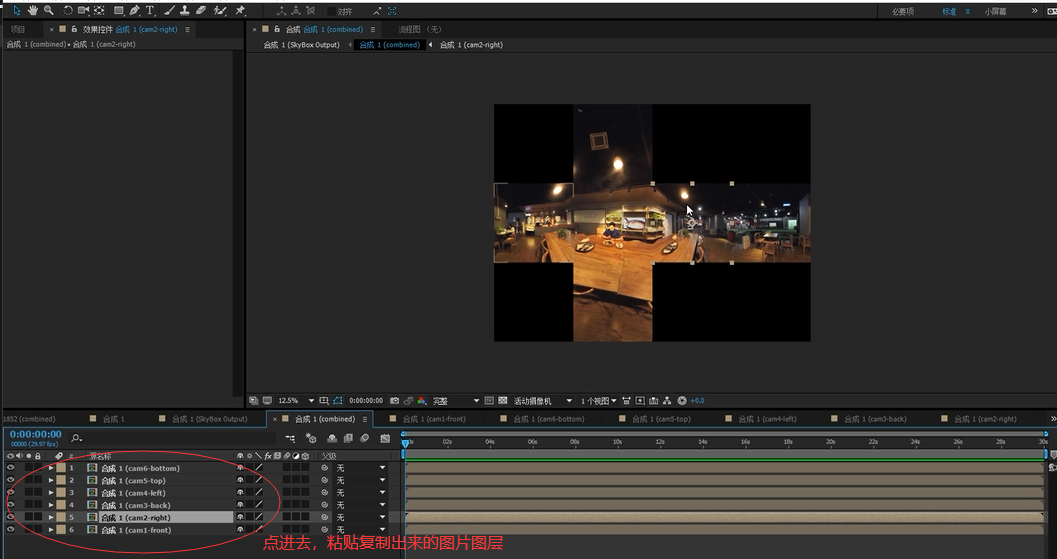
7.上一步既然已经把新合成拆成展开图,每个展开面都有一个合成文件。那么现在要做的就是将全景图也变成这样的形式,方便后续的原型制作。先选中六个展开面的合成中的任意一个合成,双击进入合成。将素材中的全景图拖到下方的合成视窗中变成一个图层(很多长条的区域),从右侧的效果与预设-Mettle里选择skybox viewer,将其添加到全景图上,将左上方的16:9改成1:1就可以了。最后一步,复制这个图层,点击另外五个展开图的合成文件,分别将图层复制在合成里。就可以将全景图拆开成六个展开面。
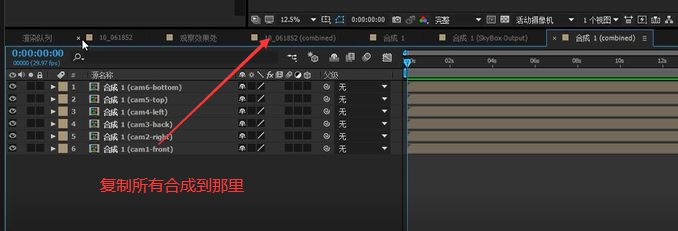
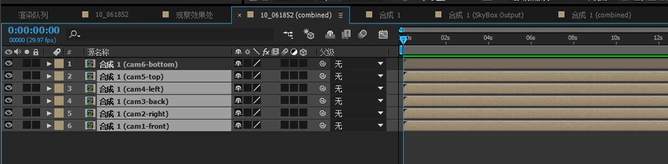
8.这一步很重要,能不能看到把界面原型添加到全景图上的效果就看这一步。1-4步为了获得可以观察最终效果的合成文件,5-7是为了能够在全景图(VR环境)中添加我们的界面原型。但是,这两部分还都只是独立的,并没有串联。我们先把上一步拆分的六个展开图合成复制一下,然后打开第四步得到的观察合成,双击里面唯一的合成,进入到10_061852(combined)名字的合成里(前面的数字是全景素材的名字,不要过于介意),会发现有六个和第七步里一样的展开图合成。全选中合成,删除合成,然后将刚才复制的第七步的合成复制到这里。这样我们就把之前做的工作串联在一起了,以后就可以直接复用这个工程文件,修改下素材图即可。
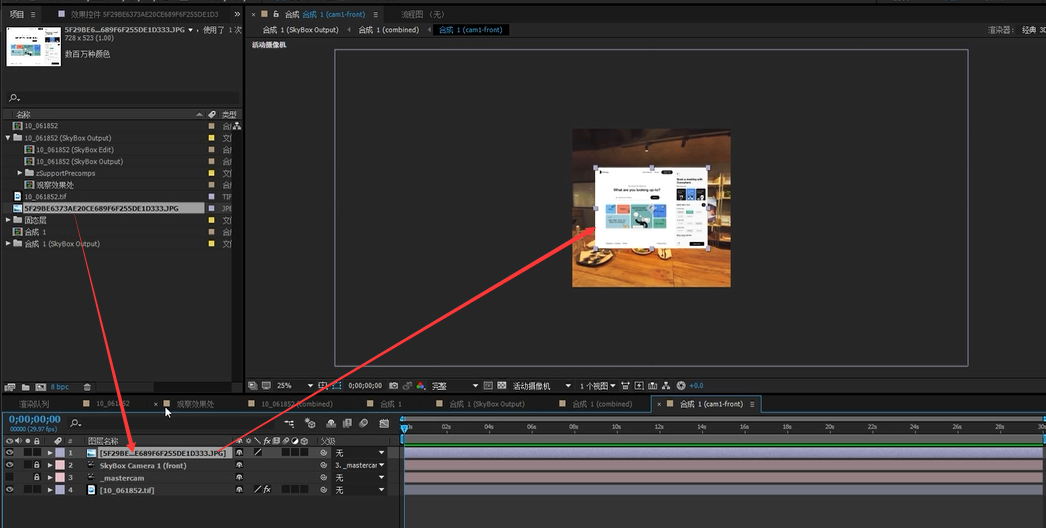
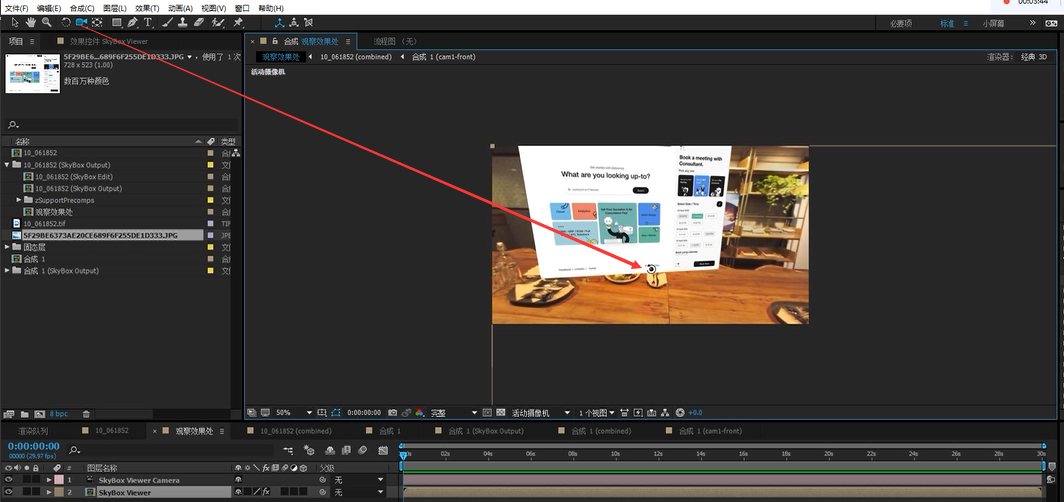
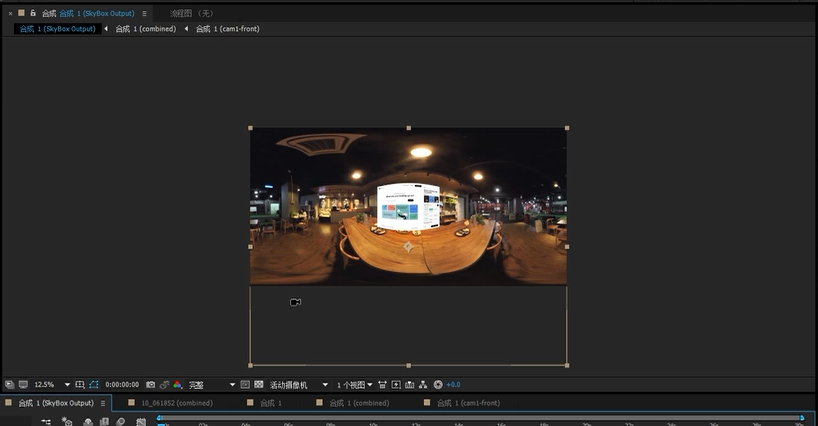
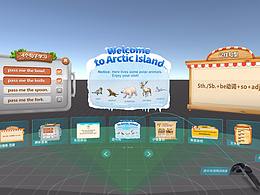
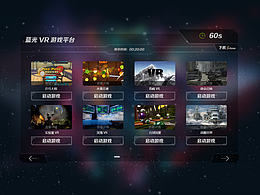
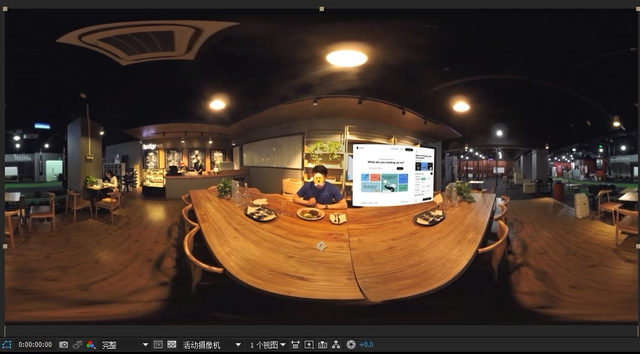
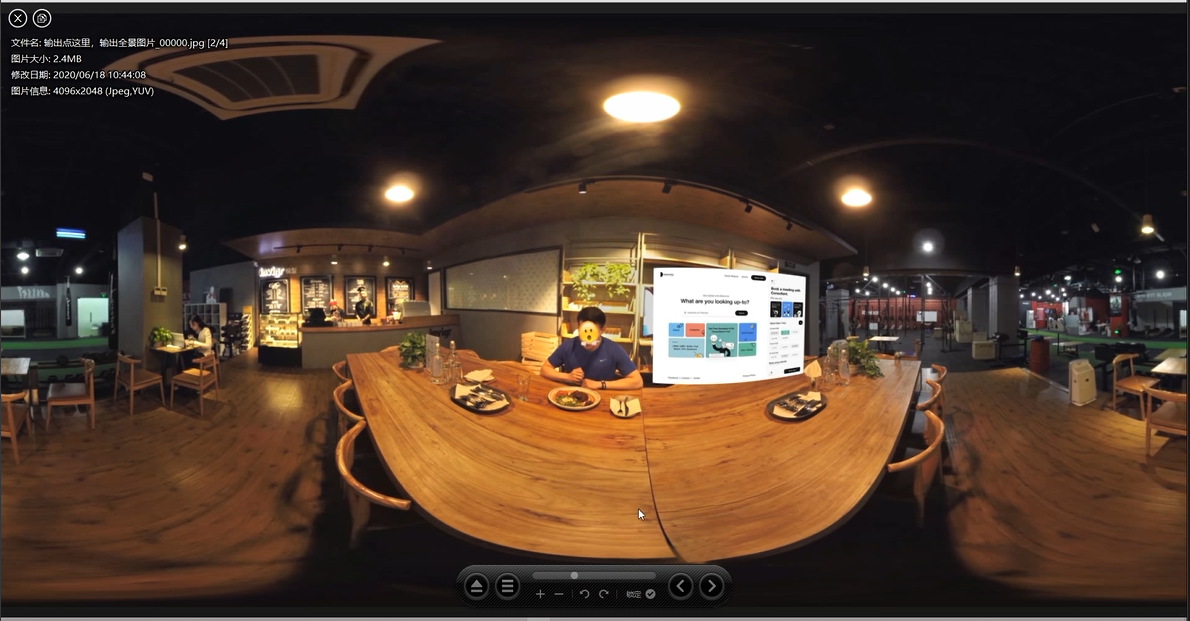
9.这一步基本就是我们真正需要做的原型制作部分。我们可以把界面原型图导入ae中,我用的是网上找的界面图,不做其他操作,然后我们就可以先暂时看一下效果。上面三张图展示的是不同合成里看到的效果,第一张是我们添加设计物料的合成,而第二张则是在vr模式下看的效果,第三张则是最终我们输出vr原型的效果(一张全景图)。
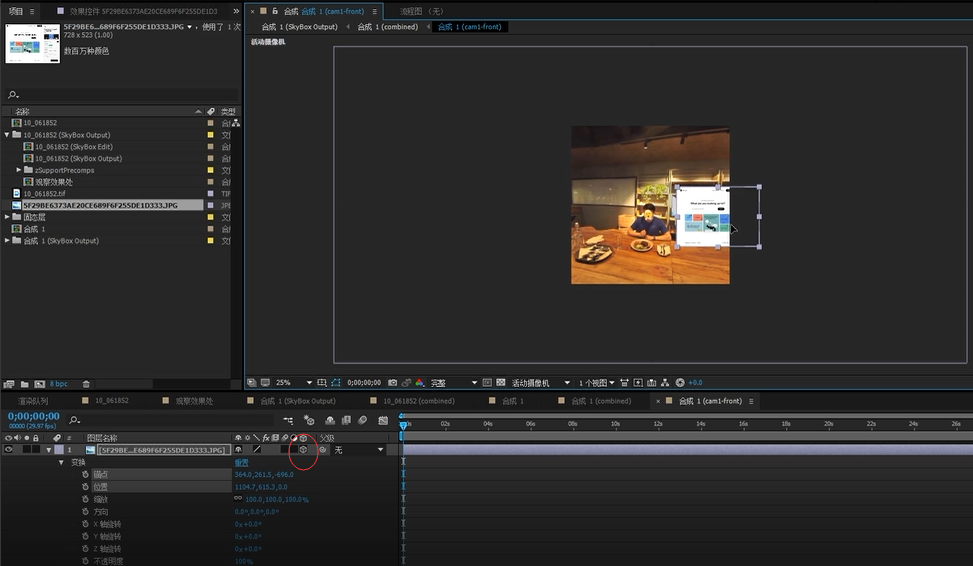
10.第九步里完成里我们最重要的设计物料添加工作,但是我们不总是希望设计出来的界面原型只在一个地方,我们希望能够随心所欲的调整界面原型在vr中的位置。那就可以在界面原型的图层上选择3d模式(红圈处),这样就可以将界面原型变成3d的形式,随意调整位置,朝向。
Mushan设计公园出品 & 欢迎光临