Pixelmator Pro教程-戏剧性的Eclipse效果

希望您喜欢这个小教程
今年,我想回到其中一些实验。完全休闲,不关注趋势或样式,只是尝试做我喜欢的事情。即使它们看起来过时。这些实验可以在Photoshop,Pixelmator,Sketch,Figma中进行,甚至可以在HTML / CSS或Android Studio中进行编码。老实说,我只是想玩得开心,再尝试一点,希望您喜欢。
因此,对于第一个实验,我想分享一下我使用新的Pixelmator Pro创建简单图像的经验。这是一个案例研究/教程,但我将尝试突出显示更多的UI。
Pixelmator Pro教程
第一次打开Pixelmator Pro实在令人震惊。我习惯了旧的界面,那里的事情更加浮躁。新版本与我假设的Apple接口指南更加一致。一切都放在一个大容器中,它实际上使我想起了Apple Keynote.
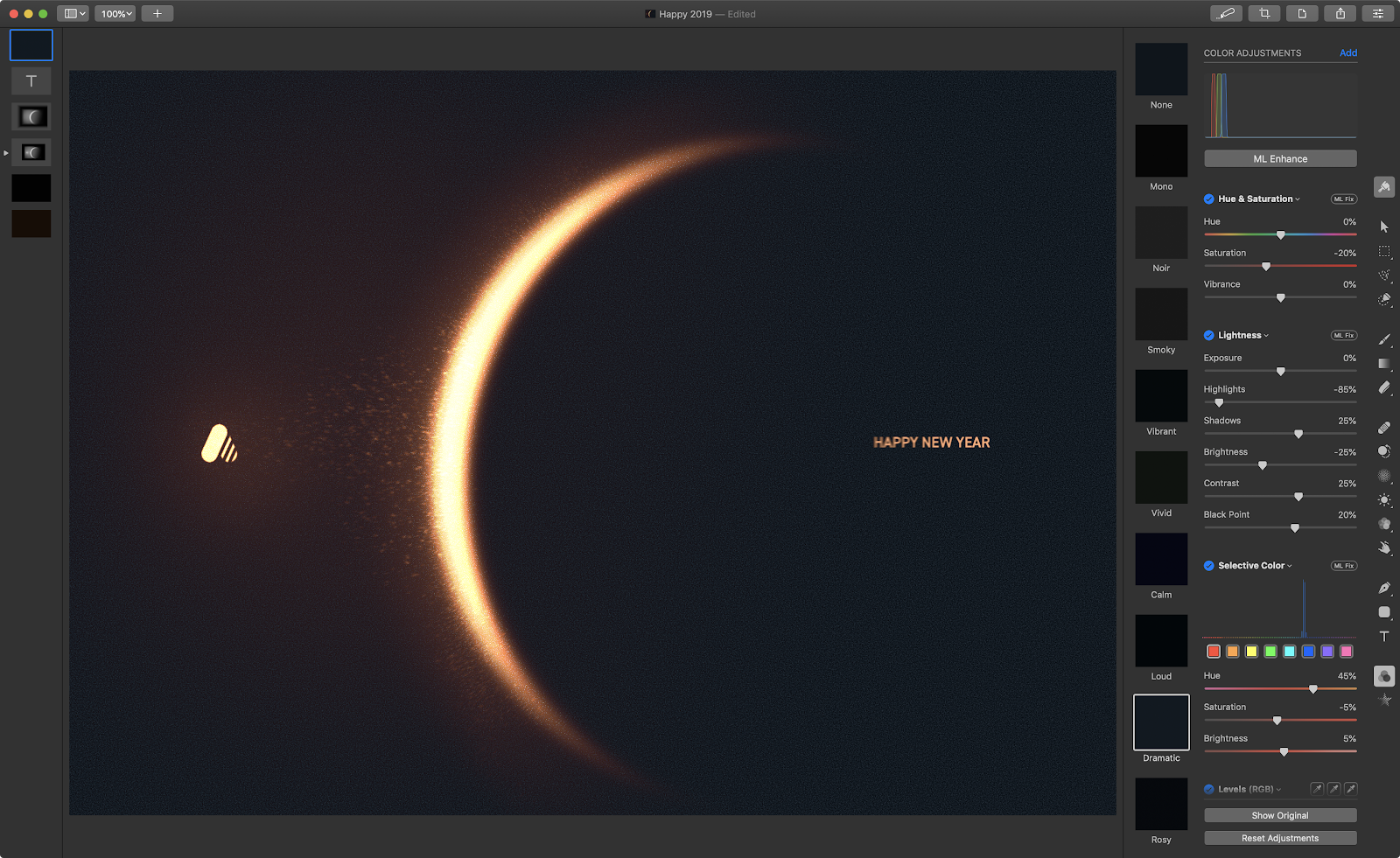
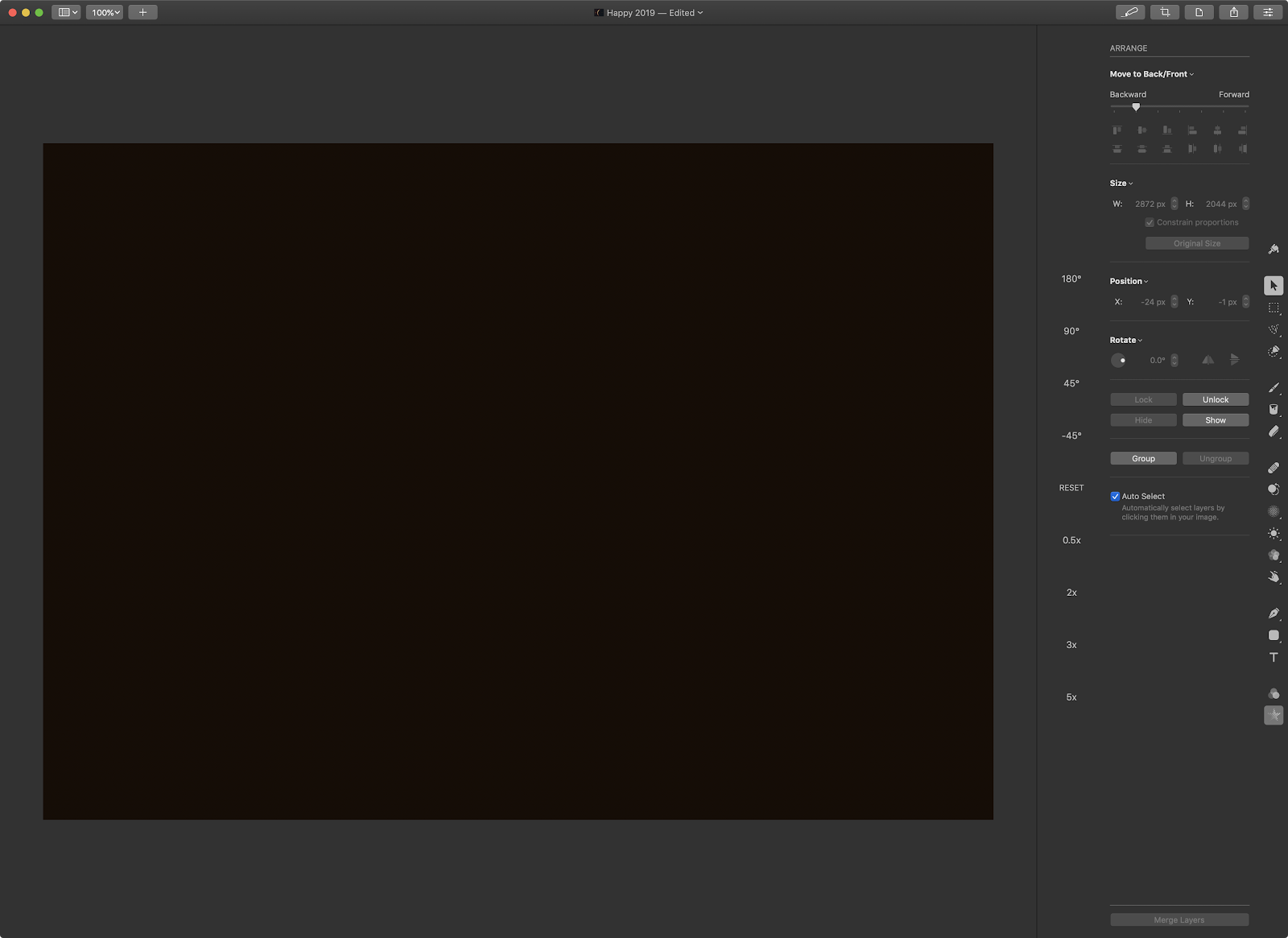
就面板而言,现在所有内容都在右侧。您将在右侧带有图标的工具栏,并且当您选择一个工具栏时,将在右侧栏中加载属性面板。这是非常有关联性的,一切运行都非常顺畅。下图是选择了“编配工具”的情况.
第1步
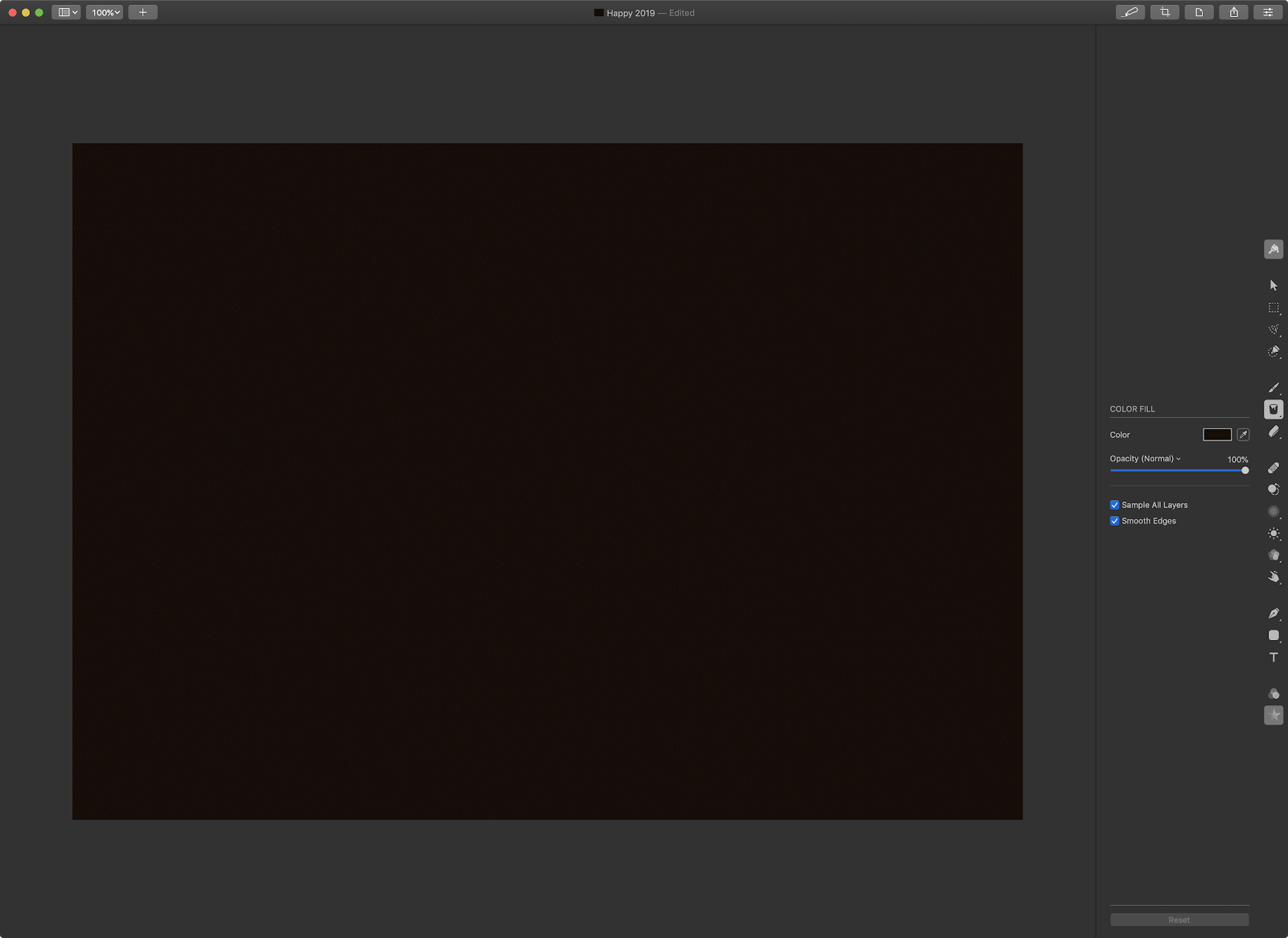
首先,让我们使用“ 颜色填充工具”用纯色填充图层。我使用的颜色是#170C06。
第2步
使用画笔工具(B)选择基本画笔。对于属性,请使用2300px作为大小,20%的柔软度 和100%的不透明度。更改画笔的颜色请使用纯白色。(#ffffff)。然后添加一个新层并绘制一个大圆圈,如下图所示。

第3步
现在,我们向该图层添加一个蒙版。很简单 从Thumbnails中选择图层,有一个选项可以在左上方显示它们。然后右键单击选择添加蒙版。
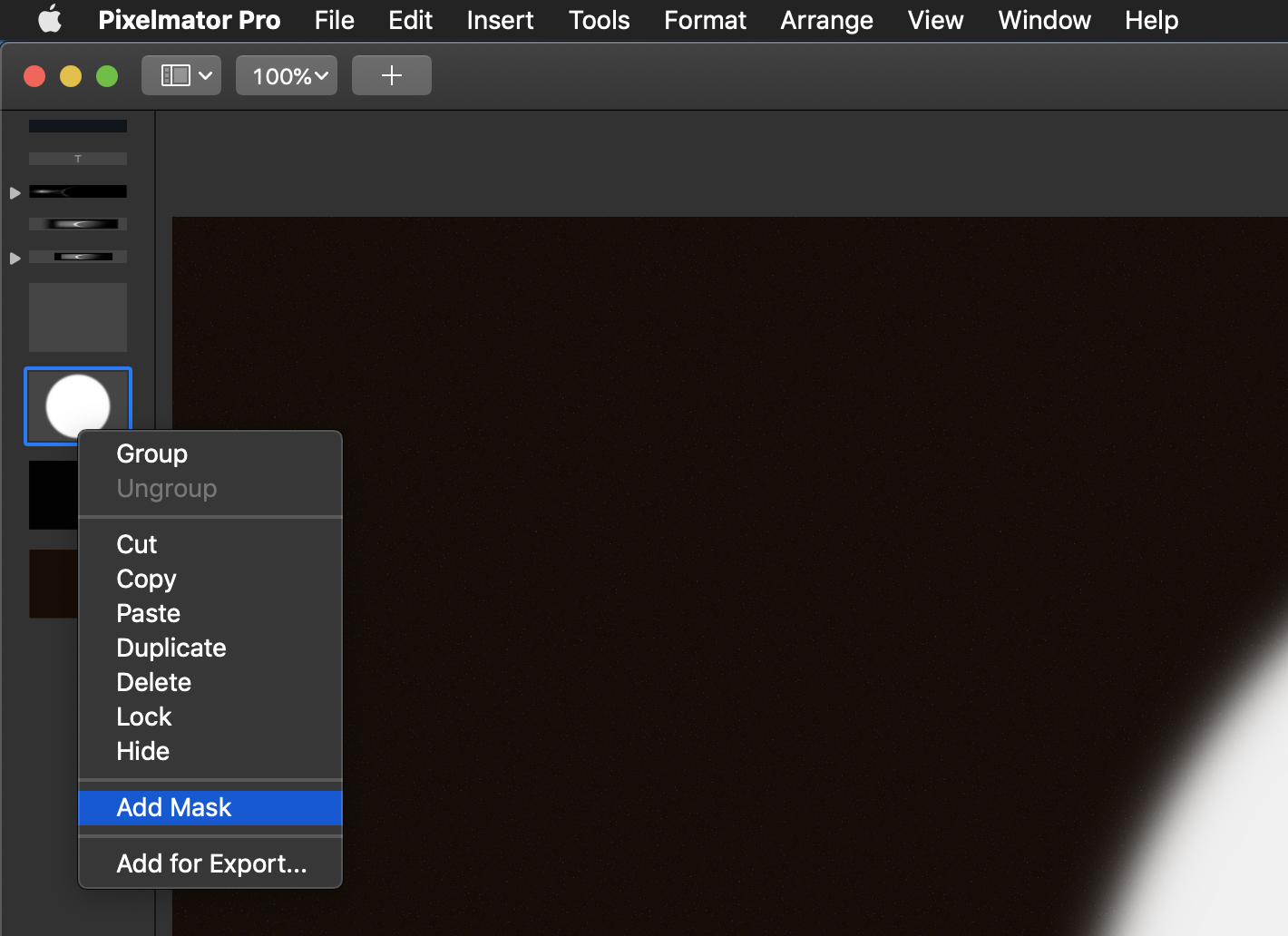
第4步
您会注意到该图层的缩略图将变为全白。选择“ 渐变工具”(G)并在图层上绘制以创建类似下图的内容。
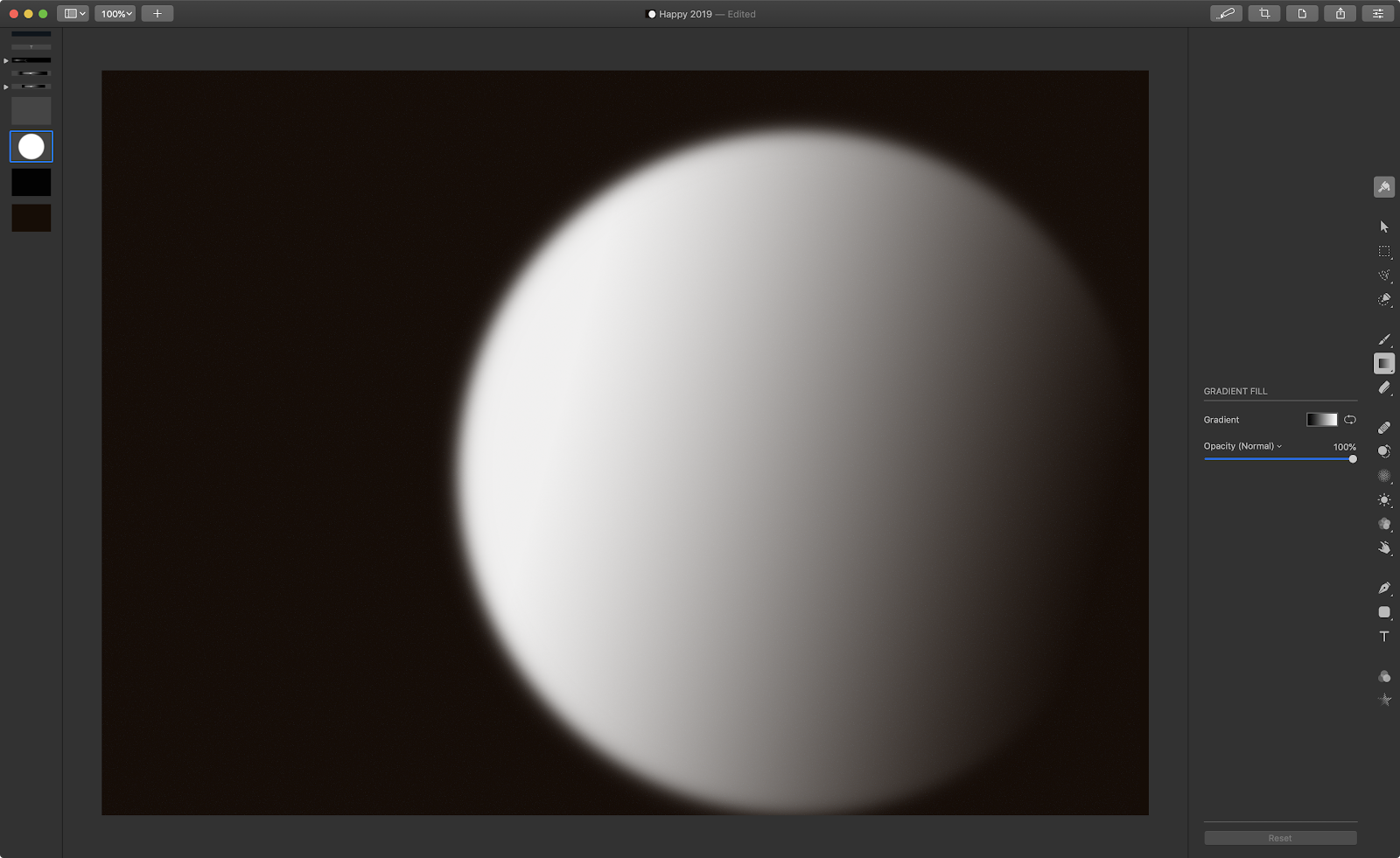
第5步
那几乎是整个作品中最重要的部分。现在,将这个圆形图层分组。如果您愿意,我们只希望它位于文件夹中。然后在此文件夹内添加另一层,并使用“ 填充工具”(N)填充纯黑色(#000000 )。
最后要做的是将组不透明度更改为100%的彩色减淡。您会注意到我们已经发生了有趣的影响。调整圆形图层的不透明度以降低效果的强度。我将其更改为95%。
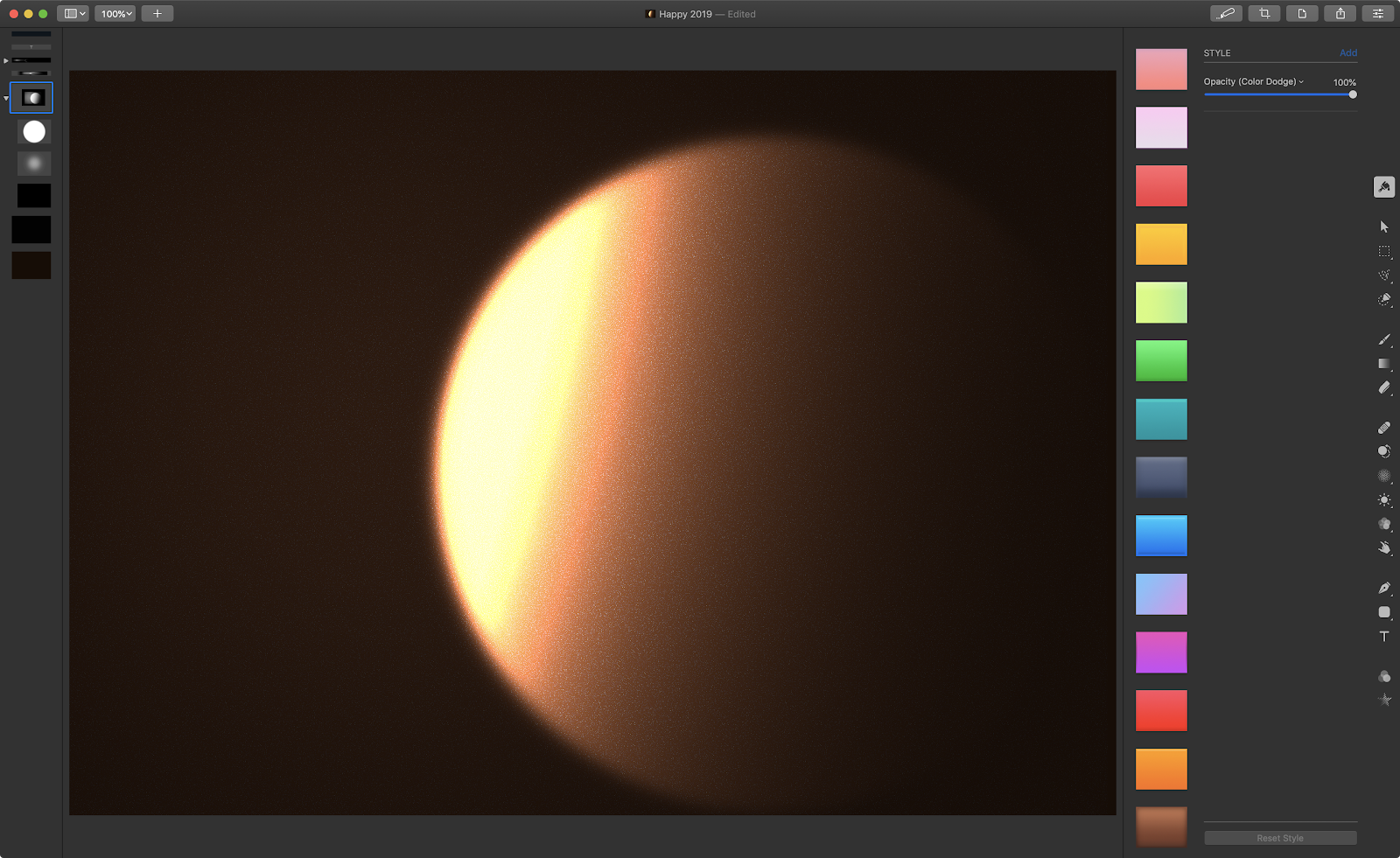
第6步
现在是有趣的部分。复制白色圆圈层。然后转到样式。只需添加黑色填充(#000000)即可。但是,什么都不会立即发生,但是,开始将图层向右移动,甚至缩小比例,您都会看到这种月食效果有多棒。
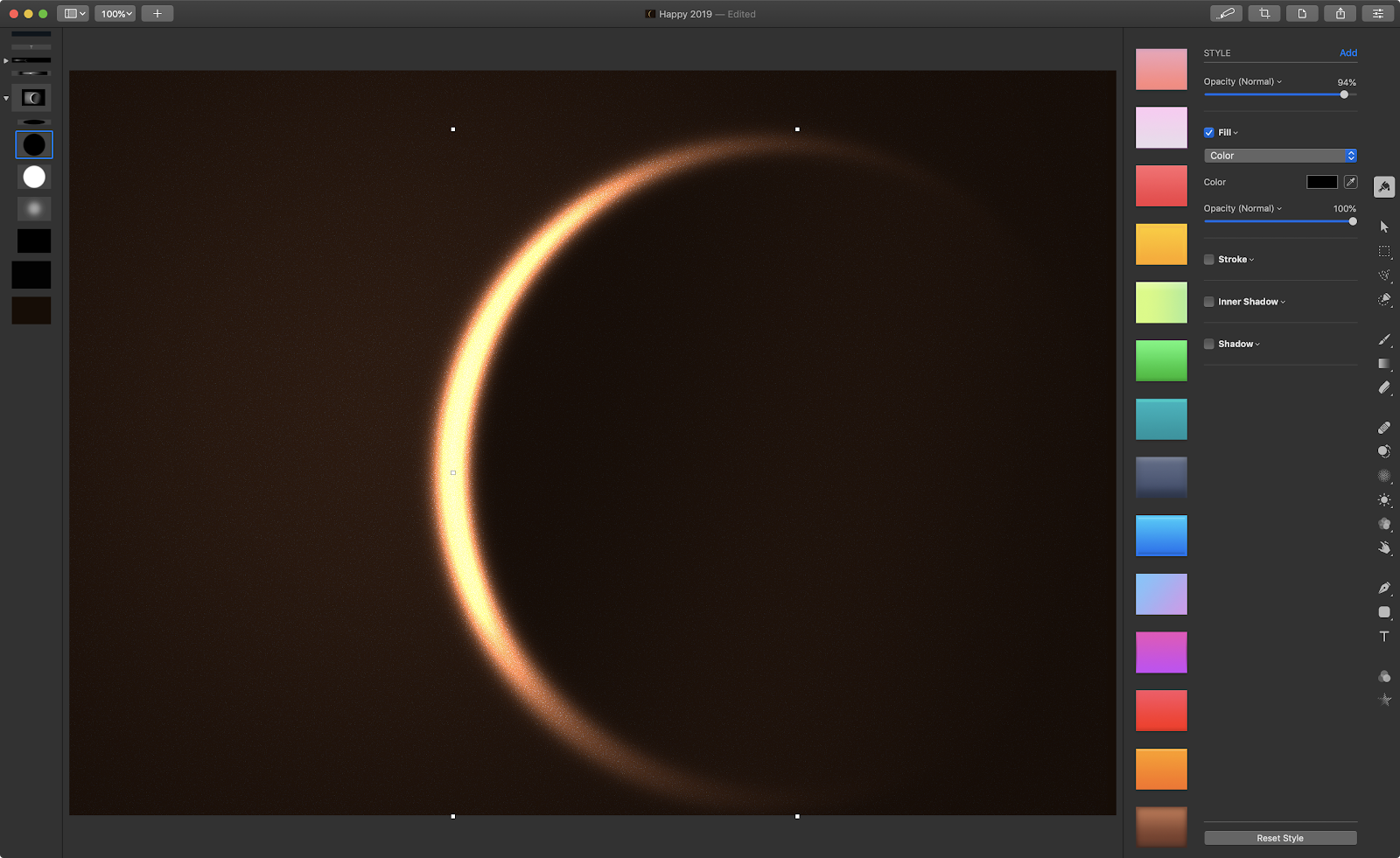
步骤7
在该组内,您可以添加更多层以增加外观。我在白色的新Abduzeedo徽标上添加了一层。我还添加了另一层,然后选择了具有默认属性和白色的“ 画笔工具”(B)和“ 破碎的喷雾”。要做的重要一件事是将这些图层的不透明度更改为70%左右。这样可以使混合更加顺畅。
现在,从字面上看,只需使用此笔刷在该图层上绘制即可创建令人惊叹的火花。

步骤8
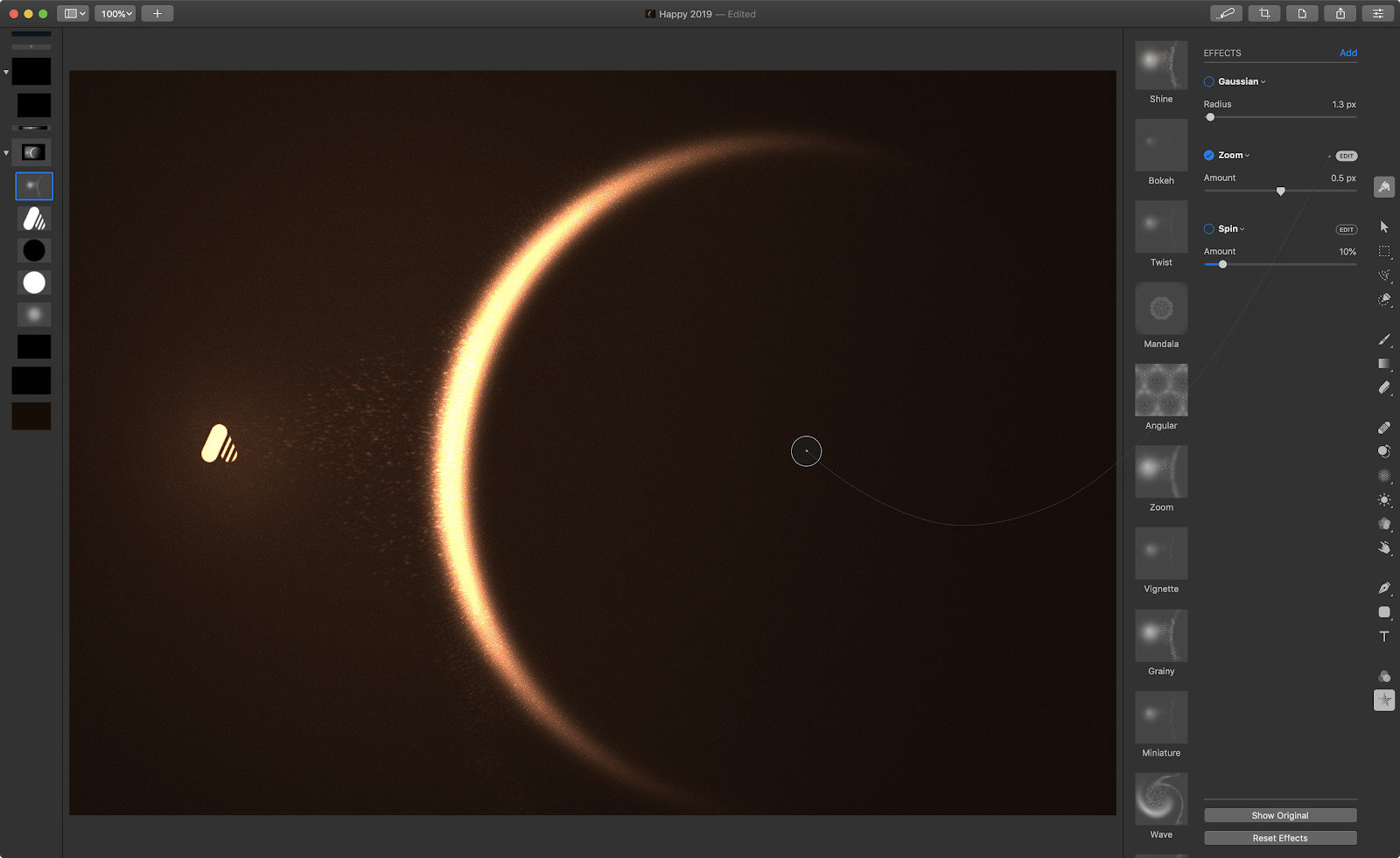
选择带有闪光的图层,然后转到“ 添加效果”(小开始图标)。选择缩放,然后向右移动小手柄。我使用0.5px作为金额。这将为您的构图增添一些动感。
结论
为了最终确定图像,添加了文字,并在所有其他图层之上添加了一个黑色填充的新图层。为什么?
Pixelmator具有出色的色彩调整和滤镜。选择调整颜色,然后将其检出,但是对于我的图层,我选择了Dramatic,只是因为我想要更蓝的外观。为了使效果起作用,您必须将“ 不透明度”更改为“变亮100%”。
我希望您喜欢这个小教程,如果有时间,请查看Pixelmator Pro,如果您想用这种类型的构图替换Photoshop,这是一个很棒的工具。喜欢的宝宝也可关注微信公众号:UI设计圈资讯。