相信用Ae的同学大多都有在使用插件,越来越多的插件也在完善和丰富Ae软件的功能,我刚开始用Ae的时候也非常热衷于安装各种插件,但真正在工作中经常用到的也就那么几个,所以这篇文章就来总结下我最常用到的5个Ae插件!
Auto Crop插件
官网:https://www.batchframe.com/docs/help/autocrop.html
下载链接:http://www.gfxcamp.com/auto-crop-3/
这个插件功能比较单一,但却十分好用,它能帮我们自动裁切合成的定界框!给大家简单演示下
这里我画了三个不同的形状,现在这三个形状的定界框就是形状本身的大小(所谓定界框就是指选中元素时出现的边框)
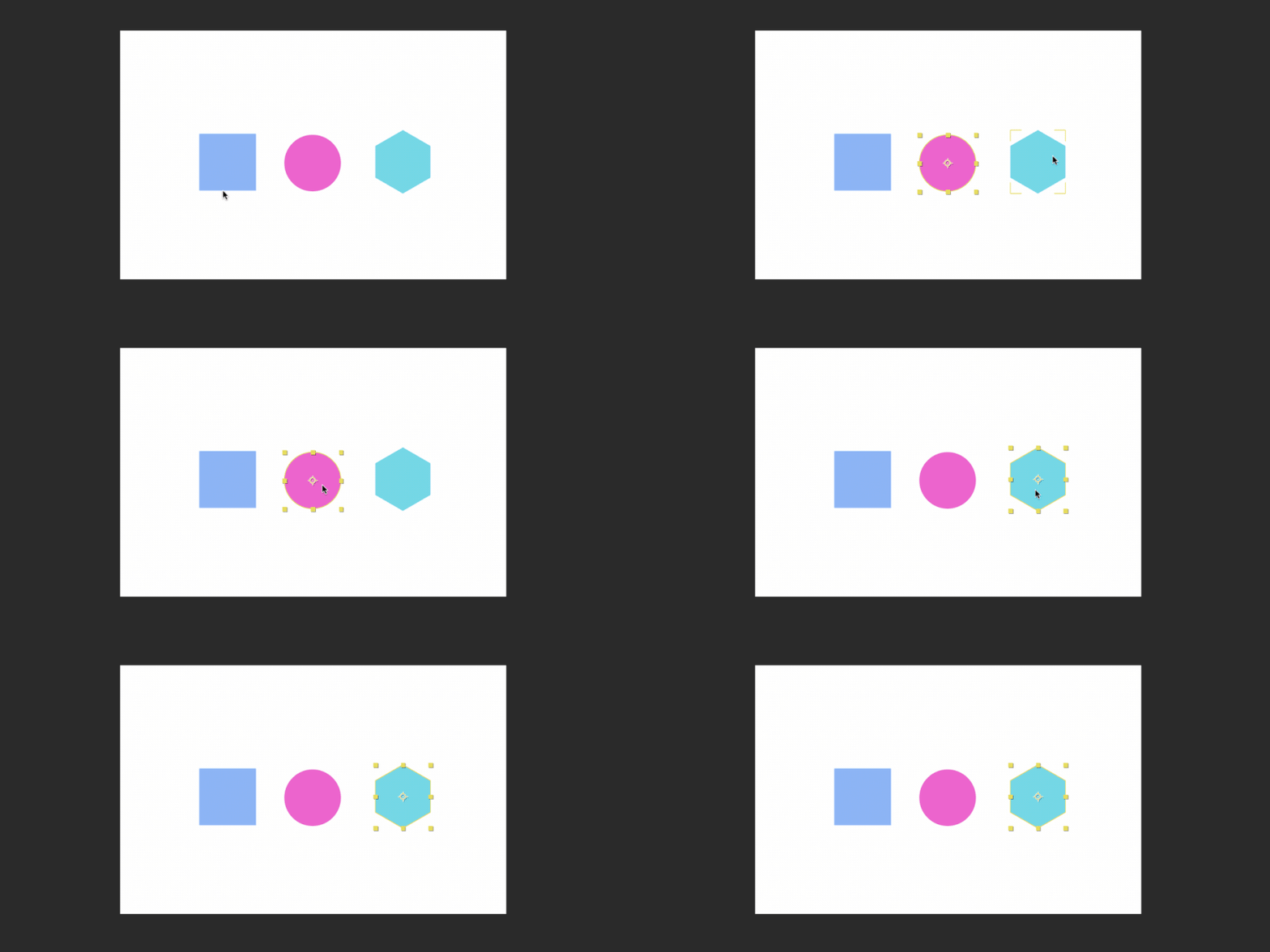
我现在将六边形转为预合成,发现它的定界框变成了整个合成的大小,这样会带来什么问题呢?我们无法直接点击选中其他元素,比如中间的圆形。
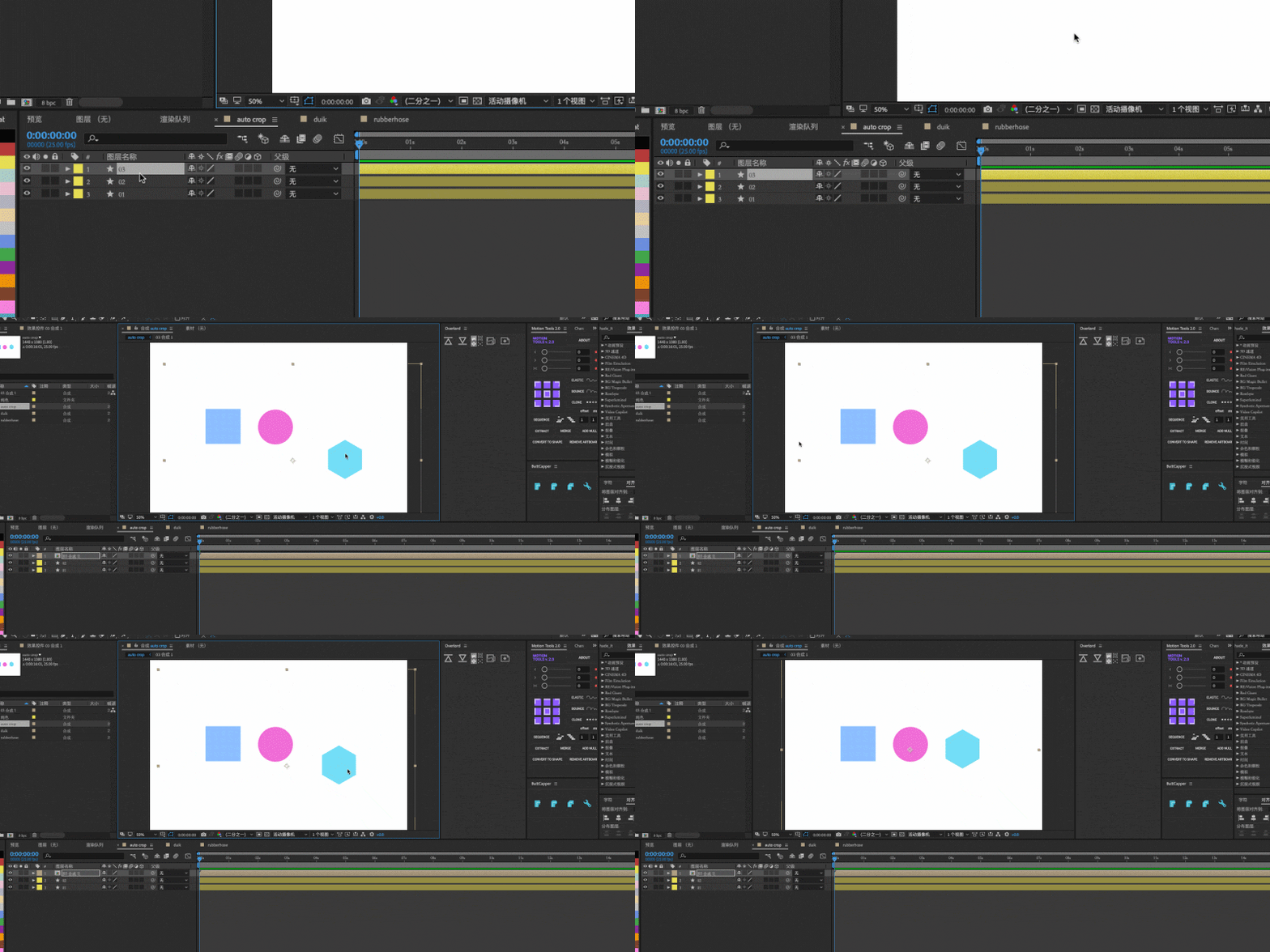
怎么修改定界框大小呢?Auto Crop插件就派上用场了,选中预合成,点击插件第一个按钮“Auto Crop”,预合成的定界框大小就会被自动裁切,现在又可以自由选择其他元素了。
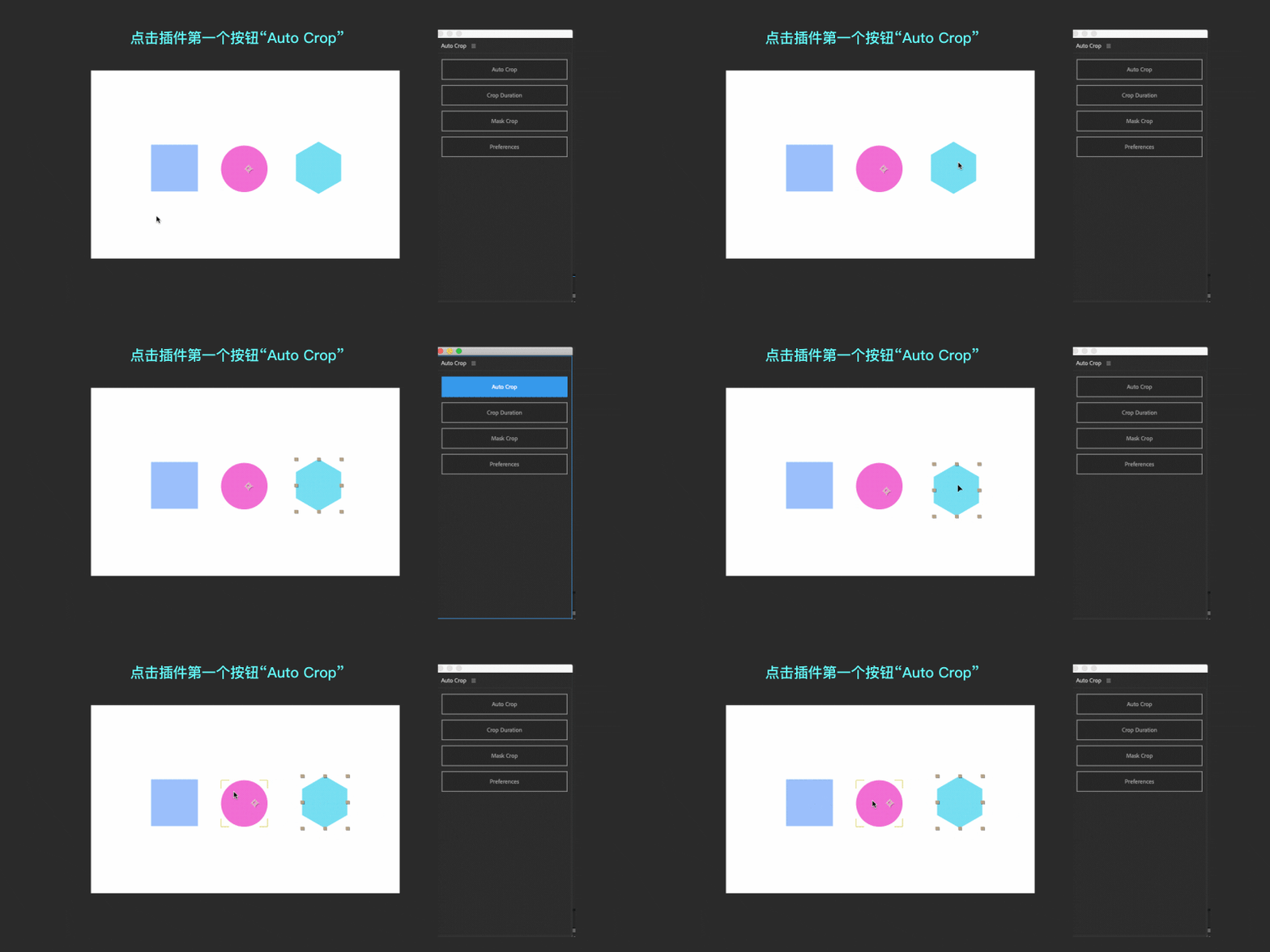
我们来看第二种应用场景,我对中间的圆形做一个简单的弹跳动效,将它转成预合成,点击“Auto Crop”,播放动效发现整个动效被裁切了。
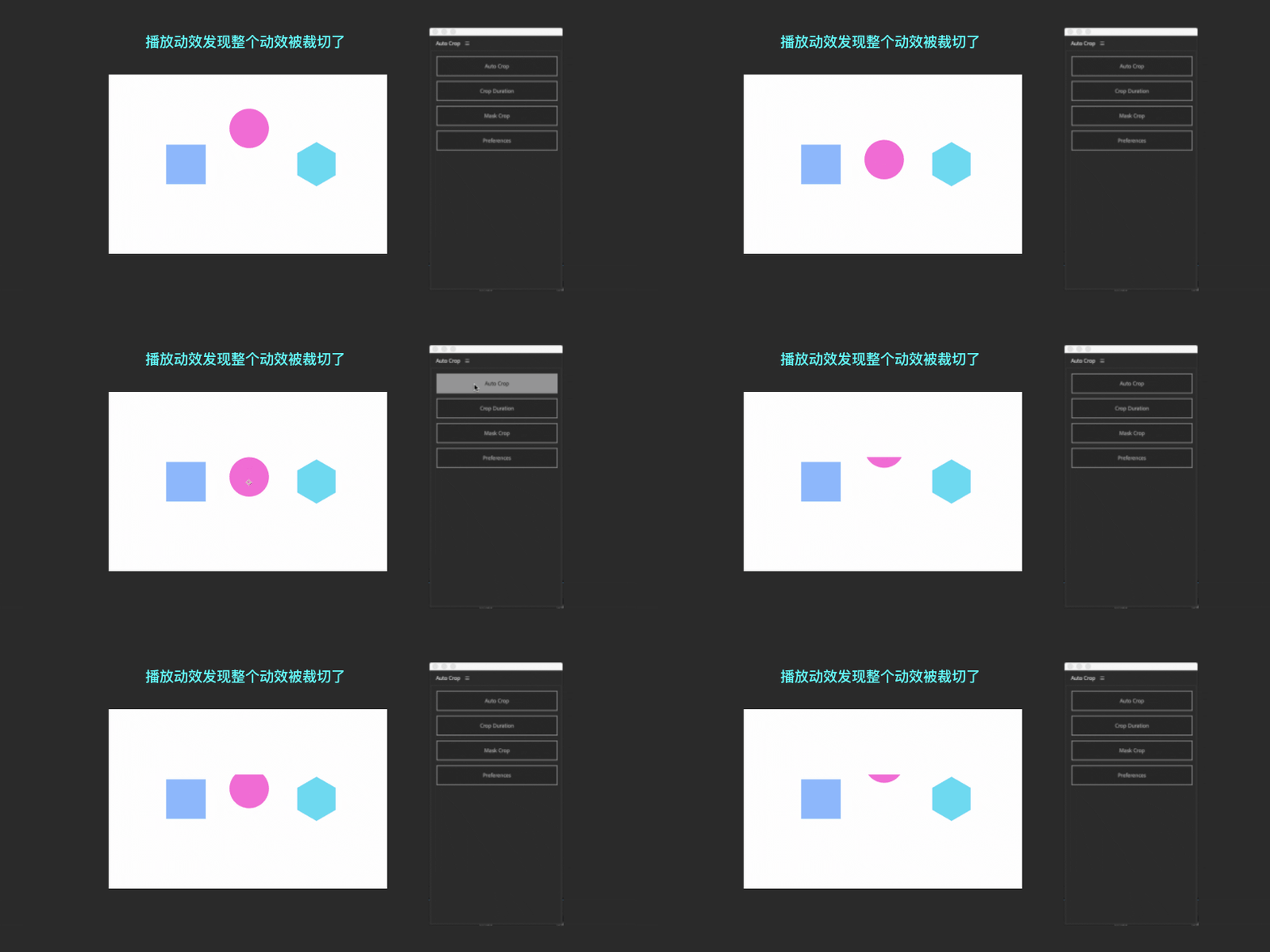
这时就要用到插件的第二个功能,返回裁切前的一步,选中圆形,点击第二个按钮“Crop Duration”,播放,动效就正常了。
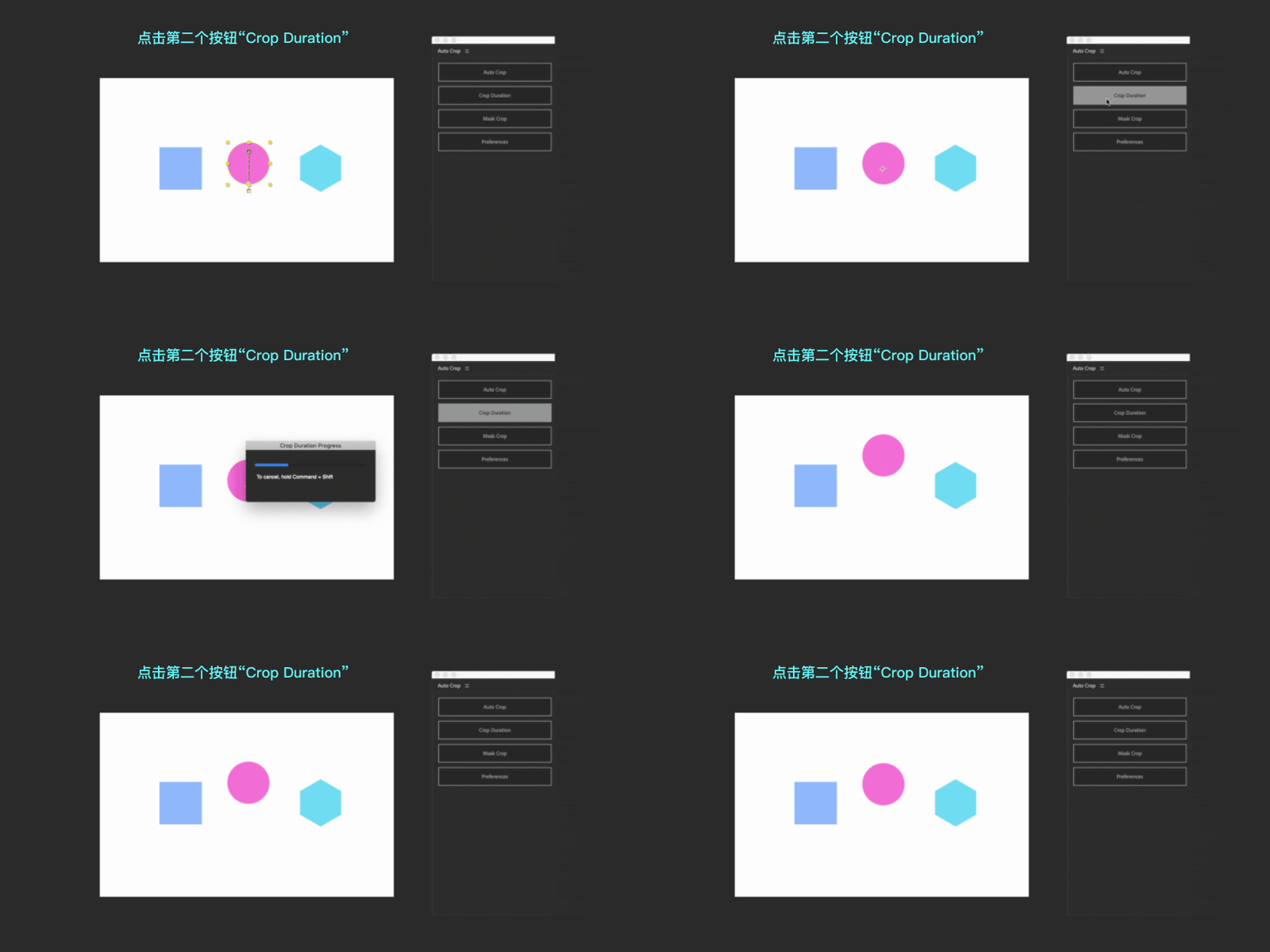
使用Auto Crop插件记住:合成里面没动效点第一个按钮,合成里面有动效点击第二个按钮。至于其他的功能大家可以去官网看看,里面有详细的介绍。
Duik插件
官网:https://rainboxlab.org/tools/duik/
下载:https://rainboxlab.org/tools/duik/(官网最新版本)
Duik是一个功能非常全面的角色绑定插件,相信大家都听过它的大名,最难得的是这么牛逼的插件居然还是免费的,这里要给开发者点赞。虽然Duik以角色绑定插件著称,但我从来不用它来做角色绑定,一方面Duik的角色绑定流程特别复杂,另一方面自己不需要做特别真实角色动效。
我用到最多的就是duik的“连接器” 模块,我经常用这个模块做角色的面部表情绑定,比如这个:
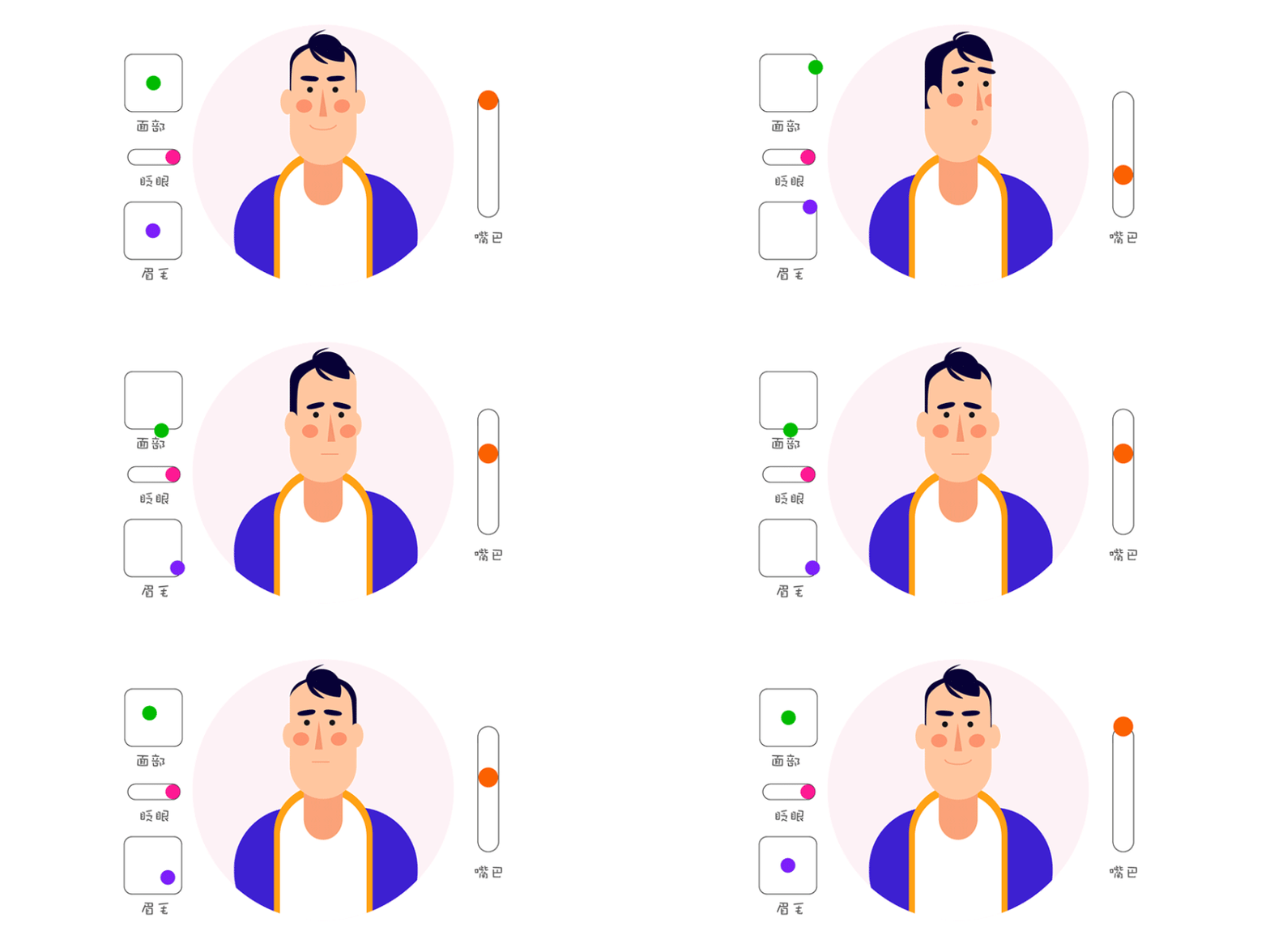
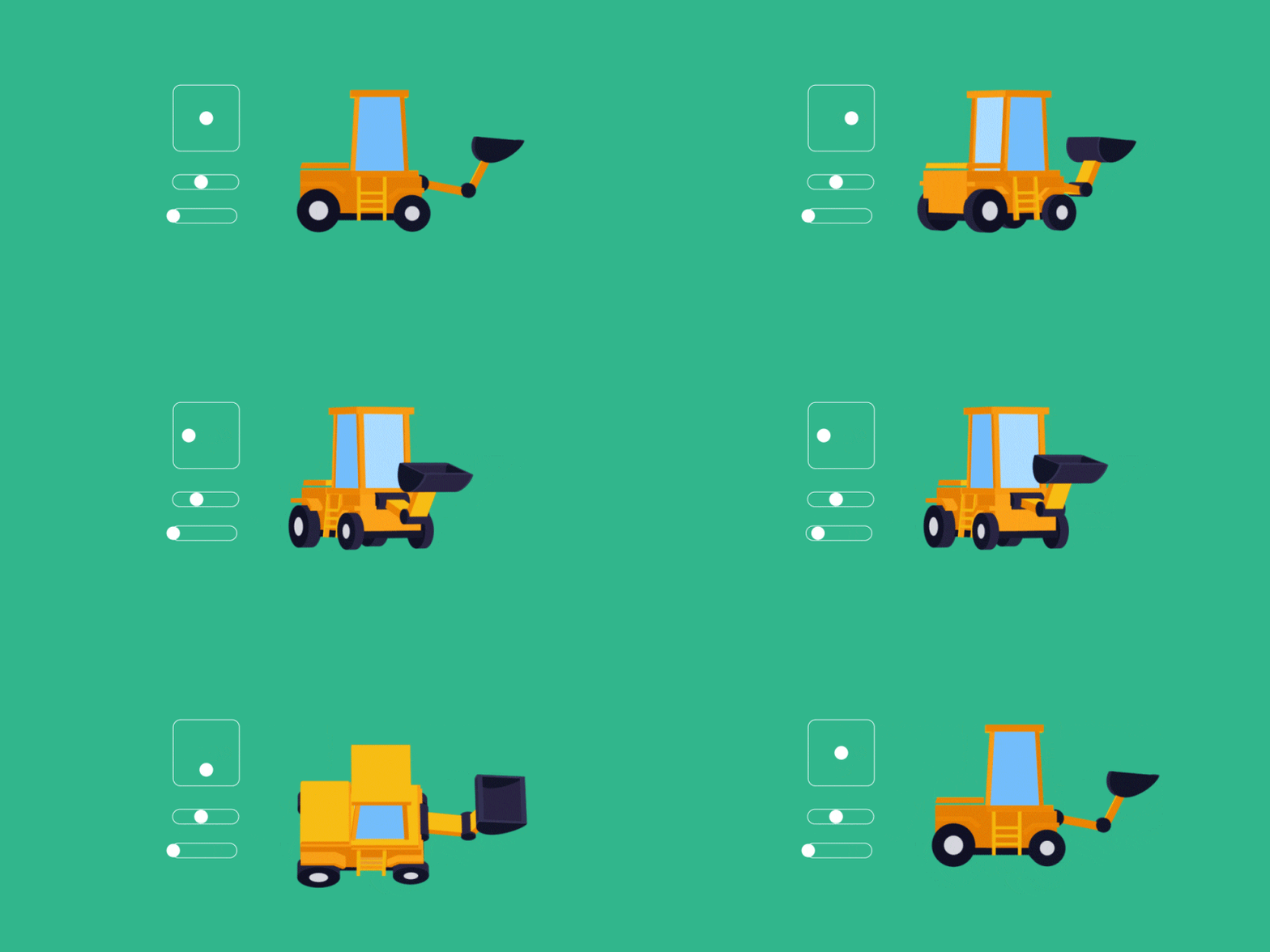
用连接器简单绑定后能极大提高工作效率,减少k帧的数量,之前做Ae三维动效也是用Duik的连接器做绑定的:
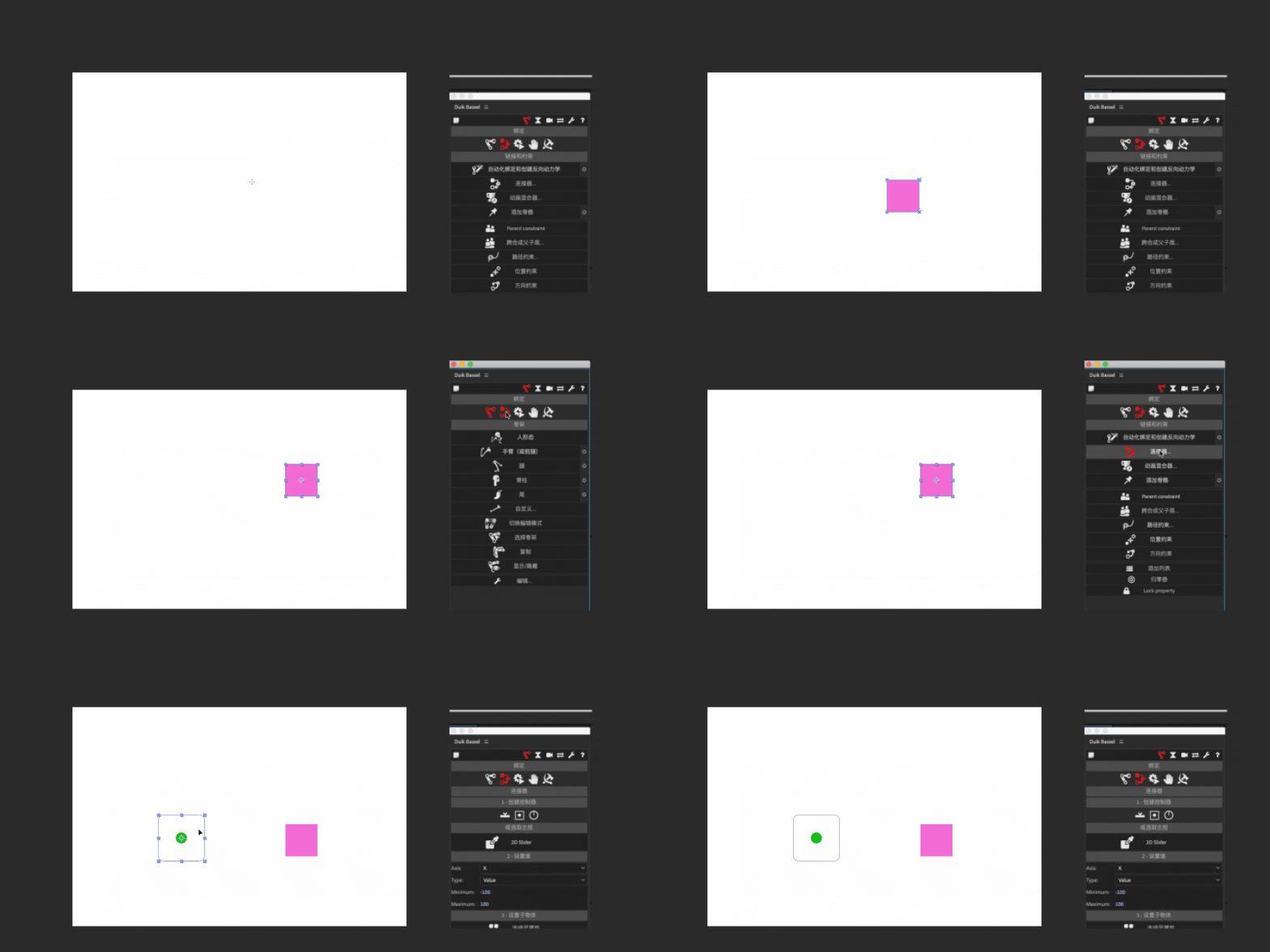
这里简单的介绍下Duik连接器的工作原理,后面会专门写篇文章详细介绍如何用duik连接器做角色表情绑定。
首先,在画面中画个简单的图形,比如小方块,进入Duik连接器模块,首先创建一个控制器,这里有三种控制器类型,点击第二个控制器,这时视图中会出现一个方形的控制器,拖动控制器,放到合适的位置
打开小方块位置属性,在第一秒对位置属性打上关键帧,在零秒时往左移动100像素,在第二秒时往右移动100像素。
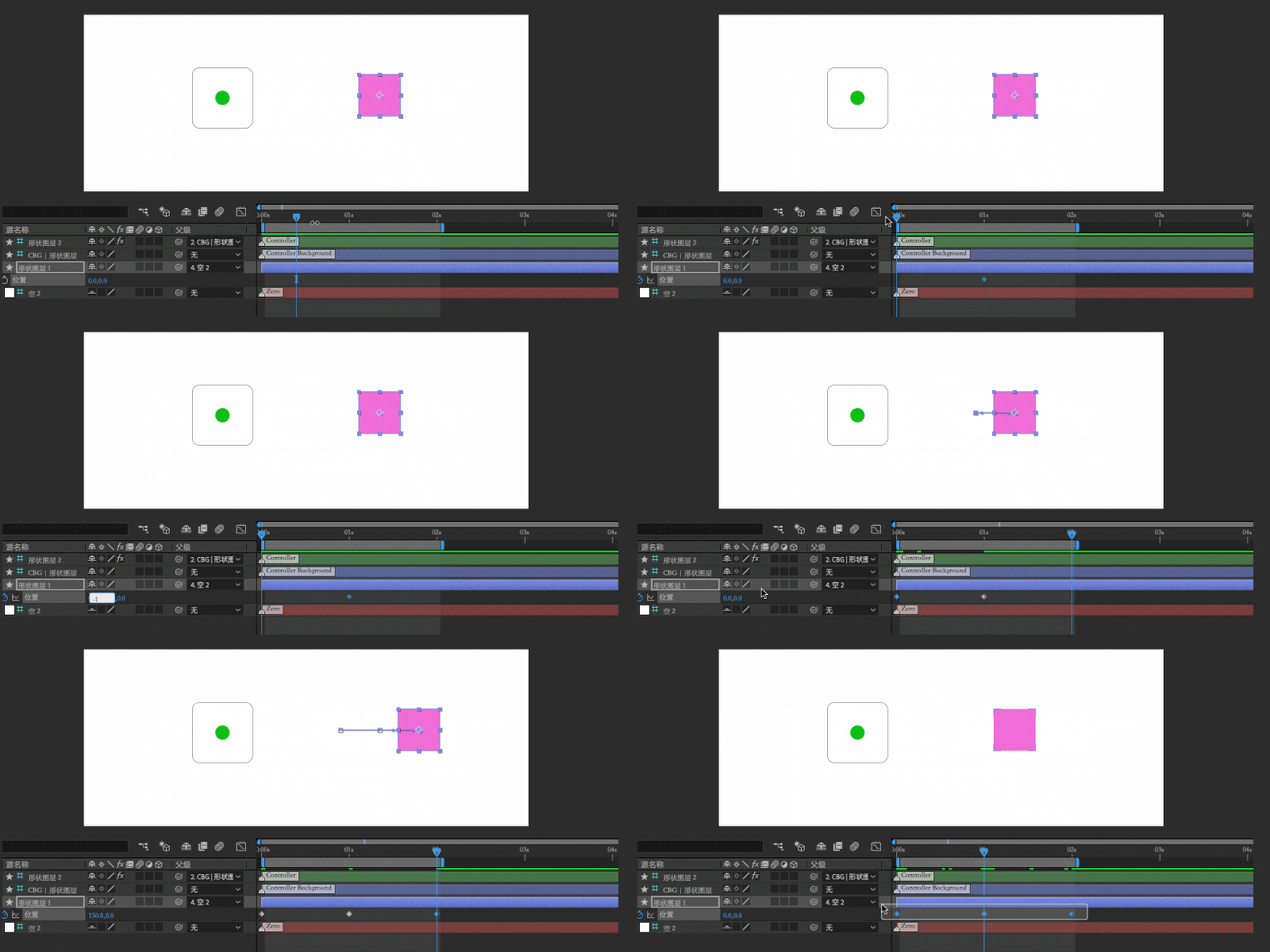
选中三个关键帧,设置控制器的数值方向为X,点击“连接至属性”,拖动控制器的小圆点,小方块就会跟着运动了
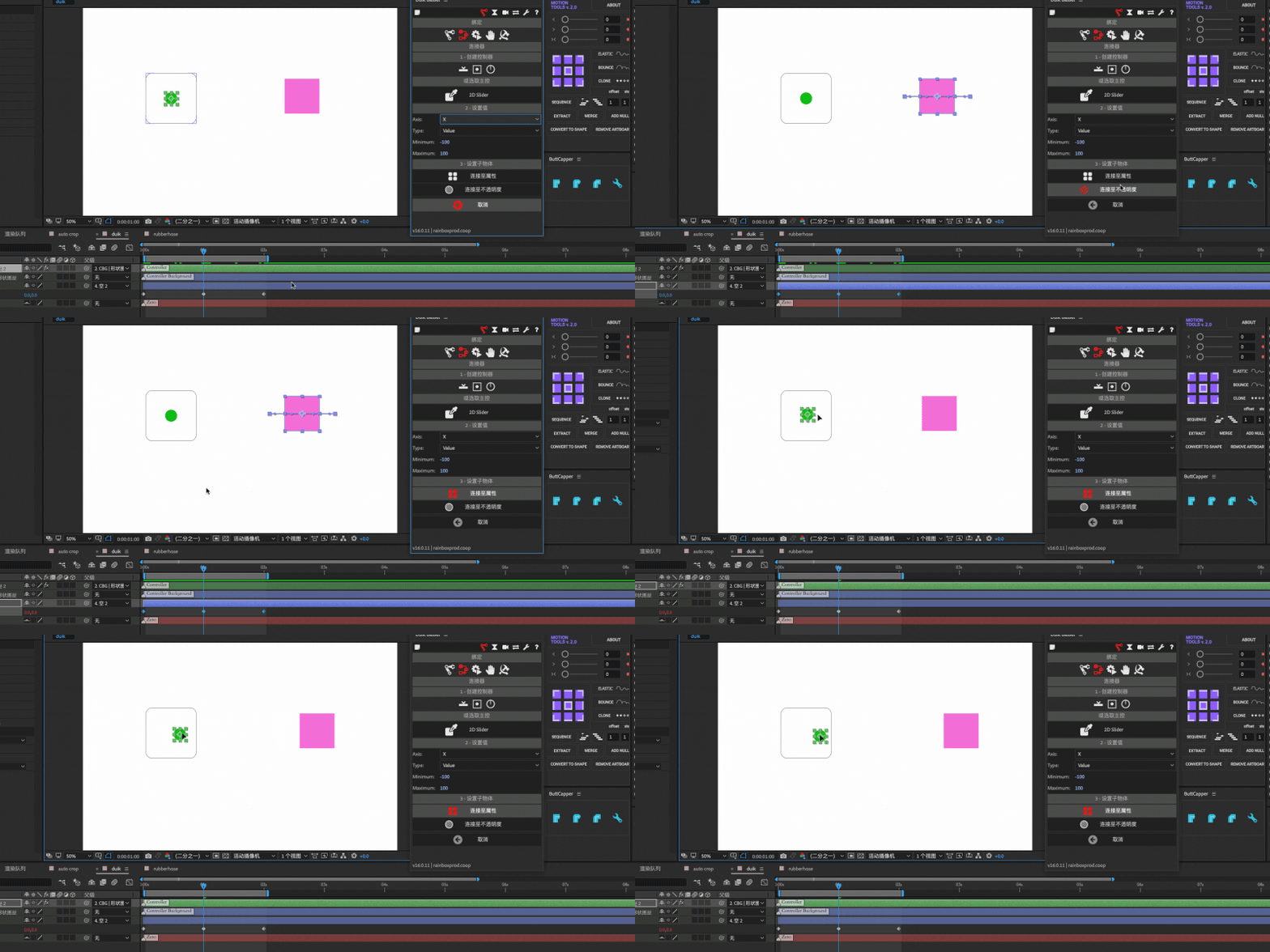
这就是Duik连接器的简单实用原理,后面我会详细介绍它的具体应用,希望大家持续关注喔!
Rubberhose插件
官网:https://www.battleaxe.co/rubberhose
下载:https://www.zcool.com.cn/article/ZMTA1MjAzMg==.html
这个插件是我做角色动效的首选,下面这些角色动效全是用rubberhose实现的:

其实角色绑定的插件是比较多的,这里再给大家推荐一个插件: Characte Tool。
这是由Motion Design School开发的角色绑定插件,原理跟Rubberhose插件一样,不过功能更加全面,里面还集成了循环表达式,角色动效用它就够了!
官网:https://www.battleaxe.co/overlord
下载:公众号“设计师爱动效”回复“overlord”
Overlord是一个连接Ae和Ai的插件,我们可以将Ai中绘制好的图形一键导入到Ae之中,甚至可以把Ae中的图形导入Ai重新修改,然后替换之前的形状,想想都觉得牛逼。
我们知道在Ae中绘制图形很不方便。效率太低,有了这个插件,我们可以用Ai来代替Ae中的绘制工作,极大提高效率。
Motion Tools插件
官网:https://motiondesign.school/pages/scripts
下载:https://www.talkae.com/5384.html
这个我要重点向大家推荐、我本人使用频率最高的插件了,同样是来自Motion Design School家的插件,他们不仅教程做的流弊,插件也是好用到不行,Motion Tools插件并没有什么独创的特色功能,就是把很多插件的常用小功能都整合到了一起,比如运动曲线调节、图层中心点调节、图层错位、关键帧克隆等等,几乎没有一项多余不常用的功能。
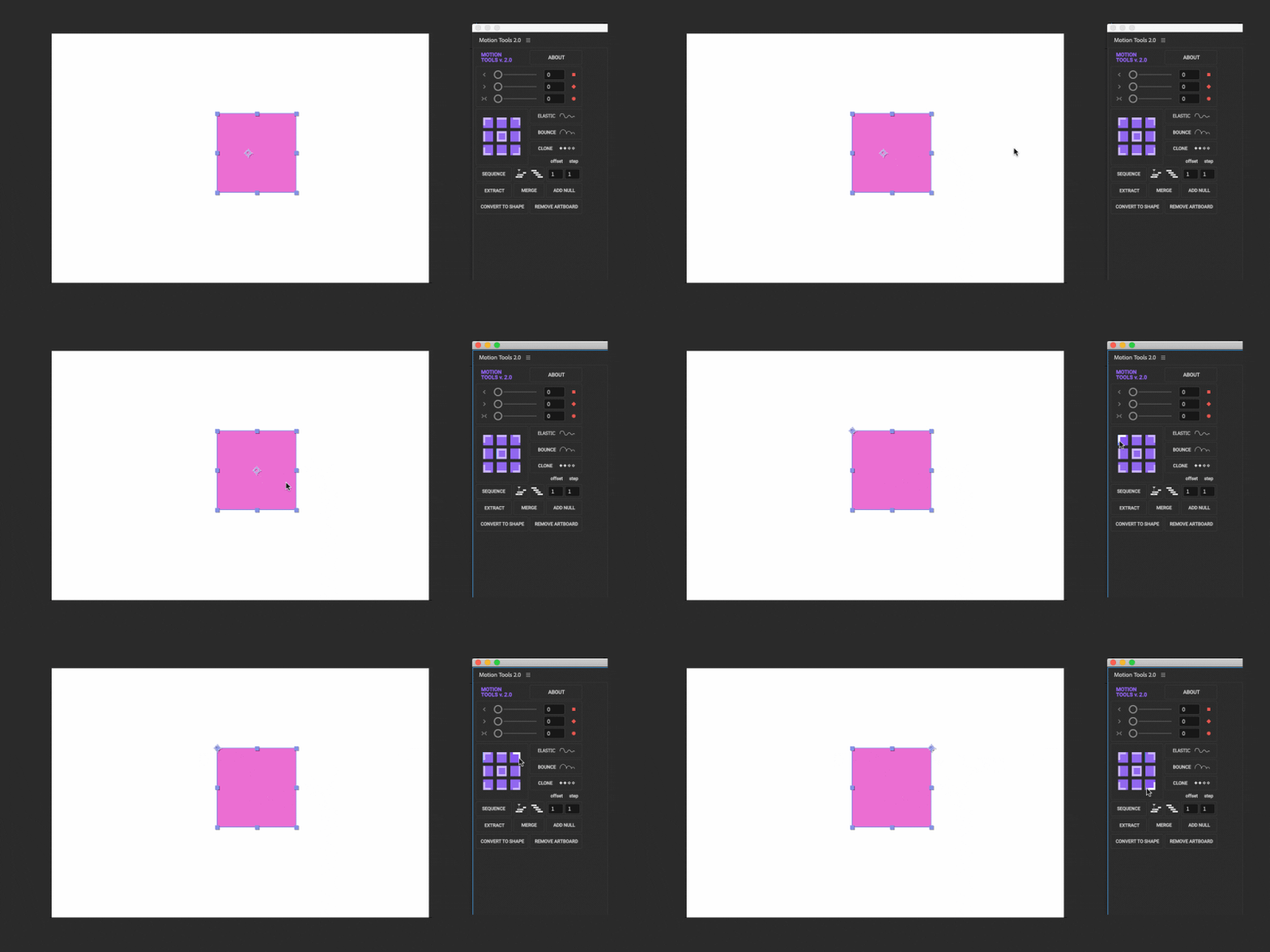
元素中心点快速定位:插件中间左半部分的九宫格代表九个不同的方位,通过直接点击可以快速定位元素的中心点位置。
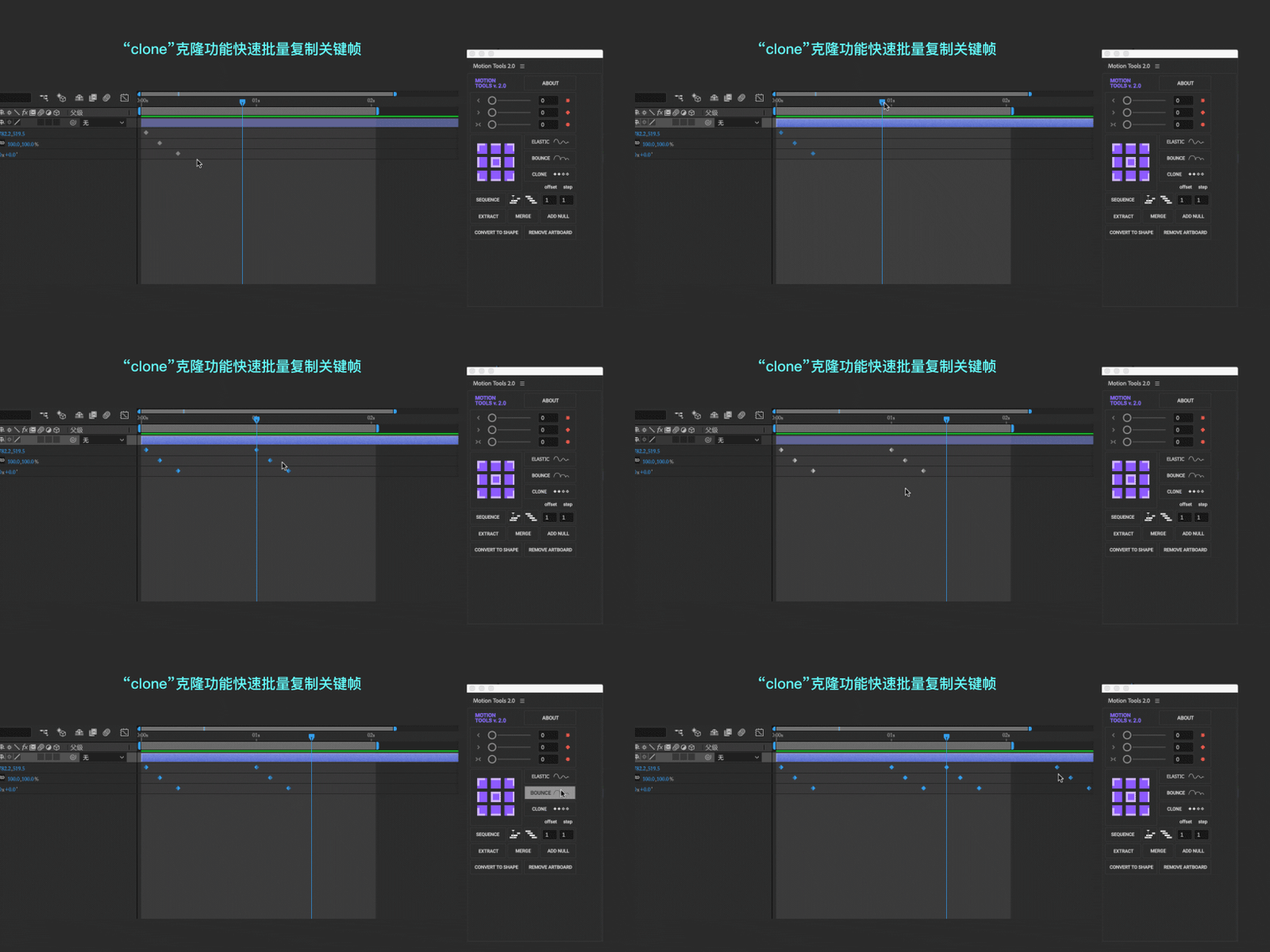
关键帧批量复制:通过插件的“clone”克隆功能快速批量复制关键帧,选中要复制的关键帧,将指针移动到要复制的位置,点击“clone”完成复制
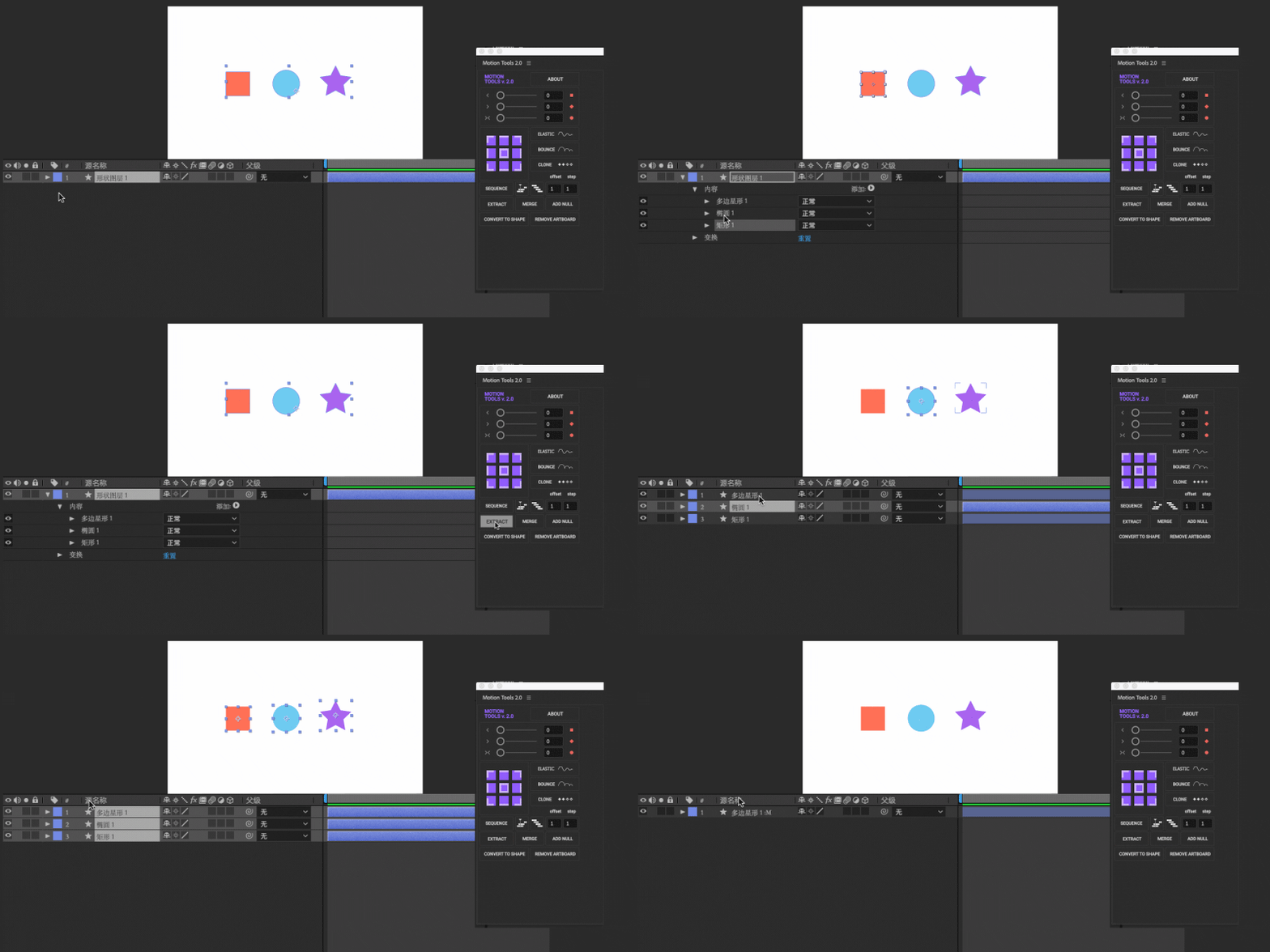
合并、拆分形状图层:在Ae的形状图层中可以画多个形状对象,有时候我们需要将他们单独分离成单个图层,选中形状图层,点击“extract”即可分离,相反点击“merge”又可以将多个形状图层合并
新建空白图层:空白层在做动效时经常使用,通过点击插件的“add null”按钮即可快速创建,并且省去了绑定的步骤,一步到位。
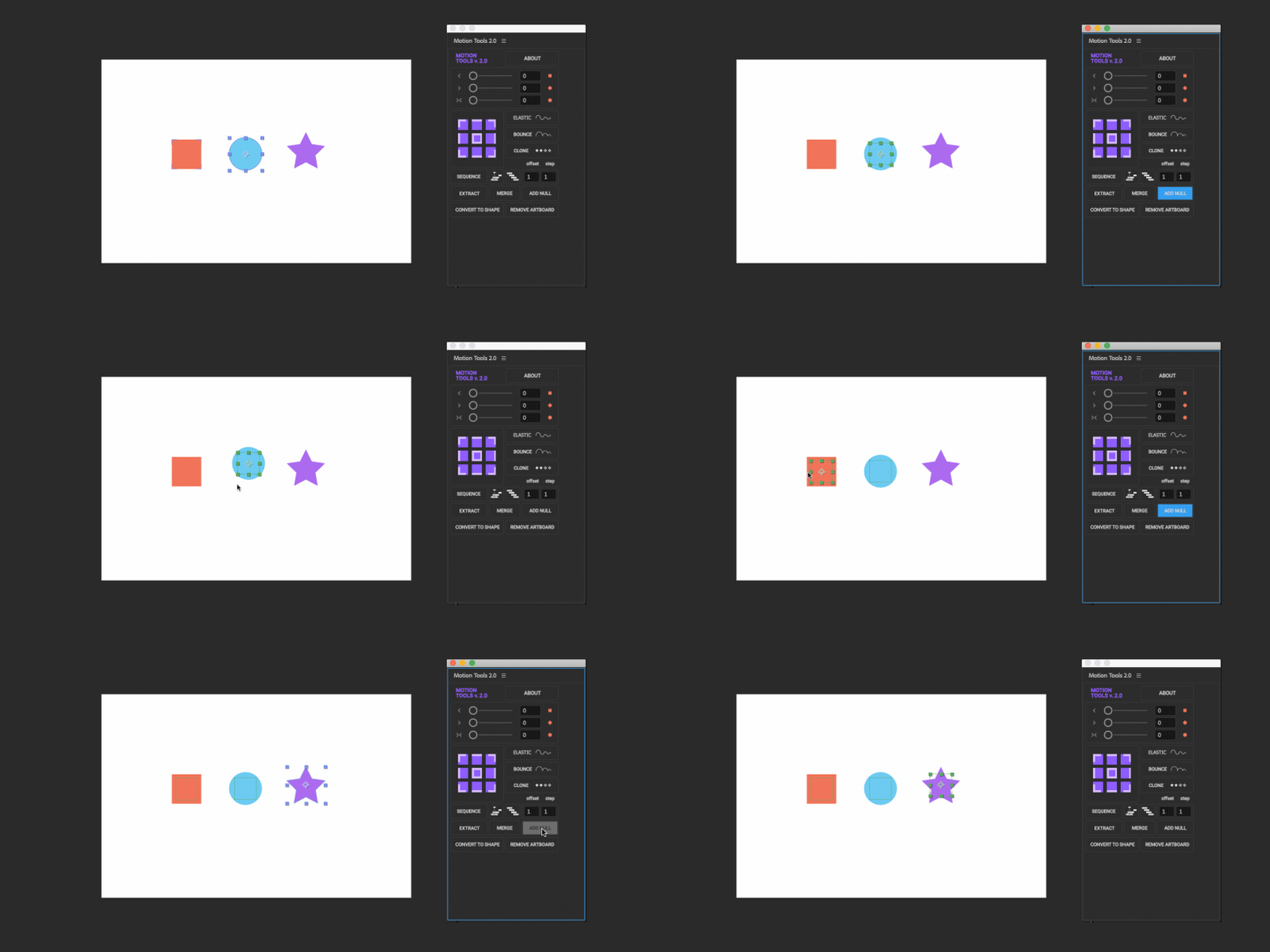
当然插件的其他功能也很有用,比如图层错位等,这里不再一一介绍了。总之,我是极力推荐大家使用Motion Tools插件插件的。
好了,这期的插件推荐就写完了,我知道大家都有自己觉得好用或者用得习惯的插件,而且每个人的工作内容不一样,用的插件也不尽相同。这篇文章供大家参考,毕竟好不好用别人说了不算!欢迎点赞评论,更多文章可以关注微信公众号“设计师爱动效”,下篇文章见!