如何用“接触法”分析角色行走动效

这篇文章一起来探讨下如何使用“接触法”来分析制作角色行走动效!
Hello!各位小伙伴大家好,这里是设计师爱动效,这篇文章我们来一起探讨下如何用“接触法”来分析角色行走动效。角色行走在动效设计中比较常见,只有我们掌握了行走动效的原理,才能做出自己想要的行走效果。

本次探讨会分成原理与实操两大部分,原理部分会简单介绍角色控制绑定的一些注意事项,C4D时间轴的一些基础操作;最后就是走动效的简单原理,这里会详细讲解如何用接触法来分析制作一个完整的行走动效。实操部分会详细的演示普通行走动效、双反弹行走和奔跑动效的制作方法。

文章结构

原理部分
我们首先来看原理部分,这个部分主要分成三块 :角色绑定的注意事项、C4D时间轴的基础操作和行走动效的原理,我们首先来看下角色绑定的注意事项。
角色绑定注意事项
角色绑定的方法有很多,而且,同一个角色在不同的动效场景里面,绑定的方式也可能不太一样。这里简单介绍下案例角色的绑定方法。
我这里的绑定方法非常简单,用Mixma网站来做骨骼绑定,然后用Rh插件来搭建控制器,控制搭建完成后就要对权重进行调整,由于这里的角色比例相对比较抽象,权重大概率会有不准,我们需要对权重进行检查重新绘制,绘制完成后我们还需要对控制器进行简单的调整。

我们用Rh插件创建控制器之后,所有的控制都是以IK的方式进行绑定的,大多数情况下,Ik的控制系统都非常的方便,但是在做行走动效的时候,手臂会前后摆动,IK的控制方式就不那么方便了。我们需要对手臂搭建FK的控制方式。

首先来简单介绍下IK与fK
IK(Inverse Kinematics),反向运动,简单理解就是用子关节的运动来牵引父关节的运动。

FK(Forward Kinematics),正向运动,简单理解就是用父关节的运动来影响子关节的运动。

下面来简单演示下,如何在Rh控制系统的基础上为手臂搭建FK控制。
首先,我们希望身体运动时手臂也会跟着一起运动。

我们把手臂控制器移动到身体控制器下作为子集,当我们改变层级状态时,记得要对坐标进行冻结,后面点击复位的时候才不会出错。

这样移动身体手臂也会一起运动。

我们找到肩膀的骨骼,创建空白对象,命名肩膀,将其移动到肩膀骨骼下作为子集,点击复位PSR,将坐标与骨骼坐标对齐。

更改显示方式,方便我们选择。

同理找到手肘部分的骨骼,点击创建空白对象,命名为手肘,点击复位PSR讲坐标与骨骼对齐。

将新建的两个空白对象拖到身体控制器下作为子集,点击冻结坐标。

将手肘放到肩膀之下作为子集,点击冻结坐标,然后将手部的Ik控制器放到手肘之下作为子集,点击冻结坐标。
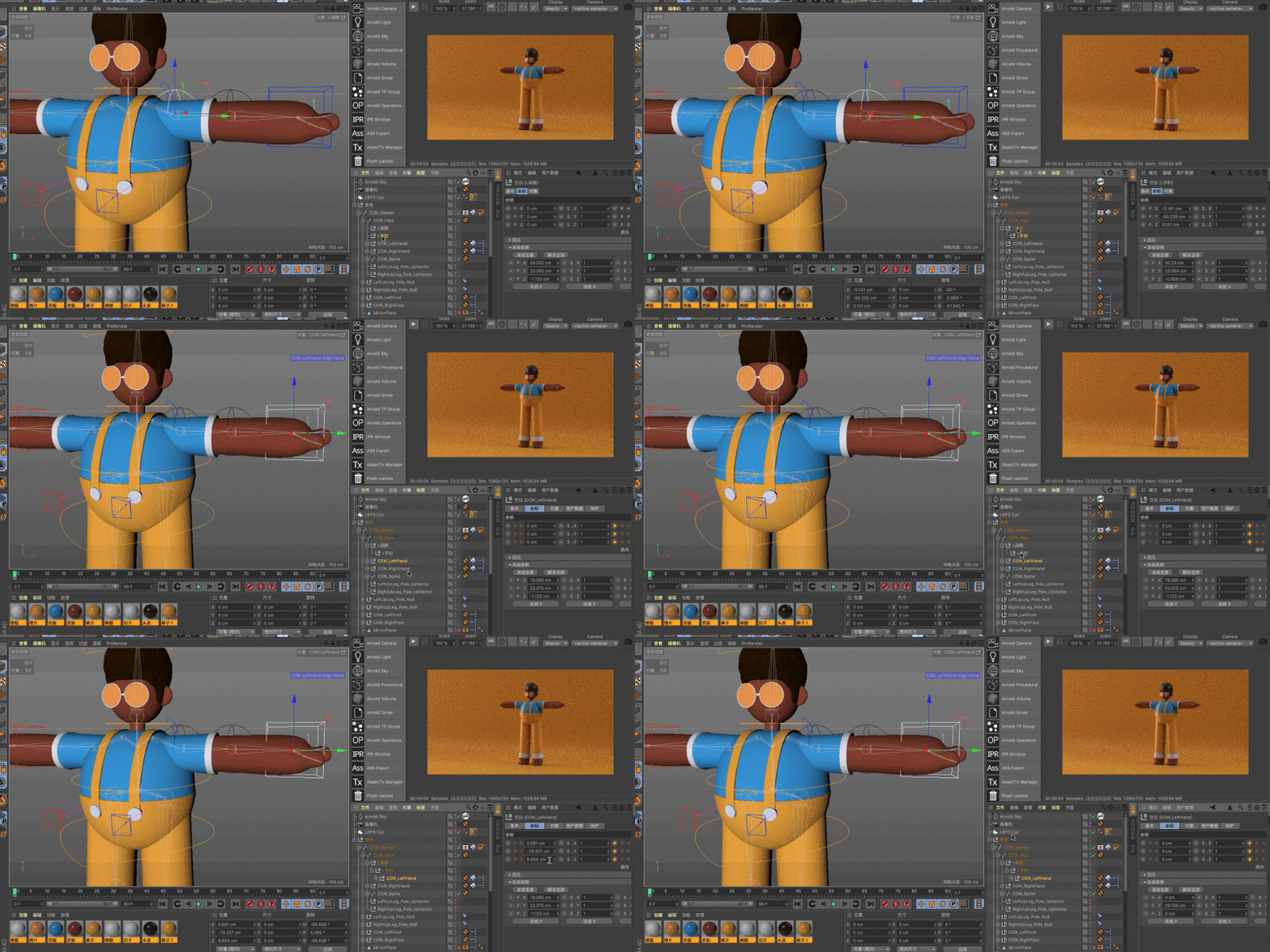
这样,手臂的Fk控制就简单搭建完成了,旋转控制器就能很好的模拟手臂的摆动。

C4D时间轴基础知识
下面来简单介绍下C4D时间轴的一些操作技巧。跟Ae一样,C4D中也有时间轴系统,我们可以切换到animate模式来打开时间线轨道。

开始做动效之前首先要确定好帧速率,c4d默认每秒三十帧,根据自己的需要可以修改帧速率,快捷键ctr + D 这里可以修改帧速率,比如改成24帧每秒,记得在渲染设置里面也要同时修改。

我们来简单看下如何打关键帧,比如我们要对小方块的位置设置关键帧,在第0帧对x轴坐标打关键帧,点击坐标数值前面的小圆点,在24帧改变坐标数值,再次点击小圆点。

播放就有了简单的帧动画。

我们知道,Ae中改变属性会自动打关键,不用每次重复k帧,在C4D中如何实现呢?
打开粉色双箭头按钮就可以可以自动记录关键帧,比如我们再来对方块的旋转做关键帧动画,打开自动记录关键帧,直接在第24帧改变旋转数值,软件就自动记录了两个关键帧,这一点在需要大量k关键帧的时候非常方便。

我们在来看下C4D中的运动曲线。默认状态下,C4D会自动对关键帧添加缓动效果,点击左上角第二个图表,就可以编辑运动曲线。

按快捷键H,就能适配最合适的视图模式。

行走动效的原理
下面我们就用“接触法”来分析制作一个简单的行走循环。所谓接触法就是从角色双脚刚开始接触地面的时候作为行走动效的起点。角色走两步行走动效就能循环起来,所以两步就是一个行走动效的最小循环片段,我们只要把握好一个循环片中的关键位置,就能理解行走动效的原理。
01 重心改变至关重要
行走动效最关键的一点就是角色重心的变化,观察现实生活中路人甲的行走姿势,你可能很难察觉到他重心的改变,实际上,人物重心是随着行走的进行而不断变化的。所以我们在设计角色行走动效的时候,需要夸张化处理,让重心变化变得明显,这样角色的行走显得有重量,更加真实。

02 确定接触点
所谓接触点就是角色行走过程中脚刚接触到地面刹那,此时脚和手展开,(注意不要同手同脚)脚没有承受来自身体的重量,此时可以确定出重心和地面的位置。在一个循环中,接触点有三个。

03 确认过渡点
在三个接触位置之间有两个过渡位置,此刻手和脚收回,前脚伸直,后脚微屈,重心稍向上移。一个循环中,过渡点有两个。

04 确认上升和下降点
在每个相邻的接触点和过度点之间再添加下降或上升点,下降点时角色双脚略微弯曲,手臂摆动幅度最大,重心达到最低;在上升点前脚向后倾斜,后脚向前迈出,重心达到最高。

其实接触法就是不断分割时间的过程,第一次将一个循环片段分成两段,首尾和分割点为接触点,接着将两段时间再次分割,分割点为过度点,依次类推为上升和下降点。

找准接触点、过度点的位置和动作状态,行走动效就非常简单了。当然,行走动效是非常灵活的,调整一个或者几个关键点,就会得倒完全不同的效果。好了,到这里原理部分就讲完了,下个部分我们在C4D来详细演示下行走动效的具体操作。
实操部分
下面我们在c4d用接触法来分析制作三个不同的行走动效,普通行走、双反弹行走和奔跑动效。
普通行走动效
我们先用接触法来做一个普通的行走动效。开始做动效之前,首先设置好帧速率和画面比例。

切换到动画模式,我们先在侧视图来k帧,一个正常的行走动效大概是一秒两步,我们把时间线拉到24帧。

首先确定三个接触点的位置,在接触点,角色重心稍微往下移动,双脚展开刚好接触地面,比如这里我们让左脚在前面,右脚在后面。

脚部姿势设定好后,接着匹配手的摆动,手臂摆动的方向一般情况下和脚的方向相反,这里手臂我们用的是FK绑定,选中肩膀控制器,旋转到合适的角度。接着选中手肘控制器,旋转到合适的角度。

因为第一个和第三个接触点的动作形同,在第一个接触点姿态调整完成之后,我们直接将第0帧的所有关键帧复制到第24帧。

我们还剩下中间第12帧的接触点需要调整,中间的接触点姿态刚好与前面相反,我们直接对控制器进行调整。

三个接触点姿态设置好后,我们来做两个过渡位置。
过度点时角色手和脚收回,前脚伸直,后脚微屈,重心稍向上移。根据我们之前的分析,调整控制器,做好两个过渡点的角色状态。

接触点和过度点设置好之后,点击播放,一个最初步的行走动效就完成了,但是细节还不够丰富,我们还需要在接触点和过度点之间插入上升和下降点。下降点时角色双脚略微弯曲,手臂摆动幅度最大,重心达到最低;在上升点前脚向后倾斜,后脚向前迈出,重心达到最高。我们调整控制器,分别作出上升和下降点的角色姿态。

到这里接触法中所有的关键点角色姿态调整完成了。

前面我们只针对手脚和重心的位置进行了调整,角色在行走的时候,肩膀、头部、还有眼镜都会一起产生运动。
首先来调整肩膀的运动,我们在行走的时候,肩膀也会前后摆动,我们对身体控制器的旋转打关键帧,左脚在前面时,身体会微微向左旋转,左边肩膀也会跟着前移。相反,右脚向前时,身体会微微向右旋转,右肩膀会前移。
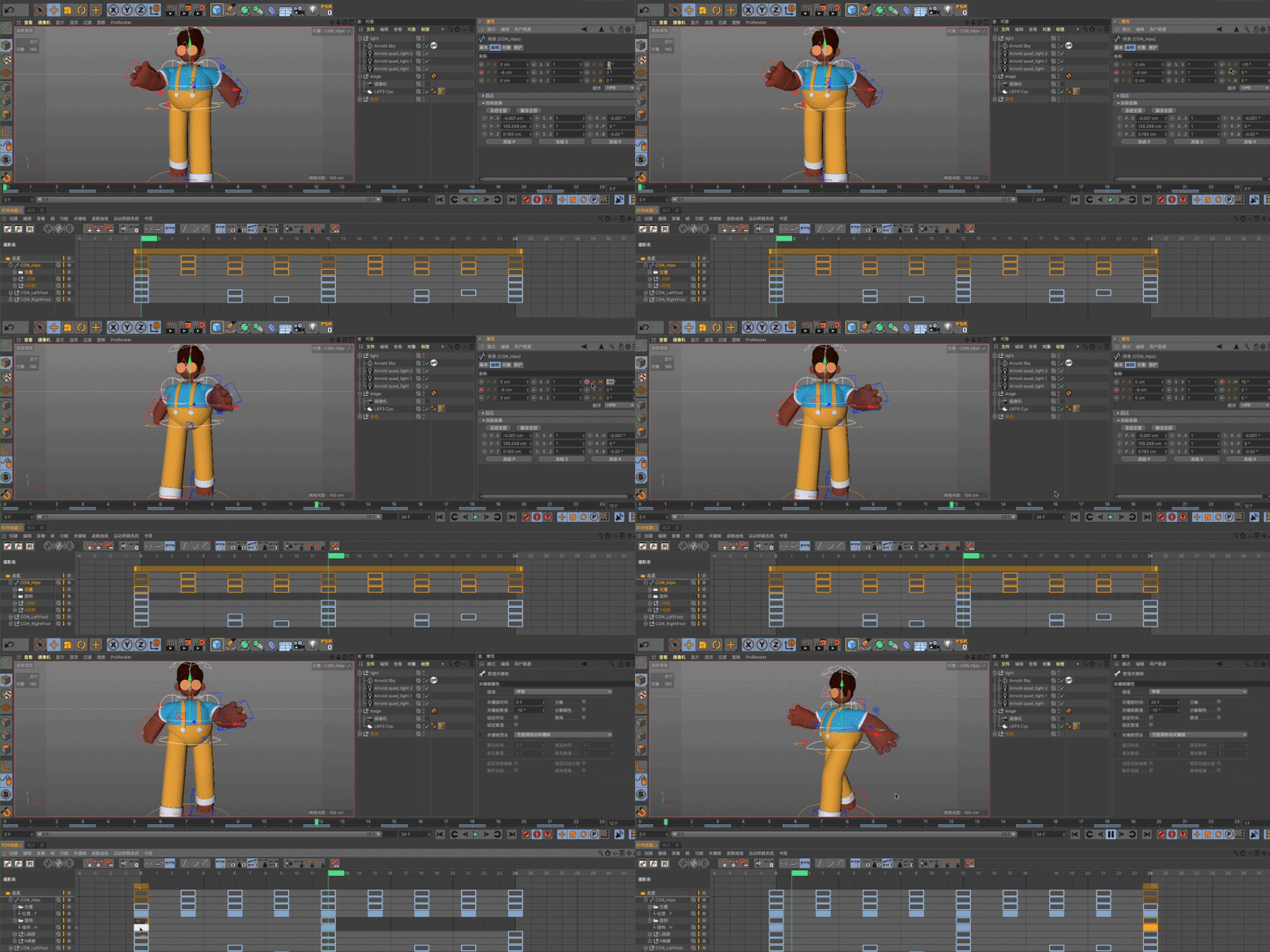
同样,在行走的时候,角色头部也会轻微上下旋转,角色重心降低时,角色会微微低头,重心上升的时候,角色会微微抬头。我们对头部控制的旋转属性打关键,在重心最低点向下旋转头部到合适的位置。在重心最高点向上旋转头部到合适的位置。

最后我们来做眼镜的运动,角色重心上下运动会带着眼镜跟着运动,我们对眼镜的y轴位置打关键,角色重心在最高点的时候,向上调整眼镜位置到合适的位置。

这些细部分的动效完成之后,我们来调整行走动效的节奏。在十二个动画原理中有一条是跟随和重叠运动,在惯性的作用下,物体有保持之前运动状态的特性,比如角色的眼镜,当角色重心由向上变为向下移动的时候,由于惯性,眼镜有保持向上移动的特性,不会同时跟着角色重心向下移动,而是滞后几帧才向下运动。
下面我们来调整下手臂和眼镜的滞后运动。
我们将所有的关键帧统一后移24帧,将输出范围设置为24到48帧。

我们将中间的接触点的手臂和眼镜关键帧分别复制到12帧和60帧处。

选中胳膊旋转和眼镜位置的所有关键帧,向后偏移3帧。这样眼镜和手臂的运动就又了滞后的感觉,并且保证了整个行走动效是可循环的

所有细节调整完成之后,我们可以隐藏控制器,方便我们更加仔细地观察动效。这里说明下,在C4D中预览的动效快慢并不一定是实际渲染出来的动效快慢,可能是因为我的电脑比较卡顿,一般我会在线框模式下来预览动效的节奏,这样更加接近真实渲染出来的节奏。
当调整完成,后面就可以渲染输出了。

我们用接触法完成了一个常规行走动效的制作,我们再来简单总结下接触法的分析步骤,首先确定好三个接触点,然后在三个接触点之间加入过渡点,最后在接触点和过渡点之间确定上升和下降位置。需要注意的是,接触法中所有关键点的角色姿态并不是固定的,改变其中一些点的角色姿态,就会得倒一个新的行走动效。
双反弹行走动效
下面我们就在第一个普通行走动效的基础上,改变某些关键点的角色姿态,来制作角色双反弹行走动效。所谓双反弹就是角色跨一步,重心上下两次(正常一步重心改变一次),双反弹行走在动画作品中比较常见,能传递出角色乐观、悠闲、得瑟等情绪。

前面我们已经完成了一个普通行走动效,我们在这个基础上将两个上升点的的角色重心降低,跟下降点相同。

播放预览,一个简单的双反弹行走就完成了,双反弹行走一般传递出悠闲的感觉,我们还可以将角色身体后仰,突出悠闲的感觉,还可以讲时间稍微延长,比如1.5秒走两步。

这里之所以演示双反弹行走,是想说明我们用接触法分析制作行走动效是非常灵活的,改变其中关键点角色姿态就可以做出新的行走动效。
奔跑动效
最后,我们再用接触法来制作一个奔跑动效,同样是改变关键点的角色姿态,得到的行走动效就大不相同喔!
角色行走时,总是一只脚着地、一只脚离地,交替进行,而在蹦跑时会出现双脚同时离地,也就是腾空的状态。

我们还是用接触法来分析一个奔跑动效。
首先是三个接触,角色在奔跑的时候,肢体幅度较大,我们可以尽量夸张处理,比如接触点时我们将手臂的摆动幅度增大,角色身体向前倾斜,头部向上抬起,前脚向前伸直,后脚离开地面并向上弯曲,重心较低。

在两个过渡点时,手臂收拢,身体前倾幅度降低,前脚往后蹬并伸直,后脚向前抬起准备跨出去,此时重心升高。

在下降点的时候,手臂摆动幅度最大,双脚都是弯曲状态,角色重心达到最低:在上升点的时候,角色腾空跃起,双脚弯曲并离开地面,此时角色重心达到最高。

根据前面的分析,我们在c4d中调整控制器,做好各个关键点的角色姿态,视频中有详细演示喔!最后再调整其他细节,然后渲染输出,奔跑动效也完成了。
总结
这次的行走动效探讨,从行走动效的原理开始,分析如何用接触法来分析和制作角色的行走动效,其实不管是在C4D还是Ae中做行走动效,这个原理都是通用的。这篇文章更多是分享行走动效的原理,而不是软件的操作,行走动效非常丰富,只有掌握的原理,我们才能做出新的自己想要的角色行走动效。
好了本次的探讨就到这里了,这里是设计师爱动效,我们下篇文章见!记得点个赞喔! mua~