平面设计:创建学校主题包

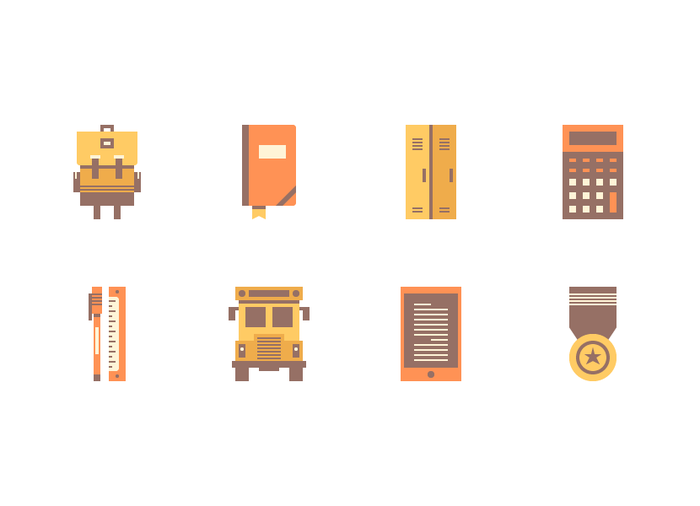
以学校为主的主题包教程

第一步 设置新文档
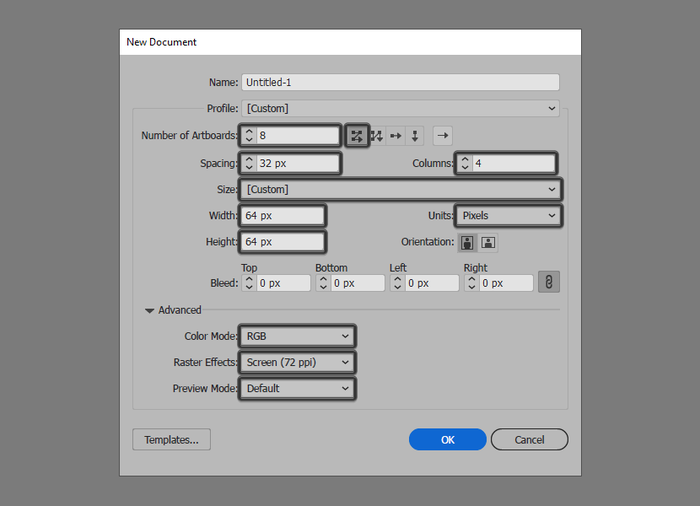
我们将使用Control + N创建一个新文档,按以下方式进行调整:
画板数量:8
间距: 32像素
专栏: 4
宽度: 64像素
身高: 64像素
单位: 像素
并从“高级”选项卡:
色彩模式: RGB
光栅效果: 屏幕(72 ppi)
在我们开始绘制图标之前,我想指出它们中的每一个都是使用Pixel Perfect Workflow创建的,因此建议您花一些时间去了解这篇教程,它将为您提供实际的帮助
第二步:设置图层
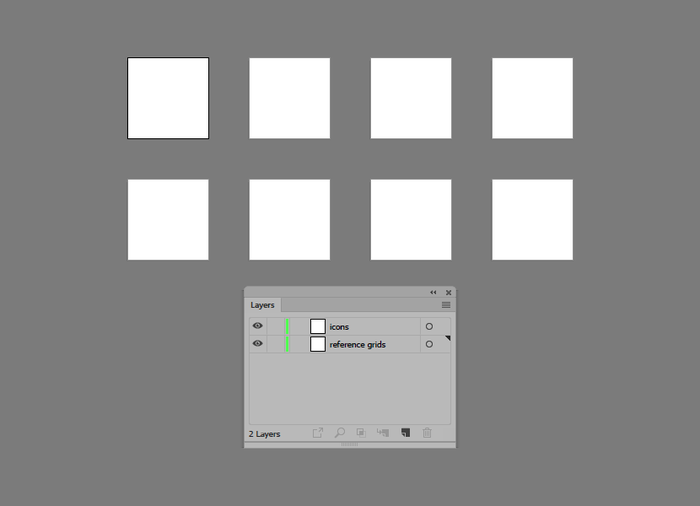
只需打开“图层”面板,创建两个图层,我们将重命名,如下所示:
第1层> 参考网格
第2层> 图标
创建参考网格
添加一些小的参考网格,为我们提供一个保护填充表面,帮助我们保护一致性
步骤1
抓住矩形工具(M)并使用它创建一个64×64像素的正方形,我们将使用#F15A24进行着色,然后使用“对齐”面板的“水平 和垂直对齐中心”选项定位到第一个画板的中心
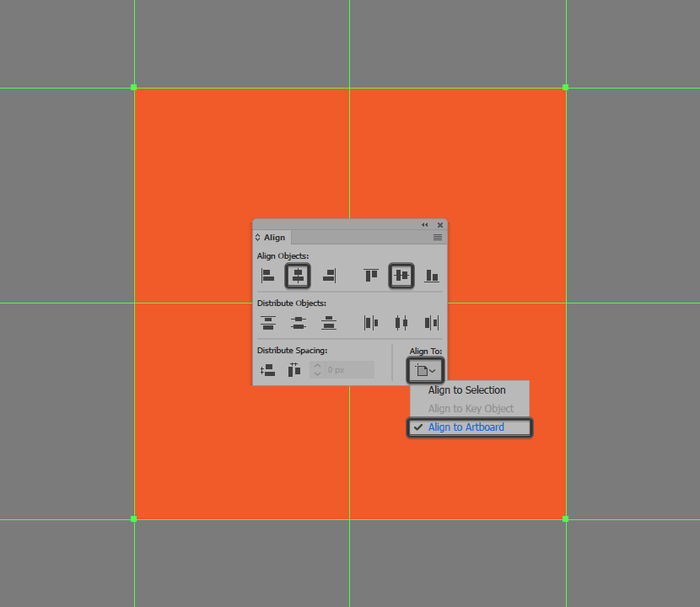
步骤2
使用我们刚刚完成工作的副本(Control + C)添加剩余的参考网格,我们将(Control + F)粘贴到空的相邻Artboards上。花点时间,一旦完成,请确保锁定当前图层,然后再继续下一步。
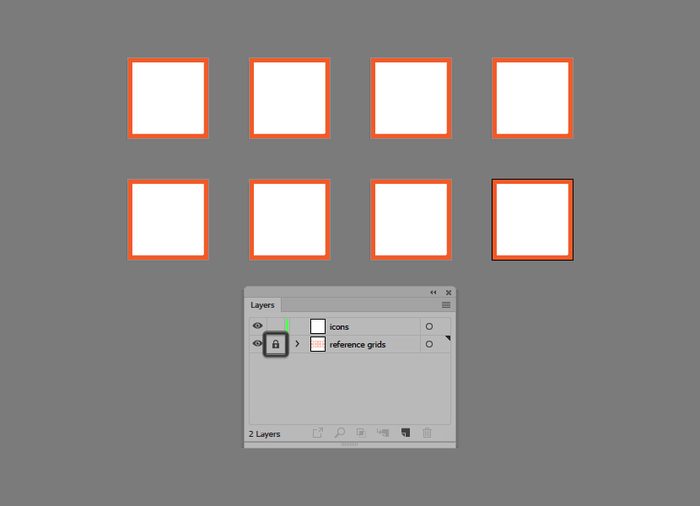
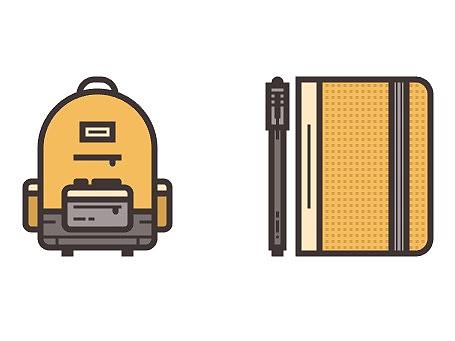
创建背包图标
参考网格设置完成后,我们就可以继续下一层(这将是最重要的一层),创建我们的第一个图标
步骤1
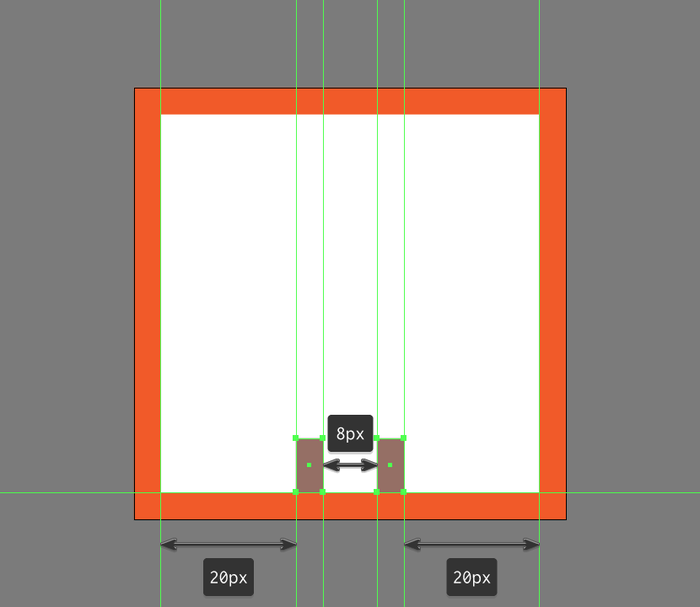
首先定位在第一个画板上,然后使用两个4×8像素矩形创建背包的带子,将使用#967065进行着色,彼此水平叠加8像素。使用Control + G键选择并组合两个,确保将它们放置在活动绘图区域底边的中心
第2步
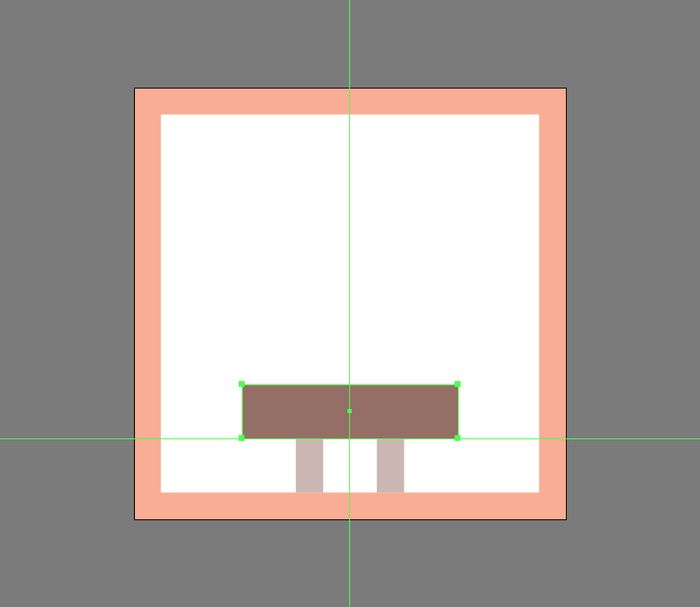
使用32×8像素矩形为下半身创建主体形状,使用#967065进行着色,定位在我们刚刚分组形状的上方
第3步
使用32×16像素的矩形添加背包的中间部分,使用#EFAC4B进行着色,将其放置在第2步的顶部
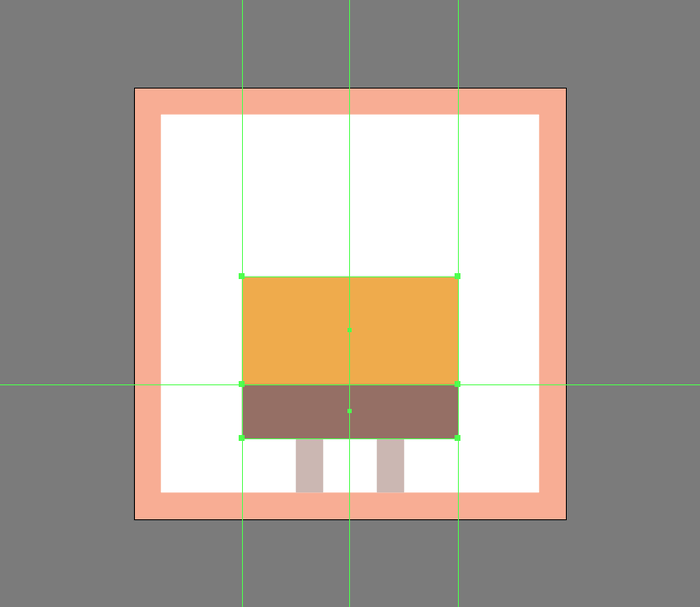
第4步
使用两个32×1像素矩形(#967065)添加水平细节线,垂直堆叠彼此相距1 px,进行分组定位,参考如下
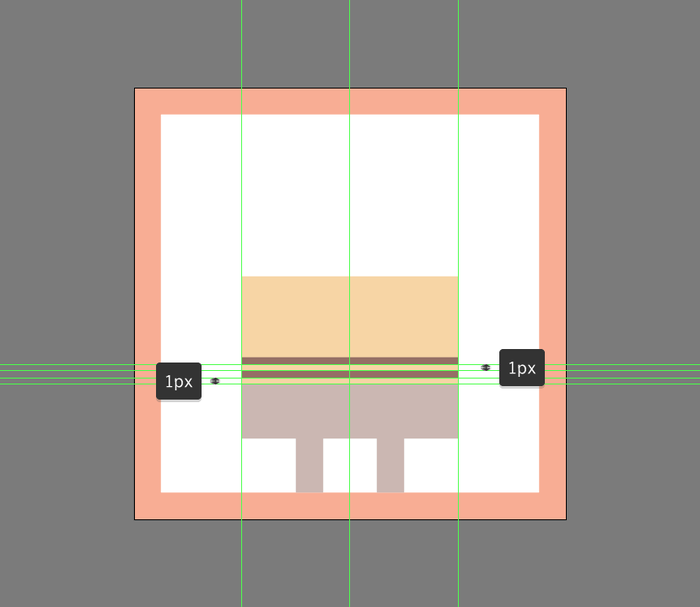
第5步
使用两个4×12像素矩形(#967065)创建侧袋,在其上方我们将使用较小的1×4像素(#FFF4D7)添加拉链,单独分组(Control + G)并将它们定位在背包的下半身上方,如图:
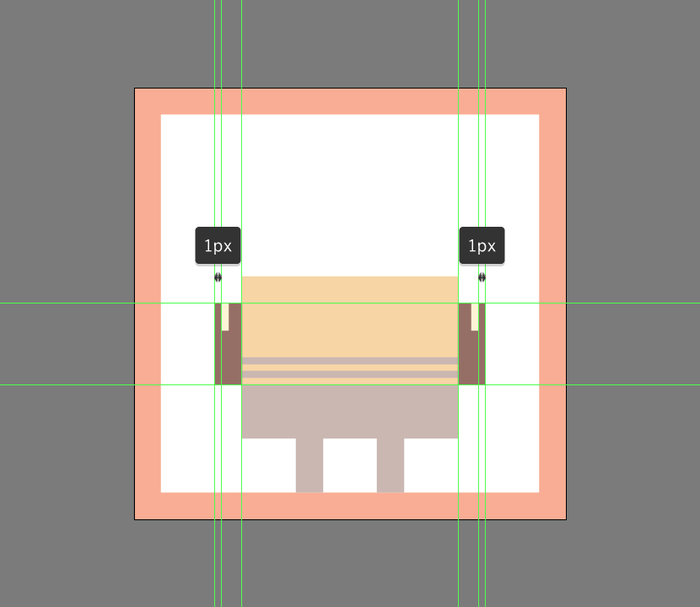
第6步
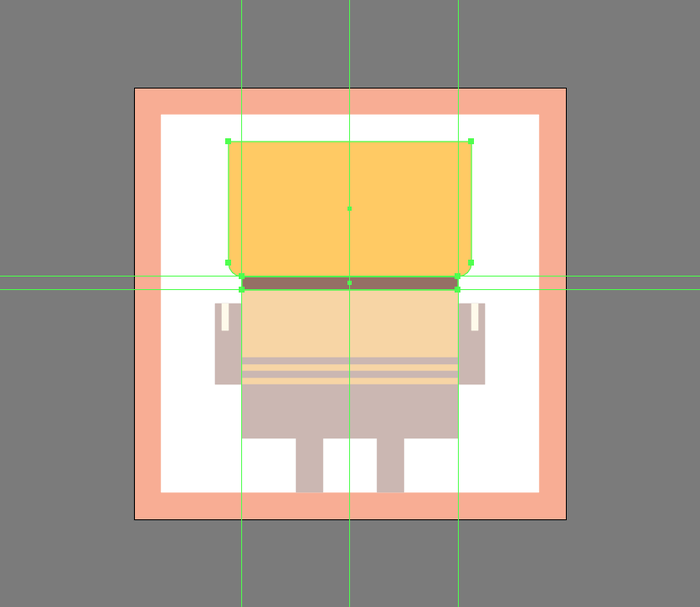
使用36×20像素矩形(#FFCB64)创建顶部襟翼,将通过在“ 变换”面板的“矩形属性”中将其底角的半径设置为2 px,完成后,将生成的形状放在背包中间部分的顶部,如下图所示: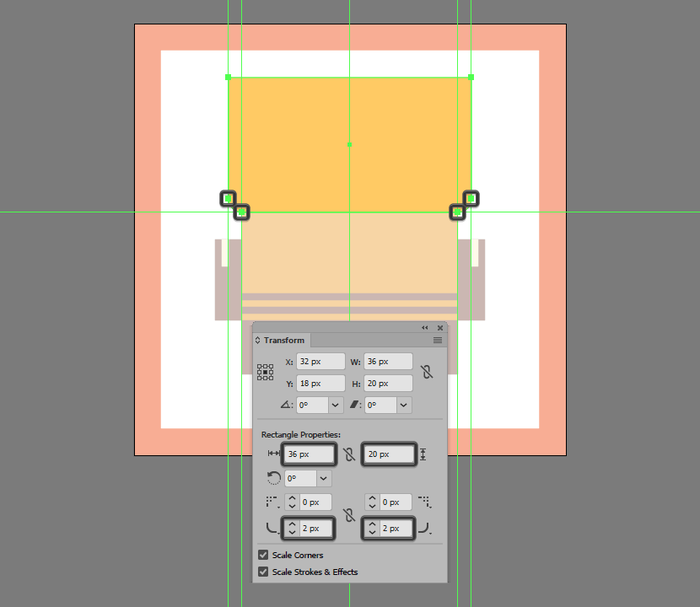
第7步
使用32×2像素矩形添加硬阴影,并使用#967065进行着色,将其放置在我们刚刚创建的较大的光圈下方,如下图所示:
第8步
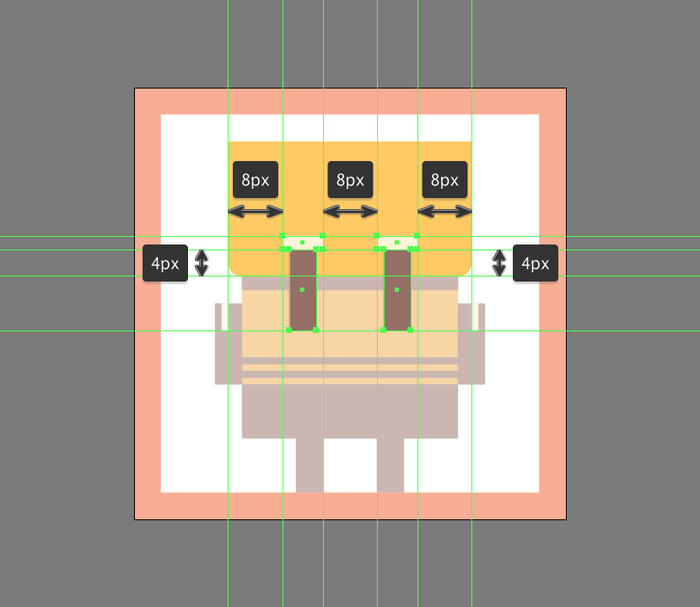
创建使用两组(前带控制+ G组成出的)6×2像素的矩形(#FFF4D7堆叠在另一个更大的顶部)4×12像素的矩形(#967065),水平距离在8像素将它们进行分组(Control + G)后放置在襟翼顶部,如参考图像中所示
第9步
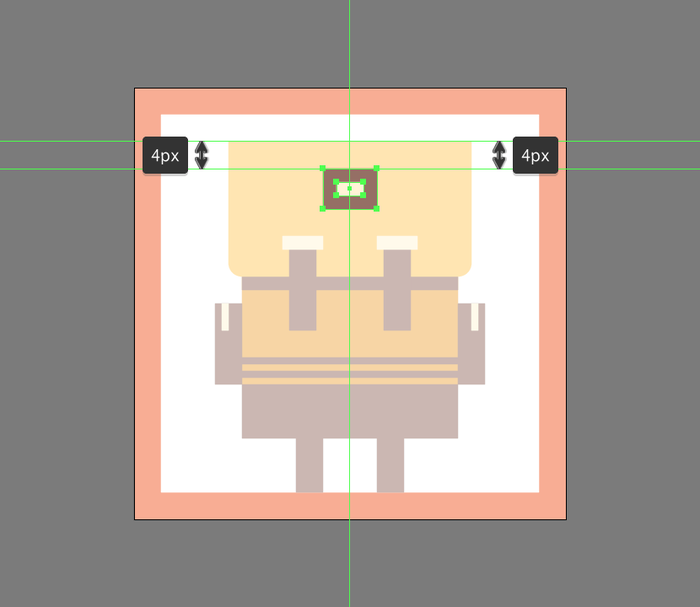
使用8×6像素矩形(#967065)添加小标签,在其上添加一个较小的4×2像素的矩形(#FFF4D7),接下来进行分组(Control + G)并居中,将两者对齐到较大的底层襟翼,定位在距其顶部边缘4 px的位置
第10步
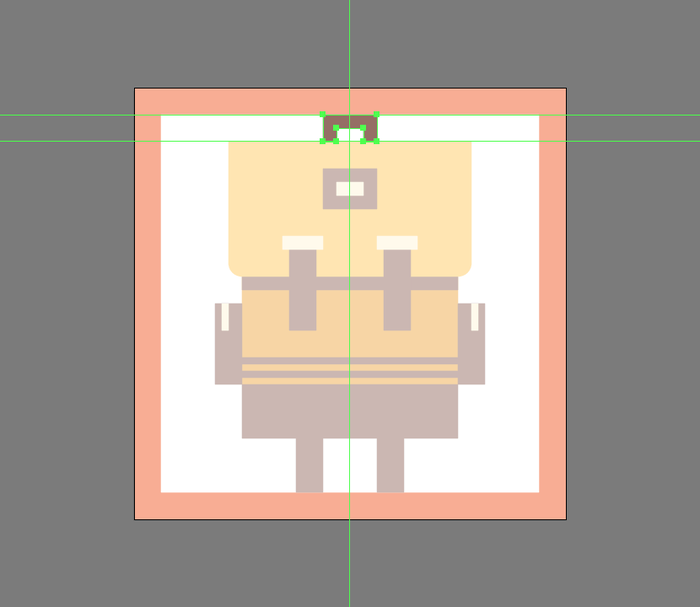
添加8×4像素矩形(#967065)作为顶部手柄,使用Pathfinder减去前形状模式切出一个较小的4×2像素。中心将生成的形状对齐到较大的襟翼,确保使用Control + G键选择并将所有背包的合成部分组合在一起
如何创建笔记本图标
完成了第一个图标后,定位在相邻的Artboard上,我们将创建我们的小笔记本
步骤1
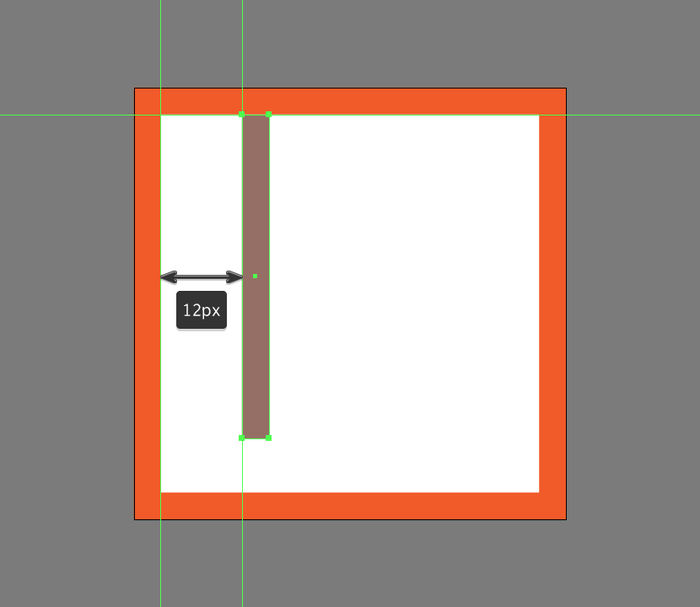
首先使用4×48像素矩形创建较窄的侧面部分(脊柱),使用#967065进行着色 ,参考图像定位
第2步
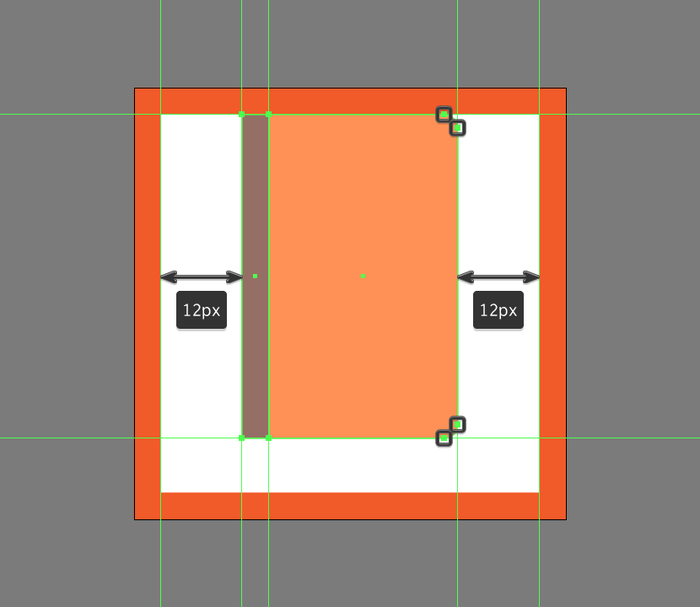
创建28×48像素矩形(#FF9255)添加主体,在“ 变换”面板的“矩形属性”中将其右角的半径设置为2 px来进行调整 。将生成的形状放在脊柱的右侧
第3步
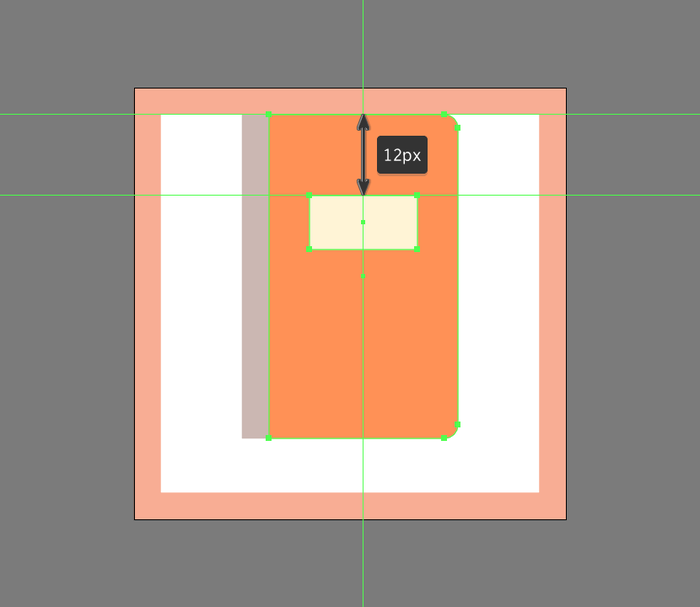
创建16×8像素矩形标签,使用#FFF4D7进行着色,将中心对齐到笔记本的主体,定位在距其顶部边缘12 px的位置
第4步
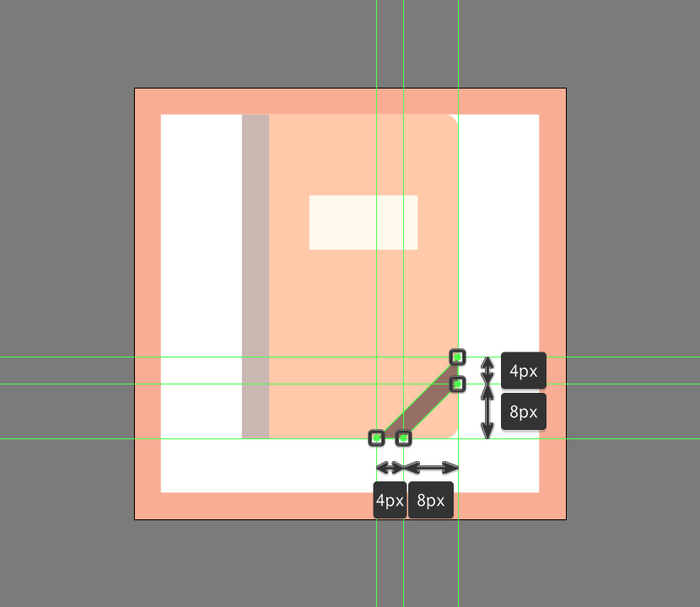
使用钢笔工具(P),如图绘制斜带(#967065),完成后,选择并分组(Control + G)所有笔记本的组成形状,再继续下一步
第5步
创建8×8像素正方形(#FFCB64)作为书签的主要形状,将其对齐到活动绘图区域的底部边缘,定位在距主体左边缘2 px的位置
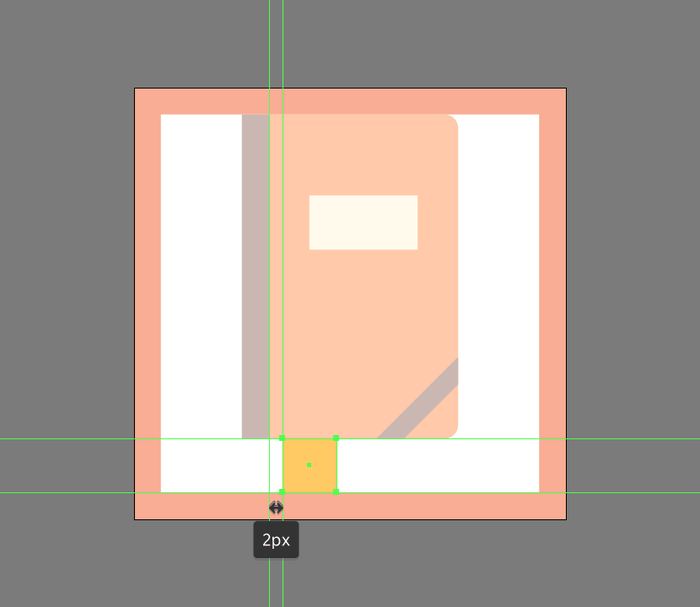
第6步
使用添加锚点工具(+)将新锚点添加到其下边缘的中心来调整我们刚创建的方块,使用直接选择工具(A)选择它并使用方向箭头键向内推动2 px的距离
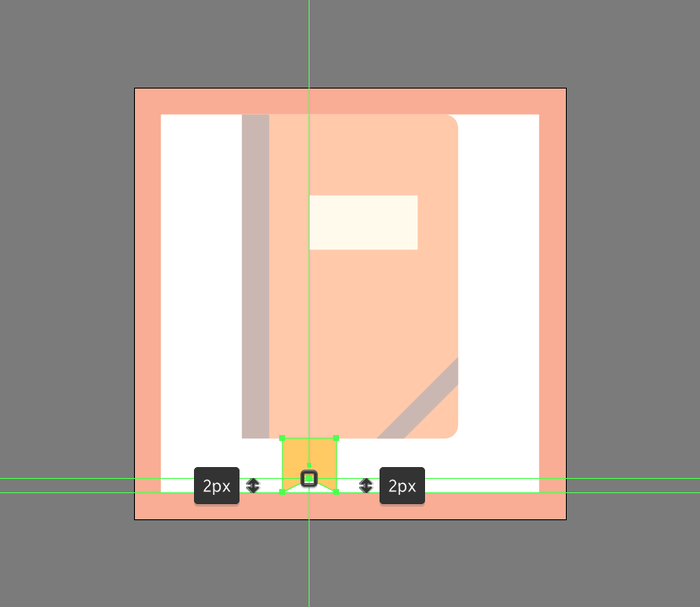
第7步
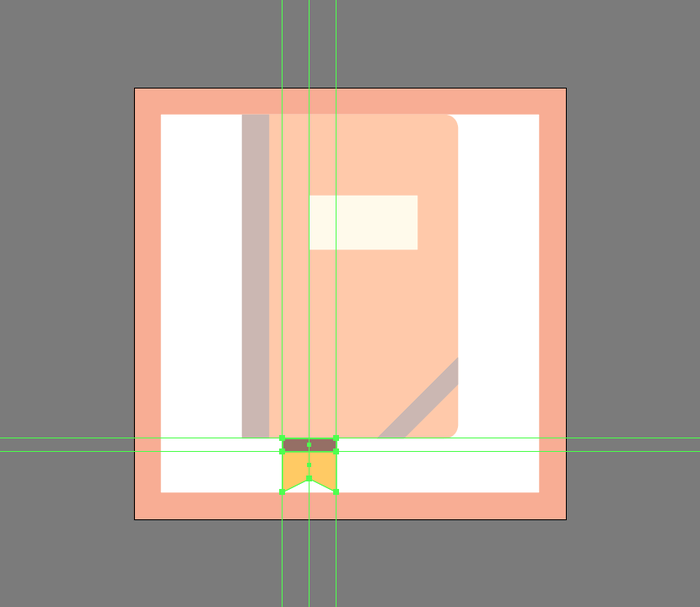
创建8×2像素矩形(#967065)将硬阴影添加到书签并居中对齐到其顶部边缘,使用Control + G选择并将两者组合在一起,完成啦
创建学校储物柜图标
将自己定位到第三个画板上,然后放大它以便我们开始处理下一个图标
步骤1
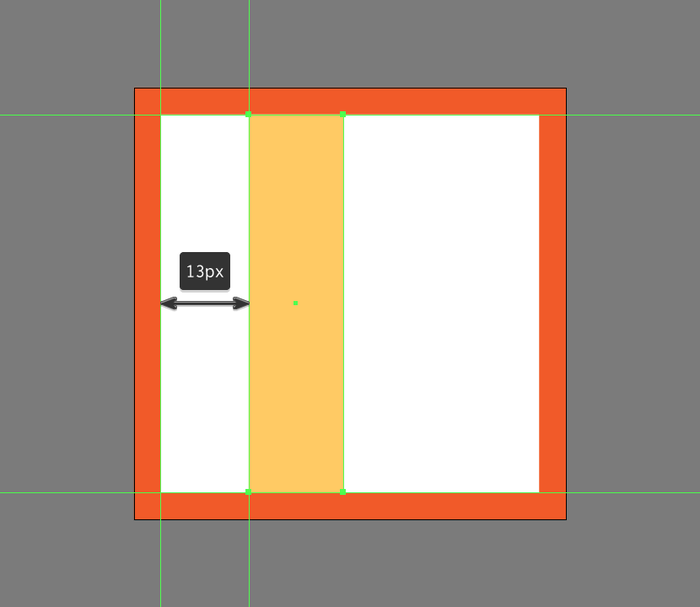
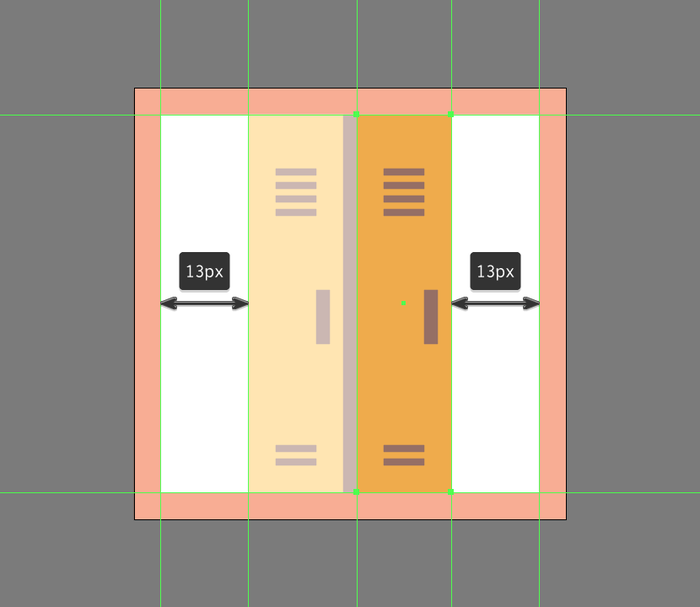
创建用于左储物柜主形状14×56像素的矩形,颜色使用#FFCB64 位置在距离13像素左边缘
第2步
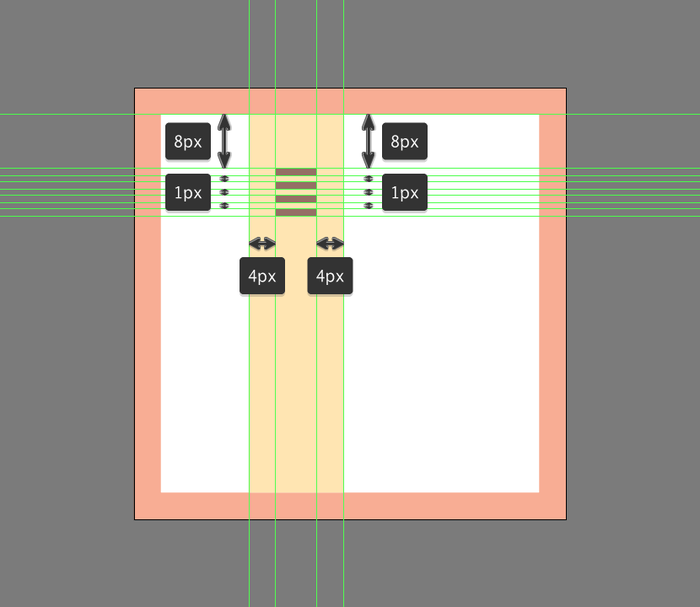
添加使用四个上部格栅插入线6×1像素的矩形(#967065)垂直堆叠在1个像素,我们将组(对照+ G),居中对齐到更大的机构,在距离它们定位距其顶部边缘8 px
第3步
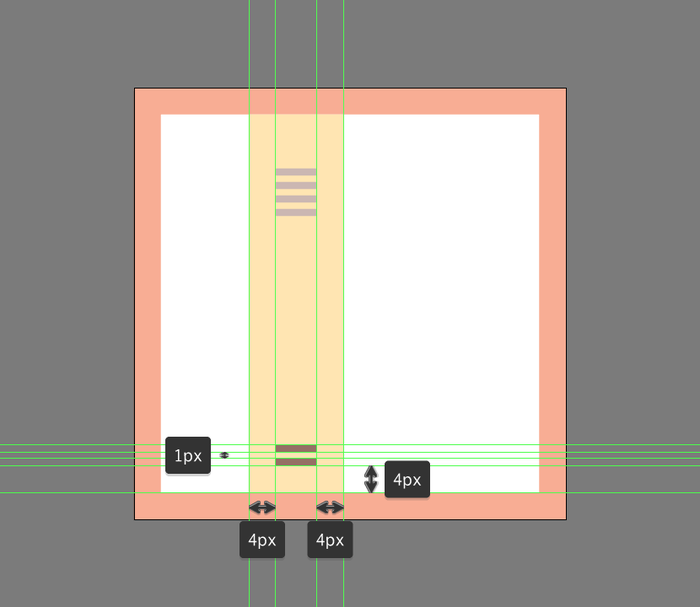
创建两个6×1像素的矩形(#967065)垂直堆叠1个像素,定位在4 PX 从较大的主体的底部边缘,如下图
第4步
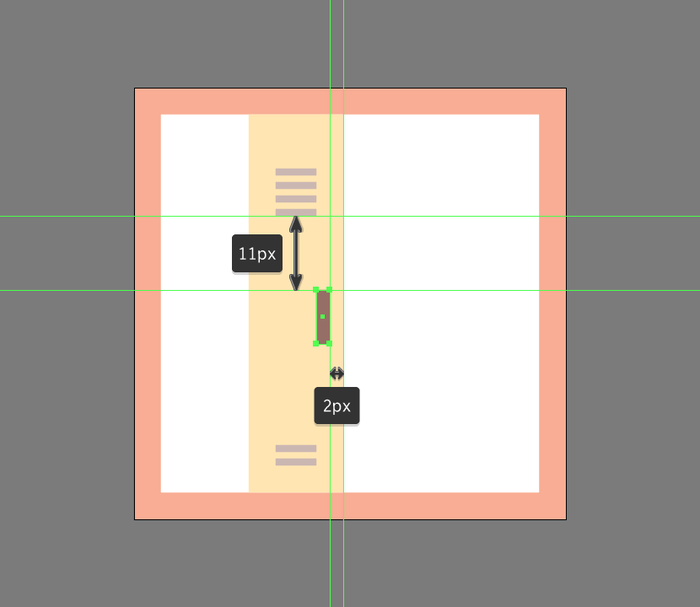
创建2×8像素矩形(#967065)作为手柄,完成后,选择并分组(Control + G)所有当前储物柜的组成形状,然后再继续下一步,如下图
第5步
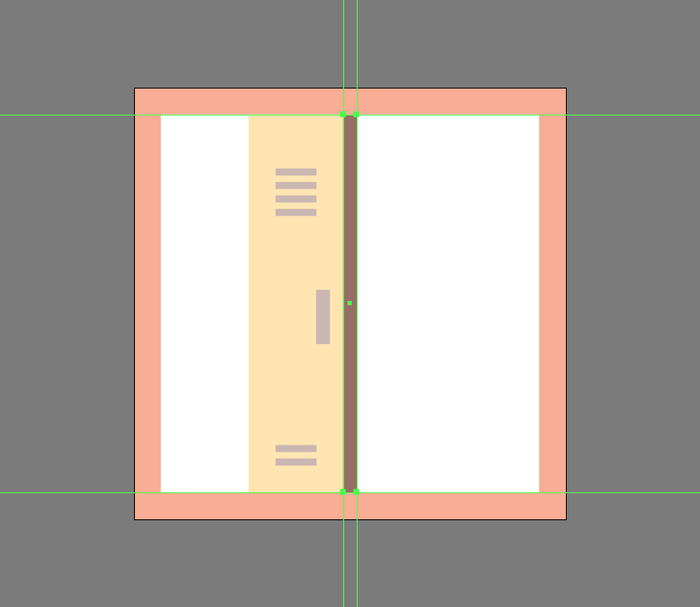
创建2×56像素矩形作为阴影,使用#967065进行着色,定位到我们刚刚完成工作的储物柜右侧
第6步
通过使用左侧的副本(Control + C > Control + F)添加第二个储物柜来完成图标,将定位到阴影的另一侧,并将其颜色改为# EFAC4B。完成后,不要忘记使用Control + G键选择所有图标的组成形状并将其组合在一起
创建计算器图标
我们现在已经到了第一排的最后一个图标,所以假设你已经把自己定位在空的画板上,让我们直接进入它!
步骤1
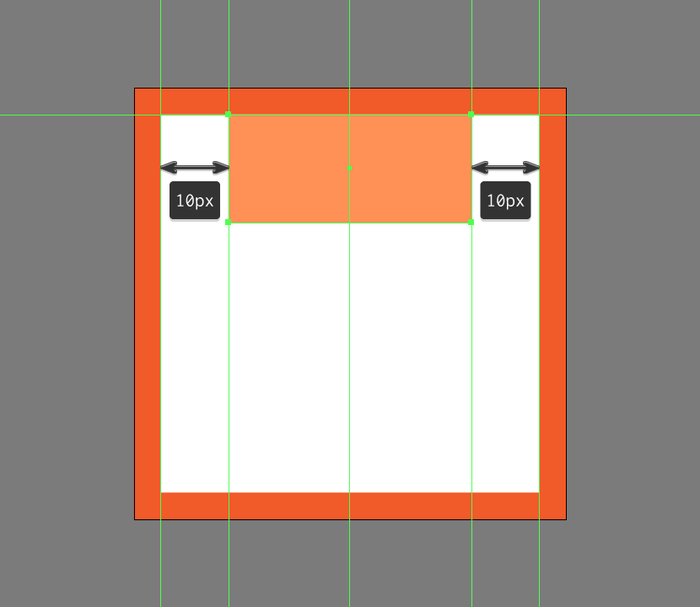
创建36×16像素矩形为计算器的上半身创建主要形状,将使用#FF9255进行着色 ,并将中心对齐到活动绘图区域的上边缘
第2步
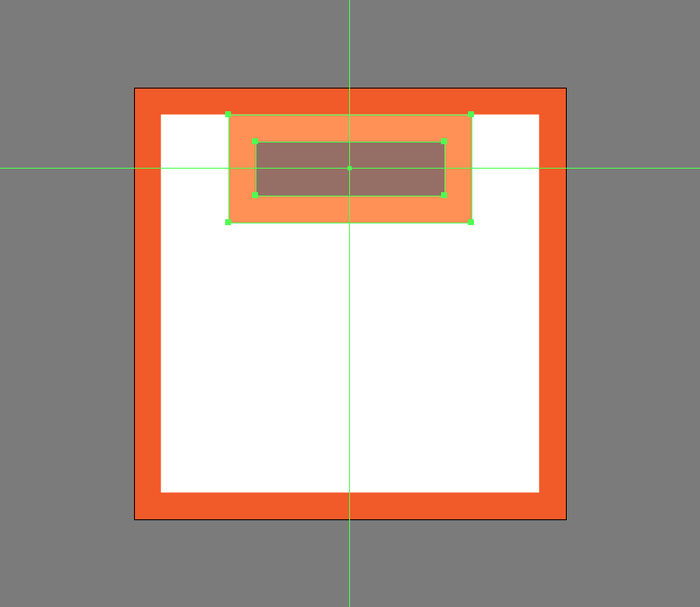
使用28×8像素矩形添加小屏幕,使用#967065进行着色,定位到上一个形状的中心,确保使用Control + G键选择并将两者组合在一起
第3步
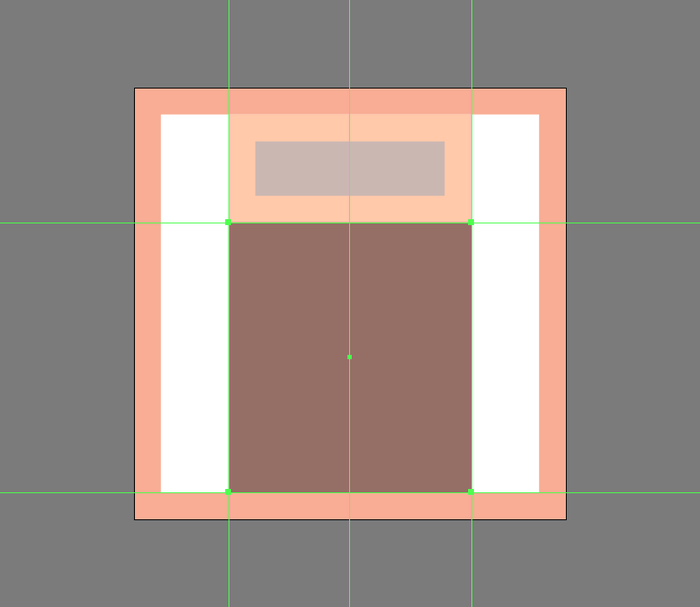
创建36×40像素矩形为下半身创建主要形状,使用#967065进行着色并将中心对齐到活动绘图区域的下边缘
第4步
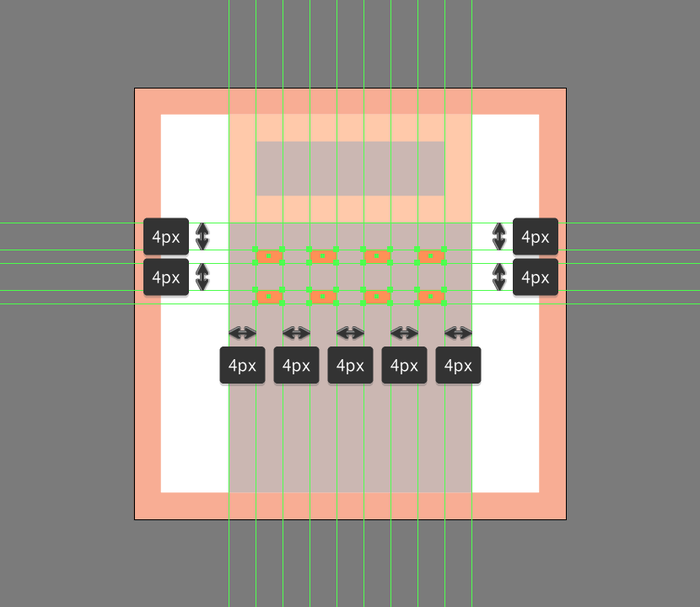
通过创建两行四个4×2像素矩形(#FF9255),这些矩形彼此水平间隔4 px,我们将单独分组(Control + G)。然后定位在参考图像中
第5步
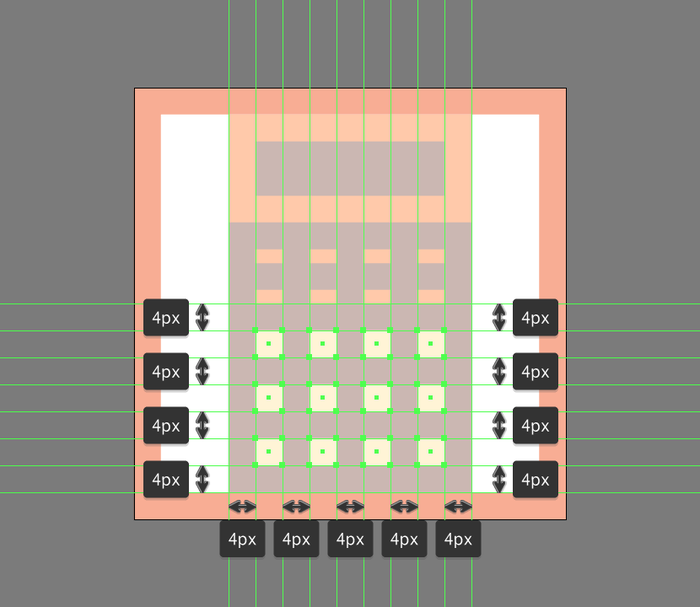
创建三行四个4×4像素正方形(#FFF4D7)添加更大的按钮,水平距离彼此相距4 px,我们将单独分组(Control + G),然后垂直堆叠,每行距离为4 px
第6步
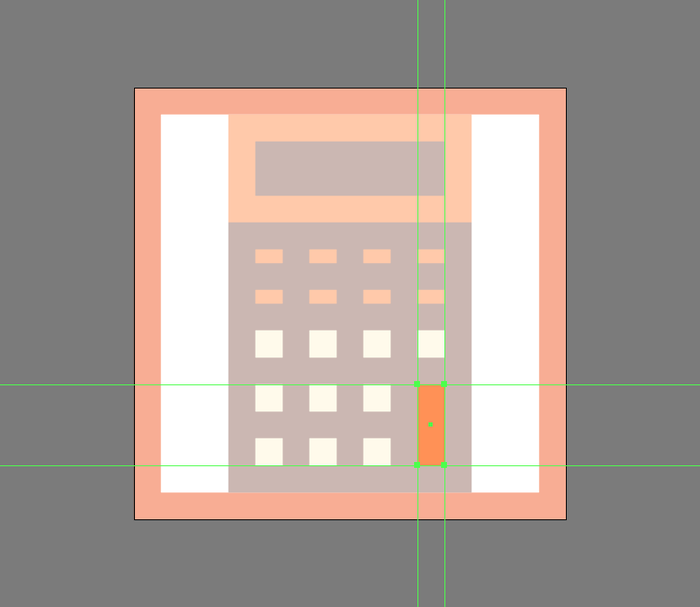
通过删除底行的最后一个按钮完成当前图标,然后从上方调整一个高度,使其最终覆盖两个按钮。将生成的形状颜色设置为 #FF9255,然后选择并组合(Control + G)所有当前部分的组成形状,然后对整个计算器执行相同操作
创建笔和标尺图标
完成了第一行图标的处理,定位在底部的图标上,开始研究下一个图标
步骤1
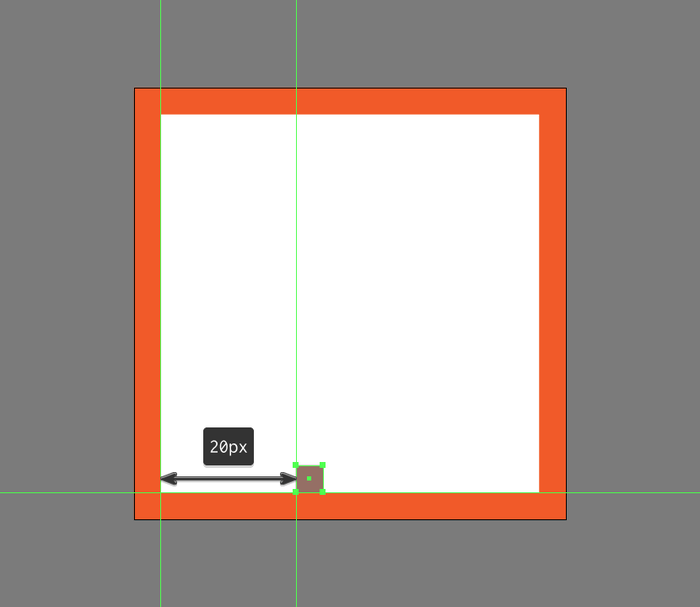
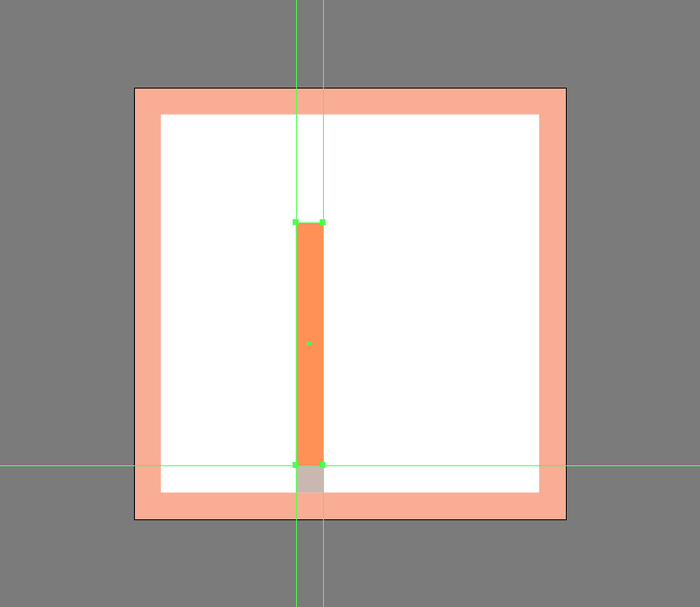
创建4×4像素的正方形作为笔的下半身,使用#967065进行着色,定位到活动绘图区域的底部边缘,距离其左侧20 px
第2步
创建4×36像素矩形添加主体,使用#FF9255进行着色,然后将其放置在上一个形状的顶部
第3步
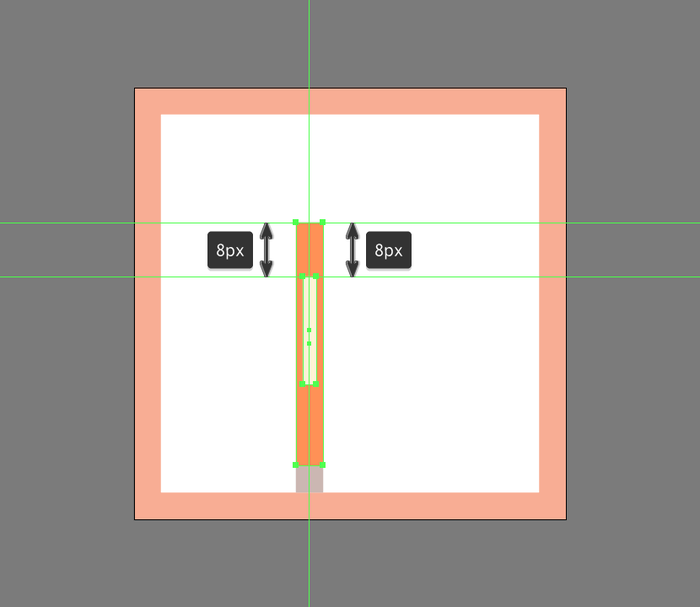
创建2×16像素矩形创建小标签,使用#FFF4D7进行着色,然后定位距当前部分顶部边缘8 px的位置,确保使用Control + G 键选择并将两者组合在一起
第4步
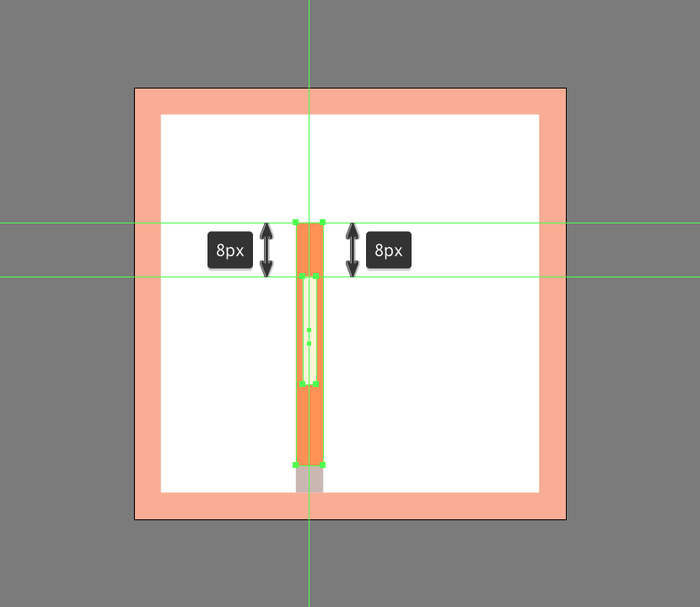
创建6×16像素矩形(#FF9255)作为帽子的主要形状,我们将定位在较大的身体上边缘的顶部
第5步
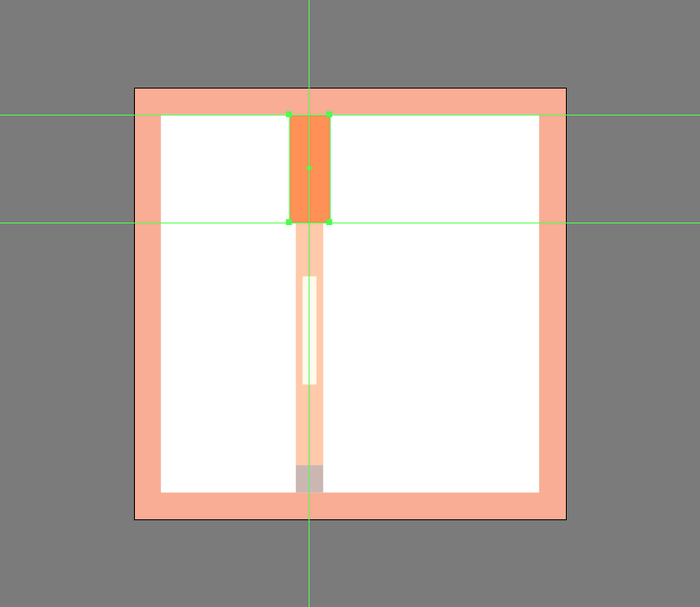
创建4×2像素矩形作为阴影,使用#967065进行着色,然后如参考图像中所示位于帽底部边缘的正下方
第6步
使用四个加帽的水平细节线6×1像素的矩形(#967065)垂直堆叠1个像素,其顶部边缘4 PX位置
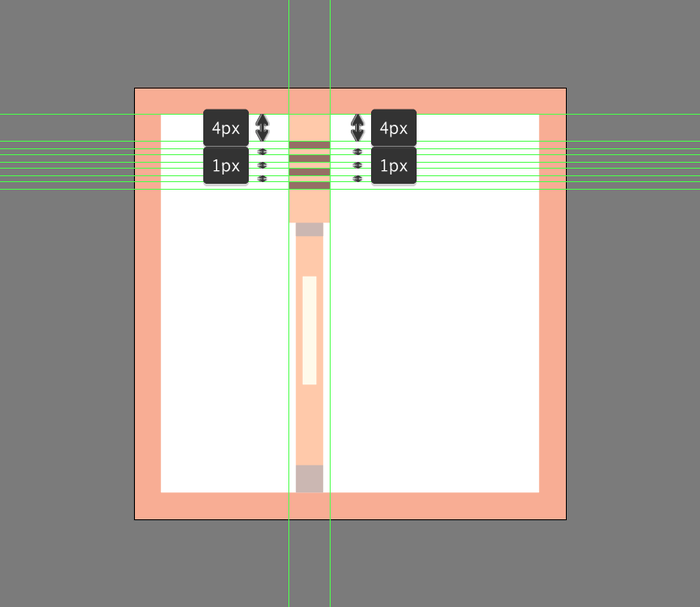
第7步
创建2×16像素矩形(#967065)将其定位在其左侧。完成后,选择并分组(Control + G)所有当前部分的构图形状,然后对整个笔执行相同的操作
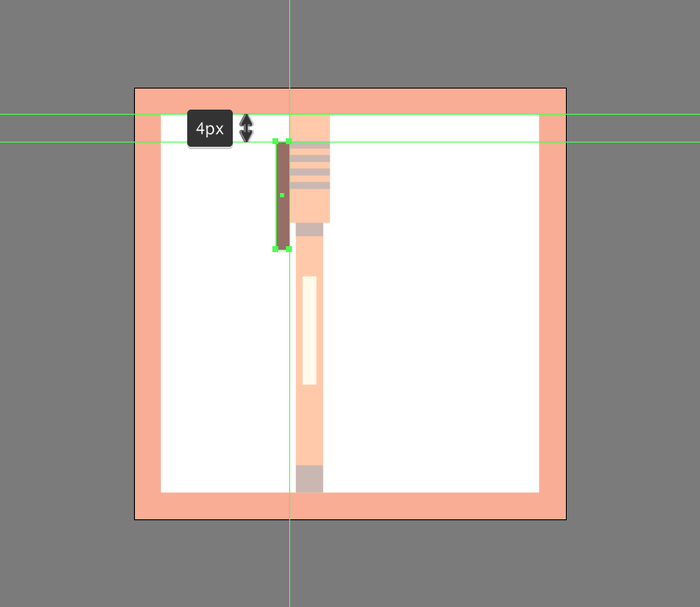
第8步
创建10×56像素矩形(#FF9255)作为主体,将定位在画板的右侧,距离笔帽4 px。
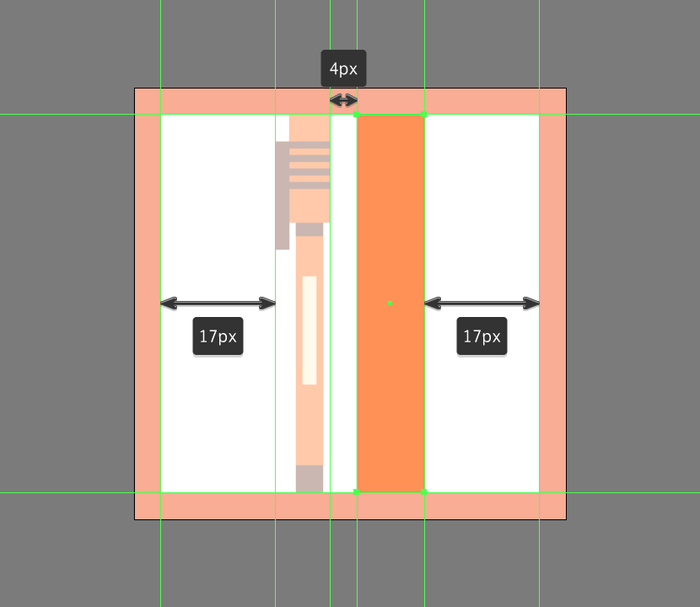
第9步
创建6×44像素矩形(#FFF4D7)添加较亮部分,我们将通过在“变换”面板的“矩形属性”中将其右角的半径设置为2 px进行调整,如下图所示
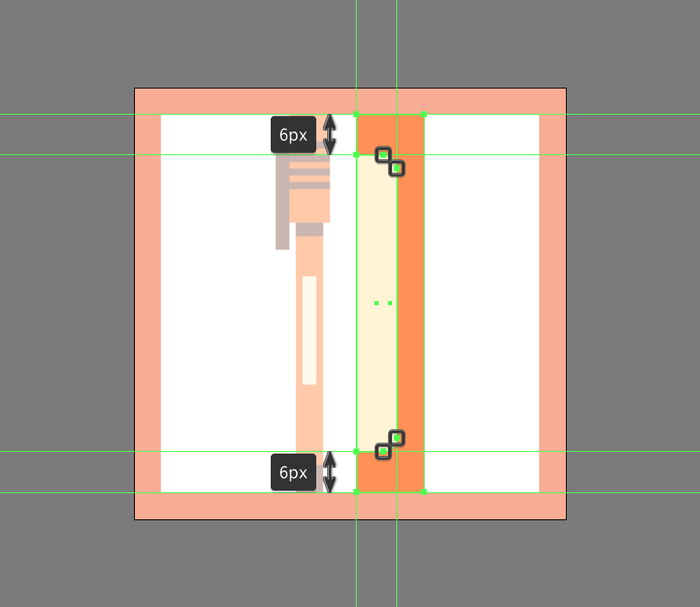
第10步
创建14个4×1像素矩形(#967065)添加小的测量指示线,这些矩形彼此垂直堆叠2 px ,我们将分组(Control + G),定位到我们刚刚形状的左边缘后进行调整
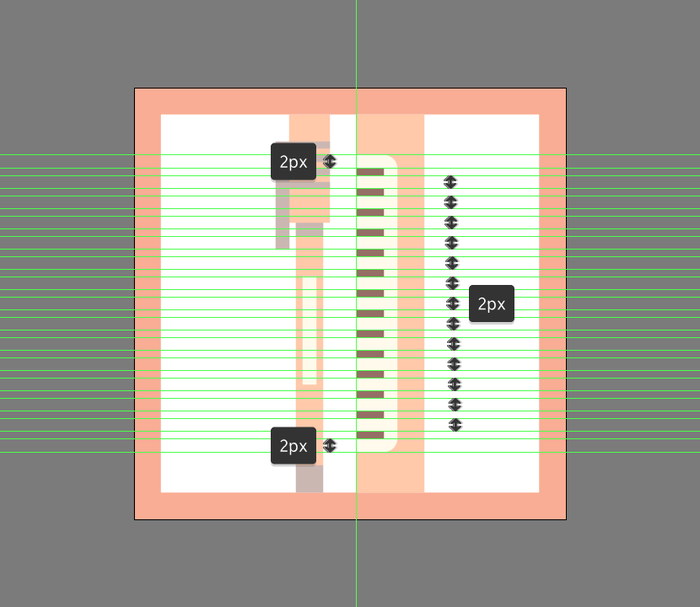
第11步
通过双击它们来隔离我们刚刚分组的形状,然后将每隔一行的宽度从4像素调整为2像素花点,完成退出隔离模式后,按 Escape键
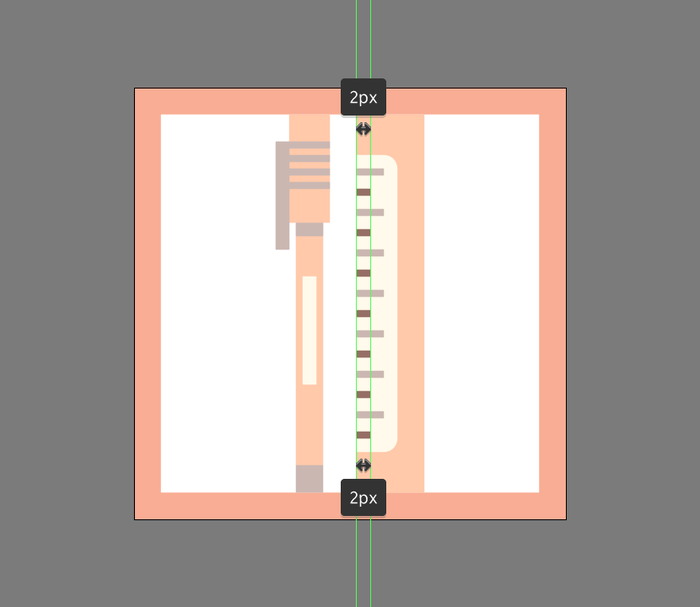
第12步
创建两个2×2像素 圆圈(#967065)添加在顶部和底部,如下图。完成后,请确保选择并分组(Control + G)所有标尺的构图形状,然后对整个图标执行相同操作
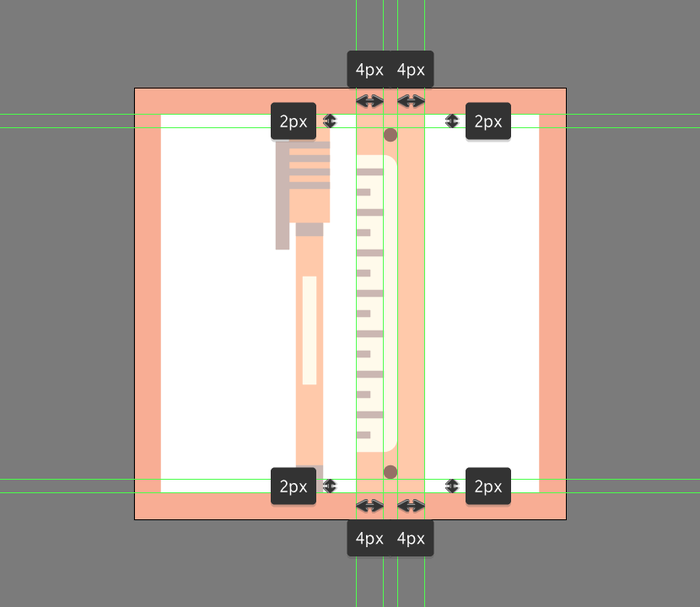
创建校车图标
假设将自己定位在第六个画板上,然后放大以便我们可以更好地观察我们的形状
步骤1
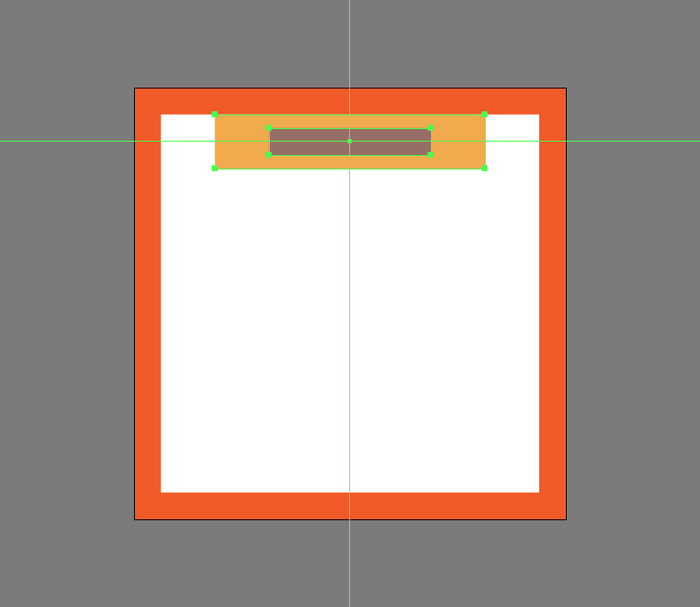
首先创建40×8像素矩形作为上半部分,使用#EFAC4B进行着色,然后将中心对齐到活动绘图区域的上边缘
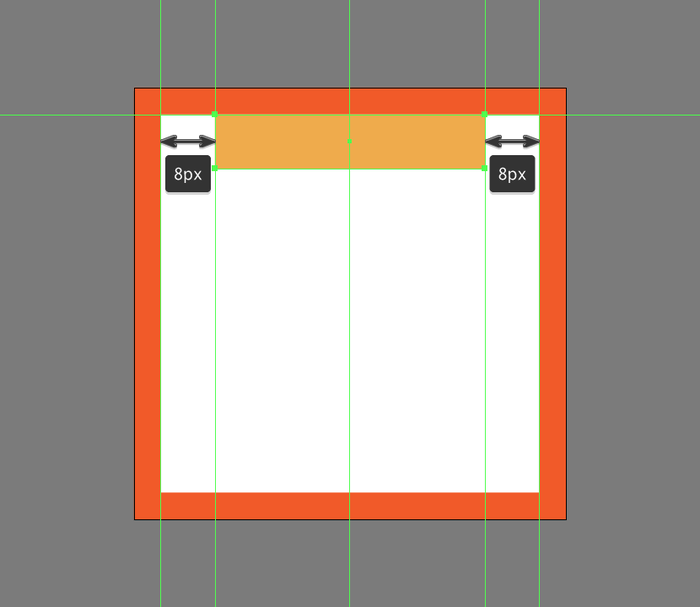
第2步
创建较小的24×4像素矩形添加前卡,使用#967065进行着色,然后将中心对齐到之前的形状
第3步
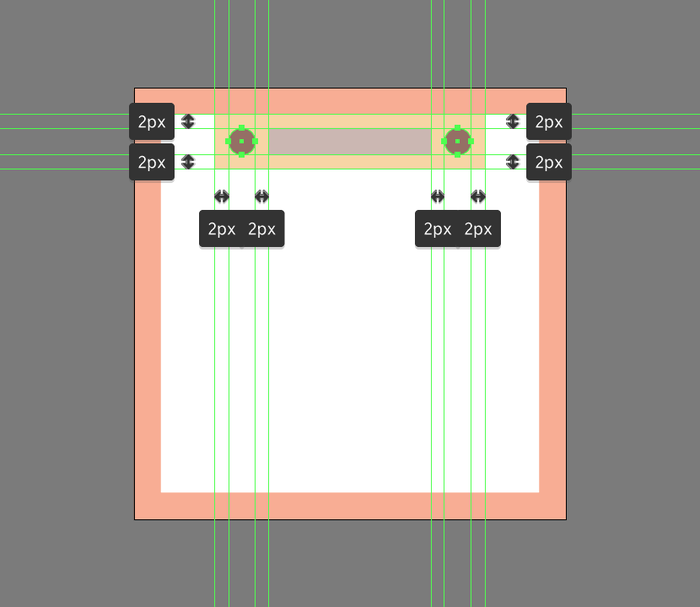
创建两个4×4像素圆,将其定位到较大主体的两侧,如参考图像中所示。准备就绪后,请确保使用Control + G 键选择并分组当前部分的所有构图形状
第4步
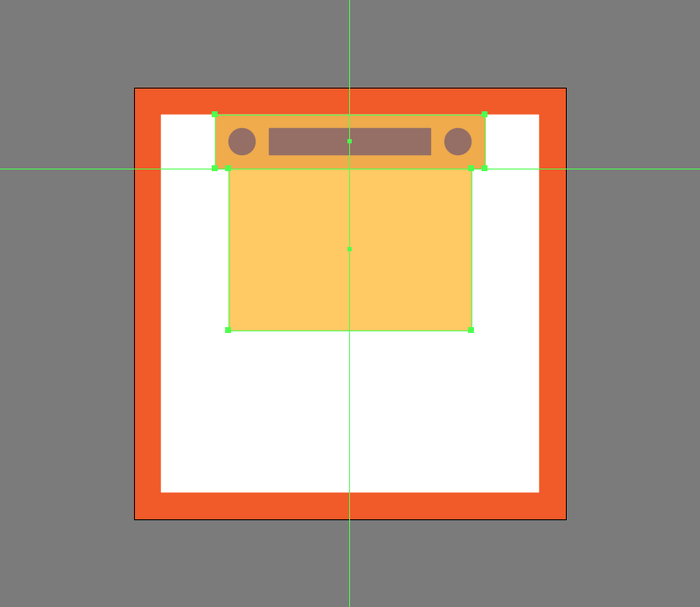
创建36×24像素矩形添加总线的中间部分,使用#FFCB64对其进行着色,然后将其放置在我们刚刚分组的矩形下方
第5步
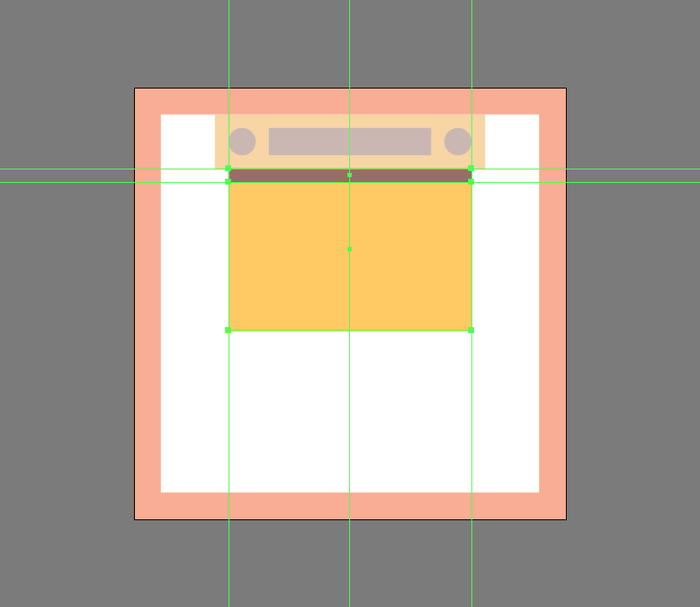
创建36×2像素矩形作为阴影,使用#967065进行着色,然后将中心对齐到当前部分的上边缘
第6步
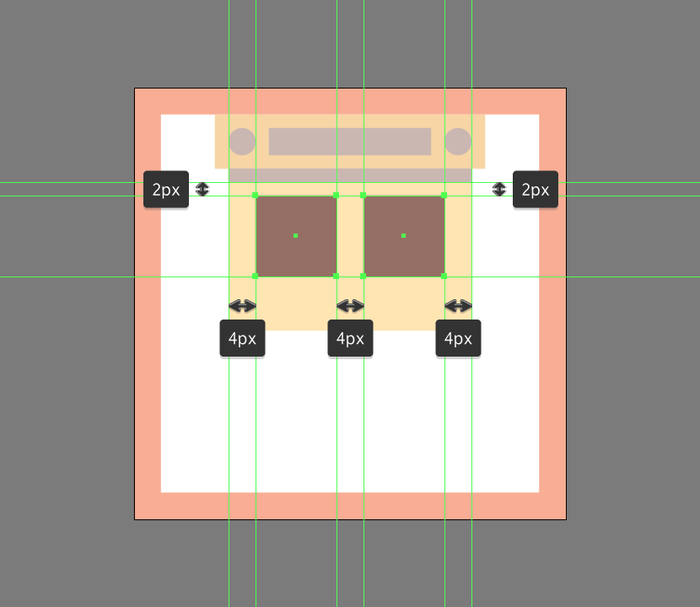
创建两个12×12像素的正方形(#967065)添加窗口,如下图,确保使用Control + G键选择并将它们组合在一起。完成后,不要忘记对整个部分执行相同的操作,然后再继续下一步
第7步
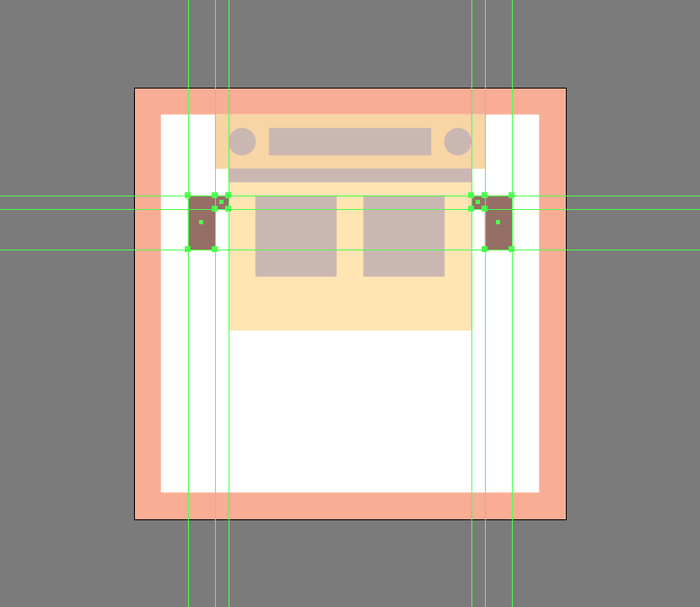
创建两个4×8像素矩形(#967065)作为侧镜,将使用两个较小的2×2像素正方形连接到总线,我们将与窗口的顶部边缘对齐,确保选择和分组(Control + G)之后将每个构图形状组合在一起
第8步
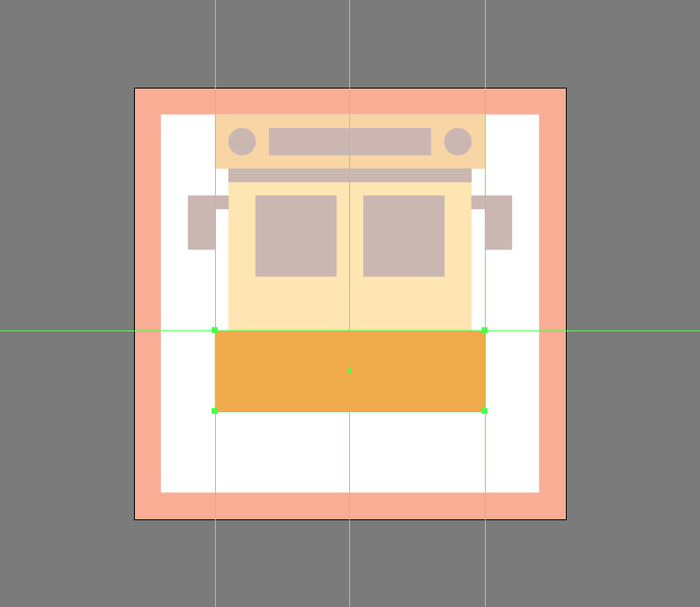
创建40×12像素的矩形添加公交车前部的主要形状,使用#EFAC4B进行着色,然后将其放置在上一部分的正下方
第9步
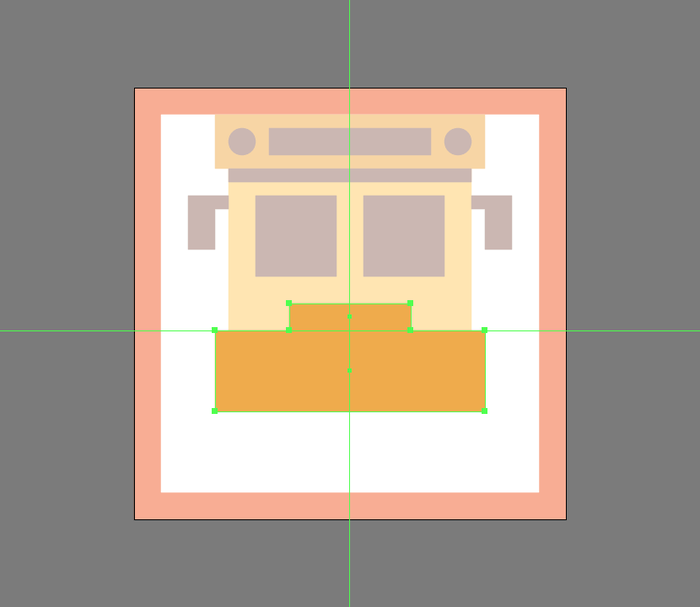
创建18×4像素矩形(#EFAC4B)作为鼻子,我们将其放置在较大的形状之上,确保使用Control + G键选择并将两者组合在一起
第10步
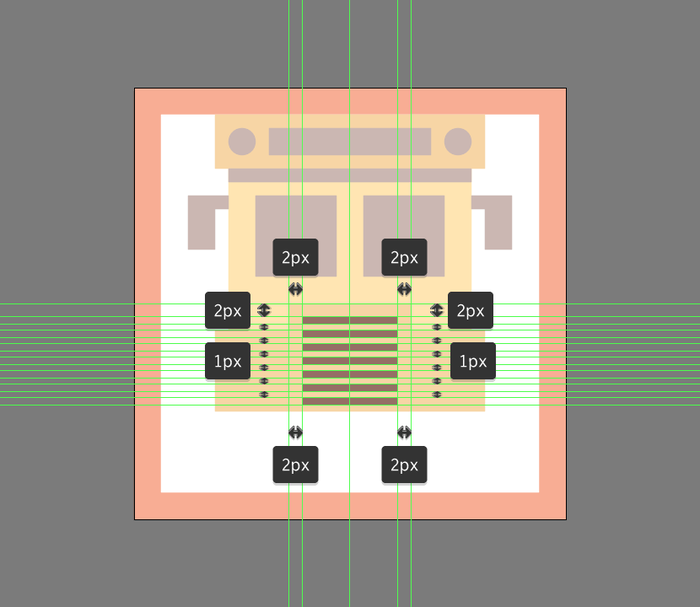
使用七个添加格栅插入线14×1像素的矩形(#967065)垂直堆叠在1个像素,我们将组(对照+ G),然后在距离位置2 PX 从鼻子的顶部边缘,如下图
第11步
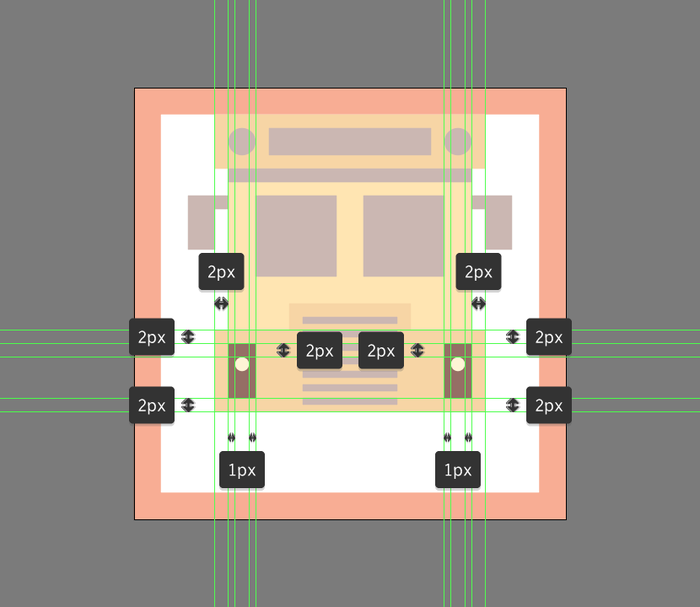
创建两个4×8像素矩形(#967065)作为前灯,在其上方我们将添加一个较小的2×2像素圆(#FFF4D7),单独分组然后将它们定位在前部较大的身体两侧。完成后,请确保在继续下一步之前选择并分组(Control + G),如下图
第12步
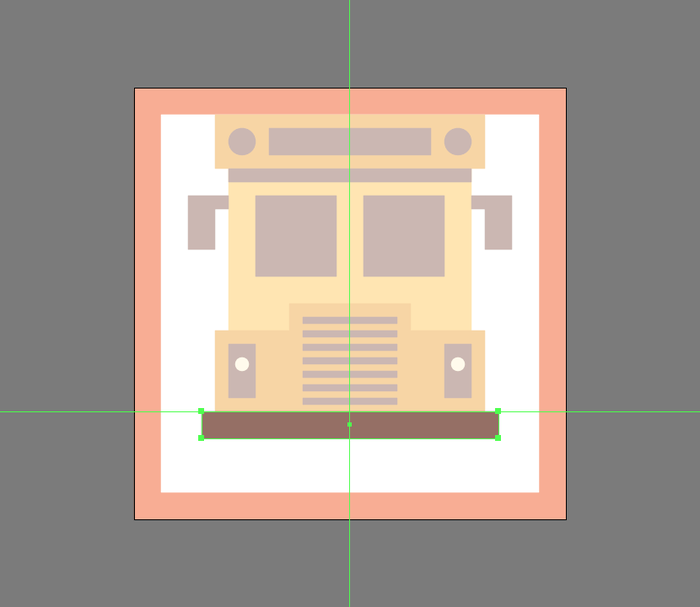
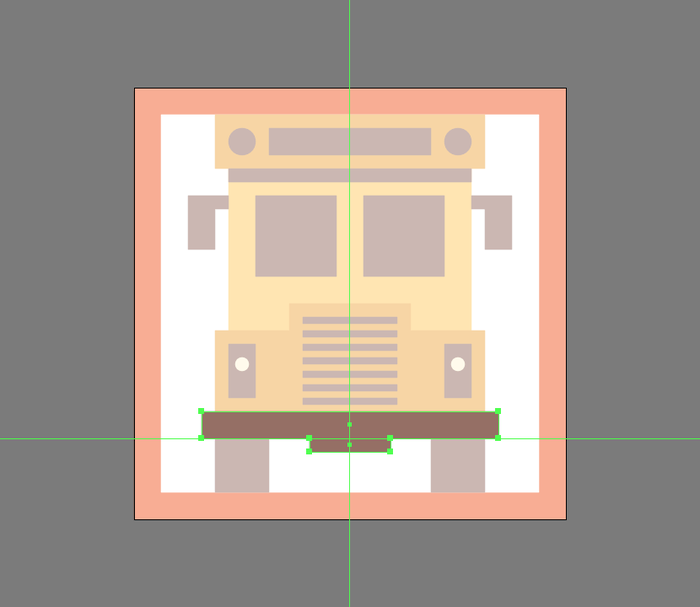
创建44×4像素矩形作为前保险杠,使用#967065进行着色,并将其放置在我们刚刚分组的形状下方
第13步
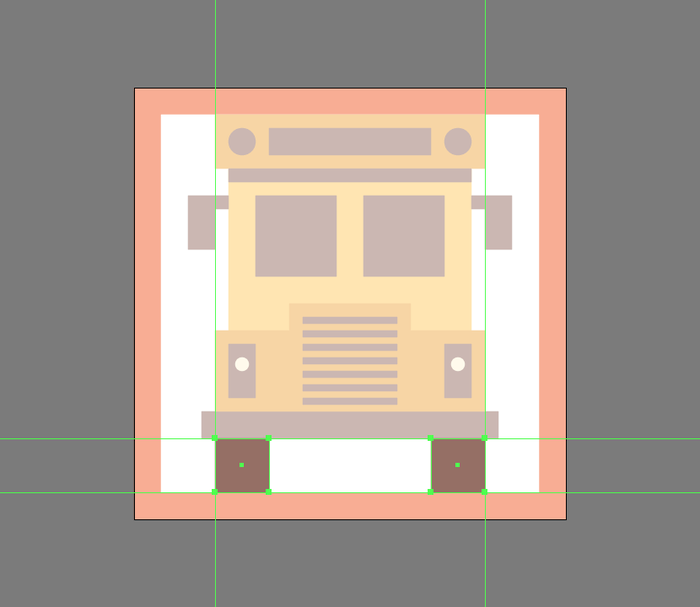
创建两个8×8像素正方形(#967065)作为轮胎,并将其放置最下方,如下图所示
第14步
完成当前图标,创建12×2像素矩形作为小号牌,使用#967065进行着色,然后将中心对齐到保险杠的下边缘。一旦你有了形状,确保你选择并分组(Control + G)所有当前部分的组成形状,如下图所示
创建电子书阅读器图标
第1步
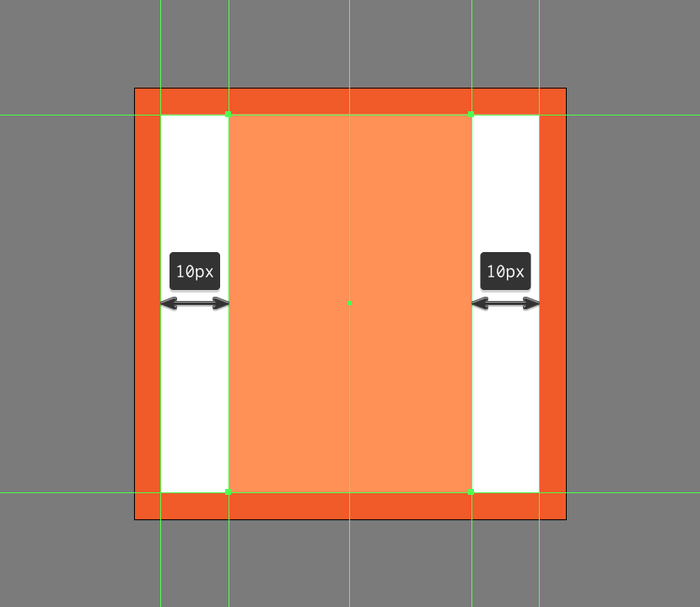
创建36×56像素矩形为主体主要形状,使用#FF9255进行着色 ,然后将中心对齐到下面的活动绘图区域
第2步
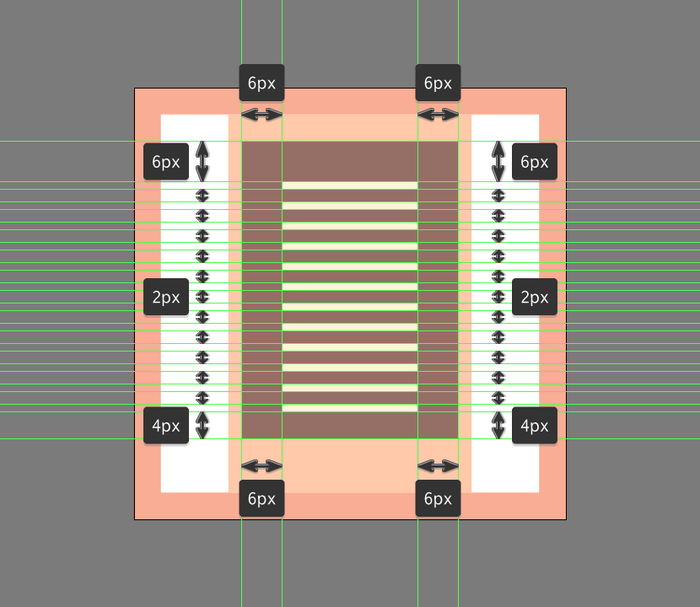
创建32×44像素矩形添加屏幕,使用#967065进行着色,距离正文顶部边缘4 px的位置

第3步
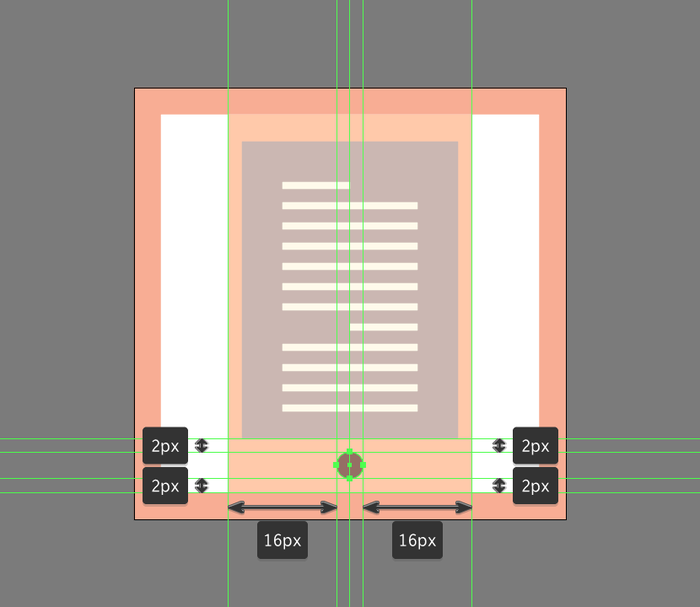
创建十二个10×1像素矩形(#fff2dd)创建虚拟文本行,将垂直堆叠彼此相距2 px ,分组(Control + G),然后将它们定位在距离屏幕底部4px处
第4步
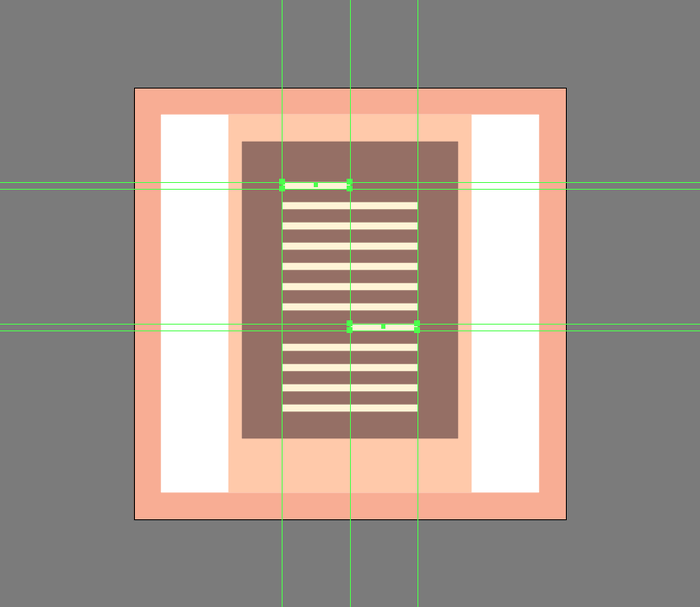
通过双击它们来隔离我们刚刚分组的形状,然后通过将参考图像中的宽度从20像素 缩短到10像素来调整第一和第八文本行的长度。完成后,按 Escape键退出隔离模式
第5步
创建4×4像素圆圈作为底部按钮,我们将使用#967065进行着色,然后定位到底部边框的中心,如参考图像中所示。完成后,不要忘记使用Control-G键选择所有阅读器的组成形状并将其组合在一起
创建奖牌图标
我们现在已经到了我们的第八个也是最后一个图标,所以假设你已经把自己定位在最后剩下的画板上
第1步
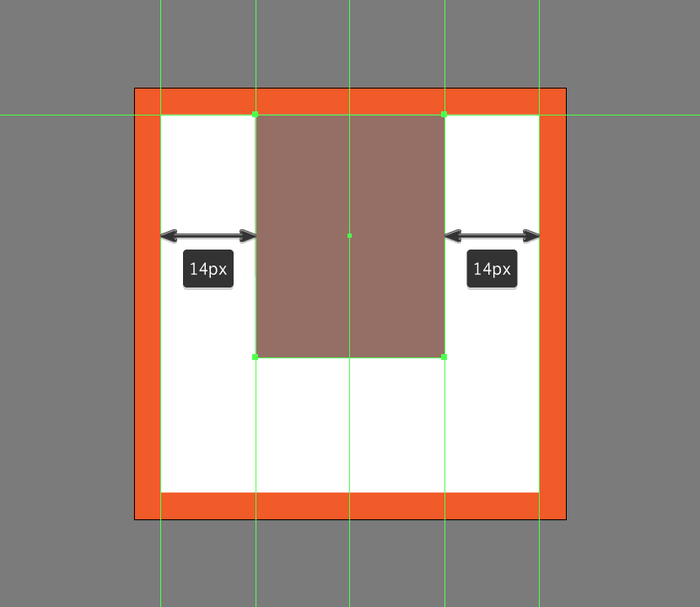
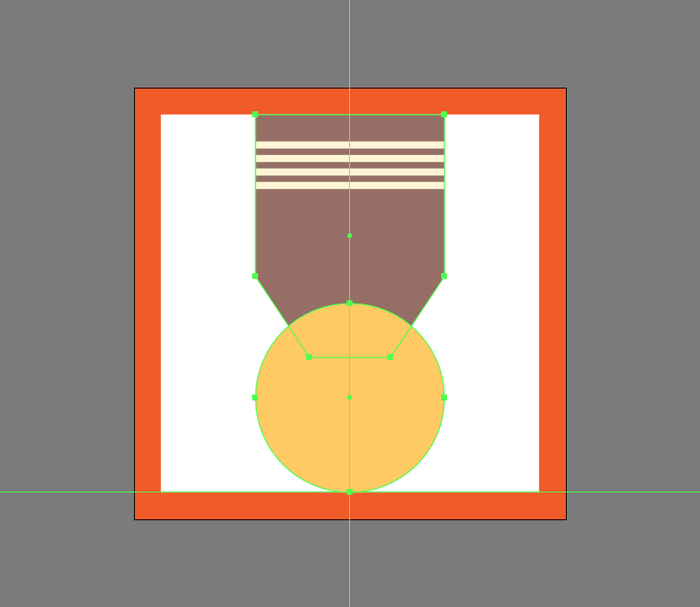
首先创造28×36像素矩形为色带创建主要形状,使用#967065进行着色 ,然后将中心对齐到活动绘图区域的上边缘
第2步
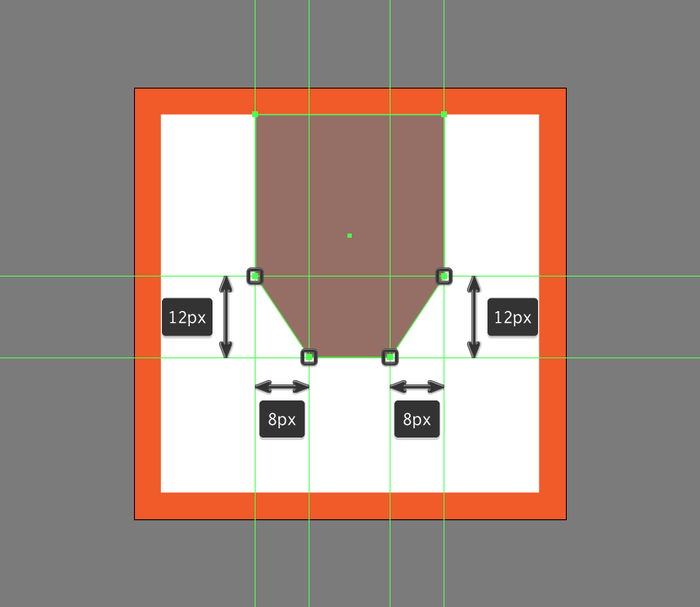
通过向每个侧边添加一个新锚点来调整我们刚刚创建的形状,然后单独选择并将其底部按钮推到内部,如参考图像中所示
第3步
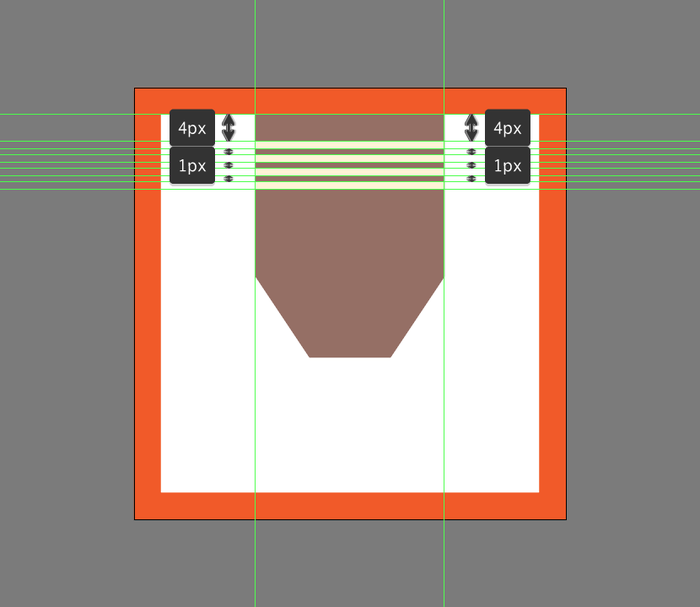
添加四个水平细节线28×1像素的矩形(#FFF4D7)垂直堆叠1个像素,我们将组(对照+ G在距离),然后位置4 PX 从色带的顶部边缘。完成后,请确保选择并分组(Control + G)所有功能区的构图形状,然后再继续下一步
第4步
创建28×28像素的圆圈创建奖章的主体,使用#FFCB64对其进行着色,然后将中心对齐到活动绘图区域的下边缘
第5步
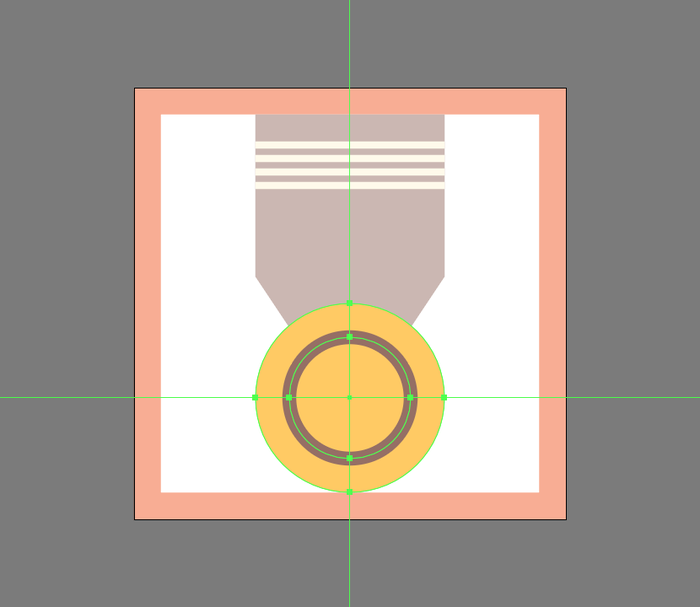
创建18 x 18 px圆圈和2 px厚的笔划(#967065)作为内部较暗的环,我们将对齐前一个形状
第6步
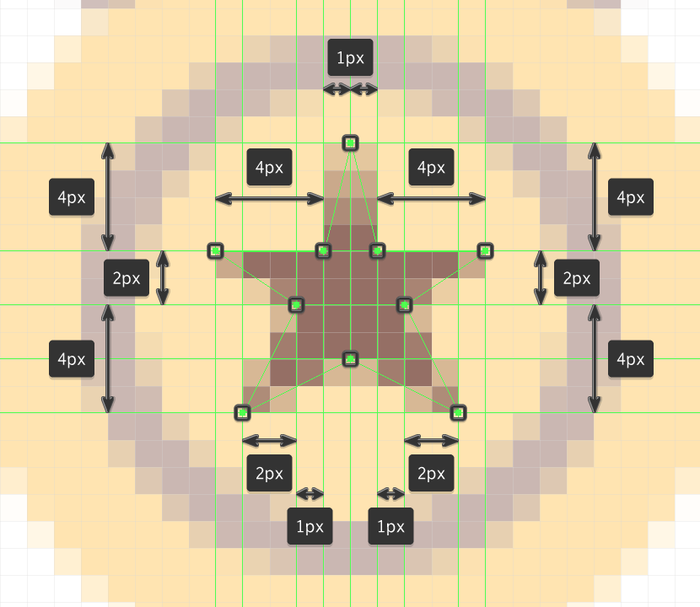
通过使用星形工具添加小星星,然后通过打开像素预览模式(Alt + Control + Y)并将其组合锚点捕捉回底层 像素网格来调整它。完成后,使用#967065为生成的形状着色,然后选择并分组(Control + G)所有当前部分的构图形状,然后对整个奖章执行相同操作
好啦,大功告成啦