如何创建Photoshop操作将照片转换为手绘

北京/教育工作者/7年前/437浏览
版权
如何创建Photoshop操作将照片转换为手绘
今天我们来了解一下,如何使用ps,使得照片转化为手绘效果。
今天我们来了解一下,如何使用ps,使得照片转化为手绘效果。
首先我们准备一张图作为素材,

拖拽进ps中,保留本身图层,所以复制一层。

在图层1,我们进行如下操作,滤镜-模糊-特殊模糊,注意模式选择仅限边缘。得到如下结果。
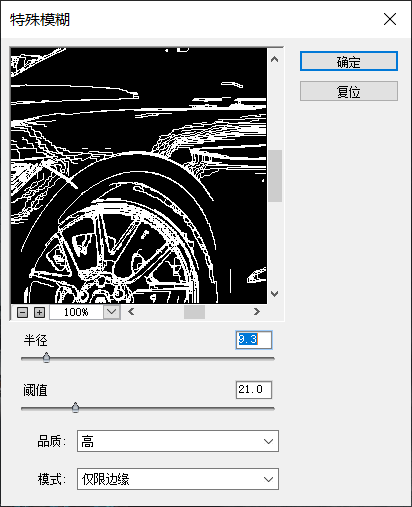

看着色彩有些奇怪,我们调整为反向(ctrl+i),如下图
好了,本教程到此结束。

开玩笑开玩笑,我们继续。
看着有一些手绘的感觉了,但还是不太够。我们再次复制背景,把图层背景拷贝移动到图层1上,对背景拷贝使用滤镜库-素描-绘图笔。得到如下结果。

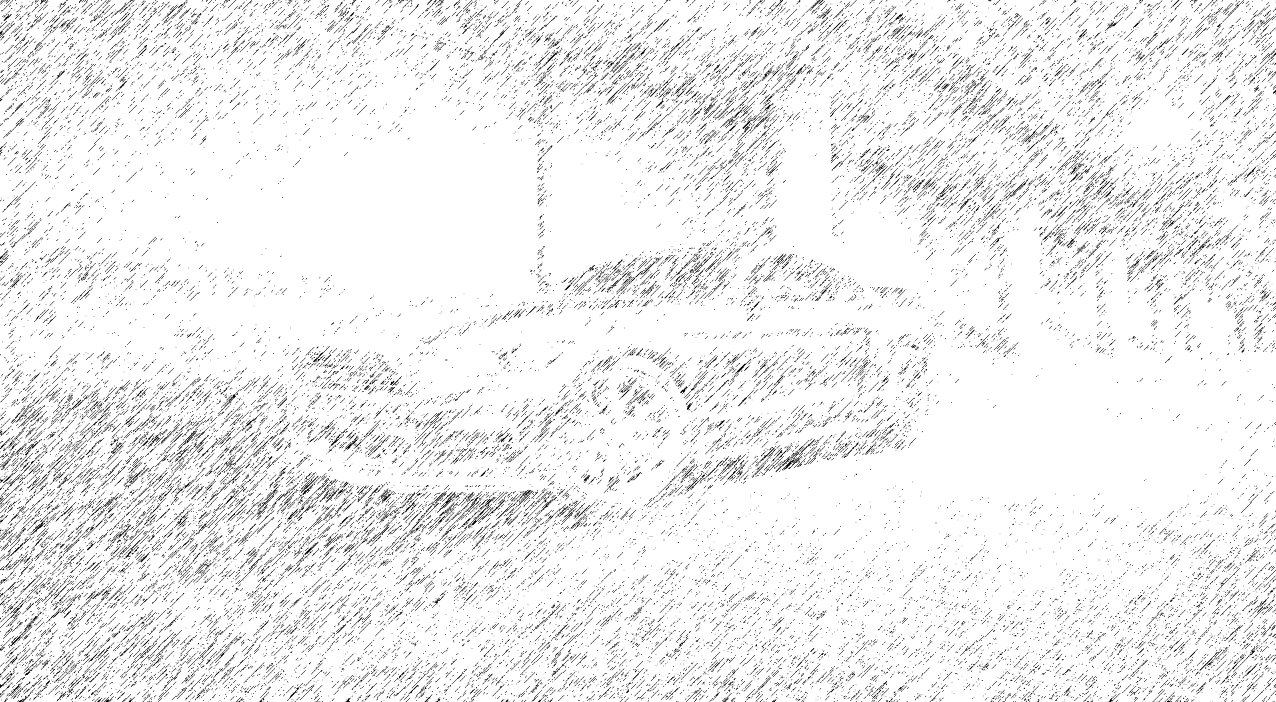
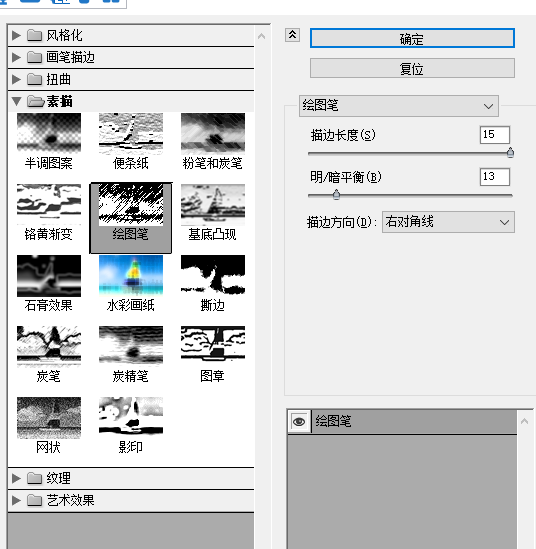
我们再次复制背景图层,对背景拷贝2再次使用滤镜库-素描-绘图笔,使笔画更加密集。

我们现在拥有了转换所需的所有层,因此是时候创建转换效果了。我们复制背景图层,对背景拷贝3使用去色命令(ctrl+shift+u)。
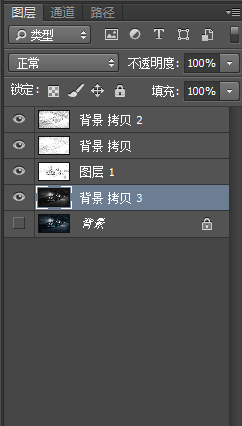
调整背景拷贝2的图层混合模式为正片叠底,不透明度为40%。

调整背景拷贝的图层混合模式为正片叠底,不透明度为20%。

调整图层1的混合模式为点光,不透明度为80%。

得到如下结果

整体效果有些暗,我们使用调整工具-曲线,调亮整体画面,得到最终手绘效果。

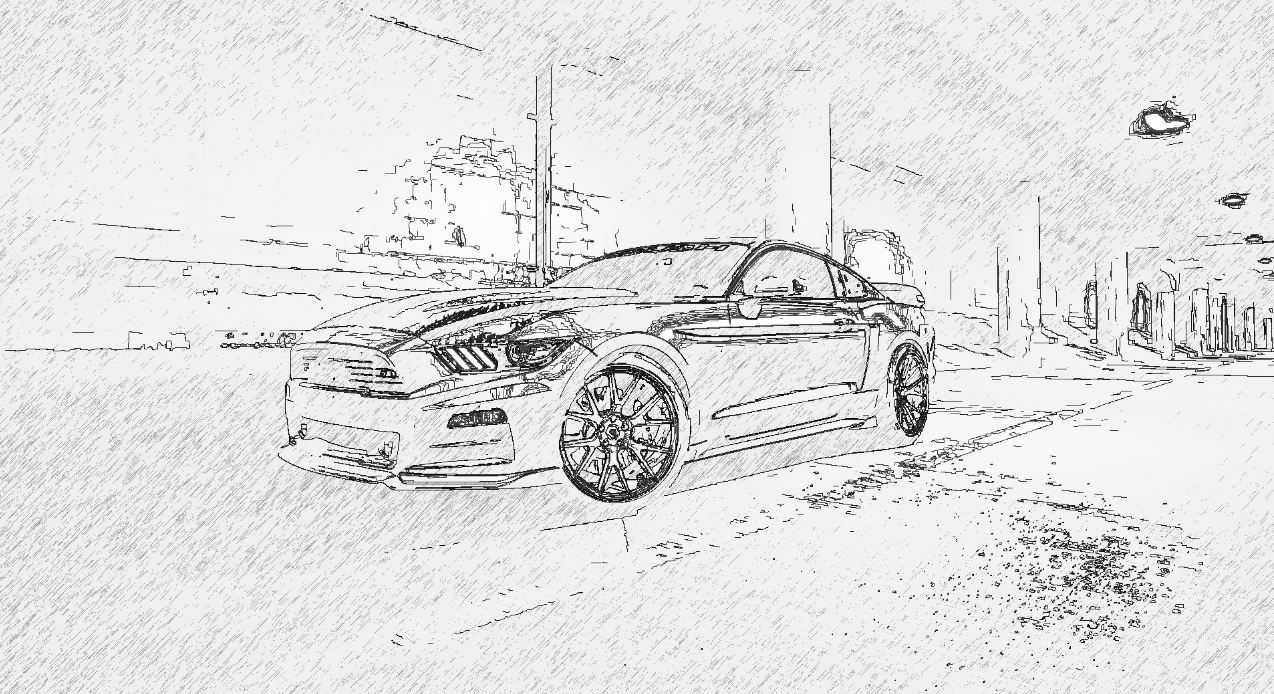
图片转手绘效果就完成啦!大家可以多尝试哦!有哪里不清楚咱们评论区见。
5
举报
声明
3
分享
相关推荐





评论你的想法~
表情
喜欢TA的作品吗?喜欢就快来夸夸TA吧!
推荐素材





















你可能喜欢





相关收藏夹





登录注册
5登录即可同步推荐记录哦
3登录即可加入我的收藏
评论登录即可评论想法
分享分享