简单7步轻松学会质感插画

最近通过反复练习质感插画,总结出最快的绘制方法分享给大家~
哈喽~大家好~
我是洪旭
今天教大家如何快速绘制质感插画,简单7步轻松学会
工具:PS
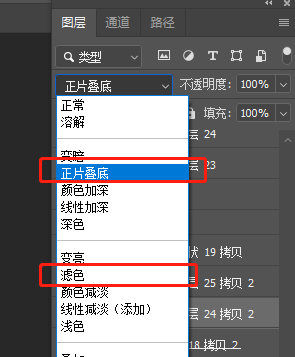
主要运用两种图层模式:正片叠底、滤色
准备开始!
一、主题定位
首先进行主题定位,我要画什么主题的插画,比如:我要画一个穿西装的自己,确定主题后再想一些相关的元素加进去,比如手表、领带、领结来丰富画面。
二、找参考
人物参考以及风格参考,可以在站酷海洛、摄影图网站上进行人物图片搜索,根据真实人物进行绘制,注意只参考大的形体感觉,人物的头、身子、手根据自己的想法进行修改,颜色风格我喜欢借鉴追波上的风格,高饱和度强对比,视觉冲击力特别强。
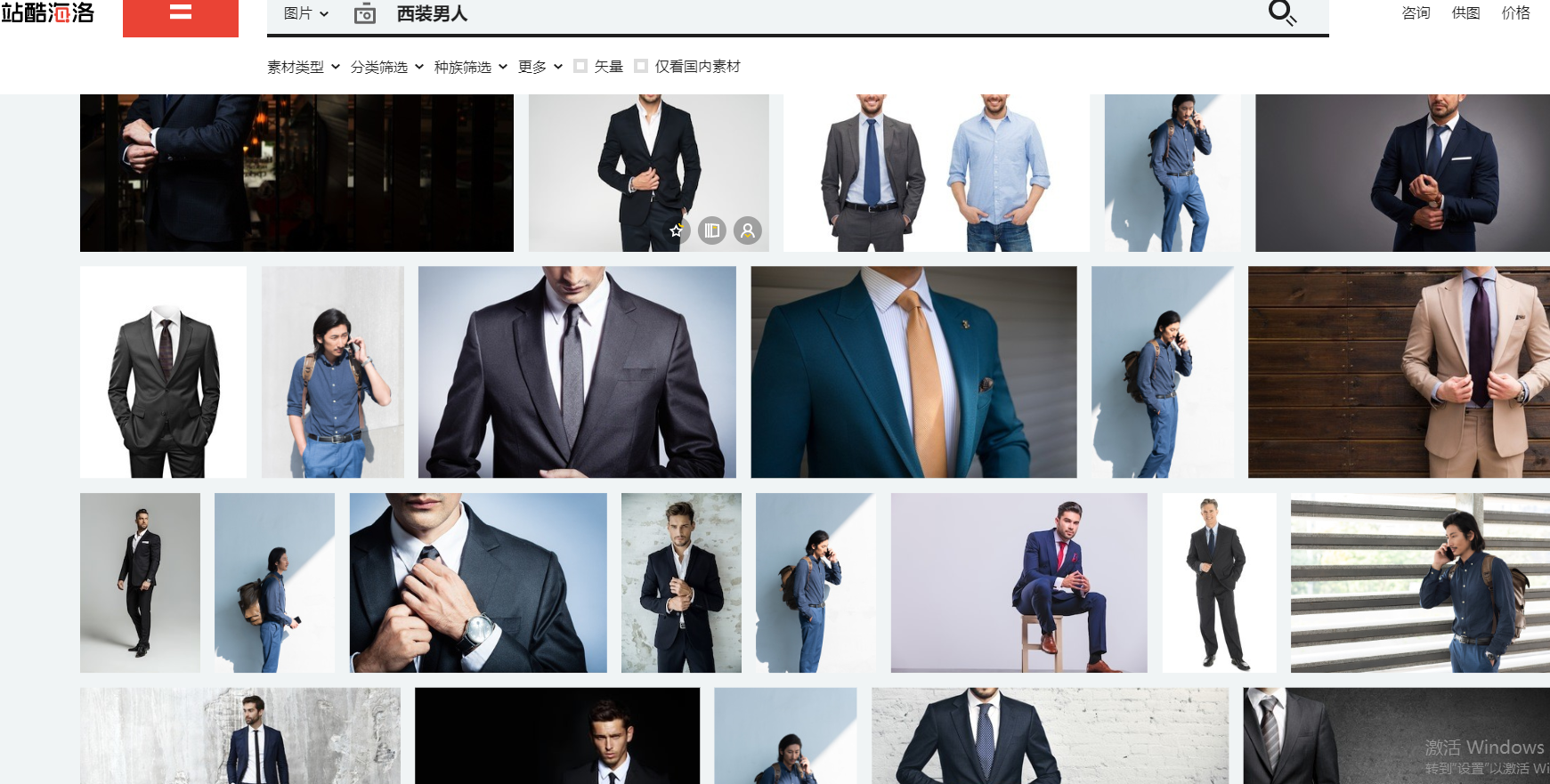
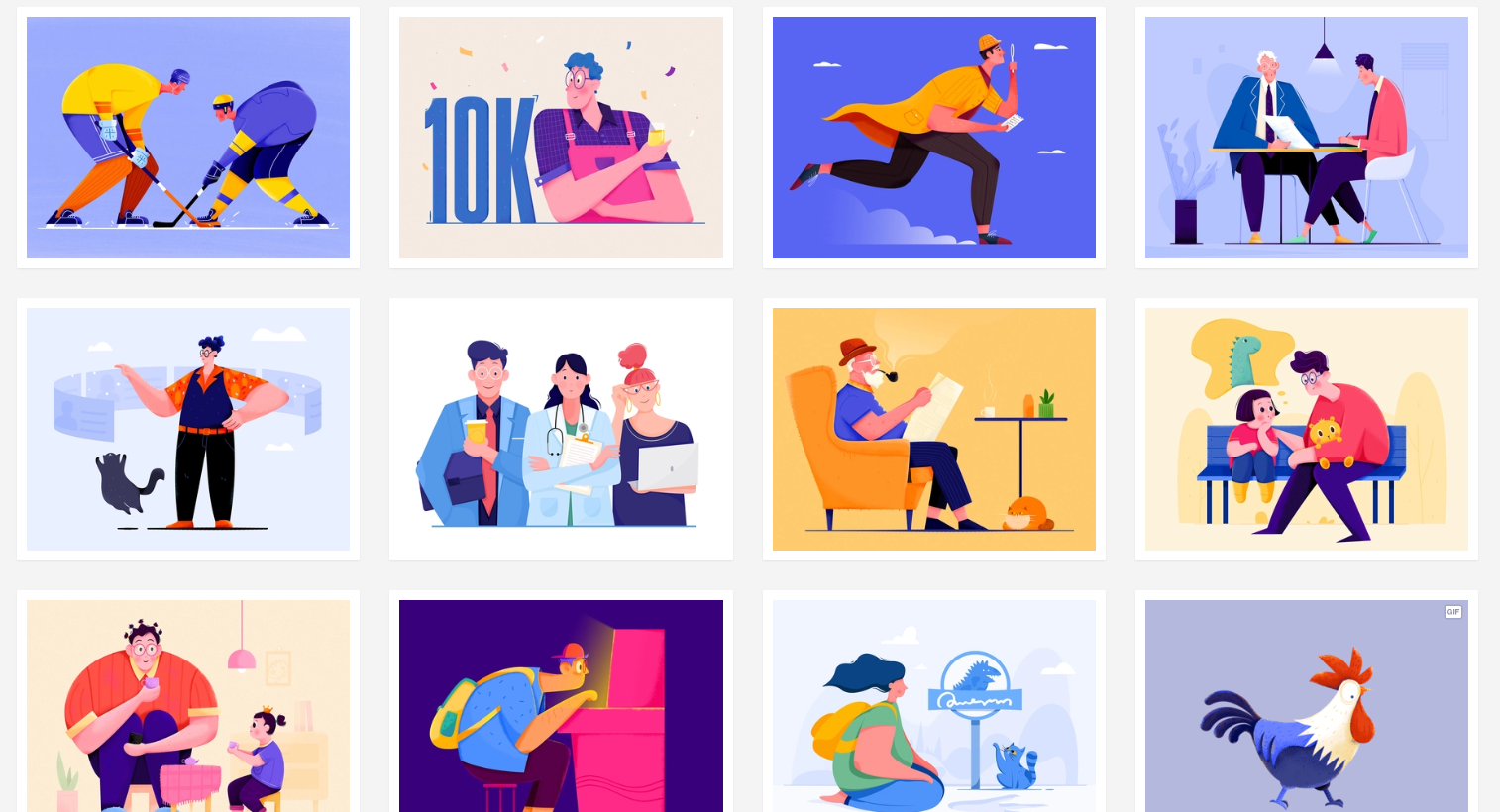
(图片来自网络)
三、绘画线稿
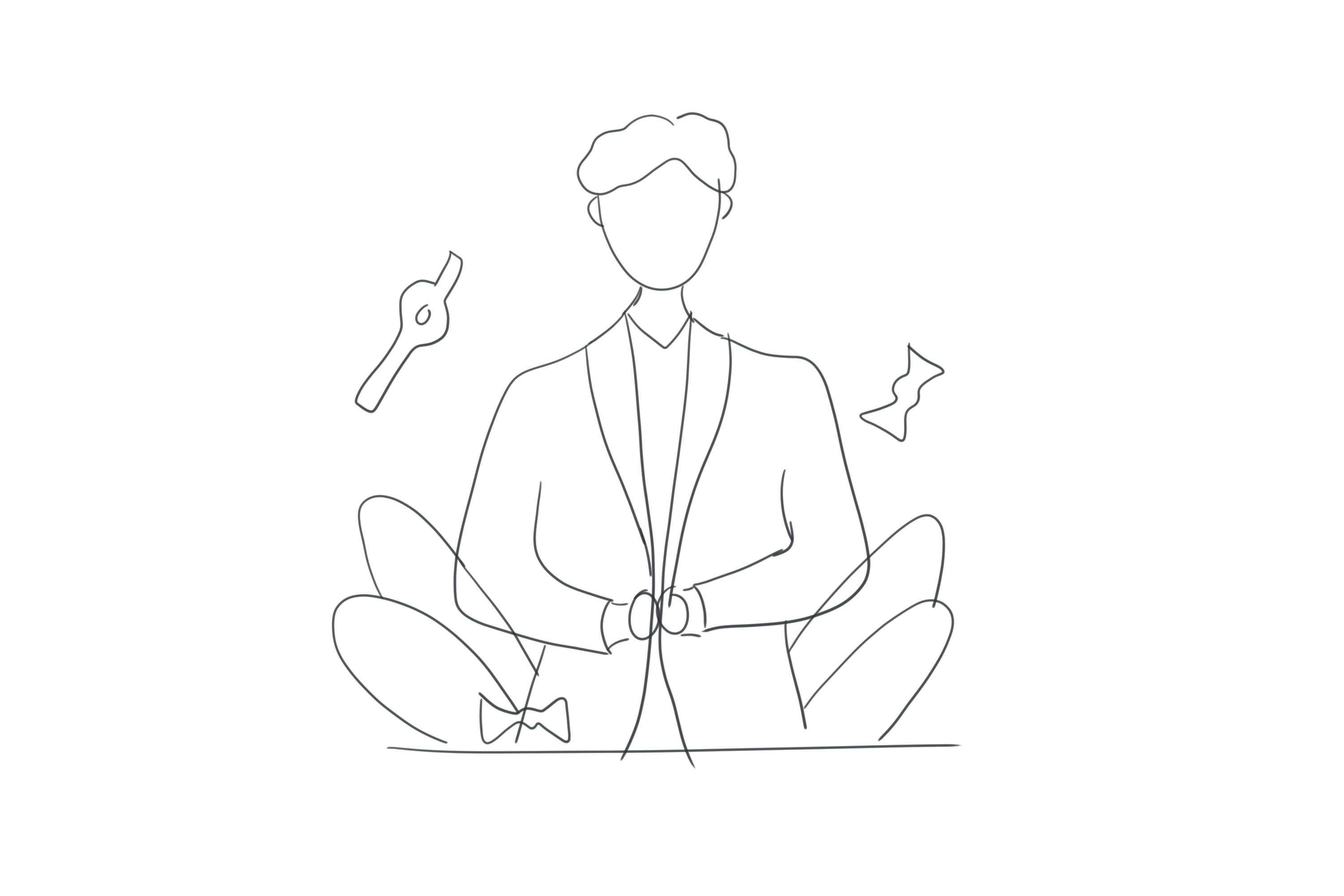
用画笔画出大的外形,注意物体之间的对比,突出主体物人物,再画上手表、领结、植物装饰
四、整体铺色
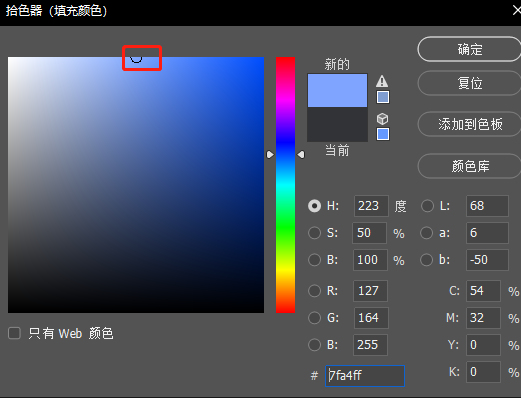
用钢笔勾出所有物体的形状,颜色选择拾色器顶端中间区域颜色,纯度不能太高

五、微立体塑造
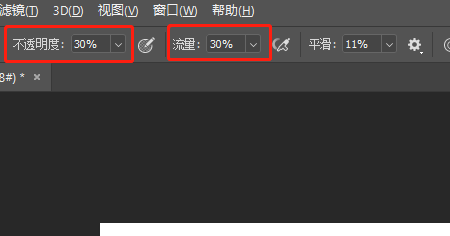
设定一个光源,比如在左上方,我们先从主体人物开始塑造,选择人物的头发,在图层上方新增两个图层,下方调整成正片叠底(变暗涂暗部),上边调整成滤色(变亮涂亮部)用画笔分别对亮暗部进行处理,画笔不透明度调整为30,流量30,然后对所有物体进行以上操作。这样整体立体感就出来了,整体分为三部分,亮面、灰面、暗面

六、质感塑造
同理,这一步是在上一步的基础上再添加一层,这次选择用钢笔工具,在暗部勾勒一个形状调整正片叠底,在亮部勾勒形状调整为滤色,不透明度调整为30-40左右,对所有物体进行以上操作

七、整体调色
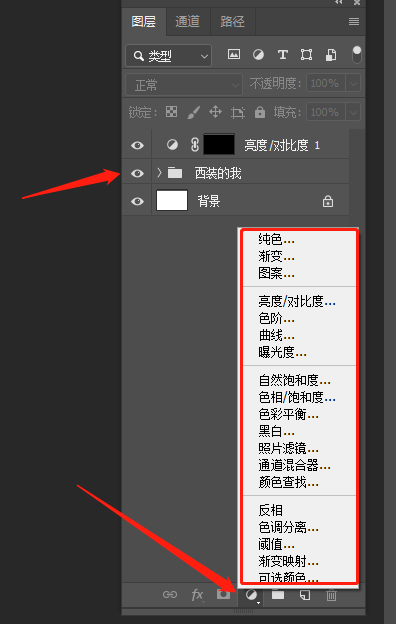
最后整体编组选中图层,根据画面来选择调整对比度、色阶、色相等
结语
整张图在绘制过程中主要用到正片叠底、滤色两种模式,操作简单,适合不会手绘和初接触插画的设计师。
平时多练习多收藏多分享
今天的分享希望能给大家带来帮助,如有疑问可以在下方留言,会积极回复大家~
2020~我们一起成长~~一起加油亚~~~
thanks