温馨提示:本文篇幅较长,干货十足,请耐心看完...
最近吉吉痴迷于太极拳,立志要成为张三丰那样的太极宗师,没事还会跟我显摆两招。
昨天突然跑到我跟前,又跟我臭显摆,显摆完了之后向我求助:
二哥二哥,这个太极图你会做么?我在ppt里找了半天,都没找到这个像蝌蚪一样的形状。用ppt怎么做出来呢?

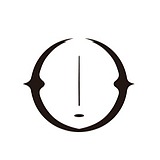
看到这张太极图,大家有什么思路么?
.
.
.
其实,在ppt自带的形状中,只有一些常见的几何形状,和一些简单的形状,像这种特殊的形状是没有的。
在这里,我们需要用到ppt中的一个工具--布尔运算。
一、布尔运算基本介绍
1.知识科普
布尔运算是一种数学运算法则,由英国数学家-布尔-发明创造,最早应用于数学领域,包括联合、相交、相减。
后来这种数学计算法应用到了图形中,利用这种运算法则使简单的基本形状组合产生新的形体。
简单来说,布尔运算就是对两个以上的物体进行联合、相交、相减,从而得到新的物体。
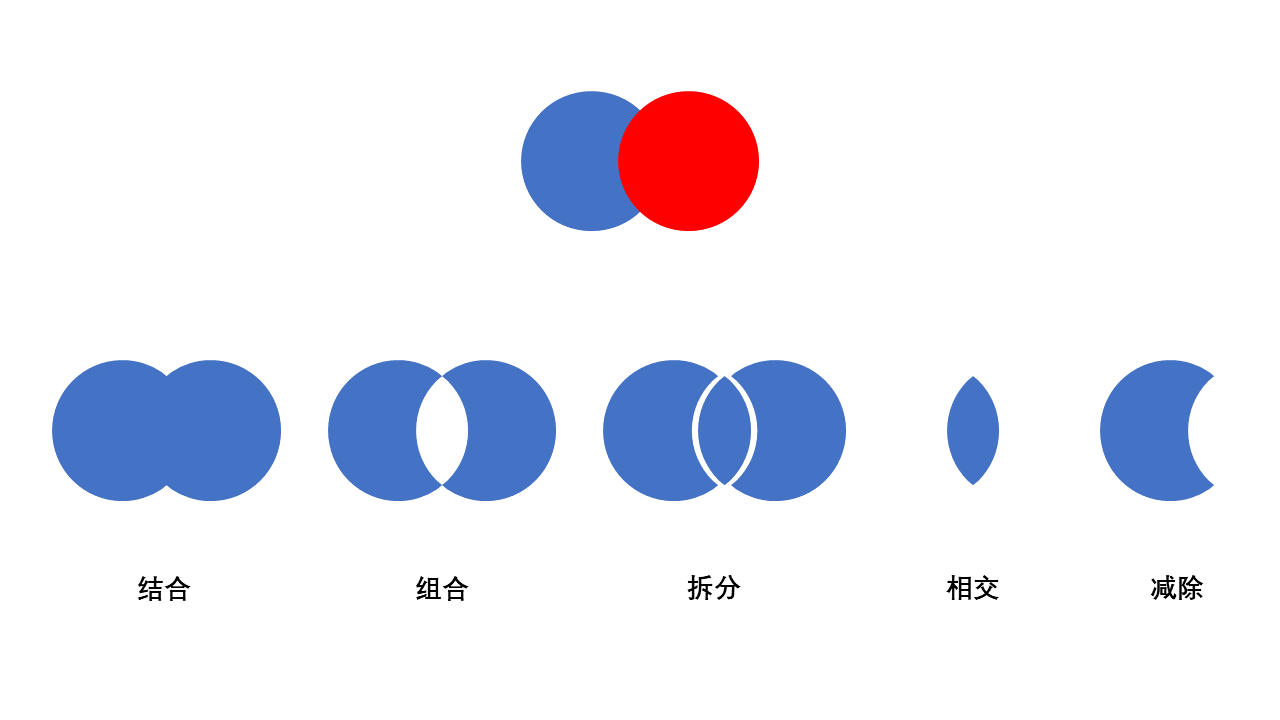
在幻灯片中的布尔运算主要用于图形或形状之间的运算,包括:结合、组合、拆分、相交、减除。
2.版本要求及功能调用
在office2010版本及以上,才支持布尔运算功能。还在使用07版office的小伙伴们,是时候下载更高版本的软件了。
另外,2010版本中将此功能隐藏了,在主界面上的功能区是找不到的。需要手动添加。
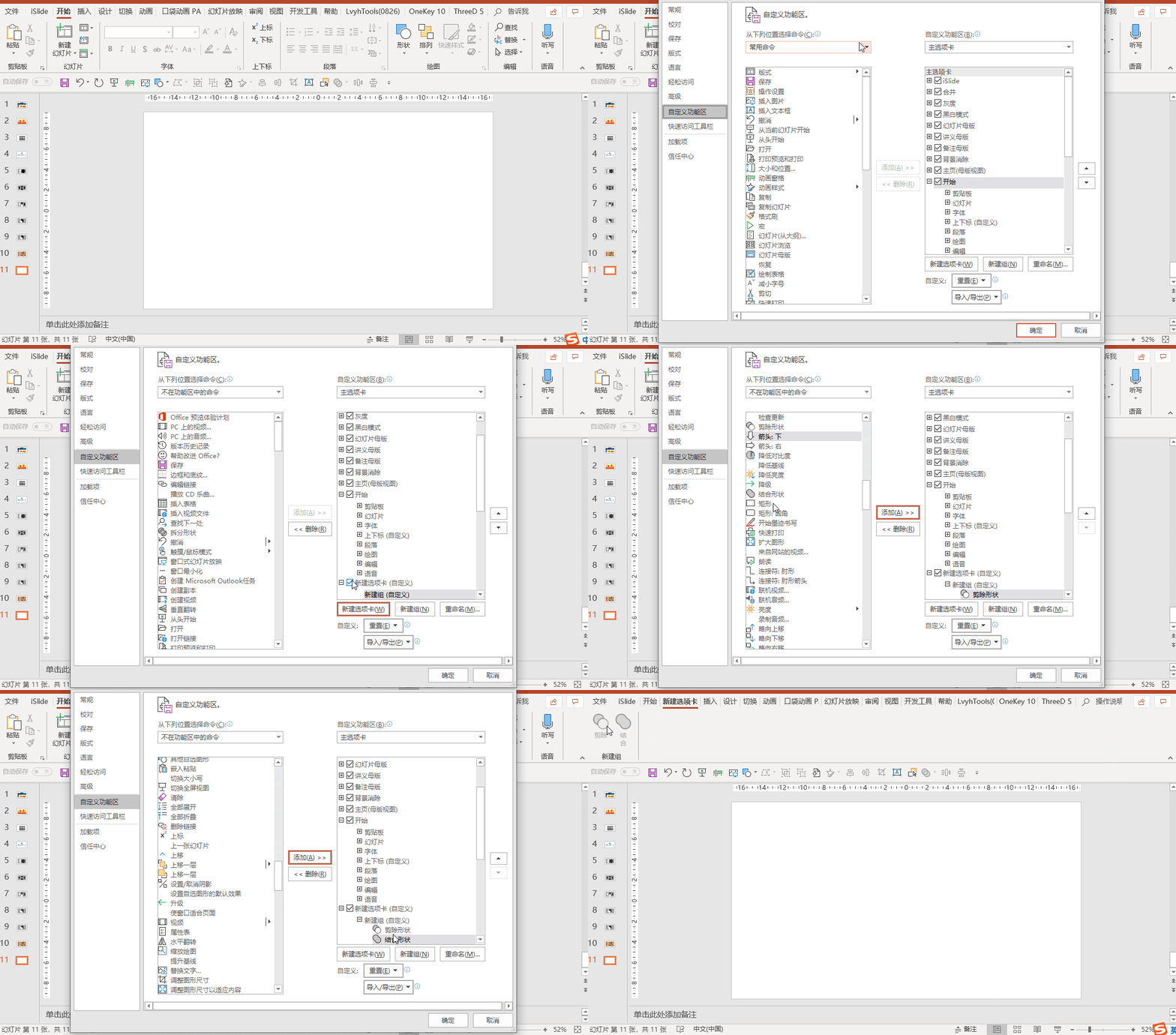
依次点击【文件】、【选项】、【自定义功能区】、【新建选项卡】,这时会建立一个新的选项卡,然后将左侧找到布尔运算的几个选项,逐一添加到新建的选项卡中,最后点击确定即可。
ok,在ppt主页面最上方一栏中就可以找到刚才的新建选项卡了。
现在布尔运算命令选项就已经被调到主页面中了,在最上方就可以找到。
ps:2013及以上版本中,此功能是存在的,不需要调出。
3.添加至快速访问工具栏
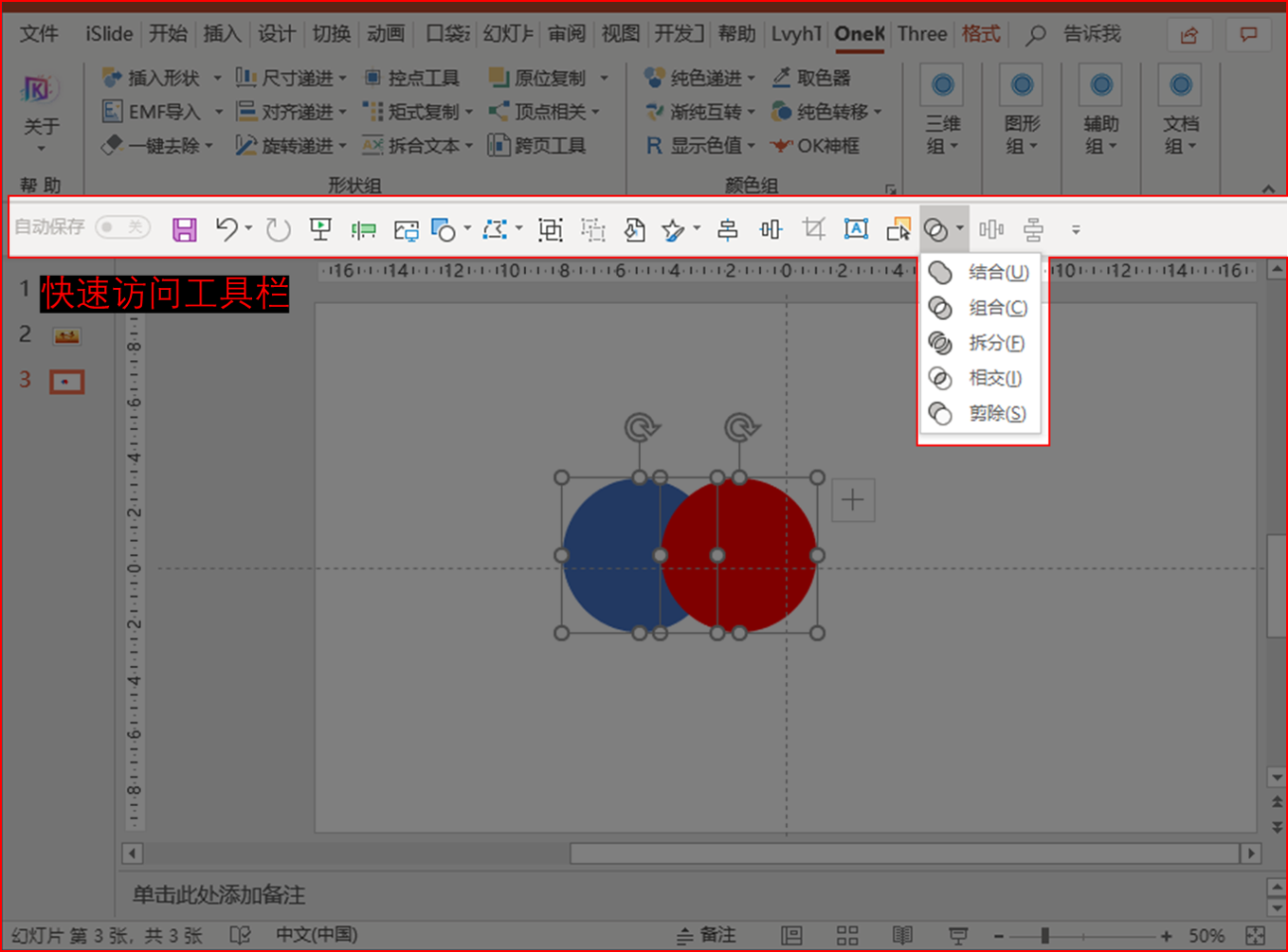
为了更方便实用,我们可以把经常使用的功能,添加到快速访问工具栏中。在ppt制作过程中,可以节省时间、提高效率。
鼠标右键点击需要添加的命令,【添加至快速访问工具栏】,这时,此功能就出现在了快速访问工具栏中。
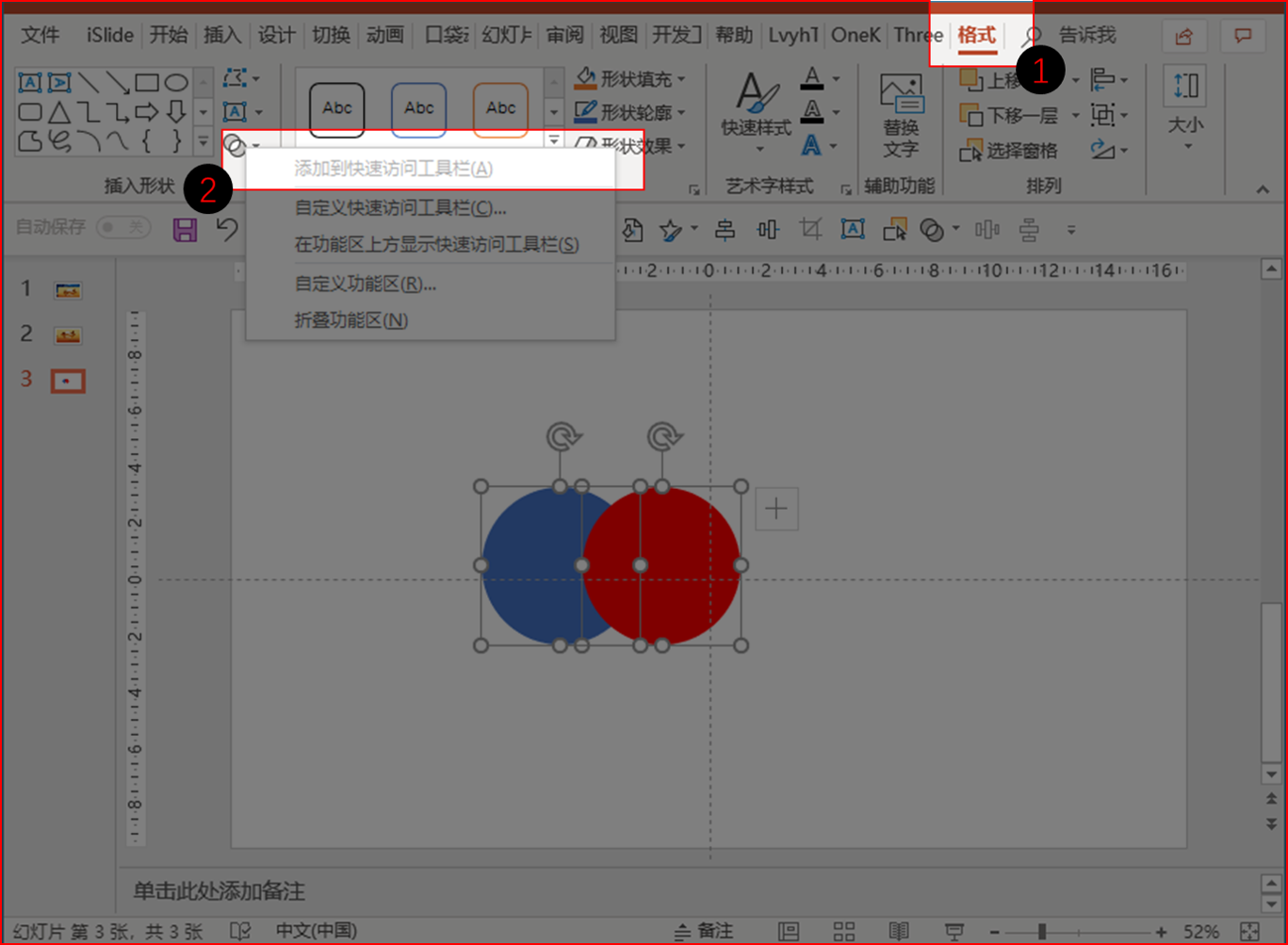
在2013及以上版本,布尔运算功能是存在的,不过藏得比较隐蔽。
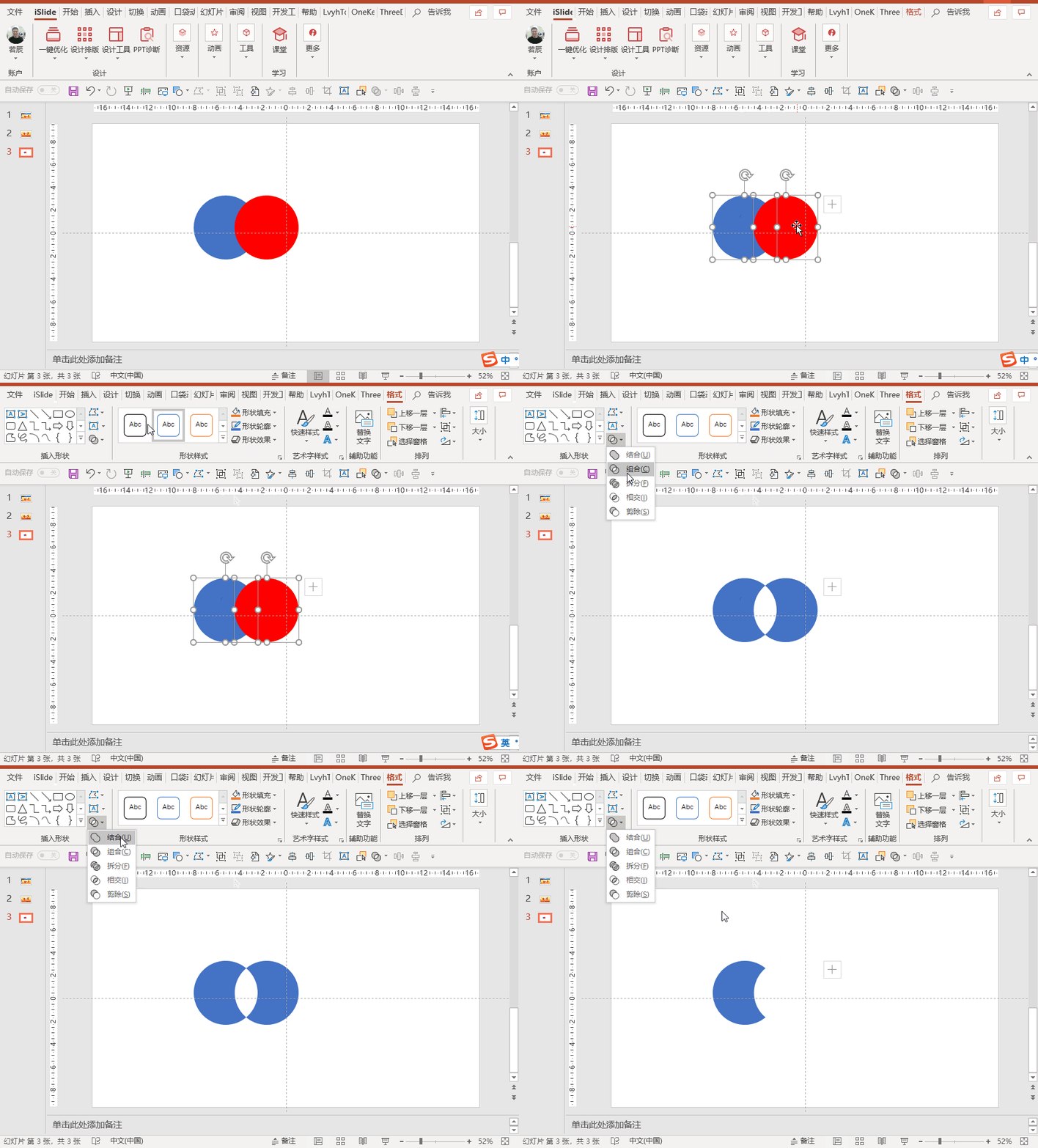
当我们同时选中两个形状时,在功能区会出现【格式】选项卡,点开,会出现【布尔运算】命令按钮。
二、基本操作
在上面,讲了布尔运算的来由,适用的软件版本,和如何调用并添加至快速访问工具栏。
组合、结合,相交、拆分、剪除。执行出来的效果和字面意思表达的差不多。
注意:至少两个及以上元素同时选中时,才可以进行布尔运算。
在这里提到的元素,指的是形状、图片、文字。两两之间均可以进行布尔运算。
现在有了理论基础,接下来进入实战环节,准备好了么?
三、实战运用
-
-
-
-
1.形状与性状
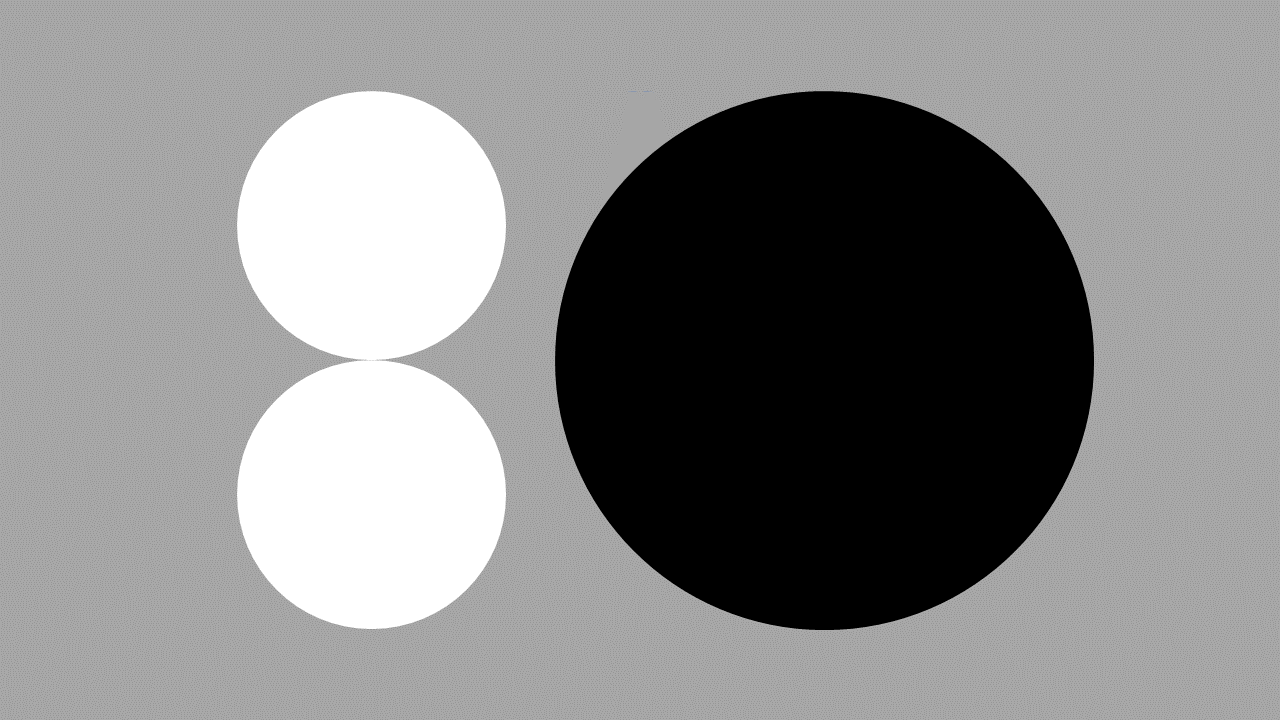
先来思考一下,这张图片中,蝌蚪状的黑白两块如何通过形状之间的布尔运算表现出来?
细心的你可能已经想到了,一个大圆套两个小圆,进行布尔运算【拆分】即可得到。
在页面中插入一个大圆,再插入两个小圆,为了颜色区分,小圆为白色。注意:两个小圆的直径是大圆直径的一半。
现选中底部的大圆,再选中上面的两个小圆,进行布尔运算中的拆分。得到下面的形状。
接下来,将上面的小圆和右侧的不规则形状填充为黑色;
怎么样?学会了布尔运算,是不是可以做出各种千奇百怪的形状呢?
2.形状与图片
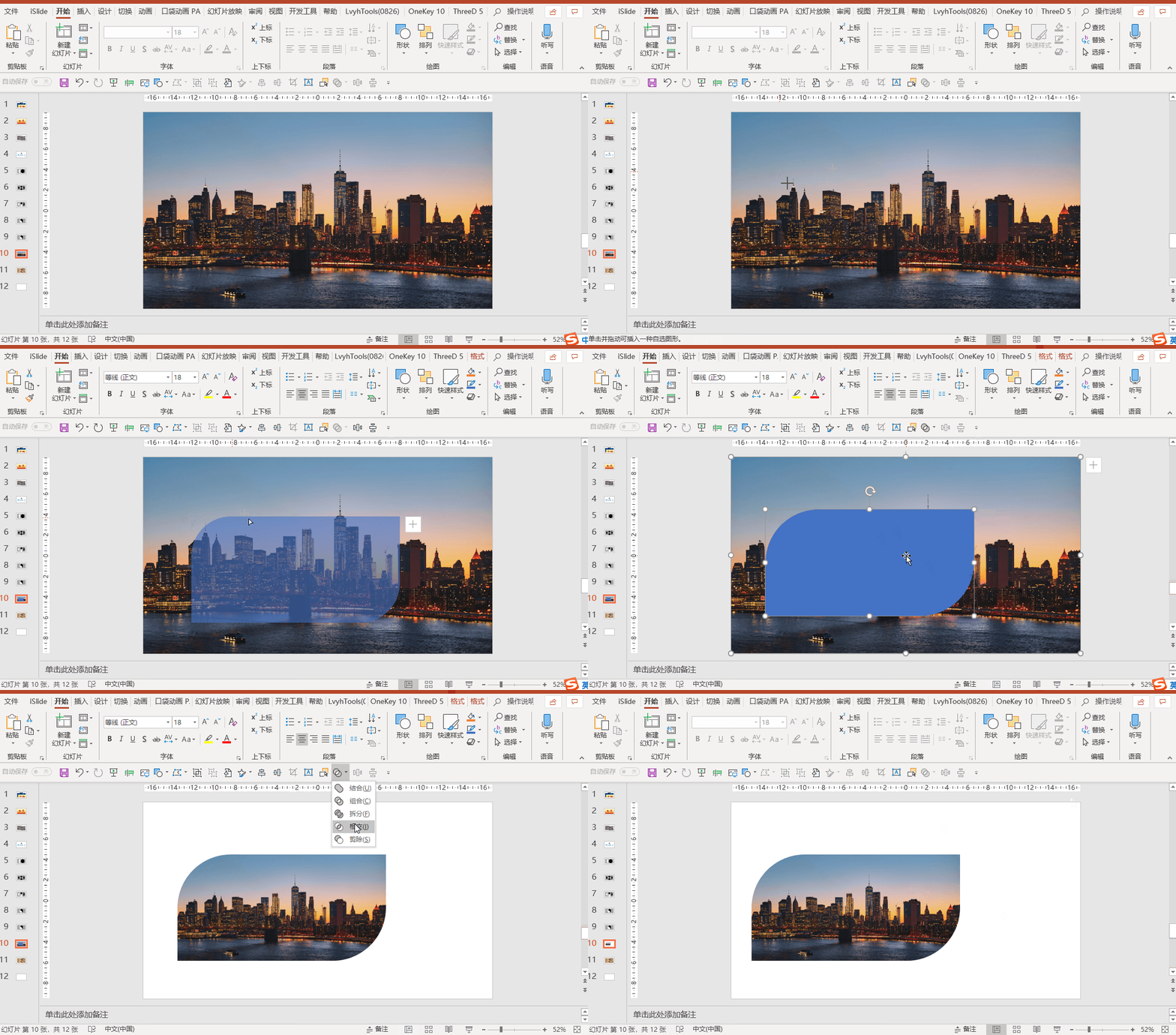
先在网上找到一张图片插入到ppt中,再插入一个形状,将形状至于图片上层。
先选中底部的图片,按住键盘shift键,同时再选中上层形状。
接下来,进行布尔运算中的【相交】,就得到不规则图片了。
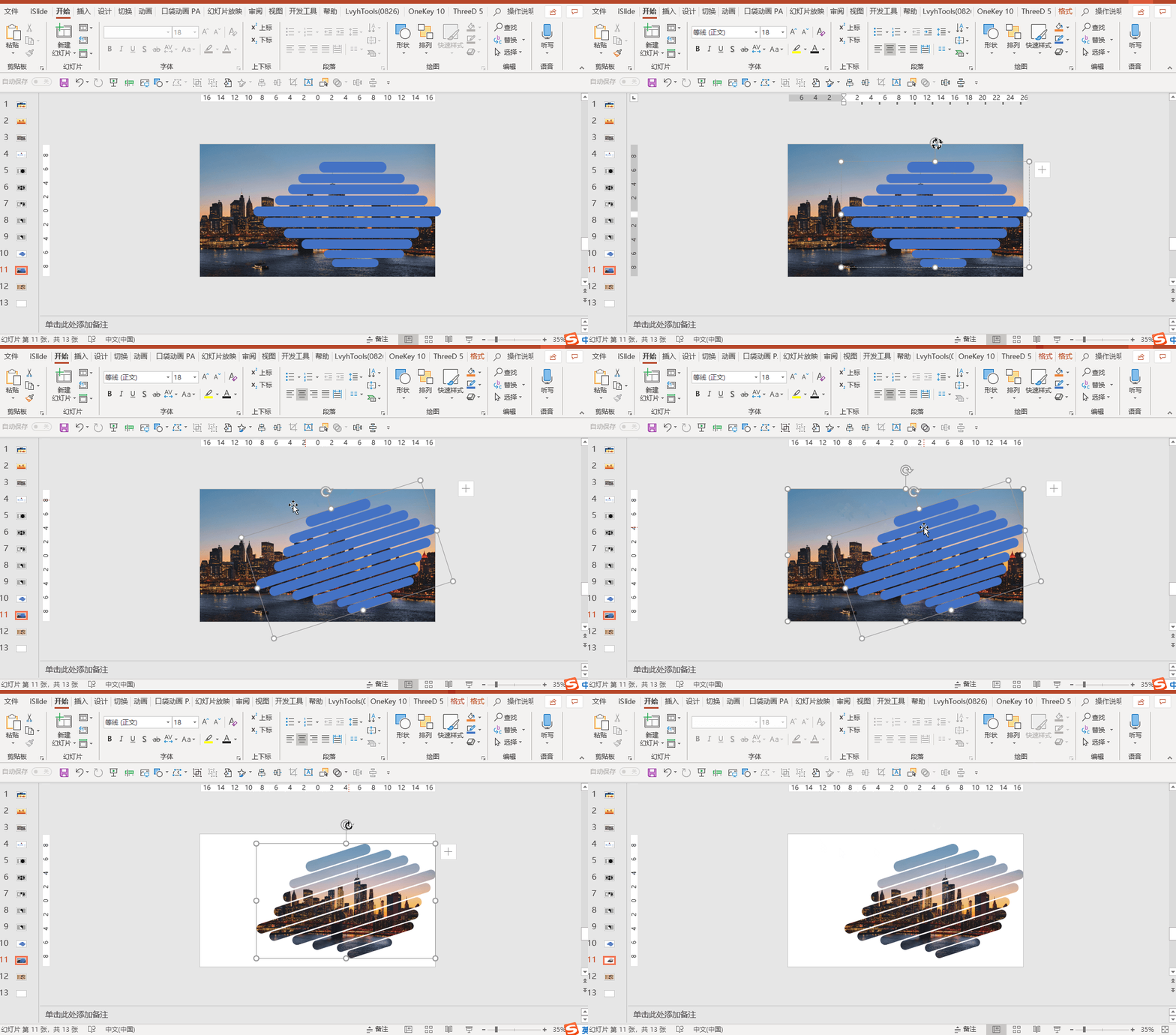
学会了图片与单个形状之间的布尔运算,不妨开一下脑洞,如果一张图片和多个形状同时进行布尔运算,会怎样呢?
现在,同样的图片,与多个形状布尔运算,一下子就有了设计感,瞬间提高档次
插入多个形状,如下图所示,然后将这些形状之间进行布尔运算【结合】。
再同时选中图片和结合好的形状,进行【相交】,即可得到新花样图片。
利用布尔运算就可以做出图中的穿插效果,页面效果更接近现实,更有设计感。
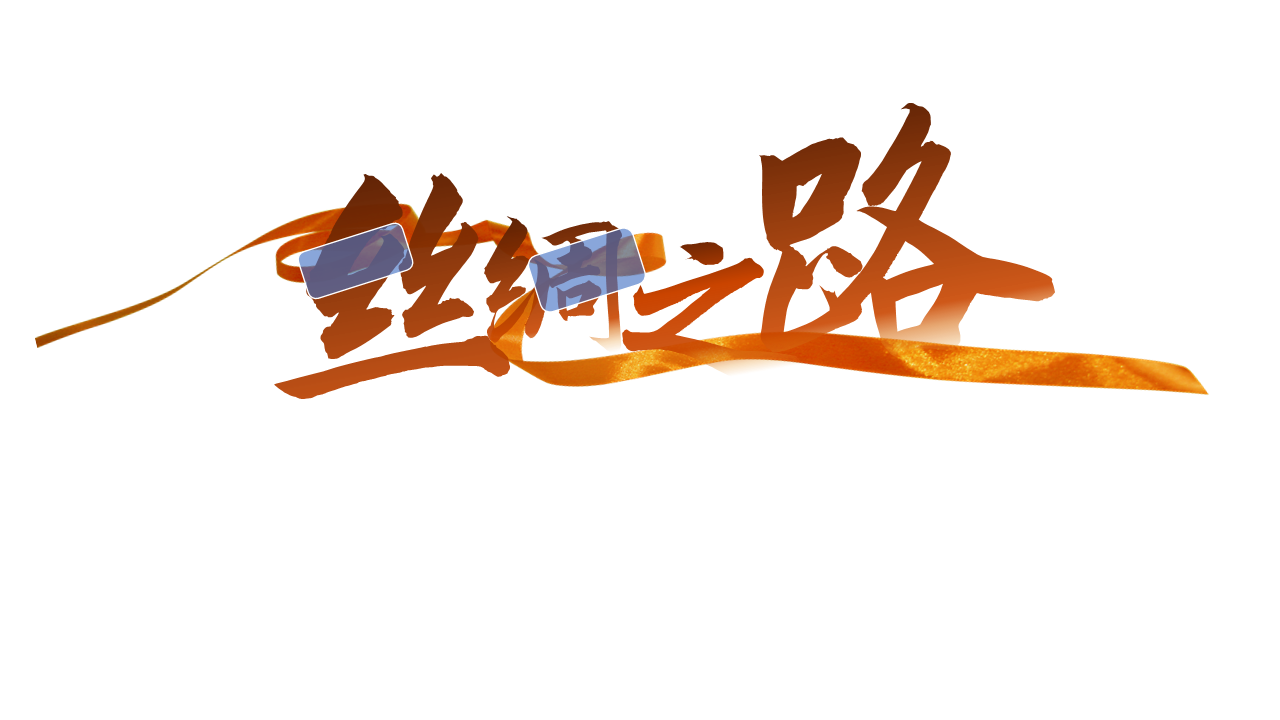
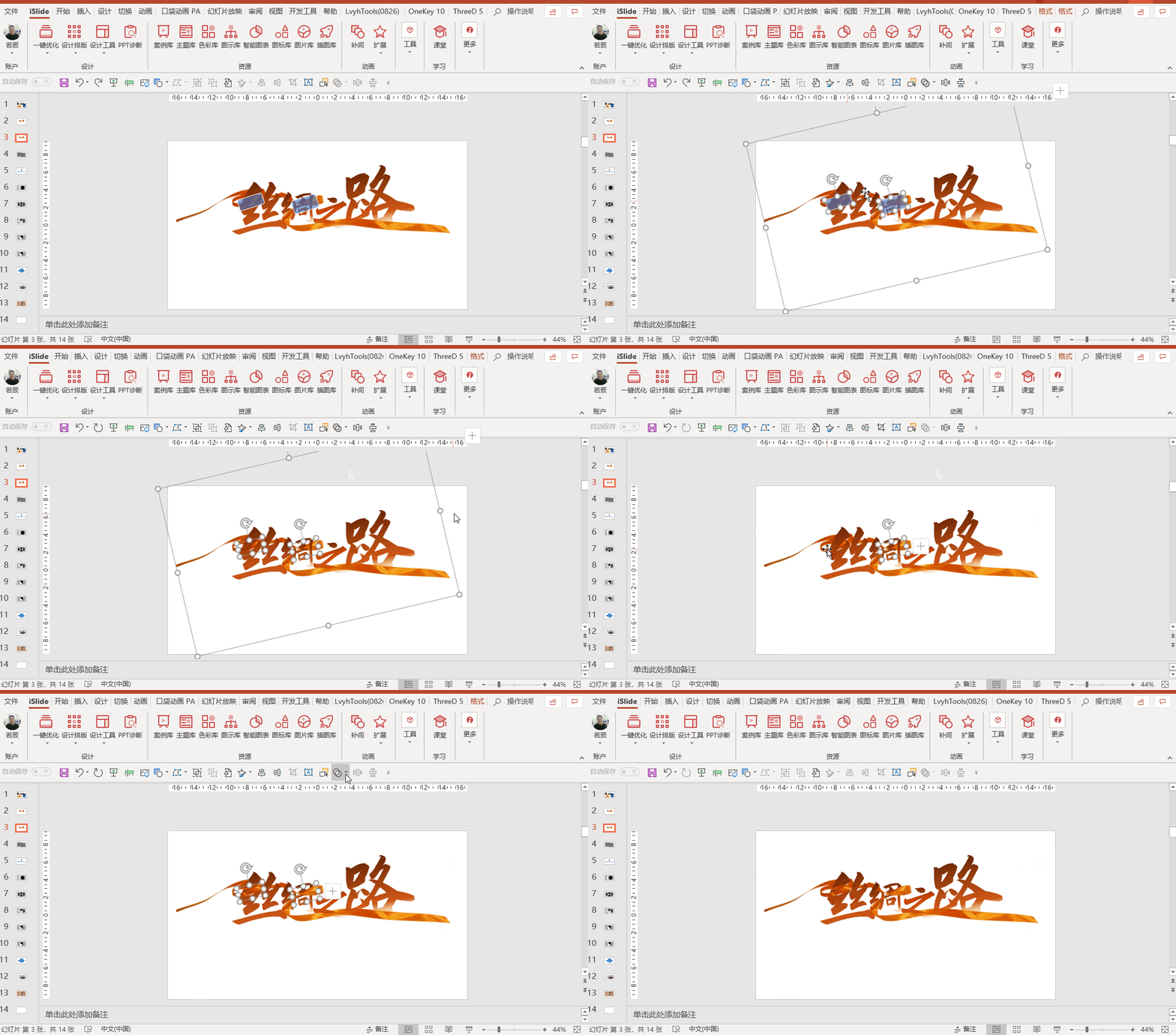
在觅元素网站下载一张丝带png素材,插入文本框,先排版好,固定好位置,找到丝带与文字的重合处,插入一些小形状。
将拆分后的重合处的丝带片段置于顶层,立体感立刻就出来了!
写到这里洋洋洒洒一千多字了,想必大家也看累了吧,要不我来跳个舞助助兴吧 (开玩笑的,哈哈)
既然写了,就写全一点吧,各位小伙伴再坚持一下哈,更强的操作就在下面,学会就是你的了!
学完了形状与图片之间的布尔运算,下面我们来学一下形状与文字。
3.形状与文字
ppt中的文字在属性上是一种形状。只是不规则罢了。
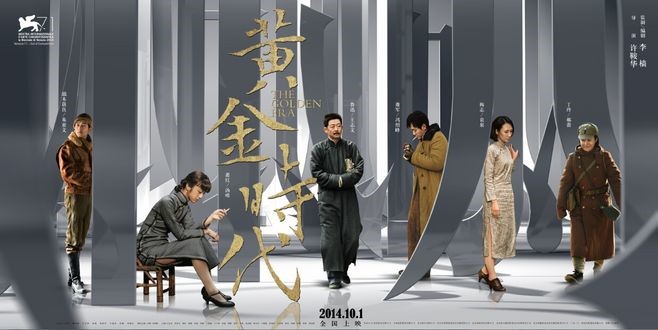
我们先来看两页海报,一起探究一下文字与形状之间的布尔运算。
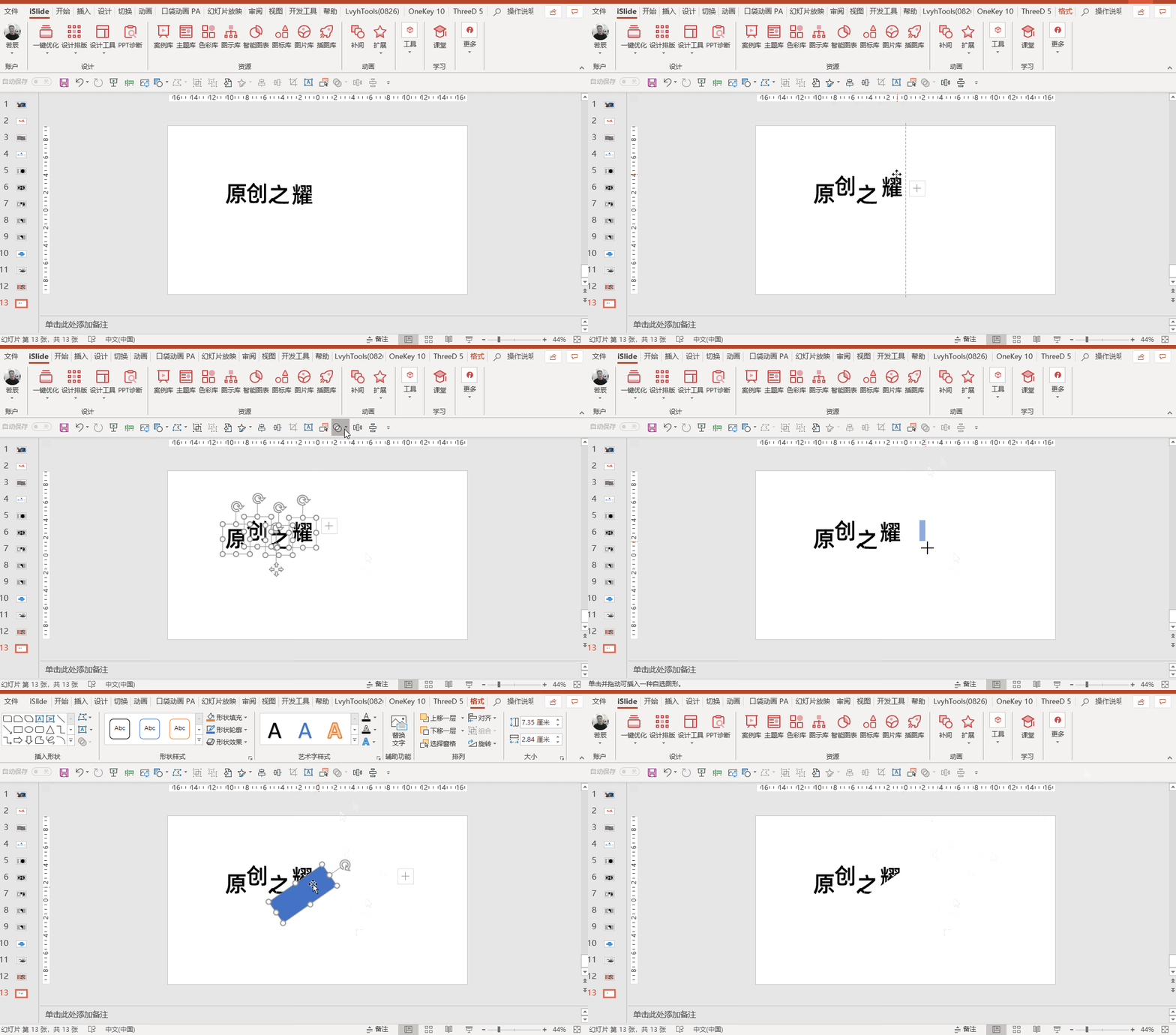
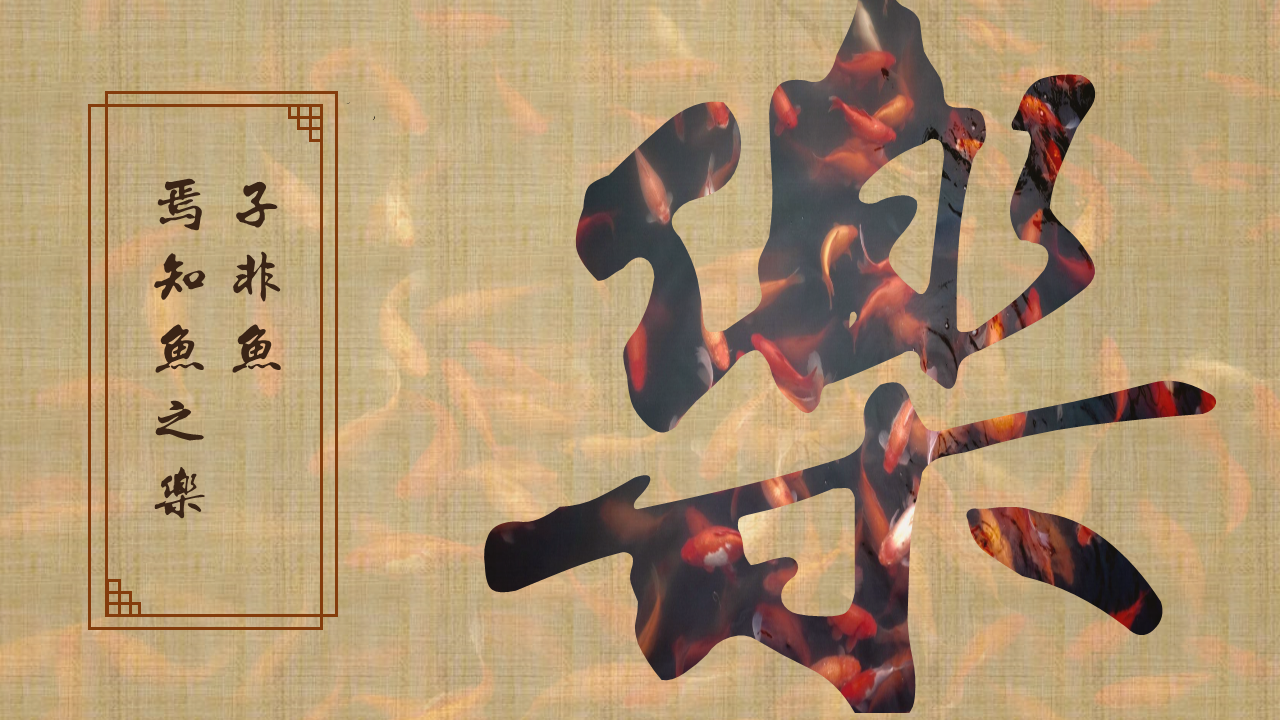
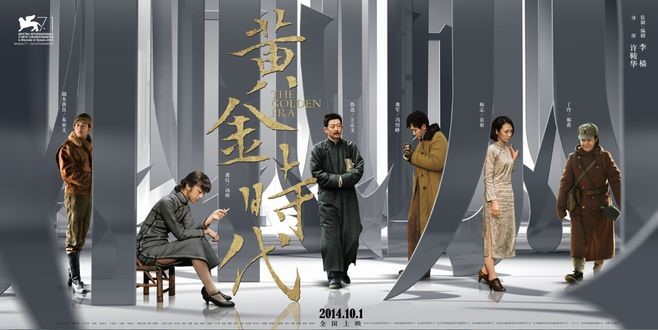
在这几张海报的设计中,都用到了文字的布尔运算:拆分笔划和剪除字体。
拆分笔划:
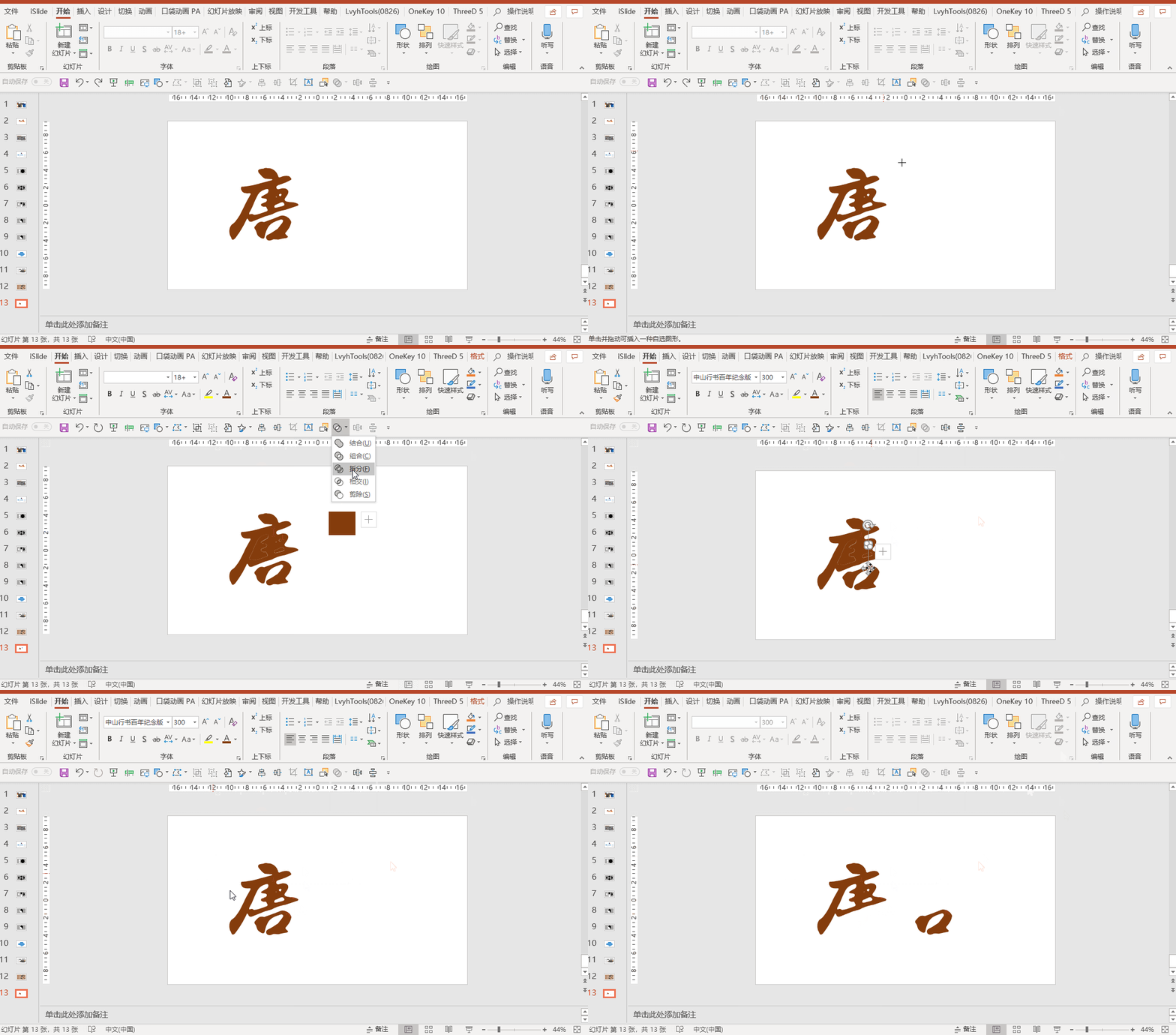
《黄金时代》海报中的立体超大笔划,《唐人街探案》海报中【唐】字,就是通过拆分笔划来实现的。
首先输入文字【唐】,再随便插入一个形状,同时选中文本和形状,进行布尔运算【拆分】,就得到文字拆分后的笔划了。
然后将要替换的笔划进行替换,一个有意思的文字就做好了。
裁剪字体:
分别输入四个文字,错位排版,全部选中进行布尔运算【组合】。
插入矩形,调整矩形位置,文本在下层,矩形在上层,同时选中二者,进行布尔运算【剪除】即可得到。
再添加一些线条作为修饰,这张ppt封面就做出来了。
4.文字与图片
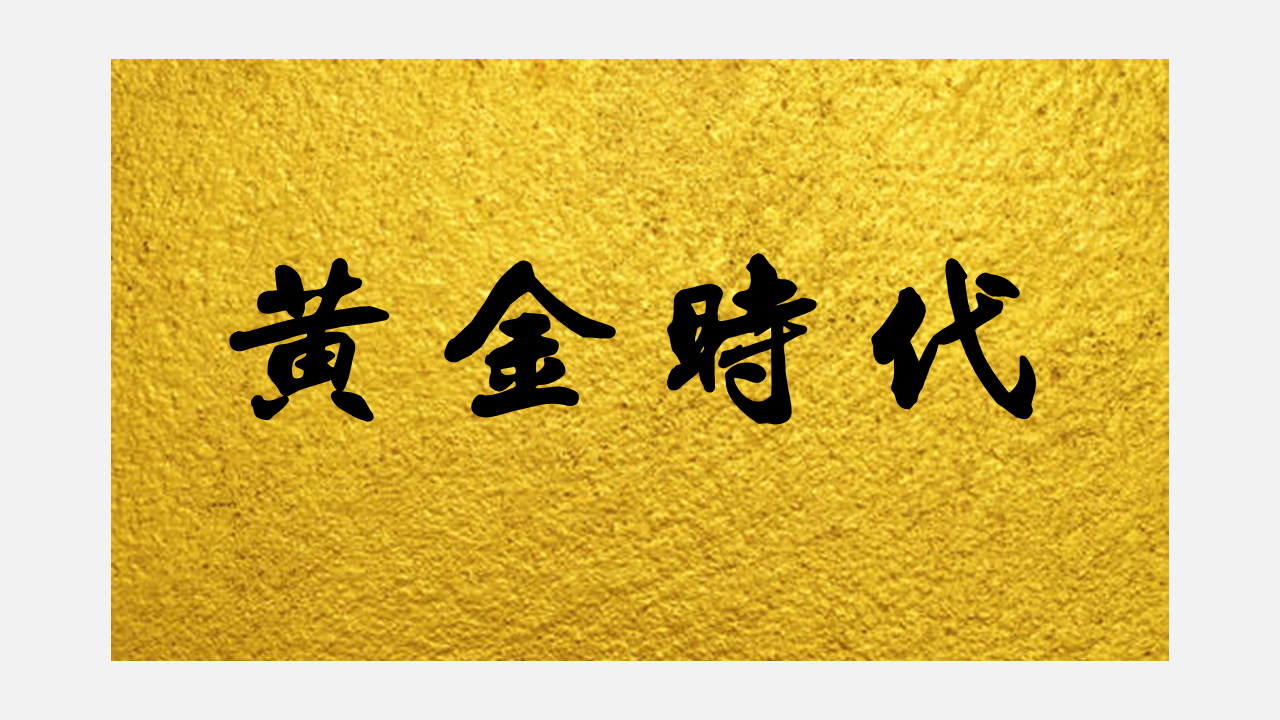
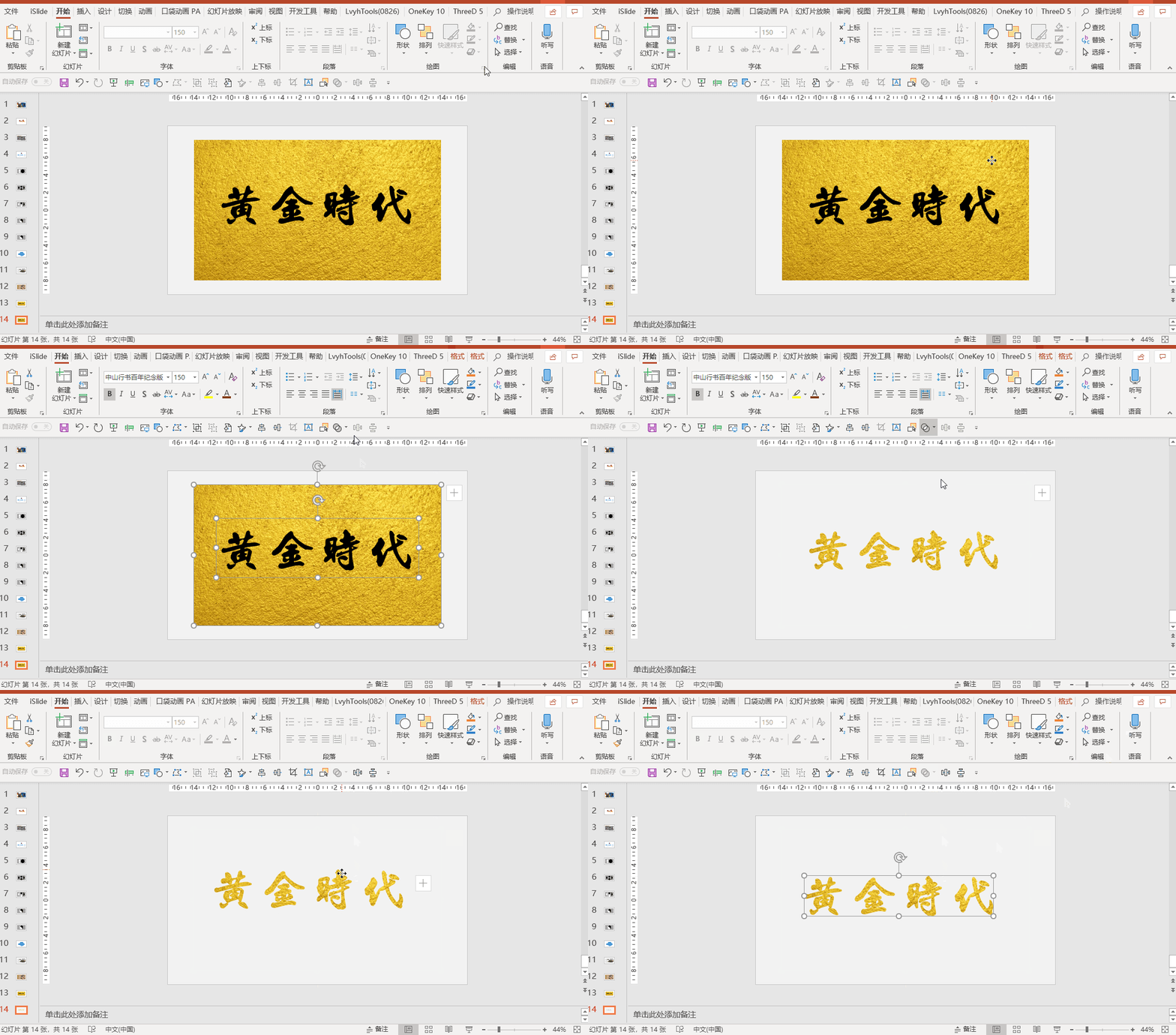
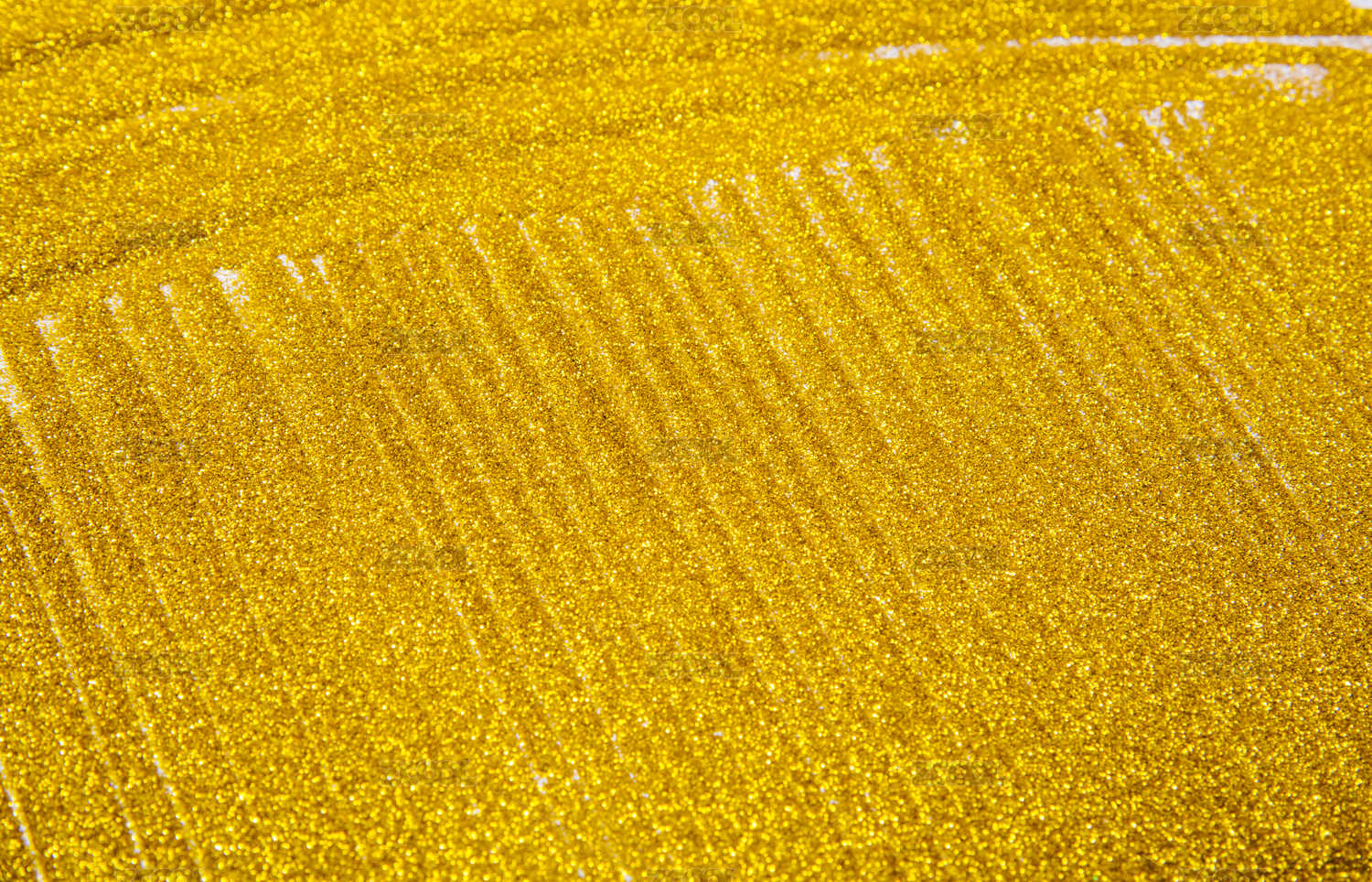
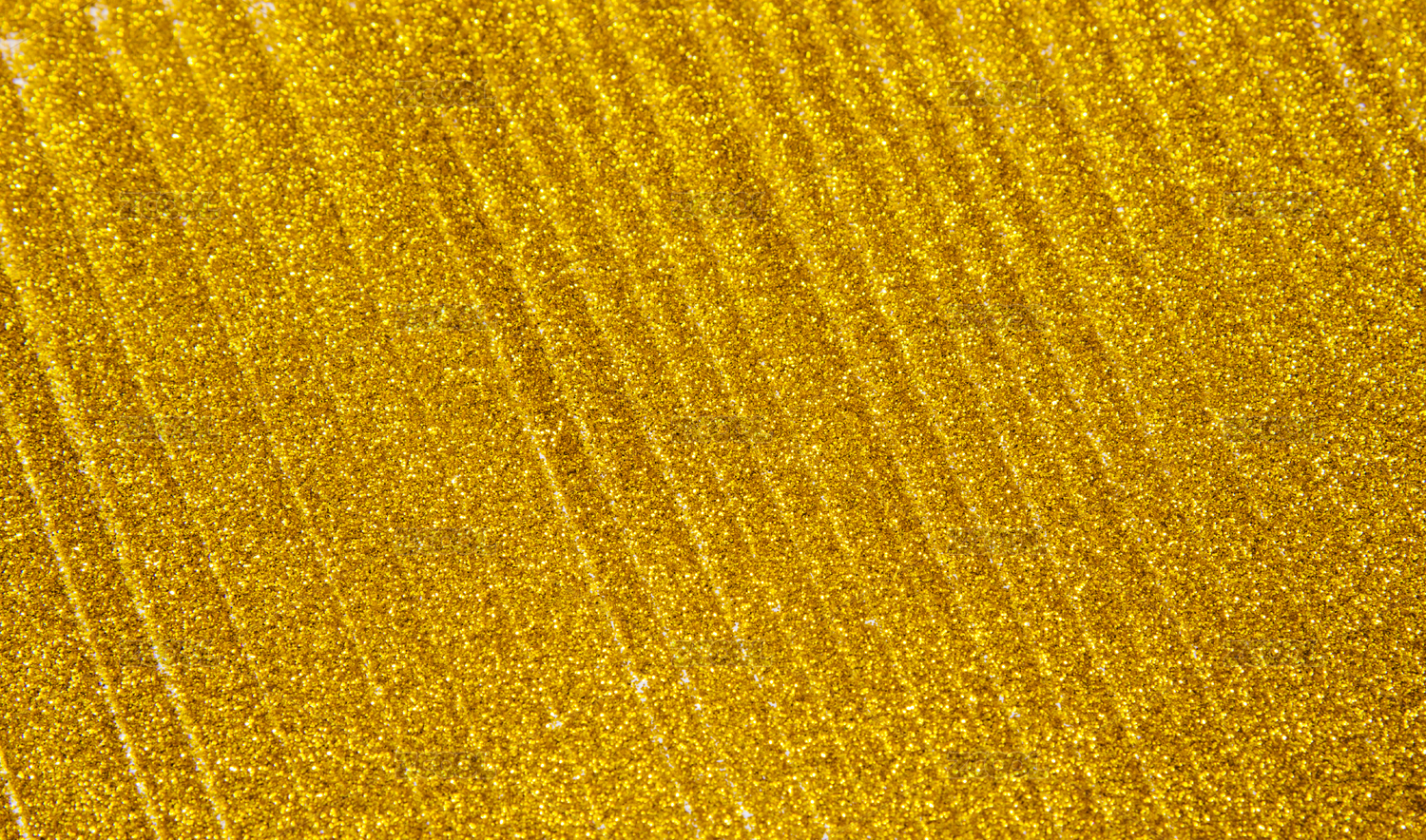
首先在网上找到一张金色纹理图片,插入文本框—黄金时代。
金色纹理图片置于文本下层。先选中下层的图片,再选中文本,布尔运算【相交】,烫金大字就这么制作出来了。
好了,以上就是今天的所有内容了,感受到布尔运算的强大了么?
以上就是今天的所有内容了,干货满满,记得动手做一下哦,只有动手做出来了,才是真正的学会。