C4D渲染完就没事了?你还差这一步!

鲁迅说过:“一个好的C4D作品由百分之70的(建模材质渲染)加百分之30的后期组成。”由此可见后期在视觉设计中所占的重要地位,
文末提供案例源文件下载
Hallo,大家好久不见,这阵子忙碌于各种项目和杂事之间,所以停更了很久,非常抱歉,后续会推出各种福利谢罪
按照之前的约定,我们这次就不聊C4D了,对,就是这个
万恶的材质节点编辑器
这次我们来聊一聊一直被很多刚接触C4D的设计师经常忽略的一个点——后期。
鲁迅说过:“一个好的C4D作品由百分之70的(建模、材质、渲染)加百分之30的后期组成。”由此可见后期在视觉设计中所占的重要地位,有时一张效果平平的渲染图,通过后期往往能产生起死回生的惊人效果。

我们常用的后期工具无非有两种,PS与AE
AE可能大部分朋友会有点懵逼,AE不是做视频后期的吗?我记得曾经一位大神说过,AE是动态版的PS;PS能做的AE都能做,AE轻松做到的PS较难实现甚至实现不出来,所以我们在进行后期之前,要明确项目需要达到的效果,从而做出更好的取舍。

PS几乎是每一个设计师第一款接触的设计软件,对于做后期来说,十分得心应手,也很容易出效果,但制作一些效果没有AE来的轻松且真实(譬如丁达尔光线、火焰等)
AE 的强大得益于它无比丰富且功能完善的插件库,可以轻松实现各种特效且可动态化,AE里的调色功能也丝毫不比PS差,但是对于没接触过AE的朋友学习成本会比较高。
今天我们就借最近交作业的这个案例实操PS的后期运用。
-------------------------------- 此处插播一条小广告 ---------------------------------
最近我们成立了一个“C4D自律委员会”的微信群,规则是每周定一个主题,小伙伴们展开联想,自由发挥,难易由你,切题即可;
实行周交制度,交不出来的自觉发50元红包作为设计福利基金,用于购买集体资源网VIP账号、优质付费资源或课程、甚至作为举办内部设计比赛的奖金等等;
同时作为非牟利学习群,经常会无偿共享各类优质设计资源与课程,同时会有设计大神在线答疑~欢迎大家的踊跃加入~

在导入PS进行后期之前,我们需要在C4D里进行一些设置,此次我们以OC举例
1
在你想要分层的对象右键,在OC标签里添加绿色标签
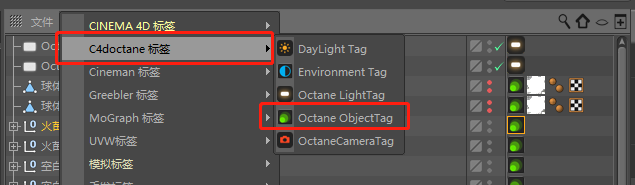
2
在绿色标签的设置窗口”Object layer”中,在”Layer ID”中填入分层代号,默认从2开始,以此类推
3
打开OC的渲染窗口,设置如下
Render layer mask里勾选的数字就是你上一步所填写的数字,我这个案例是对16个物体进行了分层,所以勾选1到17
4
在“Beauty passes”标签(材质分层)下,勾选几个我默认常用的选项(按你个人需要)

5
最后一步,在“保存”标签下设置如下,到此就可以渲染输出了

渲染完毕后你会得到两个PS文件,一个是单独一个渲染图(文件A),另一个是分层图(文件B)

我们将A导入到B中,并将它拉到图层的最底部

在文件B中,我们将材质分层集体拉到图层的最顶部,因为需要用他们来提升整体的质感

我们先将图层全部隐藏(点图层左边的眼睛),只显示一开始拖入的文件A
然后我们逐一显示材质层添加效果

一般采用的叠加模式如图所示,根据自己的需要适当添加

简单叠加完材质之后我们可以看到图的质感一下子就提升了很多


接着我们来处理分层的图层对象
如图所示,我们逐一将每个分层对象的alpha图层通过通道提取出来
这样我们就可以对每个对象进行单独的调节美化操作


做完上面这两步之后就是对场景整体的一个细节刻画了,这里需要我们分析每个场景的特点,并根据其特点去优化和改善
案例是一个弥漫着雾的森林场景,阳光在这种环境之下一旦穿过树叶就容易产生丁达尔效应

PS和AE有一款插件“Digital Film Tools Rays”是专门实现这种效果的,但是PS我也琢磨了一种简单的方法
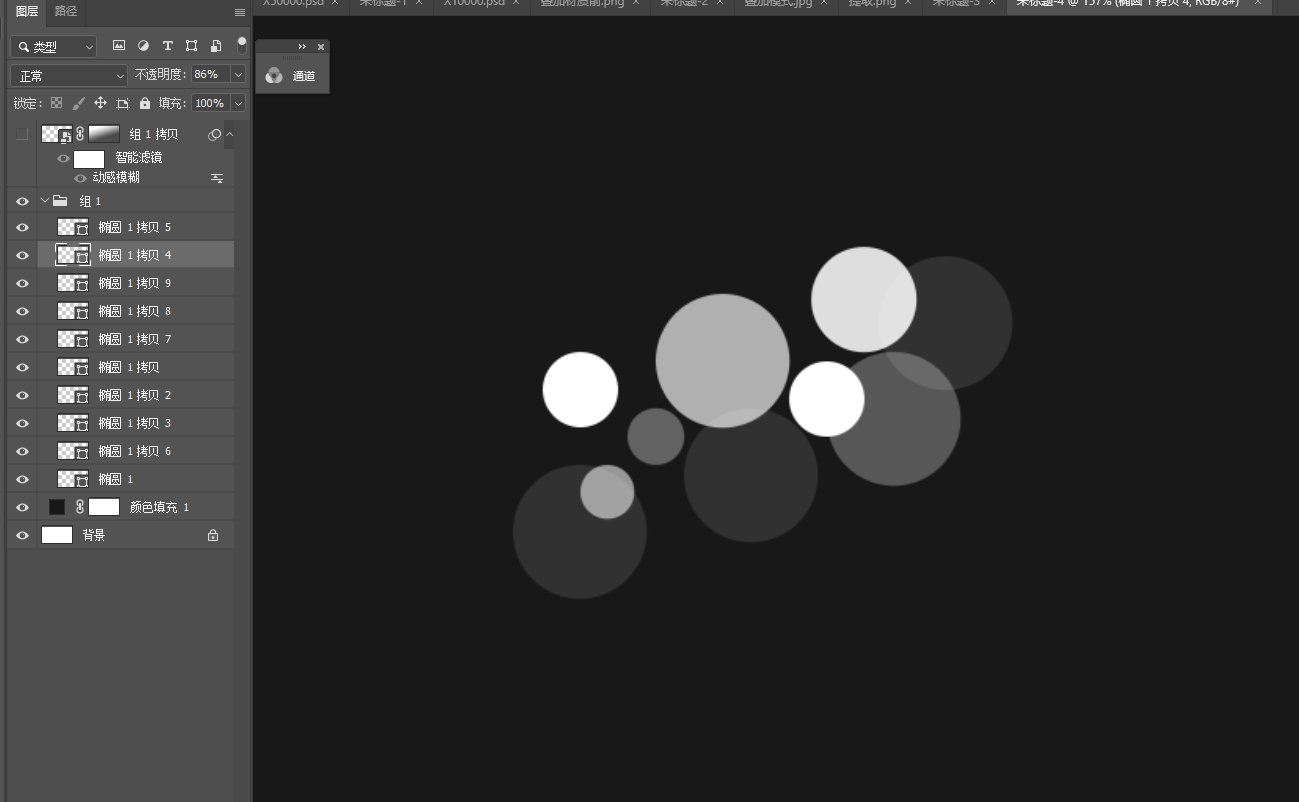
如图,画几个透明度不一的圆形,编组保存一份并隐藏,
将其转为智能对象,添加动感模糊,然后添加蒙版增加过渡,也可以根据你自己的需要调整它的透视效果,最后再以变亮的叠加方式添加在图上即可


接下来再对其他细节进行刻画,最后配上调色三板斧(曲线、可选颜色、色彩平衡)即可