【上传文件-Excel文档】

此篇结合自己遇到的一些场景,总结了【上传文件】的各种交互解决方案~~
接上期【上传文件-图片】后,这期开始探讨一下,在实际操作中遇到的上传excel文档的几种常见设计方案。
上传excel文档
上传excel文档,常见于使用电脑上传。在B端产品当中,很多时候都需要上传文件。你会发现上传文件比在页面当中填写效率高的可不是一星半点哦~~
上传excel文档,是批量新增和删除的一种方式,主要是为了高效填写内容。毕竟ecxel文档的增删改查,操作起来很方便。
举个栗子:
贴近大家生活日常的,可能就是公司的报销单啦,如果说报销打车费的条数太多,需要上传一个excel文件,来描述一下打车的记录。只要上传了就成功啦,系统也不校验啥的。这种就是最简单的上传方式了。
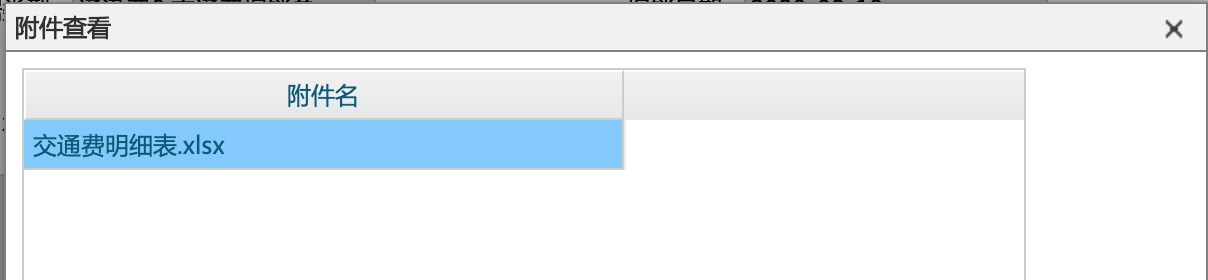
在实际业务当中,上传时有几种方式,每种处理的方式也不尽一样~
一、模板文件
为了方便用户上传文件,一般都会有标准的模板文件,可以下载后,直接填入相应的内容即可。模板文件一般有哪些要素呢。
1、表头
表头是根据业务规则来定制的,表头一般会标出哪些必填项,哪些是非必填项。这样做的目的,是告诉简单高效的告诉用户填写的字段就行了~
表头一般是不可以修改的,修改后文件将无效。

其实这和普通的页面设计,道理是一样的。只是媒介从原来的页面换为Excel文档而已。
1、进行标注
体验好些的文档,一般将会将难懂或者有要求的字段,进行标注和解释,比如示例如下:

2、快捷下拉选项
这种一般是针对一个字段需要从几个选项中选择一个,这种种情况,一般来说有好几种处理方法。
从用户可视化和理解层面来说,一般会将下拉框直接放在填写内容区域。这种好处就是用户填写时,很好选择,也很容易理解。缺点是,不适合选项特别多的,选项太多了,还不如直接输入来得快。

相对于开发工程师来说,文字还不如序号简便,所以一般命名都会用0、1的序号来映射某种关系。比如0-中国、1-其他国家。

2、内容填写区域
内容填写区域一般就按照规定的字段,填写相应的内容即可。最好是做好格式规范,不然像出现显示错乱,导致内容无法被系统识别,就有点不好啦。


3、上传要求
字段上传要求,有的时候会在页面当中提示用户。当然在Excel文档中提示用户,会更加友好。

二、上传的方式
1、同步上传时
同步上传时,场景挺简单的。即上传文件后,前端直接将文件给后端解析,后端即时反馈校验结果。
优点:上传方式简单、开发解析压力小(一般为当行解析或者全文档解析),即时报错。
具体采用哪种形式,看业务和体验的平衡,如果是当行解析返回当行报错,需要确保文档格式正确,这样就减少来回修改的情况。如果是全文档解析,反馈全文档报错,则可以根据报错内容更改文档内容。



2、异步上传时
主要发生在后台解析十分慢的情况,校验很多,或者文件量很大,无法实现很快的响应。所以前台会显示文件上传成功正在处理中,等处理好了,用户可以回到界面当中查看处理结果。
优点:可以大批量处理文件
缺点:无法做到实时上传反馈,用户上传文件周期长,需要后续查看处理进度。
3、后端处理时间过长时
在后端处理时间过长的这段时间内,一般交互设计师该如何改善用户的焦急心理呢。为了给用户反馈,避免系统因上传文件无法操作其他内容,形成疑似卡顿的情况,需要在合适的地方出现反馈。
比如说:实时上传时,点击【上传】按钮后,按钮会变为处理中的状态。

如果后端处理时间较长,页面一般会显示处理进度,显示当前处理状态。

4、实时在线校验时
如果需要上传后,在校验的同时,可以同时修改未校验通过的数据,一般会在页面当中显示当前上传的条数及内容,而且支持在页面中实时修改数据。
这种方式,需要前后台共同支持,比如说上传身份信息,系统要校验实名认证信息,校验不通过可以直接在页面当中进行修改。
这就要结合具体业务具体来看选择哪种方式,目的是完成业务方需求,同时也平衡技术和体验~
总结
Excel文档上传,解决了很多内容填写的难点,在运用中,也要看具体的业务场景和技术难点,方案的设计也不仅仅于此~
下一节具体讲解【上传文件-OCR识别】,面对人工智能技术,交互设计师该怎么面对呢?